1. Erste Schritte
NEXGIA DRIVE ist eine dedizierte Launcher-App zur Installation auf einer AIBOX (Android-Gerät für den Fahrzeugeinsatz). Dieses Kapitel behandelt unterstützte Geräte, die Installationsschritte und die beim ersten Start der App nötige Einrichtung.
1.1 Unterstützte Geräte
NEXGIA DRIVE ist eine App, die ausschließlich für AIBOX (ein Android-Gerät für den Fahrzeugeinsatz mit Android 13 oder 15) entwickelt wurde. Bei Installation auf einem gewöhnlichen handelsüblichen Smartphone oder Tablet funktioniert sie nicht korrekt.
- Sie unterstützt ausschließlich AIBOX-Geräte, bei denen der Hersteller besondere (System-)Rechte fest eingebaut hat.
- Verwenden Sie auf Android-16-Geräten bitte die dedizierte A16-Version (siehe 1.2).
1.2 Installation
- Laden Sie die neueste APK-Datei über den folgenden Link herunter.
Download der neuesten Version: Neueste APK von NEXGIA DRIVE (Google Drive) - Übertragen Sie die heruntergeladene APK-Datei auf die AIBOX und öffnen Sie die Datei, um sie zu installieren.
- Starten Sie die App, sobald die Installation abgeschlossen ist.
Nach der Installation werden spätere Versionsupdates automatisch angewendet (siehe 2.7 Nach Updates suchen für die manuelle Prüfung).
Hinweis: Wenn Sie die App auf einem Gerät installieren, auf dem bereits eine andere Launcher-App vorhanden ist, achten Sie auf Konflikte beim Start. Insbesondere wenn der andere Launcher so eingestellt ist, dass er automatisch startet, kann seine Anzeige mit NEXGIA DRIVE in Konflikt geraten. Wenn das Umschalten zwischen beiden nicht gut funktioniert, siehe „5. Problembehandlung".
Bei Android 16 (A16-Version)
Da sich die reguläre Version nicht auf einer AIBOX mit Android 16 installieren lässt, haben wir für Android 16 eine „A16-Version" bereitgestellt. Der Funktionsumfang entspricht der regulären Version, und automatische Updates werden ebenfalls unterstützt.
- Laden Sie die APK-Datei der A16-Version über den folgenden Link herunter.
Download der A16-Version: NEXGIA DRIVE A16-Version APK (Google Drive) - Übertragen Sie die heruntergeladene APK-Datei auf die AIBOX und öffnen Sie die Datei, um sie zu installieren.
- Spätere Versionsupdates werden ab diesem Zeitpunkt automatisch angewendet.
Zu beachten:
- Wenn Sie eine andere Launcher-App verwenden, deinstallieren Sie diese zuerst, bevor Sie die A16-Version installieren. Wird sie ohne Deinstallation installiert, kann die andere Launcher-App dadurch unbrauchbar werden.
- Die geteilte Bildschirmanzeige (Dual-Screen) erfordert entsprechende Firmware-Unterstützung der AIBOX selbst. Es gibt Fälle, in denen ein Firmware-Update dies ermöglicht hat; bei Geräten ohne Unterstützung steht nur die Einzelbildschirmanzeige zur Verfügung.
Installieren Sie die A16-Version nicht auf einem Gerät, auf dem bereits die reguläre Version (Android 13 / 15) installiert ist.
1.3 Ersteinrichtung
Da NEXGIA DRIVE mit Systemrechten läuft, werden die meisten Berechtigungen automatisch und auf einmal während der Installation erteilt. Normalerweise müssen Sie Berechtigungen nicht selbst manuell erteilen.
Automatisch erteilte Berechtigungen:
- Bedienungshilfen (für die Bildschirm-„Zurück"-Aktion erforderlich)
- Benachrichtigungen
- Standort (GPS)
- Bluetooth
- Kalender
- Über anderen Apps anzeigen (Overlay-Anzeige)
Ablauf beim ersten Start
Beim ersten Start der App nach der Installation erscheinen die folgenden Bildschirme nacheinander.
- Wählen Sie auf dem Bildschirm zur Sprachauswahl die gewünschte Sprache und tippen Sie auf „Weiter / Fortfahren" (Sie können dies später in den Einstellungen ändern).
- Lesen Sie „Wichtiger Hinweis vor der Nutzung" und tippen Sie auf „Zustimmen und fortfahren".
- Prüfen Sie auf dem Bildschirm „Willkommen" die Liste der von der App verwendeten Berechtigungen und tippen Sie auf „Los geht's".
- Tippen Sie auf dem Bildschirm „Zugriffsberechtigungen" auf „Alle erlauben" (Sie können Berechtigungen auch einzeln erteilen oder mit „Später einrichten" verschieben). Auf Geräten, bei denen Berechtigungen automatisch über Systemrechte erteilt werden, zeigt jeder Eintrag auf diesem Bildschirm von Anfang an bereits „Erteilt" an.
Sobald „Zugriffsberechtigungen" abgeschlossen ist, erscheint der Startbildschirm und Sie können die App sofort nutzen.
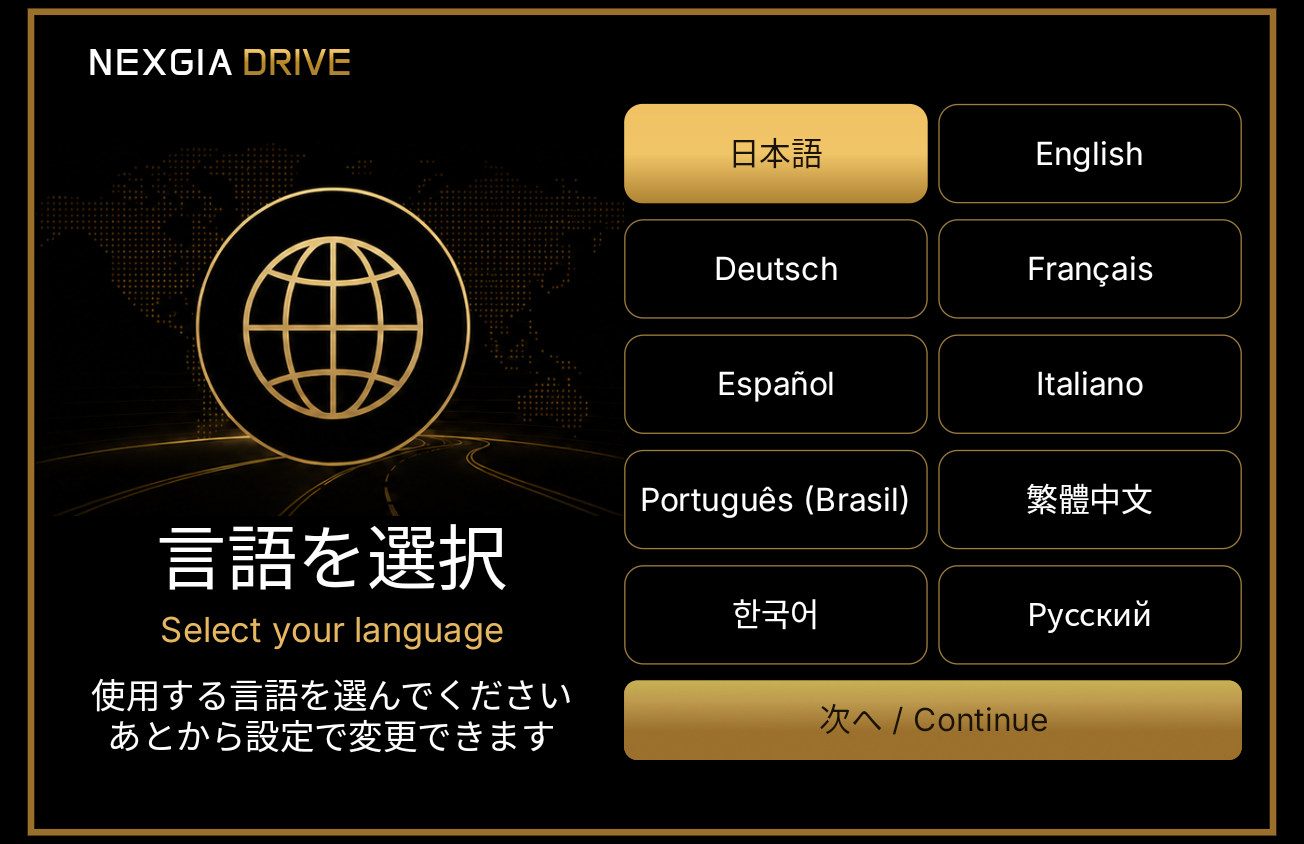
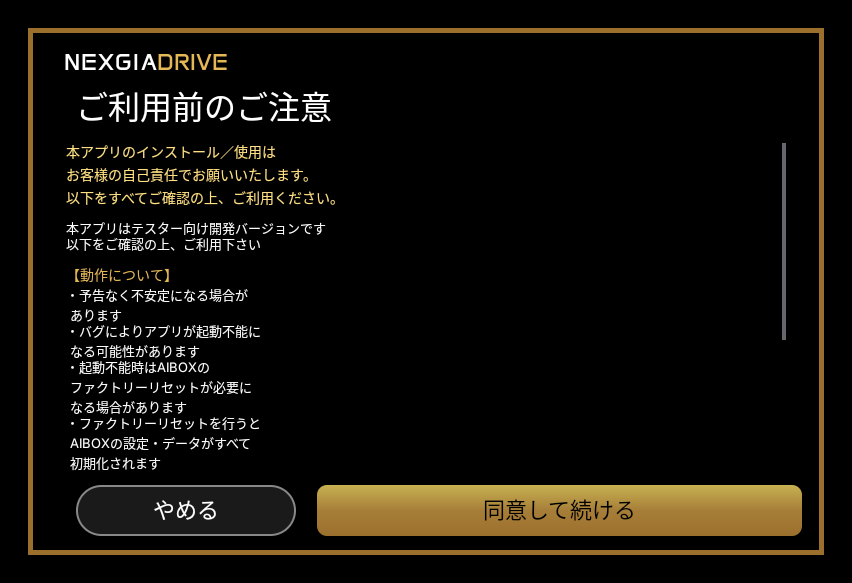
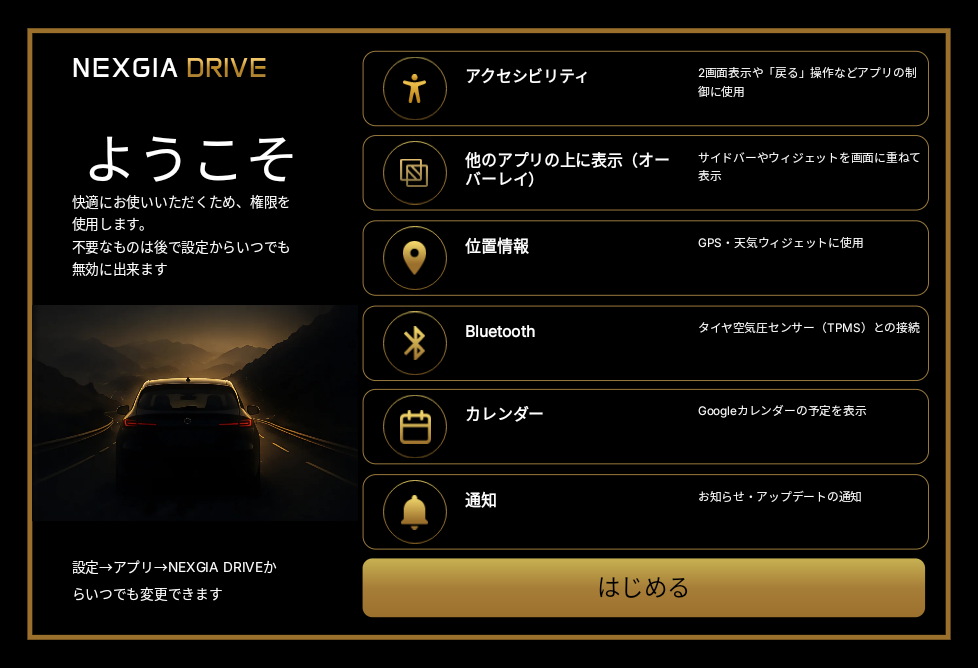
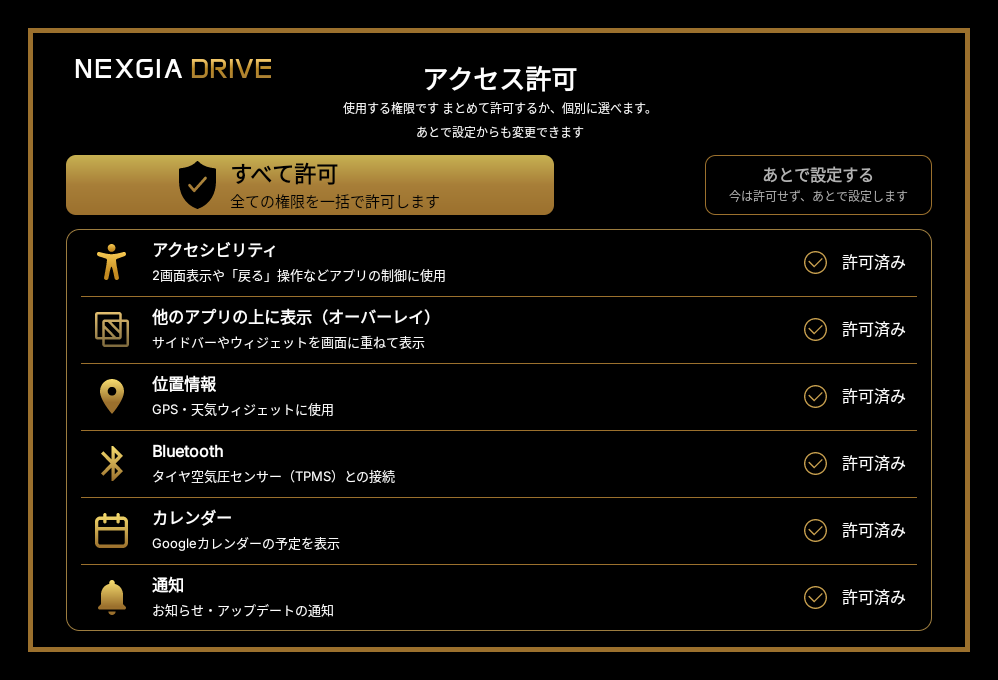
Hinweis: Sie können den Berechtigungsstatus jederzeit unter Einstellungen → Berechtigungen prüfen und erneut erteilen (vier Einträge: Overlay / Bedienungshilfen / Benachrichtigungen / Weitere Berechtigungen).
1.4 Standard-Launcher festlegen
Wenn NEXGIA DRIVE bei jedem Start automatisch starten soll, legen Sie die App über die Standardfunktion des Android-Betriebssystems als „Standard-Startbildschirm-App (Launcher)" fest.
Gehen Sie zu Einstellungen → Anzeige → Layout → Startbildschirm-App, öffnen Sie dort den Standard-Auswahldialog des Betriebssystems für die Startbildschirm-App und wählen Sie die App darin aus.
Hinweis: Es gab vereinzelte Berichte über Geräte, die wiederholt neu starten, wenn NEXGIA DRIVE als „Standard-App beim Systemstart" festgelegt und zusammen mit bestimmter Hardware wie Mehrfachberührung-fähigen Lenkstockschaltern verwendet wird. Nachdem Sie den Standard-Launcher geändert haben, empfehlen wir, eine Weile zu warten, bevor Sie weitere Einstellungen (wie Mehrfachberührung) aktivieren. Falls etwas schiefgeht, setzen Sie die Standard-Launcher-Einstellung zurück.
2. Grundlegende Bedienung
Dieses Kapitel behandelt die Vorgänge, die Sie täglich auf dem Startbildschirm von NEXGIA DRIVE verwenden (die Seitenleiste, Anzeigemodi, Widgets, DRIVE LOG, das Musik-Widget und die Update-Prüfung).
2.1 Die Seitenleiste verwenden
Am Rand des Startbildschirms wird eine dauerhaft sichtbare vertikale Leiste (die Seitenleiste) angezeigt. Die Rolle jeder Taste der Seitenleiste ist wie folgt.
| Symbol | Taste | Aktion |
|---|---|---|
 |
Zu Vollbildmodus wechseln | Wählt die anzuzeigende App erneut aus |
  |
App wechseln (links/rechts) | Wählt die auf jedem Bildschirm angezeigte App erneut aus |
 |
Links/Rechts tauschen | Vertauscht im Geteilt-Modus die linke und rechte App |
  |
Seite 1 / Seite 2 | Wechselt zwischen zwei unabhängigen Bildschirmlayouts (App-Platzierung und Widget-Platzierung) |
 |
Bildschirmeinstellungen | Öffnet/schließt das Panel zum Wechseln des Anzeigemodus und Hinzufügen von Widgets |
  |
Verhältnisanpassung (Pfeile) | Ändert das Aufteilungsverhältnis für die Geteilt-/Halb-Anzeige |
 |
Zurück | Kehrt zum vorherigen Bildschirm zurück |
 |
Einstellungen (Zahnrad) | Öffnet den Einstellungsbildschirm |
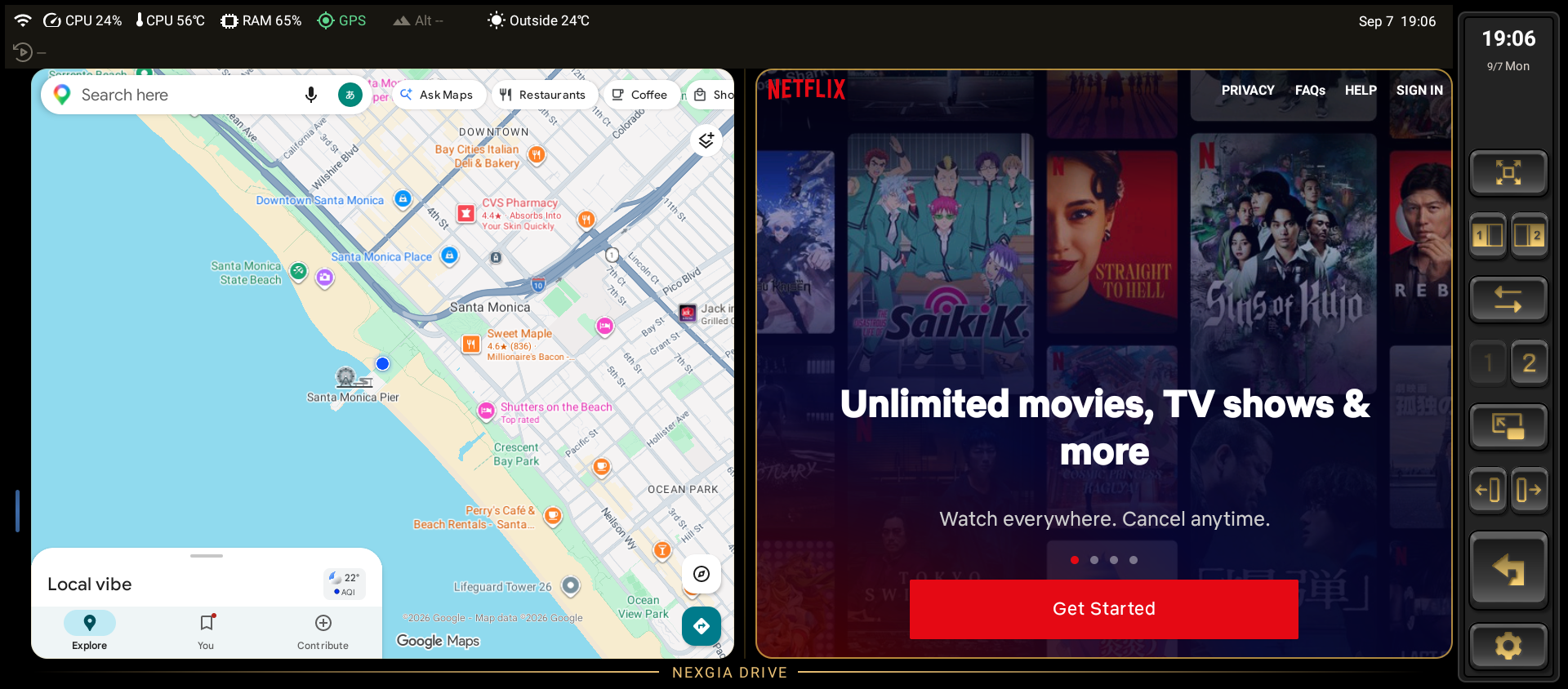
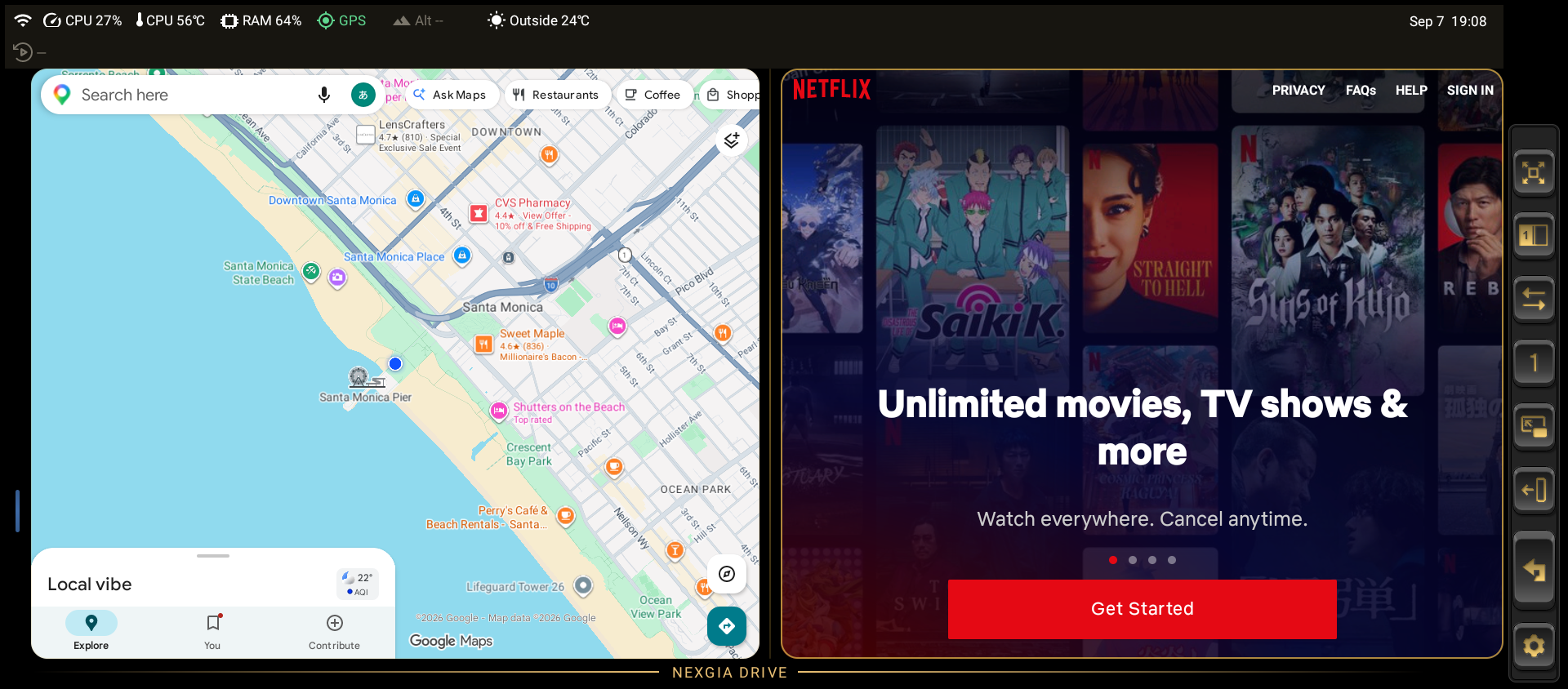
Hinweis: Wenn die Breite der Seitenleiste auf „Klein" eingestellt ist, werden die drei Tasten „App wechseln", „Verhältnisanpassung" und „Seite" zu einer zusammengefasst; ein Tipp darauf zeigt ein Auswahlmenü (das sich nach 5 Sekunden Inaktivität automatisch schließt, oder sobald Sie eine Auswahl treffen).
Die Seitenleiste mit Controller oder Lenkrad bedienen
Wenn Sie unter Einstellungen → Controller → Kurzer Druck „Seitenleiste weiter", „Seitenleiste zurück" und „Seitenleiste auswählen" zuweisen, können Sie die Tasten der Seitenleiste mit dem Lenkrad oder einem Controller auswählen und drücken. „Weiter"/„Zurück" bewegt einen dünnen goldenen Fokusrahmen zwischen den Tasten, „Auswählen" drückt die fokussierte Taste. Der Fokusrahmen verschwindet nach einer Zeit ohne Bedienung. Ist die Seitenleiste ausgeblendet, blendet der erste Druck sie nur ein, ohne den Fokus zu bewegen. Details siehe 3.4.1 Kurzer Druck.
Mini-Seitenleiste (wenn die Seitenleiste nicht dauerhaft angezeigt wird)
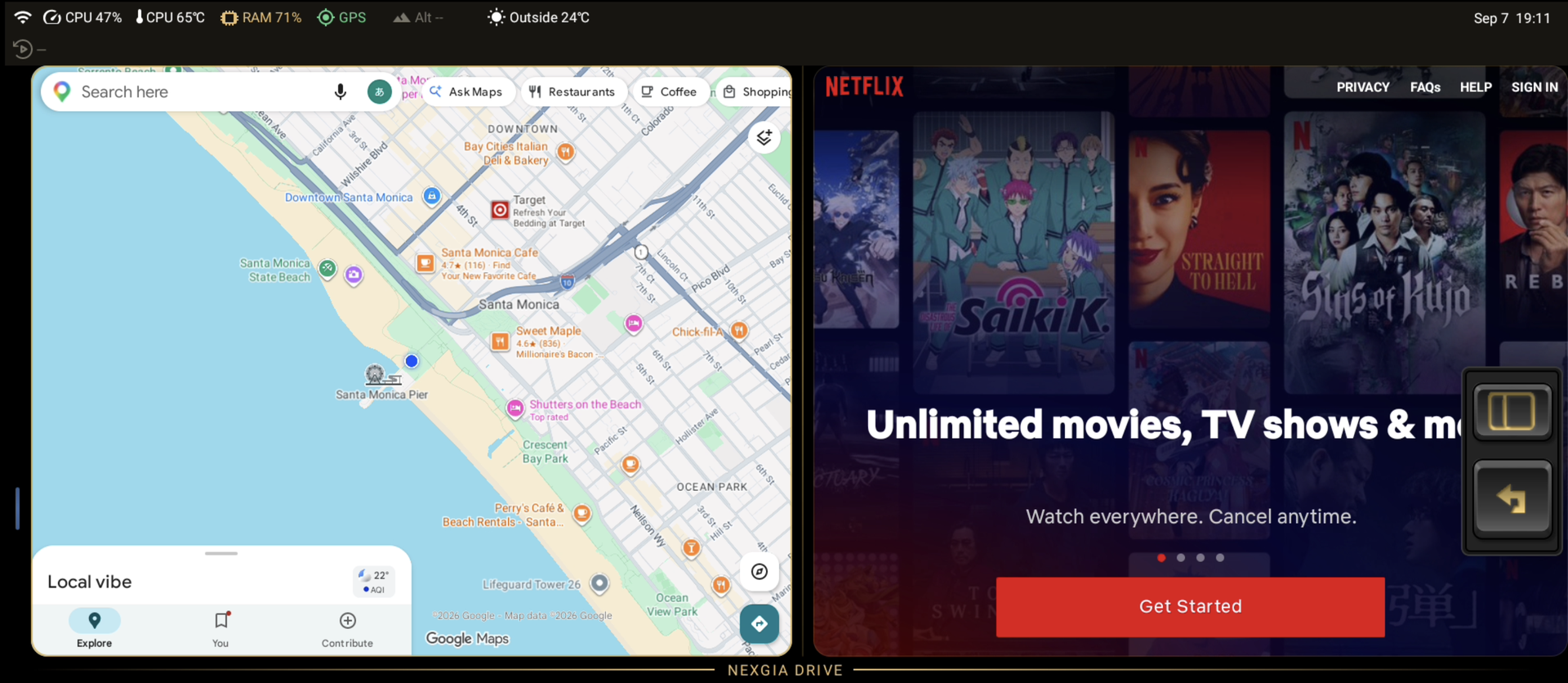
Wenn Sie Einstellungen → Anzeige → Seitenleiste → Seitenleiste immer sichtbar ausschalten, wird die dauerhafte Seitenleiste ausgeblendet. In diesem Fall ruft ein Tipp auf den Bildschirm ein vorübergehendes Panel auf, das der Seitenleiste entspricht (die Mini-Seitenleiste), das nach der von Ihnen eingestellten Zeit automatisch verschwindet (Automatisches Ausblenden der Mini-Seitenleiste: 5 / 7 / 10 Sekunden).
Die Seitenleiste auf dem Einstellungsbildschirm
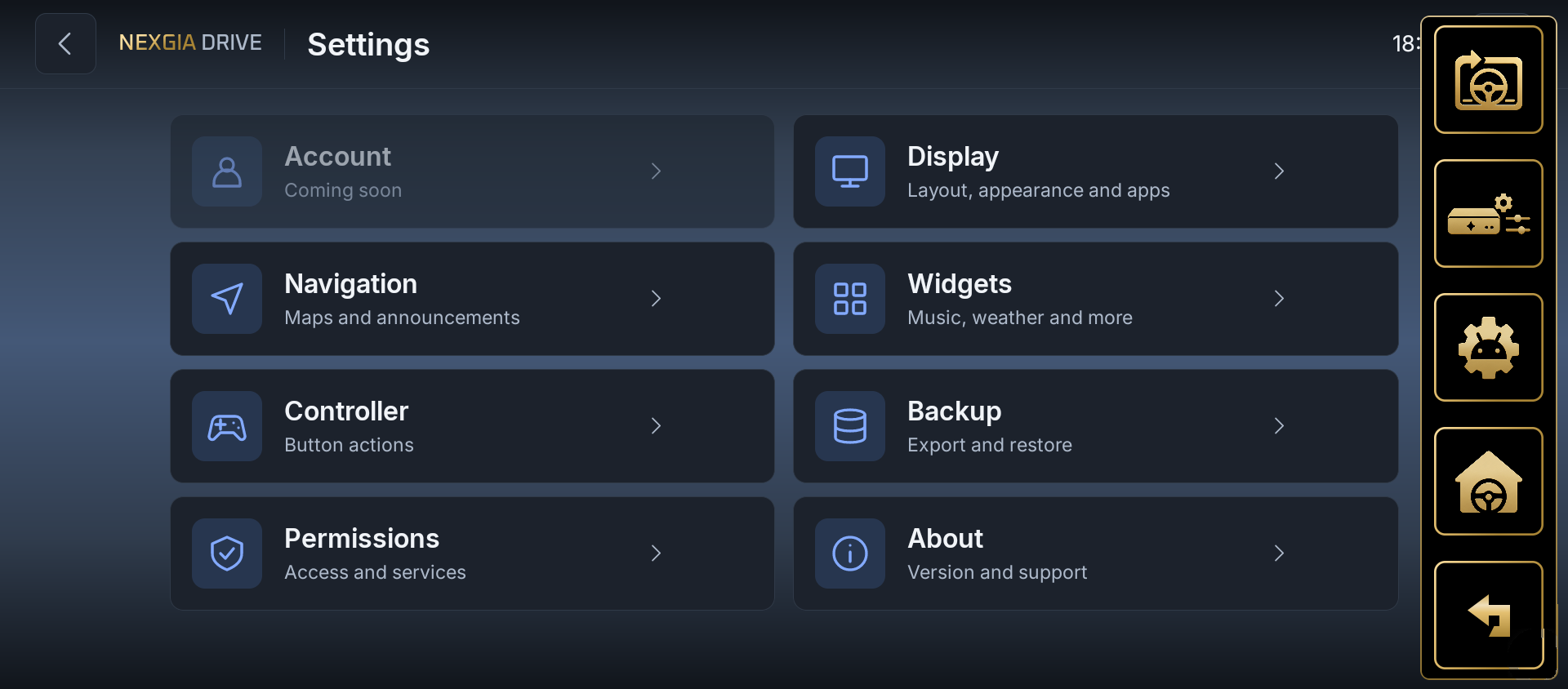
Auf dem Einstellungsbildschirm zeigt die dauerhafte Seitenleiste nur eine „Zurück"-Taste an (die Zahnrad-Taste zeigt nur Ihren aktuellen Standort an und reagiert nicht auf Tipps). Im Hochformat, bei kleineren Bildschirmgrößen und in den vereinfachten Einstellungen (nicht-japanische Oberfläche) können Sie über die Menütaste oben rechts ein Overlay-Menü mit den folgenden vier Aktionen öffnen.
| Aktion | Verhalten |
|---|---|
| Zurück zum Fahrzeug | Versucht, zum nativen Bildschirm des Fahrzeugherstellers zu wechseln |
| AIBOX-Einstellungen | Öffnet die eigene Einstellungs-App der AIBOX |
| Android-Einstellungen | Öffnet die Standard-Android-Einstellungs-App |
| Start | Kehrt zum Startbildschirm von NEXGIA DRIVE zurück |
2.2 Anzeigemodus und Seiten wechseln
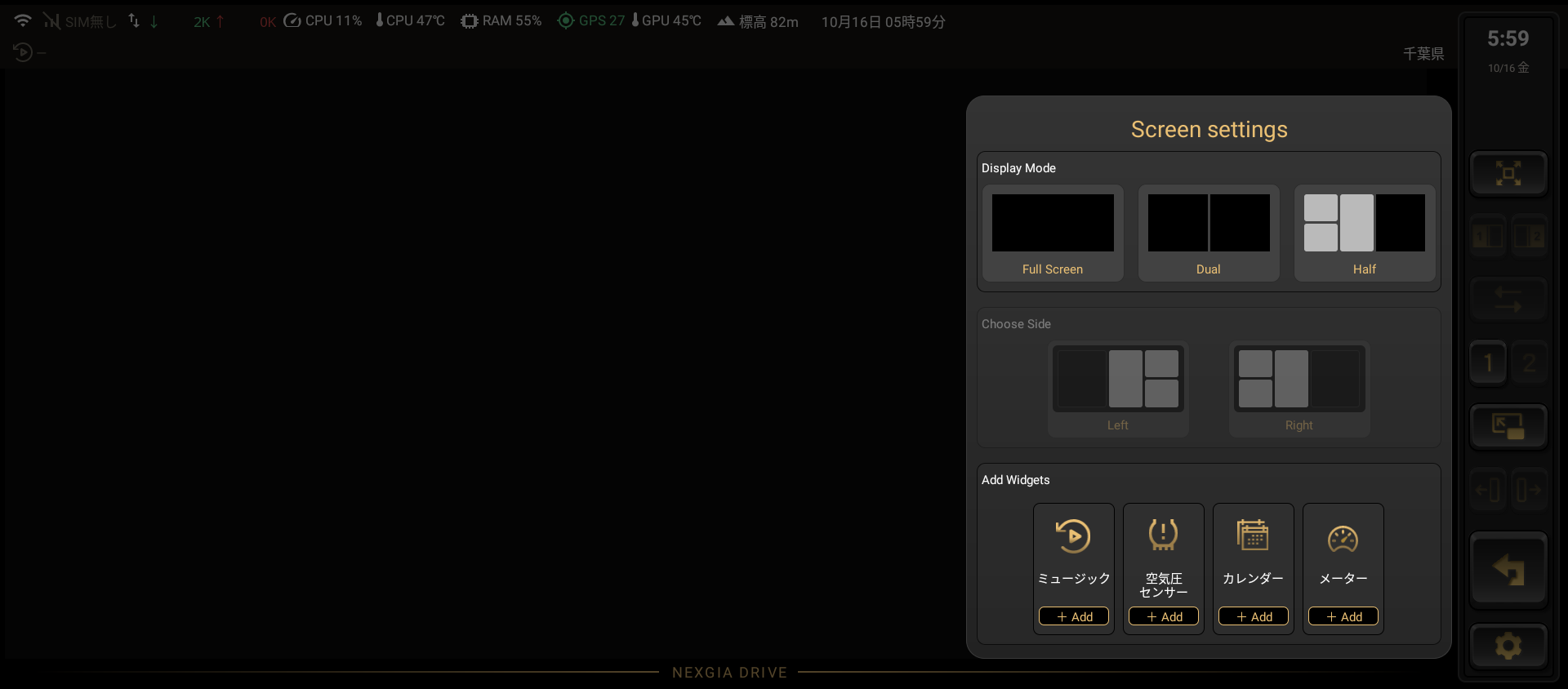
In NEXGIA DRIVE können Sie als „Anzeigemodus" wählen, wie Apps auf dem Bildschirm angeordnet werden.
- Vollbild: Zeigt eine App im Vollbild an.
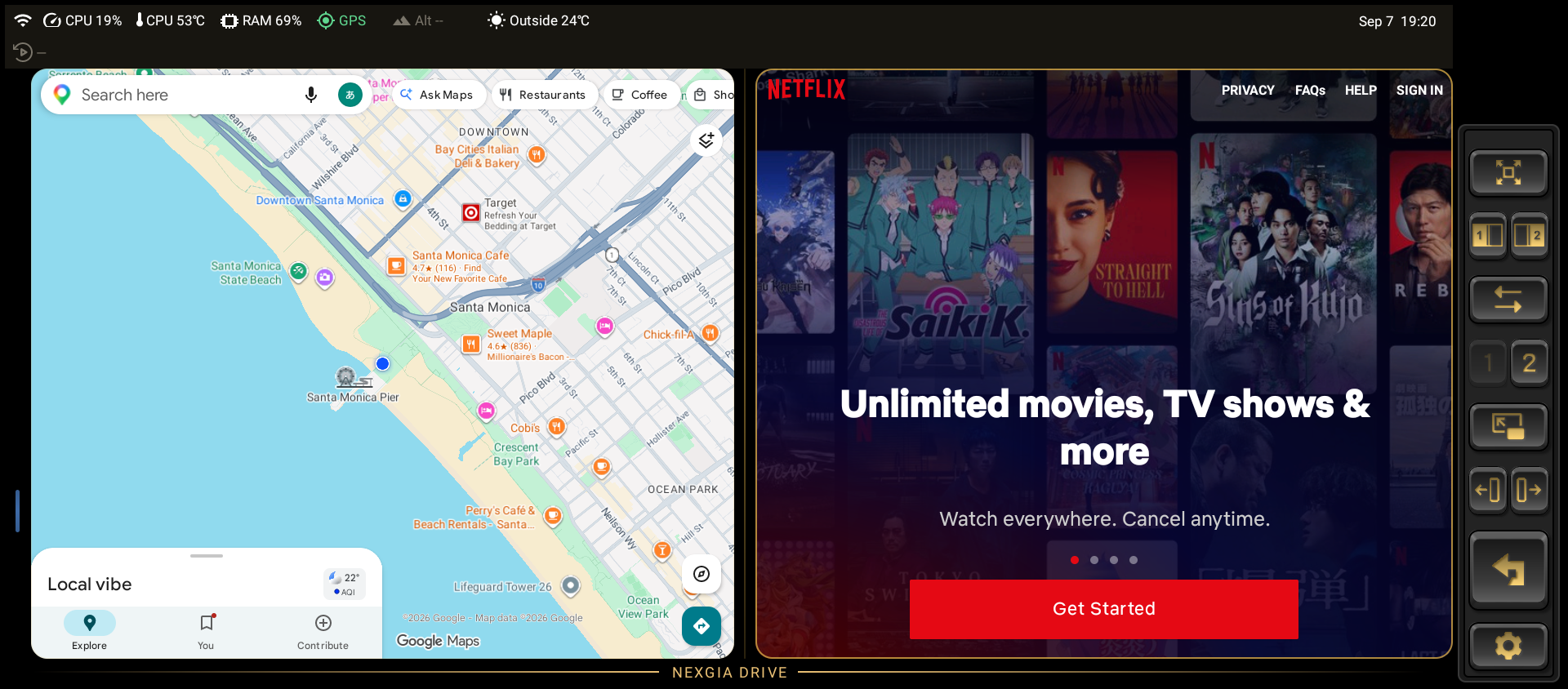
- Geteilt: Zeigt zwei Apps nebeneinander an (links/rechts oder oben/unten).
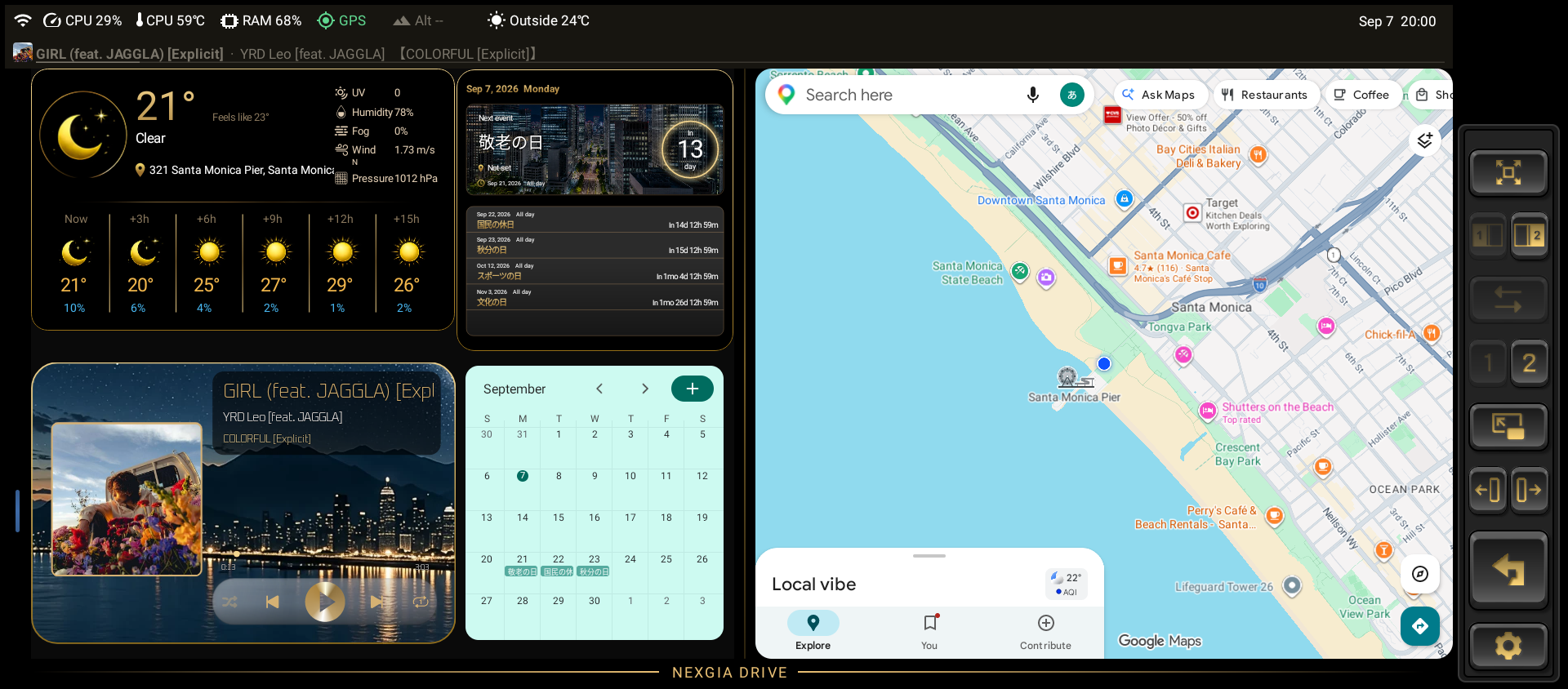
- Halb: Teilt den Bildschirm so, dass eine Seite eine App zeigt und die andere Seite Widgets enthält (Musik, Karte usw.).
Sie wechseln den Anzeigemodus über das Panel, das mit der Taste „Bildschirmeinstellungen" der Seitenleiste geöffnet wird. Ob Geteilt/Halb den Bildschirm links-rechts oder oben-unten teilt, wählen Sie unter Einstellungen → Anzeige → Layout → Split-Ausrichtung (Standard: nebeneinander).


Dreifach-Bildschirm-Modus
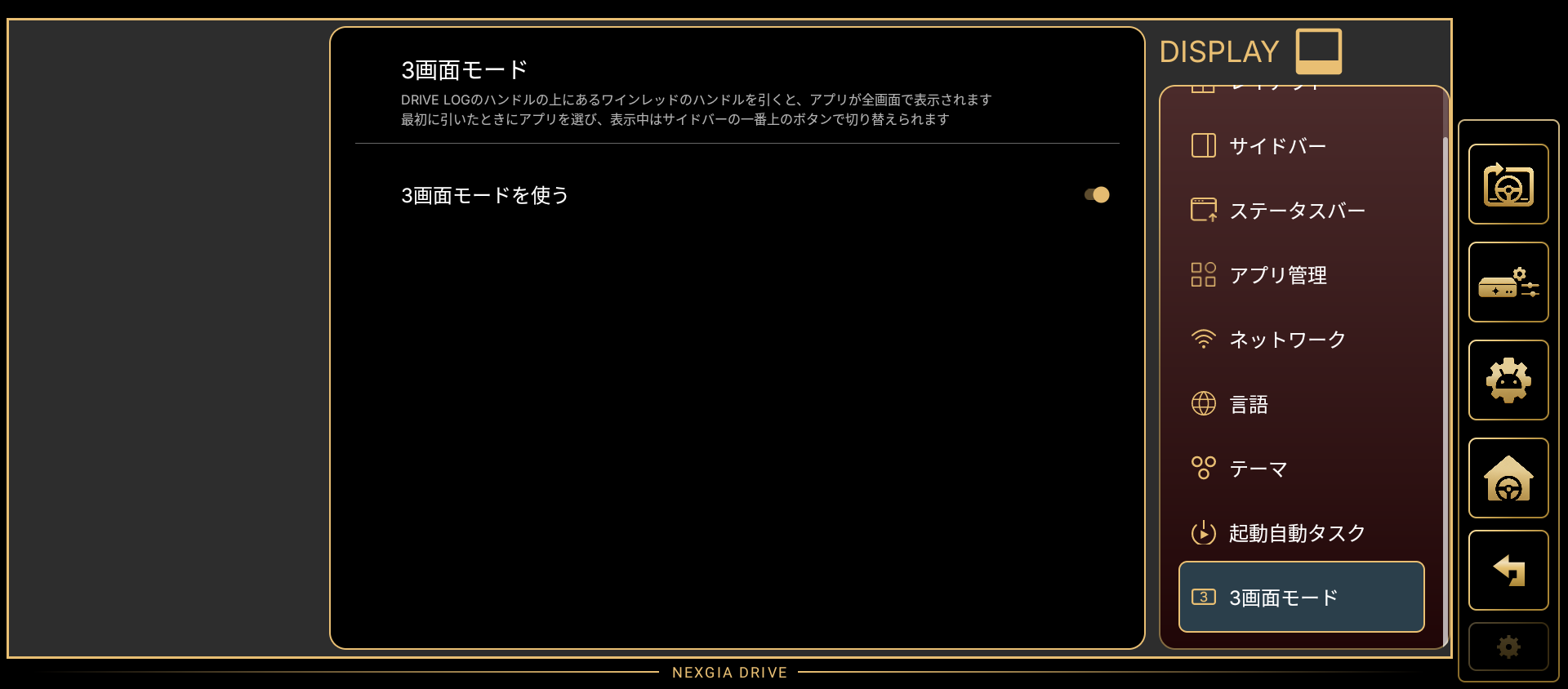
Wenn Sie unter Einstellungen → Anzeige → Dreifach-Bildschirm-Modus Dreifach-Bildschirm-Modus verwenden einschalten, erscheint ein weinroter Griff in derselben Reihe wie der DRIVE LOG-Griff. Ziehen Sie diesen Griff heraus, wird eine App im Vollbild angezeigt (nutzbar als dritter Bildschirm).
- Beim ersten Herausziehen wählen Sie die anzuzeigende App aus.
- Während sie angezeigt wird, wechselt die obere Taste der Seitenleiste zwischen Apps, darunter erscheint eine Schließen-Taste.
- Schließen beendet die App nicht.
- Mit der Zurück-Taste lässt sie sich nicht schließen — ziehen Sie den Griff auf die gegenüberliegende Seite, oder verwenden Sie die Schließen-Taste.
- Wenn Sie einer Taste „Nächste Seite" zugewiesen haben, öffnet sich nach Seite ② der dritte Bildschirm. Drücken Sie die Taste erneut, während der dritte Bildschirm angezeigt wird, schließt er sich und Sie kehren zu Seite ① zurück. Details siehe 3.4.1 Kurzer Druck.
- Position und Farbe des Griffs siehe 3.1.1 Layout und 3.1.7 Design.


Zwischen Seite ① und ② wechseln
Mit den Tasten „Seite 1" und „Seite 2" der Seitenleiste wechseln Sie zwischen zwei unabhängigen Bildschirmlayouts. Jede Seite merkt sich ihre eigene Kombination aus angezeigten Apps und Widget-Platzierung separat.
Das Aufteilungsverhältnis anpassen
Das Drücken der Verhältnisanpassungs-Tasten (Pfeile) der Seitenleiste ändert das Links/Rechts- (oder Oben/Unten-)Aufteilungsverhältnis für die Geteilt-/Halb-Anzeige. Die Änderung pro Tipp lässt sich unter Einstellungen → Anzeige → Layout → Schrittweite Aufteilungsverhältnis anpassen (3 % / 5 % / 10 %, Standard 5 %).
2.3 Widgets hinzufügen, verschieben und entfernen
Über die Taste „+ Hinzufügen" im Panel „Bildschirmeinstellungen" der Seitenleiste können Sie Widgets (Musik / Reifendruck / Kalender / Tacho) zum Bildschirm hinzufügen. Bereits hinzugefügte Widgets zeigen „✓ Hinzugefügt" an.
Der Widget-Picker hat einen Tab „Apps" und einen Tab „NEXGIA" (der NEXGIA-Tab zeigt derzeit „Demnächst verfügbar" an, dort stehen noch kaum Widgets zur Auswahl).

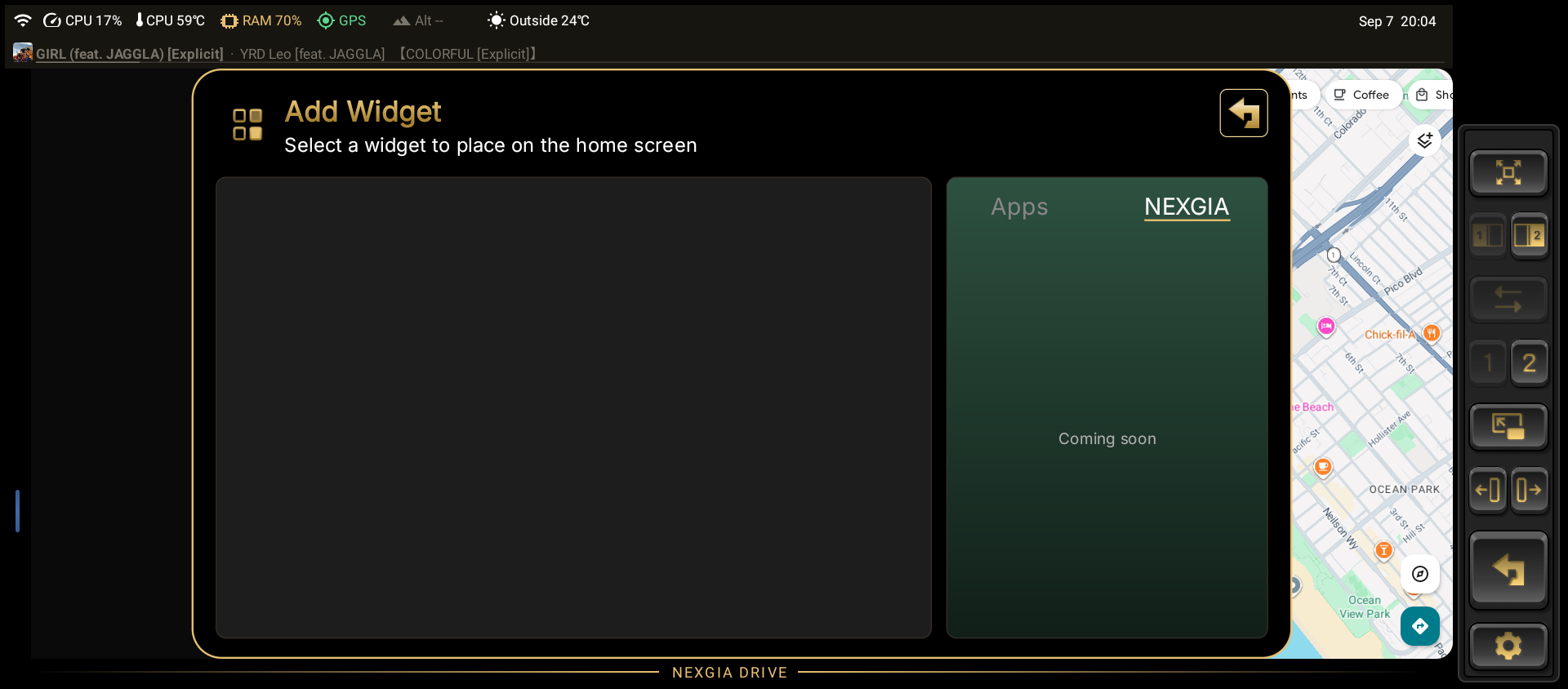
Einmal platziert, unterstützt ein Widget auf dem Bildschirm die folgenden Aktionen.
- Ziehen, um es zu verschieben
- Am Rahmen zusammen-/auseinanderziehen, um die Größe zu ändern
- Löschen
Widgets lassen sich unabhängig auf „Seite 1" und „Seite 2" platzieren.
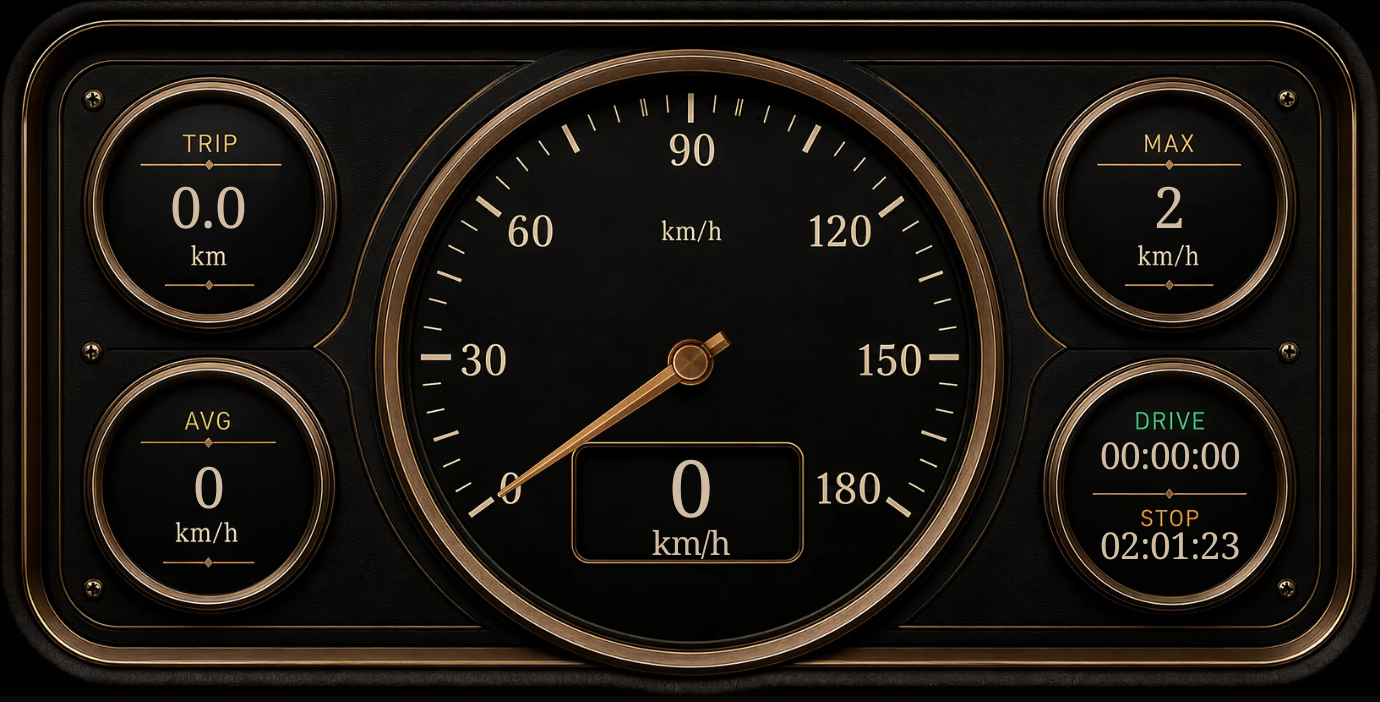
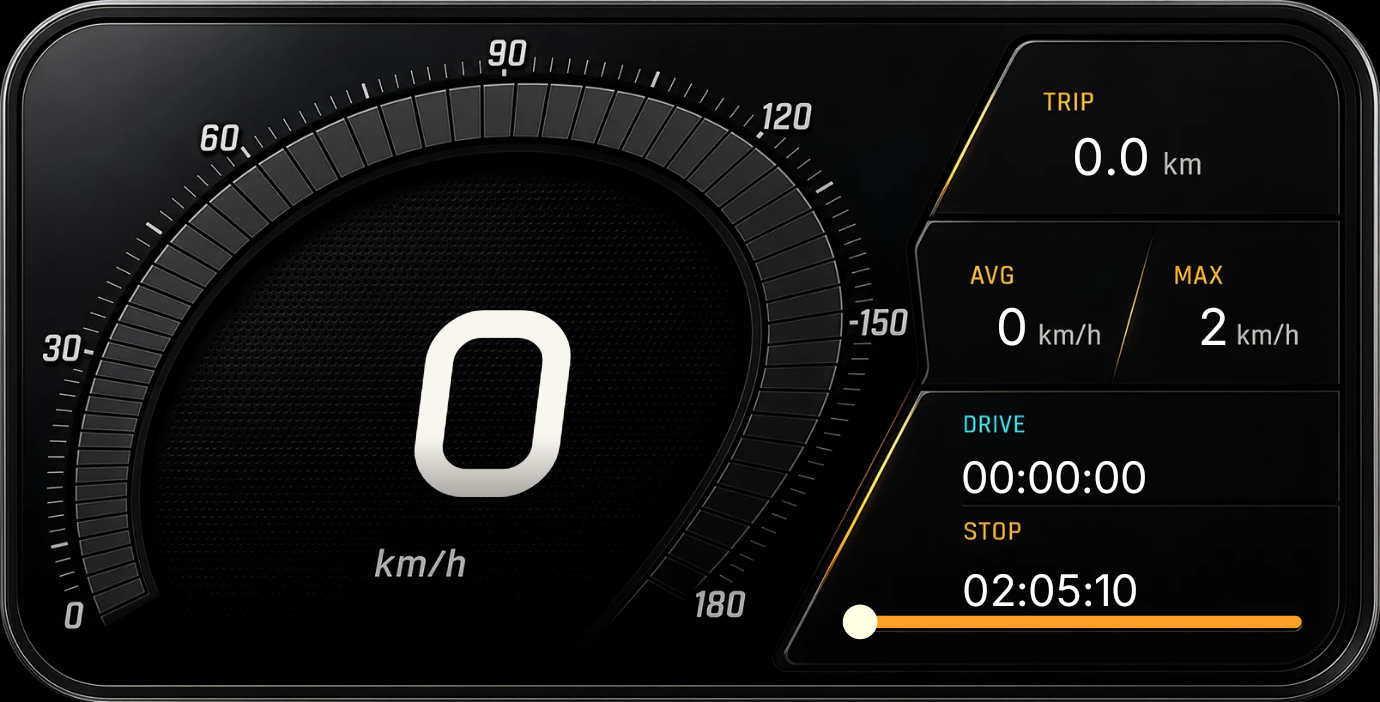
Die Widgets von NEXGIA DRIVE
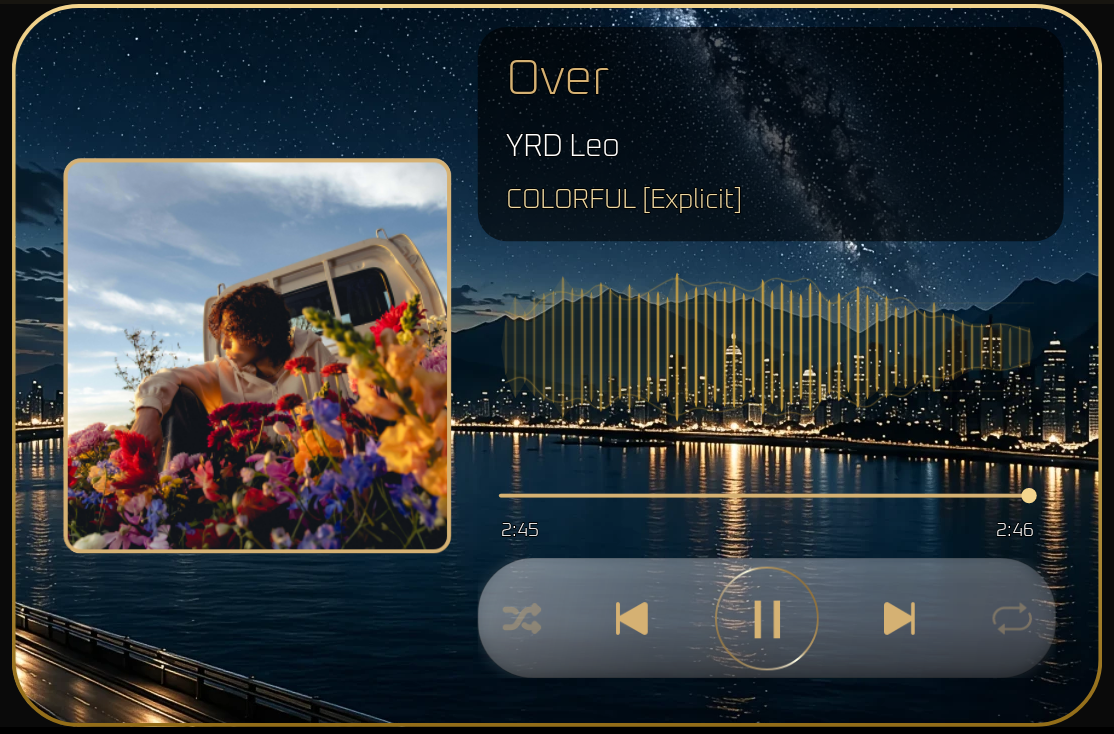
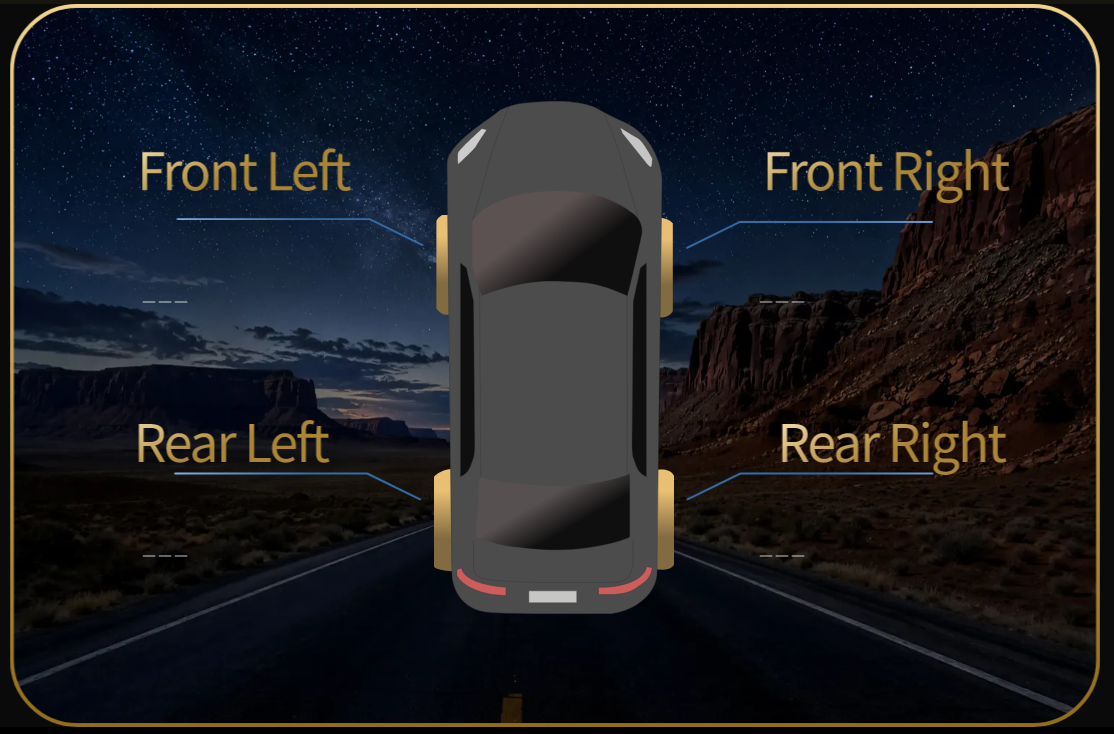
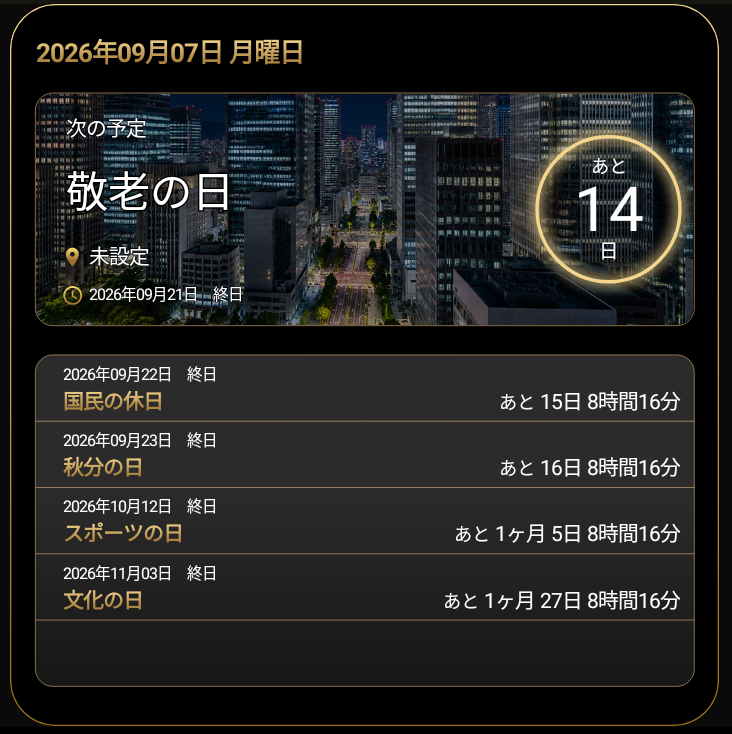
Dies sind die Standard-Widgets von NEXGIA DRIVE, die Sie über „+ Hinzufügen" hinzufügen können.
2.4 Schnellzugriffsleiste
Wenn Sie Einstellungen → Anzeige → Layout → App-Schnellzugriffsleiste einschalten (standardmäßig aus), erscheint ein weißer Griff am unteren Rand des App-Bildschirms. Ein Tipp auf diesen Griff oder ein Wischen nach oben öffnet eine Schnellzugriffsleiste Ihrer häufig genutzten Apps.
Die Anzahl der registrierbaren Plätze lässt sich unter Einstellungen → Anzeige → Layout → Anzahl Plätze der Schnellzugriffsleiste ändern (1–15, Standard 5). Eine Verringerung der Platzanzahl entfernt keine bereits registrierten Apps.
Der weiße Griff, der die Schnellzugriffsleiste öffnet, lässt sich unter Einstellungen → Anzeige → Layout → Position des Schnellzugriffs-Griffs (Unten / Oben, Standard: Unten) am unteren oder am oberen Rand des App-Bildschirms platzieren. Bei „Oben“ erscheint der weiße Griff am oberen Rand jedes App-Bildschirms, und die Schnellzugriffsleiste öffnet sich ebenfalls oben. Der obere Griff öffnet die Leiste per Tipp (nicht per Wischen). Um den für den Griff reservierten Rand wird der App-Bildschirm etwas kleiner. Nutzen Sie die Einstellung bei Fahrzeugen, deren Bildschirmunterkante nach vorn ragt und sich schwer drücken lässt.
Neben normalen Apps unterstützt die Schnellzugriffsleiste auch zwei besondere Einträge:
- App-Paar: Wählen Sie bei der Registrierung je eine App für die linke und rechte Seite aus und starten Sie beide anschließend mit einem Tipp gemeinsam im Geteilt-Modus.
- Mit ChatGPT sprechen: Öffnet sofort den Sprachdialog-Modus von ChatGPT als Overlay (die ChatGPT-App wird benötigt). Beim Schließen endet das Gespräch.

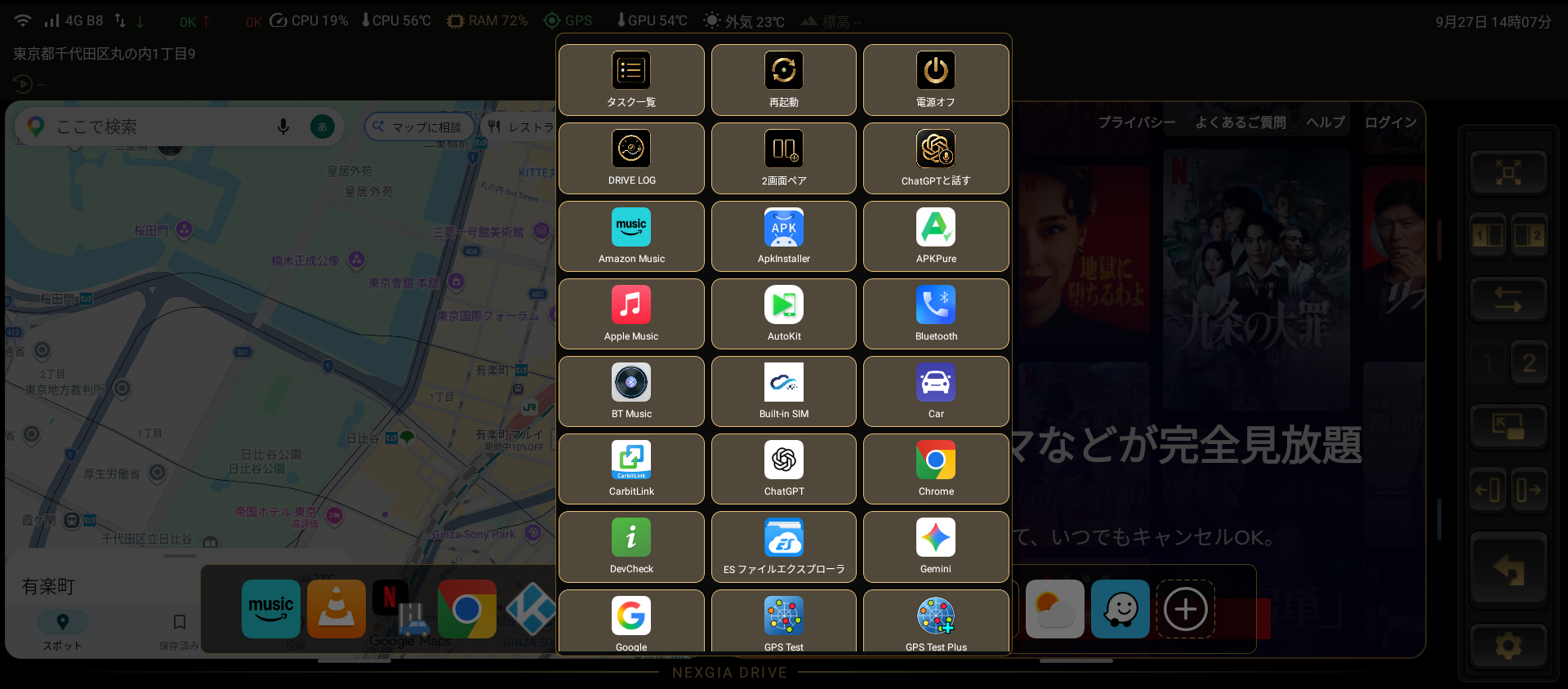
- Halten Sie ein Symbol gedrückt und ziehen Sie es nach links oder rechts, um die Reihenfolge zu ändern.
- Wenn Sie ein Symbol gedrückt halten und ohne Bewegung wieder loslassen, erscheint oben rechts am Symbol ein ×, und mit einem Tipp auf das × leeren Sie diesen Platz.
- Ein geleerter Platz wird wieder zu „+", und mit einem Tipp auf „+" können Sie eine andere App registrieren.
2.5 DRIVE LOG (Fahrtenprotokoll) verwenden
DRIVE LOG ist eine Funktion, die Ihre Fahrt automatisch ab dem Moment aufzeichnet, in dem Sie den Motor einschalten, bis Sie ihn ausschalten. Sie ist standardmäßig aus (Opt-in); um sie zu nutzen, schalten Sie Einstellungen → Anzeige → Layout → Fahrtenprotokoll ein.
- Der Griff zum Öffnen Ihrer Aufzeichnungen erscheint als goldener Schiebegriff am Bildschirmrand gegenüber der Seitenleiste (die Einstellung Fahrtenprotokoll-Griff ist standardmäßig ein; auch wenn sie aus ist, können Sie DRIVE LOG weiterhin über die App-Liste oder die Schnellzugriffsleiste öffnen).
- Zieht man den Griff heraus, wird die Liste der Fahraufzeichnungen angezeigt.

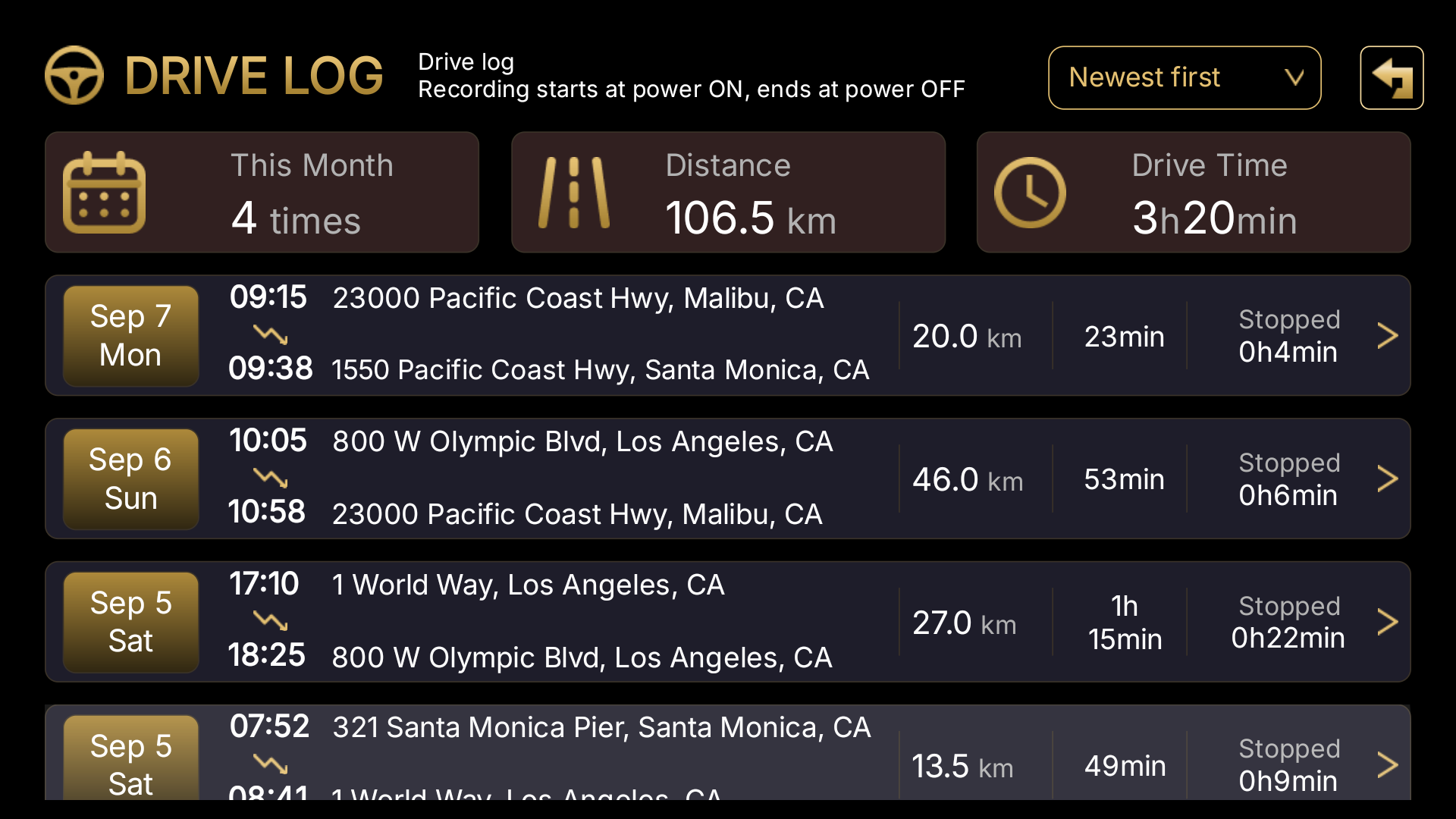
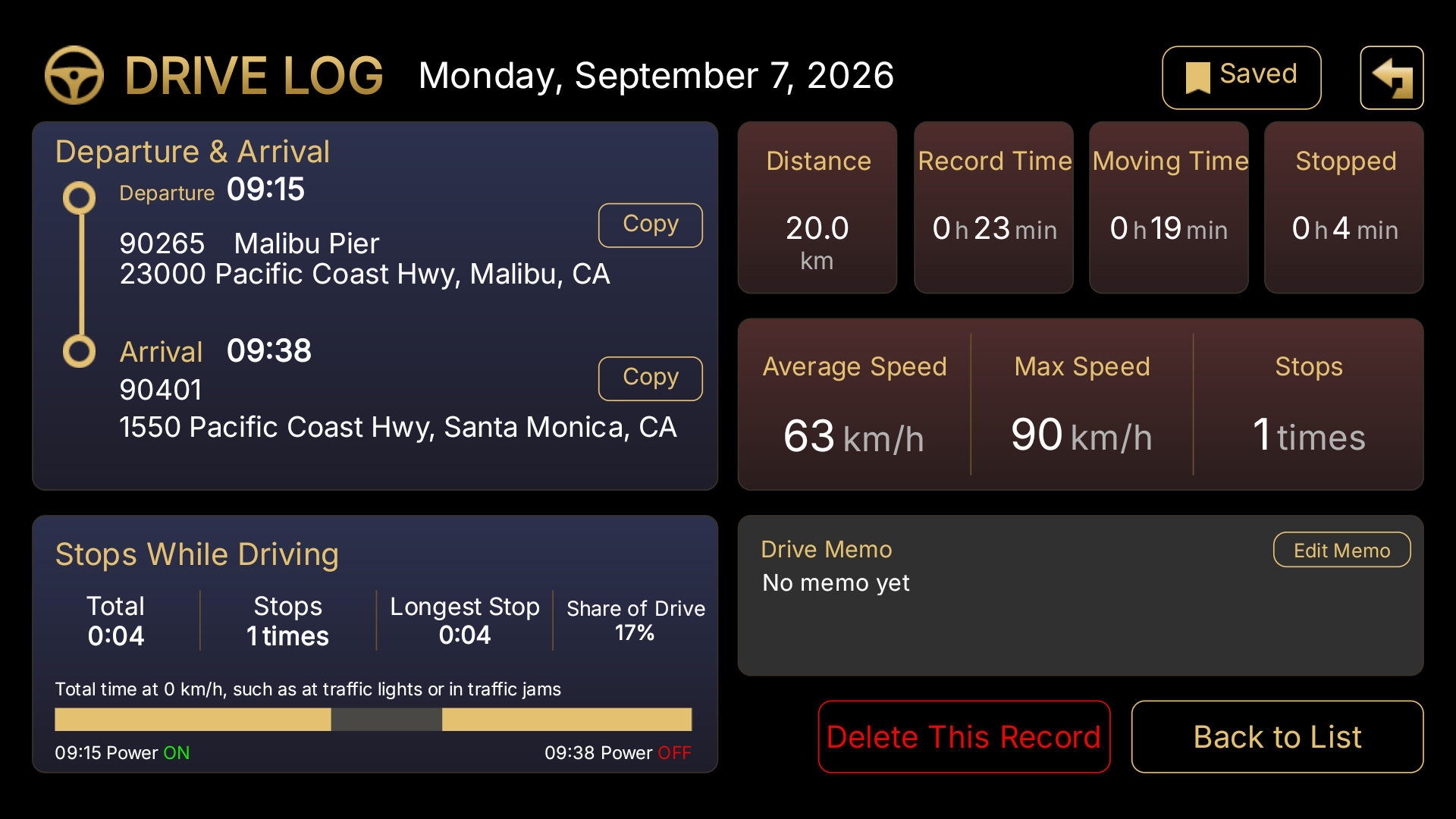
Ein Tipp auf eine Aufzeichnung öffnet deren Detailbildschirm, auf dem Sie die Notiz bearbeiten, sie als gespeichert markieren (wodurch sie von der automatischen Löschung ausgeschlossen wird), löschen oder kopieren können.
Hinweis: Aufzeichnungen, die älter als 3 Monate sind, werden automatisch gelöscht (als gespeichert markierte Aufzeichnungen werden nicht gelöscht). Hinweis: Mit den Einstellungen Mindeststrecke und Mindestdauer (beide standardmäßig aus) können Sie vermeiden, zu kurze Fahrten aufzuzeichnen.
Karte der Fahrtroute
- Wenn Sie auf dem DRIVE LOG-Detailbildschirm nach unten scrollen, wird unter „Fahrtroute" die gefahrene Route auf einer Karte angezeigt.
- Ein Tipp auf die Karte oder auf die Taste „Vergrößern" zeigt sie im Vollbild an; mit „Schließen" kehren Sie zurück.
- Beim ersten Anzeigen einer Karte ist eine Internetverbindung erforderlich. Eine einmal angezeigte Karte wird ab dann ohne Verbindung angezeigt.
- Bei Aufzeichnungen mit nur wenigen Positionsdaten wird „Keine Route aufgezeichnet" angezeigt.

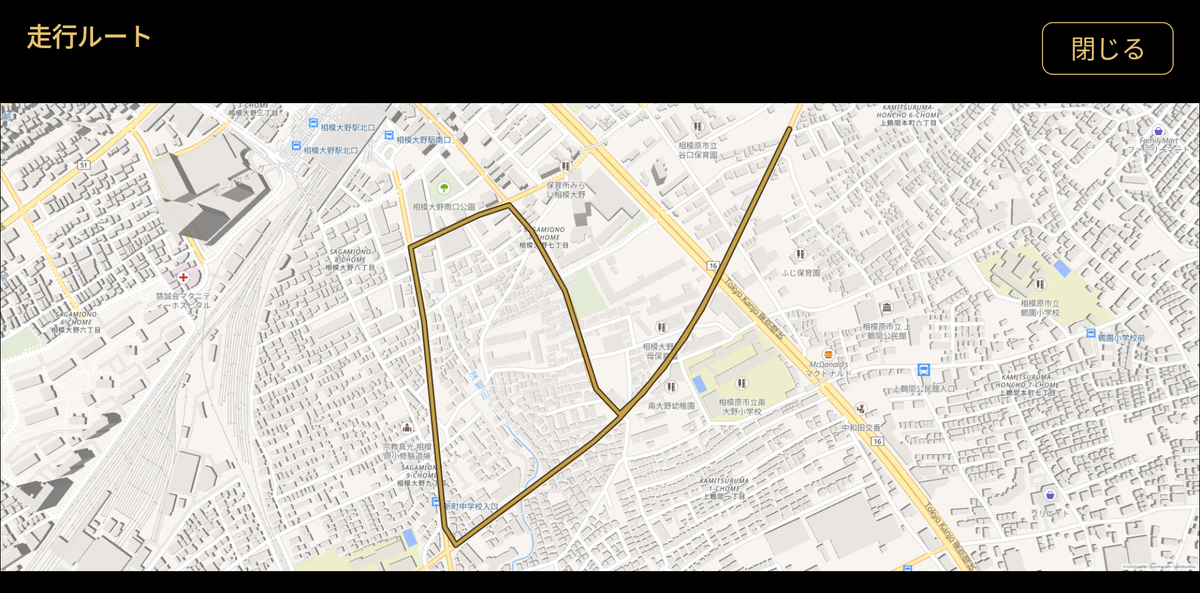
Hinweis: Die Karte verwendet Daten von OpenFreeMap / OpenMapTiles / OpenStreetMap.
2.6 Das Musik-Widget und Overlay
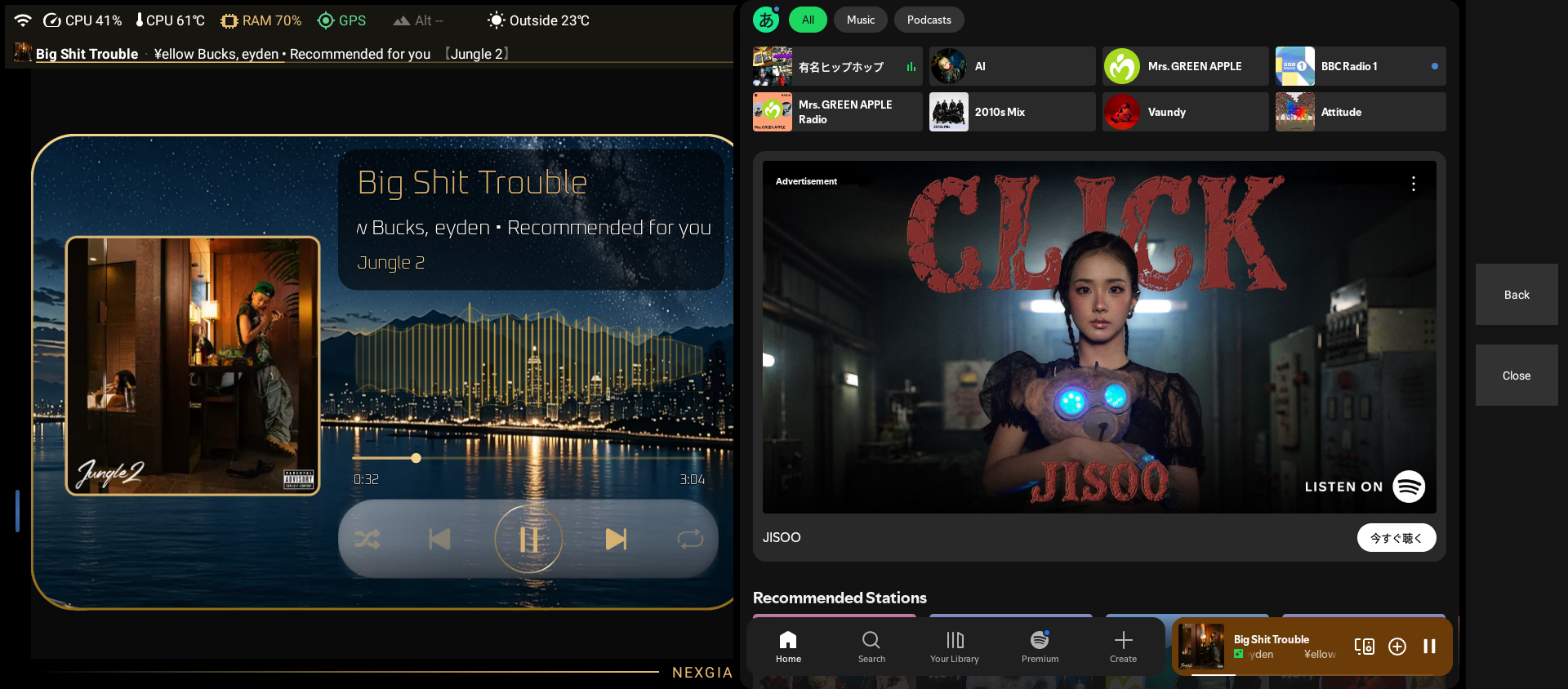
Ein Tipp auf das Cover im Musik-Widget zeigt den Bildschirm der Musik-App als Overlay an. Sie können unter Einstellungen → Widgets → Musik → Seite des Musik-Widgets wählen, auf welcher Seite es erscheint (links/rechts, Standard: rechts).
Einstellungen für automatisches Fortsetzen
- Wählen Sie unter Einstellungen → Widgets → Musik → Bevorzugte Musik-App die Haupt-Musik-App, die das Widget steuert (der nächste Eintrag lässt sich erst festlegen, wenn dieser gesetzt ist).
- Schalten Sie Musik automatisch fortsetzen ein (standardmäßig aus).
- Zeitlimit für automatisches Fortsetzen (1 / 6 / 12 / 24 / 48 Stunden, Standard 24 Stunden) legt fest, innerhalb welchen Zeitraums ein Neustart des Motors das automatische Fortsetzen auslöst.
Wenn „Musik automatisch fortsetzen" eingeschaltet ist, setzt ein Neustart des Motors die Musik automatisch fort, sofern dies innerhalb des von Ihnen eingestellten Zeitlimits seit dem letzten Stopp der Wiedergabe liegt. Wenn Sie die Musik jedoch manuell stoppen und dann den Motor ausschalten, wird die Musik beim nächsten Start des Motors nicht automatisch fortgesetzt (sie bleibt gestoppt).
※ Amazon Music kann nicht automatisch fortsetzen, wenn die App selbst keine Informationen zur vorherigen Wiedergabe (Titel und Position) vorhält. Seit einem Amazon Music-Update Anfang September 2026 wurde in einigen Umgebungen beobachtet, dass der zuletzt gespielte Titel nach dem Start nicht wiederhergestellt wird. Wählen Sie in diesem Fall den Titel direkt im Bildschirm von Amazon Music aus. Spotify / YouTube Music sind davon nicht betroffen.
2.7 Nach Updates suchen
NEXGIA DRIVE aktualisiert sich normalerweise automatisch selbst, sobald eine neue Version veröffentlicht wird. Wenn Sie manuell prüfen möchten, gehen Sie zu Einstellungen → Info → Version und tippen Sie auf die Schaltfläche Nach Updates suchen. Wenn eine neue Version verfügbar ist, erscheint ein Dialog, mit dem Sie den Download und die Installation bestätigen können.
Auf demselben Version-Bildschirm können Sie die aktuell installierte Versionsnummer einsehen.
3. Einstellungsreferenz
Dieses Kapitel erklärt jeden Eintrag der Einstellungsbildschirme, Bildschirm für Bildschirm. Anzeigenamen und Beschreibungen werden genau so gezeigt, wie sie in der App erscheinen.
Hinweis: Der Einstellungsbildschirm in Sprachen außer Japanisch ist ein vereinfachtes, listenbasiertes Layout — anders als der japanische Einstellungsbildschirm. Manche im Japanischen verfügbaren Einträge sind hier noch nicht verfügbar; dieses Kapitel dokumentiert nur das, was tatsächlich auf dem nicht-japanischen Bildschirm vorhanden ist.
3.1 Anzeige
Einstellungen → Anzeige
Verwenden Sie das Untermenü rechts, um das Panel „Layout", „Seitenleiste", „Statusleiste", „Netzwerk", „Sprache", „App-Verwaltung", „Design", „Dreifach-Bildschirm-Modus" oder „Autostart beim Hochfahren" auszuwählen.
3.1.1 Layout
Einstellungen → Anzeige → Layout


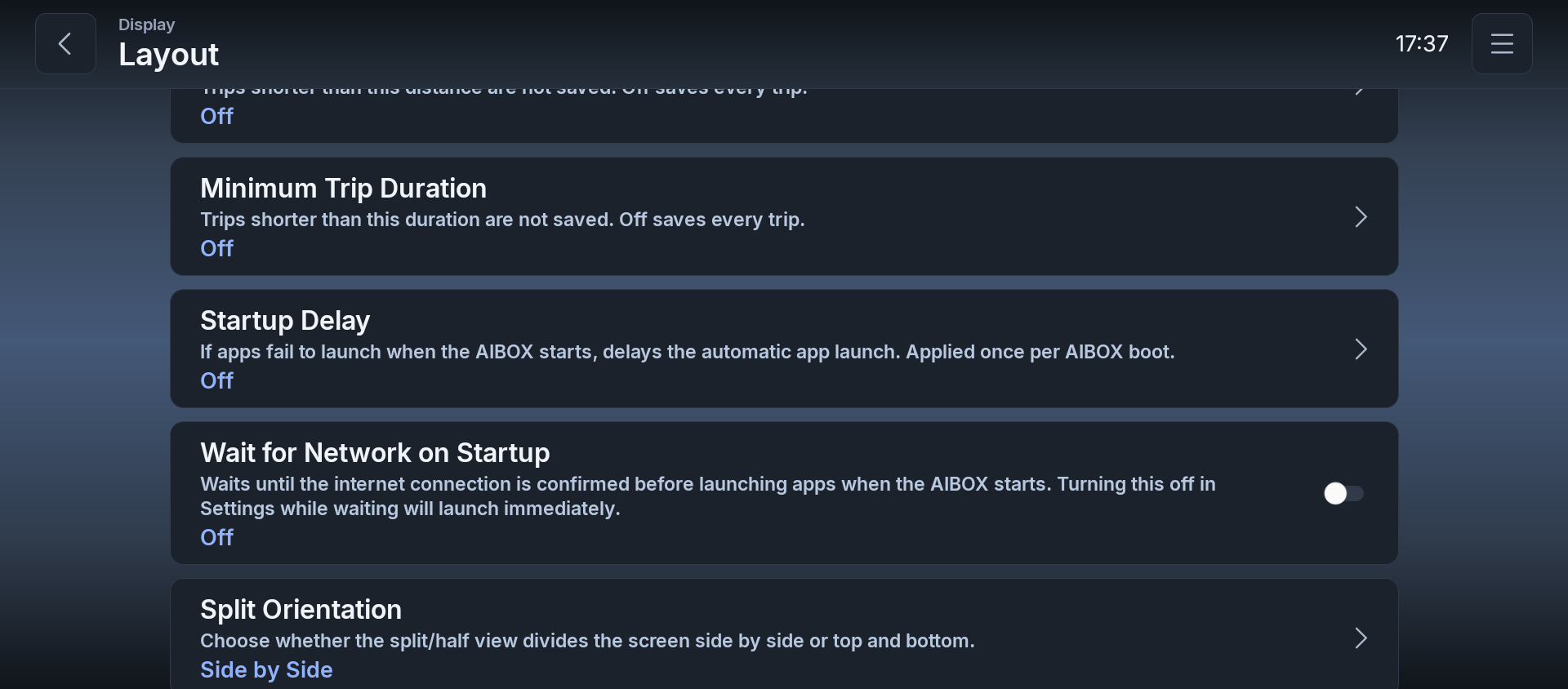
| Element | Beschreibung | Optionen/Standard |
|---|---|---|
| Startbildschirm-App | Wählen Sie, welche App beim Drücken der Home-Taste geöffnet wird. | Schaltfläche → Dialog mit installierten Launcher-Apps (Standard: Betriebssystem-Standard) |
| Design | Wählen Sie das Farbdesign für die gesamte App. | Dunkel (Gold) (Standard: Dunkel (Gold)) |
| Startseite | Seite, die beim Start der App angezeigt wird. | Zuletzt verwendet / Seite 1 / Seite 2 (Standard: Zuletzt verwendet) |
| Schrittweite Aufteilungsverhältnis | Breitenänderung pro Tipp auf die Aufteilungsverhältnis-Taste. | 3 % pro Tipp / 5 % pro Tipp / 10 % pro Tipp (Standard: 5 % pro Tipp) |
| Speicheroptimierung | Anzahl der Apps, die beim Seitenwechsel im Hintergrund aktiv bleiben. Niedriger ist ressourcenschonender. | 0 / 1 / 2 / 3 Apps behalten (Standard: 3 Apps behalten) |
| App-UI-Größe | Macht die gesamte App-Oberfläche eine Stufe größer oder kleiner. | Größer / Standard / Kleiner (Standard: Standard) |
| App-Anzeigeskalierung | Passt die Größe von Text und Schaltflächen in der geteilten/einzelnen Ansicht an. | Viel kleiner / Kleiner / Standard / Größer / Viel größer (Standard: Standard) |
| Mehrfachberührung (Lenkrad) | Aktiviert Zwei-Finger-Berührung (z. B. Kartenzoom). Funktioniert nur bei Verbindung über Android Auto. Der Bildschirm kann beim Umschalten für einige Sekunden schwarz werden. | Ein / Aus (Standard: Aus) |
| Tippen zum Fokussieren (Split-Modus) | Im Split-Modus wählt der erste Tipp auf einen nicht ausgewählten Bildschirm nur dieses Panel aus (der Tipp wird nicht an die App weitergeleitet). | Ein / Aus (Standard: Aus) |
| Rahmen des ausgewählten Bereichs | Der goldene Rahmen zeigt, welches Panel im Split-Modus Zurück- und Tasteneingaben empfängt. | Normal / Dünn / Aus (Standard: Normal) |
| App-Schnellzugriffsleiste | Tippen Sie auf den weißen Griff unter dem App-Bildschirm oder wischen Sie darauf nach oben, um eine Schnellzugriffsleiste für Apps zu öffnen. | Ein / Aus (Standard: Aus) |
| Anzahl Plätze der Schnellzugriffsleiste | Anzahl der Plätze in der Schnellzugriffsleiste. Eine Verringerung entfernt keine bereits registrierten Apps. | 1–15 (Standard: 5) |
| Position des Schnellzugriffs-Griffs | Legt fest, ob der weiße Griff zum Öffnen der Schnellzugriffsleiste am unteren oder oberen Rand jedes Bereichs sitzt. Bei „Oben“ erscheint auch die Leiste oben; zum Öffnen auf den Griff tippen. | Unten / Oben (Standard: Unten) |
| Trennlinie im Split-Modus | Zeigt an der Grenze der Split-/Halbansicht immer einen kurzen goldenen Griff an. | Ein / Aus (Standard: Aus) |
| Fahrtenprotokoll | Zeichnet Ihre Fahrten auf. Einträge, die älter als 3 Monate sind, werden automatisch gelöscht (gespeicherte Einträge bleiben erhalten). | Ein / Aus (Standard: Ein) |
| Fahrtenprotokoll-Griff | Zeigt einen Griff am Bildschirmrand zum Öffnen des Fahrtenprotokolls. Wenn Sie dies deaktivieren, wird Bildschirmplatz frei — das Fahrtenprotokoll lässt sich weiterhin über die App-Liste, die Einzelbildschirm-Auswahl oder die Schnellzugriffsleiste öffnen. | Ein / Aus (Standard: Ein) |
| Griffseite | Bei einer Teilung links/rechts: Wählen Sie, auf welcher Seite sich der Griff für DRIVE LOG und den 3-Bildschirm-Modus befindet. | Automatisch / Links / Rechts (Standard: Automatisch) |
| Griffposition (oben/unten) | Bei einer Teilung oben/unten: Legen Sie fest, ob sich der Griffbereich für DRIVE LOG und den 3-Bildschirm-Modus oben oder unten am Bildschirm befindet. | Automatisch / Oben / Unten (Standard: Automatisch) |
| Mindeststrecke | Fahrten, die kürzer als diese Strecke sind, werden nicht gespeichert. Aus speichert jede Fahrt. | Aus / 100 m / 300 m / 500 m / 1 km (Standard: Aus) |
| Mindestdauer | Fahrten, die kürzer als diese Dauer sind, werden nicht gespeichert. Aus speichert jede Fahrt. | Aus / 1 Minute / 3 Minuten / 5 Minuten / 10 Minuten (Standard: Aus) |
| Startverzögerung | Wenn Apps beim Start der AIBOX nicht starten, verzögert dies den automatischen App-Start. Gilt einmal pro Start der Box. | Aus / 1–10 Sek. / 15 / 20 / 30 / 60 Sek. (Standard: Aus) |
| Netzwerk beim Start abwarten | Wartet beim Start der AIBOX, bis die Internetverbindung bestätigt ist, bevor Apps automatisch gestartet werden. Wird dies während des Wartens in den Einstellungen ausgeschaltet, startet die App sofort. | Ein / Aus (Standard: Aus) |
| Split-Ausrichtung | Legt fest, ob die Split-/Halbansicht den Bildschirm nebeneinander oder übereinander teilt. | Nebeneinander / Übereinander (Standard: Nebeneinander) |
Hinweis: „Design" und „App-UI-Größe" erfordern nach der Änderung einen Neustart der App (zuvor erscheint ein Bestätigungsdialog). Hinweis: Das Einschalten von „Mehrfachberührung (Lenkrad)" zeigt einen Bestätigungsdialog; die Einstellung wird beim nächsten Start der App wirksam.
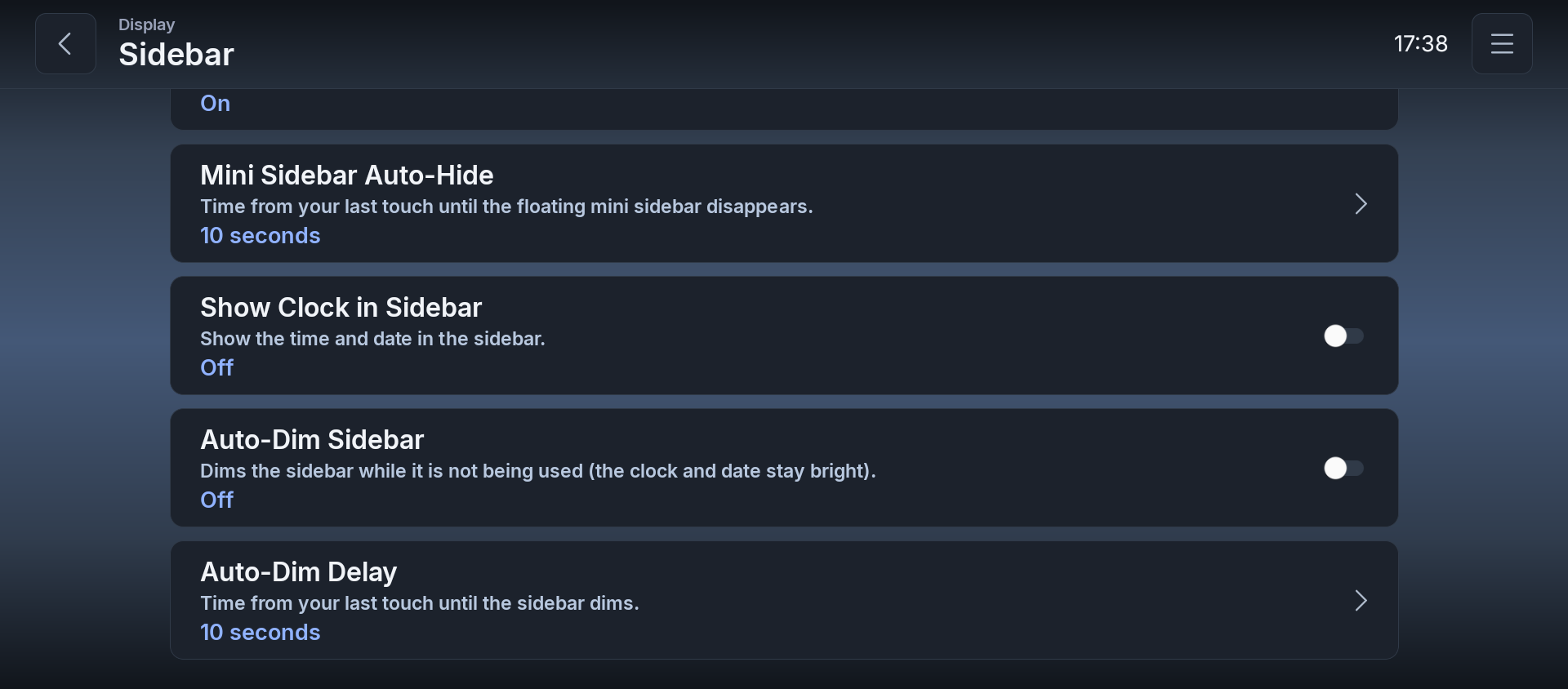
3.1.2 Seitenleiste
Einstellungen → Anzeige → Seitenleiste

| Element | Beschreibung | Optionen/Standard |
|---|---|---|
| Griffposition | Wählen Sie, auf welcher Seite die Zurück-Taste in der horizontalen Seitenleiste liegt. | Rechts / Links (Standard: Rechts) |
| Position der Seitenleiste | Wählen Sie, auf welcher Seite des Bildschirms die Seitenleiste erscheint. | Links / Rechts / Oben / Unten (Standard: Rechts) |
| Größe der Seitenleiste | Wählen Sie die Breite der Seitenleiste. | Klein / Mittel / Groß (Standard: Mittel) |
| Seitenleiste immer sichtbar | Wenn deaktiviert, können Sie die Seitenleiste über einen Griff am Bildschirmrand ein-/ausblenden. | Ein / Aus (Standard: Ein) |
| Automatisches Ausblenden der Mini-Seitenleiste | Zeit seit der letzten Berührung, bis die schwebende Mini-Seitenleiste verschwindet. | 5 Sek. / 7 Sek. / 10 Sek. (Standard: 5 Sek.) |
| Uhr in Seitenleiste anzeigen | Zeit und Datum in der Seitenleiste anzeigen. | Ein / Aus (Standard: Ein) |
| Seitenleiste automatisch abdunkeln | Dunkelt die Seitenleiste ab, solange sie nicht verwendet wird (Uhr und Datum bleiben hell). | Ein / Aus (Standard: Aus) |
| Verzögerung bis zur Abdunkelung | Zeit seit der letzten Berührung, bis die Seitenleiste abdunkelt. | 5 Sek. / 7 Sek. / 10 Sek. (Standard: 10 Sek.) |
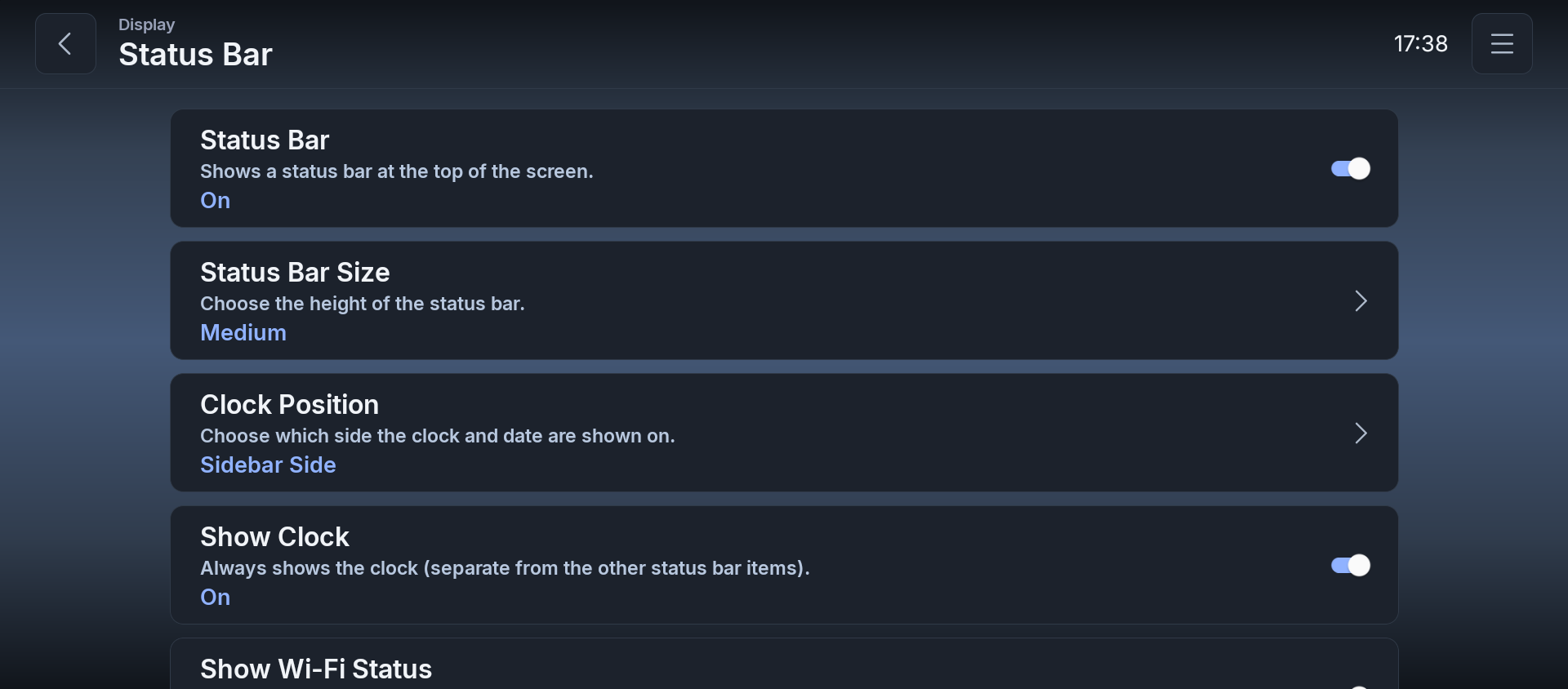
3.1.3 Statusleiste
Einstellungen → Anzeige → Statusleiste
| Element | Beschreibung | Optionen/Standard |
|---|---|---|
| Statusleiste | Zeigt eine Statusleiste am oberen Bildschirmrand an. | Ein / Aus (Standard: Aus) |
| Größe der Statusleiste | Wählen Sie die Höhe der Statusleiste. | Klein / Mittel / Groß (Standard: Mittel) |
| Uhrposition | Wählen Sie, auf welcher Seite Uhr und Datum angezeigt werden. | Seite der Seitenleiste / Gegenüberliegende Seite (Standard: Seite der Seitenleiste) |
| Position der Wiedergabezeile | Wählen Sie, ob die Zeile für den aktuellen Titel oben oder unten in der Statusleiste angezeigt wird. | Oben / Unten (Standard: Unten) |
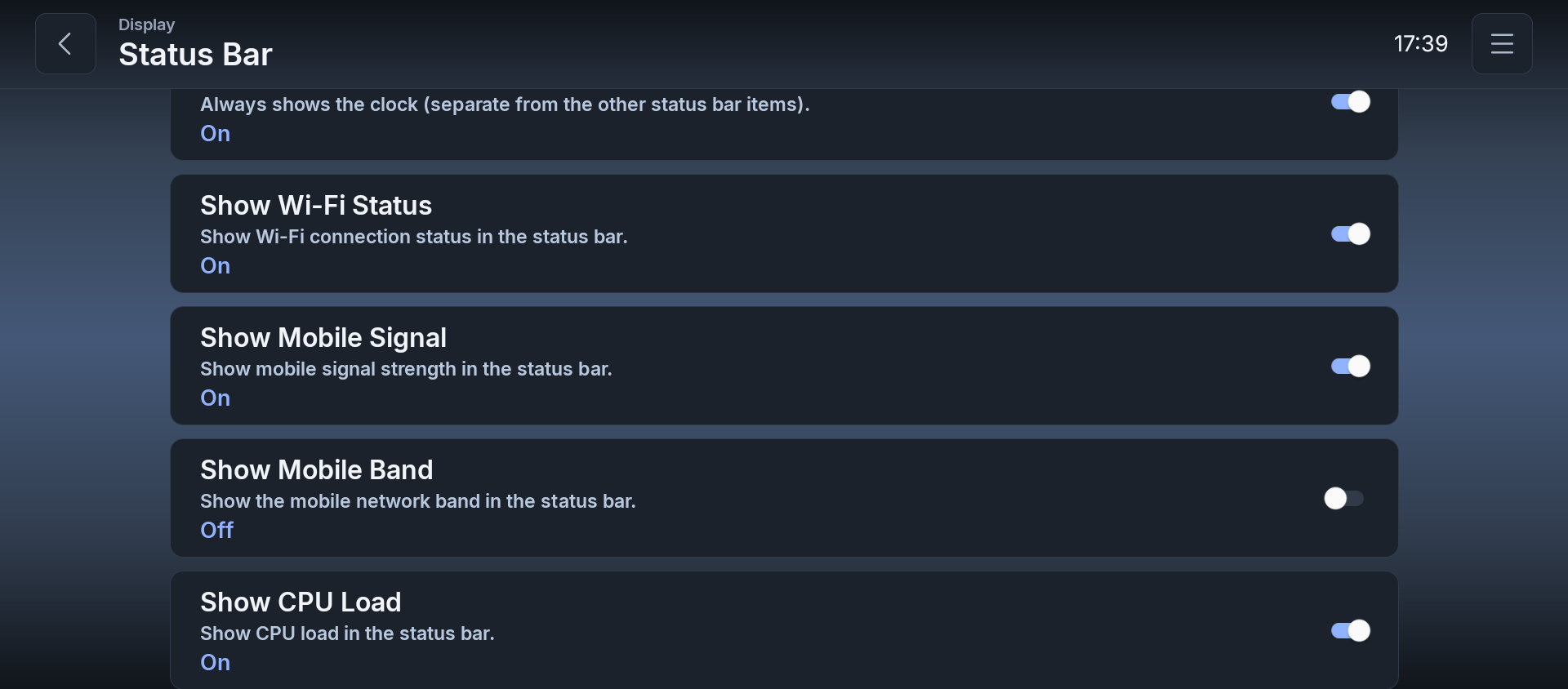
Einzelne Statusleisten-Elemente (jeweils ein eigener Ein-/Aus-Schalter, in der Reihenfolge auf dem Bildschirm):
| Element | Beschreibung | Standard |
|---|---|---|
| Uhr anzeigen | Zeigt immer die Uhr an (unabhängig von den anderen Statusleistenelementen). | Ein |
| WLAN-Status anzeigen | WLAN-Verbindungsstatus in der Statusleiste anzeigen. | Ein |
| Mobilfunksignal anzeigen | Mobilfunk-Signalstärke in der Statusleiste anzeigen, als Symbol mit 0 bis 3 Balken. | Aus |
| Mobilfunkband anzeigen | Mobilfunkband in der Statusleiste anzeigen. Ausgegraut, solange „Mobilfunksignal anzeigen" deaktiviert ist. | Aus |
| CPU-Auslastung anzeigen | CPU-Auslastung in der Statusleiste anzeigen. | Aus |
| Speichernutzung anzeigen | Speichernutzung in der Statusleiste anzeigen. | Aus |
| CPU-Temperatur anzeigen | CPU-Temperatur in der Statusleiste anzeigen. | Aus |
| GPU-Temperatur anzeigen | GPU-Temperatur in der Statusleiste anzeigen. | Aus |
| GPS-Status anzeigen | GPS-Empfangsstatus in der Statusleiste anzeigen. | Aus |
| Höhe anzeigen | Höhe (via GPS) in der Statusleiste anzeigen. | Aus |
| PA-Temperatur anzeigen | Verstärker(PA)-Temperatur in der Statusleiste anzeigen. | Aus |
| Tethering-Status anzeigen | Tethering-Status in der Statusleiste anzeigen. | Aus |
| Aktuellen Songtitel anzeigen | Zeigt eine eigene Zeile für den aktuell gespielten Song in der Statusleiste an. | Aus |
| Aktuelle Adresse | Zeigt Ihre aktuelle Adresse in einer eigenen Zeile in der Statusleiste an. Der Text wird bei Bedarf verkleinert. Erfordert die Standortberechtigung. | Aus |
| Netzwerkgeschwindigkeit anzeigen | Echtzeit-Netzwerkgeschwindigkeit (Download/Upload) in der Statusleiste anzeigen. | Aus |
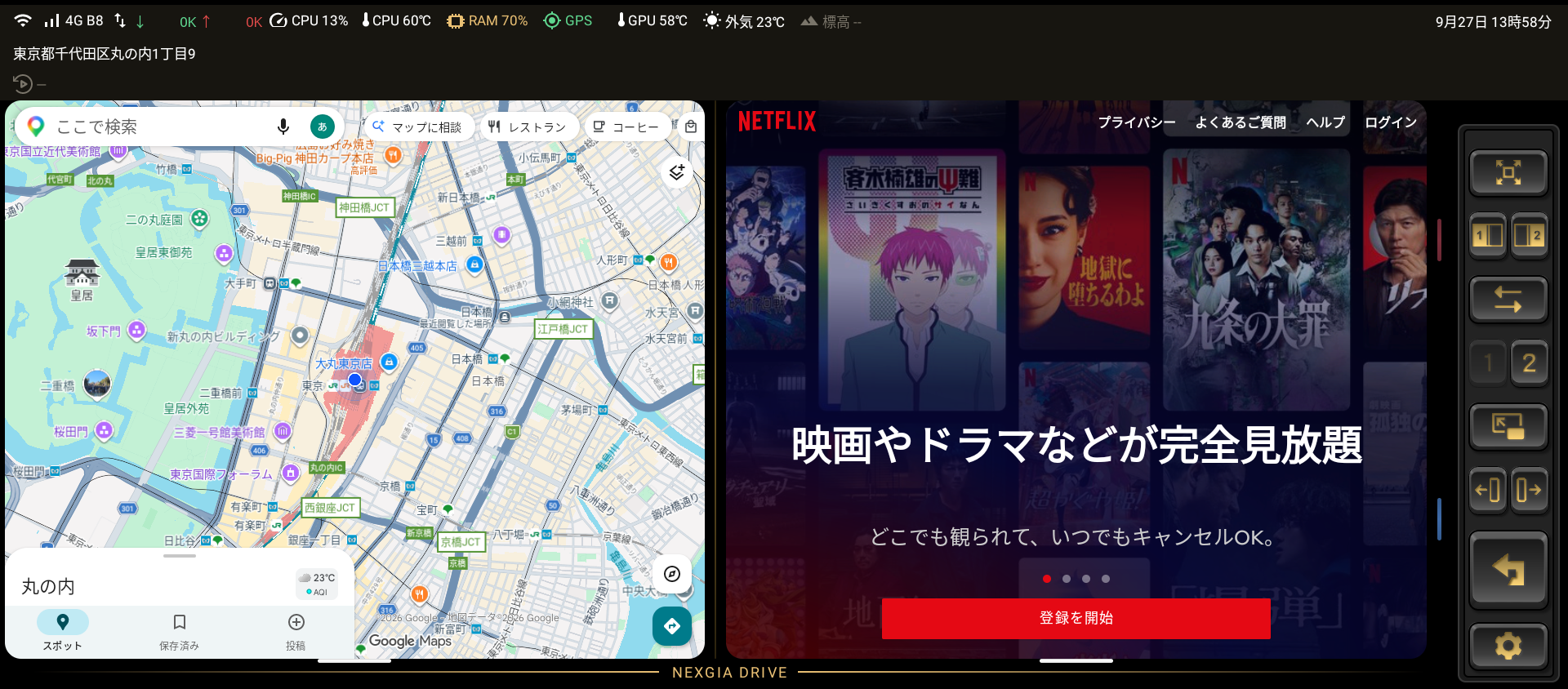
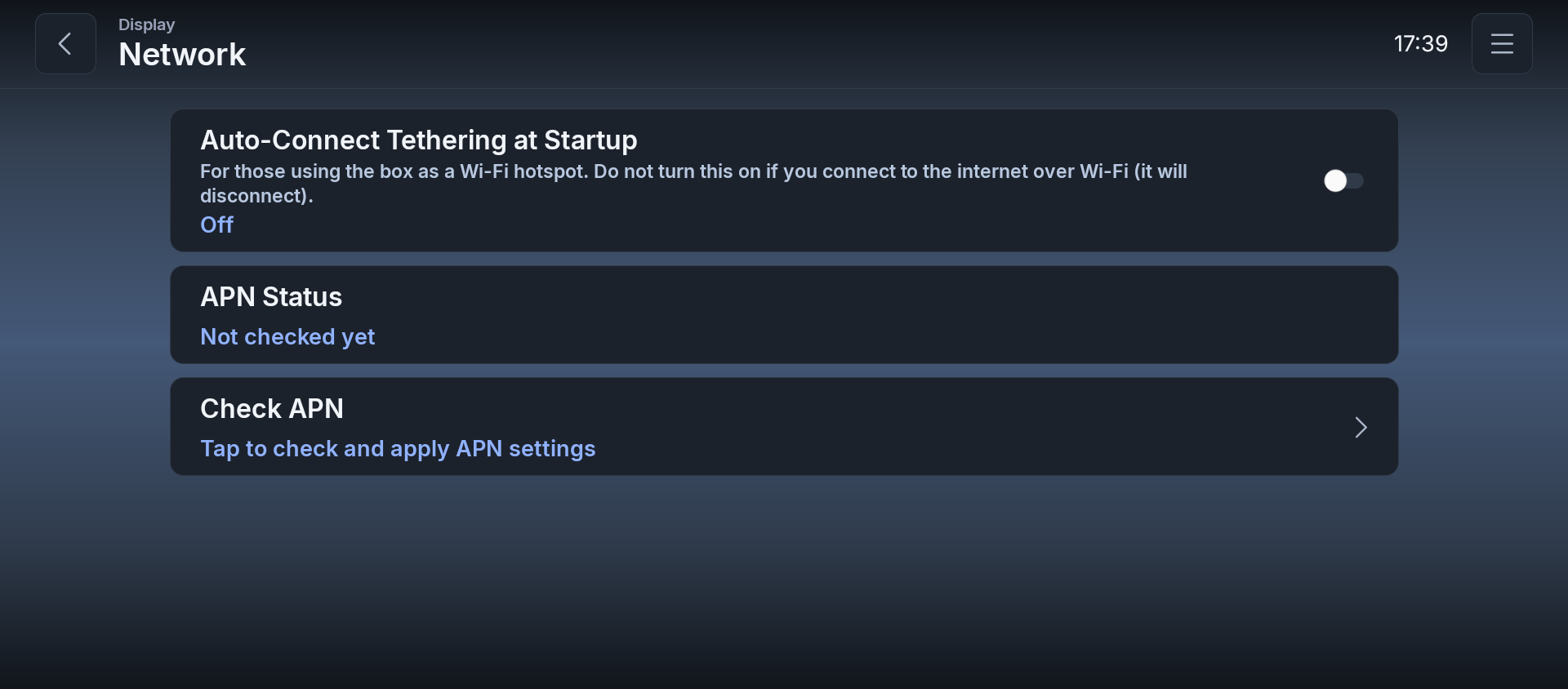
3.1.4 Netzwerk
Einstellungen → Anzeige → Netzwerk
| Element | Beschreibung | Optionen/Standard |
|---|---|---|
| Tethering beim Start automatisch verbinden | Für Nutzer, die die Box als WLAN-Hotspot verwenden. Nicht aktivieren, wenn Sie über WLAN mit dem Internet verbunden sind (die Verbindung wird sonst getrennt). | Ein / Aus (Standard: Aus) |
| APN-Status | Zeigt das Ergebnis der letzten APN-Prüfung an. | Anzeige (Standard: „Noch nicht geprüft") |
| APN prüfen | Tippen, um APN-Einstellungen zu prüfen und anzuwenden. | Schaltfläche |
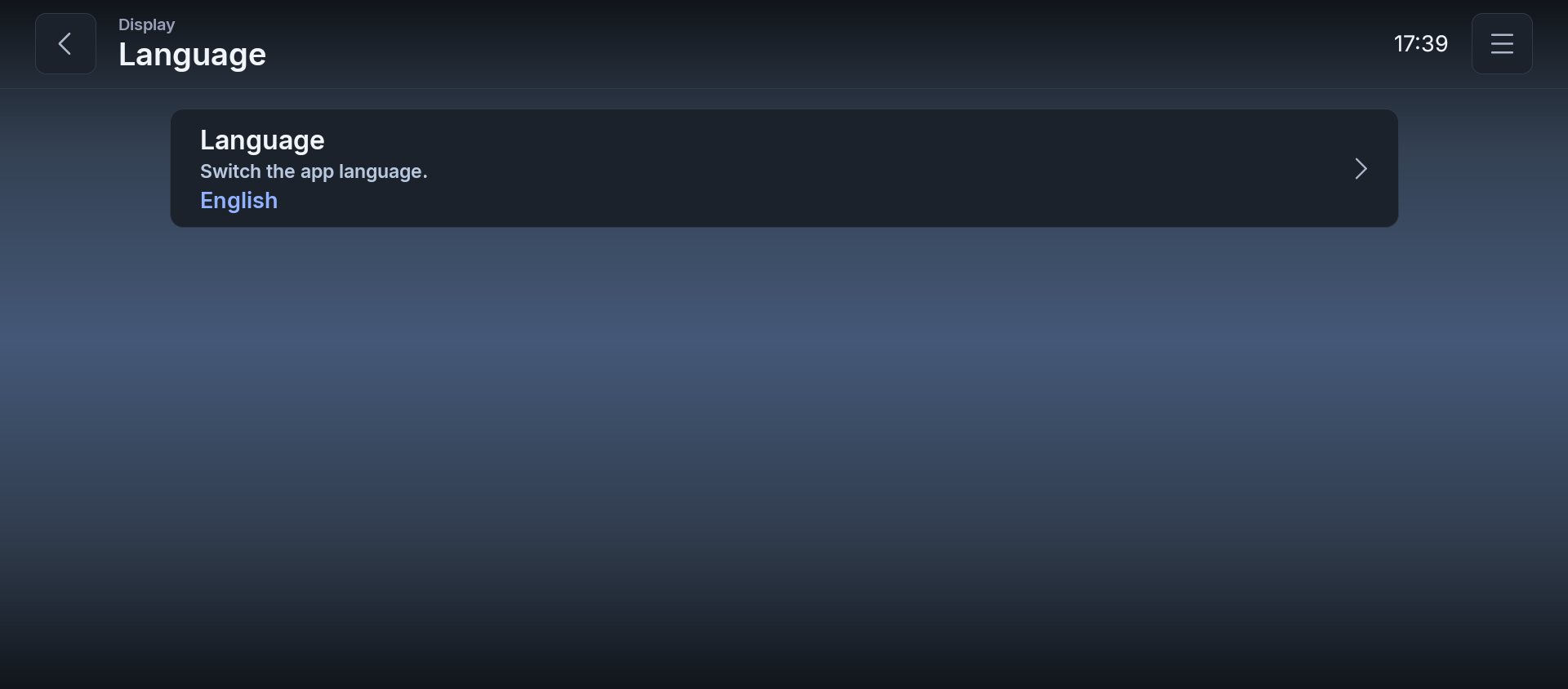
3.1.5 Sprache
Einstellungen → Anzeige → Sprache
| Element | Beschreibung | Optionen/Standard |
|---|---|---|
| Sprache | Wechseln Sie die App-Sprache. | Japanisch / Englisch / Deutsch / Français / Español / Italiano / Português (Brasil) / 繁體中文 / 한국어 / Русский (Standard: entspricht der Auswahl bei der Ersteinrichtung) |
Hinweis: Wird eine andere Sprache als Japanisch gewählt, wechselt der Einstellungsbildschirm zu diesem vereinfachten, listenbasierten Layout.
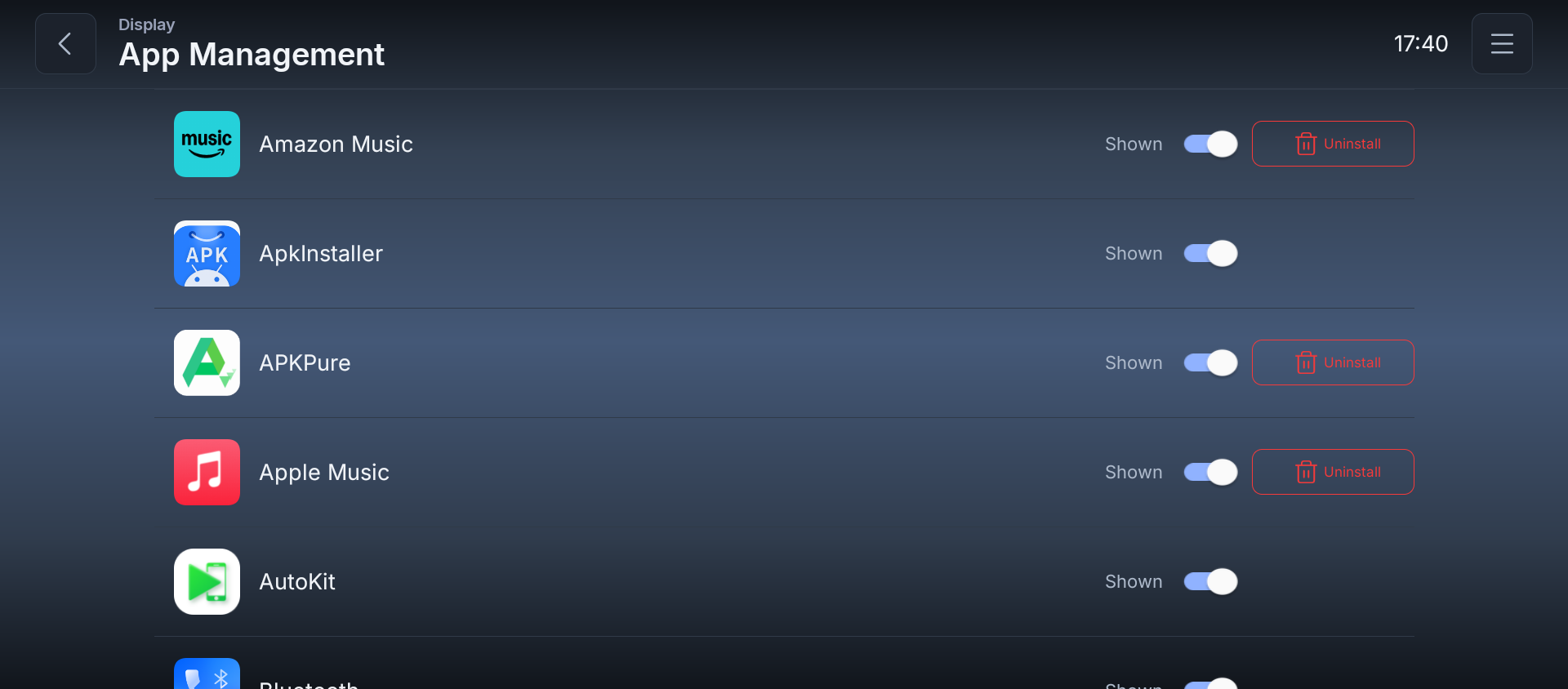
3.1.6 App-Verwaltung
Einstellungen → Anzeige → App-Verwaltung
| Element | Beschreibung | Optionen/Standard |
|---|---|---|
| App-Verwaltung | Wählen Sie aus, welche installierten Apps in der App-Auswahl von NEXGIA DRIVE angezeigt werden. | Zeigt eine Liste der installierten Apps |
3.1.7 Design
Einstellungen → Anzeige → Design
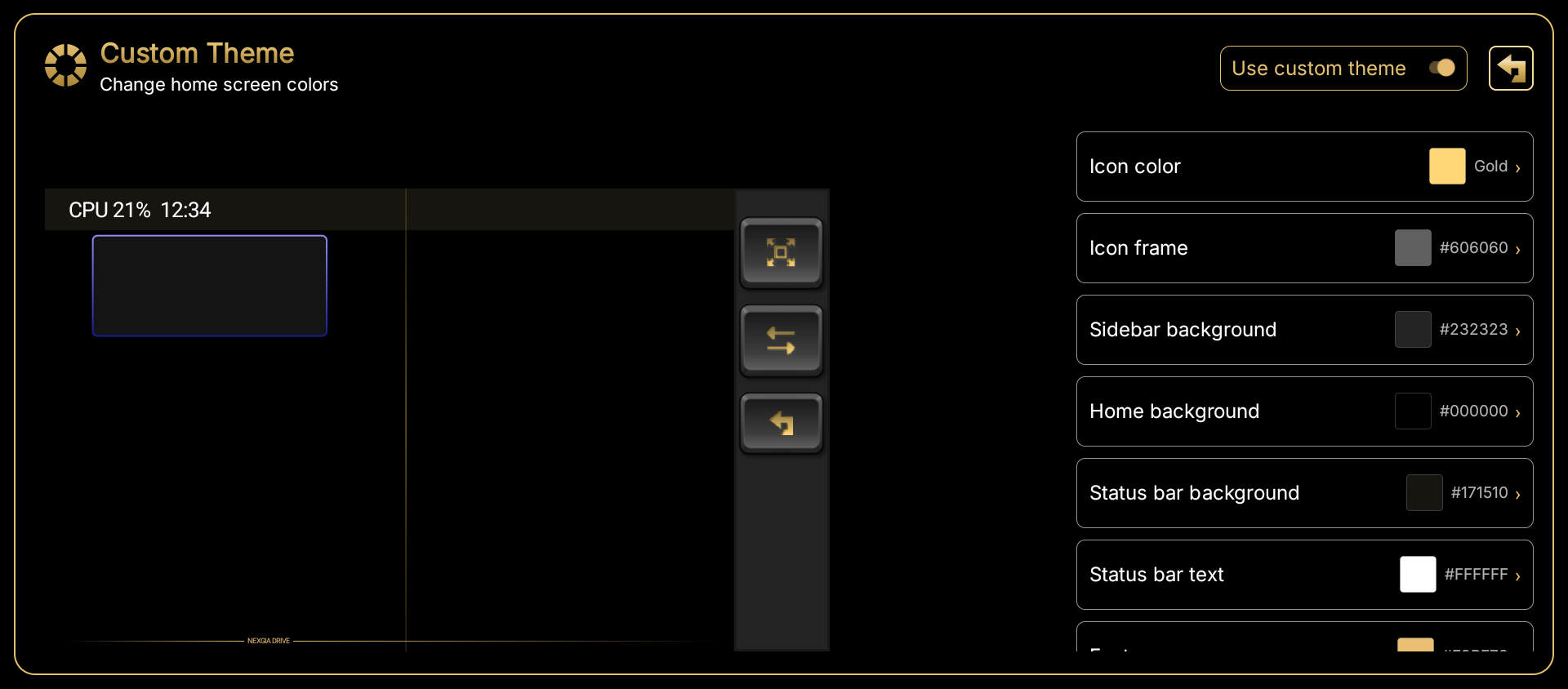
Passen Sie die Farben des Startbildschirms nach Ihrem Geschmack an. Wählen Sie die Symbolfarbe der Seitenleiste aus Voreinstellungen, und legen Sie Farben für Hintergrund, Rahmen, Text und mehr frei fest.
| Element | Beschreibung | Optionen/Standard |
|---|---|---|
| Individuelles Design verwenden | Wenn aktiviert, werden die auf diesem Bildschirm eingestellten Farben auf den Startbildschirm angewendet. Wenn deaktiviert, kehrt die App zu den Standardfarben (Schwarz + Gold) zurück. | Ein / Aus (Standard: Aus) |
| Symbolfarbe | Wählen Sie die Symbolfarbe der Seitenleiste aus Voreinstellungen. | Gold / Weiß / Silber (Hell) / Silber (Dunkel) + 24 Farbtöne × Hell/Mittel/Dunkel (insgesamt 76 Farben) (Standard: Gold) |
| Symbolrahmen | Farbe des Rahmens um die Symbole der Seitenleiste. | Eigene Farbe (Standard: #606060) |
| Seitenleisten-Hintergrund | Hintergrundfarbe der Seitenleiste. | Eigene Farbe (Standard: #232323) |
| Start-Hintergrund | Hintergrundfarbe des Startbildschirms. | Eigene Farbe (Standard: #000000) |
| Statusleisten-Hintergrund | Hintergrundfarbe der Statusleiste. | Eigene Farbe (Standard: #171510) |
| Statusleisten-Text | Textfarbe der Statusleiste. | Eigene Farbe (Standard: #FFFFFF) |
| Fußzeile | Farbe der Fußzeile (des NEXGIA DRIVE-Bands) am unteren Bildschirmrand. | Eigene Farbe (Standard: #E9BF73) |
| Widget-Rahmen | Farbe des goldenen Widget-Rahmens. | Eigene Farbe (Standard: #F4D58E) |
| Trennlinie | Farbe der Linie zwischen den beiden geteilten Bildschirmen und des Trenngriffs. | Eigene Farbe (Standard: #D4A843) |
| Schnellzugriffsgriff | Farbe des Schnellzugriffsgriffs (der weißen Pille) am unteren Rand jedes Bereichs. | Eigene Farbe (Standard: #FFFFFF) |
| Rahmen des ausgewählten Bereichs | Farbe des Rahmens um das Panel, das im Split-Modus aktuell Zurück- und Tasteneingaben empfängt (siehe „Rahmen des ausgewählten Bereichs" in 3.1.1 Layout). | Eigene Farbe (Standard: #D4A843) |
| DRIVE LOG-Griff | Farbe des Griffs, der das Fahrtenprotokoll öffnet. | Eigene Farbe (Standard: #3E6BA8) |
| 3-Bildschirm-Modus-Griff | Farbe des Griffs, der den Dreifach-Bildschirm-Modus öffnet. | Eigene Farbe (Standard: #7A2E3B) |
| Auf Standard zurücksetzen | Setzt alle Elemente auf die Standardfarben zurück. | Schaltfläche |
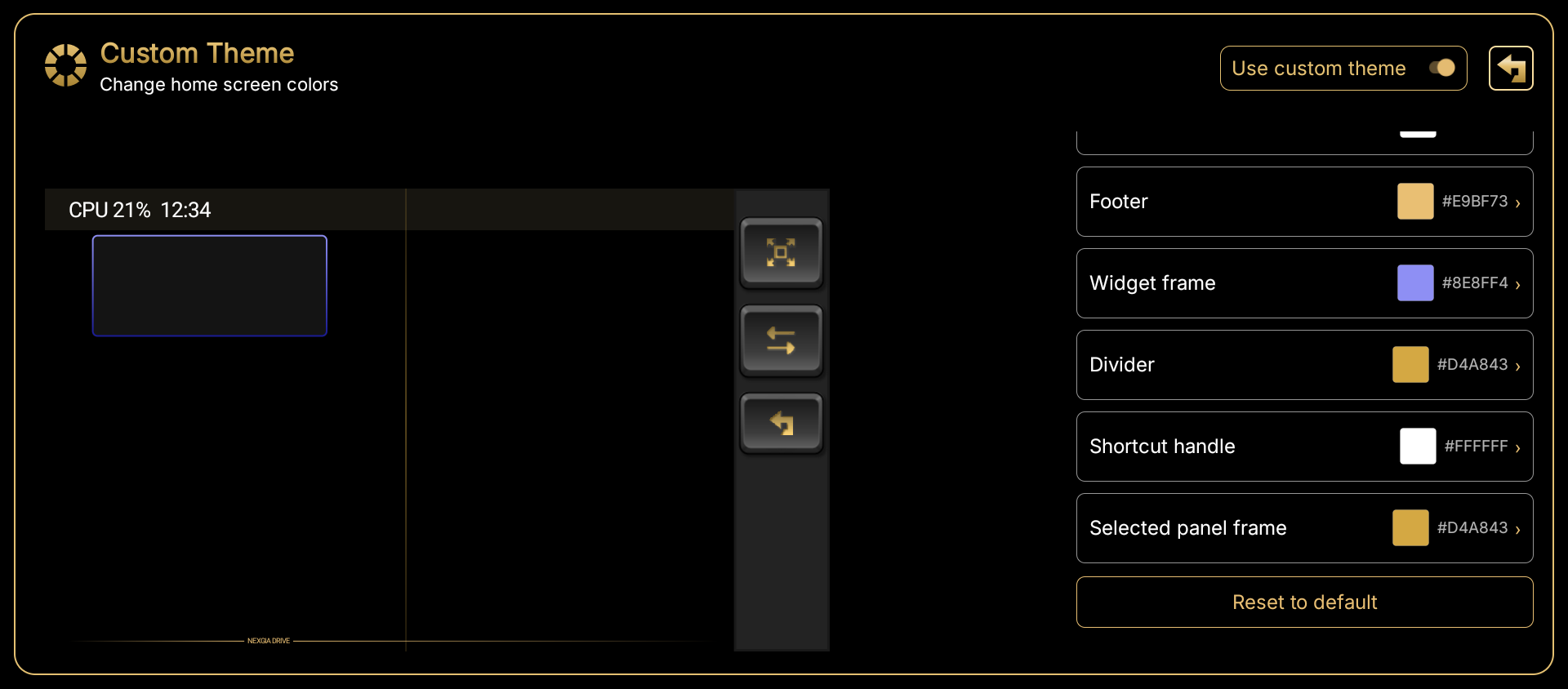
So ändern Sie eine Farbe
- Tippen Sie auf „Symbolfarbe", um das Raster mit den Voreinstellungen zu öffnen. Ein Tipp auf eine Farbe wendet sie sofort an. Mit „Zurück" kehren Sie zur Liste zurück.
- Tippen Sie auf ein anderes Element, um den Farbeditor zu öffnen. Vergleichen Sie „Aktuell" und „Neu" bei der Farbwahl, oder geben Sie direkt einen Hex-Code (#RRGGBB) ein, und tippen Sie dann auf „Bestätigen".
- In der Vorschau links im Bild sehen Sie die Farbänderung.

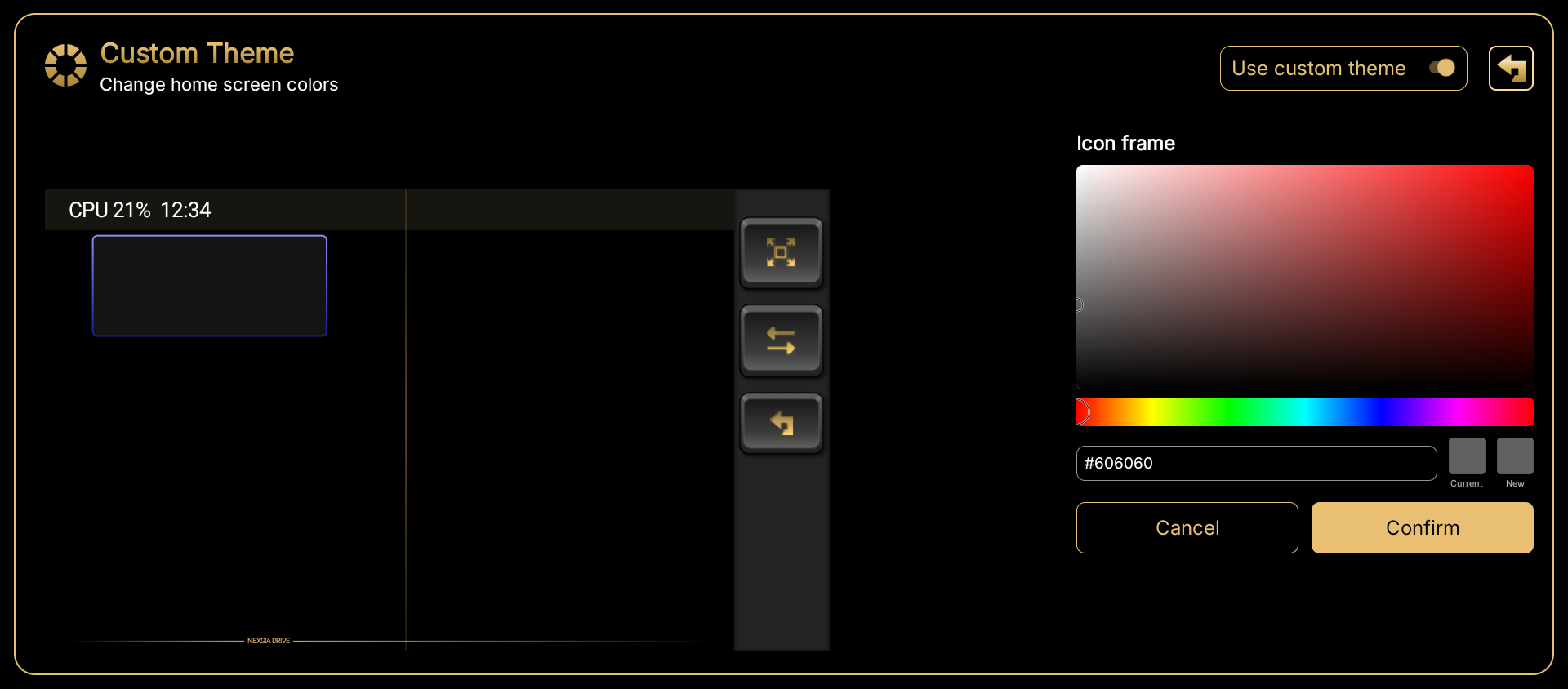
Hinweis: Änderungen werden sofort übernommen. Ein Neustart der App ist nicht erforderlich. Hinweis: Während „Individuelles Design verwenden" deaktiviert ist, bleiben Ihre gespeicherten Farben erhalten und werden beim erneuten Aktivieren wieder angewendet.
3.1.8 Autostart beim Hochfahren
Einstellungen → Anzeige → Autostart beim Hochfahren
Startet Apps im Hintergrund beim Start.
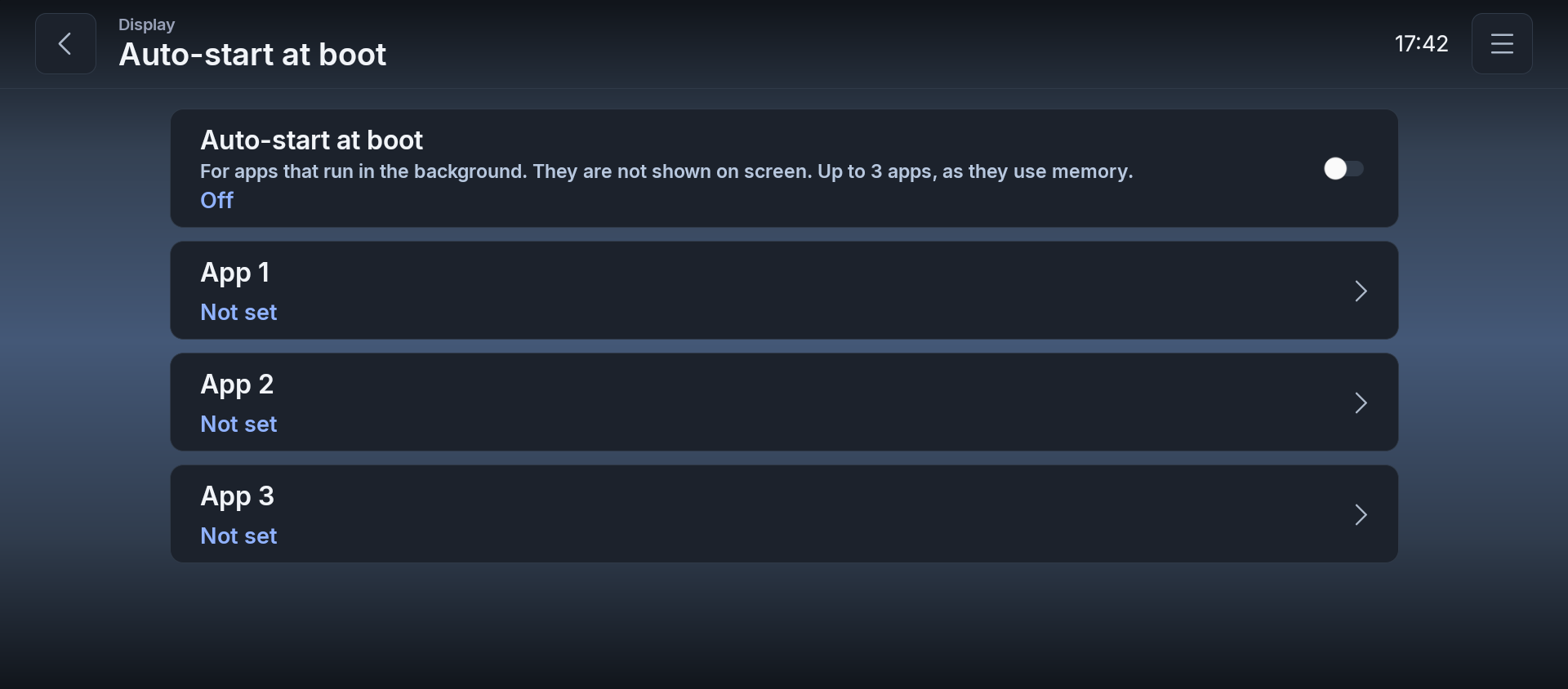
| Element | Beschreibung | Optionen/Standard |
|---|---|---|
| Autostart beim Hochfahren | Für Apps, die im Hintergrund laufen. Sie werden nicht auf dem Bildschirm angezeigt. Bis zu 3 Apps, da sie Speicher verbrauchen. | Ein / Aus (Standard: Aus) |
| App 1 / App 2 / App 3 | Tippen, um eine App auszuwählen, die beim Start im Hintergrund gestartet wird. | Schaltfläche → App-Auswahl (Standard: nicht festgelegt) |
3.2 Navigation
Einstellungen → Navigation
Verwenden Sie das Untermenü rechts, um das Panel „Navigations-App", „Verkehr", „Blitzer" oder „Ansagelautstärke" auszuwählen.
3.2.1 Navigations-App
Einstellungen → Navigation → Navigations-App
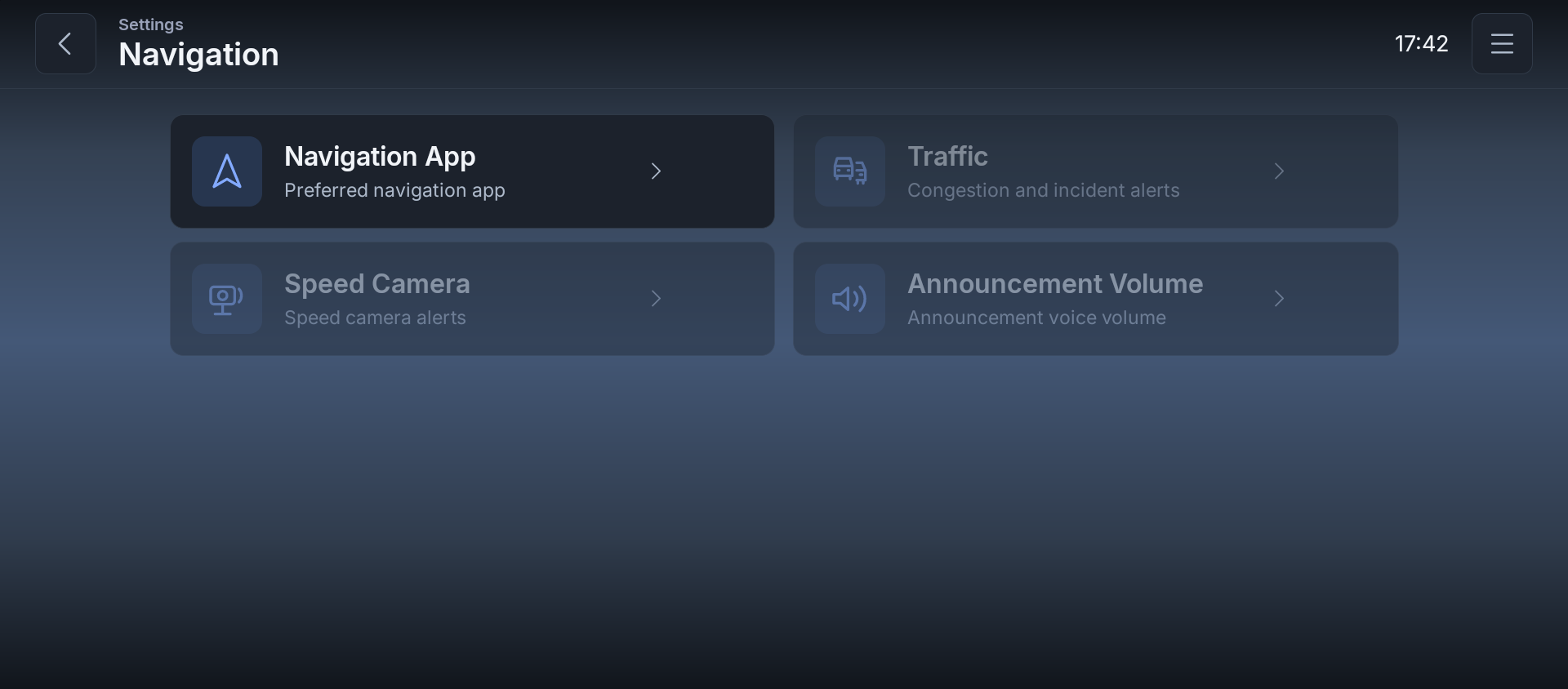
| Element | Beschreibung | Optionen/Standard |
|---|---|---|
| Navigations-App | App, die bei der Rückkehr zu einem Ziel verwendet wird. | Schaltfläche → App-Auswahl (Standard: nicht festgelegt) |
3.2.2 Verkehr
Einstellungen → Navigation → Verkehr
Derzeit im nicht-japanischen Einstellungsbildschirm nicht verfügbar (ausgegraut dargestellt).
3.2.3 Blitzer
Einstellungen → Navigation → Blitzer
Derzeit im nicht-japanischen Einstellungsbildschirm nicht verfügbar (ausgegraut dargestellt).
3.2.4 Ansagelautstärke
Einstellungen → Navigation → Ansagelautstärke
Derzeit im nicht-japanischen Einstellungsbildschirm nicht verfügbar (ausgegraut dargestellt).
3.3 Widgets
Einstellungen → Widgets
Verwenden Sie das Untermenü rechts, um das Panel „Musik", „Reifendruck", „Kalender" oder „Tachometer" auszuwählen.
3.3.1 Musik
Einstellungen → Widgets → Musik
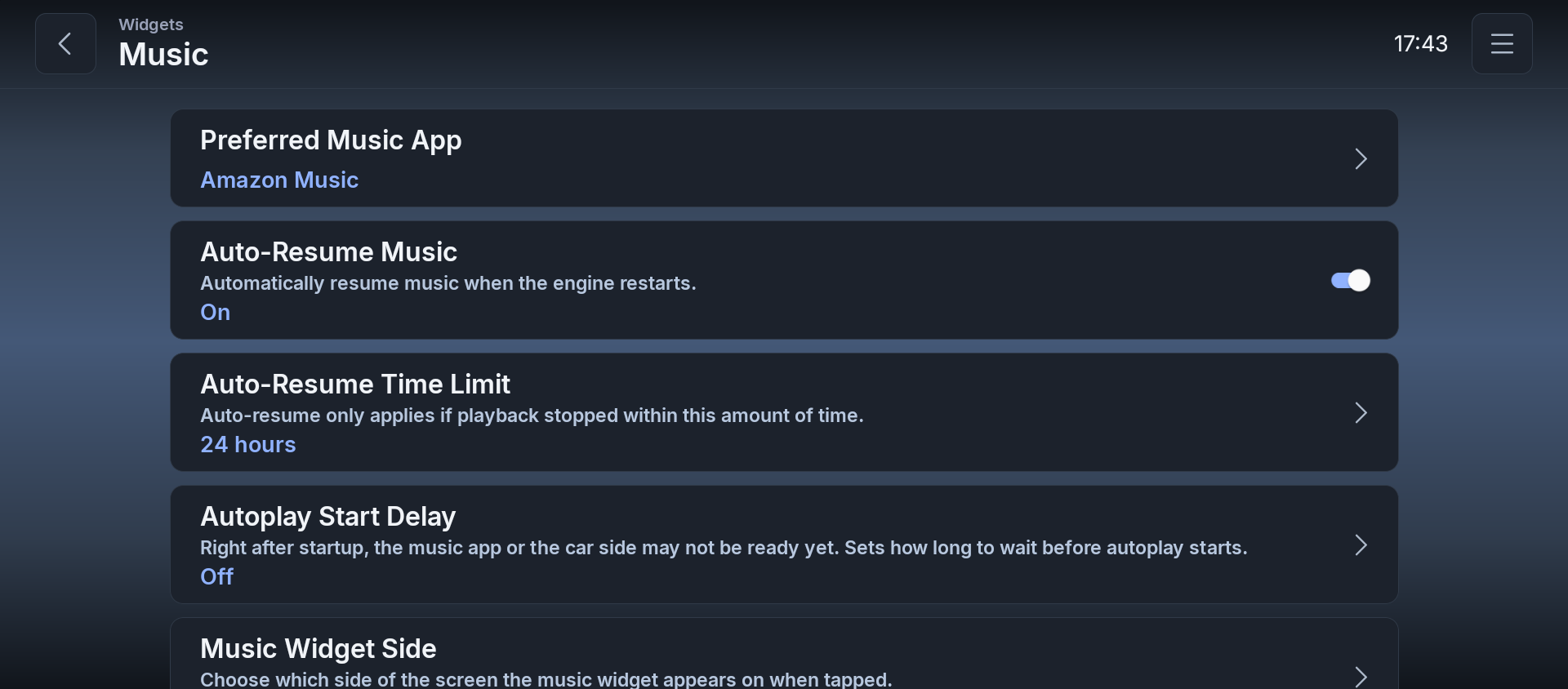
| Element | Beschreibung | Optionen/Standard |
|---|---|---|
| Bevorzugte Musik-App | App, die für die automatische Musikfortsetzung verwendet wird. | Schaltfläche → App-Auswahl (Standard: nicht festgelegt) |
| Musik automatisch fortsetzen | Setzt die Musikwiedergabe beim Neustart des Motors automatisch fort. | Ein / Aus (Standard: Aus) |
| Zeitlimit für automatisches Fortsetzen | Automatisches Fortsetzen gilt nur, wenn die Wiedergabe innerhalb dieser Zeitspanne gestoppt wurde. | 1 / 6 / 12 / 24 / 48 Stunden (Standard: 24 Stunden) |
| Seite des Musik-Widgets | Wählen Sie, auf welcher Seite des Bildschirms das Musik-Widget beim Antippen erscheint. | Links / Rechts (Standard: Rechts) |
Hinweis: „Musik automatisch fortsetzen" lässt sich nicht ändern, solange keine Musik-App ausgewählt ist. Hinweis: „Zeitlimit für automatisches Fortsetzen" lässt sich nicht ändern, solange „Musik automatisch fortsetzen" ausgeschaltet ist.
3.3.2 Reifendruck (TPMS)
Einstellungen → Widgets → Reifendruck
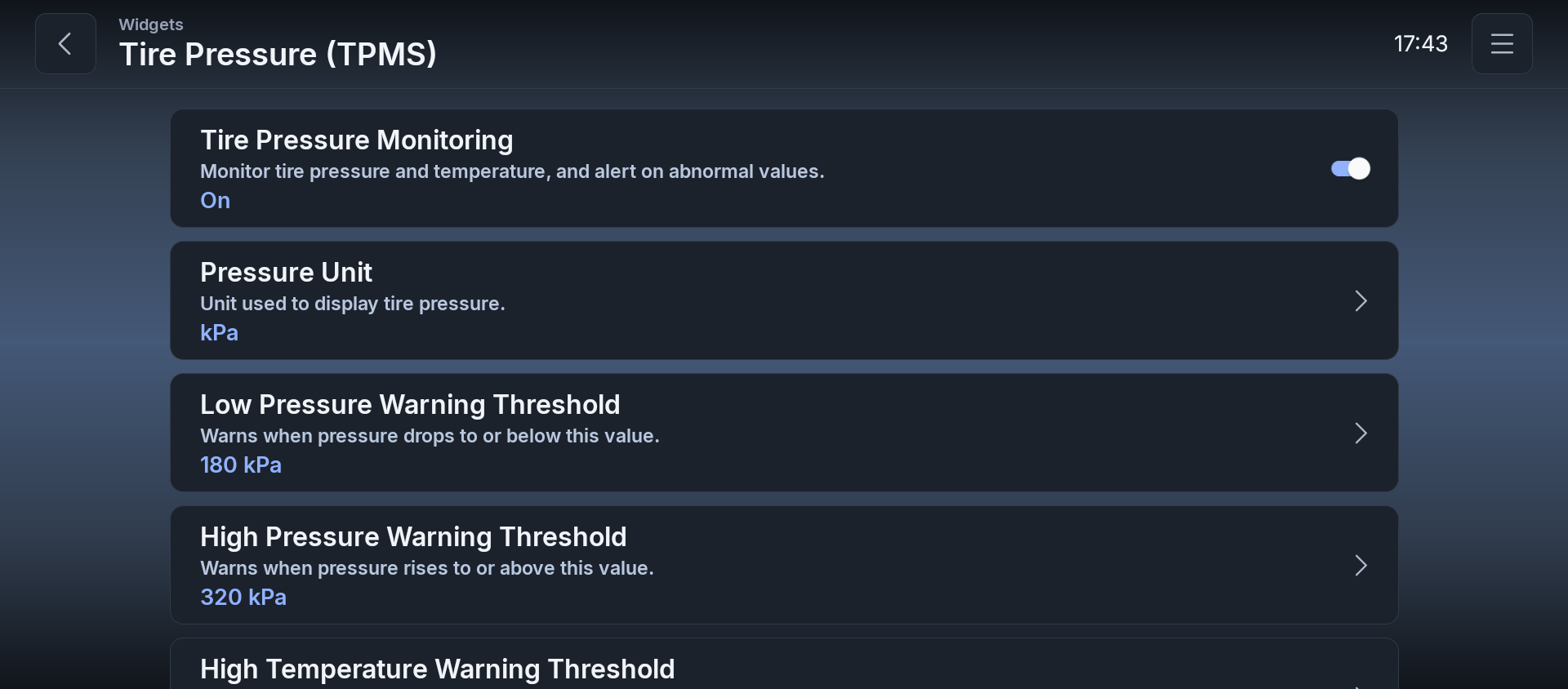
| Element | Beschreibung | Optionen/Standard |
|---|---|---|
| Reifendrucküberwachung | Überwacht Reifendruck und -temperatur und warnt bei abweichenden Werten. | Ein / Aus (Standard: Ein) |
| Druckeinheit | Einheit zur Anzeige des Reifendrucks. | kPa / PSI / bar (Standard: kPa) |
| Warnschwelle für niedrigen Druck | Warnt, wenn der Druck auf diesen Wert oder darunter fällt. | 50–300 kPa (Standard: 180 kPa) |
| Warnschwelle für hohen Druck | Warnt, wenn der Druck auf diesen Wert oder darüber steigt. | 200–600 kPa (Standard: 320 kPa) |
| Warnschwelle für hohe Temperatur | Warnt, wenn die Temperatur auf diesen Wert oder darüber steigt. | 30–120 °C (Standard: 70 °C) |
Hinweis: Solange die „Reifendrucküberwachung" ausgeschaltet ist, lassen sich die Druckeinheit und die Warnschwellen nicht ändern.
3.3.3 Kalender
Einstellungen → Widgets → Kalender
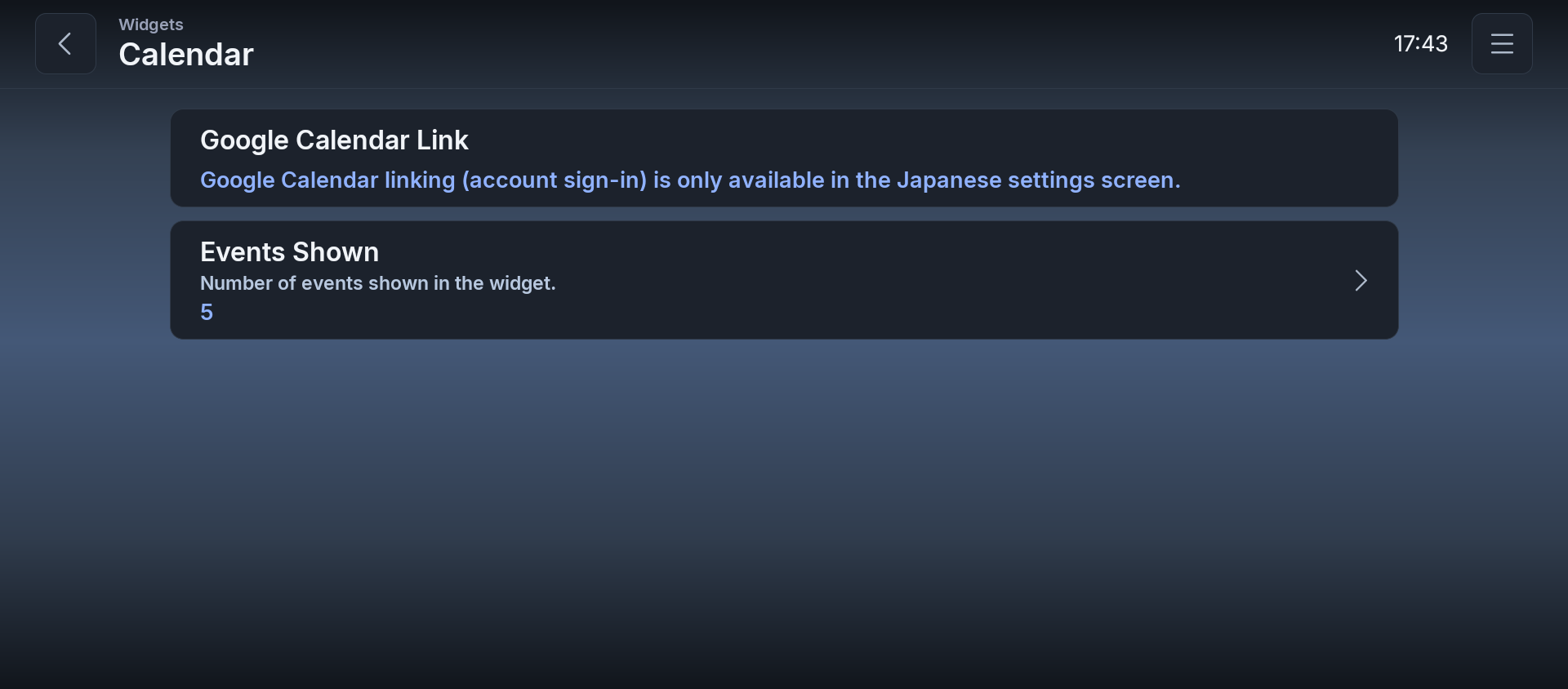
| Element | Beschreibung | Optionen/Standard |
|---|---|---|
| Google Kalender-Verknüpfung | Statischer Hinweis. | „Die Verknüpfung mit Google Kalender (Kontoanmeldung) ist nur im japanischen Einstellungsbildschirm verfügbar." |
| Angezeigte Termine | Anzahl der im Widget angezeigten Termine. | Zahlenregler (Standard: 5) |
Hinweis: Die Verknüpfung eines Google-Kalender-Kontos ist eine Funktion, die nur in den japanischen Einstellungen verfügbar ist; der nicht-japanische Bildschirm zeigt nur den obigen Hinweis.
3.3.4 Wetter
Das Wetter-Widget ist seit v814 eingestellt.
- „Wetter" wird auf dem Bildschirm zum Hinzufügen von Widgets nicht mehr angezeigt.
- Auch in den Einstellungen gibt es keinen Eintrag „Wetter".
- Bereits platzierte Wetter-Widgets werden ebenfalls nicht mehr angezeigt.
- Auch die Temperaturanzeige in der Statusleiste wurde auf dieselbe Weise eingestellt.
3.3.5 Tachometer
Einstellungen → Widgets → Tachometer
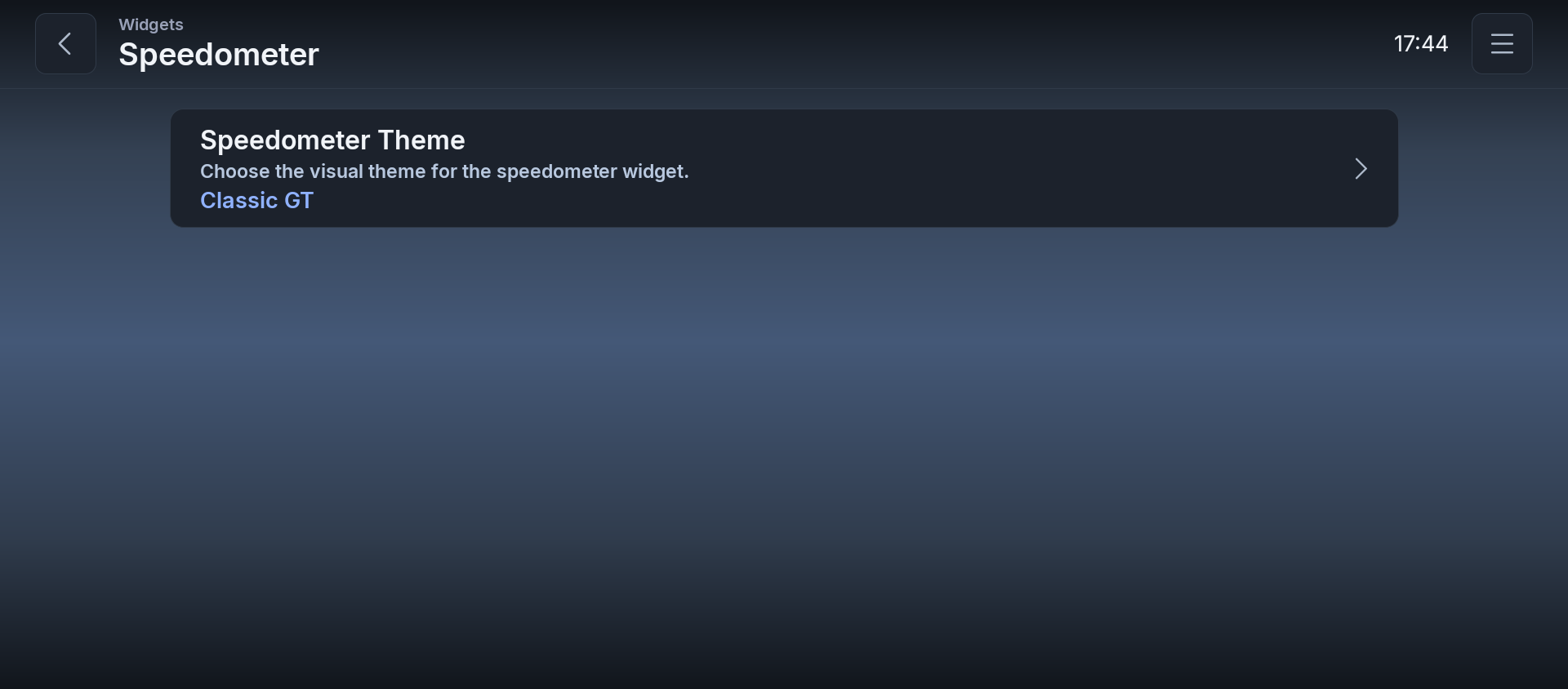
| Element | Beschreibung | Optionen/Standard |
|---|---|---|
| Tacho-Design | Wählen Sie das visuelle Design für das Tacho-Widget. | Modern Luxury / GPS Drive / Classic GT / Digital Horizon / Performance Pulse (Standard: Classic GT) |
3.4 Controller
Einstellungen → Controller
In NEXGIA DRIVE kann jedem Gerät, das Tasteneingaben an die AIBOX sendet, unabhängig vom Gerätetyp eine Aktion für jede seiner Tasten zugewiesen werden. Dazu zählen hauptsächlich Geräte wie:
- Ein per Bluetooth verbundener Game-Controller
- Ein Bluetooth-Lautstärkecontroller (eine Fernbedienung mit Medientasten)
- Die Tasten am Lenkrad des Fahrzeugs
Die Tasten am Lenkrad lassen sich über genau denselben Bildschirm „Kurzer Druck" zuweisen wie bei einem Bluetooth-Controller. Indem Sie NEXGIA DRIVE-Aktionen (Zurück, Lautstärke, Titelwechsel, Anpassung des Aufteilungsverhältnisses und mehr) den Tasten für Vor/Zurück/Wiedergabe-Pause usw. am Lenkrad zuweisen, können Sie die Bedienung während der Fahrt auch in Fahrzeugen ohne eigene Fernbedienung auf das Lenkrad konzentrieren. Dies ist eine der Kernfunktionen von NEXGIA DRIVE.
Verwenden Sie das Untermenü rechts, um das Panel „Kurzer Druck" oder „Langer Druck" auszuwählen.
3.4.1 Kurzer Druck
Einstellungen → Controller → Kurzer Druck
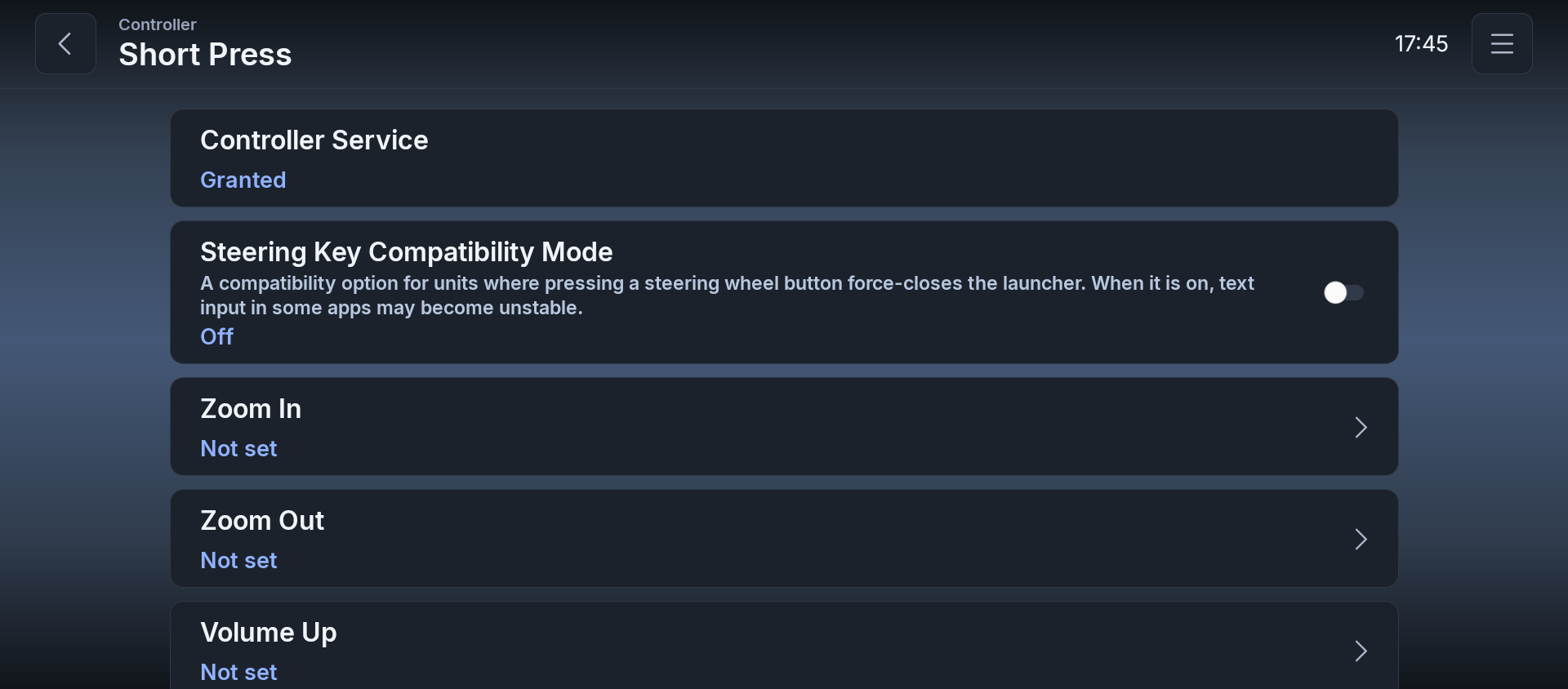
| Element | Beschreibung | Typ |
|---|---|---|
| Controller-Dienst | Status des Bedienungshilfen-Dienstes, von dem diese Funktion abhängt. | Anzeige (Erteilt / Verweigert) |
| Kompatibilitätsmodus für Lenkradtasten | Eine Kompatibilitätsoption für Geräte, bei denen das Drücken einer Lenkradtaste den Launcher beendet. Wenn sie aktiviert ist, kann die Texteingabe in einigen Apps instabil werden. | Schalter (Standard: Aus) |
| Vergrößern | „Taste erkennen" / „Löschen"-Schaltfläche | Tastenzuordnung |
| Verkleinern | Wie oben | Tastenzuordnung |
| Lauter | Wie oben | Tastenzuordnung |
| Leiser | Wie oben | Tastenzuordnung |
| Zurück | Wie oben | Tastenzuordnung |
| Start | Wie oben | Tastenzuordnung |
| Wiedergabe / Pause | Wie oben | Tastenzuordnung |
| Nächster Titel | Wie oben | Tastenzuordnung |
| Vorheriger Titel | Wie oben | Tastenzuordnung |
| Bestätigen | Wie oben | Tastenzuordnung |
| Nach oben scrollen | Wie oben | Tastenzuordnung |
| Nach unten scrollen | Wie oben | Tastenzuordnung |
| Splitverhältnis nach links | Wie oben | Tastenzuordnung |
| Splitverhältnis nach rechts | Wie oben | Tastenzuordnung |
| Seitenleiste weiter | Wie oben | Tastenzuordnung |
| Seitenleiste zurück | Wie oben | Tastenzuordnung |
| Seitenleiste auswählen | Wie oben | Tastenzuordnung |
| Nächste Seite | Wie oben | Tastenzuordnung |
| Bedienungshilfen-Einstellungen öffnen | Tippen, um die Systemeinstellungen zu öffnen. | Schaltfläche |
Hinweis: Nach dem Tippen auf „Taste erkennen" weist ein Druck auf eine physische Taste dieser die Aktion zu. Eine bereits zugewiesene Zeile lässt sich mit der Schaltfläche „Löschen" wieder aufheben. Wird derselben Taste eine andere Aktion neu zugewiesen, wird die vorherige Zuweisung automatisch entfernt. Hinweis: Es gibt 19 zuweisbare Aktionen: Nicht zugewiesen / Lauter / Leiser / Nächster Titel / Vorheriger Titel / Zurück / Start / Nach oben scrollen / Nach unten scrollen / Bestätigen / Wiedergabe/Pause / Vergrößern / Verkleinern / Splitverhältnis nach links / Splitverhältnis nach rechts / Seitenleiste weiter / Seitenleiste zurück / Seitenleiste auswählen / Nächste Seite. Hinweis: „Seitenleiste weiter", „Seitenleiste zurück" und „Seitenleiste auswählen" lassen Sie die Tasten der Seitenleiste mit dieser Tastenzuordnung auswählen und drücken (Weiter/Zurück bewegt einen dünnen goldenen Fokusrahmen zwischen den Tasten, Auswählen drückt die fokussierte Taste). Details siehe 2.1 Die Seitenleiste verwenden. Hinweis: „Nächste Seite" schaltet bei jedem Druck in der Reihenfolge Seite ① → Seite ② → Seite ① um (egal, ob die Aktion der Home-Taste oder einer anderen Taste zugewiesen ist). Wenn Sie den Dreifach-Bildschirm-Modus verwenden, öffnet sich nach Seite ② der dritte Bildschirm; ein weiterer Druck schließt ihn wieder, und Sie kehren zu Seite ① zurück (Seite ① → Seite ② → dritter Bildschirm → Seite ①). „Den Dreifach-Bildschirm-Modus verwenden" bedeutet: Dreifach-Bildschirm-Modus verwenden ist unter Einstellungen → Anzeige → Dreifach-Bildschirm-Modus eingeschaltet, und für den dritten Bildschirm ist eine App ausgewählt. Hinweis: Wenn der Druck auf eine Lenkradtaste vollständig vom Fahrzeug selbst (dem Head-Unit) verarbeitet wird und nie als Tasteneingabe bei der AIBOX ankommt (wie bei manchen Fahrzeugen mit reinen Sprachassistenten-Tasten), erkennt „Taste erkennen" sie nicht, und sie kann nicht zugewiesen werden. Hinweis: „Kompatibilitätsmodus für Lenkradtasten" ist eine Kompatibilitätseinstellung für bestimmte Modelle, bei denen NEXGIA DRIVE beim Drücken einer Lenkradtaste beendet wird. Normalerweise können Sie sie ausgeschaltet lassen.
Home-Taste
- In der Liste der Tastenzuordnungen legen Sie mit „Home-Taste" fest, welche Aktion ausgeführt wird, wenn Sie die Home-Taste des Fahrzeugs drücken (zum Beispiel schaltet „Nächste Seite" bei jedem Druck der Reihe nach zwischen den Seiten um).
- Wenn eine andere App oder ein Sprachassistent den Bildschirm verdeckt, bringt ein Druck auf die Home-Taste zunächst NEXGIA DRIVE wieder in den Vordergrund, und die Aktion wirkt erst ab dem nächsten Druck.
- Die Aktion der Home-Taste funktioniert auch, nachdem Sie eine App im Geteilt-Modus bedient haben.
3.4.2 Langer Druck
Einstellungen → Controller → Langer Druck
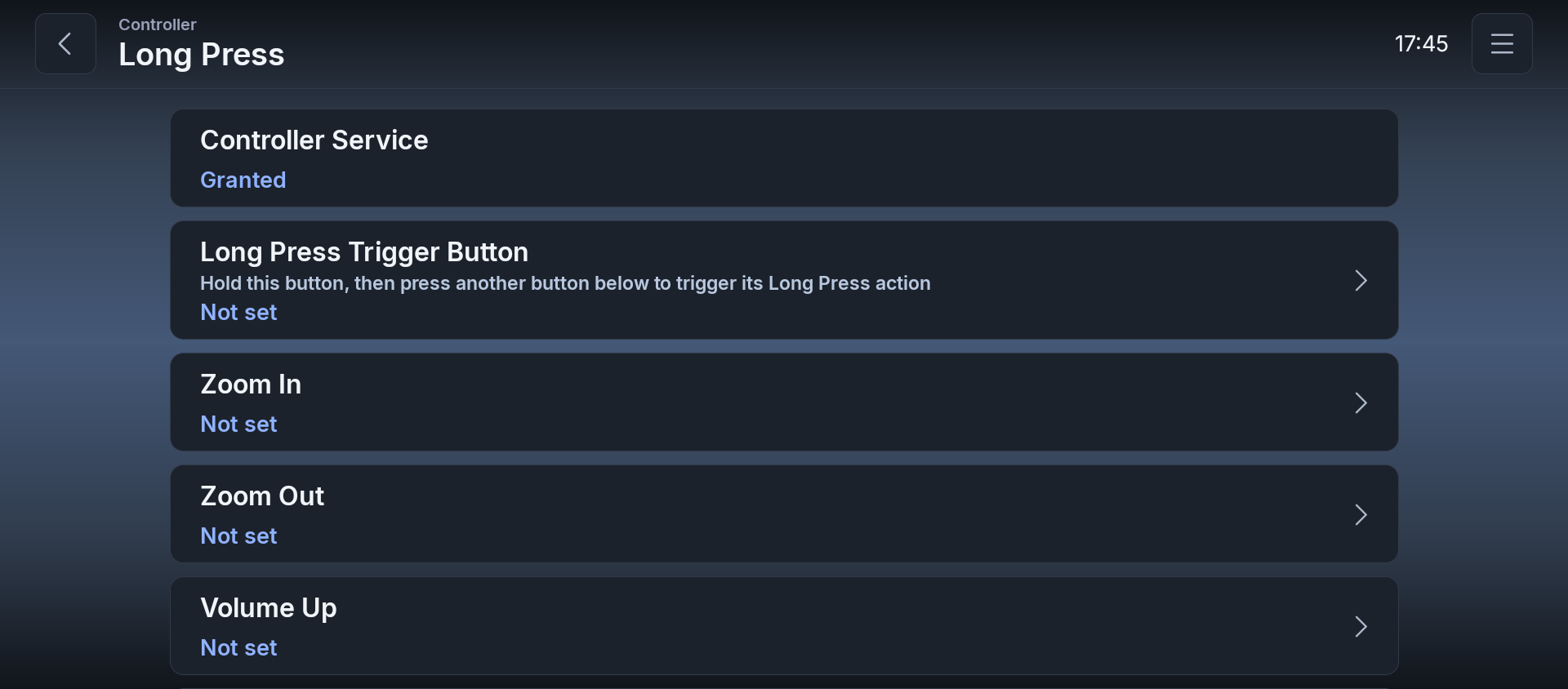
Sobald Sie eine beliebige Taste als „Auslösetaste für langen Druck" festgelegt haben, können Sie einen zweiten Satz von Zuordnungen erstellen, der nur aktiv wird, während diese Taste zusammen mit einer anderen Taste gehalten wird. Da derselben physischen Taste unterschiedliche Aktionen für „allein gedrückt" (die Zuordnung in 3.4.1) und „gedrückt, während die Auslösetaste für langen Druck gehalten wird" (die Zuordnung auf dieser Seite) zugewiesen werden können, lässt sich selbst einem Controller oder Lenkradschalter mit wenigen Tasten eine große Zahl an Funktionen zuweisen.
| Element | Beschreibung | Typ |
|---|---|---|
| Controller-Dienst | Status des Bedienungshilfen-Dienstes, von dem diese Funktion abhängt. | Anzeige (Erteilt / Verweigert) |
| Auslösetaste für langen Druck | Halten Sie diese Taste gedrückt und drücken Sie dann eine andere Taste unten, um deren Aktion für langen Druck auszulösen. | Tastenzuordnung |
| Vergrößern | „Taste erkennen" / „Löschen"-Schaltfläche | Tastenzuordnung |
| Verkleinern | Wie oben | Tastenzuordnung |
| Lauter | Wie oben | Tastenzuordnung |
| Leiser | Wie oben | Tastenzuordnung |
| Zurück | Wie oben | Tastenzuordnung |
| Start | Wie oben | Tastenzuordnung |
| Wiedergabe / Pause | Wie oben | Tastenzuordnung |
| Nächster Titel | Wie oben | Tastenzuordnung |
| Vorheriger Titel | Wie oben | Tastenzuordnung |
| Bestätigen | Wie oben | Tastenzuordnung |
| Nach oben scrollen | Wie oben | Tastenzuordnung |
| Nach unten scrollen | Wie oben | Tastenzuordnung |
| Splitverhältnis nach links | Wie oben | Tastenzuordnung |
| Splitverhältnis nach rechts | Wie oben | Tastenzuordnung |
| Seitenleiste weiter | Wie oben | Tastenzuordnung |
| Seitenleiste zurück | Wie oben | Tastenzuordnung |
| Seitenleiste auswählen | Wie oben | Tastenzuordnung |
| Nächste Seite | Wie oben | Tastenzuordnung |
| Bedienungshilfen-Einstellungen öffnen | Tippen, um die Systemeinstellungen zu öffnen. | Schaltfläche |
Hinweis: Es gibt 19 zuweisbare Aktionen: Nicht zugewiesen / Lauter / Leiser / Nächster Titel / Vorheriger Titel / Zurück / Start / Nach oben scrollen / Nach unten scrollen / Bestätigen / Wiedergabe/Pause / Vergrößern / Verkleinern / Splitverhältnis nach links / Splitverhältnis nach rechts / Seitenleiste weiter / Seitenleiste zurück / Seitenleiste auswählen / Nächste Seite. Hinweis: „Seitenleiste weiter", „Seitenleiste zurück" und „Seitenleiste auswählen" lassen Sie die Tasten der Seitenleiste mit dieser Tastenzuordnung auswählen und drücken (Weiter/Zurück bewegt einen dünnen goldenen Fokusrahmen zwischen den Tasten, Auswählen drückt die fokussierte Taste). Details siehe 2.1 Die Seitenleiste verwenden. Hinweis: Dieser Bildschirm verfügt nicht über die Option „Kompatibilitätsmodus für Lenkradtasten".
3.5 Sicherung
Einstellungen → Sicherung
3.5.1 Automatische Sicherung
Bei jedem Start von NEXGIA DRIVE werden Ihre Einstellungen automatisch innerhalb der AIBOX selbst gesichert. Wenn sich seit der letzten Sicherung nichts geändert hat, wird keine überflüssige neue Sicherung erstellt. Es werden bis zu 5 Sicherungsgenerationen aufbewahrt, von der neuesten bis zur ältesten; wird dieses Limit überschritten, wird die älteste automatisch gelöscht. Diese automatische Sicherung findet vollständig innerhalb der AIBOX statt und wird niemals an einen externen Ort wie Google Drive gesendet.
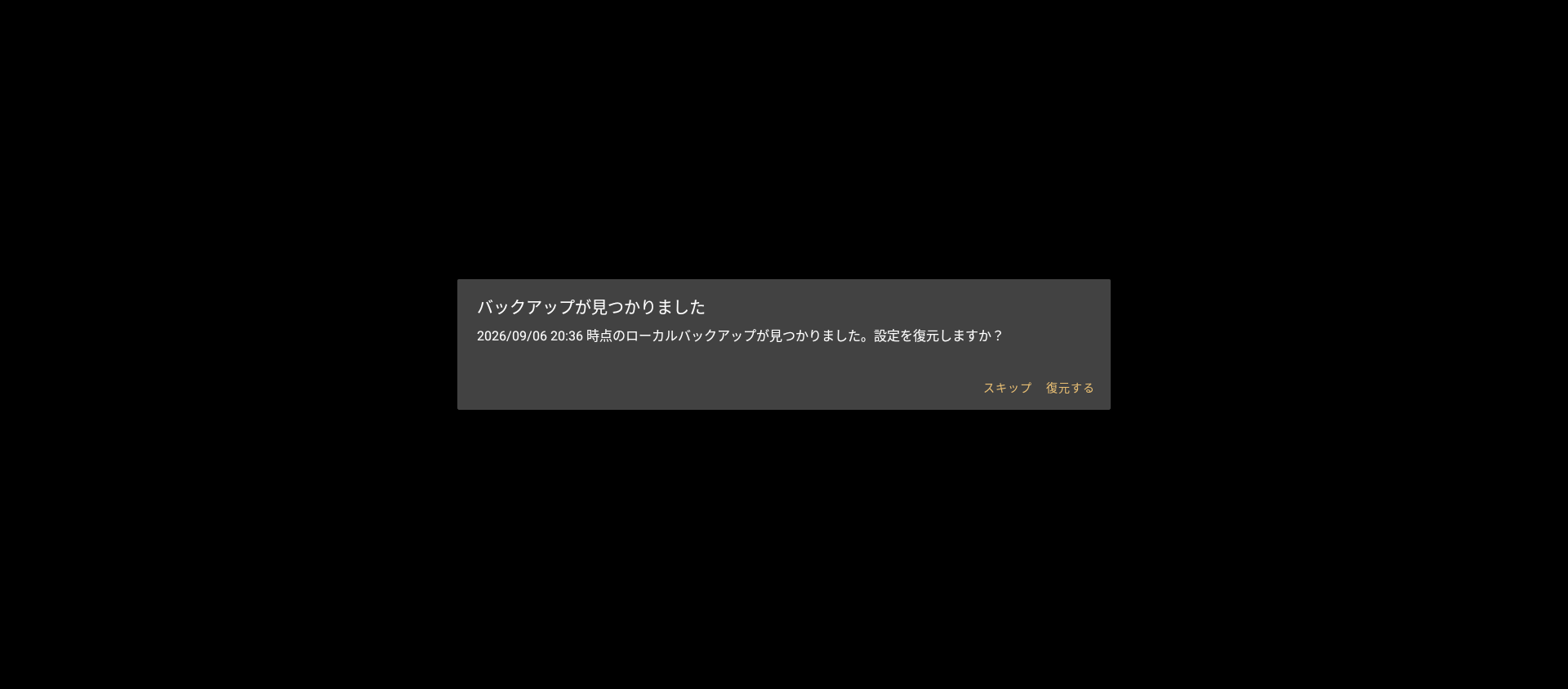
Wenn der Ersteinrichtungsbildschirm von NEXGIA DRIVE erscheint, während noch eine automatische Sicherung vorhanden ist (zum Beispiel direkt nach dem Löschen und erneuten Installieren der App), erscheint automatisch ein Hinweis wie der folgende:
- Titel: „Sicherung gefunden"
- Text: „Eine lokale Sicherung vom (Datum und Uhrzeit) wurde gefunden. Diese Einstellungen wiederherstellen?"
- Ein Tipp auf „Wiederherstellen" stellt Ihre Einstellungen aus dieser Sicherung wieder her und startet die App neu.
- Ein Tipp auf „Überspringen" schließt diesen Hinweis und fährt mit der normalen Einrichtung fort (Sprachauswahl usw.), ohne wiederherzustellen.
Hinweis: Diese automatische Sicherung und der Wiederherstellungshinweis betreffen nur Dateien, die auf derselben AIBOX gespeichert sind. Wenn Sie zu einem anderen AIBOX-Modell wechseln, wird sie nicht automatisch übernommen — verwenden Sie die Methode aus dem nächsten Abschnitt, „3.5.2 Manuelle Sicherung und Wiederherstellung", um sie in Google Drive o. Ä. zu speichern und anschließend auf der neuen AIBOX zu laden.
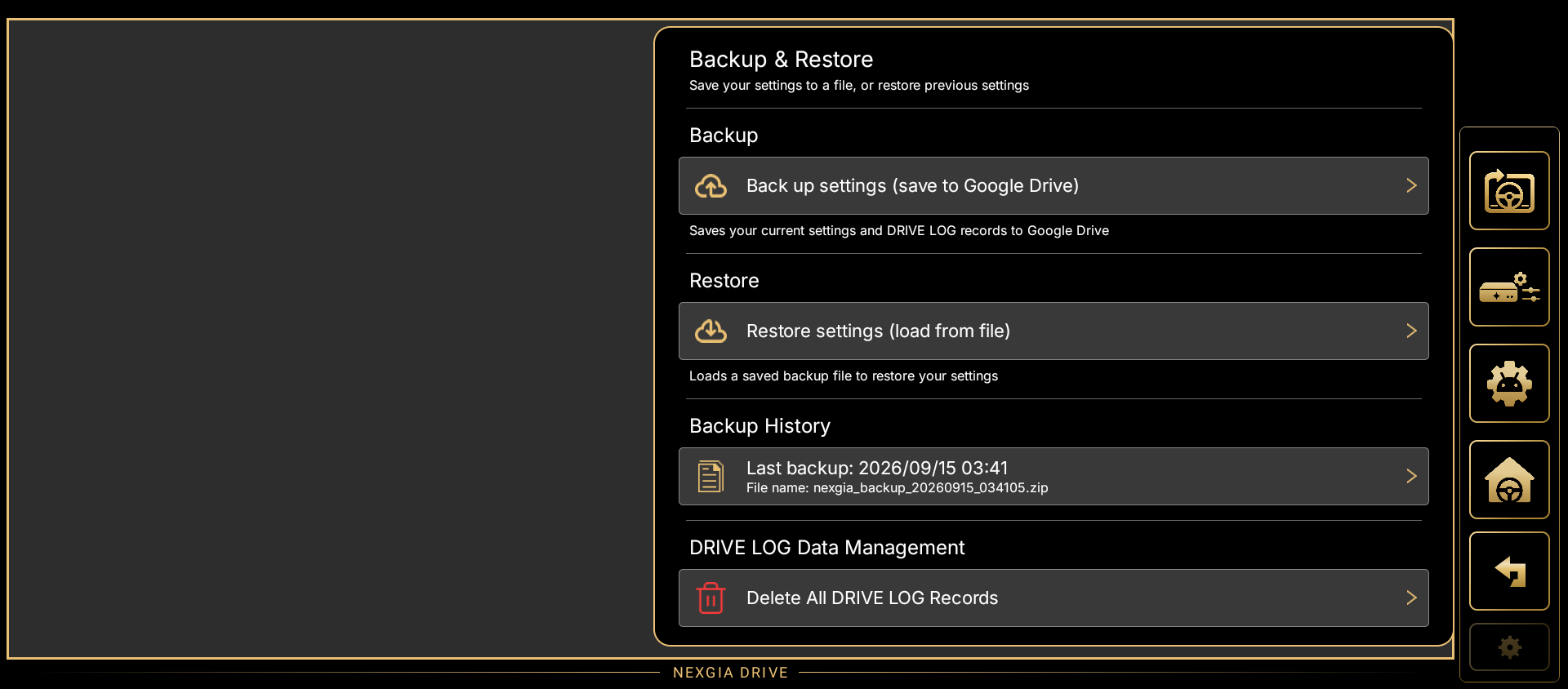
3.5.2 Manuelle Sicherung und Wiederherstellung
| Element | Beschreibung | Typ |
|---|---|---|
| Einstellungen sichern (in Google Drive speichern) | Speichert Ihre aktuellen Einstellungen und DRIVE LOG-Aufzeichnungen am gewählten Speicherort (z. B. in Google Drive) | Schaltfläche |
| Einstellungen wiederherstellen (aus Datei laden) | Lädt eine gespeicherte Sicherungsdatei, um Ihre Einstellungen wiederherzustellen | Schaltfläche → Dateiauswahl → Bestätigungsdialog → Wiederherstellen + Neustart |
| Sicherungsverlauf | „Letzte Sicherung: JJJJ/MM/TT HH:mm" oder der Dateiname, oder „Keine Sicherung" falls noch keine erstellt wurde | Statusanzeige |
| Alle DRIVE LOG-Aufzeichnungen löschen | Löscht alle Fahraufzeichnungen, einschließlich gespeicherter Einträge. Dies kann nicht rückgängig gemacht werden | Schaltfläche → Bestätigungsdialog → Löschen (unwiderruflich) |
Hinweis: Die Sicherung ist eine ZIP-Datei (enthält Einstellungen + abgeschlossene DRIVE LOG-Aufzeichnungen). Die Wiederherstellung erfolgt als „Überschreib-Zusammenführung": Nur die in der Sicherung enthaltenen Einträge werden überschrieben, Einstellungen, die nicht enthalten sind, bleiben unverändert.
Hinweis: Ein Tipp auf „Einstellungen sichern" erstellt eine Sicherungsdatei und öffnet einen Dialog zur Auswahl des Speicherorts. Wählen Sie aus, wo die Datei gespeichert werden soll, z. B. in Google Drive oder im Gerätespeicher, und tippen Sie auf „Speichern". Eine Kopie der Sicherungsdatei bleibt außerdem im Ordner „Download" des Geräts erhalten. Wird sie in Google Drive o. Ä. gespeichert, können Sie Ihre Einstellungen und DRIVE LOG-Aufzeichnungen auch bei einem Wechsel zu einem anderen AIBOX-Modell übernehmen, indem Sie diese Datei auf der neuen AIBOX über „Einstellungen wiederherstellen (aus Datei laden)" auswählen.
Hinweis: Die folgenden Einträge werden von der Sicherung/Wiederherstellung nicht erfasst. Richten Sie diese bei einem Wechsel zu einem anderen AIBOX-Modell auf der neuen AIBOX jeweils erneut ein.
- Der für Verkehrs-/Blitzer-Ansagen der Navigation verwendete API-Schlüssel
- Kompatibilitätsmodus für Lenkradtasten (da diese Einstellung auf die Kompatibilität mit einem bestimmten Modell zugeschnitten ist)
- Von anderen Apps zum Bildschirm hinzugefügte Widgets (da ihre Registrierung je AIBOX unterschiedlich ist, fügen Sie sie auf der neuen AIBOX erneut hinzu)
Hinweis: Berechtigungen wie Bedienungshilfen werden dem Betriebssystem der AIBOX selbst erteilt und sind von der Sicherung/Wiederherstellung nicht erfasst. Erteilen Sie sie bei der Ersteinrichtung auf einer neuen AIBOX erneut.
3.6 Berechtigungen
Einstellungen → Berechtigungen
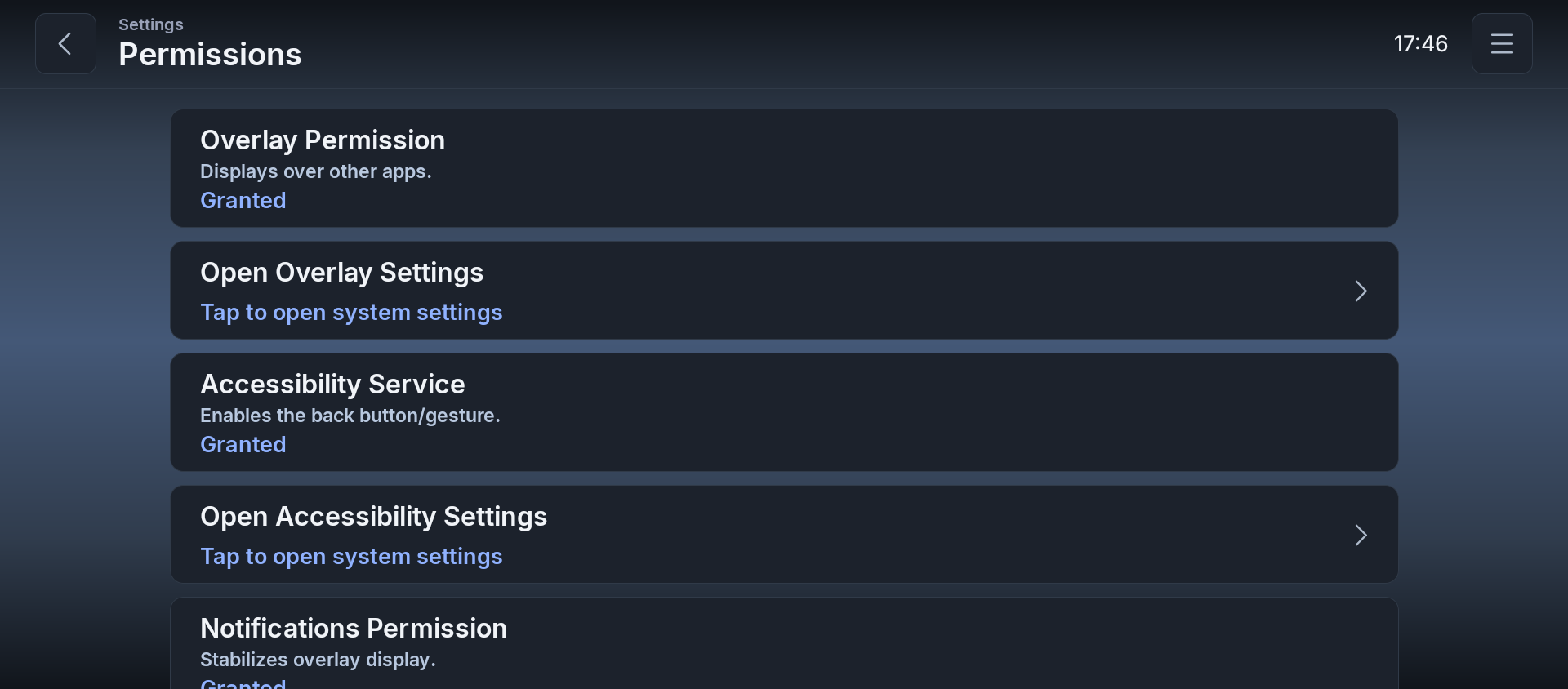
| Element | Beschreibung | Ziel |
|---|---|---|
| Overlay-Berechtigung | Anzeige über anderen Apps. | Statusanzeige |
| Overlay-Einstellungen öffnen | Tippen, um die Systemeinstellungen zu öffnen. | Android-Einstellungen (Overlay-Berechtigung) |
| Bedienungshilfen-Dienst | Aktiviert die Zurück-Taste/-Geste. | Statusanzeige |
| Bedienungshilfen-Einstellungen öffnen | Tippen, um die Systemeinstellungen zu öffnen. | Android-Einstellungen (Bedienungshilfen) |
| Benachrichtigungsberechtigung | Stabilisiert die Overlay-Anzeige. | Statusanzeige |
| Benachrichtigungsberechtigung anfordern | Tippen, um die Berechtigung anzufordern. | Benachrichtigungsberechtigungsdialog |
| Standortstatus | Status der Standortberechtigung. | Statusanzeige |
| App-Info-Einstellungen öffnen | Standort, Kalender, Bluetooth und weitere Berechtigungen. | App-Info-Bildschirm |
Hinweis: Jeder Statuseintrag (orange „Erteilt" / „Verweigert") wird bei jedem Öffnen des Bildschirms erneut geprüft.
3.7 Info
Einstellungen → Info
Info ist eine einzige scrollbare Liste (ohne eigenes Untermenü). Zur Übersicht gruppiert dieser Abschnitt die Einträge als: „Erste Schritte & Hinweise", „Version", „Datenschutz & Nutzungsbedingungen", „Open-Source-Lizenzen" und „Kontakt".
3.7.1 Erste Schritte & Hinweise
Einstellungen → Info → Erste Schritte & Hinweise
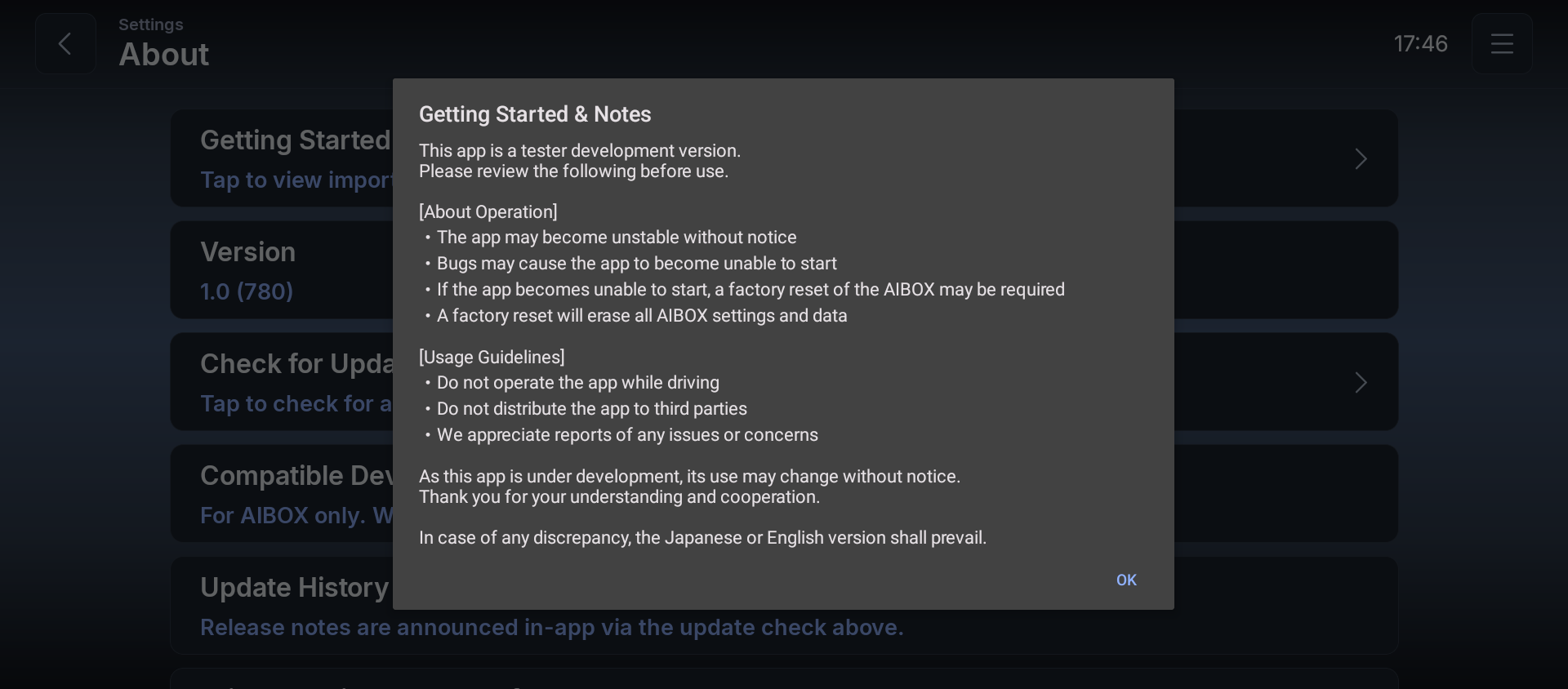
Ein Tipp auf diese Zeile öffnet einen Dialog, der aus einem Banner, einem 4-Punkte-Abschnitt „[Zum Betrieb]", einem 3-Punkte-Abschnitt „[Nutzungshinweise]" und einer Fußzeile besteht.
3.7.2 Version
Einstellungen → Info → Version
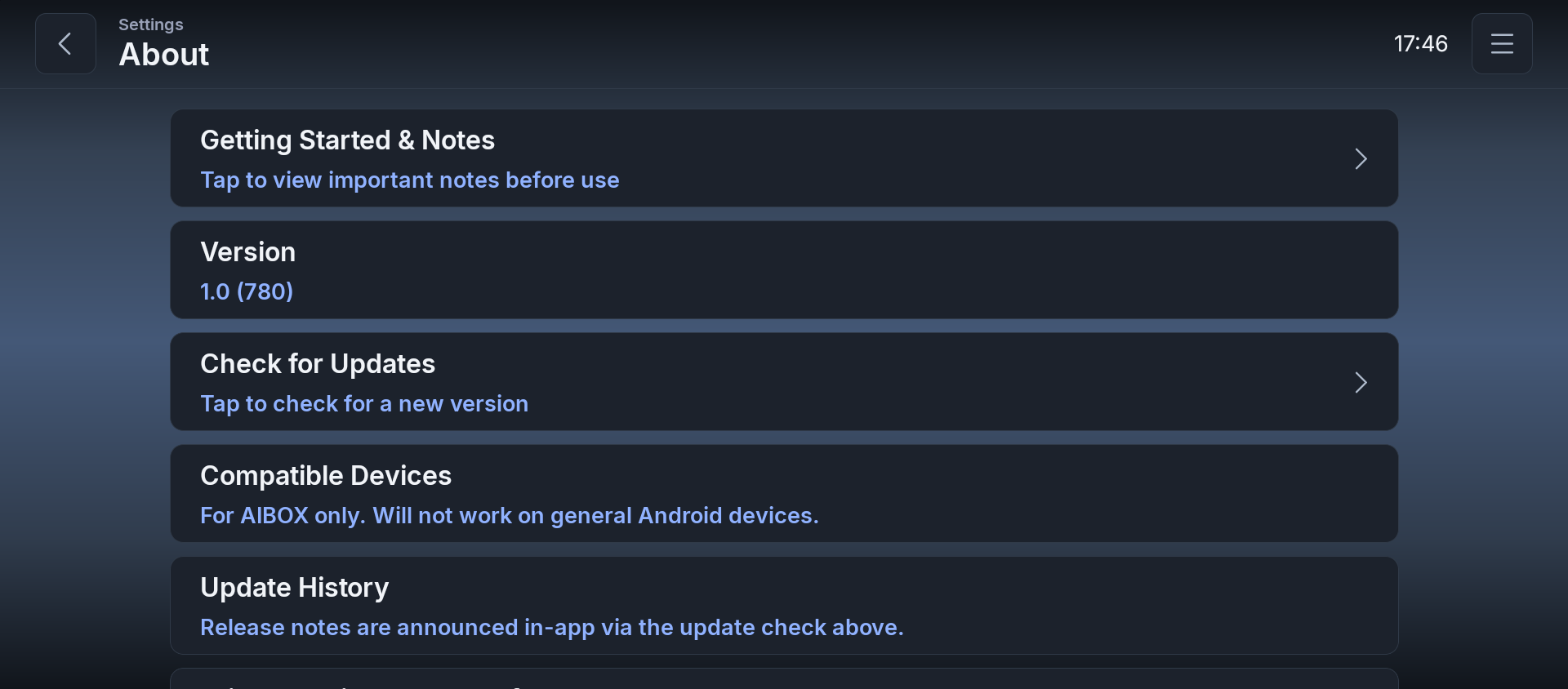
| Element | Beschreibung | Typ |
|---|---|---|
| Version | Zeigt die aktuell installierte Versionsnummer an (wird automatisch zur Laufzeit abgerufen) | Anzeige |
| Nach Updates suchen | Tippen, um nach einer neuen Version zu suchen | Schaltfläche |
| Unterstützte Geräte | „Nur für AIBOX. Funktioniert nicht auf allgemeinen Android-Geräten." | Anzeige |
| Versionsverlauf | „Versionshinweise werden über die obige Update-Prüfung in der App bekannt gegeben." | Anzeige |
3.7.3 Datenschutz & Nutzungsbedingungen
Einstellungen → Info → Datenschutz & Nutzungsbedingungen

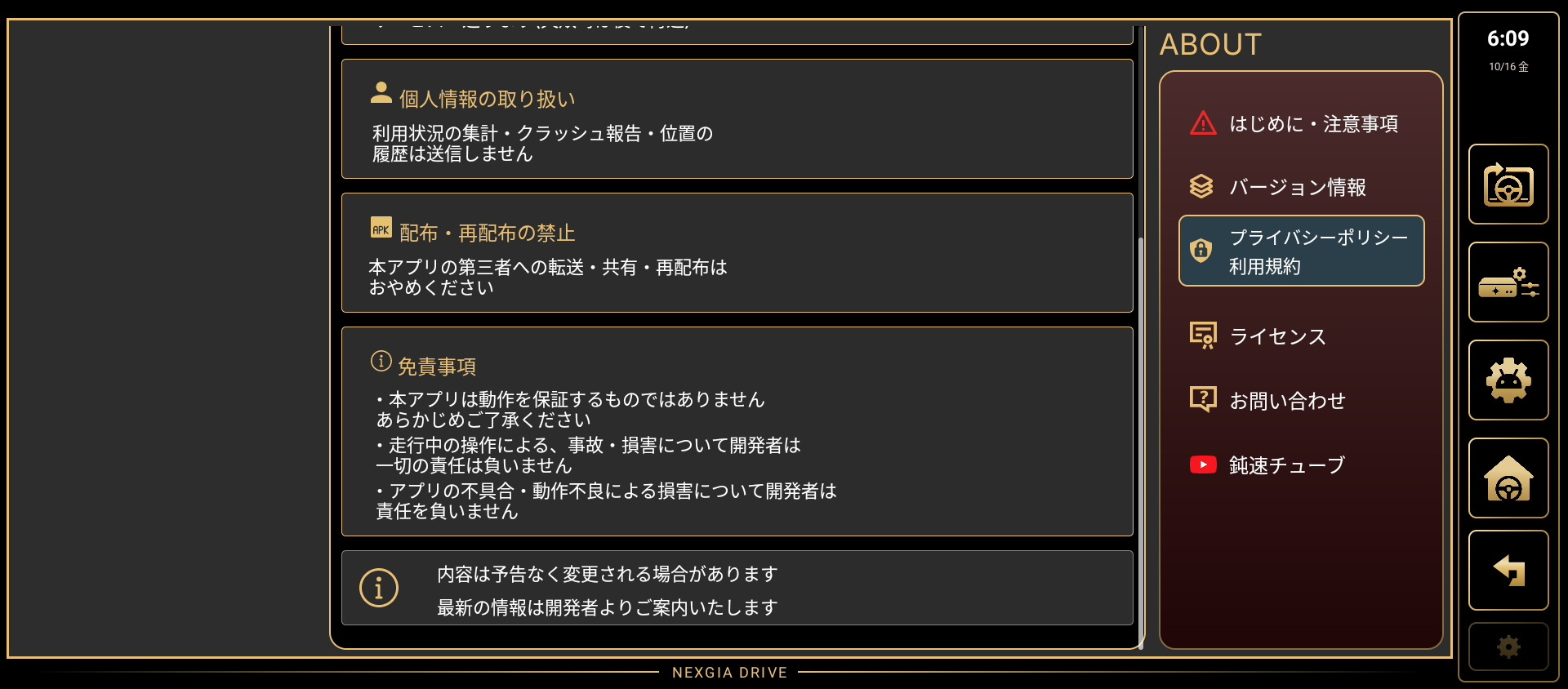
Ein Tipp auf diese Zeile öffnet einen Dialog mit Abschnitten zu den gesendeten Informationen, zum Umgang mit personenbezogenen Daten, einem Haftungsausschluss, einem Verbot der Weitergabe/Weiterverbreitung sowie einer Fußzeile.
- Protokolle werden nur gesendet, wenn Sie unter Einstellungen → Info → Kontakt auf „Protokoll senden" tippen. Protokolle enthalten weder Adresse noch Koordinaten.
- Nutzungsstatistiken, Absturzberichte und der Standortverlauf werden nicht gesendet.
Einzelheiten zu den gesendeten Informationen finden Sie auf diesem Bildschirm.
3.7.4 Open-Source-Lizenzen
Einstellungen → Info → Open-Source-Lizenzen
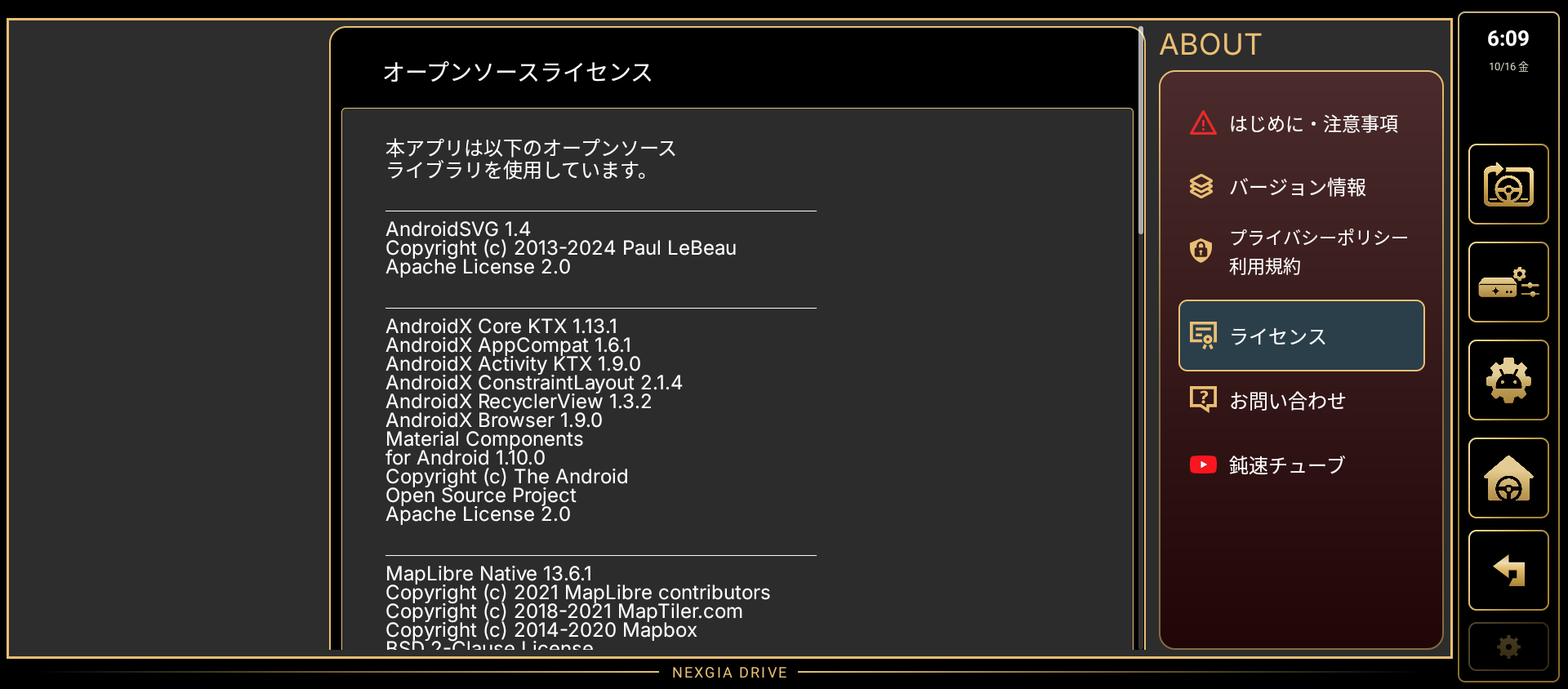
Ein Tipp auf diese Zeile öffnet einen Dialog mit einer Liste der OSS-Lizenzen. Die folgenden Angaben entsprechen dem, was der App-Bildschirm „Open-Source-Lizenzen" anzeigt. Diese App verwendet die folgenden Open-Source-Bibliotheken.
Liste der OSS-Lizenzen:
| Bibliothek | Urheberrechtshinweis | Lizenz |
|---|---|---|
| AndroidSVG 1.4 | Copyright (c) 2013-2024 Paul LeBeau | Apache License 2.0 |
| AndroidX Core KTX 1.13.1 AndroidX AppCompat 1.6.1 AndroidX Activity KTX 1.9.0 AndroidX ConstraintLayout 2.1.4 AndroidX RecyclerView 1.3.2 AndroidX Browser 1.9.0 Material Components for Android 1.10.0 |
Copyright (c) The Android Open Source Project | Apache License 2.0 |
| MapLibre Native 13.6.1 | Copyright (c) 2021 MapLibre contributors Copyright (c) 2018-2021 MapTiler.com Copyright (c) 2014-2020 Mapbox |
BSD 2-Clause License |
| MapLibre Android Gestures 0.0.4 | Copyright (c) 2018 Mapbox Copyright (c) 2024 MapLibre contributors |
BSD 2-Clause License |
| MapLibre Java GeoJSON and Turf 6.0.1 | Copyright (c) 2018 Mapbox | MIT License |
| OkHttp 4.12.0 | Copyright 2019 Square, Inc. | Apache License 2.0 |
| Okio 3.6.0 | Copyright 2013 Square, Inc. | Apache License 2.0 |
| Timber 5.0.1 | Copyright 2013 Jake Wharton | Apache License 2.0 |
| Gson 2.10.1 | Copyright 2008 Google Inc. | Apache License 2.0 |
| kotlinx.coroutines 1.10.2 | Copyright 2000-2020 JetBrains s.r.o. and Kotlin Programming Language contributors | Apache License 2.0 |
| DSEG 0.46 (DSEG7 Classic) | Copyright (c) 2017, keshikan | SIL Open Font License 1.1 |
| Tomorrow | Copyright 2020 The Tomorrow Project Authors | SIL Open Font License 1.1 |
| Inter | Copyright (c) 2016 The Inter Project Authors | SIL Open Font License 1.1 |
| Oxanium | Copyright 2019 The Oxanium Project Authors | SIL Open Font License 1.1 |
Kartendaten:
- Map data © OpenStreetMap contributors
Open Data Commons Open Database License (ODbL)
https://www.openstreetmap.org/copyright - Map tiles: OpenFreeMap
© OpenMapTiles
Data from OpenStreetMap
https://openfreemap.org
Apache License 2.0 Volltext: https://www.apache.org/licenses/LICENSE-2.0
SIL Open Font License 1.1 Volltext: http://scripts.sil.org/OFL
3.7.5 Kontakt
Einstellungen → Info → Kontakt
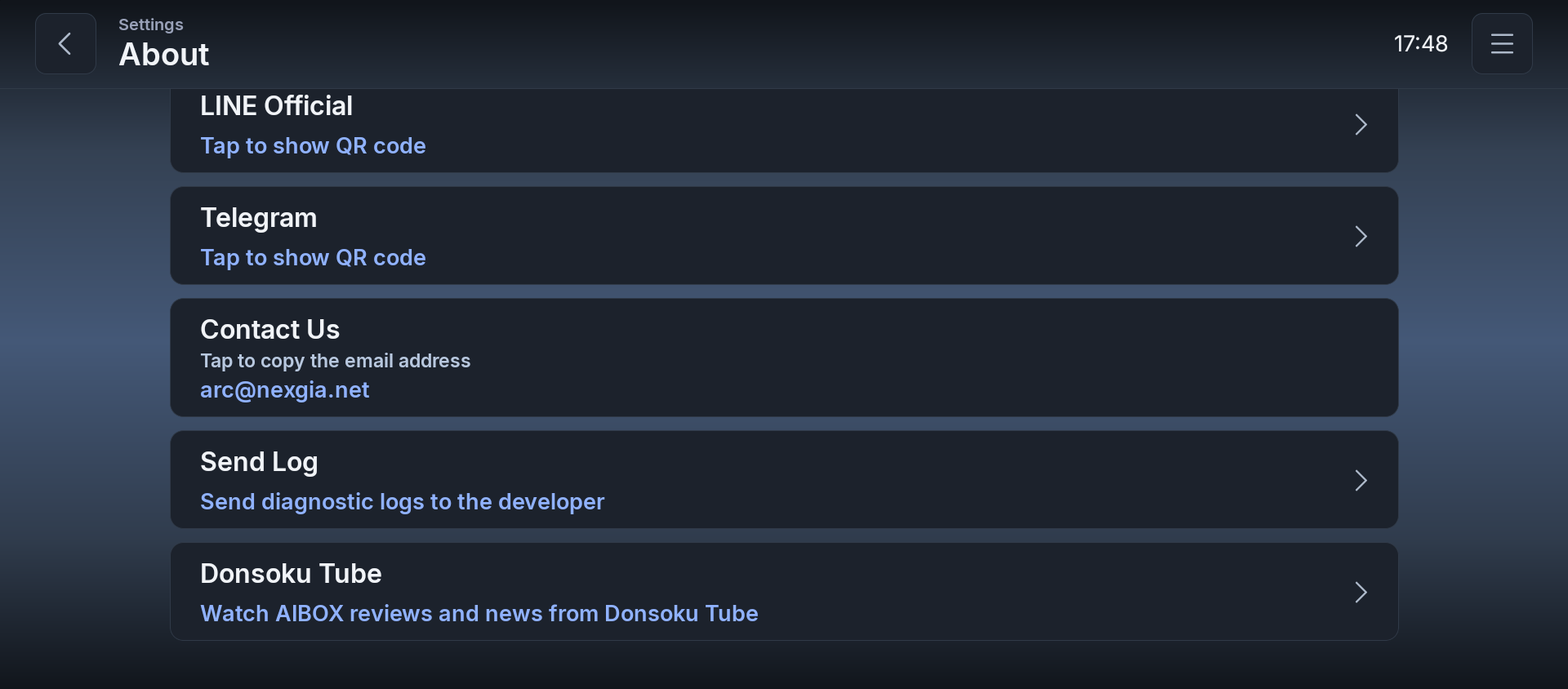
| Element | Beschreibung | Typ |
|---|---|---|
| LINE offiziell | Tippen, um den QR-Code anzuzeigen | Schaltfläche → QR-Code-Dialog |
| Telegram | Tippen, um den QR-Code anzuzeigen | Schaltfläche → QR-Code-Dialog |
| Kontakt | Tippen, um die E-Mail-Adresse zu kopieren (arc@nexgia.net) | Anzeige, zum Kopieren antippen |
| Protokoll senden | Sendet Diagnoseprotokolle an den Entwickler | Schaltfläche → sendet direkt an den Entwickler |
Hinweis: Wenn Sie im Problemfall ein Protokoll senden müssen, können Sie dies unter Einstellungen → Info → Kontakt → „Protokoll senden" tun.
4. Empfohlene Ersteinstellungen
Sobald Sie NEXGIA DRIVE nutzen, empfehlen wir, zunächst die folgenden Einstellungen zu prüfen und anzupassen. Alle hier nicht aufgeführten Einträge können auf ihrem Standardwert belassen werden.
Öffnen Sie den Einstellungsbildschirm über Einstellungen (das Zahnradsymbol in der Seitenleiste, die Schnellzugriffsleiste usw.) → jeweilige Kategorie, in dieser Reihenfolge.
4.1 AIBOX mit Android 13
| Einstellung | Pfad | Empfohlener Wert | Warum |
|---|---|---|---|
| Musik-App festlegen + „Musik automatisch fortsetzen" einschalten | Einstellungen → Widgets → Musik → ① Wählen Sie Ihre Musik-App unter „Bevorzugte Musik-App" ② Schalten Sie „Musik automatisch fortsetzen" ein | Legen Sie zuerst die Musik-App fest, schalten Sie dann „Musik automatisch fortsetzen" ein (standardmäßig aus) | Der Schalter „Musik automatisch fortsetzen" lässt sich erst bedienen, wenn eine Musik-App festgelegt ist. Legen Sie zuerst die App fest und schalten Sie dann ein |
| Navigations-App festlegen | Einstellungen → Navigation → Navigations-App → „Zu schützende Navigations-App auswählen" | Legen Sie die Navigations-App fest, die Sie normalerweise nutzen | Wird dies festgelegt, wird nur diese App beim Herunterfahren nicht beendet, und NEXGIA DRIVE versucht, ihre Route zu erhalten (ob die Route tatsächlich wiederhergestellt wird, hängt vom Verhalten der jeweiligen App ab) |
| Position der Seitenleiste | Einstellungen → Anzeige → Seitenleiste → „Position der Seitenleiste" | Die Seite näher zum Fahrersitz (rechts bei Rechtslenkern, links bei Linkslenkern) | Die Platzierung auf der Fahrerseite erleichtert die Bedienung während der Fahrt (rechts ist die Standardeinstellung) |
| Kompatibilitätsmodus für Lenkradtasten | Einstellungen → Controller → Kurzer Druck → „Kompatibilitätsmodus für Lenkradtasten" | Grundsätzlich ausgeschaltet lassen (Standard). Nur bei Geräten einschalten, bei denen das Drücken einer Lenkradtaste den Launcher beendet | Das Einschalten kann die Texteingabe in manchen Apps instabil machen (in neueren Versionen verbessert); lassen Sie es daher bei Geräten ohne dieses Symptom ausgeschaltet |
| Startverzögerung | Einstellungen → Anzeige → Layout → „Startverzögerung" | Aus (Standard). Nur auf einige Sekunden oder mehr setzen, wenn die App beim Start der AIBOX nicht automatisch startet | Diese Einstellung ist für Geräte gedacht, bei denen der Start zu schnell erfolgt, um die App rechtzeitig bereitzustellen. Zeigt sich dieses Symptom nicht, belassen Sie es beim Standardwert |
| Netzwerk beim Start abwarten | Einstellungen → Anzeige → Layout → „Netzwerk beim Start abwarten" | Bei diesem Symptom einschalten (standardmäßig aus) | Nützlich, wenn die App nicht richtig startet, weil unmittelbar nach dem Start keine Internetverbindung besteht. Auch während des Wartens lässt ein Ausschalten die App sofort starten |
| Tethering beim Start automatisch verbinden | Einstellungen → Anzeige → Netzwerk → „Tethering beim Start automatisch verbinden" | Nur einschalten, wenn Sie die AIBOX als WLAN-Hotspot nutzen (standardmäßig aus) | Ist die AIBOX über WLAN mit dem Internet verbunden, trennt das Einschalten diese Verbindung. Aktivieren Sie dies nur, wenn Sie kein WLAN nutzen. Beachten Sie, dass Tethering bei SoftBank-Tarifen nur auf von SoftBank verkauften Geräten oder auf dem iPhone funktioniert; diese Funktion greift sonst nicht |
| Automatische Sicherung | Keine Aktion nötig (wird automatisch aktiviert). Für eine manuelle Sicherung gehen Sie zu Einstellungen → Sicherung → „Einstellungen sichern (in Google Drive speichern)" | Keine Einstellungsänderung nötig | Ihre Einstellungen werden automatisch lokal auf dem Gerät gespeichert, sodass beim ersten Mal nichts zu tun ist. Bei Bedarf können Sie über den nach der Neuinstallation angezeigten Hinweis „Sicherung gefunden" wiederherstellen |
Zur AIBOX mit Android 13: Die oben empfohlenen Werte können unverändert übernommen werden. Es gibt sonst nichts zu beachten.
4.2 AIBOX mit Android 15
| Einstellung | Pfad | Empfohlener Wert | Warum |
|---|---|---|---|
| Musik-App festlegen + „Musik automatisch fortsetzen" einschalten | Einstellungen → Widgets → Musik → ① Wählen Sie Ihre Musik-App unter „Bevorzugte Musik-App" ② Schalten Sie „Musik automatisch fortsetzen" ein | Legen Sie zuerst die Musik-App fest, schalten Sie dann „Musik automatisch fortsetzen" ein (standardmäßig aus) | Der Schalter „Musik automatisch fortsetzen" lässt sich erst bedienen, wenn eine Musik-App festgelegt ist. Legen Sie zuerst die App fest und schalten Sie dann ein |
| Navigations-App festlegen | Einstellungen → Navigation → Navigations-App → „Zu schützende Navigations-App auswählen" | Legen Sie die Navigations-App fest, die Sie normalerweise nutzen | Wird dies festgelegt, wird nur diese App beim Herunterfahren nicht beendet, und NEXGIA DRIVE versucht, ihre Route zu erhalten (ob die Route tatsächlich wiederhergestellt wird, hängt vom Verhalten der jeweiligen App ab) |
| Position der Seitenleiste | Einstellungen → Anzeige → Seitenleiste → „Position der Seitenleiste" | Die Seite näher zum Fahrersitz (rechts bei Rechtslenkern, links bei Linkslenkern) | Die Platzierung auf der Fahrerseite erleichtert die Bedienung während der Fahrt (rechts ist die Standardeinstellung) |
| Kompatibilitätsmodus für Lenkradtasten | Einstellungen → Controller → Kurzer Druck → „Kompatibilitätsmodus für Lenkradtasten" | Grundsätzlich ausgeschaltet lassen (Standard). Nur bei Geräten einschalten, bei denen das Drücken einer Lenkradtaste den Launcher beendet | Das Einschalten kann die Texteingabe in manchen Apps instabil machen (in neueren Versionen verbessert); lassen Sie es daher bei Geräten ohne dieses Symptom ausgeschaltet |
| Startverzögerung | Einstellungen → Anzeige → Layout → „Startverzögerung" | Aus (Standard). Nur auf einige Sekunden oder mehr setzen, wenn die App beim Start der AIBOX nicht automatisch startet | Diese Einstellung ist für Geräte gedacht, bei denen der Start zu schnell erfolgt, um die App rechtzeitig bereitzustellen. Zeigt sich dieses Symptom nicht, belassen Sie es beim Standardwert |
| Netzwerk beim Start abwarten | Einstellungen → Anzeige → Layout → „Netzwerk beim Start abwarten" | Bei diesem Symptom einschalten (standardmäßig aus) | Nützlich, wenn die App nicht richtig startet, weil unmittelbar nach dem Start keine Internetverbindung besteht. Auch während des Wartens lässt ein Ausschalten die App sofort starten |
| Tethering beim Start automatisch verbinden | Einstellungen → Anzeige → Netzwerk → „Tethering beim Start automatisch verbinden" | Nur einschalten, wenn Sie die AIBOX als WLAN-Hotspot nutzen (standardmäßig aus) | Ist die AIBOX über WLAN mit dem Internet verbunden, trennt das Einschalten diese Verbindung. Aktivieren Sie dies nur, wenn Sie kein WLAN nutzen. Beachten Sie, dass Tethering bei SoftBank-Tarifen nur auf von SoftBank verkauften Geräten oder auf dem iPhone funktioniert; diese Funktion greift sonst nicht |
| Automatische Sicherung | Keine Aktion nötig (wird automatisch aktiviert). Für eine manuelle Sicherung gehen Sie zu Einstellungen → Sicherung → „Einstellungen sichern (in Google Drive speichern)" | Keine Einstellungsänderung nötig | Ihre Einstellungen werden automatisch lokal auf dem Gerät gespeichert, sodass beim ersten Mal nichts zu tun ist. Bei Bedarf können Sie über den nach der Neuinstallation angezeigten Hinweis „Sicherung gefunden" wiederherstellen |
Zur AIBOX mit Android 15: Bei manchen Geräten wurde beobachtet, dass die Lenkradtasten nach einer Neuinstallation der App nicht mehr reagieren. Wiederholen Sie in diesem Fall nicht Ihre Einstellungen, sondern starten Sie die AIBOX selbst neu (Details siehe „5. Problembehandlung").
5. Problembehandlung
5.1 Häufige Symptome und Ursachen
Im Folgenden finden Sie die bisher bestätigten typischen Symptome. Die meisten davon liegen an der AIBOX selbst oder an Drittanbieter-Apps und sind keine Fehler von NEXGIA DRIVE.
| Symptom | Ursache | Lösung |
|---|---|---|
| Kodi startet nicht, oder der Bildschirm wird schwarz | Dies wird durch eine Systemeinstellung der AIBOX (Hostname) verursacht, wodurch die Kodi-App selbst beim Start beendet wird. Dies ist kein Fehler von NEXGIA DRIVE | Derzeit gibt es keine Möglichkeit, dies von der App-Seite aus zu beheben. Wenden Sie sich bei Bedenken bitte an den Händler oder Hersteller der AIBOX |
| In der geteilten Anzeige wird eine Seite weiß, oder der Bildschirm wächst beim Vergrößern weiter | Dies geschieht, weil manche älteren Apps (z. B. „GPS Test Plus", das auf der AIBOX vorinstalliert ist) noch eine alte Spezifikation verwenden und keine Größenänderung des Bildschirms unterstützen. Dies ist kein Fehler von NEXGIA DRIVE | Stellen Sie zunächst die gewünschte Größe (oder etwas größer) ein und starten Sie die App dann neu. Wird sie weiß, stellt ein einmaliges Verkleinern des Bildschirms sie wieder her |
| Eine Neuinstallation auf einer AIBOX mit Android 16 ist nicht möglich | Bei manchen neueren AIBOX-Geräten mit Android 16 können Installationsbeschränkungen auf Betriebssystemebene eine Neuinstallation der App verhindern | Verwenden Sie die A16-Version (siehe 1.2 Installation) |
| Bei Verwendung einer anderen Launcher-App wird der Bildschirm schwarz, oder die vorherige App bleibt sichtbar | Wenn eine andere Launcher-App Google Maps auf einem anderen Bildschirm startet, kann das Standardverhalten von Android ändern, wo die Karte angezeigt wird. Dies ist kein Fehler von NEXGIA DRIVE | Ein erneutes Auswählen der Navigations-App aus der App-Liste stellt sie wieder her |
| DRIVE LOG-Aufzeichnungen zeigen die Adresse als Koordinaten (Zahlen) statt als Adresse | Ursache ist höchstwahrscheinlich eine abgelaufene Google-Konto-Authentifizierung der AIBOX (kann nach dem Entfernen oder Wechseln von Google-Konten auftreten) | Gehen Sie zu den AIBOX-Einstellungen → Apps → Google Play-Dienste → Speicher → „Daten löschen" → AIBOX neu starten → Google Maps oder den Play Store einmal öffnen, um die Authentifizierung neu durchzuführen |
| CarPlay trennt sich beim neuen RAV4 (tatsächlich startet die AIBOX neu) | Die CarPlay-Spiegelungsfunktion der AIBOX kann bei der Kommunikation mit dem neuen RAV4 einen Fehler verursachen, wodurch die AIBOX wiederholt neu startet. Dies ist kein Fehler von NEXGIA DRIVE | Starten Sie die AIBOX neu. Bessert sich nichts, erkundigen Sie sich beim Händler oder Hersteller der AIBOX nach einem Firmware-Update |
| Bei manchen AIBOX-Geräten werden Überblendungen und andere Animationen nicht abgespielt, stattdessen wechseln die Bildschirme abrupt | Bei manchen AIBOX-Geräten ist die systemweite Animationseinstellung deaktiviert, sodass Übergänge nicht flüssig ablaufen (dies ist rein optisch und beeinträchtigt die Funktion nicht) | Keine Aktion nötig |
| Die Texteingabe ist schwierig oder verhält sich seltsam, während der Kompatibilitätsmodus für Lenkradtasten eingeschaltet ist | Der Kompatibilitätsmodus soll verhindern, dass Lenkradtasten den Launcher beenden, hat aber eine bekannte Einschränkung: Die Eingabe über die Bildschirmtastatur kann instabil werden | Wenn Sie häufig tippen, schalten Sie ihn wieder aus. Dies wurde in neueren Versionen verbessert. Geräte, bei denen der Launcher durch Lenkradtasten nicht abstürzt, müssen dies von vornherein nicht einschalten |
| Die Musik setzt sich auch nach einem Neustart des Motors nicht automatisch fort | Es gibt mehrere mögliche Ursachen. ① Ein von Ihnen selbst pausierter Titel ist absichtlich vom automatischen Fortsetzen ausgeschlossen (um versehentliches Fortsetzen zu verhindern) ② Ebenfalls ausgeschlossen ist er, wenn er länger als das „Zeitlimit für automatisches Fortsetzen" gestoppt war ③ Eine sehr kurze Stromunterbrechung beim Ausschalten des Motors könnte die AIBOX kurzzeitig neu starten, was fälschlich als „gestoppt" erfasst werden könnte (in neueren Versionen behoben) | Gehen Sie zu Einstellungen → Widgets → Musik und prüfen Sie, ob eine Musik-App festgelegt ist, „Musik automatisch fortsetzen" eingeschaltet ist und Sie sich innerhalb der Wartezeit befinden. Bessert sich nichts, senden Sie bitte ein Protokoll und kontaktieren Sie uns (siehe 5.2) |
| Die Lenkradtasten reagieren nach einer Neuinstallation der App nicht mehr | Bei manchen AIBOX-Geräten kann das Signal der Lenkradtasten selbst nach einer Neuinstallation der App aufhören anzukommen (ein Problem auf Seiten des AIBOX-Systems) | Wiederholen Sie nicht Ihre Einstellungen — Sie müssen die AIBOX selbst neu starten. Keine andere Methode behebt dies |
| Ein hinzugefügtes Widget ist verschwunden oder wird nicht mehr angezeigt | Bei manchen AIBOX-Geräten konnte der Vorgang zum Neupositionieren eines Widgets in seltenen Fällen dessen Platzierungsdaten verlieren, wodurch es ausgeblendet wurde — ein Fehler, der in neueren Versionen behoben ist | Aktualisieren Sie auf die neueste Version und platzieren Sie dieses Widget dann über „+ Hinzufügen" im Bildschirmeinstellungen-Panel erneut |
| Beim Antippen einer App erscheint „Diese App wird bereits auf einem anderen Bildschirm verwendet" | Diese App läuft bereits auf dem anderen Bildschirm (der anderen Seite der geteilten Anzeige oder der anderen Seite ①/②) | Schließen Sie die App auf dem anderen Bildschirm, auf dem sie verwendet wird, oder wählen Sie eine andere App |
※Bei SoftBank-Tarifen funktioniert Tethering nur auf von SoftBank verkauften Geräten oder auf dem iPhone; diese Funktion greift sonst nicht. Diese Funktion kann mit einem SoftBank-Tarif-Smartphone nicht genutzt werden.
5.2 Protokolle senden
Wenn bei Ihnen ein Symptom auftritt, senden Sie bitte möglichst bald danach über die folgenden Schritte ein Protokoll. Dies gibt dem Entwickler einen wichtigen Hinweis bei der Untersuchung.
Einstellungen → Info → Kontakt → „Protokoll senden"
Ein Tipp auf die Schaltfläche sendet die Protokolle auf Ihrem Gerät direkt an den Entwickler. Sie müssen den Protokollinhalt nicht selbst an eine E-Mail anhängen.
Protokolle werden nur gesendet, wenn Sie diese Schaltfläche antippen. Protokolle enthalten weder Adresse noch Koordinaten. Nutzungsstatistiken und Absturzberichte werden niemals automatisch gesendet. Einzelheiten zu den gesendeten Informationen finden Sie unter Einstellungen → Info → Datenschutz & Nutzungsbedingungen.
5.3 Kontakt und Anfrageformular
Fragen, Fehlerberichte und Anfragen sind über die folgenden Kanäle willkommen (dieselben Kontaktmöglichkeiten finden Sie auch unter Einstellungen → Info → Kontakt).
- LINE offiziell: über den QR-Code in der App
- Telegram: über den QR-Code in der App
- E-Mail:
arc@nexgia.net(ein Tipp darauf im Info-Bildschirm öffnet Ihre Mail-App mit einer vorausgefüllten Vorlage) - Anfrageformular: https://forms.gle/78qNQa1f5EvWTLt58
Senden Sie bei einem Fehlerbericht nach Möglichkeit bitte vor der Kontaktaufnahme ein Protokoll gemäß den Schritten in 5.2 — das erleichtert die Untersuchung.
6. Versionsverlauf
6.1 Ihre aktuelle Version prüfen
Wenn Sie Einstellungen → Info → Version öffnen, wird die aktuell installierte Versionsnummer angezeigt (v0.0.0). Teilen Sie uns bei einer Kontaktaufnahme bitte die Versionsnummer von diesem Bildschirm mit — das erleichtert die Untersuchung.
Auf demselben Bildschirm erscheint außerdem der Hinweis „Unterstützte Geräte: Nur AIBOX (*Funktioniert nicht auf allgemeinen Android-Geräten)".
6.2 So funktionieren automatische Updates
Da NEXGIA DRIVE über einen eigenen Verteilungsweg statt über einen App Store verbreitet wird, laufen Updates nach folgendem Ablauf ab.
- Beim Start der App wird automatisch geprüft, ob eine neue Version veröffentlicht wurde
- Ist eine neue Version verfügbar, erscheint ein Dialog mit dem Titel „Update verfügbar". Die Wahl von „Aktualisieren" startet den Download
- Nach Abschluss des Downloads läuft der Installationsvorgang
- Damit das Update wirksam wird, ist ein Neustart der AIBOX (oder der App) erforderlich
Wenn Sie „Später" wählen, werden Sie beim nächsten Start der App erneut gefragt.
Manuell prüfen: Dieselbe Prüfung können Sie über Einstellungen → Info → Version → die Schaltfläche „Nach Updates suchen" durchführen.
6.3 Wenn das Update nicht funktioniert
Wenn der Download fehlschlägt oder bei „Wird geprüft" hängen bleibt, versuchen Sie bitte Folgendes.
- Tippen Sie erneut auf „Nach Updates suchen", während Sie mit einem stabilen Netzwerk wie WLAN verbunden sind
- Warten Sie eine Weile und versuchen Sie es erneut (je nach Netzwerkbedingungen kann der Download in der Warteschlange hängen bleiben)
- Bessert sich weiterhin nichts, können Sie die neueste APK-Datei manuell herunterladen und neu installieren
Manueller Download der neuesten Version: https://drive.google.com/file/d/15bx557pzHBX2h2b6_v4i2y_wgjHpNkT3/view?usp=sharing
Auch bei der Installation einer manuell heruntergeladenen Datei bleiben alle Ihre bestehenden Einstellungen erhalten.
6.4 Versionsverlauf-Seite
Der Abschnitt „Versionsverlauf" im Info-Bildschirm zeigt derzeit möglicherweise Inhalte, die von den tatsächlichen Änderungen der jeweiligen Version abweichen. Die neuesten Update-Details (was sich geändert hat) werden weiter unten bereitgestellt.
Wenn eine neue Version verteilt wird, geben wir die Update-Details auch separat bekannt. Bei Fragen zu bestimmten Änderungen kontaktieren Sie uns bitte über die Kanäle in 5.3.