1. Primeros pasos
NEXGIA DRIVE es una app de launcher dedicada para instalar en un AIBOX (dispositivo Android para uso en el coche). Este capítulo explica los dispositivos compatibles, los pasos de instalación y la configuración necesaria la primera vez que abre la app.
1.1 Dispositivos compatibles
NEXGIA DRIVE es una app hecha exclusivamente para AIBOX (dispositivo Android para el coche con Android 13 o 15). No funcionará correctamente si se instala en un smartphone o una tablet comercial habitual.
- Solo es compatible con unidades AIBOX en las que el fabricante ha incorporado privilegios especiales (de sistema).
- En dispositivos Android 16, use la versión A16 dedicada (consulte 1.2).
1.2 Instalación
- Descargue el archivo APK más reciente desde el siguiente enlace.
Descarga de la última versión: APK más reciente de NEXGIA DRIVE (Google Drive) - Transfiera el archivo APK descargado a la unidad AIBOX y ábralo para instalarlo.
- Abra la app una vez terminada la instalación.
Una vez instalada, las actualizaciones de versión posteriores se aplican automáticamente (para saber cómo comprobarlo manualmente, consulte 2.7 Comprobar actualizaciones).
Nota: Si instala la app en un dispositivo que ya tiene otra app de launcher instalada, tenga cuidado con los conflictos al iniciar. En particular, si el otro launcher está configurado para iniciarse automáticamente, su pantalla puede entrar en conflicto con NEXGIA DRIVE. Si el cambio entre ambos no funciona bien, consulte "5. Solución de problemas".
En el caso de Android 16 (versión A16)
Como la versión normal no se puede instalar en un AIBOX con Android 16, hemos preparado una "versión A16" para Android 16. Las funciones son las mismas que las de la versión normal, y también es compatible la actualización automática.
- Descargue el archivo APK de la versión A16 desde el siguiente enlace.
Descarga de la versión A16: APK de la versión A16 de NEXGIA DRIVE (Google Drive) - Transfiera el archivo APK descargado a la unidad AIBOX y ábralo para instalarlo.
- A partir de entonces, las actualizaciones de versión posteriores se aplican automáticamente.
Aspectos a tener en cuenta:
- Si está usando otra app de launcher, desinstálela antes de instalar la versión A16. Si la instala sin desinstalarla, esa app de launcher podría dejar de funcionar.
- La visualización de doble pantalla requiere que el firmware de la propia unidad AIBOX sea compatible. Hay casos en los que una actualización del firmware lo ha habilitado; en las unidades no compatibles solo está disponible la visualización de pantalla única.
No instale la versión A16 en un dispositivo que ya tenga instalada la versión normal (Android 13 / 15).
1.3 Configuración inicial
Como NEXGIA DRIVE se ejecuta con privilegios de sistema, la mayoría de los permisos se conceden automáticamente todos a la vez durante la instalación. Normalmente no es necesario concederlos usted mismo de forma manual.
Elementos concedidos automáticamente:
- Accesibilidad (necesaria para la acción "Atrás" en pantalla)
- Notificaciones
- Ubicación (GPS)
- Bluetooth
- Calendario
- Mostrar sobre otras apps (visualización superpuesta)
Flujo del primer inicio
La primera vez que abre la app tras instalarla, aparecen las siguientes pantallas en orden.
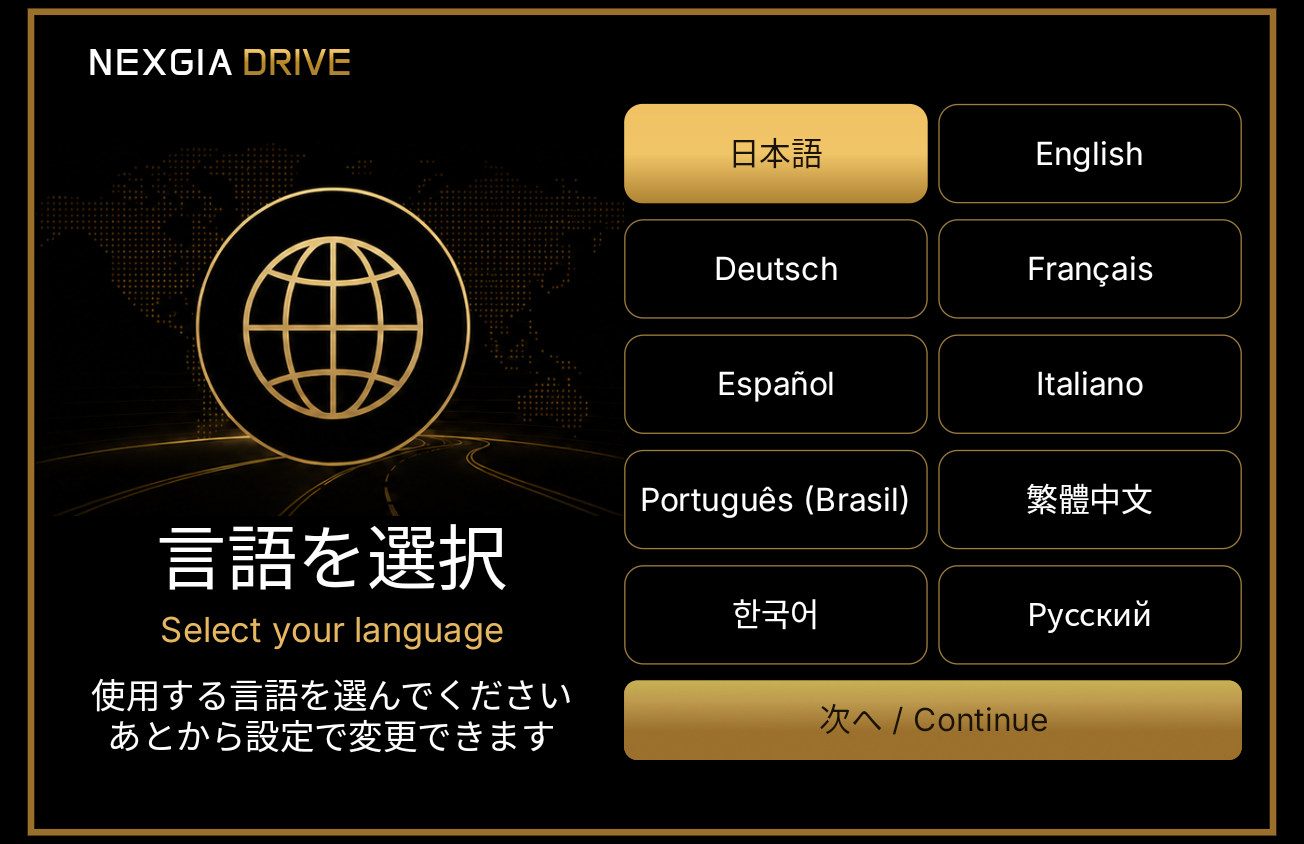
- En la pantalla de selección de idioma, elija el idioma que quiere usar y toque "次へ / Continue" (puede cambiarlo más tarde en Configuración).
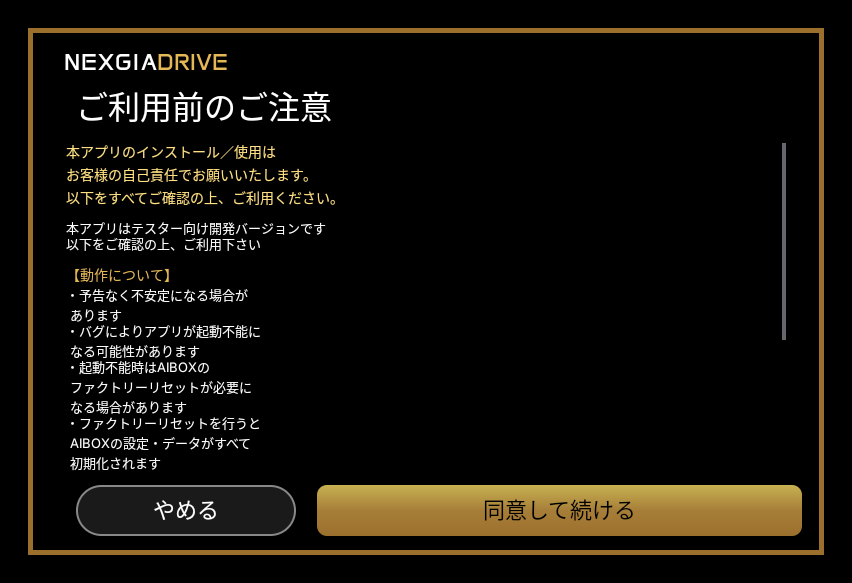
- Revise "Antes de usar esta aplicación" y toque "Aceptar y continuar".
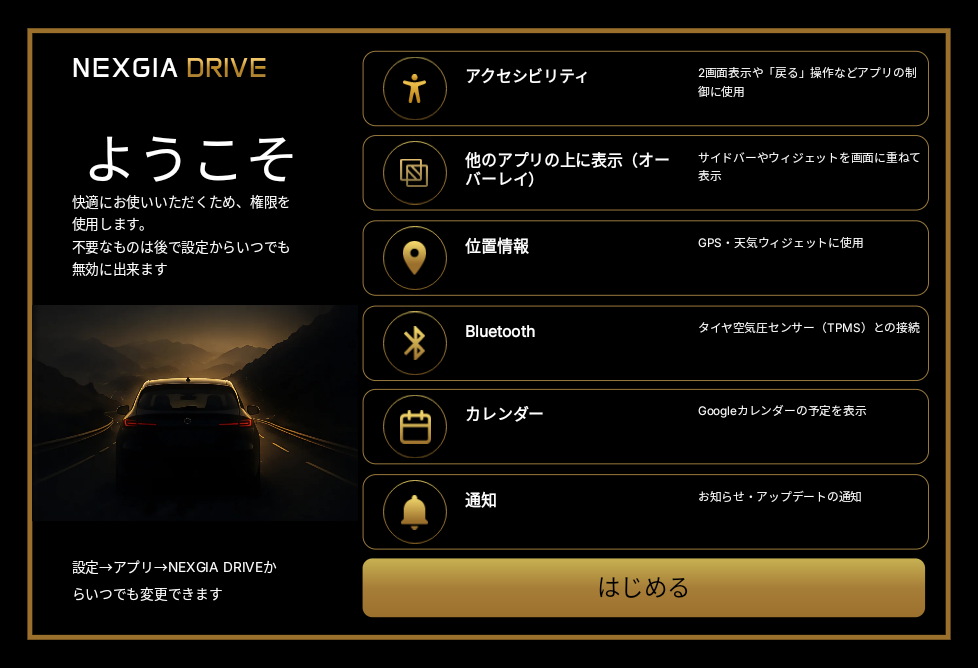
- En la pantalla "Bienvenido", revise la lista de permisos que usa la app y luego toque "Empezar".
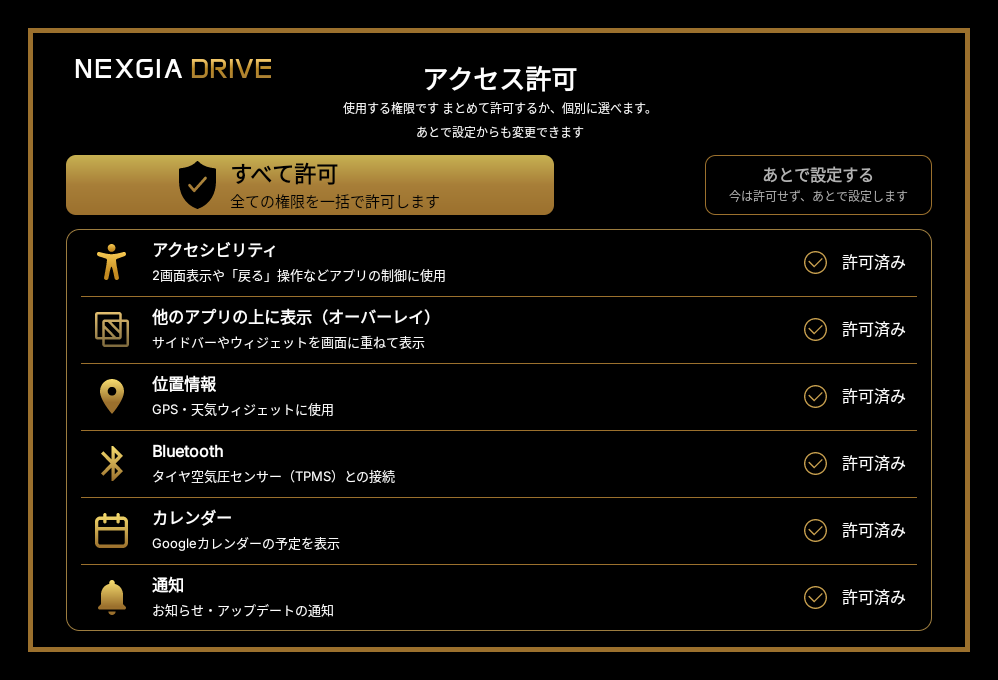
- En la pantalla "Permisos de acceso", toque "Permitir todo" (también puede conceder los permisos de forma individual, o posponerlos con "Configurar más tarde"). En los dispositivos donde los permisos se conceden automáticamente por privilegios de sistema, todos los elementos de esta pantalla ya aparecen como "Concedido" desde el principio.
Una vez terminado "Permisos de acceso", aparece la pantalla de inicio y puede empezar a usar la app de inmediato.
Nota: Puede comprobar y volver a conceder el estado de los permisos en cualquier momento desde Configuración → Permisos (cuatro elementos: Superposición / Accesibilidad / Notificaciones / Otros permisos).
1.4 Configurar el launcher predeterminado
Si quiere que NEXGIA DRIVE se abra automáticamente cada vez, configúrela como la "app de inicio predeterminada (launcher)" usando la función estándar del sistema operativo de Android.
Vaya a Configuración → Pantalla → Diseño → App de inicio, abra el cuadro de diálogo estándar del sistema para seleccionar la app de inicio y elíjala allí.
Nota: Se han recibido informes poco frecuentes de dispositivos que se reinician repetidamente cuando NEXGIA DRIVE se configura como "app predeterminada al iniciar" y se usa junto con cierto hardware, como palancas con capacidad multitáctil. Después de cambiar el launcher predeterminado, se recomienda esperar un tiempo antes de activar otras configuraciones (como el multitáctil). Si algo sale mal, revierta la configuración del launcher predeterminado.
2. Operaciones básicas
Este capítulo explica las operaciones que usará a diario en la pantalla de inicio de NEXGIA DRIVE (la barra lateral, los modos de pantalla, los widgets, DRIVE LOG, el widget de música y la comprobación de actualizaciones).
2.1 Usar la barra lateral
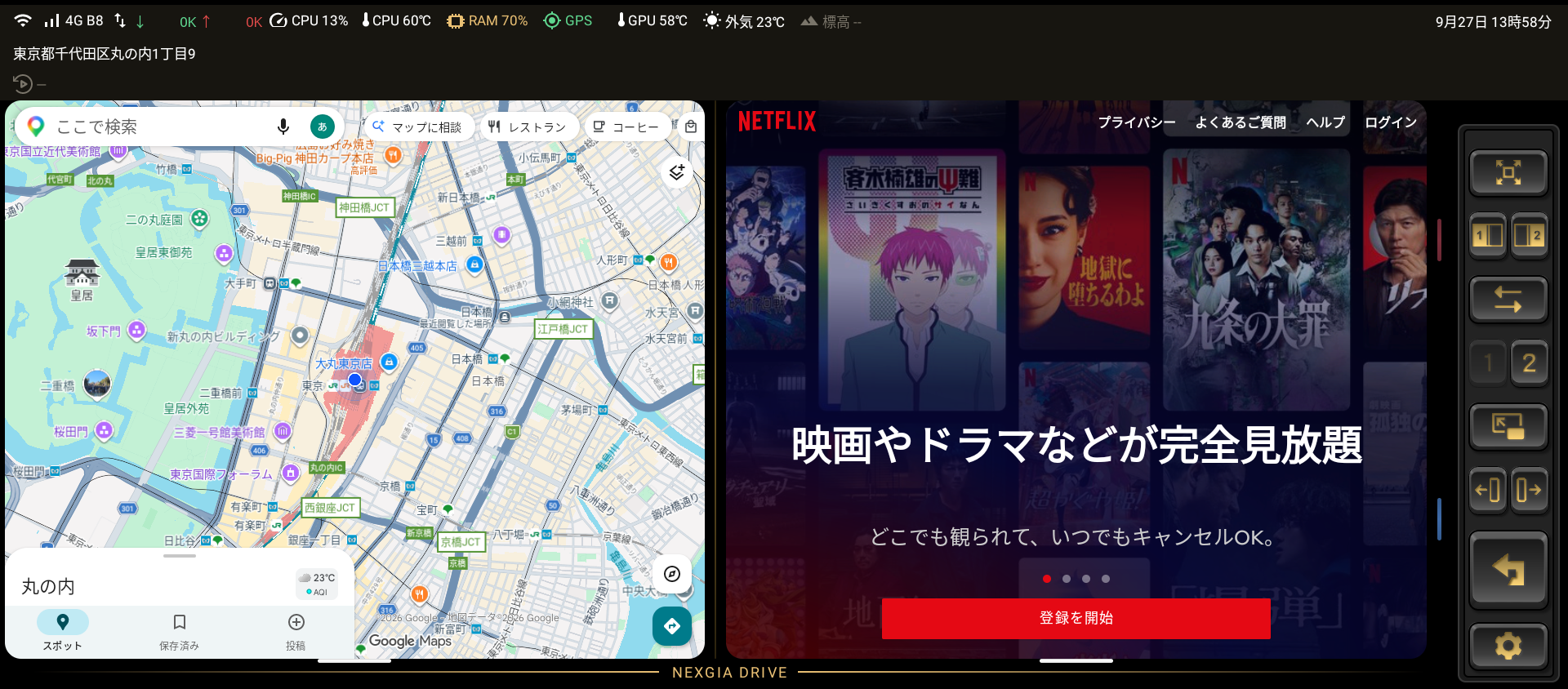
En el borde de la pantalla de inicio se muestra una barra vertical persistente (la barra lateral). La función de cada botón de la barra lateral es la siguiente.
| Icono | Botón | Acción |
|---|---|---|
 |
Cambiar a modo Pantalla completa | Vuelve a seleccionar la app que se muestra |
  |
Cambiar app (izquierda/derecha) | Vuelve a seleccionar la app que se muestra en cada pantalla |
 |
Intercambiar izquierda/derecha | Intercambia las apps de izquierda y derecha en el modo Doble |
  |
Página 1 / Página 2 | Cambia entre dos disposiciones de pantalla independientes (colocación de apps y de widgets) |
 |
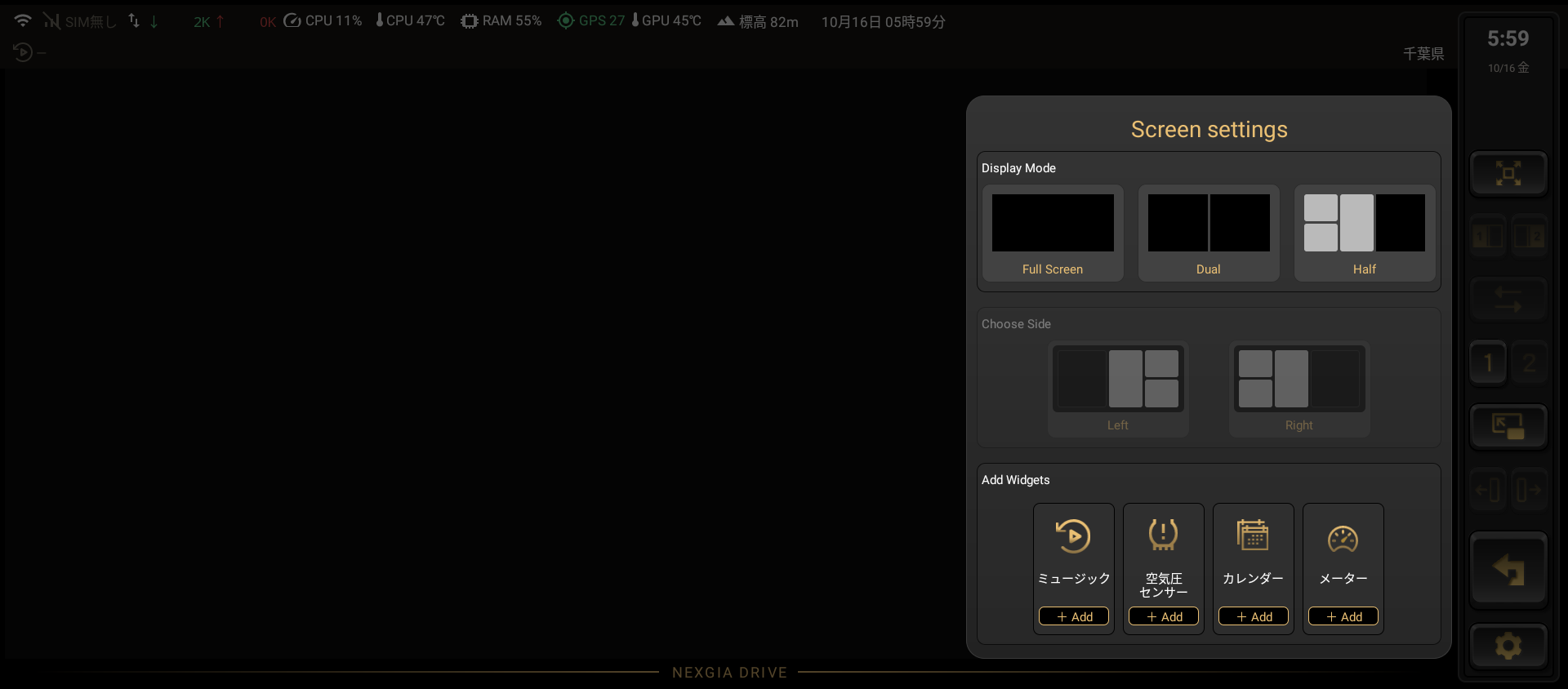
Configuración de pantalla | Abre o cierra el panel para cambiar el modo de pantalla y añadir widgets |
  |
Ajuste de relación (flechas) | Cambia la relación de división en modo Doble/Mitad |
 |
Atrás | Vuelve a la pantalla anterior |
 |
Configuración (engranaje) | Abre la pantalla de configuración |
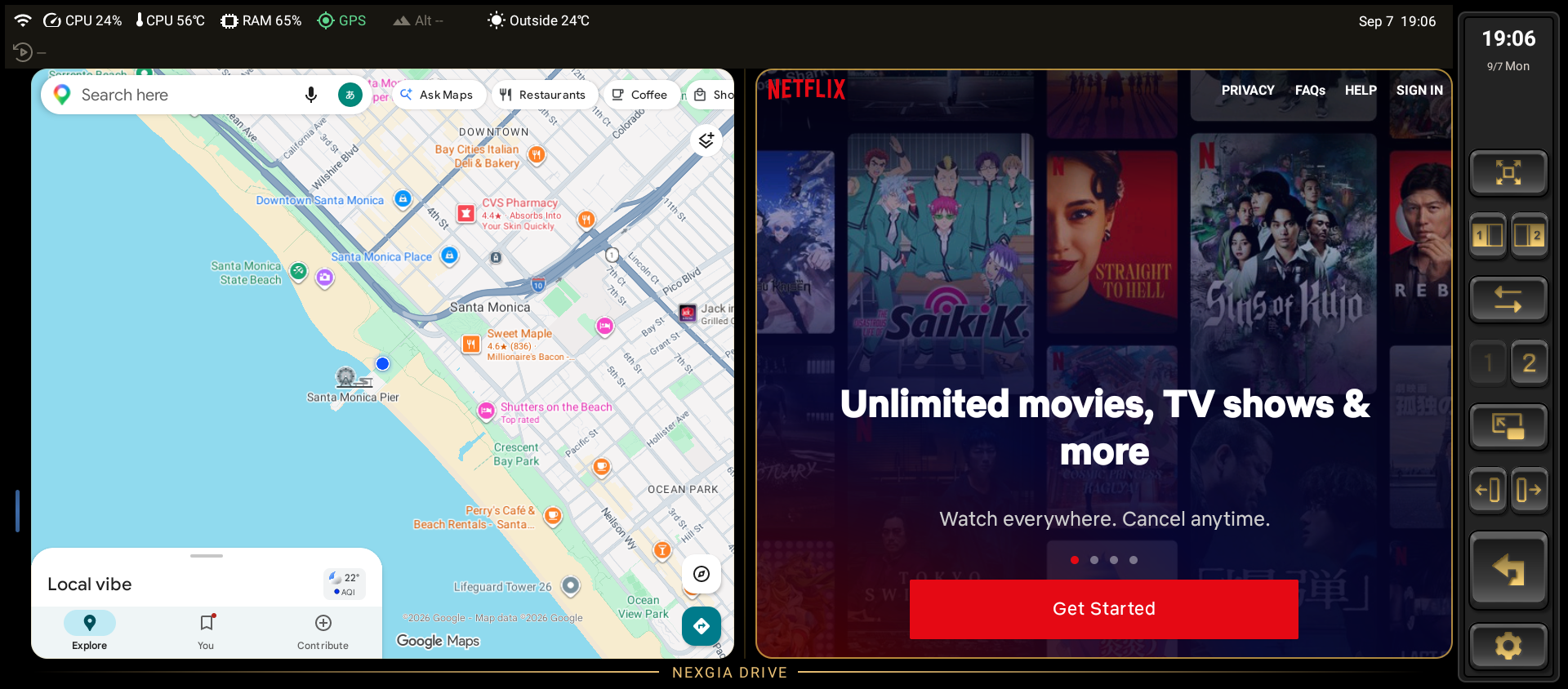
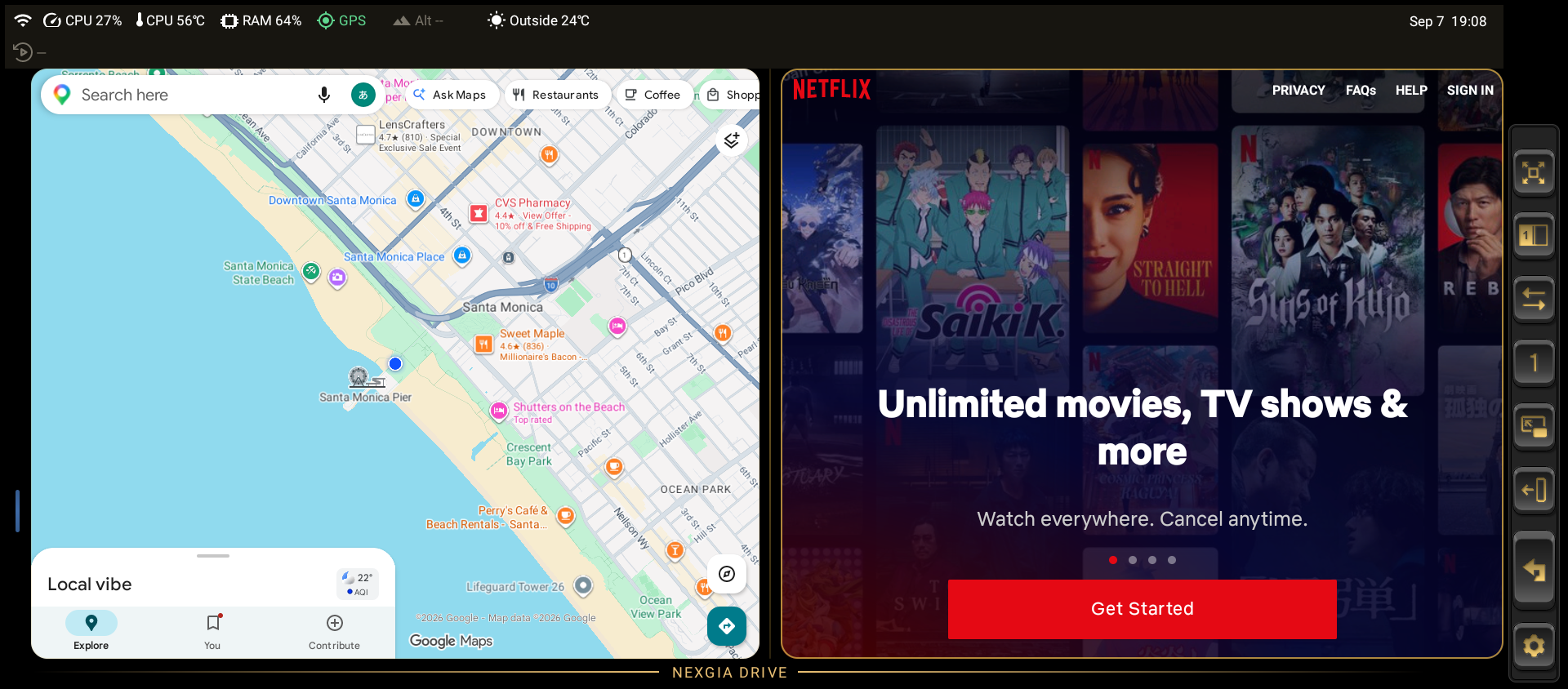
Nota: Si el ancho de la barra lateral está configurado en "Pequeño", los tres botones "Cambiar app", "Ajuste de relación" y "Página" se combinan en uno solo; al tocarlo se muestra un menú de selección (se cierra automáticamente tras 5 segundos de inactividad, o en cuanto elige una opción).
Usar la barra lateral con un controlador o el volante
Si asigna "Barra lateral: siguiente", "Barra lateral: anterior" y "Barra lateral: seleccionar" en Configuración → Controlador → Pulsación corta, puede seleccionar y pulsar los botones de la barra lateral con el volante o un controlador. "Siguiente"/"Anterior" mueve un marco dorado fino entre los botones, y "Seleccionar" pulsa el botón enfocado. El marco desaparece tras un periodo de inactividad. Si la barra lateral está oculta, la primera pulsación solo la muestra, sin mover el foco. Consulte 3.4.1 Pulsación corta para más detalles.
Mini barra lateral (cuando la barra lateral no está siempre visible)
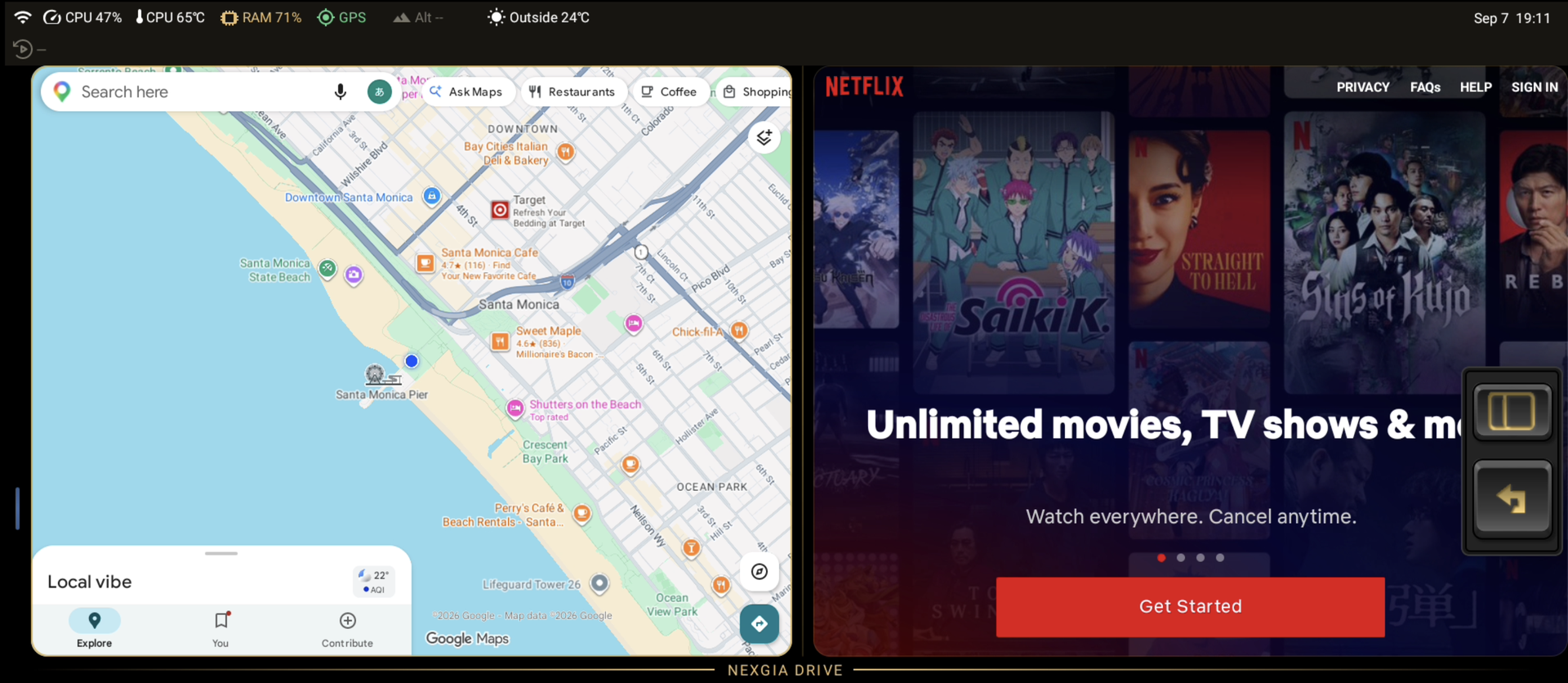
Al desactivar Configuración → Pantalla → Barra lateral → Barra lateral siempre visible, se oculta la barra lateral persistente. En ese caso, al tocar la pantalla aparece un panel temporal equivalente a la barra lateral (la mini barra lateral), que desaparece automáticamente tras el tiempo que haya configurado (Ocultación automática de la mini barra lateral: 5 / 7 / 10 segundos).
La barra lateral en la pantalla de configuración
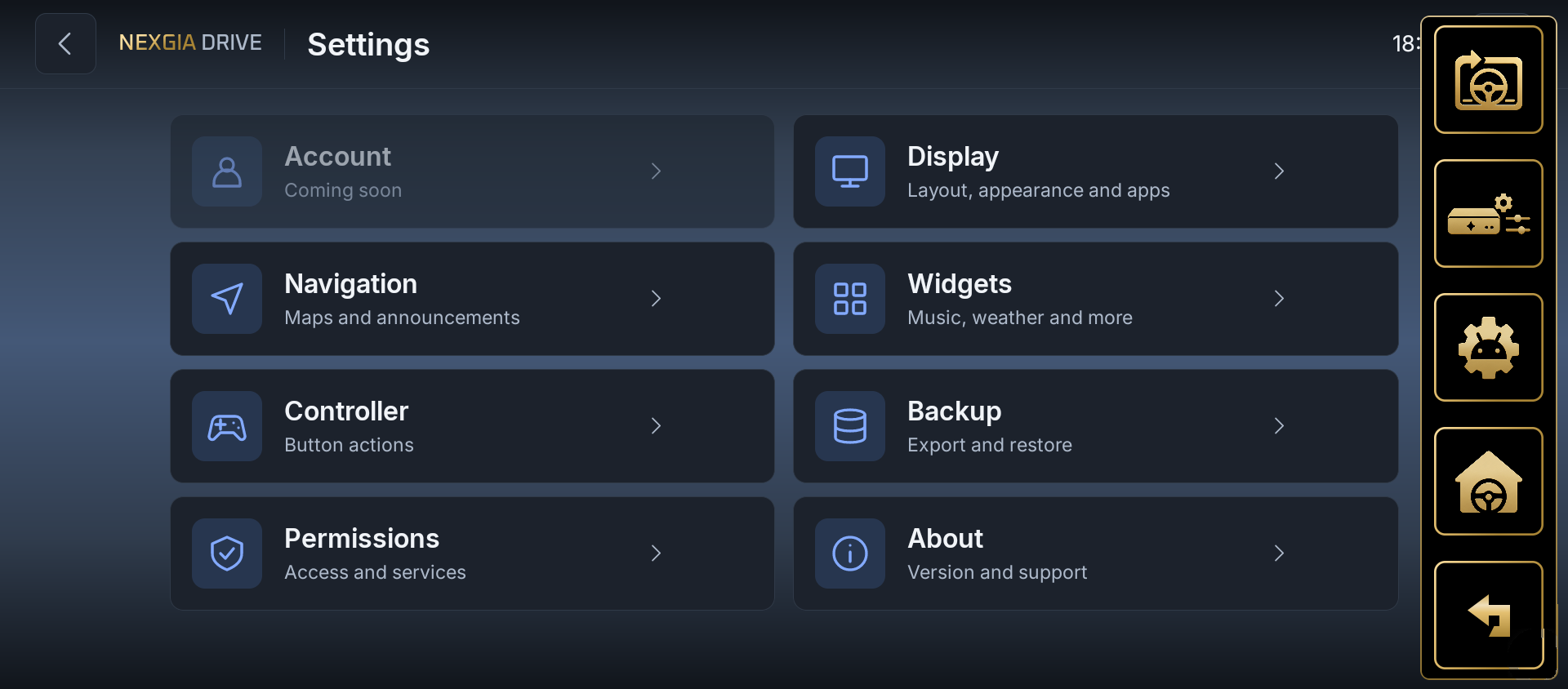
En la pantalla de configuración, la barra lateral persistente solo muestra el botón "Atrás" (el botón de engranaje solo indica dónde se encuentra y no responde al tocarlo). En orientación vertical, en tamaños de pantalla más pequeños y en la configuración simplificada (interfaz no japonesa), puede abrir un menú superpuesto con las siguientes cuatro acciones desde el botón de menú de la esquina superior derecha.
| Acción | Comportamiento |
|---|---|
| Volver al coche | Intenta cambiar a la pantalla nativa del fabricante del vehículo |
| Configuración de AIBOX | Abre la app de configuración propia de la unidad AIBOX |
| Configuración de Android | Abre la app de configuración estándar de Android |
| Inicio | Vuelve a la pantalla de inicio de NEXGIA DRIVE |
2.2 Cambiar el modo de pantalla y las páginas
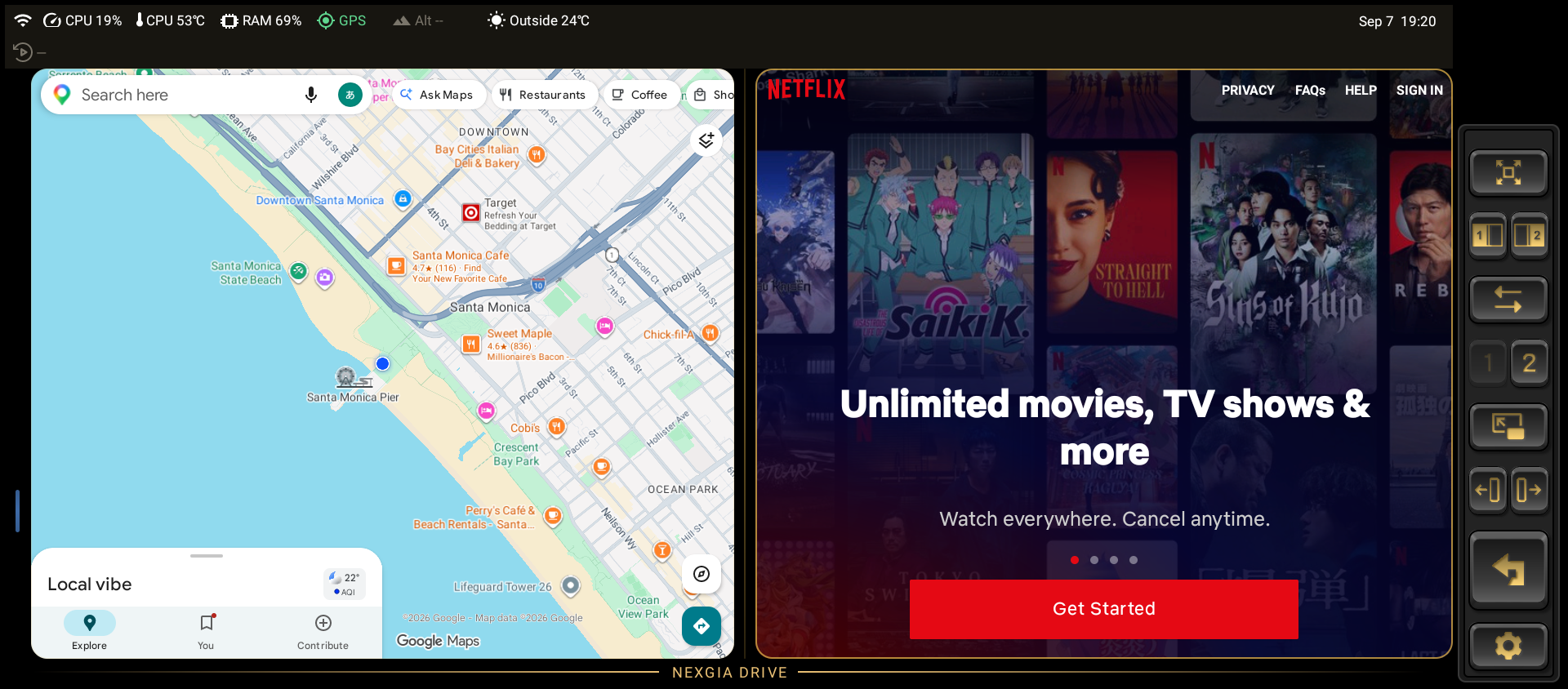
En NEXGIA DRIVE, puede elegir cómo se organizan las apps en pantalla mediante un "modo de pantalla".
- Pantalla completa: Muestra una app a pantalla completa.
- Doble: Muestra dos apps una junto a la otra (izquierda/derecha, o arriba/abajo).
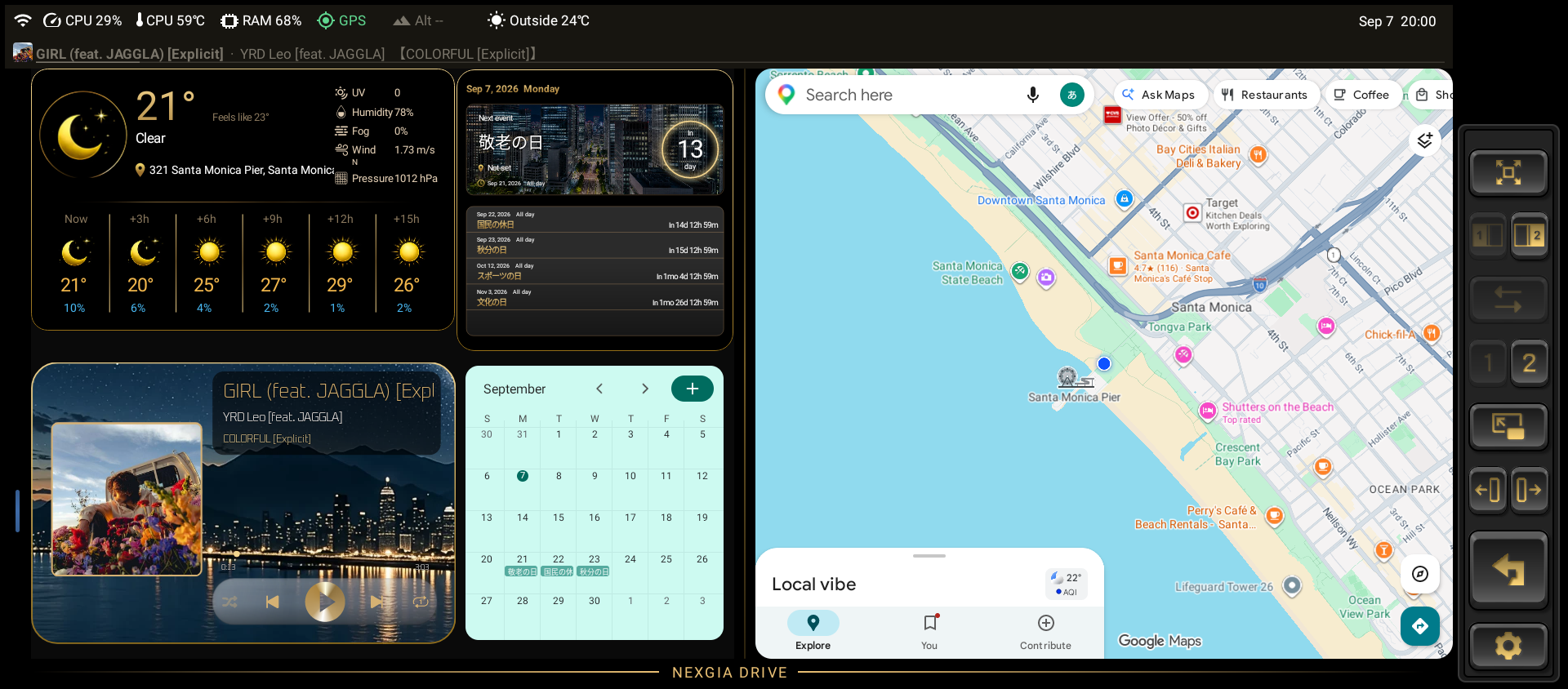
- Mitad: Divide la pantalla para que un lado muestre una app y el otro contenga widgets (música, mapa, etc.).
El modo de pantalla se cambia desde el panel que abre el botón "Configuración de pantalla" de la barra lateral. Si el modo Doble/Mitad divide la pantalla en izquierda-derecha o arriba-abajo se elige en Configuración → Pantalla → Diseño → Orientación de la división (por defecto: lado a lado).


Modo de triple pantalla
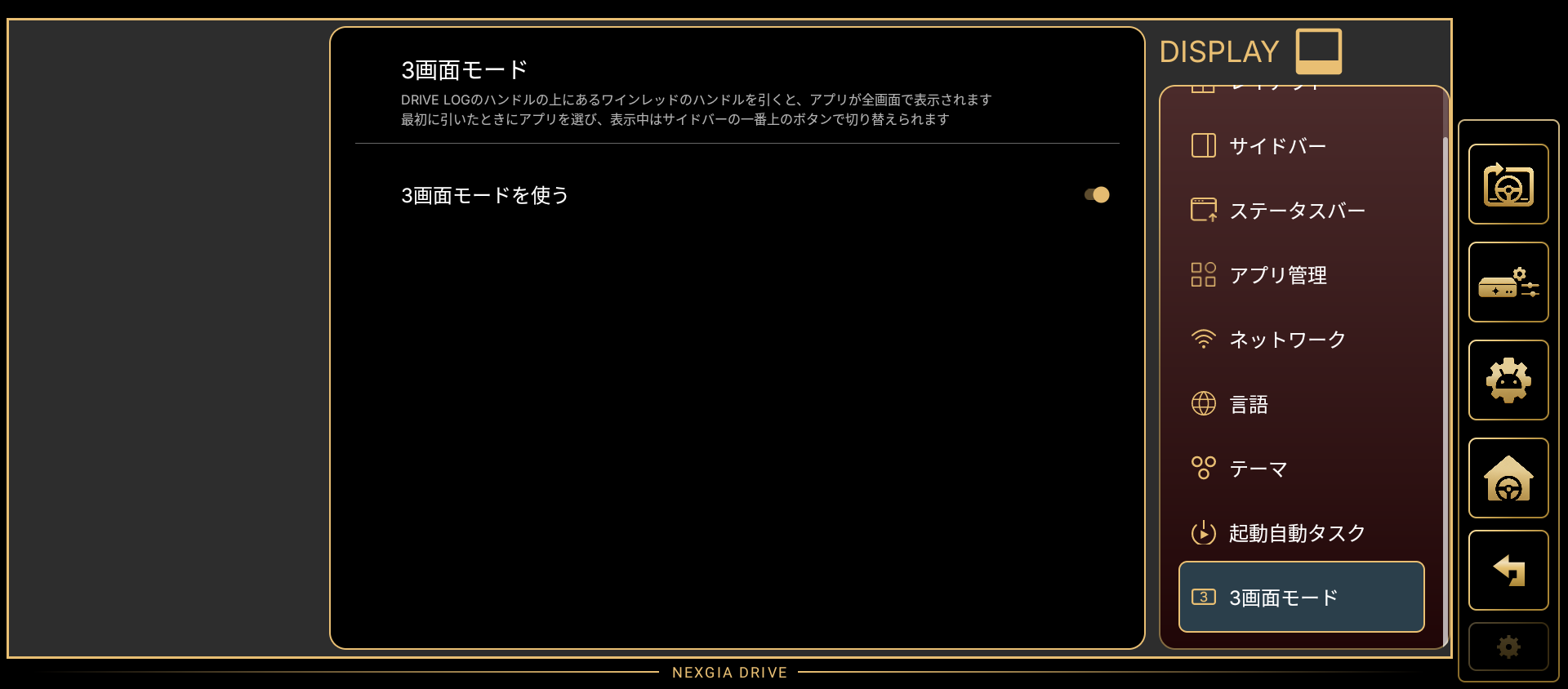
Al activar Usar modo triple pantalla en Configuración → Pantalla → Modo Triple Pantalla, aparece una manija granate en la misma fila que la manija de DRIVE LOG. Al tirar de esta manija se muestra una app a pantalla completa (utilizable como una tercera pantalla).
- La primera vez que la tire, elige la app que se mostrará.
- Mientras se muestra, el botón superior de la barra lateral cambia entre apps, con un botón de cerrar debajo.
- Cerrarla no cierra la app.
- No se puede cerrar con la tecla Atrás: tire de la manija hacia el lado opuesto, o use el botón de cerrar.
- Si ha asignado "Página siguiente" a una tecla, después de la página ② se abre la tercera pantalla. Si vuelve a pulsar la tecla mientras se muestra la tercera pantalla, esta se cierra y se regresa a la página ①. Consulte 3.4.1 Pulsación corta para más detalles.
- Consulte 3.1.1 Diseño y 3.1.7 Tema para la posición y el color de la manija.


Cambiar entre la página ① y ②
Los botones "Página 1" y "Página 2" de la barra lateral permiten cambiar entre dos disposiciones de pantalla independientes. Cada página recuerda por separado su propia combinación de apps mostradas y colocación de widgets.
Ajustar la relación de división
Al pulsar los botones de ajuste de relación (flechas) de la barra lateral, cambia la relación de división izquierda/derecha (o arriba/abajo) en el modo Doble/Mitad. La cantidad que cambia por toque se puede ajustar en Configuración → Pantalla → Diseño → Incremento de la relación de división (3 % / 5 % / 10 %, 5 % por defecto).
2.3 Añadir, mover y eliminar widgets
Desde el botón "+ Añadir" del panel "Configuración de pantalla" de la barra lateral, puede añadir widgets (Música / Presión de neumáticos / Calendario / Medidor) a la pantalla. Los widgets que ya se han añadido muestran "✓ Añadido".
El selector de widgets tiene una pestaña "Apps" y una pestaña "NEXGIA" (la pestaña NEXGIA muestra actualmente "Próximamente" y todavía apenas hay widgets para elegir en ella).

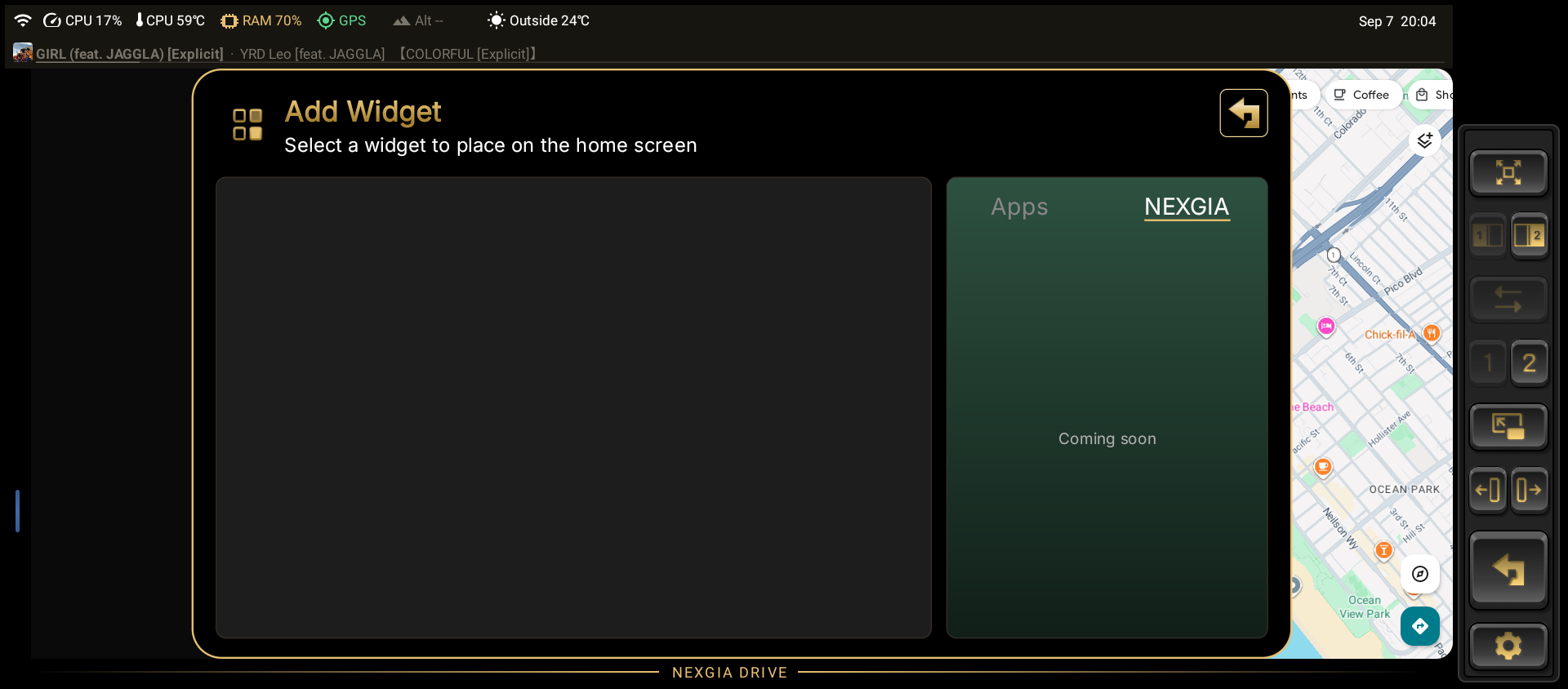
Una vez colocado, un widget en pantalla admite las siguientes acciones.
- Arrástrelo para moverlo
- Pellizque su marco para cambiar su tamaño
- Elimínelo
Los widgets se pueden colocar de forma independiente en la "Página 1" y la "Página 2".
Los widgets de NEXGIA DRIVE
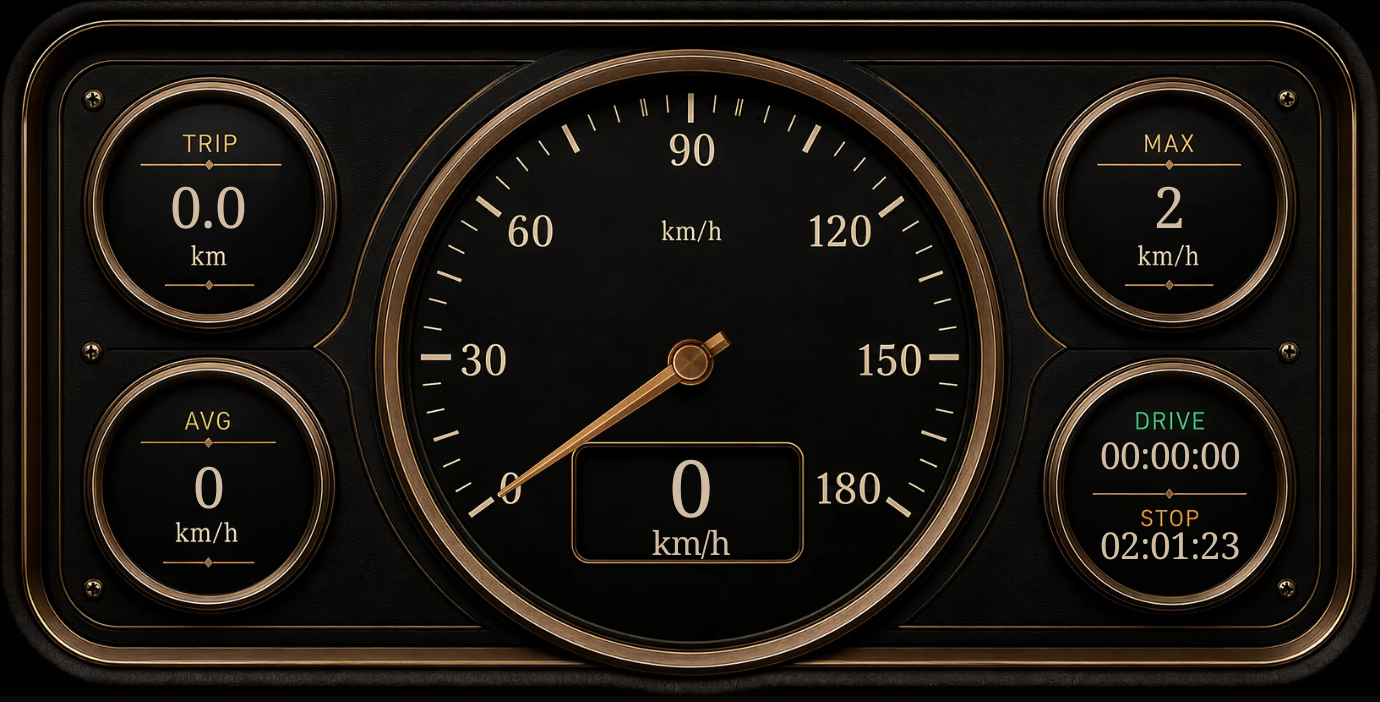
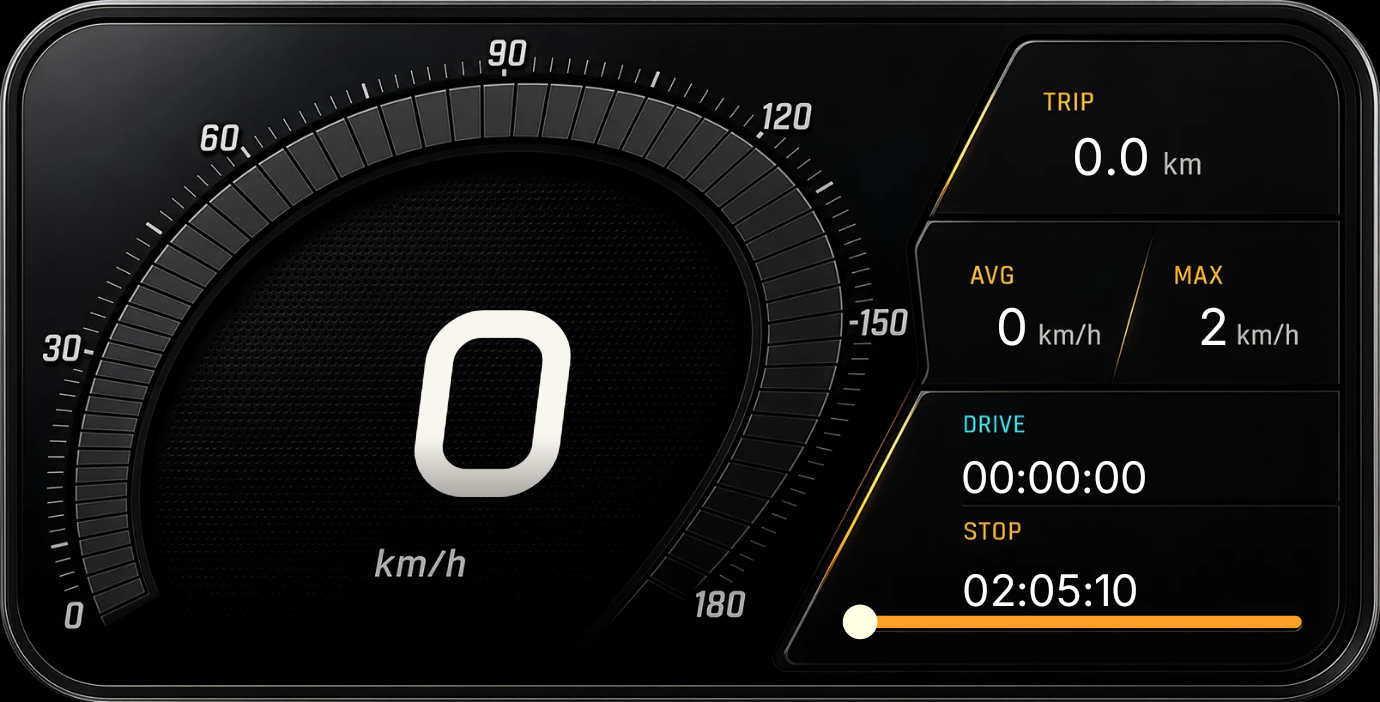
Estos son los widgets estándar de NEXGIA DRIVE que puede añadir desde "+ Añadir".
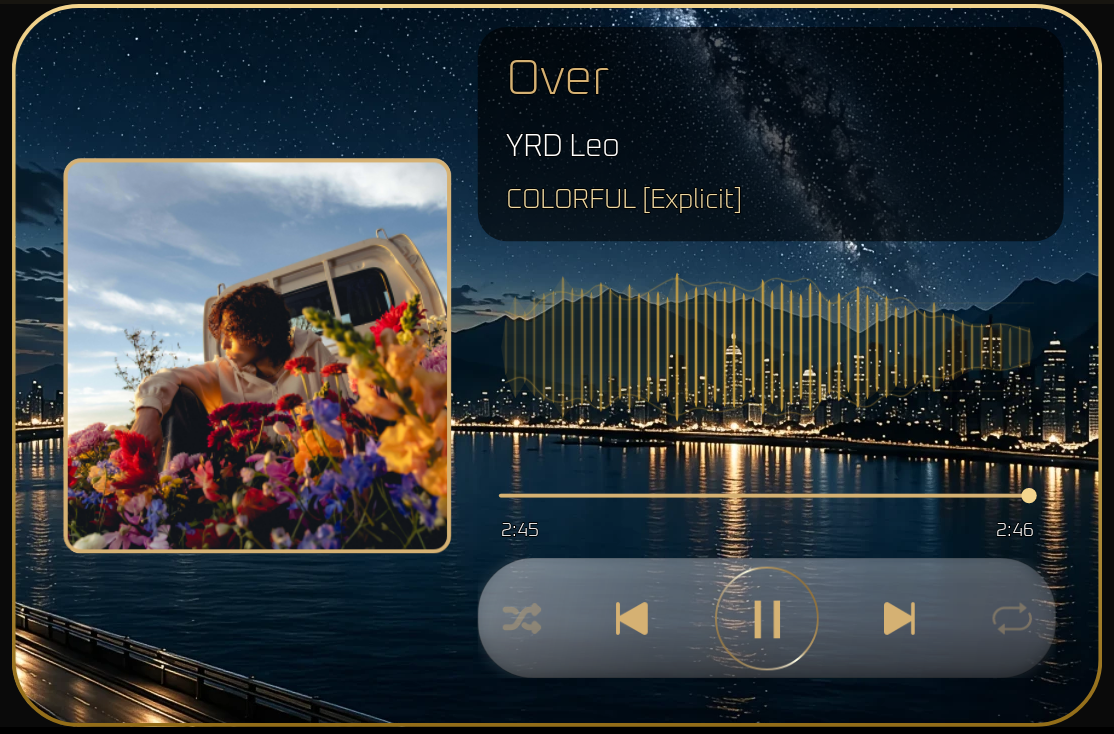
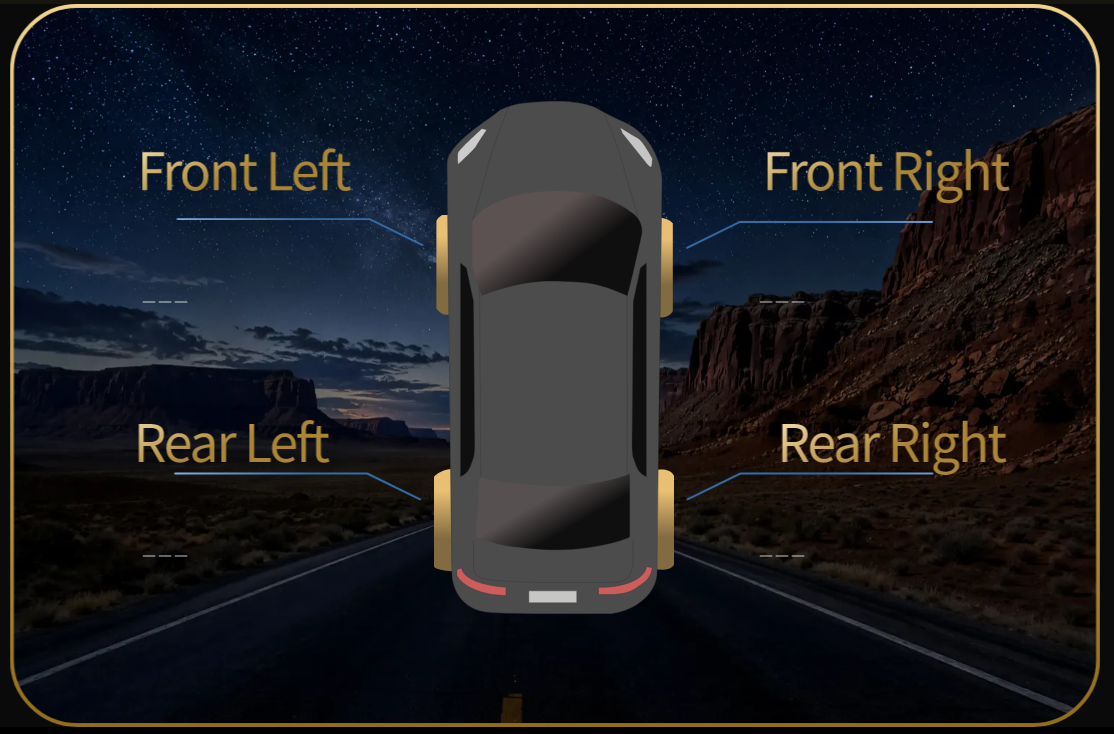
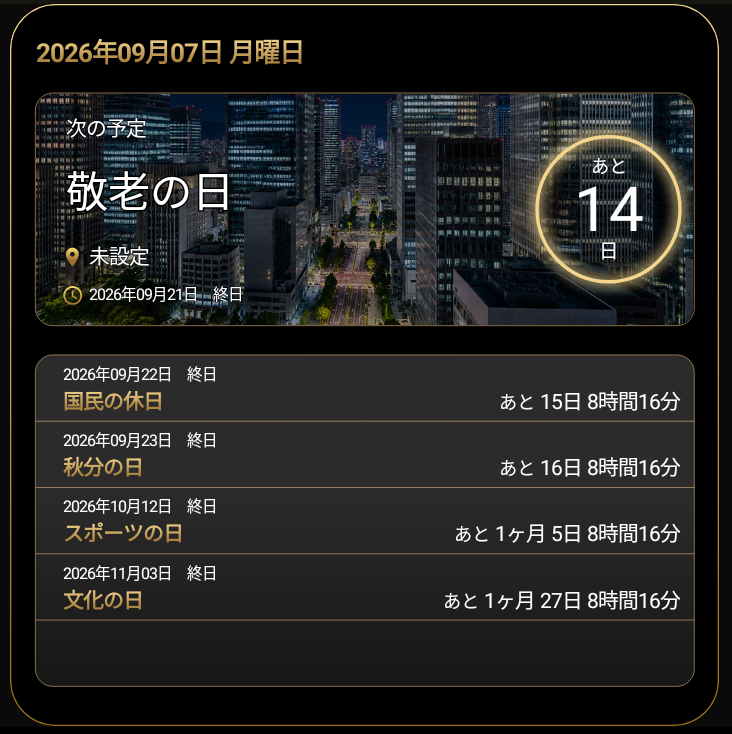
2.4 Barra de accesos directos
Al activar Configuración → Pantalla → Diseño → Barra de accesos directos de apps (desactivada por defecto), aparece una manija blanca en la parte inferior de la pantalla de la app. Al tocar esta manija, o al deslizar hacia arriba sobre ella, se abre una barra de accesos directos con sus apps más usadas.
El número de espacios que puede registrar se puede cambiar en Configuración → Pantalla → Diseño → Número de espacios de la barra de accesos directos (1-15, 5 por defecto). Reducir el número de espacios no elimina las apps que ya ha registrado.
La manija blanca que abre la barra de accesos directos se puede colocar en el borde inferior o en el borde superior de la pantalla de la app en Configuración → Pantalla → Diseño → Posición del tirador de accesos directos (Abajo / Arriba, por defecto: Abajo). Con «Arriba», la manija blanca aparece en el borde superior de cada pantalla de app y la barra de accesos directos también se abre en la parte superior. La manija superior abre la barra al tocarla (no se abre deslizando). La pantalla de la app se reduce ligeramente en el espacio que ocupa la manija. Utilice esta opción en vehículos cuyo borde inferior de la pantalla sobresale hacia usted y resulta difícil de pulsar.
Además de las apps normales, la barra de accesos directos admite dos entradas especiales:
- Par de apps: elija una app para la pantalla izquierda y otra para la derecha al registrarla, y luego inicie ambas a la vez en modo Doble con un solo toque.
- Hablar con ChatGPT: abre de inmediato el modo de conversación por voz de ChatGPT como superposición (requiere la app de ChatGPT). Al cerrarla, la conversación termina.

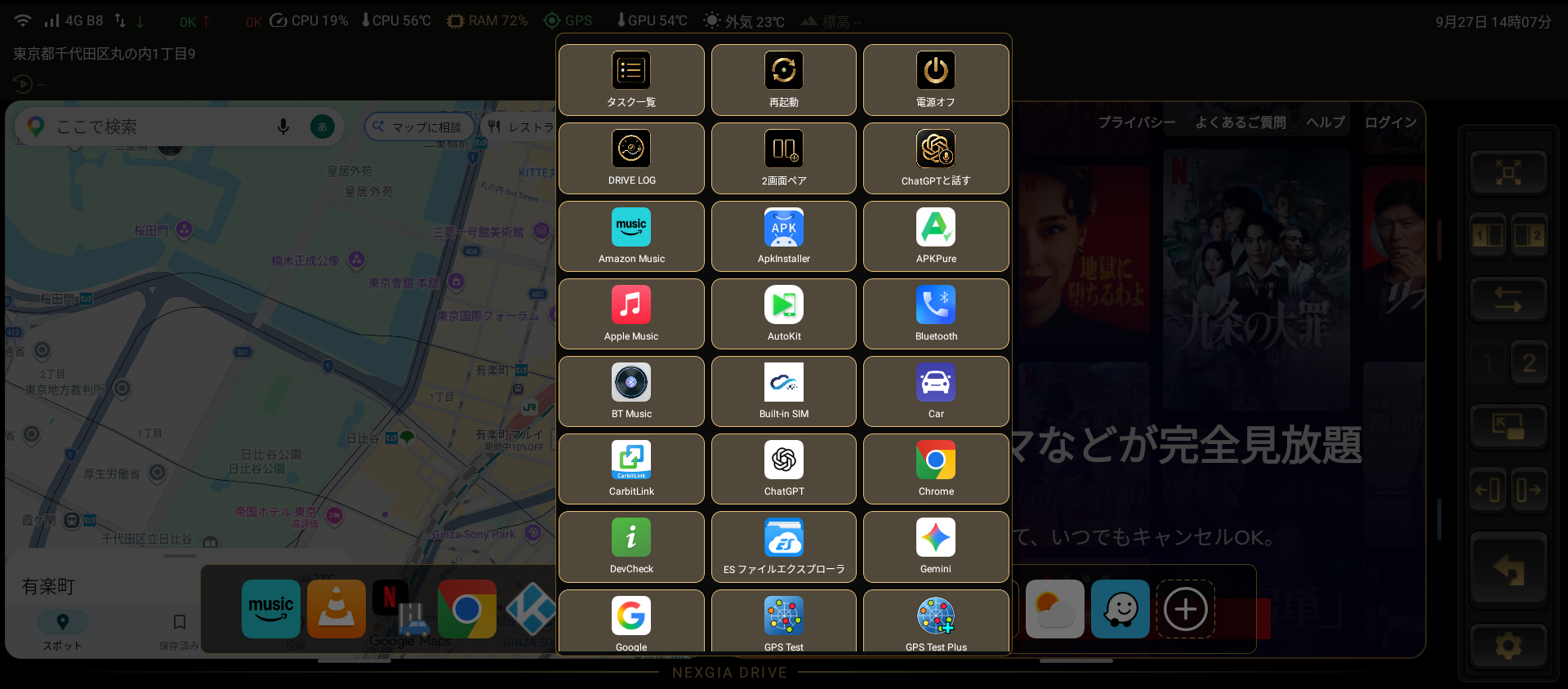
- Mantenga pulsado un icono y arrástrelo hacia la izquierda o la derecha para cambiar el orden.
- Si mantiene pulsado un icono y lo suelta sin moverlo, aparece el símbolo × en su esquina superior derecha, y al tocarlo ese espacio queda vacío.
- Un espacio vaciado vuelve a mostrar "+", y al tocar "+" puede registrar otra app.
2.5 Usar DRIVE LOG (registro de conducción)
DRIVE LOG es una función que registra automáticamente su conducción desde el momento en que arranca el motor hasta que lo apaga. Está desactivada por defecto (activación voluntaria); para usarla, active Configuración → Pantalla → Diseño → Registro de conducción.
- La manija para abrir sus registros aparece como una manija dorada deslizante en el borde de la pantalla opuesto a la barra lateral (la configuración Manija del registro de conducción está activada por defecto; incluso si la desactiva, todavía puede abrir DRIVE LOG desde la lista de apps o la barra de accesos directos).
- Al tirar de la manija se muestra la lista de registros de conducción.

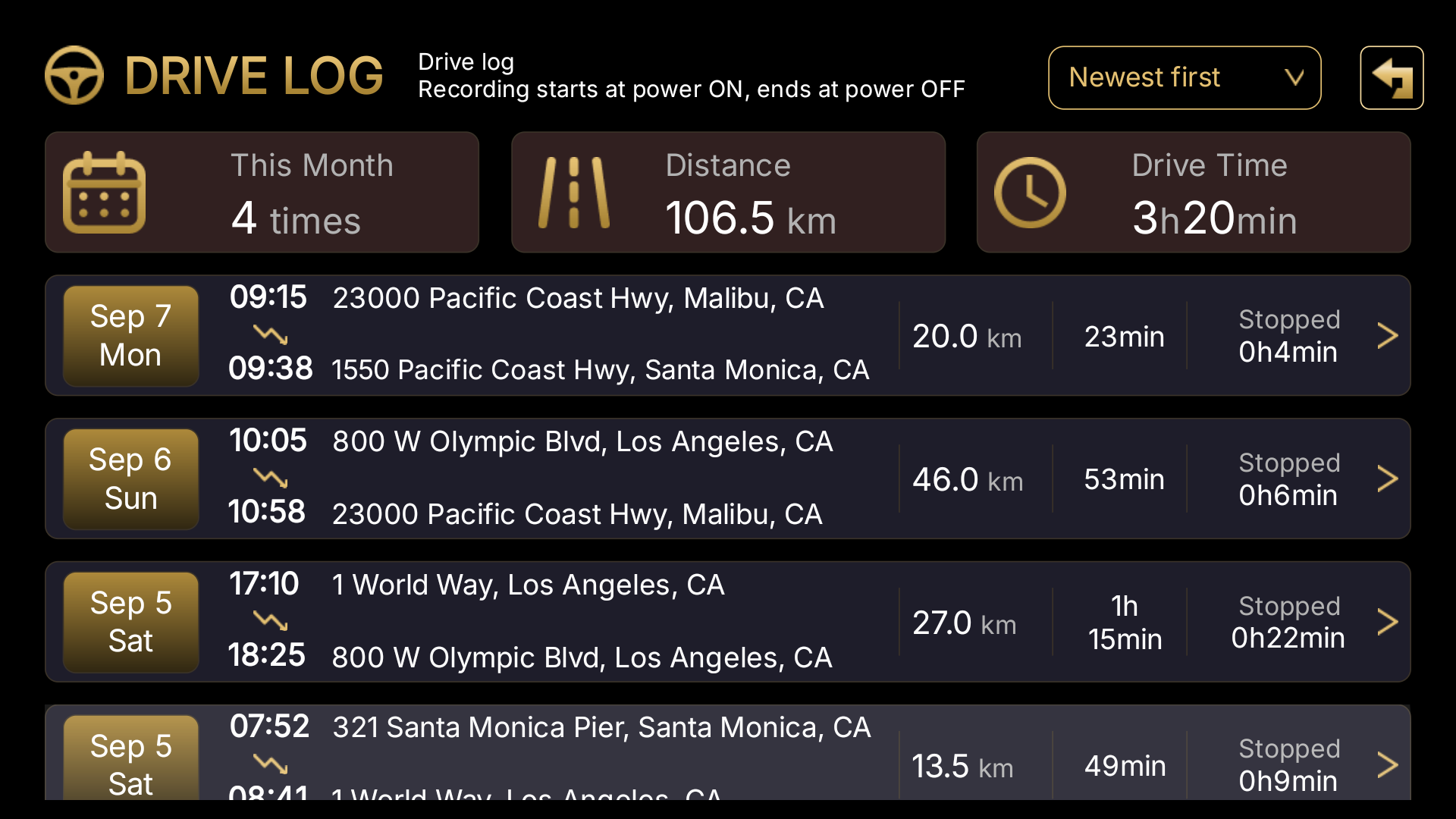
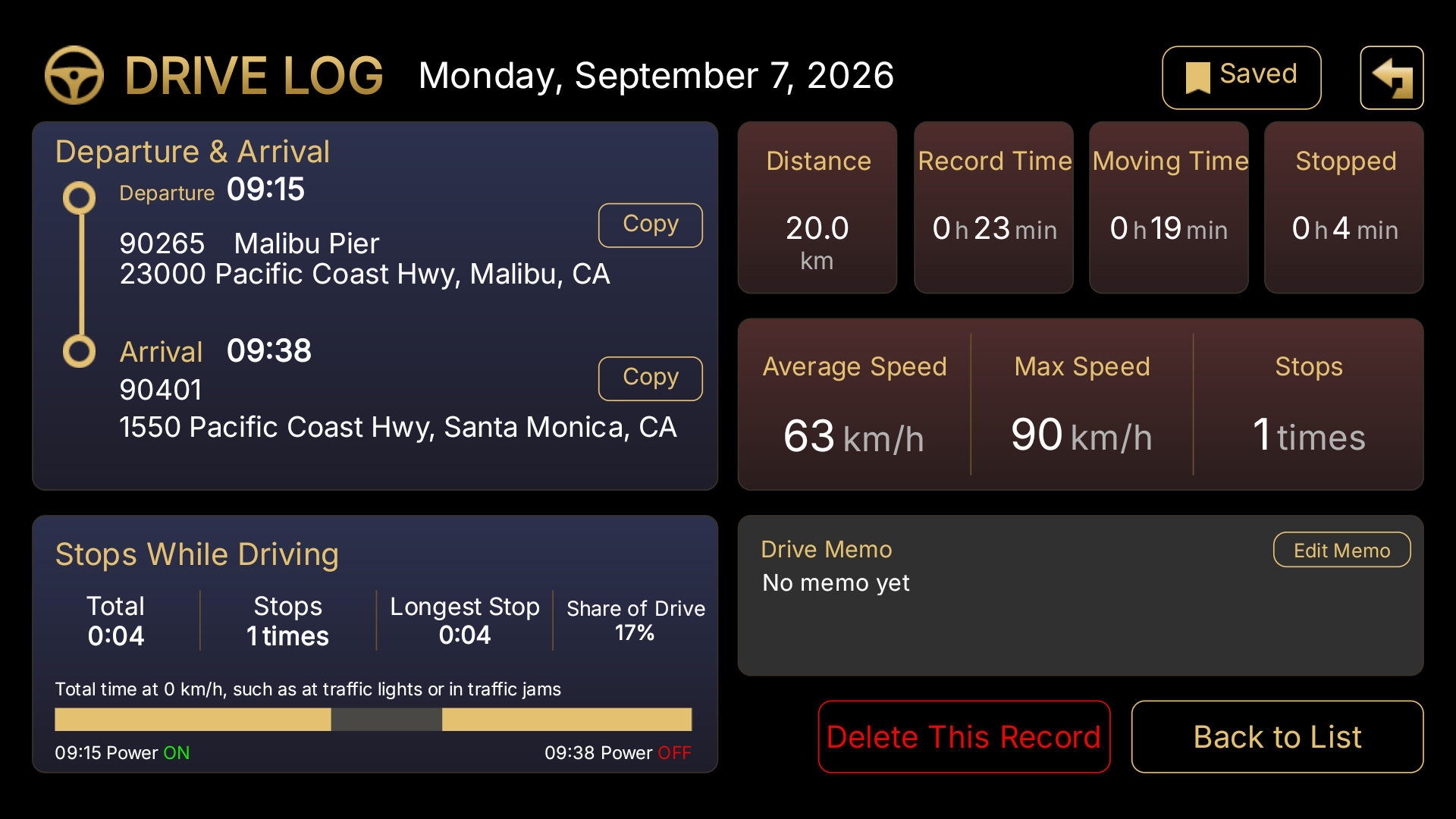
Al tocar un registro se abre su pantalla de detalle, donde puede editar su nota, marcarlo como guardado (excluyéndolo de la eliminación automática), eliminarlo o copiarlo.
Nota: Los registros de más de 3 meses se eliminan automáticamente (los registros marcados como guardados no se eliminan). Nota: Configurar Distancia mínima del trayecto y Duración mínima del trayecto (ambas desactivadas por defecto) le permite evitar registrar trayectos demasiado cortos.
Mapa de la ruta recorrida
- Al desplazarse hacia abajo en la pantalla de detalle de DRIVE LOG, la ruta recorrida se muestra en un mapa bajo "Ruta recorrida".
- Al tocar el mapa o pulsar el botón "Ampliar", se muestra a pantalla completa; pulse "Cerrar" para volver.
- La primera vez que se muestra un mapa se necesita conexión a internet. Un mapa que ya se ha mostrado una vez se muestra sin conexión a partir de entonces.
- En los registros con pocas posiciones registradas se muestra "No hay ruta registrada".

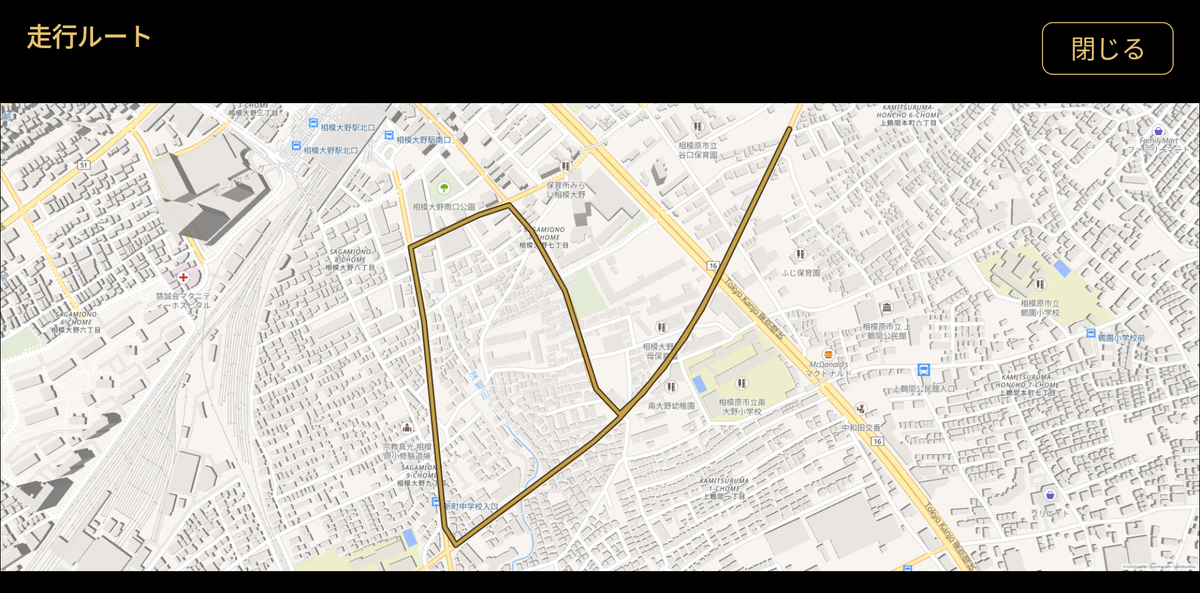
Nota: El mapa utiliza datos de OpenFreeMap / OpenMapTiles / OpenStreetMap.
2.6 El widget de música y la superposición
Al tocar la portada del álbum en el widget de música, se muestra la pantalla de la app de música como superposición. Puede elegir en qué lado aparece (izquierda/derecha) en Configuración → Widgets → Música → Lado del widget de música (por defecto: derecha).
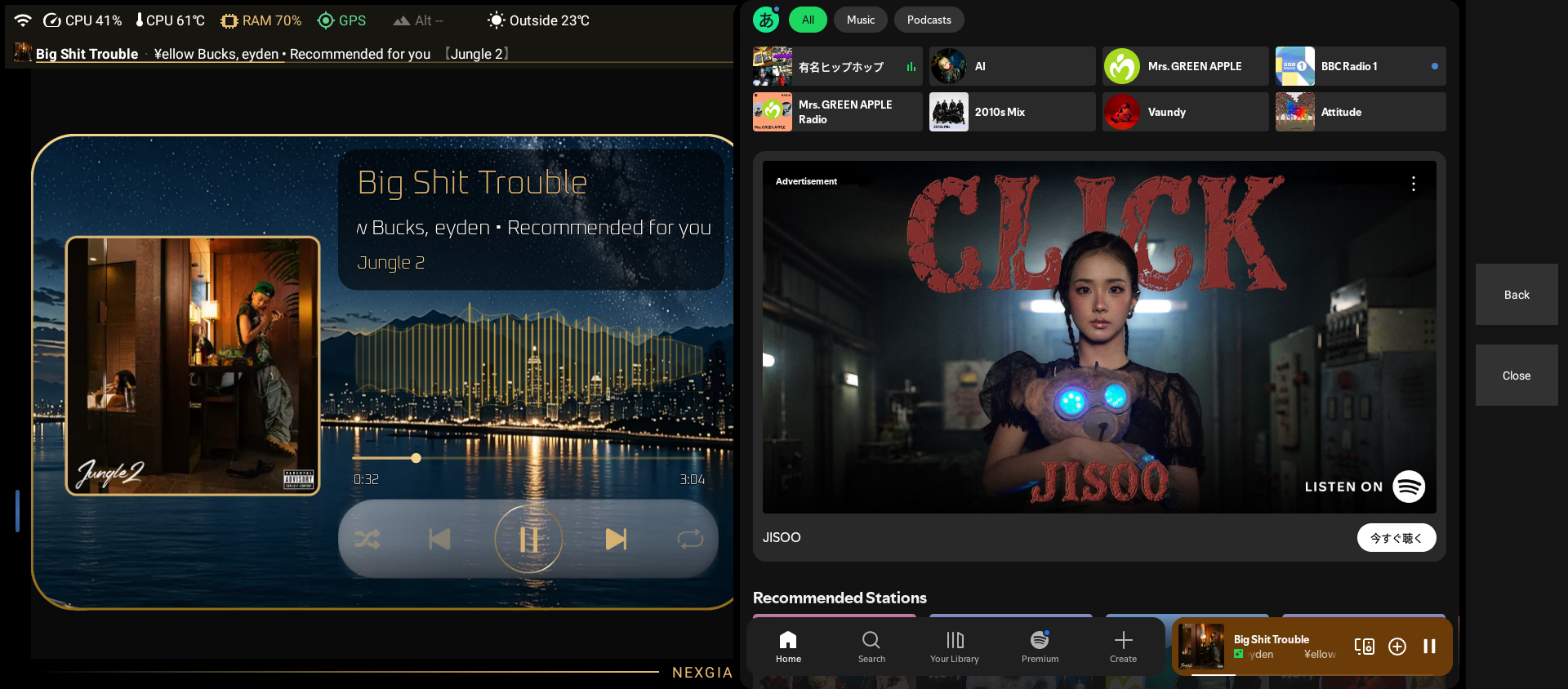
Configuración de reanudación automática
- En Configuración → Widgets → Música → App de música preferida, elija la app de música principal que controla el widget (no puede configurar el siguiente elemento hasta que este esté configurado).
- Active Reanudar música automáticamente (desactivada por defecto).
- Límite de tiempo para la reanudación automática (1 / 6 / 12 / 24 / 48 horas, 24 horas por defecto) determina el margen de tiempo dentro del cual reiniciar el motor activará la reanudación automática.
Con "Reanudar música automáticamente" activada, reiniciar el motor reanuda la música automáticamente si está dentro del límite de tiempo que ha configurado desde la última vez que se detuvo la reproducción. Sin embargo, si detiene la música manualmente y luego apaga el motor, la música no se reanudará automáticamente la próxima vez que arranque el motor (permanece detenida).
※ Amazon Music no puede reanudarse automáticamente si la propia app no conserva la información de reproducción anterior (canción y posición). Desde una actualización de Amazon Music de principios de septiembre de 2026, en algunos entornos se ha observado que la canción anterior no se restaura tras iniciar la app. En ese caso, seleccione y reproduzca la canción desde la pantalla de Amazon Music. Spotify / YouTube Music no se ven afectados.
2.7 Comprobar actualizaciones
Normalmente, NEXGIA DRIVE se actualiza automáticamente cada vez que se publica una nueva versión. Si quiere comprobarlo manualmente, vaya a Configuración → Acerca de → Versión y toque el botón Buscar actualizaciones. Si hay una nueva versión disponible, aparece un cuadro de diálogo que le permite continuar para confirmar la descarga e instalación.
Puede consultar el número de versión actualmente instalado en la misma pantalla de Versión.
3. Referencia de configuración
Este capítulo explica todos los elementos de las pantallas de configuración, pantalla por pantalla. Los nombres y las descripciones se muestran exactamente como aparecen en la app.
Nota: La pantalla de configuración en idiomas distintos del japonés es un diseño simplificado, en forma de lista, distinto de la pantalla de configuración en japonés. Algunos elementos disponibles en japonés todavía no están disponibles aquí; este capítulo documenta únicamente lo que realmente hay en la pantalla no japonesa.
3.1 Pantalla
Configuración → Pantalla
Use el submenú de la derecha para seleccionar el panel "Diseño", "Barra lateral", "Barra de estado", "Red", "Idioma", "Gestión de aplicaciones", "Tema", "Modo Triple Pantalla" o "Inicio automático al arrancar".
3.1.1 Diseño
Configuración → Pantalla → Diseño


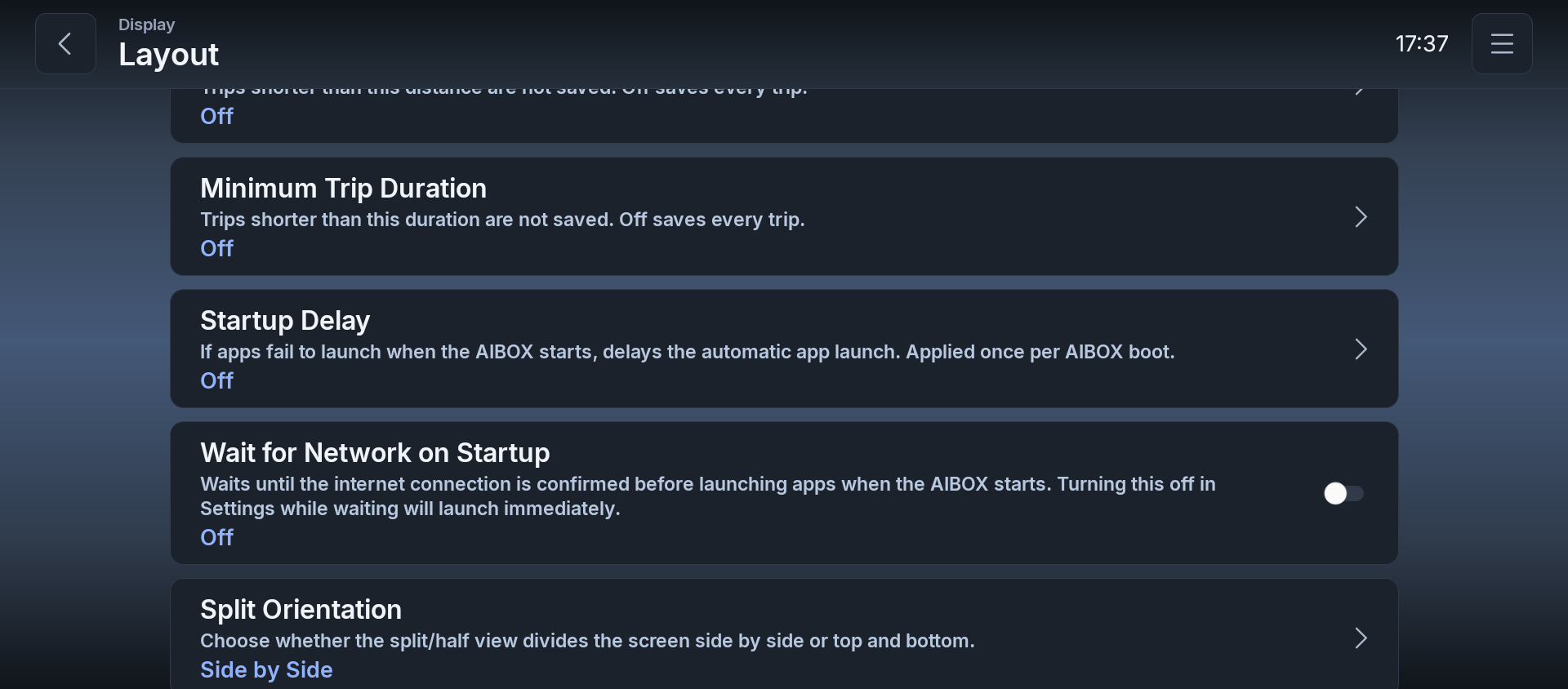
| Elemento | Descripción | Opciones/Valor por defecto |
|---|---|---|
| App de inicio | Elija qué app se abre al pulsar el botón de inicio. | Botón → cuadro de diálogo con la lista de apps de inicio instaladas (por defecto: predeterminada del sistema) |
| Tema | Elija el tema de color para toda la app. | Oscuro (Dorado) (por defecto: Oscuro (Dorado)) |
| Página de inicio | Página que se muestra al iniciar la app. | Última usada / Página 1 / Página 2 (por defecto: Última usada) |
| Incremento de la relación de división | Cambio de ancho por cada toque del botón de relación de división. | 3 % por toque / 5 % por toque / 10 % por toque (por defecto: 5 % por toque) |
| Optimización de memoria | Número de apps que se mantienen activas en segundo plano al cambiar de página. Un valor menor ahorra recursos. | Conservar 0 / 1 / 2 / 3 apps (por defecto: Conservar 3 apps) |
| Tamaño de la interfaz de la app | Hace que toda la interfaz de la app sea un nivel más grande o más pequeña. | Más grande / Estándar / Más pequeño (por defecto: Estándar) |
| Escala de visualización de la app | Ajusta el tamaño del texto y los botones de las apps mostrados en la vista dividida/única. | Mucho más pequeño / Más pequeño / Estándar / Más grande / Mucho más grande (por defecto: Estándar) |
| Multitáctil (volante) | Activa el toque con dos dedos (por ejemplo, zoom del mapa con pellizco). Solo funciona al conectarse mediante Android Auto. La pantalla puede ponerse negra durante unos segundos al cambiar. | Activado / Desactivado (por defecto: Desactivado) |
| Tocar para enfocar (modo dividido) | En modo dividido, el primer toque en una pantalla no seleccionada solo selecciona ese panel (el toque no se transmite a la app). | Activado / Desactivado (por defecto: Desactivado) |
| Marco del panel seleccionado | El marco dorado indica qué panel recibe las entradas de retroceso y teclado en modo dividido. | Normal / Fino / Desactivado (por defecto: Normal) |
| Barra de accesos directos de apps | Toque la manija blanca debajo de la pantalla de la app, o deslice hacia arriba sobre ella, para abrir una barra de acceso rápido a apps con un solo toque. | Activado / Desactivado (por defecto: Desactivado) |
| Número de espacios de la barra de accesos directos | Número de espacios en la barra de accesos directos. Reducir los espacios no elimina las apps ya registradas. | 1-15 (por defecto: 5) |
| Posición del tirador de accesos directos | Elija si el tirador blanco que abre la barra de accesos directos queda en la parte inferior o superior de cada panel. Con «Arriba», la barra también aparece arriba; toque el tirador para abrirla. | Abajo / Arriba (por defecto: Abajo) |
| Línea divisoria en modo dividido | Muestra siempre una pequeña manija dorada en el límite entre las vistas dividida/mitad. | Activado / Desactivado (por defecto: Desactivado) |
| Registro de conducción | Registra sus trayectos. Las entradas de más de 3 meses se eliminan automáticamente (las entradas guardadas se conservan). | Activado / Desactivado (por defecto: Activado) |
| Manija del registro de conducción | Muestra una manija en el borde de la pantalla para abrir el registro de conducción. Al desactivarla se libera espacio en pantalla: el registro de conducción todavía se puede abrir desde la lista de apps, el selector de pantalla única o la barra de accesos directos. | Activado / Desactivado (por defecto: Activado) |
| Lado del asa | Con la división izquierda/derecha: elija en qué lado se encuentra el asa de DRIVE LOG y del modo de 3 pantallas. | Automático / Izquierda / Derecha (por defecto: Automático) |
| Posición vertical del asa | Con la división arriba/abajo: elija si la banda del asa de DRIVE LOG y del modo de 3 pantallas queda fija arriba o abajo de la pantalla. | Automático / Arriba / Abajo (por defecto: Automático) |
| Distancia mínima del trayecto | Los trayectos más cortos que esta distancia no se guardan. Desactivado guarda todos los trayectos. | Desactivado / 100 m / 300 m / 500 m / 1 km (por defecto: Desactivado) |
| Duración mínima del trayecto | Los trayectos más cortos que esta duración no se guardan. Desactivado guarda todos los trayectos. | Desactivado / 1 minuto / 3 minutos / 5 minutos / 10 minutos (por defecto: Desactivado) |
| Retraso de inicio | Si las apps no se inician al arrancar el AIBOX, retrasa el inicio automático de apps. Se aplica una vez por cada arranque del AIBOX. | Desactivado / 1-10 s / 15 / 20 / 30 / 60 s (por defecto: Desactivado) |
| Esperar red al iniciar | Espera a que se confirme la conexión a internet antes de iniciar las apps al arrancar el AIBOX. Si desactiva esto en Configuración mientras espera, se iniciará de inmediato. | Activado / Desactivado (por defecto: Desactivado) |
| Orientación de la división | Elija si la vista dividida/mitad divide la pantalla lado a lado o arriba y abajo. | Lado a lado / Arriba y abajo (por defecto: Lado a lado) |
Nota: "Tema" y "Tamaño de la interfaz de la app" requieren que la app se reinicie después de cambiarlos (antes aparece un cuadro de confirmación). Nota: Al activar "Multitáctil (volante)" aparece un cuadro de confirmación, y la configuración surte efecto la próxima vez que se inicia la app.
3.1.2 Barra lateral
Configuración → Pantalla → Barra lateral

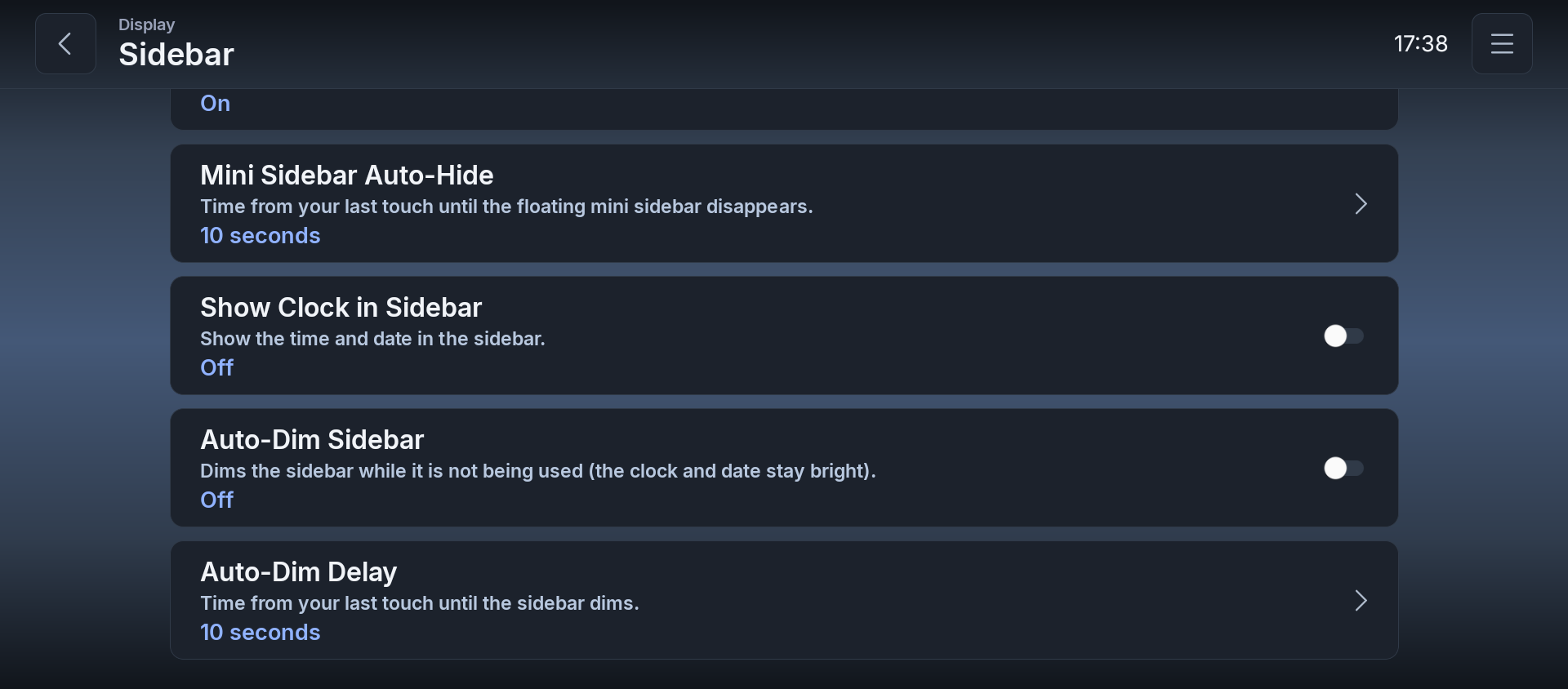
| Elemento | Descripción | Opciones/Valor por defecto |
|---|---|---|
| Posición del asa | Elija en qué lado se encuentra el botón atrás en la barra lateral horizontal. | Derecha / Izquierda (por defecto: Derecha) |
| Posición de la barra lateral | Elija en qué lado de la pantalla aparece la barra lateral. | Izquierda / Derecha / Arriba / Abajo (por defecto: Derecha) |
| Tamaño de la barra lateral | Elija el ancho de la barra lateral. | Pequeño / Mediano / Grande (por defecto: Mediano) |
| Barra lateral siempre visible | Cuando está desactivada, toque en cualquier lugar de la pantalla para mostrar un pequeño panel flotante que abre la barra lateral. | Activado / Desactivado (por defecto: Activado) |
| Ocultación automática de la mini barra lateral | Tiempo desde su último toque hasta que desaparece la mini barra lateral flotante. | 5 s / 7 s / 10 s (por defecto: 5 s) |
| Mostrar reloj en la barra lateral | Muestra la hora y la fecha en la barra lateral. | Activado / Desactivado (por defecto: Activado) |
| Atenuar la barra lateral automáticamente | Atenúa la barra lateral mientras no se usa (el reloj y la fecha permanecen visibles). | Activado / Desactivado (por defecto: Desactivado) |
| Retraso antes de atenuar | Tiempo desde su último toque hasta que la barra lateral se atenúa. | 5 s / 7 s / 10 s (por defecto: 10 s) |
3.1.3 Barra de estado
Configuración → Pantalla → Barra de estado
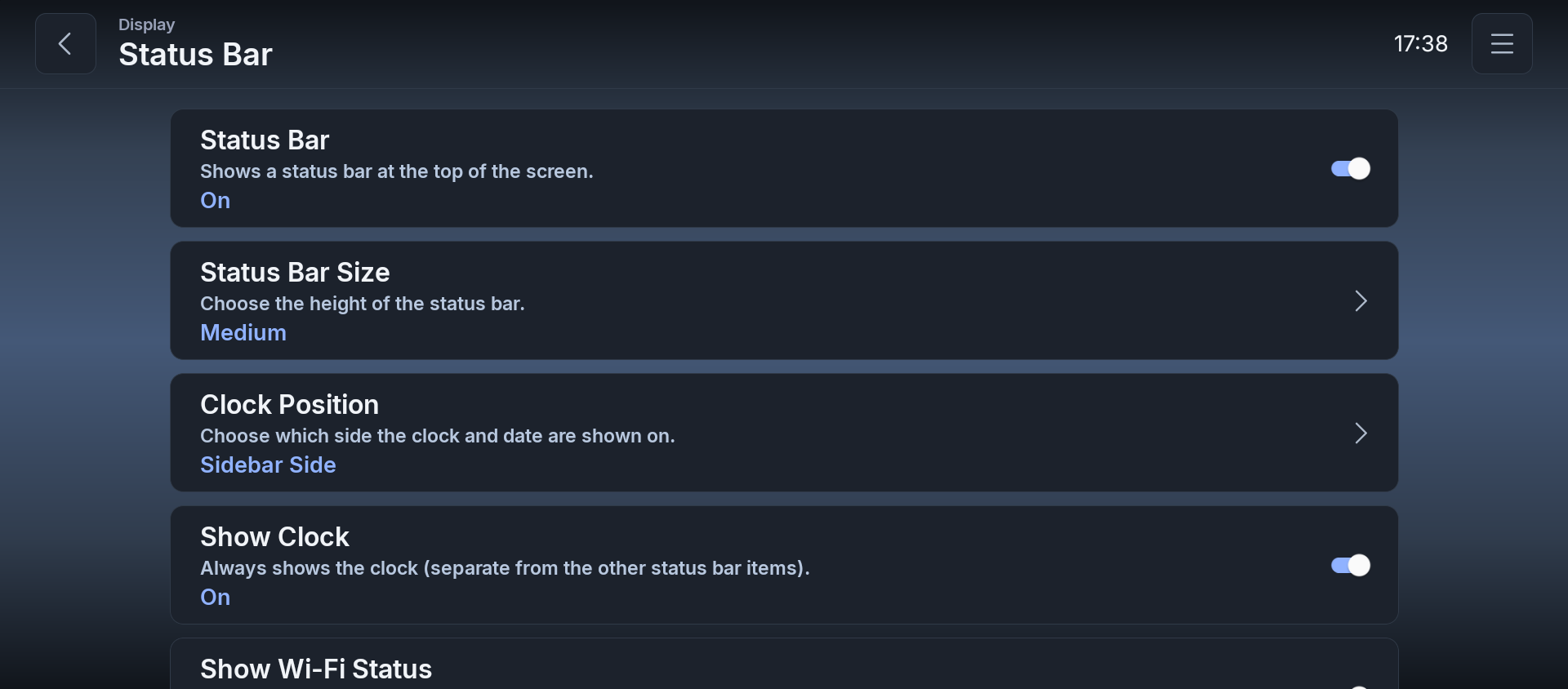
| Elemento | Descripción | Opciones/Valor por defecto |
|---|---|---|
| Barra de estado | Muestra una barra de estado en la parte superior de la pantalla. | Activado / Desactivado (por defecto: Desactivado) |
| Tamaño de la barra de estado | Elija la altura de la barra de estado. | Pequeño / Mediano / Grande (por defecto: Mediano) |
| Posición del reloj | Elija en qué lado se muestran el reloj y la fecha. | Lado de la barra lateral / Lado opuesto (por defecto: Lado de la barra lateral) |
| Posición de la fila de reproducción | Elija si la fila de la canción en reproducción aparece en la parte superior o inferior de la barra de estado. | Arriba / Abajo (por defecto: Abajo) |
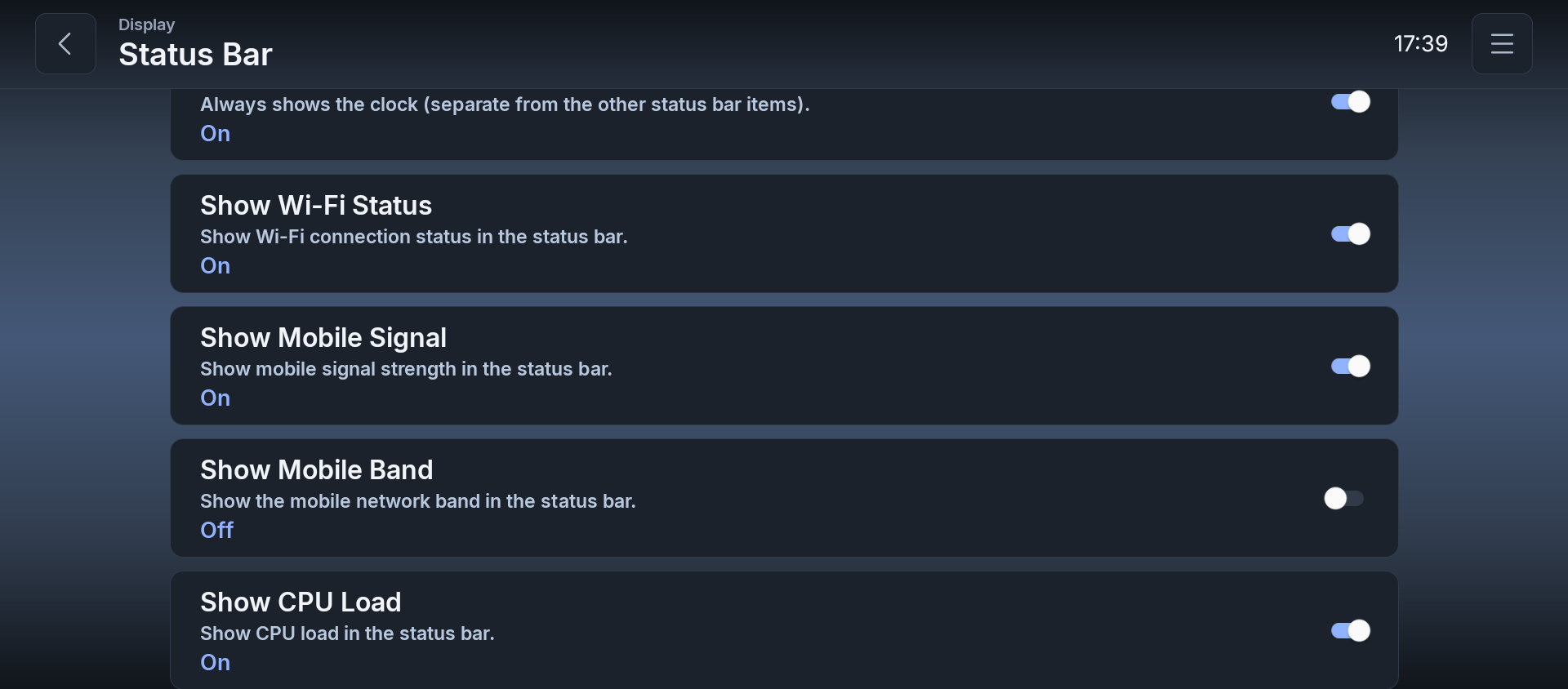
Elementos individuales de la barra de estado (cada uno es un interruptor de Activado/Desactivado independiente, en el orden mostrado en pantalla):
| Elemento | Descripción | Valor por defecto |
|---|---|---|
| Mostrar reloj | Muestra siempre el reloj (independientemente de los demás elementos de la barra de estado). | Activado |
| Mostrar estado del Wi-Fi | Muestra el estado de conexión Wi-Fi en la barra de estado. | Activado |
| Mostrar señal móvil | Muestra la intensidad de la señal móvil en la barra de estado, como un icono con 0 a 3 barras. | Desactivado |
| Mostrar banda móvil | Muestra la banda de red móvil en la barra de estado. Aparece atenuado mientras "Mostrar señal móvil" está desactivado. | Desactivado |
| Mostrar carga de CPU | Muestra la carga de la CPU en la barra de estado. | Desactivado |
| Mostrar uso de memoria | Muestra el uso de memoria en la barra de estado. | Desactivado |
| Mostrar temperatura de CPU | Muestra la temperatura de la CPU en la barra de estado. | Desactivado |
| Mostrar temperatura de GPU | Muestra la temperatura de la GPU en la barra de estado. | Desactivado |
| Mostrar estado del GPS | Muestra el estado de recepción del GPS en la barra de estado. | Desactivado |
| Mostrar altitud | Muestra la altitud (mediante GPS) en la barra de estado. | Desactivado |
| Mostrar temperatura de PA | Muestra la temperatura del amplificador (PA) en la barra de estado. | Desactivado |
| Mostrar estado de anclaje a red | Muestra el estado de anclaje a red en la barra de estado. | Desactivado |
| Mostrar fila de canción en reproducción | Muestra una fila dedicada a la canción que se está reproduciendo en la barra de estado. | Desactivado |
| Dirección Actual | Muestra su dirección actual en su propia línea en la barra de estado. El texto se reduce para ajustarse. Requiere permiso de ubicación. | Desactivado |
| Mostrar velocidad de red | Muestra la velocidad de red en tiempo real (bajada/subida) en la barra de estado. | Desactivado |
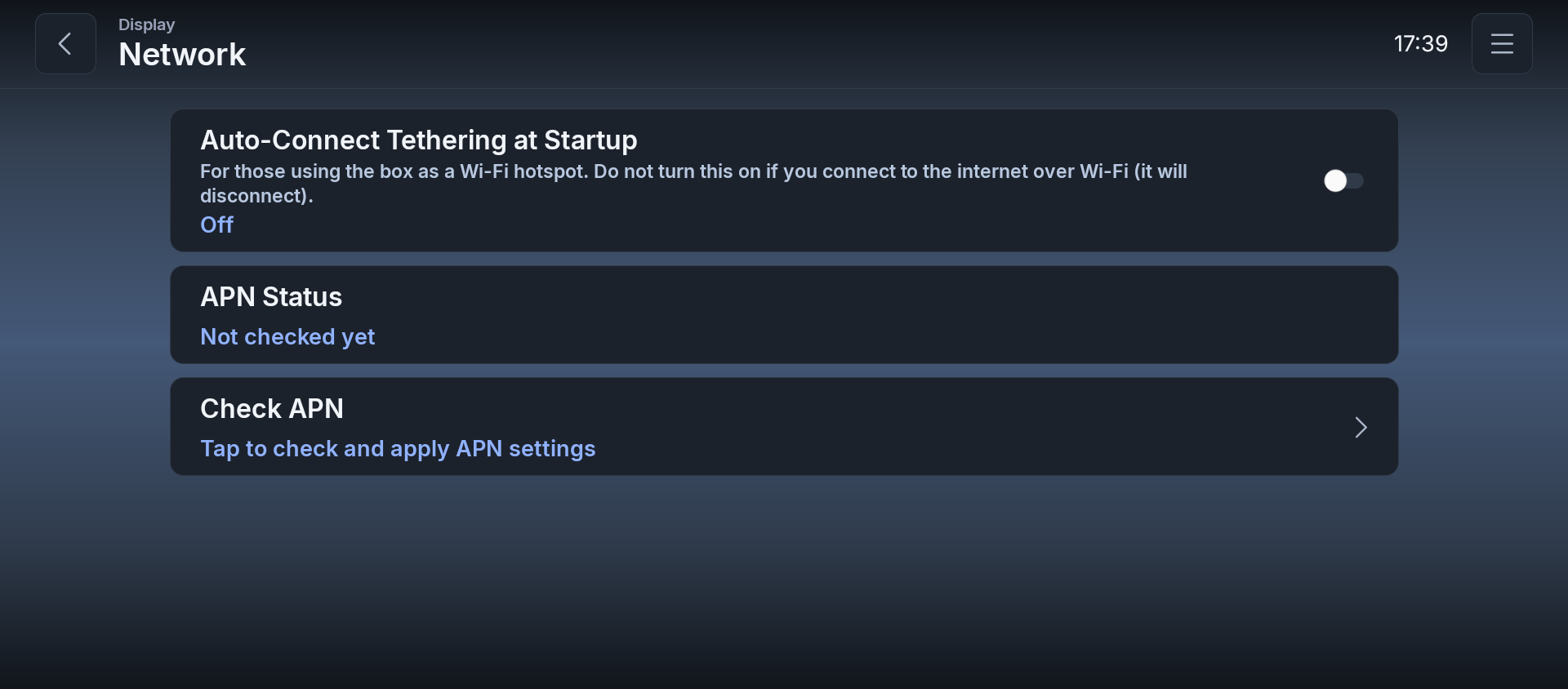
3.1.4 Red
Configuración → Pantalla → Red
| Elemento | Descripción | Opciones/Valor por defecto |
|---|---|---|
| Conectar el anclaje a red automáticamente al iniciar | Para quienes usan el AIBOX como punto de acceso Wi-Fi. No active esto si se conecta a internet mediante Wi-Fi (la conexión se cortará). | Activado / Desactivado (por defecto: Desactivado) |
| Estado de APN | Muestra el resultado de la última comprobación de APN. | Indicador (por defecto: "Aún no comprobado") |
| Comprobar APN | Toque para comprobar y aplicar la configuración de APN. | Botón |
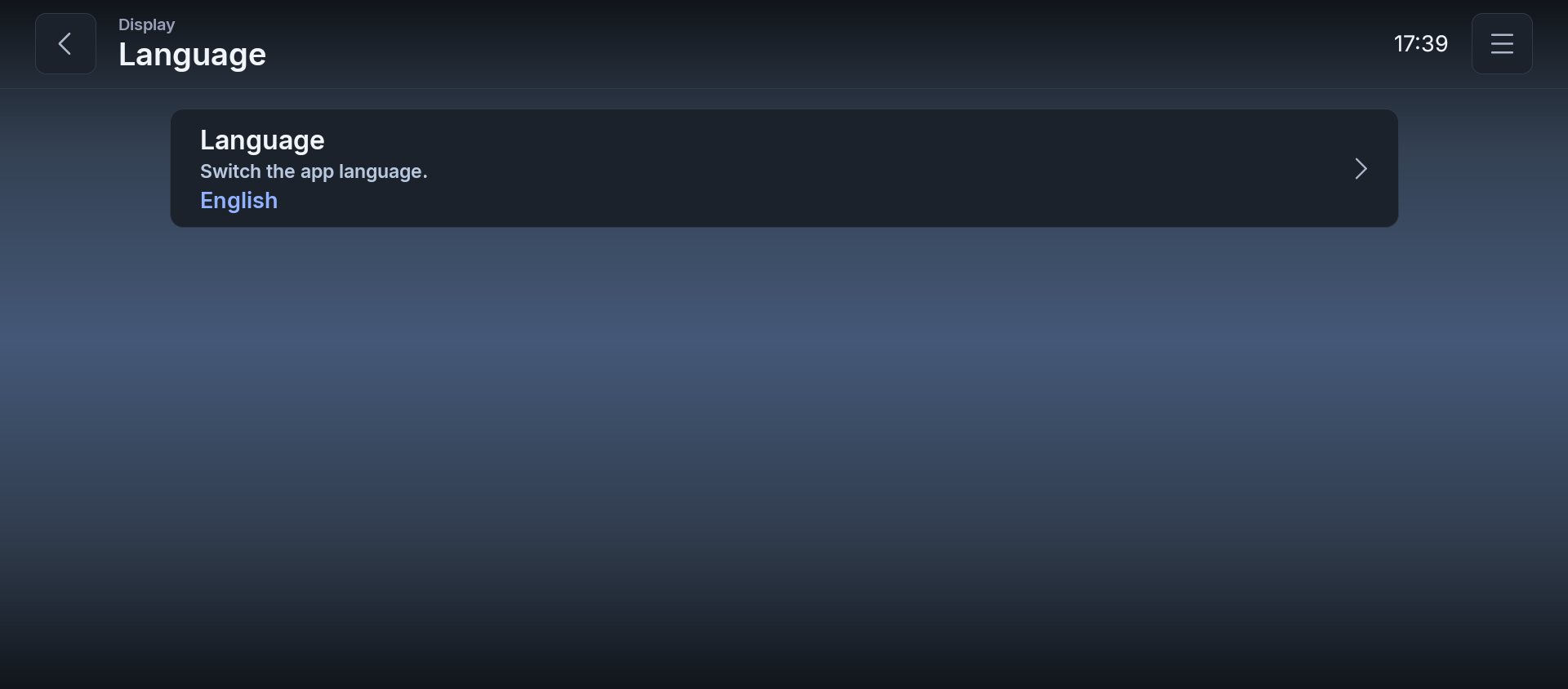
3.1.5 Idioma
Configuración → Pantalla → Idioma
| Elemento | Descripción | Opciones/Valor por defecto |
|---|---|---|
| Idioma | Cambia el idioma de la app. | Japanese / English / Deutsch / Français / Español / Italiano / Português (Brasil) / 繁體中文 / 한국어 / Русский (por defecto: coincide con la selección de la configuración inicial) |
Nota: Elegir cualquier idioma que no sea japonés cambia la pantalla de configuración a este diseño simplificado, en forma de lista.
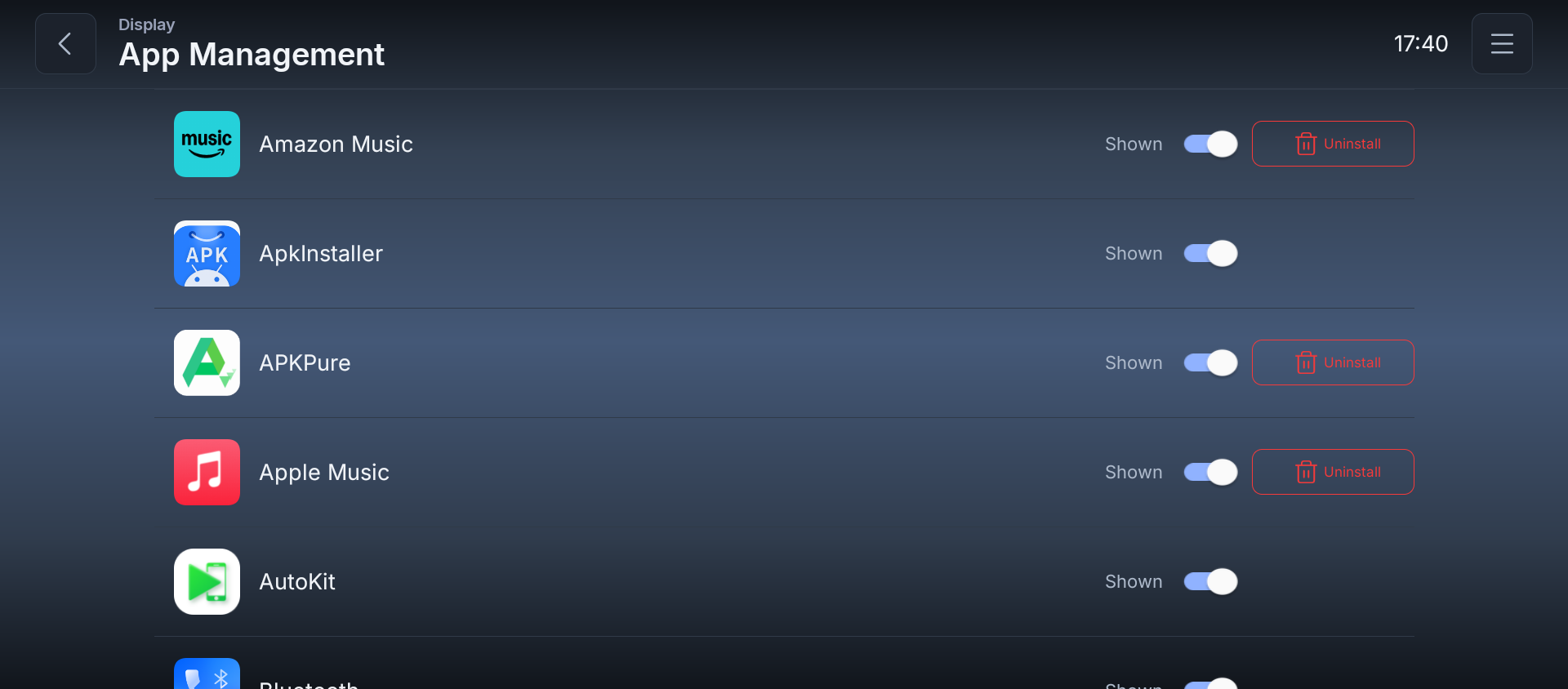
3.1.6 Gestión de aplicaciones
Configuración → Pantalla → Gestión de aplicaciones
| Elemento | Descripción | Opciones/Valor por defecto |
|---|---|---|
| Gestión de aplicaciones | Elija qué apps instaladas aparecen en el selector de apps que se usa en toda la aplicación NEXGIA DRIVE. | Muestra una lista de apps instaladas |
3.1.7 Tema
Configuración → Pantalla → Tema
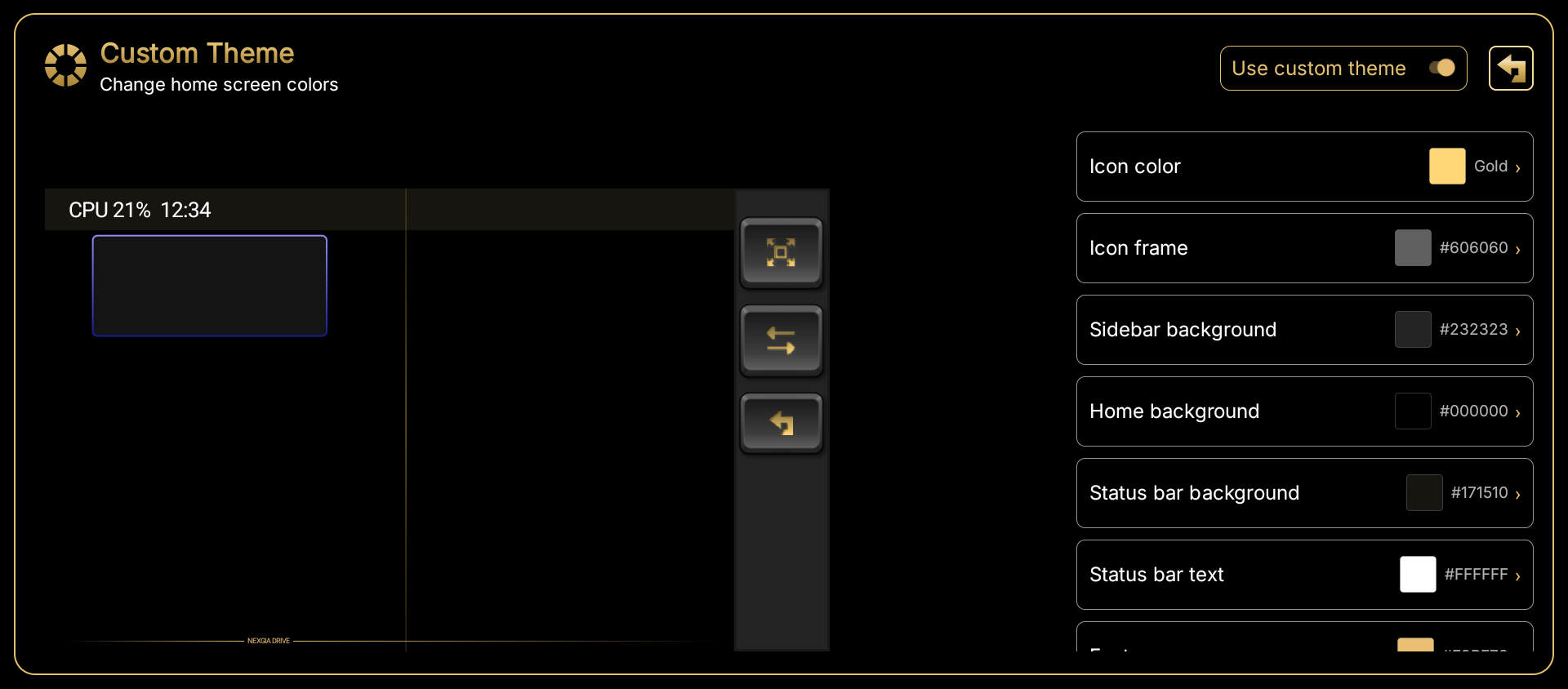
Personalice los colores de la pantalla de inicio a su gusto. Elija el color de los iconos de la barra lateral entre varios ajustes predefinidos, y defina libremente los colores del fondo, el marco, el texto y más.
| Elemento | Descripción | Opciones/Valor por defecto |
|---|---|---|
| Usar tema personalizado | Cuando está activado, los colores definidos en esta pantalla se aplican a la pantalla de inicio. Cuando está desactivado, la app vuelve a los colores estándar (negro + dorado). | Activado / Desactivado (por defecto: Desactivado) |
| Color del icono | Elija el color de los iconos de la barra lateral entre varios ajustes predefinidos. | Dorado / Blanco / Plata (Claro) / Plata (Oscuro) + 24 tonos × Claro/Medio/Oscuro (76 colores en total) (por defecto: Dorado) |
| Marco del icono | Color del contorno de los iconos de la barra lateral. | Color personalizado (por defecto: #606060) |
| Fondo de la barra lateral | Color de fondo de la barra lateral. | Color personalizado (por defecto: #232323) |
| Fondo de inicio | Color de fondo de la pantalla de inicio. | Color personalizado (por defecto: #000000) |
| Fondo de la barra de estado | Color de fondo de la barra de estado. | Color personalizado (por defecto: #171510) |
| Texto de la barra de estado | Color del texto de la barra de estado. | Color personalizado (por defecto: #FFFFFF) |
| Pie de página | Color de la franja del pie de página (la banda NEXGIA DRIVE) en la parte inferior de la pantalla. | Color personalizado (por defecto: #E9BF73) |
| Marco del widget | Color del marco dorado de los widgets. | Color personalizado (por defecto: #F4D58E) |
| Separador | Color de la línea entre las dos pantallas divididas y de la manija del separador. | Color personalizado (por defecto: #D4A843) |
| Tirador de acceso directo | Color del tirador de acceso directo (la píldora blanca) en la parte inferior de cada panel. | Color personalizado (por defecto: #FFFFFF) |
| Marco del panel seleccionado | Color del marco alrededor del panel que recibe actualmente las entradas de retroceso y teclado en modo dividido (véase "Marco del panel seleccionado" en 3.1.1 Diseño). | Color personalizado (por defecto: #D4A843) |
| Asa de DRIVE LOG | Color del asa que abre el registro de conducción. | Color personalizado (por defecto: #3E6BA8) |
| Asa del modo de 3 pantallas | Color del asa que abre el modo triple pantalla. | Color personalizado (por defecto: #7A2E3B) |
| Restablecer valores predeterminados | Restablece todos los elementos a los colores predeterminados. | Botón |
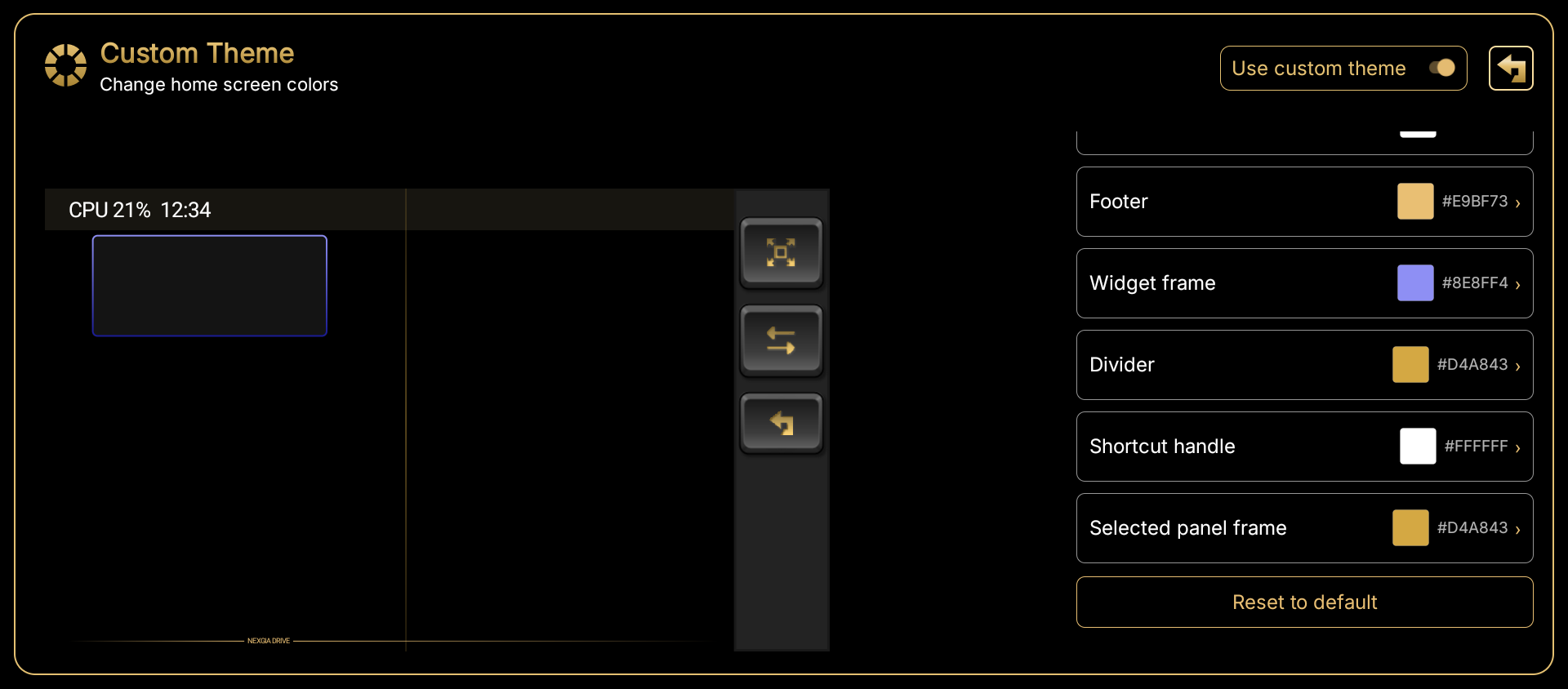
Cómo cambiar un color
- Toque "Color del icono" para abrir la cuadrícula de ajustes predefinidos. Al tocar un color se aplica de inmediato. Toque "Atrás" para volver a la lista.
- Toque cualquier otro elemento para abrir el editor de color. Compare "Actual" y "Nuevo" mientras elige un color, o escriba directamente un código hexadecimal (#RRGGBB) y luego toque "Confirmar".
- Compruebe la vista previa a la izquierda de la pantalla para ver el cambio de color.

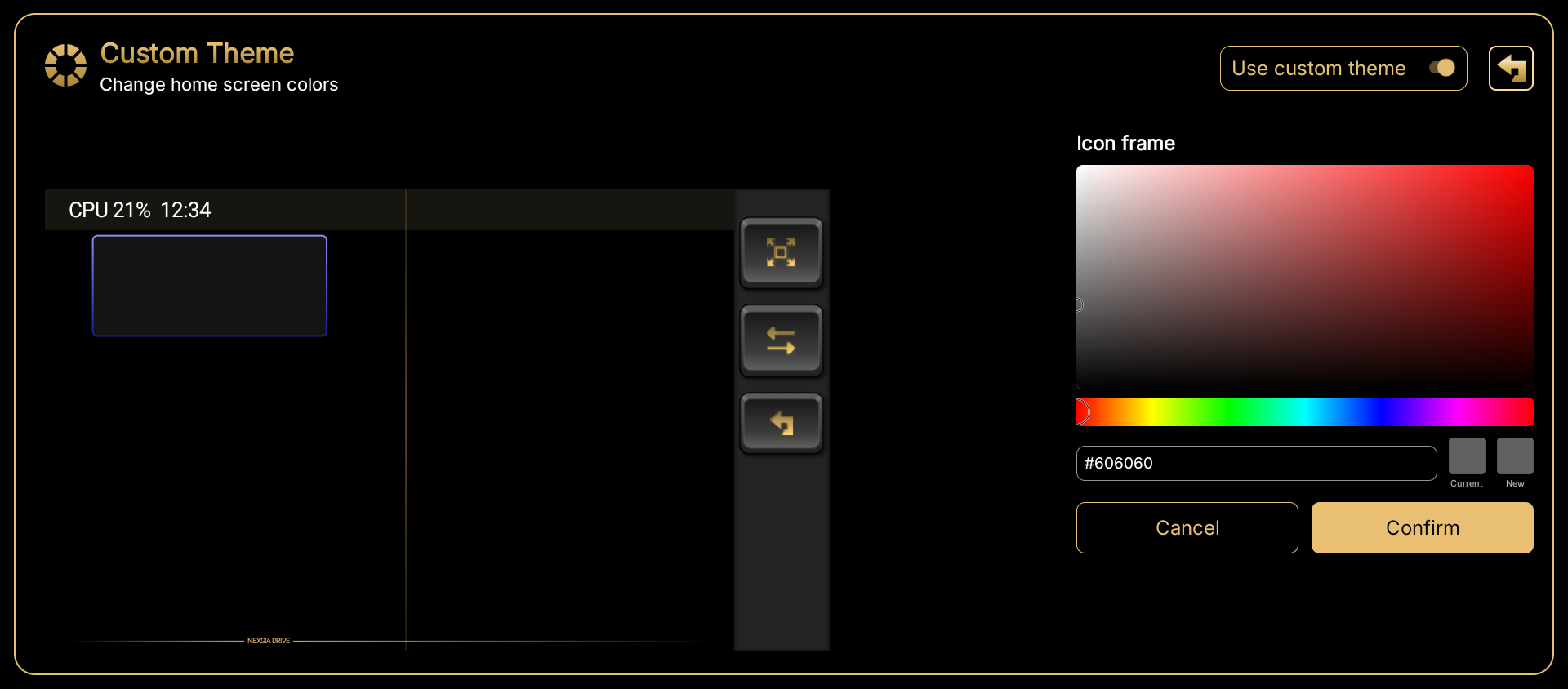
Nota: Los cambios se aplican de inmediato. No es necesario reiniciar la app. Nota: Mientras "Usar tema personalizado" está desactivado, los colores guardados se conservan y se vuelven a aplicar al activarlo de nuevo.
3.1.8 Inicio automático al arrancar
Configuración → Pantalla → Inicio automático al arrancar
Inicia apps en segundo plano al arrancar.
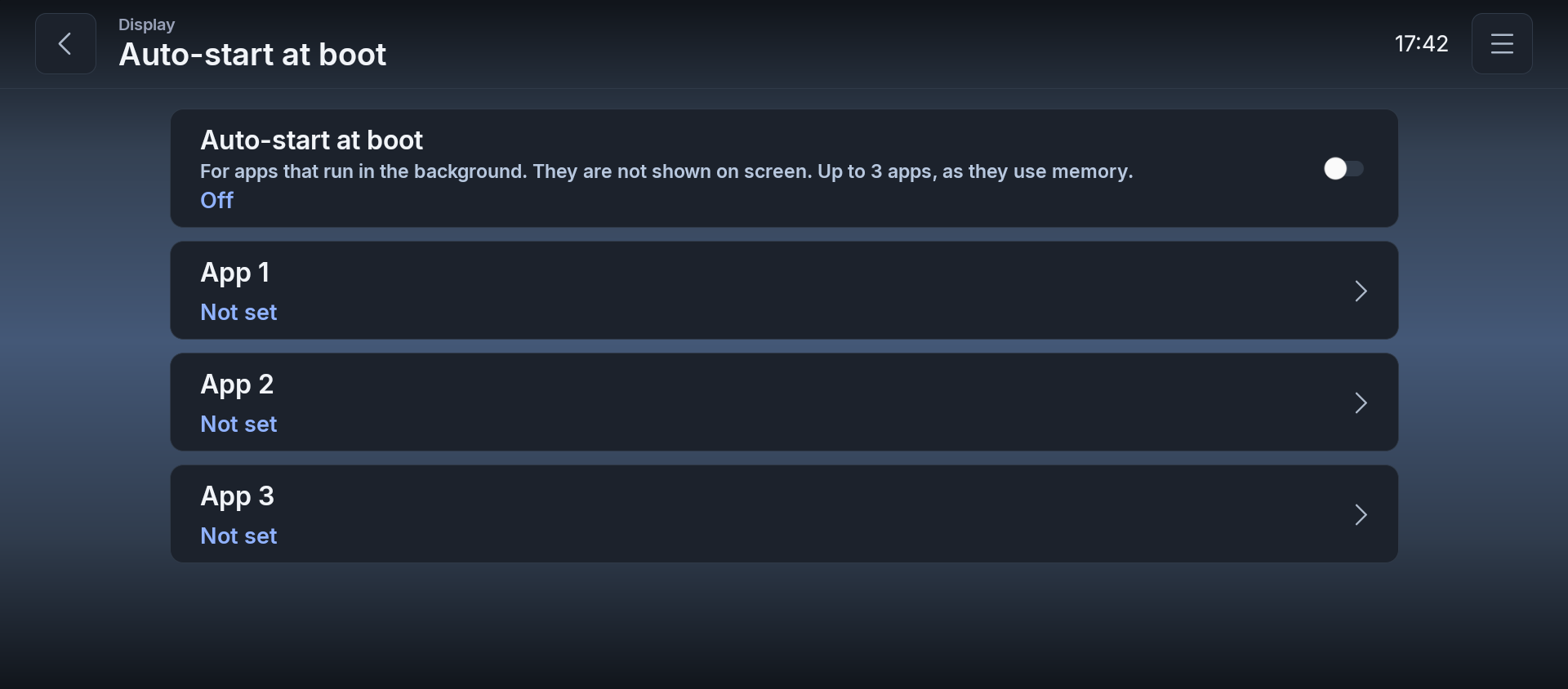
| Elemento | Descripción | Opciones/Valor por defecto |
|---|---|---|
| Inicio automático al arrancar | Para apps que se ejecutan en segundo plano. No se muestran en pantalla. Hasta 3 apps, ya que usan memoria. | Activado / Desactivado (por defecto: Desactivado) |
| App 1 / App 2 / App 3 | Toque para seleccionar una app que se iniciará en segundo plano al arrancar. | Botón → selección de app (por defecto: sin configurar) |
3.2 Navegación
Configuración → Navegación
Use el submenú de la derecha para seleccionar el panel "App de navegación", "Tráfico", "Radares" o "Volumen de anuncios".
3.2.1 App de navegación
Configuración → Navegación → App de navegación
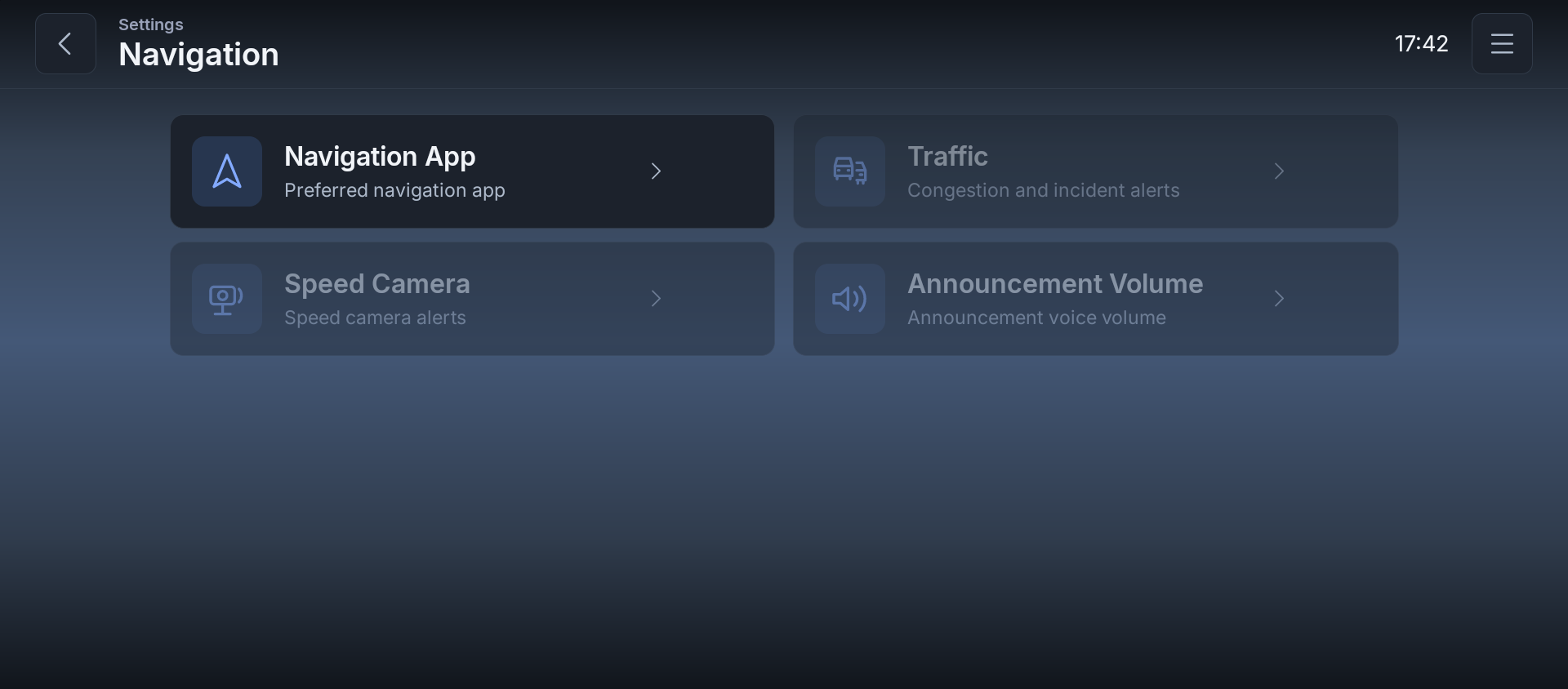
| Elemento | Descripción | Opciones/Valor por defecto |
|---|---|---|
| App de navegación | App usada al regresar a un destino. | Botón → selección de app (por defecto: no configurado) |
3.2.2 Tráfico
Configuración → Navegación → Tráfico
No disponible actualmente en la pantalla de configuración no japonesa (aparece atenuado).
3.2.3 Radares
Configuración → Navegación → Radares
No disponible actualmente en la pantalla de configuración no japonesa (aparece atenuado).
3.2.4 Volumen de anuncios
Configuración → Navegación → Volumen de anuncios
No disponible actualmente en la pantalla de configuración no japonesa (aparece atenuado).
3.3 Widgets
Configuración → Widgets
Use el submenú de la derecha para seleccionar el panel "Música", "Presión de neumáticos", "Calendario" o "Velocímetro".
3.3.1 Música
Configuración → Widgets → Música
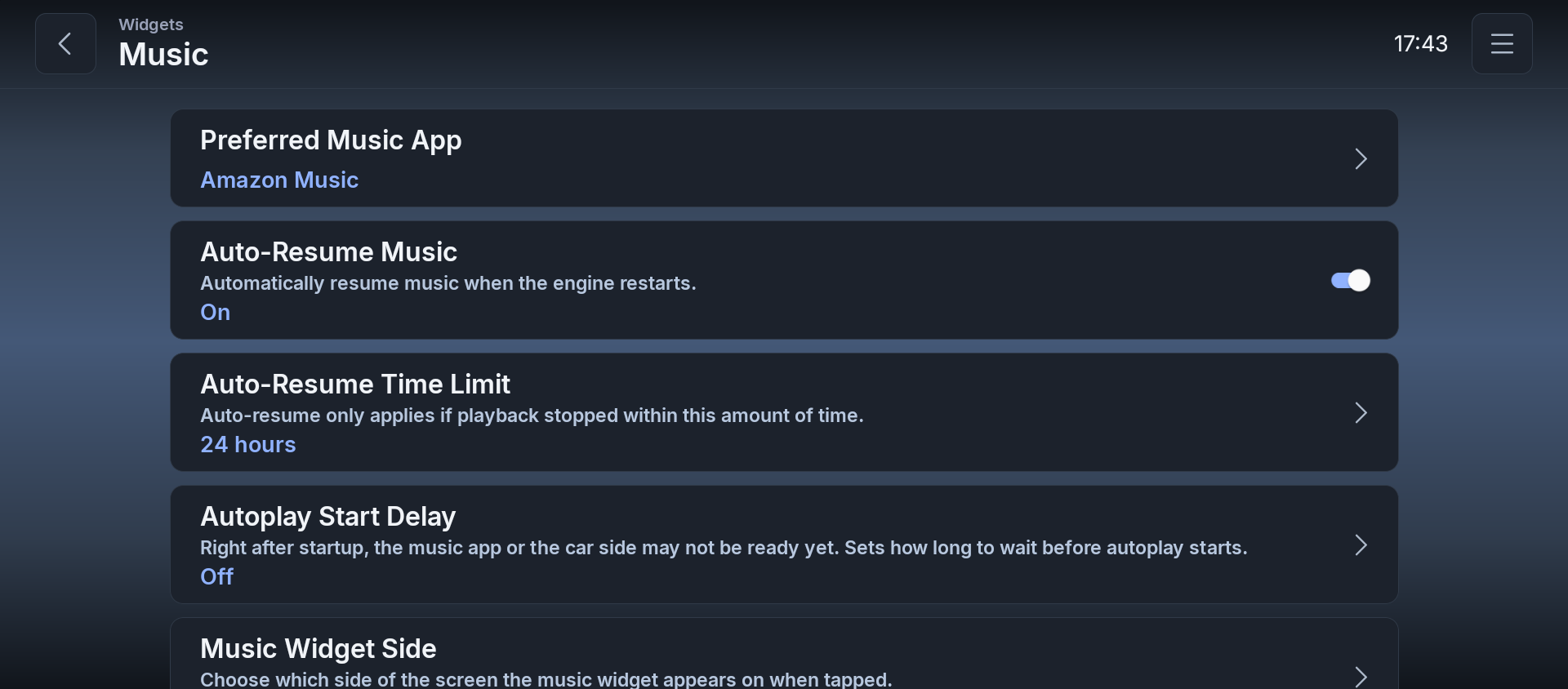
| Elemento | Descripción | Opciones/Valor por defecto |
|---|---|---|
| App de música preferida | App usada para la reanudación automática de música. | Botón → selección de app (por defecto: no configurado) |
| Reanudar música automáticamente | Reanuda automáticamente la reproducción de música al reiniciar el motor. | Activado / Desactivado (por defecto: Desactivado) |
| Límite de tiempo para la reanudación automática | La reanudación automática solo se aplica si la reproducción se detuvo dentro de este período. | 1 / 6 / 12 / 24 / 48 horas (por defecto: 24 horas) |
| Lado del widget de música | Elija en qué lado de la pantalla aparece el widget de música al tocarlo. | Izquierda / Derecha (por defecto: Derecha) |
Nota: "Reanudar música automáticamente" no se puede cambiar mientras no haya una app de música seleccionada. Nota: "Límite de tiempo para la reanudación automática" no se puede cambiar mientras "Reanudar música automáticamente" esté desactivada.
3.3.2 Presión de neumáticos (TPMS)
Configuración → Widgets → Presión de neumáticos
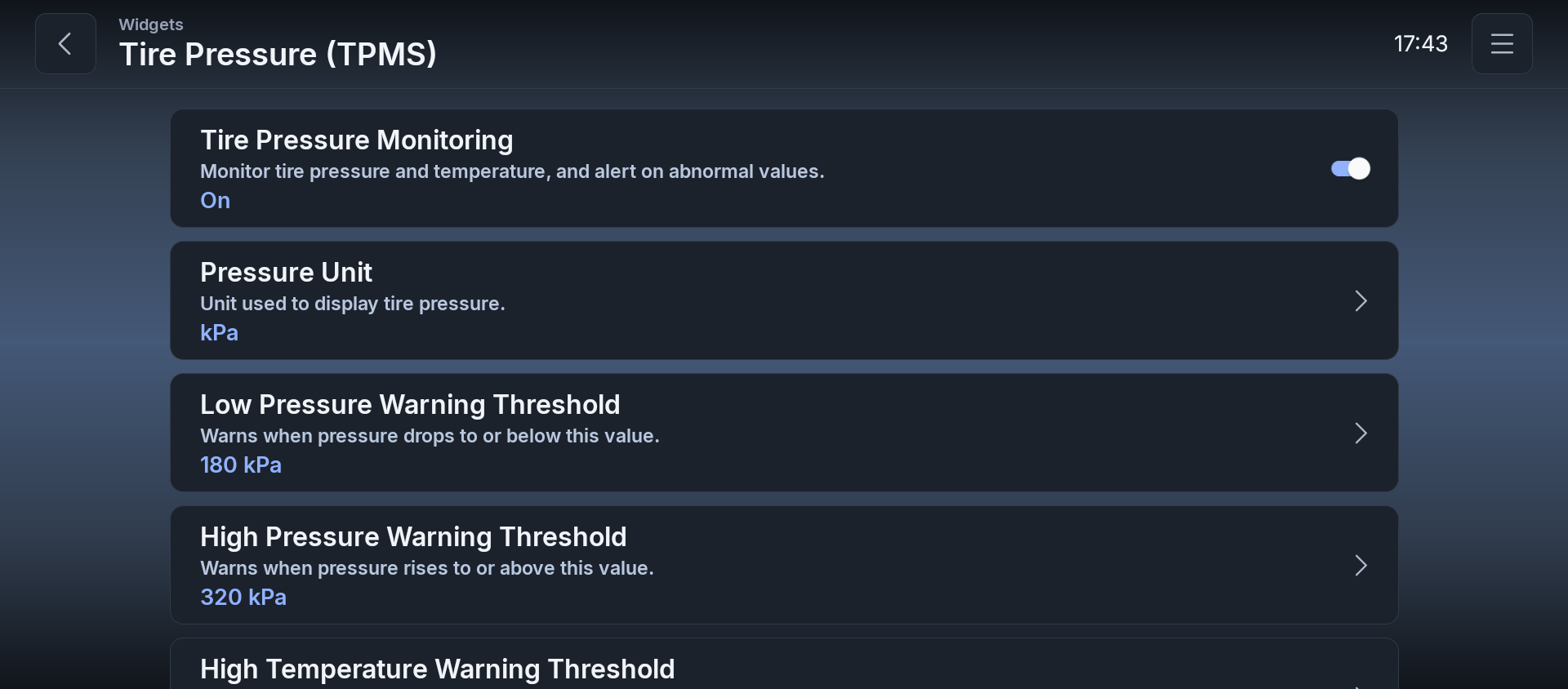
| Elemento | Descripción | Opciones/Valor por defecto |
|---|---|---|
| Monitoreo de presión de neumáticos | Monitorea la presión y la temperatura de los neumáticos y alerta ante valores anómalos. | Activado / Desactivado (por defecto: Activado) |
| Unidad de presión | Unidad para mostrar la presión de los neumáticos. | kPa / PSI / bar (por defecto: kPa) |
| Umbral de alerta de presión baja | Alerta cuando la presión baja hasta este valor o menos. | 50-300 kPa (por defecto: 180 kPa) |
| Umbral de alerta de presión alta | Alerta cuando la presión sube hasta este valor o más. | 200-600 kPa (por defecto: 320 kPa) |
| Umbral de alerta de temperatura alta | Alerta cuando la temperatura sube hasta este valor o más. | 30-120°C (por defecto: 70°C) |
Nota: Mientras "Monitoreo de presión de neumáticos" esté desactivado, la unidad de presión y cada umbral de alerta no se pueden cambiar.
3.3.3 Calendario
Configuración → Widgets → Calendario
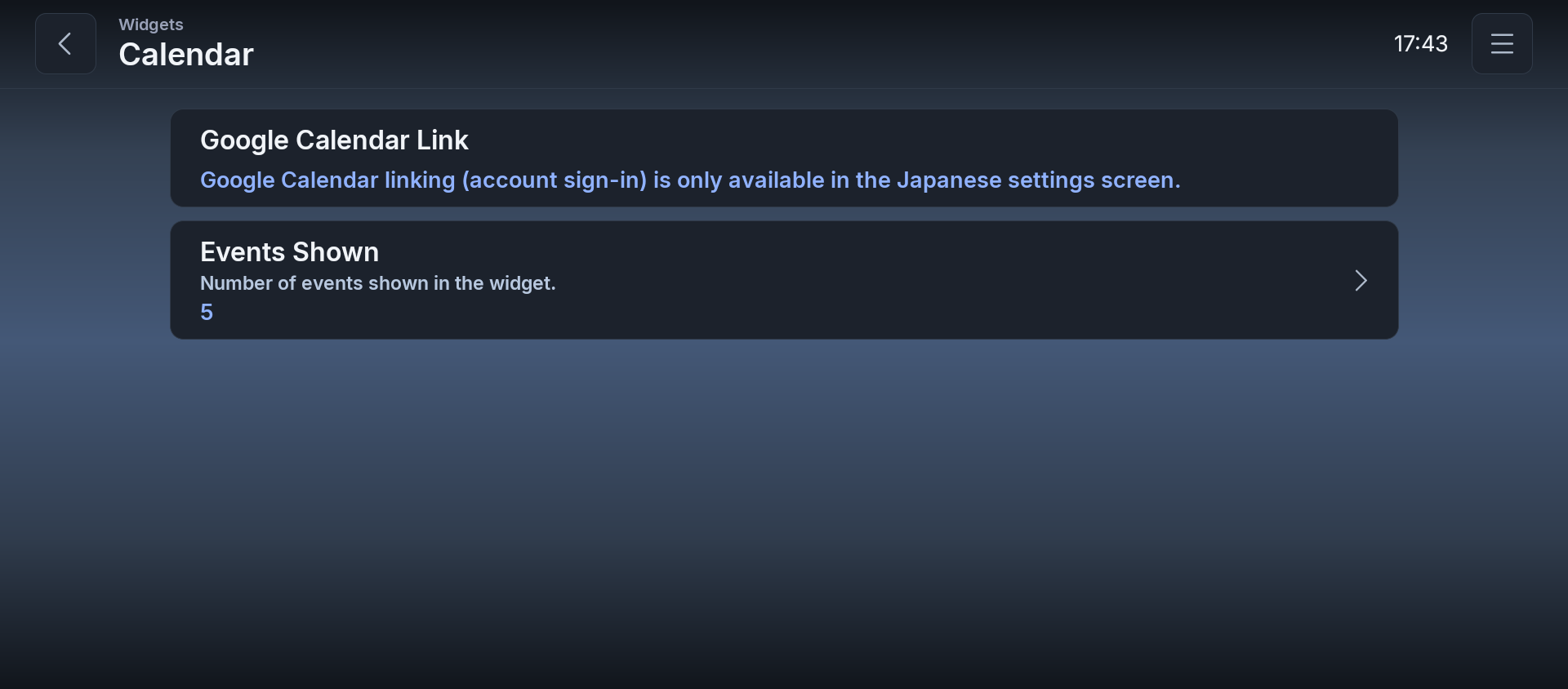
| Elemento | Descripción | Opciones/Valor por defecto |
|---|---|---|
| Vinculación con Google Calendar | Aviso estático. | "La vinculación con Google Calendar (inicio de sesión de cuenta) solo está disponible en la pantalla de configuración en japonés." |
| Número de eventos mostrados | Número de eventos mostrados en el widget. | Selector numérico (por defecto: 5) |
Nota: Vincular una cuenta de Google Calendar es una función exclusiva de la configuración en japonés; la pantalla no japonesa solo muestra el aviso anterior.
3.3.4 Clima
El widget del clima está desactivado desde la v814.
- "Clima" ya no aparece en la pantalla para añadir widgets.
- Tampoco hay un elemento "Clima" en la configuración.
- Los widgets del clima que ya había colocado tampoco se muestran.
- La visualización de la temperatura en la barra de estado también se ha desactivado del mismo modo.
3.3.5 Velocímetro
Configuración → Widgets → Velocímetro
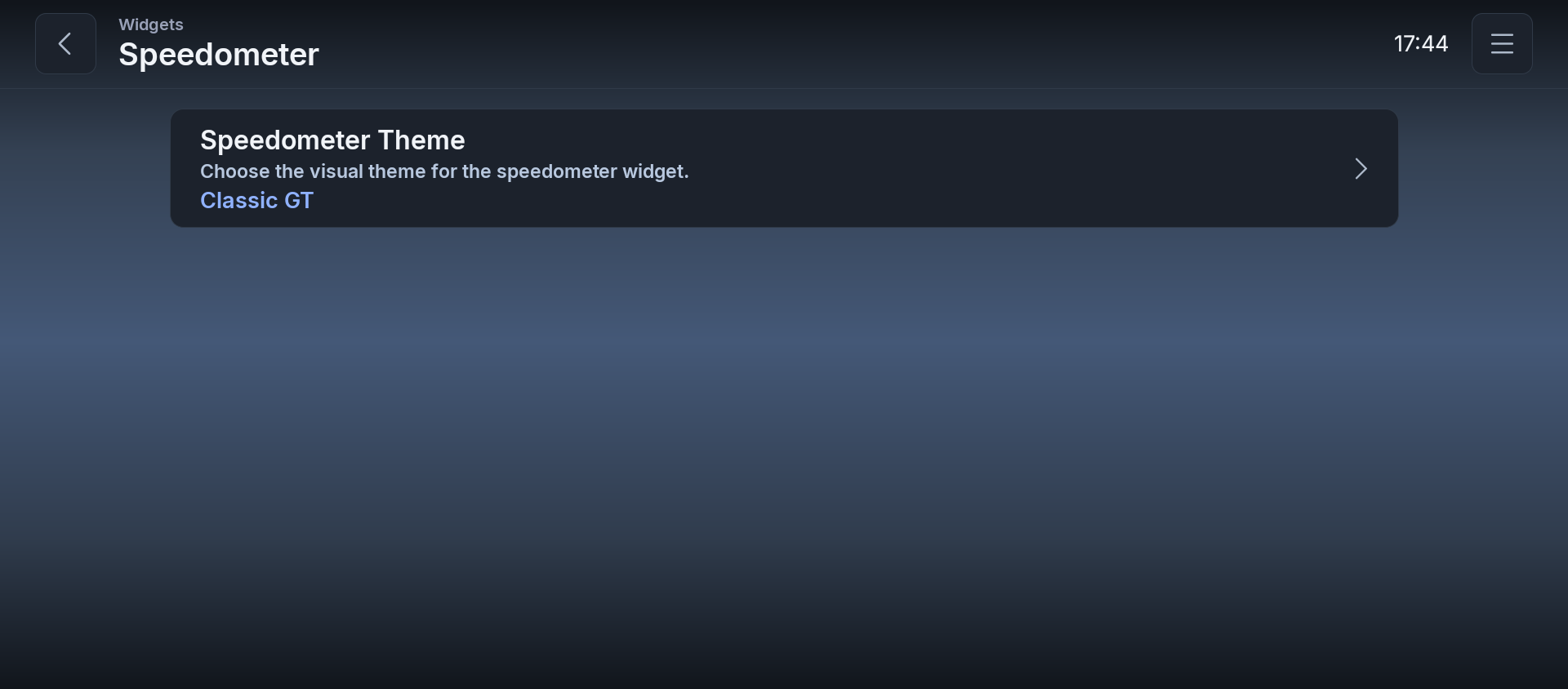
| Elemento | Descripción | Opciones/Valor por defecto |
|---|---|---|
| Tema del velocímetro | Elija el tema visual del widget del velocímetro. | Modern Luxury / GPS Drive / Classic GT / Digital Horizon / Performance Pulse (por defecto: Classic GT) |
3.4 Controlador
Configuración → Controlador
En NEXGIA DRIVE, a cualquier dispositivo que envíe entradas de botón al AIBOX se le puede asignar una acción a cada uno de sus botones, sin importar el tipo de dispositivo. Esto incluye principalmente dispositivos como:
- Un mando de videojuegos conectado por Bluetooth
- Un mando de volumen Bluetooth (un control remoto con botones multimedia)
- Los botones del volante del coche
Los botones del volante del coche se pueden asignar exactamente desde la misma pantalla de "Pulsación corta" que un mando Bluetooth. Al asignar acciones de NEXGIA DRIVE (atrás, volumen, cambio de pista, ajuste de la relación de división, y más) a los botones de avance/retroceso/reproducción-pausa del volante, entre otros, puede concentrar las operaciones durante la conducción en el volante incluso en vehículos sin un control remoto dedicado. Esta es una de las funciones características de NEXGIA DRIVE.
Use el submenú de la derecha para seleccionar el panel "Pulsación corta" o "Pulsación larga".
3.4.1 Pulsación corta
Configuración → Controlador → Pulsación corta
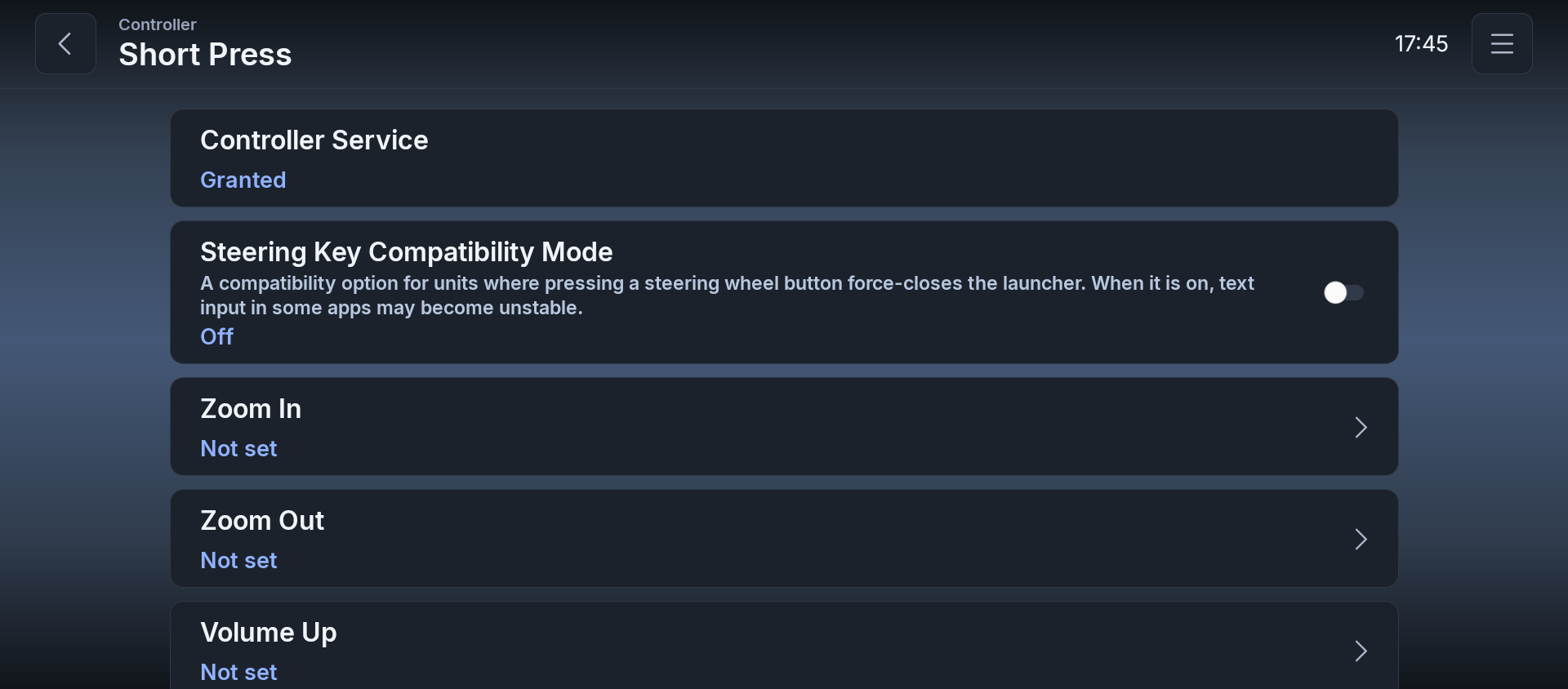
| Elemento | Descripción | Tipo |
|---|---|---|
| Servicio del controlador | Estado del servicio de accesibilidad del que depende esta función. | Indicador (Concedido / Denegado) |
| Modo de compatibilidad de teclas del volante | Opción de compatibilidad para equipos en los que pulsar un botón del volante cierra el launcher. Al activarla, la escritura de texto en algunas apps puede volverse inestable. | Interruptor (por defecto: Desactivado) |
| Acercar | Botón "Detectar tecla" / "Borrar" | Asignación de tecla |
| Alejar | Igual que arriba | Asignación de tecla |
| Subir volumen | Igual que arriba | Asignación de tecla |
| Bajar volumen | Igual que arriba | Asignación de tecla |
| Atrás | Igual que arriba | Asignación de tecla |
| Inicio | Igual que arriba | Asignación de tecla |
| Reproducir / Pausar | Igual que arriba | Asignación de tecla |
| Pista siguiente | Igual que arriba | Asignación de tecla |
| Pista anterior | Igual que arriba | Asignación de tecla |
| Confirmar | Igual que arriba | Asignación de tecla |
| Desplazar hacia arriba | Igual que arriba | Asignación de tecla |
| Desplazar hacia abajo | Igual que arriba | Asignación de tecla |
| Proporción de división izquierda | Igual que arriba | Asignación de tecla |
| Proporción de división derecha | Igual que arriba | Asignación de tecla |
| Barra lateral: siguiente | Igual que arriba | Asignación de tecla |
| Barra lateral: anterior | Igual que arriba | Asignación de tecla |
| Barra lateral: seleccionar | Igual que arriba | Asignación de tecla |
| Página siguiente | Igual que arriba | Asignación de tecla |
| Abrir configuración de accesibilidad | Toque para abrir la configuración del sistema. | Botón |
Nota: Después de tocar "Detectar tecla", al pulsar un botón físico se asigna esa acción a ese botón. Una fila ya asignada se puede desasignar con el botón "Borrar". Reasignar una acción distinta al mismo botón elimina automáticamente la asignación anterior. Nota: Hay 19 acciones asignables: No asignado / Subir volumen / Bajar volumen / Pista siguiente / Pista anterior / Atrás / Inicio / Desplazar hacia arriba / Desplazar hacia abajo / Confirmar / Reproducir/Pausar / Acercar / Alejar / Proporción de división izquierda / Proporción de división derecha / Barra lateral: siguiente / Barra lateral: anterior / Barra lateral: seleccionar / Página siguiente. Nota: "Barra lateral: siguiente", "Barra lateral: anterior" y "Barra lateral: seleccionar" permiten seleccionar y pulsar los botones de la barra lateral con esta asignación de tecla (Siguiente/Anterior mueve un marco dorado fino entre los botones, y Seleccionar pulsa el botón enfocado). Consulte 2.1 Usar la barra lateral para más detalles. Nota: "Página siguiente" cambia de página en cada pulsación en el orden página ① → página ② → página ① (igual si está asignada a la tecla Home que si está asignada a otro botón). Si usa el modo de triple pantalla, después de la página ② se abre la tercera pantalla y, al pulsar de nuevo, esta se cierra y se vuelve a la página ① (página ① → página ② → tercera pantalla → página ①). Usar el modo de triple pantalla significa que Usar modo triple pantalla está activado en Configuración → Pantalla → Modo Triple Pantalla y que se ha elegido una app para la tercera pantalla. Nota: Si pulsar un botón del volante lo gestiona por completo el propio vehículo (la unidad central) y nunca llega al AIBOX como entrada de botón (como ocurre con los botones exclusivos del asistente de voz en algunos vehículos), "Detectar tecla" no lo detectará y no se podrá asignar. Nota: "Modo de compatibilidad de teclas del volante" es una configuración de compatibilidad para ciertos modelos en los que NEXGIA DRIVE se cierra al pulsar un botón del volante. Normalmente puede dejarla desactivada.
Tecla Home
- En la lista de asignación de teclas, "Tecla Home" permite elegir la acción que se ejecuta al pulsar la tecla Home del vehículo (por ejemplo, con "Página siguiente", cada pulsación cambia de página en orden).
- Si otra app o un asistente de voz cubre la pantalla, al pulsar la tecla Home primero se vuelve a mostrar NEXGIA DRIVE, y la acción se aplica a partir de la siguiente pulsación.
- La acción de la tecla Home también funciona después de haber utilizado una app en modo Doble.
3.4.2 Pulsación larga
Configuración → Controlador → Pulsación larga
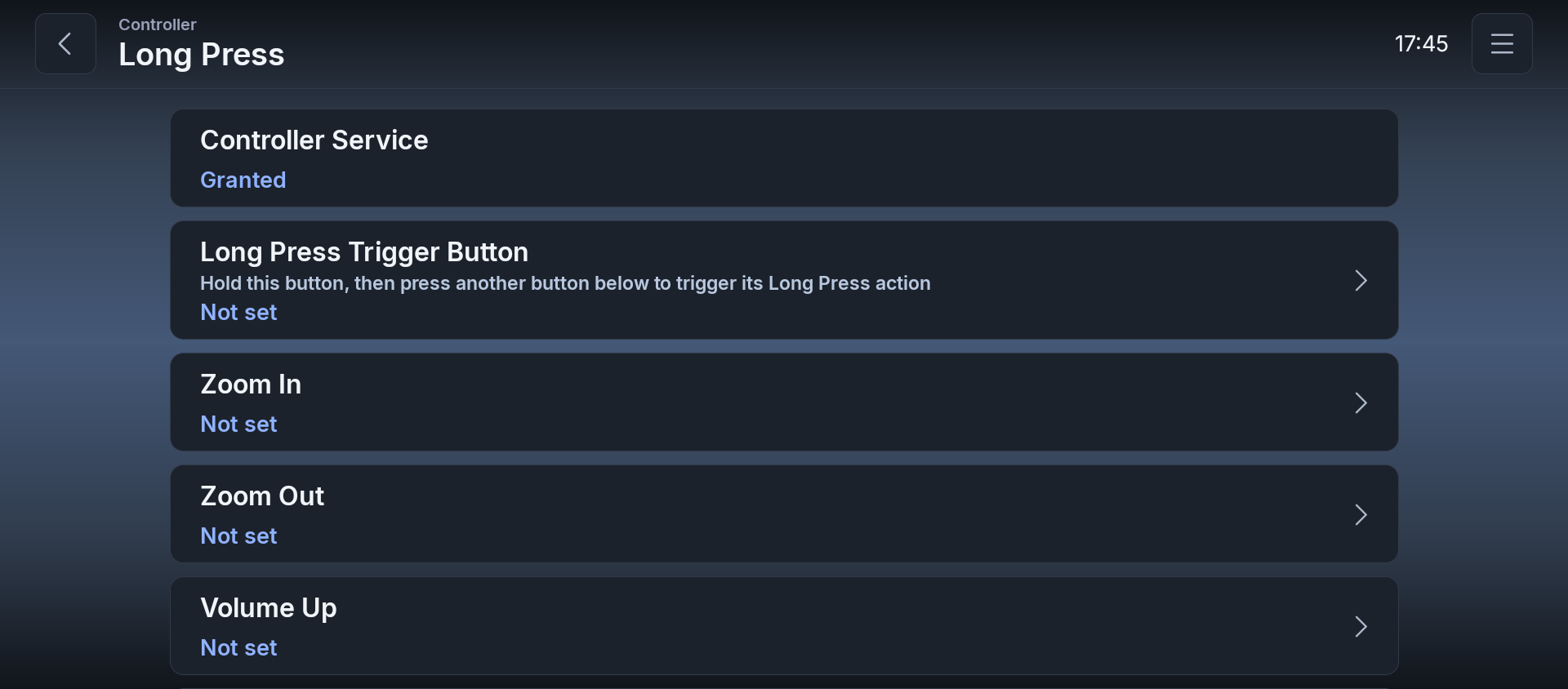
En cuanto configura un botón como "Tecla activadora para pulsación larga", puede crear un segundo conjunto de asignaciones que solo se activan mientras mantiene pulsado ese botón junto con otro botón. Como al mismo botón físico se le pueden asignar acciones distintas para "pulsado solo" (la asignación de 3.4.1) y "pulsado mientras se mantiene la tecla activadora de pulsación larga" (la asignación de esta página), incluso un mando o un conjunto de botones del volante con pocos botones puede tener asignada una gran cantidad de operaciones.
| Elemento | Descripción | Tipo |
|---|---|---|
| Servicio del controlador | Estado del servicio de accesibilidad del que depende esta función. | Indicador (Concedido / Denegado) |
| Tecla activadora para pulsación larga | Mantenga pulsada esta tecla y luego pulse otra tecla a continuación para activar su acción de pulsación larga. | Asignación de tecla |
| Acercar | Botón "Detectar tecla" / "Borrar" | Asignación de tecla |
| Alejar | Igual que arriba | Asignación de tecla |
| Subir volumen | Igual que arriba | Asignación de tecla |
| Bajar volumen | Igual que arriba | Asignación de tecla |
| Atrás | Igual que arriba | Asignación de tecla |
| Inicio | Igual que arriba | Asignación de tecla |
| Reproducir / Pausar | Igual que arriba | Asignación de tecla |
| Pista siguiente | Igual que arriba | Asignación de tecla |
| Pista anterior | Igual que arriba | Asignación de tecla |
| Confirmar | Igual que arriba | Asignación de tecla |
| Desplazar hacia arriba | Igual que arriba | Asignación de tecla |
| Desplazar hacia abajo | Igual que arriba | Asignación de tecla |
| Proporción de división izquierda | Igual que arriba | Asignación de tecla |
| Proporción de división derecha | Igual que arriba | Asignación de tecla |
| Barra lateral: siguiente | Igual que arriba | Asignación de tecla |
| Barra lateral: anterior | Igual que arriba | Asignación de tecla |
| Barra lateral: seleccionar | Igual que arriba | Asignación de tecla |
| Página siguiente | Igual que arriba | Asignación de tecla |
| Abrir configuración de accesibilidad | Toque para abrir la configuración del sistema. | Botón |
Nota: Hay 19 acciones asignables: No asignado / Subir volumen / Bajar volumen / Pista siguiente / Pista anterior / Atrás / Inicio / Desplazar hacia arriba / Desplazar hacia abajo / Confirmar / Reproducir/Pausar / Acercar / Alejar / Proporción de división izquierda / Proporción de división derecha / Barra lateral: siguiente / Barra lateral: anterior / Barra lateral: seleccionar / Página siguiente. Nota: "Barra lateral: siguiente", "Barra lateral: anterior" y "Barra lateral: seleccionar" permiten seleccionar y pulsar los botones de la barra lateral con esta asignación de tecla (Siguiente/Anterior mueve un marco dorado fino entre los botones, y Seleccionar pulsa el botón enfocado). Consulte 2.1 Usar la barra lateral para más detalles. Nota: Esta pantalla no tiene la opción "Modo de compatibilidad de teclas del volante".
3.5 Copia de seguridad
Configuración → Copia de seguridad
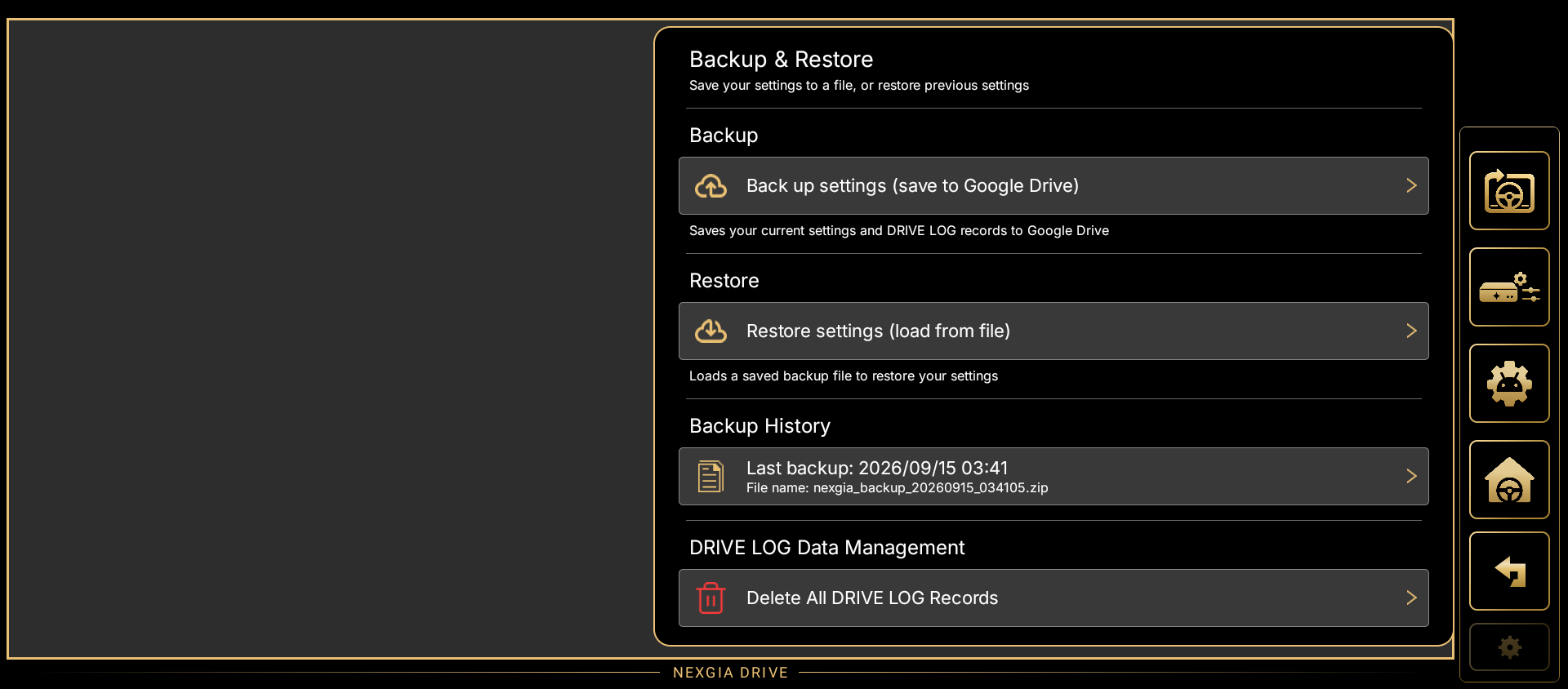
3.5.1 Copia de seguridad automática
Cada vez que abre NEXGIA DRIVE, la app respalda automáticamente su configuración dentro de la propia unidad AIBOX. Si no ha cambiado nada desde la última copia de seguridad, se omite la creación de una copia redundante. Se conservan hasta 5 generaciones de copias de seguridad, de la más reciente a la más antigua; al superar ese límite, la más antigua se elimina automáticamente. Esta copia de seguridad automática ocurre por completo dentro de la unidad AIBOX y nunca se envía a ningún destino externo, como Google Drive.
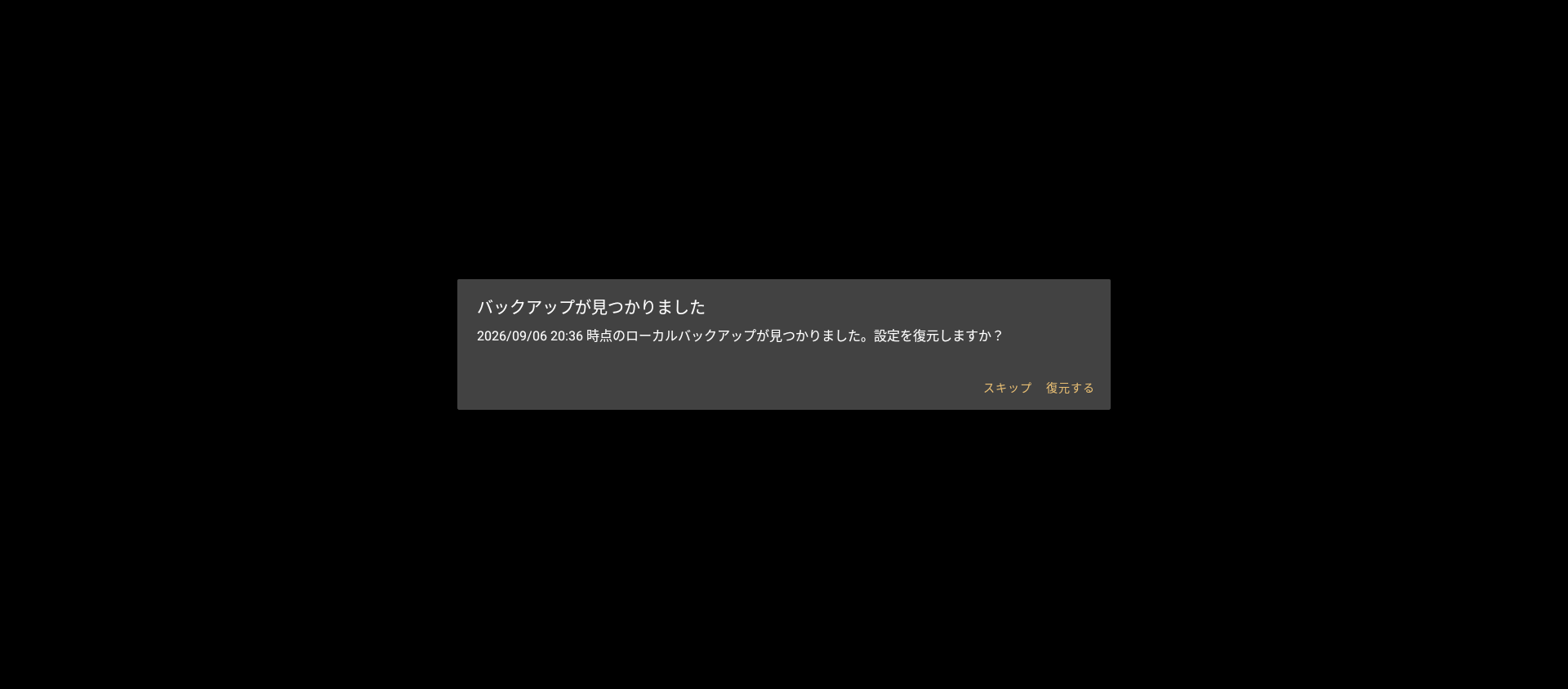
Si la pantalla de configuración inicial de NEXGIA DRIVE aparece mientras todavía existe una copia de seguridad automática (por ejemplo, justo después de eliminar y reinstalar la app), aparece automáticamente un aviso como el siguiente:
- Título: "Se encontró una copia de seguridad"
- Cuerpo: "Se encontró una copia de seguridad local de (fecha y hora). ¿Restaurar esta configuración?"
- Al pulsar "Restaurar" se restaura su configuración desde esa copia de seguridad y la app se reinicia.
- Al pulsar "Omitir" se cierra este aviso y se continúa con la configuración normal (selección de idioma, etc.) sin restaurar.
Nota: Esta copia de seguridad automática y su aviso de restauración solo cubren los archivos guardados en esa misma unidad AIBOX. Si cambia a un modelo de AIBOX distinto, no se transfiere automáticamente; use el método de la siguiente sección, "3.5.2 Copia de seguridad y restauración manual", para guardarla en Google Drive o un servicio similar, y luego cárguela en el nuevo AIBOX.
3.5.2 Copia de seguridad y restauración manual
| Elemento | Descripción | Tipo |
|---|---|---|
| Hacer copia de seguridad de la configuración (guardar en Google Drive) | Guarda su configuración actual y los registros de DRIVE LOG en la ubicación que elija (por ejemplo, Google Drive) | Botón |
| Restaurar configuración (cargar desde archivo) | Carga un archivo de copia de seguridad guardado para restaurar su configuración | Botón → selector de archivos → cuadro de confirmación → restaurar y reiniciar |
| Historial de copias de seguridad | "Última copia de seguridad: aaaa/MM/dd HH:mm" o el nombre del archivo, o "Aún no hay copias de seguridad" si no se ha hecho ninguna | Indicador de estado |
| Eliminar todos los registros de DRIVE LOG | Elimina todos los registros de conducción, incluidos los guardados. Esta acción no se puede deshacer | Botón → cuadro de confirmación → eliminar (irreversible) |
Nota: La copia de seguridad es un archivo ZIP (que contiene la configuración y los registros de DRIVE LOG finalizados). La restauración usa una "fusión con sobrescritura": solo se sobrescriben los elementos incluidos en la copia de seguridad, y la configuración no incluida se deja tal cual.
Nota: Al pulsar "Hacer copia de seguridad de la configuración" se crea un archivo de copia de seguridad y se abre un cuadro de diálogo para elegir dónde guardarlo. Elija la ubicación, por ejemplo Google Drive o el almacenamiento del dispositivo, y toque Guardar. Además, se conserva una copia de este archivo en la carpeta Descargas del dispositivo. Guardarlo en Google Drive o un servicio similar significa que, incluso si cambia a un modelo de AIBOX distinto, puede transferir su configuración y sus registros de DRIVE LOG seleccionando ese archivo desde "Restaurar configuración (cargar desde archivo)" en el nuevo AIBOX.
Nota: Los siguientes elementos no están cubiertos por la copia de seguridad/restauración. Si cambia a un modelo de AIBOX distinto, configúrelos de nuevo en el nuevo AIBOX.
- La clave API usada para los avisos de tráfico/radares de navegación
- Modo de compatibilidad de teclas del volante (por ser una configuración adaptada a la compatibilidad con un modelo específico)
- Los widgets de otras apps añadidos a la pantalla (dado que su registro difiere según el AIBOX, vuelva a añadirlos en el nuevo AIBOX)
Nota: Permisos como el de Accesibilidad se conceden al propio sistema operativo de la unidad AIBOX y no están cubiertos por la copia de seguridad/restauración. Concédalos de nuevo durante la configuración inicial en un nuevo AIBOX.
3.6 Permisos
Configuración → Permisos
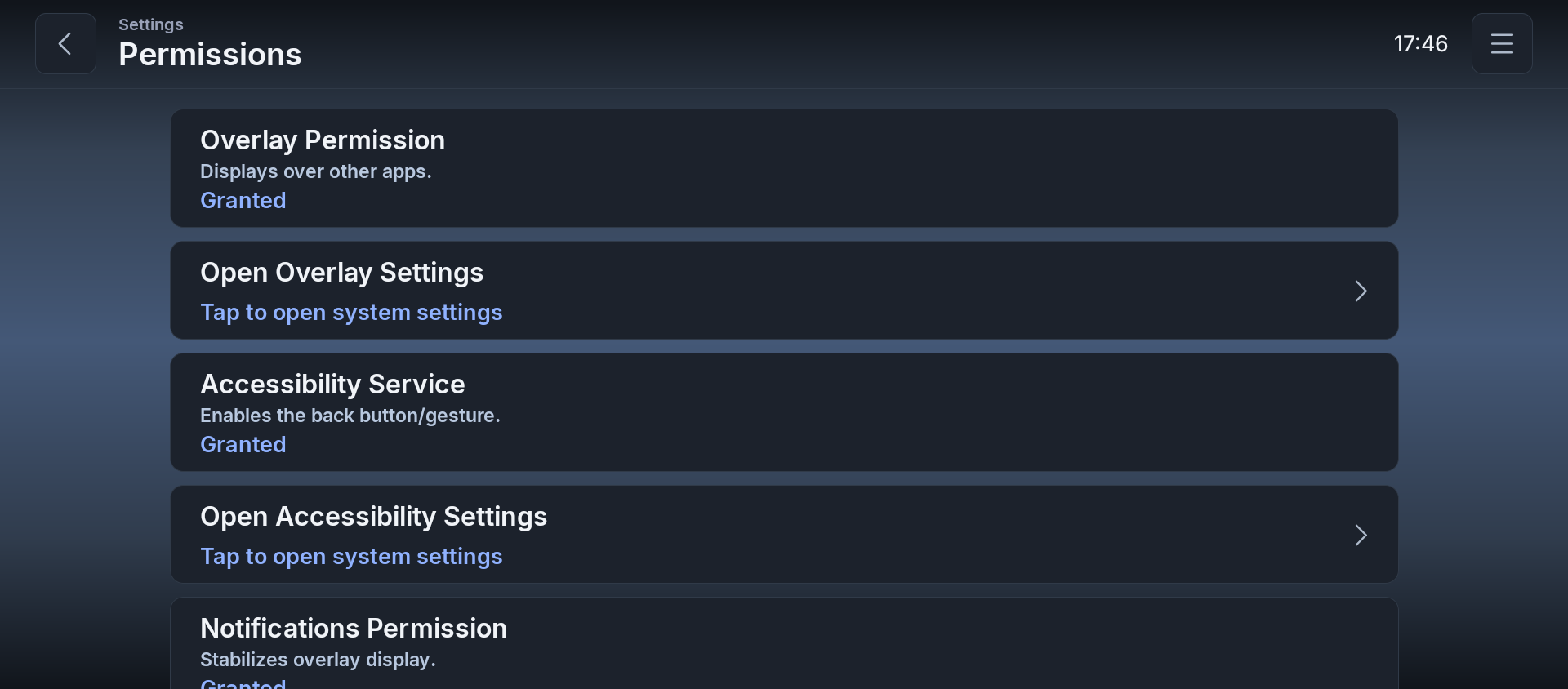
| Elemento | Descripción | Destino |
|---|---|---|
| Permiso de superposición | Visualización sobre otras aplicaciones. | Indicador de estado |
| Abrir configuración de superposición | Toque para abrir la configuración del sistema. | Configuración de Android (permiso de superposición) |
| Servicio de accesibilidad | Activa el botón/gesto de retroceso. | Indicador de estado |
| Abrir configuración de accesibilidad | Toque para abrir la configuración del sistema. | Configuración de Android (accesibilidad) |
| Permiso de notificaciones | Estabiliza la visualización superpuesta. | Indicador de estado |
| Solicitar permiso de notificaciones | Toque para solicitar el permiso. | Cuadro de diálogo de permiso de notificaciones |
| Estado de ubicación | Estado del permiso de ubicación. | Indicador de estado |
| Abrir configuración de la app | Ubicación, calendario, Bluetooth y otros permisos. | Pantalla de información de la app |
Nota: Cada elemento de estado ("Concedido" / "Denegado" en naranja) se vuelve a evaluar cada vez que abre la pantalla.
3.7 Acerca de
Configuración → Acerca de
Acerca de es una única lista con desplazamiento (no tiene su propio submenú). Como referencia, esta sección agrupa los elementos en: "Introducción y avisos", "Versión", "Privacidad y condiciones de uso", "Licencias de código abierto" y "Contacto".
3.7.1 Introducción y avisos
Configuración → Acerca de → Introducción y avisos
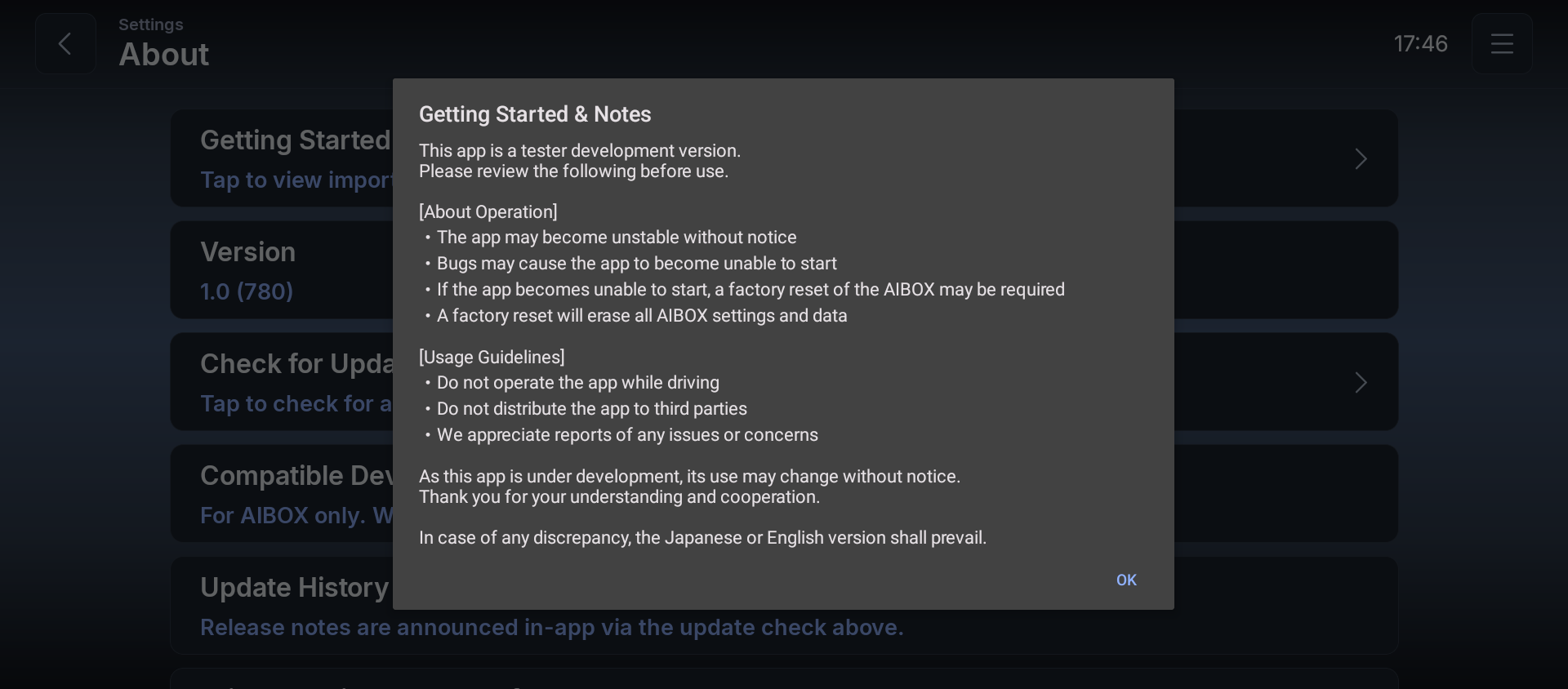
Al tocar esta fila se abre un cuadro de diálogo formado por un banner, una sección "[Sobre el funcionamiento]" con 4 elementos, una sección "[Avisos de uso]" con 3 elementos y un pie.
3.7.2 Versión
Configuración → Acerca de → Versión
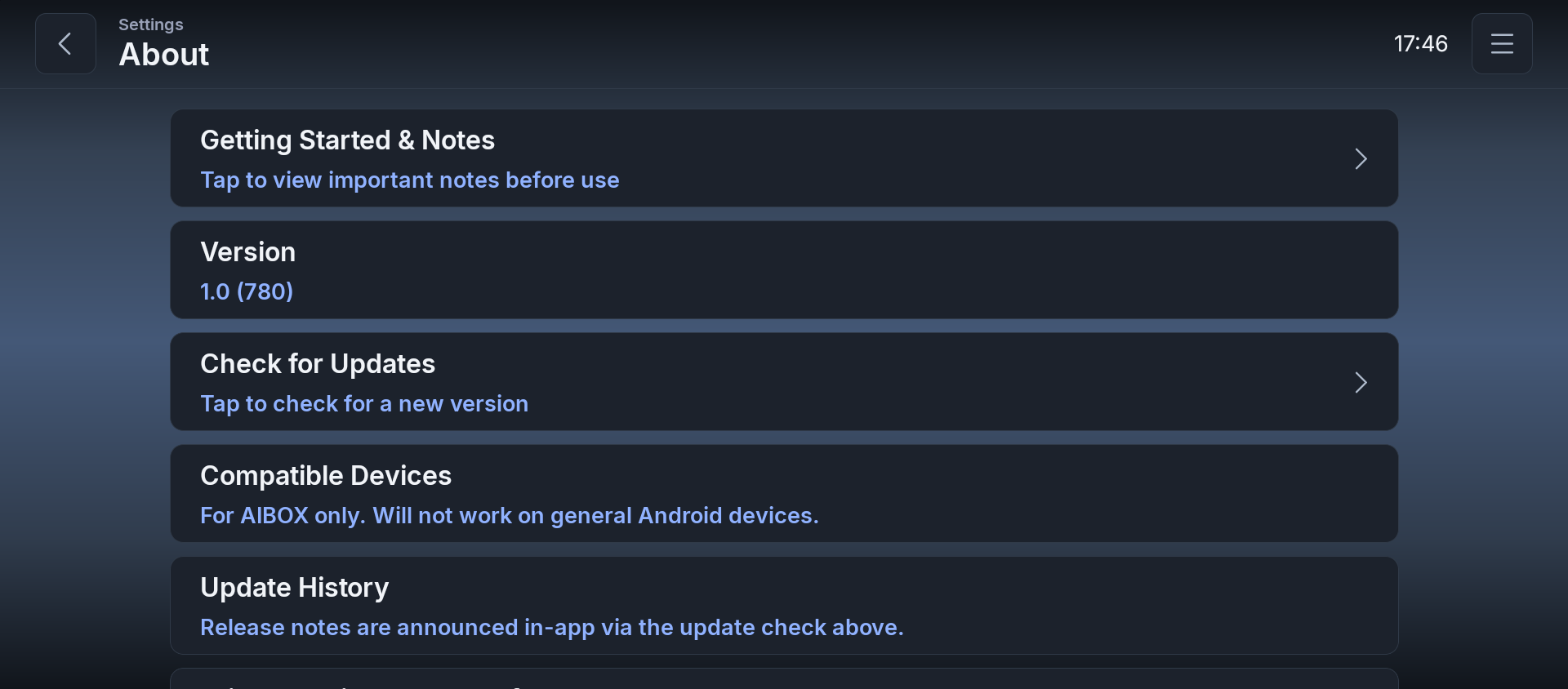
| Elemento | Descripción | Tipo |
|---|---|---|
| Versión | Muestra el número de versión actual (se obtiene automáticamente en tiempo de ejecución) | Indicador |
| Buscar actualizaciones | Toque para buscar una nueva versión | Botón |
| Dispositivos compatibles | "Solo para AIBOX. No funcionará en dispositivos Android genéricos." | Indicador |
| Historial de actualizaciones | "Las notas de la versión se anuncian en la app mediante la comprobación de actualizaciones anterior." | Indicador |
3.7.3 Privacidad y condiciones de uso
Configuración → Acerca de → Privacidad y condiciones de uso

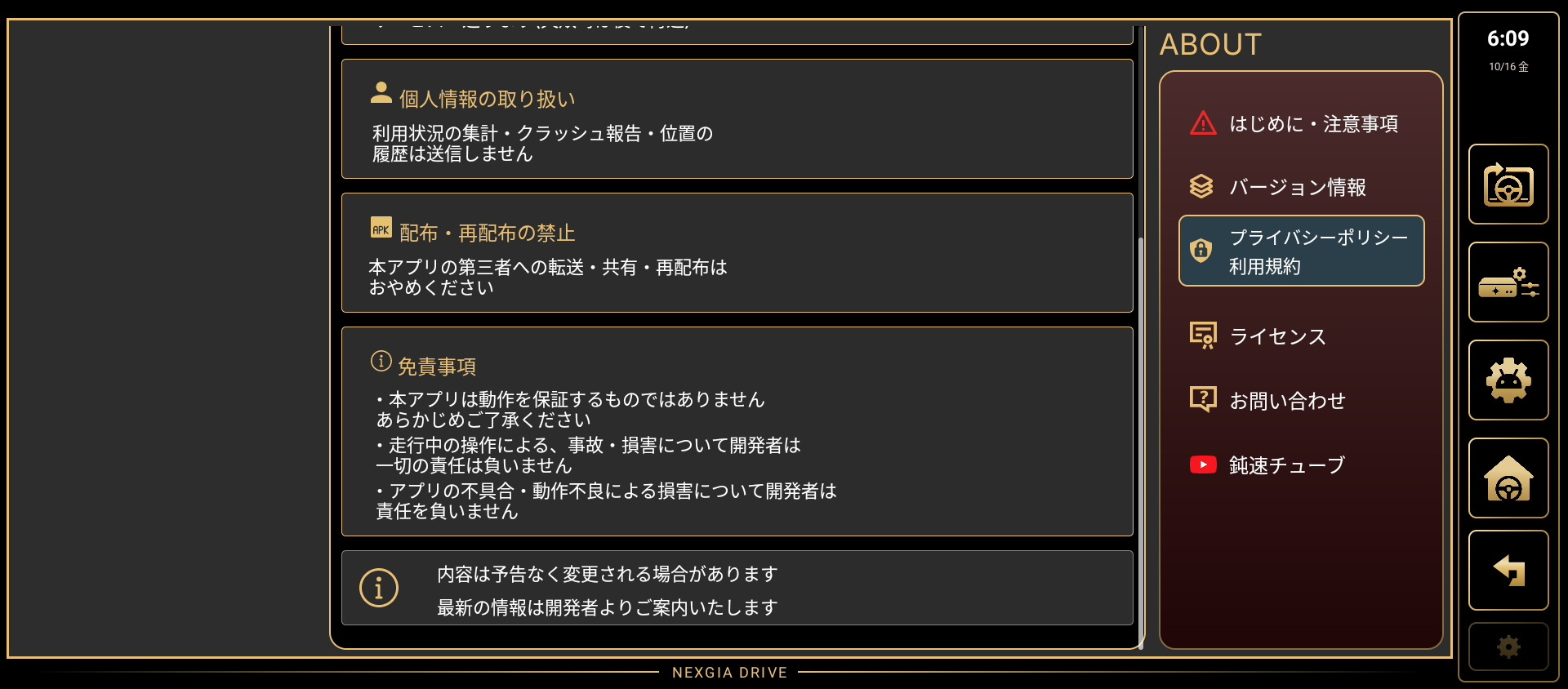
Al tocar esta fila se abre un cuadro de diálogo formado por secciones sobre la información que se envía, el manejo de datos personales, un descargo de responsabilidad, una prohibición de distribución/redistribución, y un pie.
- Los registros solo se envían cuando toca "Enviar registro" en Configuración → Acerca de → Contacto. Los registros no incluyen la dirección ni las coordenadas.
- No se envían estadísticas de uso, informes de fallos ni historial de ubicaciones.
Puede consultar el detalle de la información que se envía en esta pantalla.
3.7.4 Licencias de código abierto
Configuración → Acerca de → Licencias de código abierto
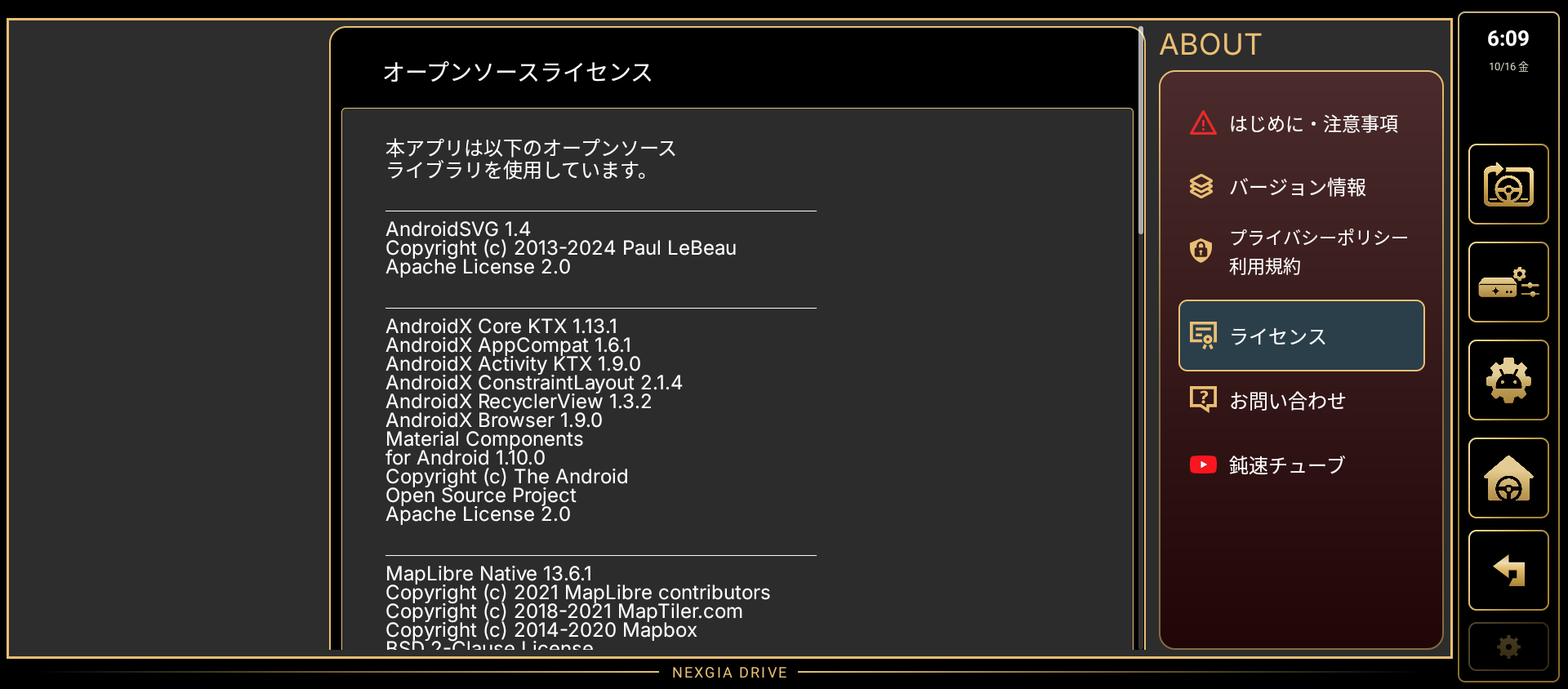
Al tocar esta fila se abre un cuadro de diálogo con la lista de licencias de código abierto. Lo que sigue es el contenido que muestra la pantalla "Licencias de código abierto" de la app. Esta app utiliza las siguientes bibliotecas de código abierto.
Lista de licencias de código abierto:
| Biblioteca | Aviso de copyright | Licencia |
|---|---|---|
| AndroidSVG 1.4 | Copyright (c) 2013-2024 Paul LeBeau | Apache License 2.0 |
| AndroidX Core KTX 1.13.1 AndroidX AppCompat 1.6.1 AndroidX Activity KTX 1.9.0 AndroidX ConstraintLayout 2.1.4 AndroidX RecyclerView 1.3.2 AndroidX Browser 1.9.0 Material Components for Android 1.10.0 |
Copyright (c) The Android Open Source Project | Apache License 2.0 |
| MapLibre Native 13.6.1 | Copyright (c) 2021 MapLibre contributors Copyright (c) 2018-2021 MapTiler.com Copyright (c) 2014-2020 Mapbox |
BSD 2-Clause License |
| MapLibre Android Gestures 0.0.4 | Copyright (c) 2018 Mapbox Copyright (c) 2024 MapLibre contributors |
BSD 2-Clause License |
| MapLibre Java GeoJSON and Turf 6.0.1 | Copyright (c) 2018 Mapbox | MIT License |
| OkHttp 4.12.0 | Copyright 2019 Square, Inc. | Apache License 2.0 |
| Okio 3.6.0 | Copyright 2013 Square, Inc. | Apache License 2.0 |
| Timber 5.0.1 | Copyright 2013 Jake Wharton | Apache License 2.0 |
| Gson 2.10.1 | Copyright 2008 Google Inc. | Apache License 2.0 |
| kotlinx.coroutines 1.10.2 | Copyright 2000-2020 JetBrains s.r.o. and Kotlin Programming Language contributors | Apache License 2.0 |
| DSEG 0.46 (DSEG7 Classic) | Copyright (c) 2017, keshikan | SIL Open Font License 1.1 |
| Tomorrow | Copyright 2020 The Tomorrow Project Authors | SIL Open Font License 1.1 |
| Inter | Copyright (c) 2016 The Inter Project Authors | SIL Open Font License 1.1 |
| Oxanium | Copyright 2019 The Oxanium Project Authors | SIL Open Font License 1.1 |
Datos de mapas:
- Map data © OpenStreetMap contributors
Open Data Commons Open Database License (ODbL)
https://www.openstreetmap.org/copyright - Map tiles: OpenFreeMap
© OpenMapTiles
Data from OpenStreetMap
https://openfreemap.org
Texto completo de Apache License 2.0: https://www.apache.org/licenses/LICENSE-2.0
Texto completo de SIL Open Font License 1.1: http://scripts.sil.org/OFL
3.7.5 Contacto
Configuración → Acerca de → Contacto
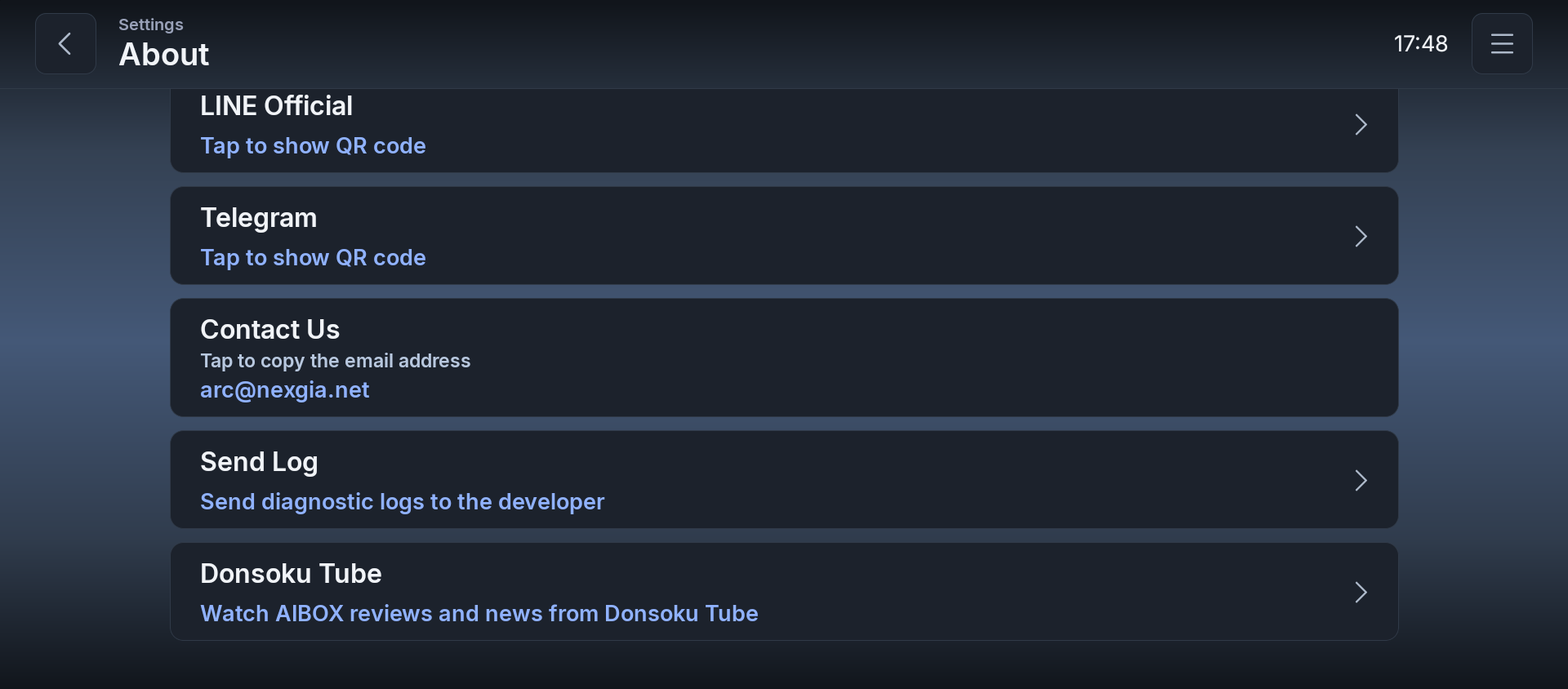
| Elemento | Descripción | Tipo |
|---|---|---|
| Cuenta oficial de LINE | Toque para ver el código QR | Botón → cuadro de diálogo con código QR |
| Telegram | Toque para ver el código QR | Botón → cuadro de diálogo con código QR |
| Contacto | Toque para copiar la dirección de correo electrónico (arc@nexgia.net) | Indicador, toque para copiar |
| Enviar registro | Enviar registros de diagnóstico al desarrollador | Botón → se envía directamente al desarrollador |
Nota: Si necesita enviar un registro cuando algo sale mal, puede hacerlo desde Configuración → Acerca de → Contacto → "Enviar registro".
4. Configuración inicial recomendada
Una vez que empieza a usar NEXGIA DRIVE, se recomienda revisar y ajustar primero la siguiente configuración. Cualquier elemento no mencionado aquí puede dejarse en su valor por defecto.
Abra la pantalla de configuración a través de Configuración (el icono de engranaje en la barra lateral, la barra de accesos directos, etc.) → cada categoría, en ese orden.
4.1 AIBOX con Android 13
| Configuración | Ruta | Valor recomendado | Motivo |
|---|---|---|---|
| Configurar la app de música + activar Reanudar música automáticamente | Configuración → Widgets → Música → ① Elija su app de música en "App de música preferida" ② Active "Reanudar música automáticamente" | Configure primero la app de música y luego active Reanudar música automáticamente (desactivada por defecto) | No puede usar el interruptor "Reanudar música automáticamente" en absoluto hasta que haya configurado una app de música. Configure la app primero y luego actívelo |
| Configurar la app de navegación | Configuración → Navegación → App de navegación → "Seleccionar la app de navegación a proteger" | Configure la app de navegación que usa habitualmente | Al configurarla, esa app en concreto no se cerrará al apagar el motor, y NEXGIA DRIVE intentará conservar su ruta (que la ruta se restaure realmente depende del comportamiento propio de esa app) |
| Posición de la barra lateral | Configuración → Pantalla → Barra lateral → "Posición de la barra lateral" | El lado más cercano al asiento del conductor (derecha para coches con volante a la derecha, izquierda para coches con volante a la izquierda) | Colocarla del lado del conductor facilita el manejo mientras conduce (la derecha es el valor por defecto) |
| Modo de compatibilidad de teclas del volante | Configuración → Controlador → Pulsación corta → "Modo de compatibilidad de teclas del volante" | Déjelo desactivado (por defecto) en principio. Actívelo solo en dispositivos donde pulsar los botones del volante cierre el launcher | Activarlo puede hacer que la escritura de texto sea inestable en algunas apps (mejorado en versiones recientes), así que déjelo desactivado en dispositivos que no presenten este síntoma |
| Retraso de inicio | Configuración → Pantalla → Diseño → "Retraso de inicio" | Desactivado (por defecto). Configúrelo en unos segundos o más solo si la app no se inicia automáticamente al arrancar el AIBOX | Esta configuración es para dispositivos donde el inicio es demasiado rápido para que la app esté lista a tiempo. Si no ve este síntoma, déjelo en el valor por defecto |
| Esperar red al iniciar | Configuración → Pantalla → Diseño → "Esperar red al iniciar" | Actívelo si observa el síntoma (desactivado por defecto) | Útil si la app no se inicia correctamente porque no hay conexión a internet justo después de arrancar. Incluso mientras espera, desactivarlo hace que la app se inicie de inmediato |
| Activar el anclaje a red al iniciar | Configuración → Pantalla → Red → "Conectar el anclaje a red automáticamente al iniciar" | Actívelo solo si usa el AIBOX como punto de acceso Wi-Fi (desactivado por defecto) | Activarlo mientras está conectado a internet mediante Wi-Fi cortará esa conexión. Actívelo solo si no usa Wi-Fi. Tenga en cuenta que, con líneas de SoftBank, el anclaje a red solo funciona en dispositivos vendidos por SoftBank o en iPhone, por lo que esta función no se aplica en otros casos |
| Copia de seguridad automática | No requiere ninguna acción (se activa automáticamente). Para un guardado manual, vaya a Configuración → Copia de seguridad → "Hacer copia de seguridad de la configuración (guardar en Google Drive)" | No es necesario cambiar ninguna configuración | Su configuración se guarda automáticamente en local en el dispositivo, así que no hay nada que hacer la primera vez. Si es necesario, puede restaurarla desde el aviso "Se encontró una copia de seguridad" que aparece tras reinstalar |
Acerca de AIBOX con Android 13: Puede usar los valores recomendados anteriores tal cual. No hay nada más que destacar.
4.2 AIBOX con Android 15
| Configuración | Ruta | Valor recomendado | Motivo |
|---|---|---|---|
| Configurar la app de música + activar Reanudar música automáticamente | Configuración → Widgets → Música → ① Elija su app de música en "App de música preferida" ② Active "Reanudar música automáticamente" | Configure primero la app de música y luego active Reanudar música automáticamente (desactivada por defecto) | No puede usar el interruptor "Reanudar música automáticamente" en absoluto hasta que haya configurado una app de música. Configure la app primero y luego actívelo |
| Configurar la app de navegación | Configuración → Navegación → App de navegación → "Seleccionar la app de navegación a proteger" | Configure la app de navegación que usa habitualmente | Al configurarla, esa app en concreto no se cerrará al apagar el motor, y NEXGIA DRIVE intentará conservar su ruta (que la ruta se restaure realmente depende del comportamiento propio de esa app) |
| Posición de la barra lateral | Configuración → Pantalla → Barra lateral → "Posición de la barra lateral" | El lado más cercano al asiento del conductor (derecha para coches con volante a la derecha, izquierda para coches con volante a la izquierda) | Colocarla del lado del conductor facilita el manejo mientras conduce (la derecha es el valor por defecto) |
| Modo de compatibilidad de teclas del volante | Configuración → Controlador → Pulsación corta → "Modo de compatibilidad de teclas del volante" | Déjelo desactivado (por defecto) en principio. Actívelo solo en dispositivos donde pulsar los botones del volante cierre el launcher | Activarlo puede hacer que la escritura de texto sea inestable en algunas apps (mejorado en versiones recientes), así que déjelo desactivado en dispositivos que no presenten este síntoma |
| Retraso de inicio | Configuración → Pantalla → Diseño → "Retraso de inicio" | Desactivado (por defecto). Configúrelo en unos segundos o más solo si la app no se inicia automáticamente al arrancar el AIBOX | Esta configuración es para dispositivos donde el inicio es demasiado rápido para que la app esté lista a tiempo. Si no ve este síntoma, déjelo en el valor por defecto |
| Esperar red al iniciar | Configuración → Pantalla → Diseño → "Esperar red al iniciar" | Actívelo si observa el síntoma (desactivado por defecto) | Útil si la app no se inicia correctamente porque no hay conexión a internet justo después de arrancar. Incluso mientras espera, desactivarlo hace que la app se inicie de inmediato |
| Activar el anclaje a red al iniciar | Configuración → Pantalla → Red → "Conectar el anclaje a red automáticamente al iniciar" | Actívelo solo si usa el AIBOX como punto de acceso Wi-Fi (desactivado por defecto) | Activarlo mientras está conectado a internet mediante Wi-Fi cortará esa conexión. Actívelo solo si no usa Wi-Fi. Tenga en cuenta que, con líneas de SoftBank, el anclaje a red solo funciona en dispositivos vendidos por SoftBank o en iPhone, por lo que esta función no se aplica en otros casos |
| Copia de seguridad automática | No requiere ninguna acción (se activa automáticamente). Para un guardado manual, vaya a Configuración → Copia de seguridad → "Hacer copia de seguridad de la configuración (guardar en Google Drive)" | No es necesario cambiar ninguna configuración | Su configuración se guarda automáticamente en local en el dispositivo, así que no hay nada que hacer la primera vez. Si es necesario, puede restaurarla desde el aviso "Se encontró una copia de seguridad" que aparece tras reinstalar |
Acerca de AIBOX con Android 15: En algunas unidades se ha observado que los botones del volante dejan de responder después de reinstalar la app. Si esto ocurre, no rehaga su configuración: en su lugar, reinicie la propia unidad AIBOX (consulte "5. Solución de problemas" para más detalles).
5. Solución de problemas
5.1 Síntomas comunes y sus causas
A continuación se muestran los síntomas representativos confirmados hasta ahora. La mayoría se deben a la propia unidad AIBOX o a apps de terceros, y no son errores de NEXGIA DRIVE.
| Síntoma | Causa | Solución |
|---|---|---|
| Kodi no se inicia, o la pantalla se pone en negro | Esto lo provoca una configuración del sistema de la unidad AIBOX (el nombre de host), que hace que la propia app Kodi se cierre al abrirla. Esto no es un error de NEXGIA DRIVE | Actualmente no hay forma de solucionarlo desde la app. Si le preocupa, consulte con el vendedor o el fabricante del AIBOX |
| En la pantalla de dos apps, un lado se pone blanco, o la pantalla crece al agrandarla | Esto ocurre porque algunas apps antiguas (por ejemplo, "GPS Test Plus", preinstalada en el AIBOX) todavía usan una especificación antigua y no admiten el cambio de tamaño de pantalla. Esto no es un error de NEXGIA DRIVE | Cambie primero al tamaño que quiere usar (o a uno ligeramente mayor) y luego vuelva a abrir esa app. Si se pone blanca, reducir la pantalla una vez la restaurará |
| No se puede hacer una instalación nueva en un AIBOX con Android 16 | En algunas unidades AIBOX con Android (16) más reciente, las restricciones de instalación a nivel de sistema operativo pueden impedir instalar la app desde cero | Use la versión A16 (consulte 1.2 Instalación) |
| La pantalla se pone en negro, o la app anterior permanece en pantalla, al usar otra app de launcher | Cuando otra app de launcher abre Google Maps en otra pantalla, el comportamiento estándar de Android puede cambiar dónde se muestra el mapa. Esto no es un error de NEXGIA DRIVE | Volver a seleccionar la app de navegación desde la lista de apps la restaura |
| Los registros de DRIVE LOG muestran la dirección como coordenadas (números) en lugar de una dirección | Lo más probable es que la autenticación de la cuenta de Google de la unidad AIBOX haya caducado (esto puede ocurrir después de eliminar o cambiar cuentas de Google) | Vaya a Configuración → Apps → Google Play Services → Almacenamiento → "Borrar datos" → reinicie el AIBOX → abra Google Maps o Play Store una vez para volver a autenticarse |
| CarPlay se desconecta en el nuevo RAV4 (en realidad la unidad AIBOX se está reiniciando) | La función de duplicación de CarPlay de la unidad AIBOX puede fallar al comunicarse con el nuevo RAV4, provocando que el AIBOX se reinicie repetidamente. Esto no es un error de NEXGIA DRIVE | Reinicie la unidad AIBOX. Si no mejora, consulte con el vendedor o el fabricante del AIBOX sobre una actualización de firmware |
| En algunas unidades AIBOX, el desvanecimiento y otras animaciones no se reproducen y las pantallas cambian de forma abrupta | En algunas unidades AIBOX, la configuración de animación de todo el sistema está desactivada, por lo que las transiciones no se reproducen con fluidez (esto es solo estético y no afecta a la funcionalidad) | No requiere ninguna acción |
| La escritura de texto es difícil o se comporta de forma extraña mientras el Modo de compatibilidad de teclas del volante está activado | El modo de compatibilidad está diseñado para evitar que pulsar los botones del volante cierre el launcher, pero activarlo conlleva una limitación conocida: la escritura con el teclado en pantalla puede volverse inestable | Si escribe con frecuencia, vuelva a desactivarlo. Esto se ha mejorado en versiones recientes. Los dispositivos que no experimentan el cierre del launcher por los botones del volante no necesitan activarlo en primer lugar |
| La música no se reproduce automáticamente ni siquiera después de reiniciar el motor | Hay varias causas posibles. ① Por diseño, una pista que usted mismo pausó no es apta para la reanudación automática (para evitar una reanudación accidental) ② Tampoco es apta si ha estado detenida durante más tiempo que el "Límite de tiempo para la reanudación automática" ③ Un corte de energía muy breve al apagar el motor podría reiniciar momentáneamente el AIBOX, lo que podría registrarse por error como "detenida" (corregido en versiones recientes) | Vaya a Configuración → Widgets → Música y compruebe que hay una app de música configurada, que "Reanudar música automáticamente" está activada y que está dentro del tiempo de espera. Si no mejora, envíe un registro y contáctenos (consulte 5.2) |
| Los botones del volante dejaron de responder después de reinstalar la app | En algunas unidades AIBOX, la propia señal de los botones del volante puede dejar de llegar después de reinstalar la app (un problema del lado del sistema del AIBOX) | No rehaga su configuración: debe reiniciar la propia unidad AIBOX. Ningún otro método solucionará esto |
| Un widget que había añadido desapareció o dejó de mostrarse | En algunas unidades AIBOX, el proceso de reposicionamiento de widgets podía, en casos raros, perder sus datos de colocación y ocultarse; un error que está corregido en versiones recientes | Actualice a la última versión y luego vuelva a colocar ese widget desde "+ Añadir" en el panel de configuración de pantalla |
| Al tocar una app aparece "Esta aplicación ya se está usando en otra pantalla" | Esa app ya se está ejecutando en la otra pantalla (el otro lado del modo Doble, o la otra página entre la página ①/②) | Cierre esa app en la otra pantalla donde está en uso, o elija una app distinta |
※Con líneas de SoftBank, el anclaje a red solo funciona en dispositivos vendidos por SoftBank o en iPhone, por lo que esta función no se aplica en otros casos. Esta función no se puede usar con un smartphone de línea SoftBank.
5.2 Enviar registros
Si experimenta un síntoma, envíe un registro con los pasos siguientes tan pronto como pueda después de que ocurra. Esto le da al desarrollador una pista importante para investigar la situación.
Configuración → Acerca de → Contacto → "Enviar registro"
Al pulsar el botón se envían directamente al desarrollador los registros de su dispositivo. No necesita adjuntar usted mismo el contenido del registro a un correo electrónico.
Los registros solo se envían cuando pulsa este botón. Los registros no incluyen la dirección ni las coordenadas. Las estadísticas de uso y los informes de fallos nunca se envían automáticamente. Los detalles de la información que se envía figuran en Configuración → Acerca de → Privacidad y condiciones de uso.
5.3 Contacto y formulario de solicitud
Las preguntas, los informes de errores y las solicitudes son bienvenidos a través de los siguientes canales (los mismos puntos de contacto también están disponibles en Configuración → Acerca de → Contacto).
- LINE oficial: mediante el código QR en la app
- Telegram: mediante el código QR en la app
- Correo electrónico:
arc@nexgia.net(al tocarlo desde la pantalla Acerca de se abre su app de correo con una plantilla ya rellenada) - Formulario de solicitud: https://forms.gle/78qNQa1f5EvWTLt58
Al informar de un error, si es posible, envíe un registro con los pasos de 5.2 antes de contactarnos: facilita mucho la investigación.
6. Historial de actualizaciones
6.1 Comprobar su versión actual
Al abrir Configuración → Acerca de → Versión se muestra el número de versión actualmente instalado (v0.0.0). Al contactarnos, indicarnos el número de versión de esta pantalla facilita mucho la investigación.
La misma pantalla también muestra el aviso "Dispositivos compatibles: solo AIBOX (*No funciona en dispositivos Android genéricos)".
6.2 Cómo funcionan las actualizaciones automáticas
Dado que NEXGIA DRIVE se distribuye por su propio método en lugar de a través de una tienda de apps, las actualizaciones siguen el siguiente flujo.
- Al iniciar la app, comprueba automáticamente si se ha publicado una nueva versión
- Si hay una nueva versión disponible, aparece un cuadro de diálogo titulado "Actualización disponible". Al elegir "Actualizar" se inicia la descarga
- Una vez finalizada la descarga, se ejecuta el proceso de instalación
- Es necesario reiniciar el AIBOX (o la app) para que la actualización surta efecto
Si elige "Más tarde", se le volverá a preguntar la próxima vez que inicie la app.
Para comprobarlo manualmente: Puede realizar la misma comprobación desde Configuración → Acerca de → Versión → el botón "Buscar actualizaciones".
6.3 Si la actualización no funciona
Si la descarga falla, o se queda atascada en "comprobando", pruebe lo siguiente.
- Vuelva a pulsar "Buscar actualizaciones" mientras está conectado a una red estable como Wi-Fi
- Espere un momento e inténtelo de nuevo (según las condiciones de la red, la descarga puede quedar pendiente)
- Si sigue sin mejorar, puede descargar manualmente el archivo APK más reciente y reinstalarlo
Descarga manual de la última versión: https://drive.google.com/file/d/15bx557pzHBX2h2b6_v4i2y_wgjHpNkT3/view?usp=sharing
Instalar un archivo descargado manualmente también conserva intacta toda su configuración existente.
6.4 Página del historial de actualizaciones
La sección "Historial de actualizaciones" dentro de la pantalla Acerca de puede mostrar actualmente contenido distinto de lo que realmente cambió en cada versión. Los detalles de la última actualización (qué cambió) se proporcionarán a continuación.
Cuando se distribuya una nueva versión, también anunciaremos los detalles de la actualización por separado. Si tiene preguntas sobre cambios concretos, contáctenos a través de los canales de 5.3.