1. Per iniziare
NEXGIA DRIVE è un'app launcher dedicata da installare su un AIBOX (dispositivo Android per uso da auto). Questo capitolo copre i dispositivi supportati, i passaggi di installazione e la configurazione necessaria al primo avvio dell'app.
1.1 Dispositivi supportati
NEXGIA DRIVE è un'app realizzata esclusivamente per AIBOX (un dispositivo Android da auto con Android 13 o 15). Non funzionerà correttamente se installata su un normale smartphone o tablet in commercio.
- Supporta solo le unità AIBOX in cui il produttore ha integrato privilegi speciali (di sistema).
- Sui dispositivi Android 16, utilizza la versione A16 dedicata (vedi 1.2).
1.2 Installazione
- Scarica l'ultimo file APK dal link sottostante.
Download dell'ultima versione: Ultimo APK di NEXGIA DRIVE (Google Drive) - Trasferisci il file APK scaricato sull'unità AIBOX, quindi apri il file per installarlo.
- Avvia l'app una volta completata l'installazione.
Una volta installata, gli aggiornamenti delle versioni successive vengono applicati automaticamente (vedi 2.7 Verifica degli aggiornamenti per come verificarli manualmente).
Nota: se stai installando su un dispositivo che ha già un altro launcher installato, presta attenzione ai conflitti all'avvio. In particolare, se l'altro launcher è impostato per avviarsi automaticamente, la sua visualizzazione potrebbe entrare in conflitto con NEXGIA DRIVE. Se il passaggio tra i due non funziona bene, consulta "5. Risoluzione dei problemi".
Nel caso di Android 16 (versione A16)
Poiché la versione normale non può essere installata su un AIBOX con Android 16, abbiamo preparato una "versione A16" per Android 16. Le funzionalità sono identiche alla versione normale ed è supportato anche l'aggiornamento automatico.
- Scarica il file APK della versione A16 dal link sottostante.
Download della versione A16: NEXGIA DRIVE versione A16 APK (Google Drive) - Trasferisci il file APK scaricato sull'unità AIBOX, quindi apri il file per installarlo.
- Da quel momento in poi gli aggiornamenti successivi vengono applicati automaticamente.
Da tenere presente:
- Se stai usando un'altra app launcher, disinstallala prima di installare la versione A16. Se la installi senza disinstallarla, quell'app launcher potrebbe diventare inutilizzabile.
- La visualizzazione a doppio schermo richiede il supporto del firmware dell'unità AIBOX stessa. Ci sono casi in cui un aggiornamento del firmware lo ha reso disponibile; sulle unità non supportate è disponibile solo la visualizzazione a schermo singolo.
Non installare la versione A16 su un dispositivo su cui è già installata la versione normale (Android 13 / 15).
1.3 Configurazione iniziale
Poiché NEXGIA DRIVE viene eseguito con privilegi di sistema, la maggior parte delle autorizzazioni viene concessa automaticamente e tutta insieme durante l'installazione. Normalmente non è necessario concedere le autorizzazioni manualmente.
Elementi concessi automaticamente:
- Accessibilità (necessaria per l'azione "Indietro" a schermo)
- Notifiche
- Posizione (GPS)
- Bluetooth
- Calendario
- Visualizzazione sopra altre app (visualizzazione in sovrapposizione)
Flusso del primo avvio
Al primo avvio dell'app dopo l'installazione, appaiono in ordine le seguenti schermate.
- Nella schermata di selezione della lingua, scegli la lingua che vuoi usare e tocca "Avanti / Continua" (potrai cambiarla in seguito dalle Impostazioni).
- Leggi "Prima di usare questa app" e tocca "Accetta e continua."
- Nella schermata "Benvenuto", scorri l'elenco delle autorizzazioni utilizzate dall'app, poi tocca "Inizia."
- Nella schermata "Autorizzazioni di accesso", tocca "Consenti tutto" (puoi anche concedere le autorizzazioni singolarmente, oppure rimandarle con "Configura più tardi"). Sui dispositivi in cui le autorizzazioni vengono concesse automaticamente tramite privilegi di sistema, ogni voce di questa schermata mostra già "Concesso" fin dall'inizio.
Al termine di "Autorizzazioni di accesso" appare la schermata home e puoi iniziare subito a usare l'app.
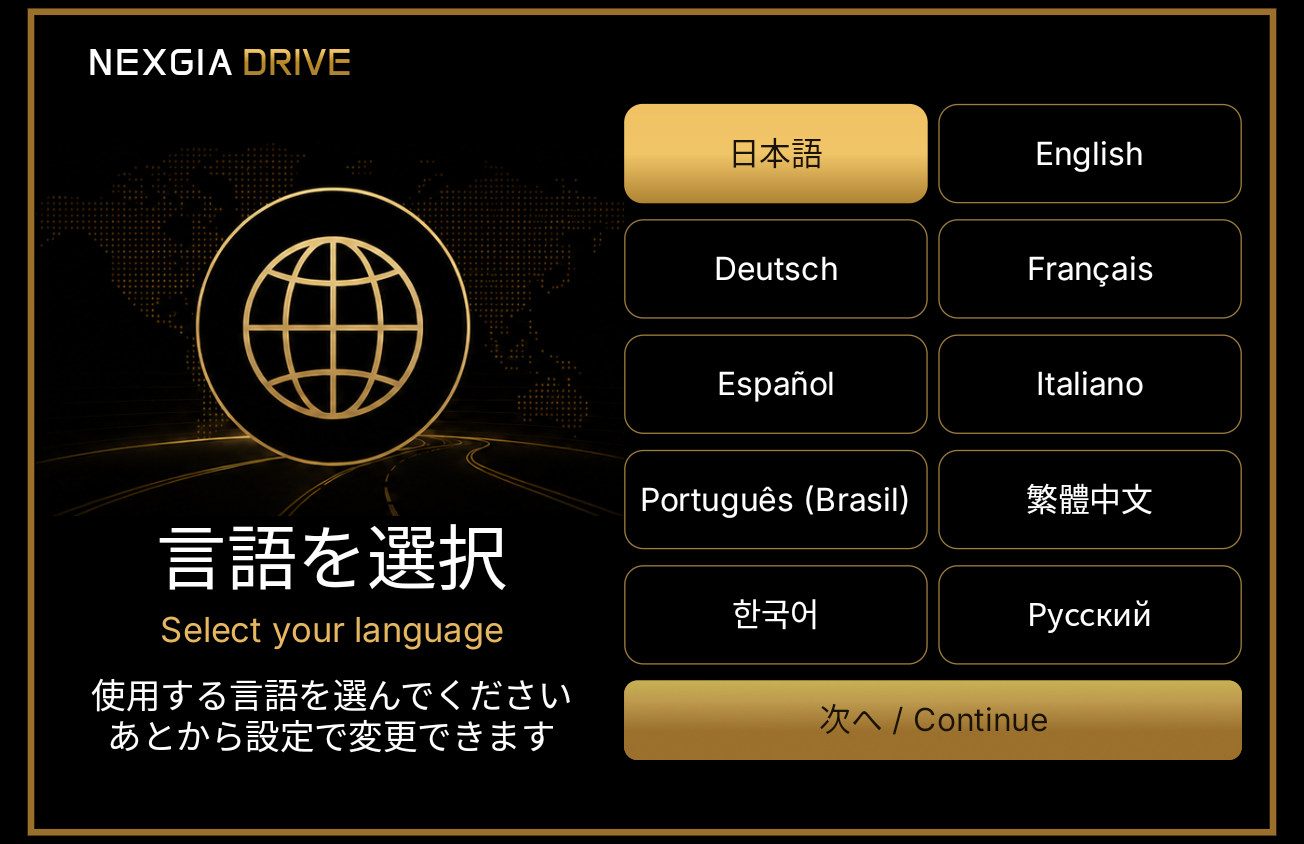
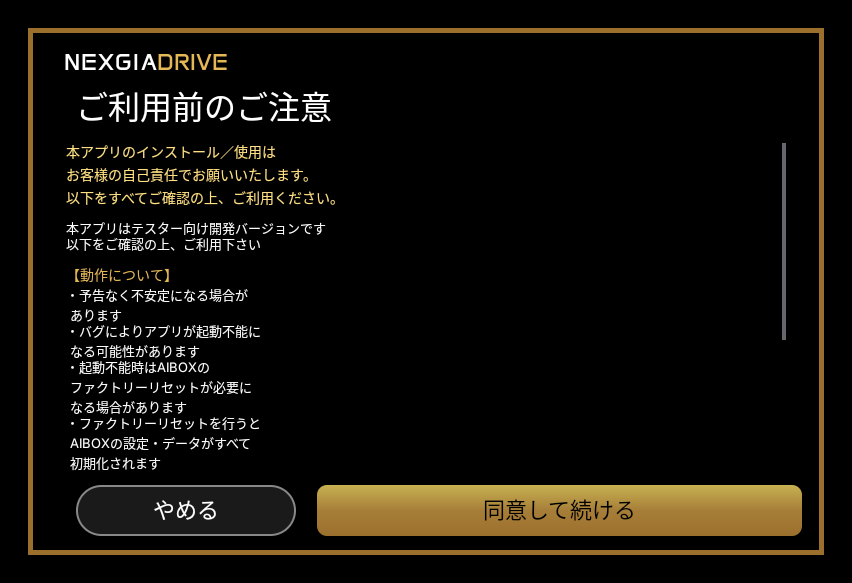
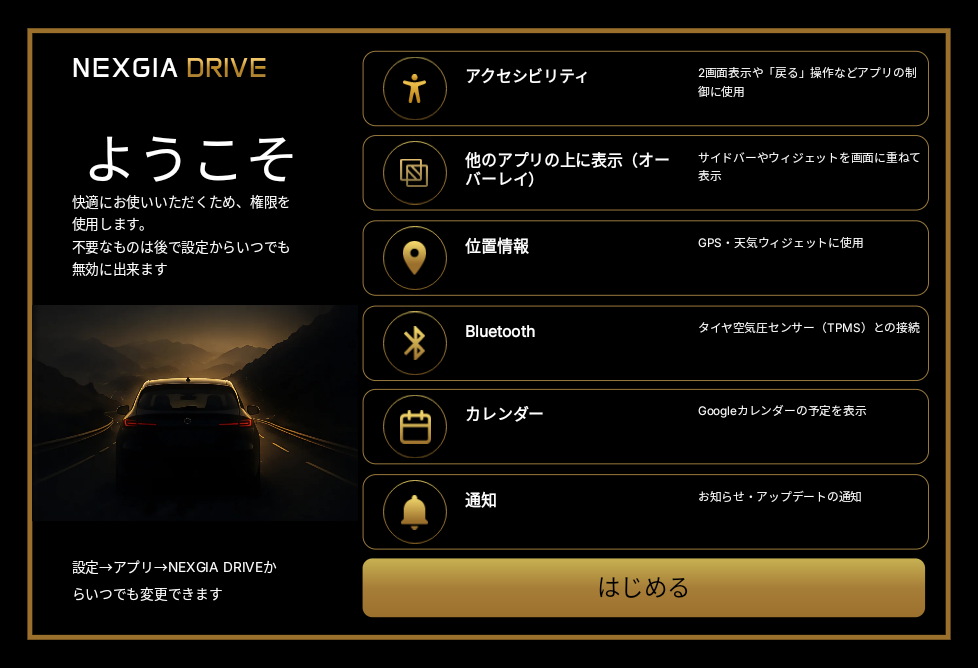
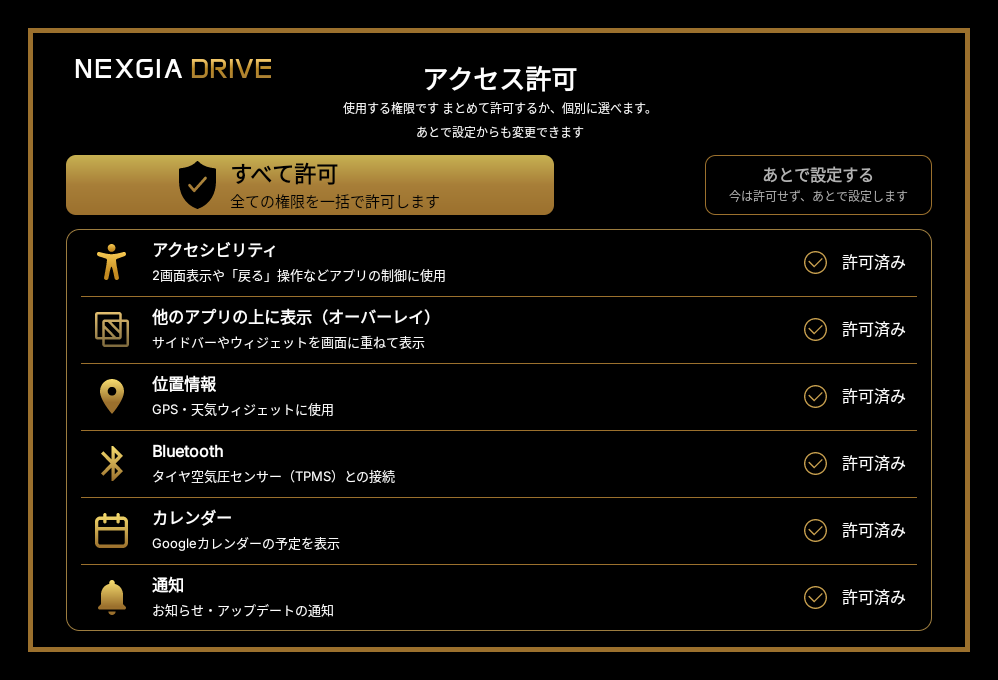
Nota: puoi verificare e concedere nuovamente lo stato delle autorizzazioni in qualsiasi momento da Impostazioni → Autorizzazioni (quattro voci: Sovrapposizione / Accessibilità / Notifiche / Altre autorizzazioni).
1.4 Impostare il launcher predefinito
Se vuoi che NEXGIA DRIVE si avvii automaticamente ogni volta, impostalo come "app home predefinita (launcher)" usando la funzione standard del sistema operativo Android.
Vai su Impostazioni → Schermo → Layout → App Home, quindi apri la finestra di selezione standard dell'app home del sistema operativo e scegli NEXGIA DRIVE lì.
Nota: sono stati segnalati rari casi di dispositivi che si riavviano ripetutamente quando NEXGIA DRIVE è impostato come "app predefinita all'avvio" e usato insieme a determinati hardware, come leve con supporto multi-touch. Dopo aver cambiato il launcher predefinito, ti consigliamo di attendere un po' prima di attivare altre impostazioni (come il multi-touch). Se qualcosa va storto, ripristina l'impostazione del launcher predefinito.
2. Operazioni di base
Questo capitolo copre le operazioni che userai ogni giorno nella schermata home di NEXGIA DRIVE (la barra laterale, le modalità di visualizzazione, i widget, DRIVE LOG, il widget musica e la verifica degli aggiornamenti).
2.1 Usare la barra laterale
Una barra verticale permanente (la barra laterale) viene mostrata sul bordo della schermata home. Il ruolo di ciascun pulsante della barra laterale è il seguente.
| Icona | Pulsante | Azione |
|---|---|---|
 |
Passa alla modalità Schermo intero | Riseleziona l'app da visualizzare |
  |
Cambia app (sinistra/destra) | Riseleziona l'app da visualizzare su ciascuno schermo |
 |
Scambia sinistra/destra | Scambia le app di sinistra e destra in modalità Doppio |
  |
Pagina 1 / Pagina 2 | Passa tra due disposizioni dello schermo indipendenti (posizione delle app e dei widget) |
 |
Impostazioni schermo | Apre/chiude il pannello per cambiare modalità di visualizzazione e aggiungere widget |
  |
Regolazione del rapporto (frecce) | Cambia il rapporto di divisione per la visualizzazione Doppio/Metà |
 |
Indietro | Torna alla schermata precedente |
 |
Impostazioni (ingranaggio) | Apre la schermata delle impostazioni |
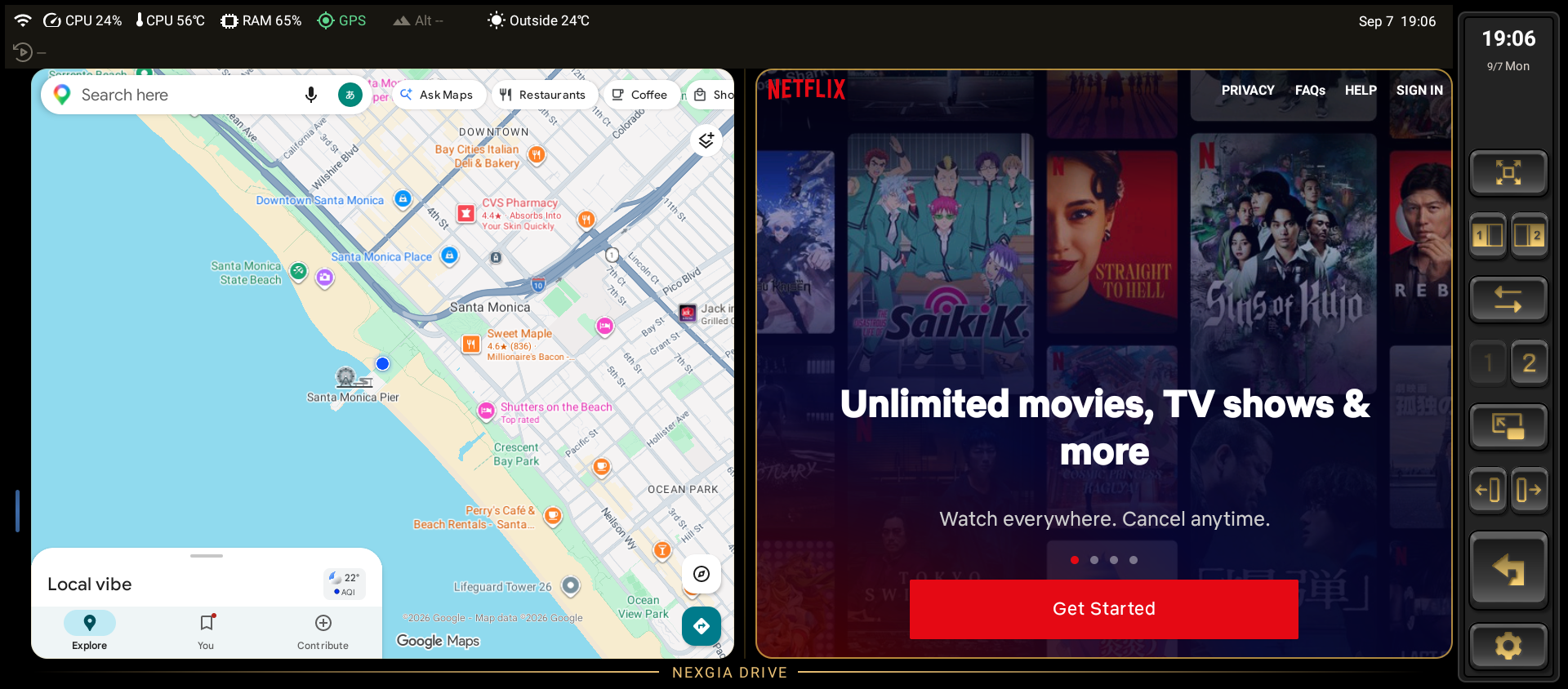
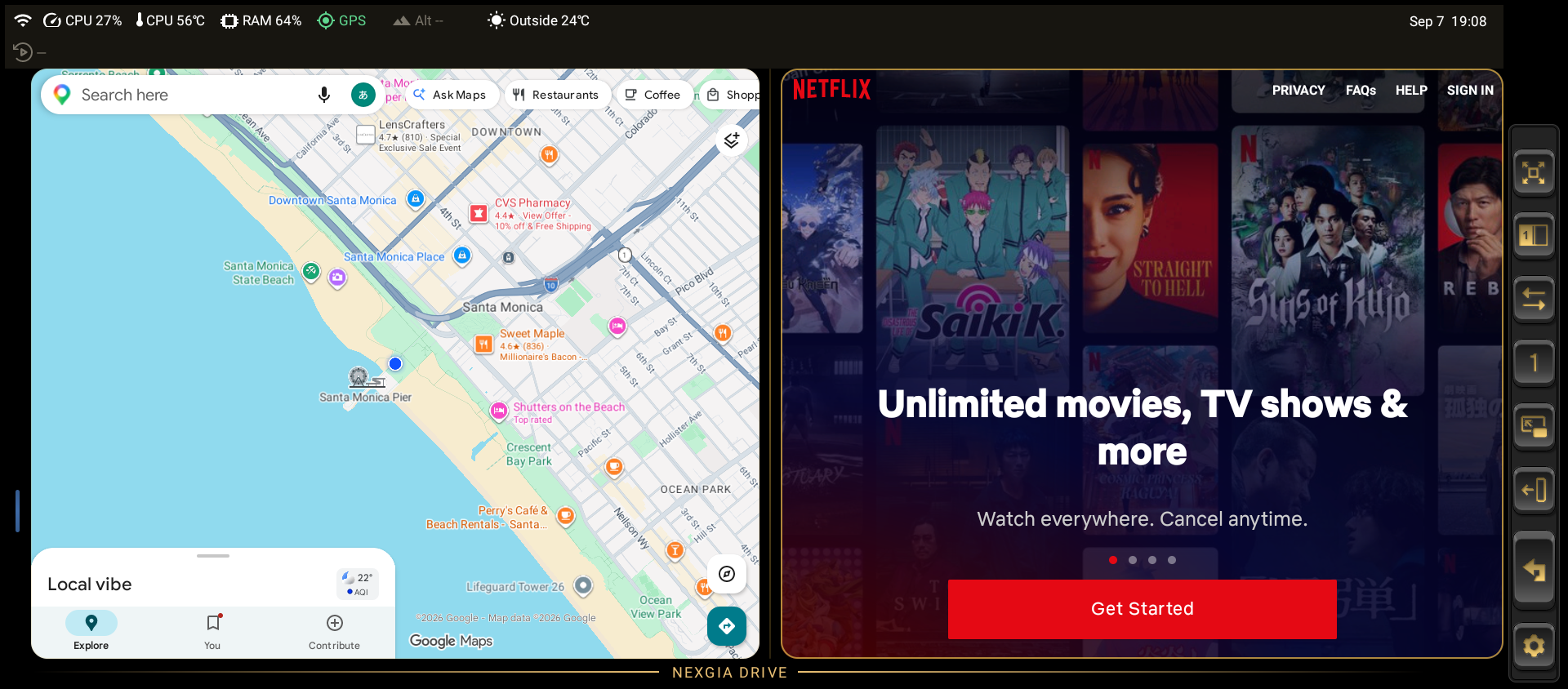
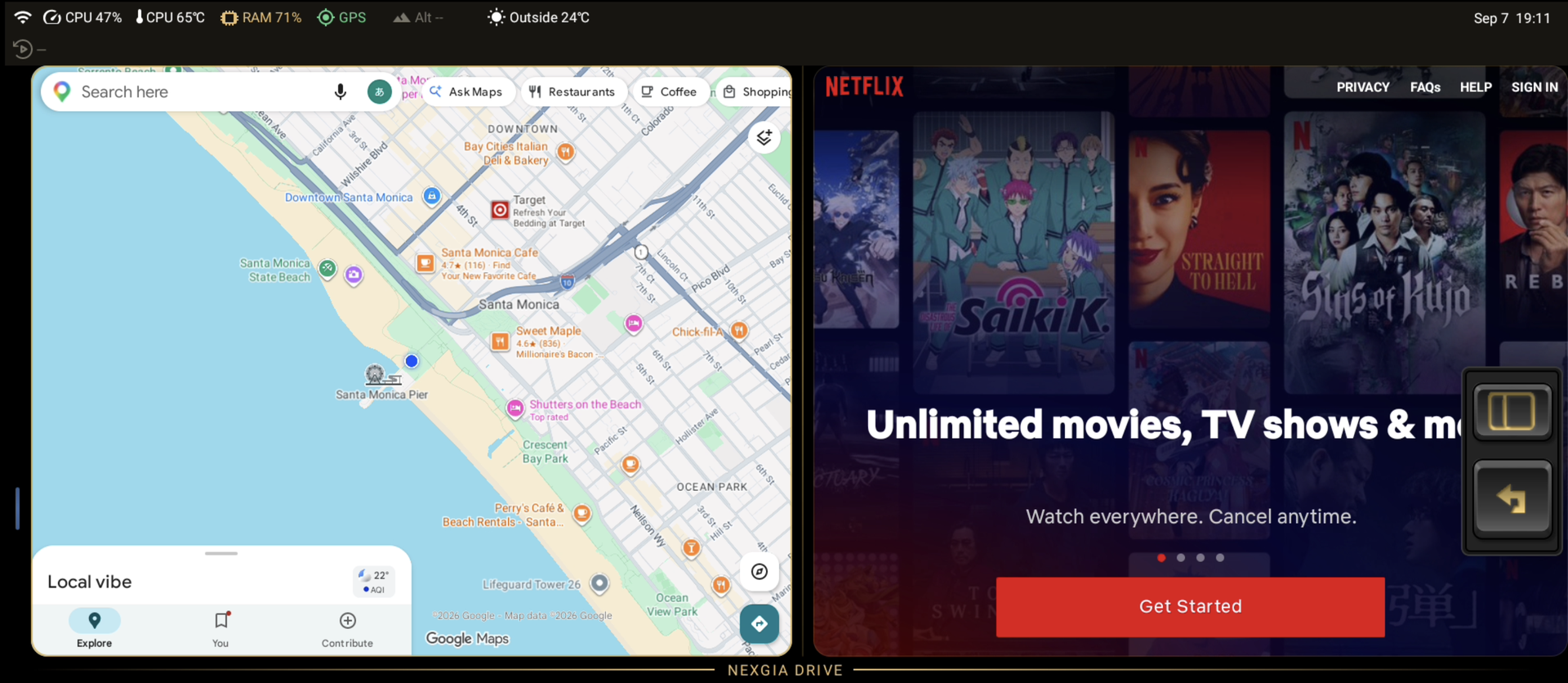
Nota: se la larghezza della barra laterale è impostata su "Piccola," i tre pulsanti "Cambia app," "Regolazione del rapporto" e "Pagina" vengono uniti in uno solo; toccandolo appare un menu di selezione (si chiude automaticamente dopo 5 secondi di inattività, o non appena effettui una scelta).
Usare la barra laterale con un controller o il volante
Assegnando "Barra laterale: avanti," "Barra laterale: indietro" e "Barra laterale: seleziona" in Impostazioni → Controller → Pressione breve, puoi selezionare e premere i pulsanti della barra laterale con il volante o un controller. "Avanti"/"Indietro" sposta una sottile cornice dorata di focus tra i pulsanti, e "Seleziona" preme il pulsante attualmente a fuoco. La cornice scompare dopo un periodo di inattività. Se la barra laterale è nascosta, la prima pressione la mostra soltanto, senza spostare il focus. Per i dettagli vedi 3.4.1 Pressione breve.
Mini barra laterale (quando la barra laterale non è sempre visibile)
Disattivando Impostazioni → Schermo → Barra laterale → Barra laterale sempre visibile si nasconde la barra laterale permanente. In questo caso, toccando lo schermo compare un pannello temporaneo equivalente alla barra laterale (la mini barra laterale), che scompare automaticamente dopo il tempo impostato (Nascondimento automatico della mini barra laterale: 5 / 7 / 10 secondi).
La barra laterale nella schermata delle impostazioni
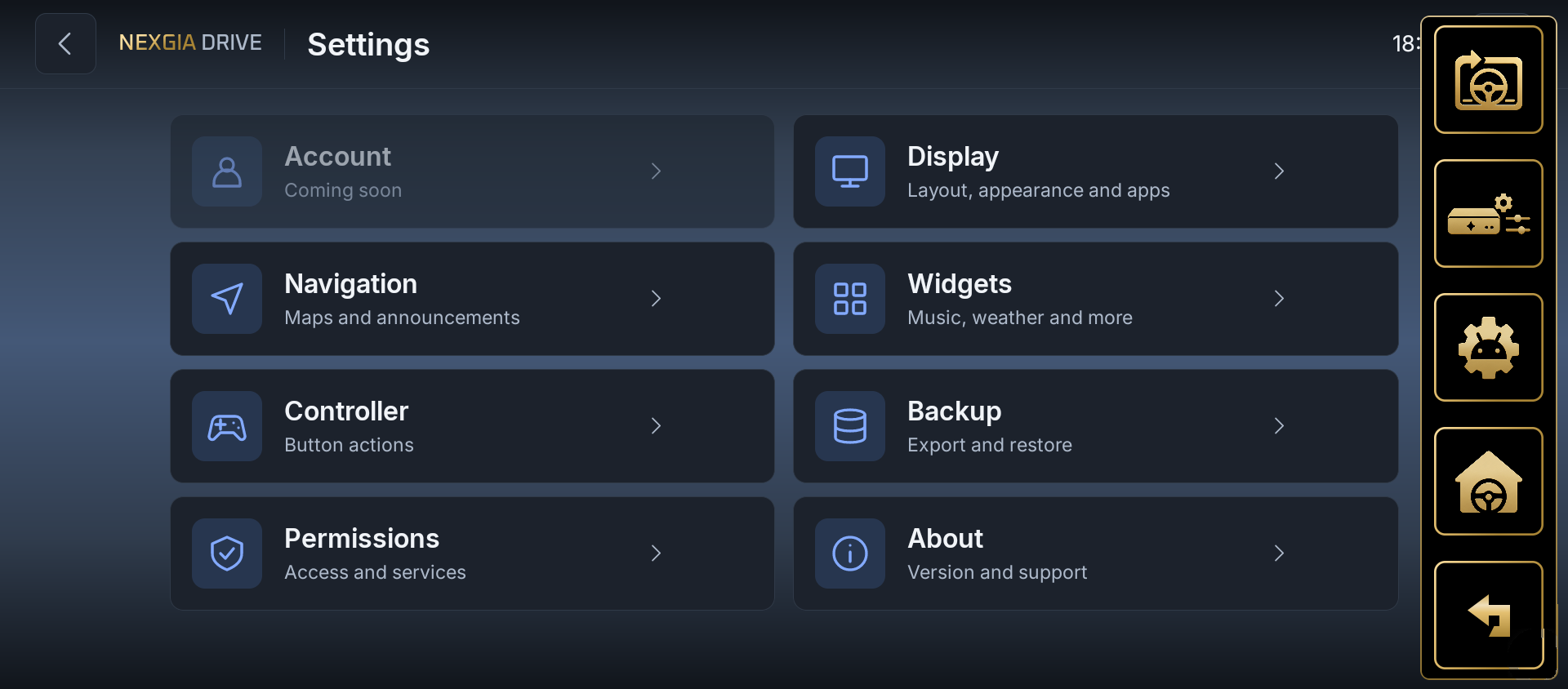
Nella schermata delle impostazioni, la barra laterale permanente mostra solo un pulsante "Indietro" (il pulsante a forma di ingranaggio mostra solo la posizione attuale e non risponde al tocco). In orientamento verticale, sulle schermate più piccole e nelle impostazioni semplificate (interfaccia non giapponese), puoi aprire un menu in sovrapposizione con le seguenti quattro azioni dal pulsante del menu in alto a destra.
| Azione | Comportamento |
|---|---|
| Torna all'auto | Tenta di passare alla schermata nativa del produttore dell'auto |
| Impostazioni AIBOX | Apre l'app di impostazioni propria dell'unità AIBOX |
| Impostazioni Android | Apre l'app di impostazioni standard di Android |
| Home | Torna alla schermata home di NEXGIA DRIVE |
2.2 Cambiare modalità di visualizzazione e pagine
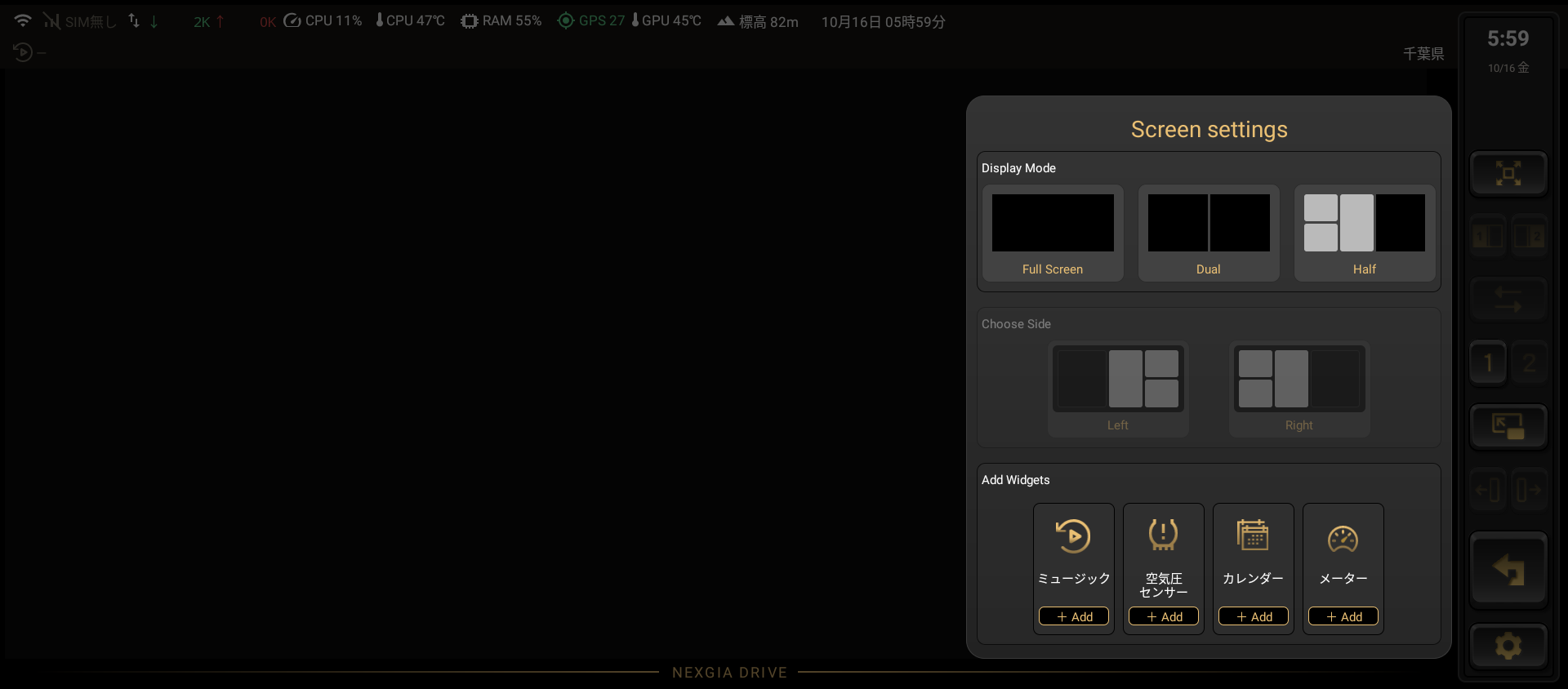
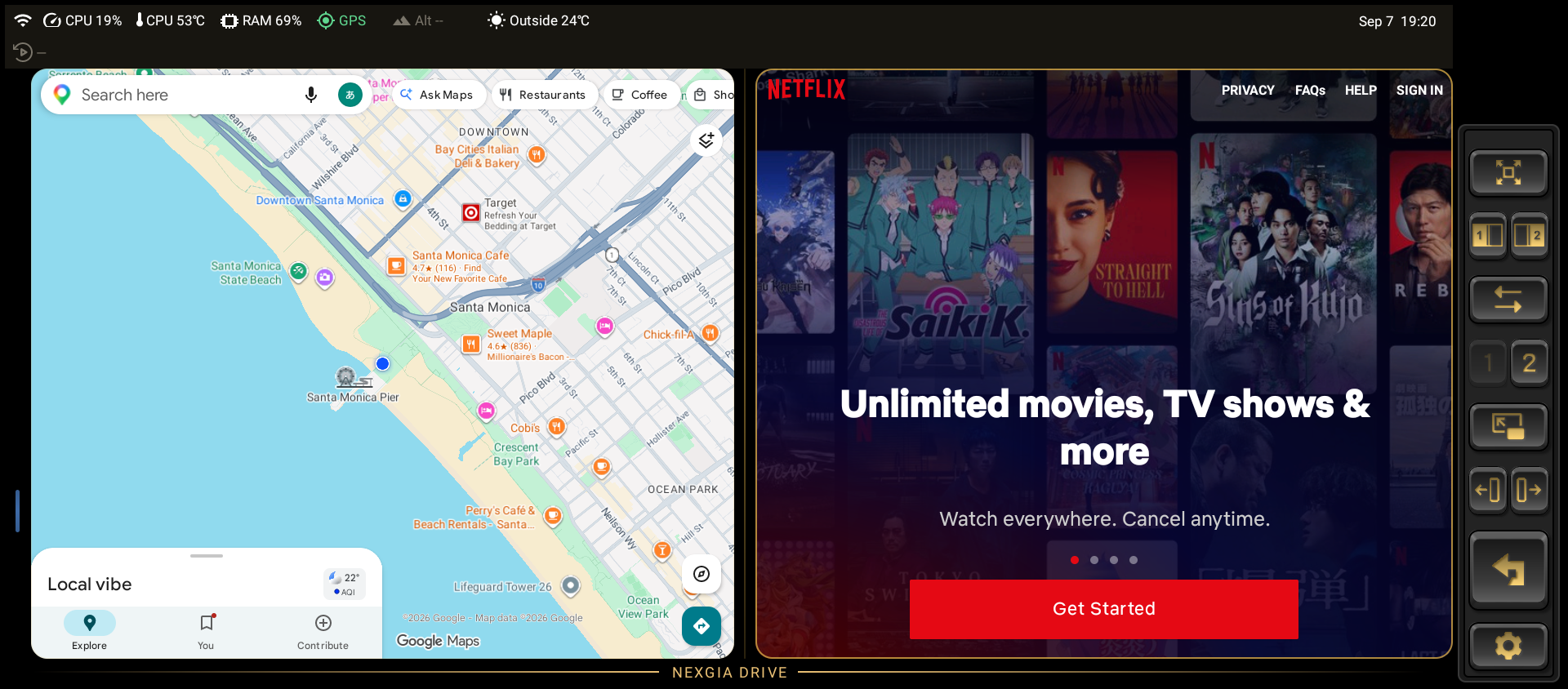
In NEXGIA DRIVE puoi scegliere come disporre le app sullo schermo tramite una "modalità di visualizzazione."
- Schermo intero: visualizza un'app a schermo intero.
- Doppio: visualizza due app affiancate (sinistra/destra, oppure sopra/sotto).
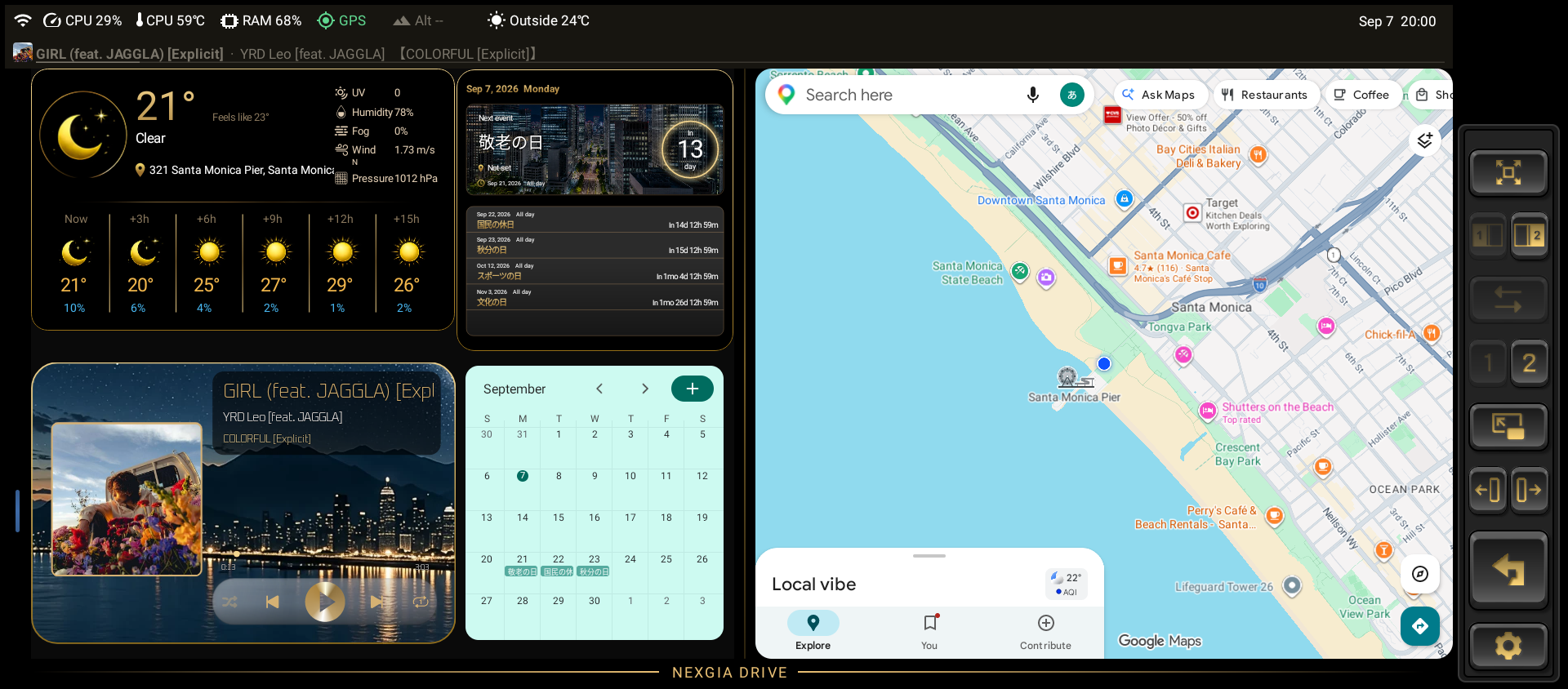
- Metà: divide lo schermo in modo che un lato mostri un'app e l'altro contenga i widget (musica, mappa e così via).
Puoi cambiare la modalità di visualizzazione dal pannello aperto con il pulsante "Impostazioni schermo" della barra laterale. Se Doppio/Metà divide lo schermo affiancato o sopra/sotto si sceglie in Impostazioni → Schermo → Layout → Orientamento divisione (predefinito: affiancato).


Modalità triplo schermo
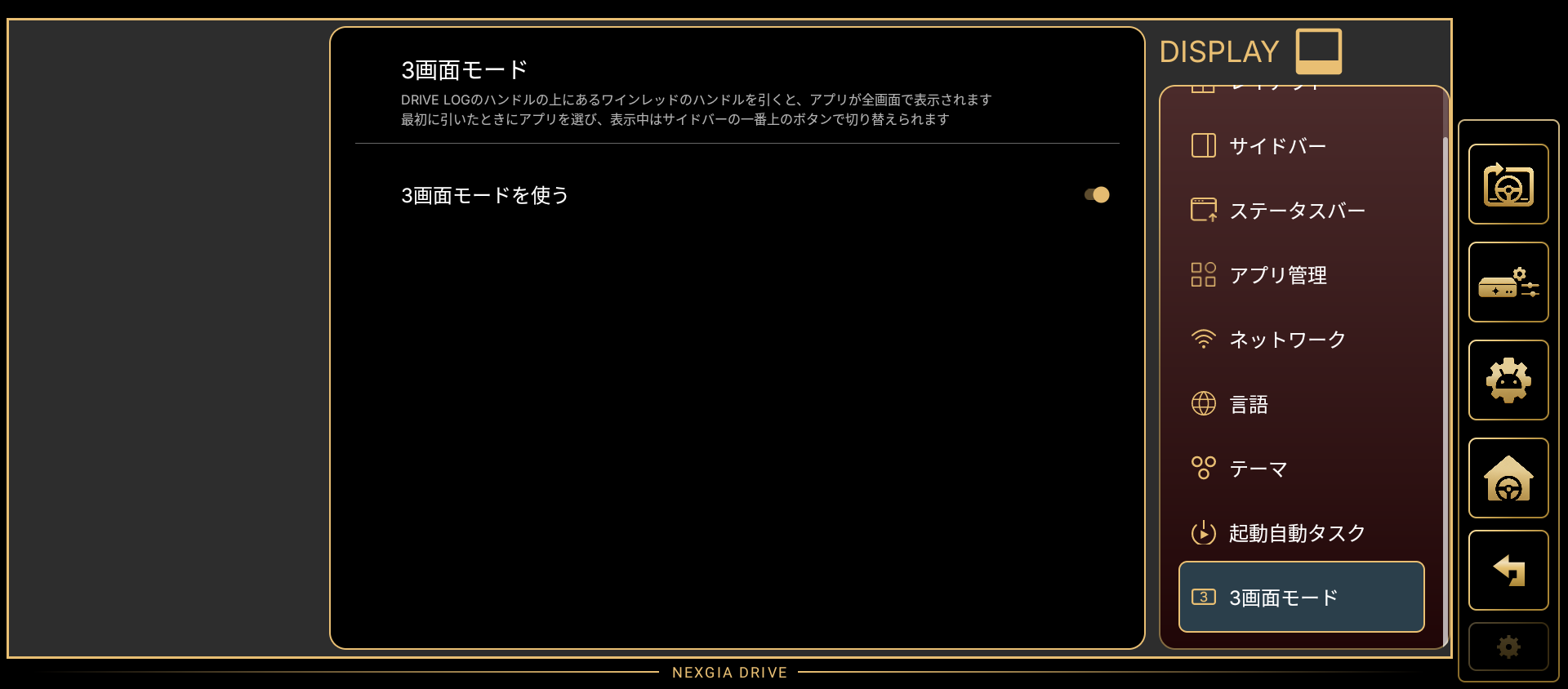
Attivando Usa la modalità triplo schermo in Impostazioni → Schermo → Modalità Triplo Schermo, appare una maniglia bordeaux nella stessa riga della maniglia DRIVE LOG. Estraendo questa maniglia viene mostrata un'app a schermo intero (utilizzabile come terzo schermo).
- La prima volta che la estrai, scegli l'app da mostrare.
- Mentre è visualizzata, il pulsante in alto nella barra laterale cambia l'app, con un pulsante di chiusura sotto di esso.
- Chiuderla non chiude l'app.
- Non si può chiudere con il tasto Indietro: estrai la maniglia verso il lato opposto, oppure usa il pulsante di chiusura.
- Se hai assegnato "Pagina successiva" a un tasto, dopo la Pagina ② si apre il terzo schermo. Premendo di nuovo il tasto mentre il terzo schermo è visualizzato, il terzo schermo si chiude e si torna alla Pagina ①. Per i dettagli vedi 3.4.1 Pressione breve.
- Per posizione e colore della maniglia vedi 3.1.1 Layout e 3.1.7 Tema.


Passare dalla Pagina ① alla ②
I pulsanti "Pagina 1" e "Pagina 2" della barra laterale ti permettono di passare tra due disposizioni dello schermo indipendenti. Ogni pagina ricorda separatamente la propria combinazione di app visualizzate e posizione dei widget.
Regolare il rapporto di divisione
Premendo i pulsanti di regolazione del rapporto (frecce) della barra laterale si modifica il rapporto di divisione sinistra/destra (o sopra/sotto) per la visualizzazione Doppio/Metà. La variazione per ogni tocco può essere regolata in Impostazioni → Schermo → Layout → Incremento del rapporto di divisione (3% / 5% / 10%, predefinito 5%).
2.3 Aggiungere, spostare e rimuovere i widget
Dal pulsante "+ Aggiungi" nel pannello "Impostazioni schermo" della barra laterale, puoi aggiungere widget (Musica / Pressione pneumatici / Calendario / Tachimetro) allo schermo. I widget già aggiunti mostrano "✓ Aggiunto."
Il selettore widget ha una scheda "App" e una scheda "NEXGIA" (la scheda NEXGIA al momento mostra "Prossimamente," e i widget tra cui scegliere lì sono ancora pochissimi).

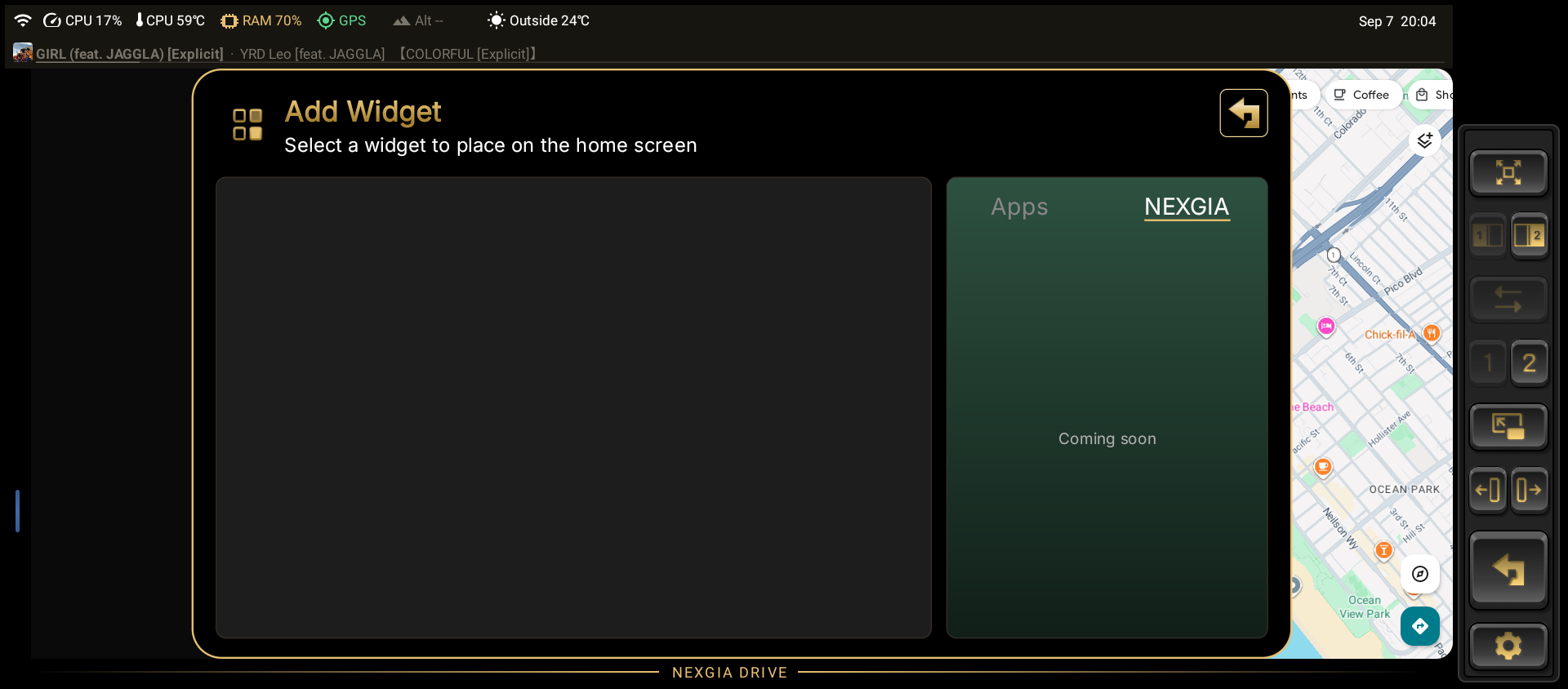
Una volta posizionato, un widget sullo schermo supporta le seguenti azioni.
- Trascinalo per spostarlo
- Pizzica la sua cornice per ridimensionarlo
- Eliminalo
I widget possono essere posizionati indipendentemente sulla "Pagina 1" e sulla "Pagina 2."
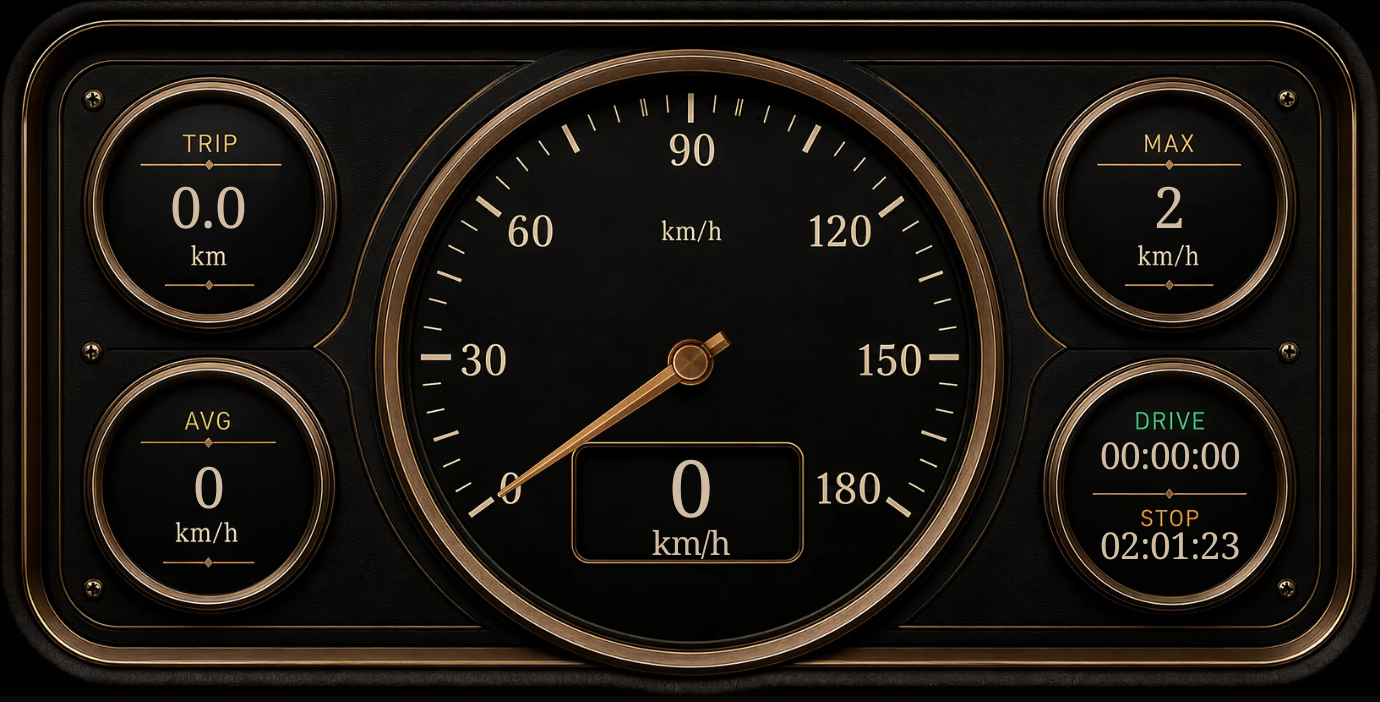
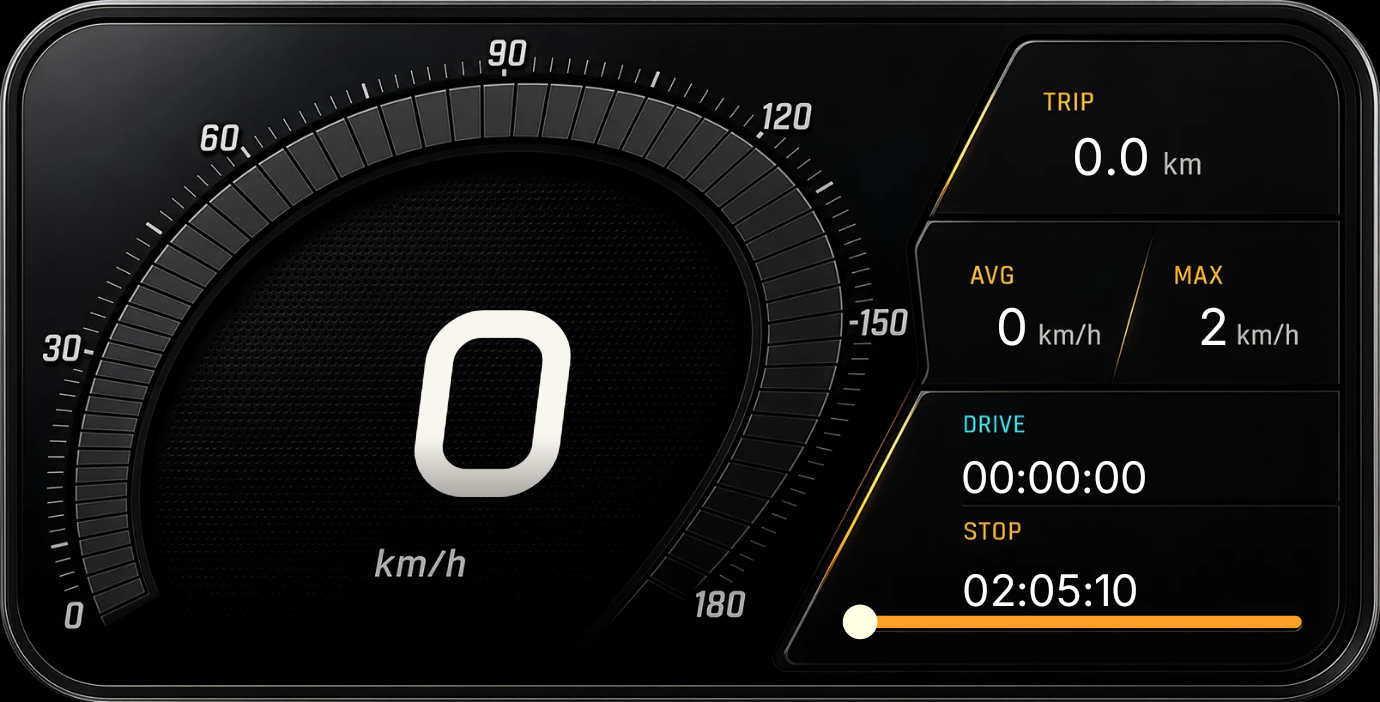
I widget di NEXGIA DRIVE
Questi sono i widget standard di NEXGIA DRIVE che puoi aggiungere da "+ Aggiungi."
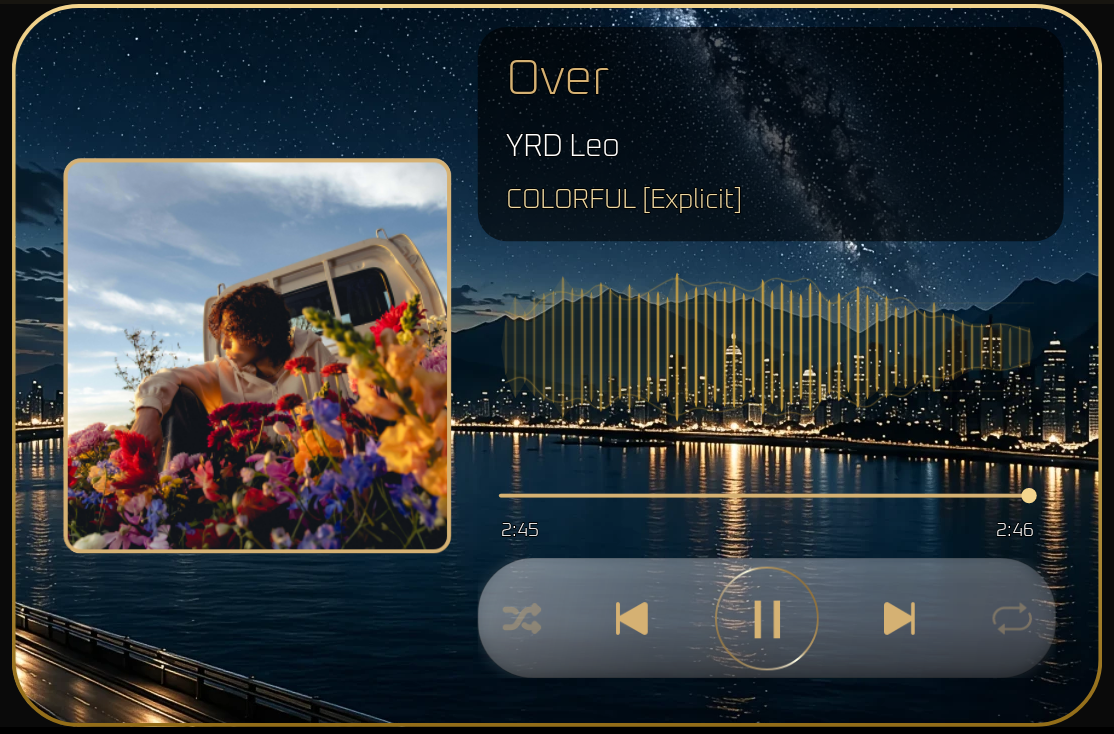
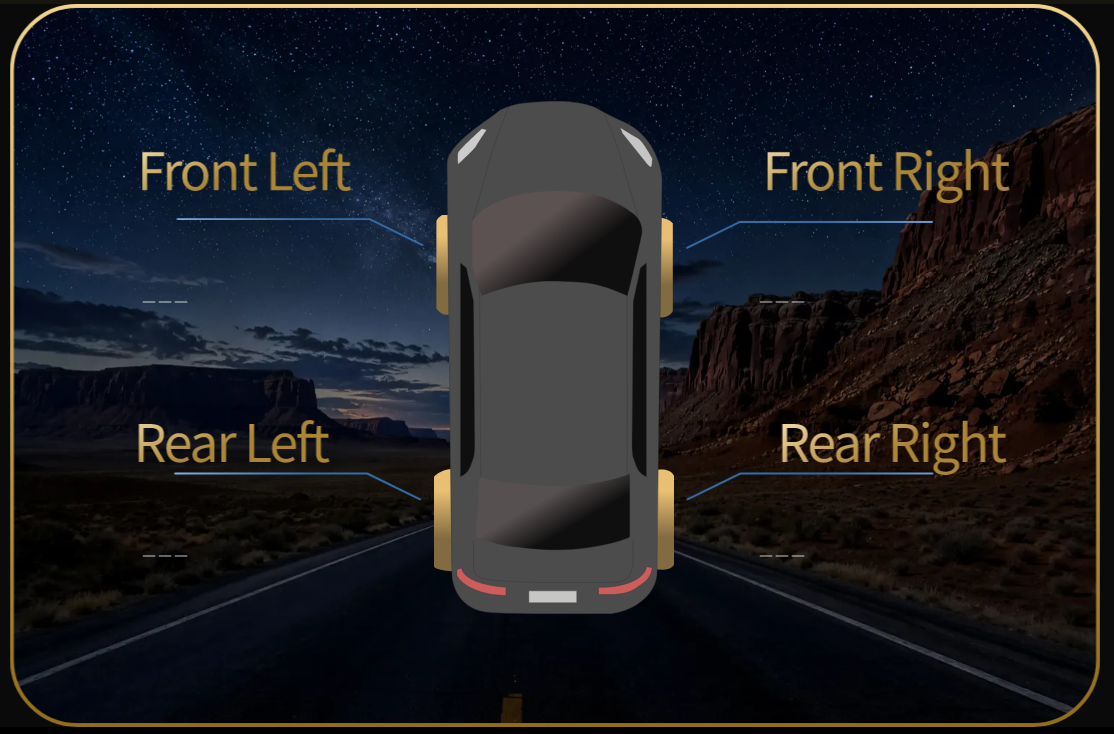
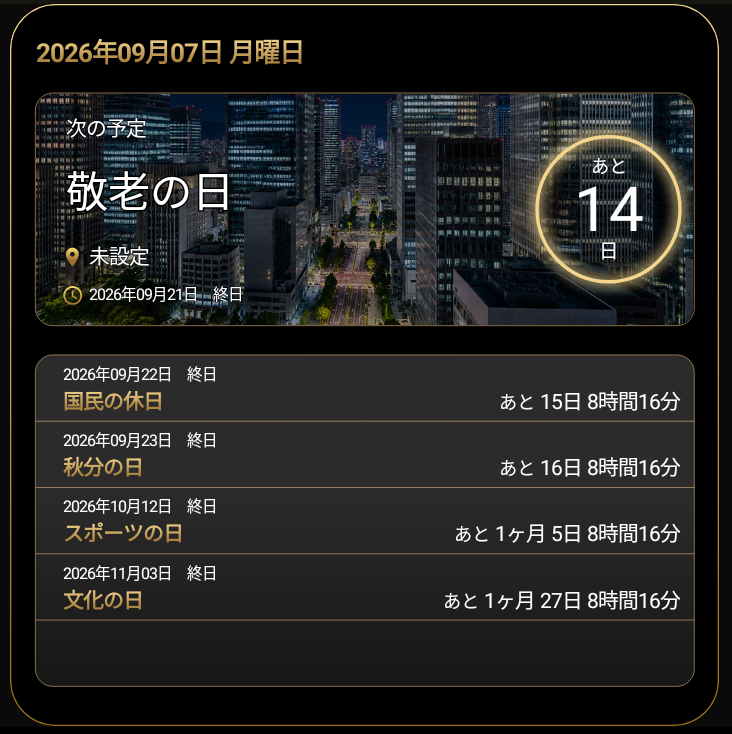
2.4 Barra delle scorciatoie
Attivando Impostazioni → Schermo → Layout → Barra delle scorciatoie app (disattivata per impostazione predefinita) appare una maniglia bianca nella parte inferiore dello schermo dell'app. Toccando questa maniglia, o scorrendo verso l'alto su di essa, si apre una barra delle scorciatoie delle app usate di frequente.
Il numero di slot registrabili può essere cambiato in Impostazioni → Schermo → Layout → Numero di slot della barra delle scorciatoie (1–15, predefinito 5). Ridurre il numero di slot non rimuove le app già registrate.
La maniglia bianca che apre la barra delle scorciatoie può essere collocata sul bordo inferiore o sul bordo superiore dello schermo dell'app in Impostazioni → Schermo → Layout → Posizione della maniglia delle scorciatoie (In basso / In alto, predefinito: In basso). Con «In alto», la maniglia bianca compare sul bordo superiore di ogni schermo dell'app e anche la barra delle scorciatoie si apre in alto. La maniglia superiore apre la barra toccandola (non scorrendo). Lo schermo dell'app diventa leggermente più piccolo, per lo spazio occupato dalla maniglia. Questa opzione è utile nelle auto in cui il bordo inferiore dello schermo sporge verso chi guida ed è difficile da premere.
Oltre alle normali app, la barra delle scorciatoie supporta anche due voci speciali:
- Coppia di app: scegli un'app per lo schermo sinistro e una per quello destro al momento della registrazione, poi avviale entrambe insieme in modalità Doppio con un solo tocco.
- Parla con ChatGPT: apre subito la modalità di conversazione vocale di ChatGPT in sovrapposizione (richiede l'app ChatGPT). Chiudendola, la conversazione termina.

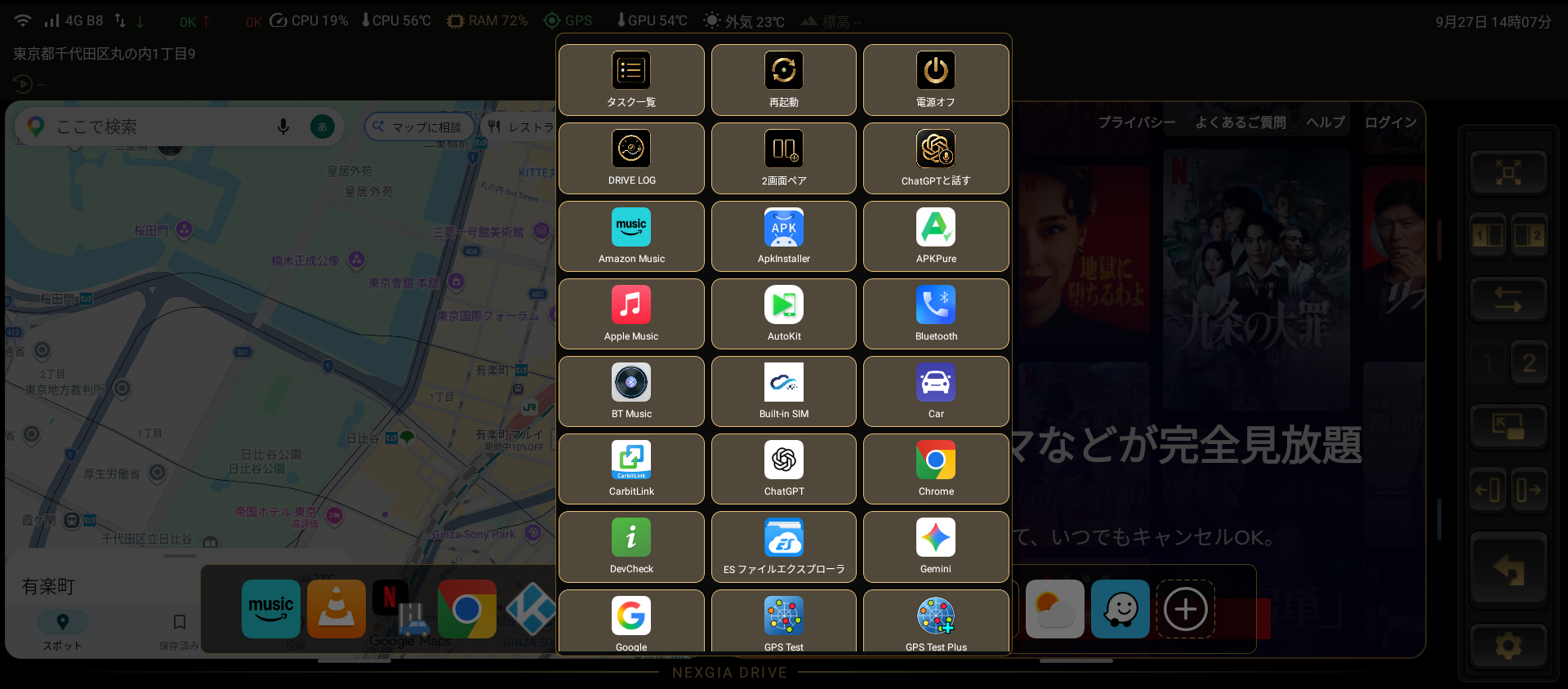
- Tieni premuta un'icona e trascinala a sinistra o a destra per cambiare l'ordine.
- Se tieni premuta un'icona e la rilasci senza spostarla, in alto a destra compare il simbolo ×, e toccandolo puoi svuotare quello slot.
- Uno slot svuotato torna a essere un "+", e toccando "+" puoi registrare un'altra app.
2.5 Usare DRIVE LOG (registrazione dei tragitti)
DRIVE LOG è una funzione che registra automaticamente la tua guida dal momento in cui accendi il motore fino a quando lo spegni. È disattivata per impostazione predefinita (opt-in); per usarla, attiva Impostazioni → Schermo → Layout → Registro di guida.
- La maniglia per aprire i tuoi registri appare come una maniglia scorrevole dorata sul bordo dello schermo opposto alla barra laterale (l'impostazione Maniglia del registro di guida è attiva per impostazione predefinita; anche disattivandola, puoi comunque aprire DRIVE LOG dall'elenco app o dalla barra delle scorciatoie).
- Estraendo la maniglia viene mostrato l'elenco dei registri di guida.

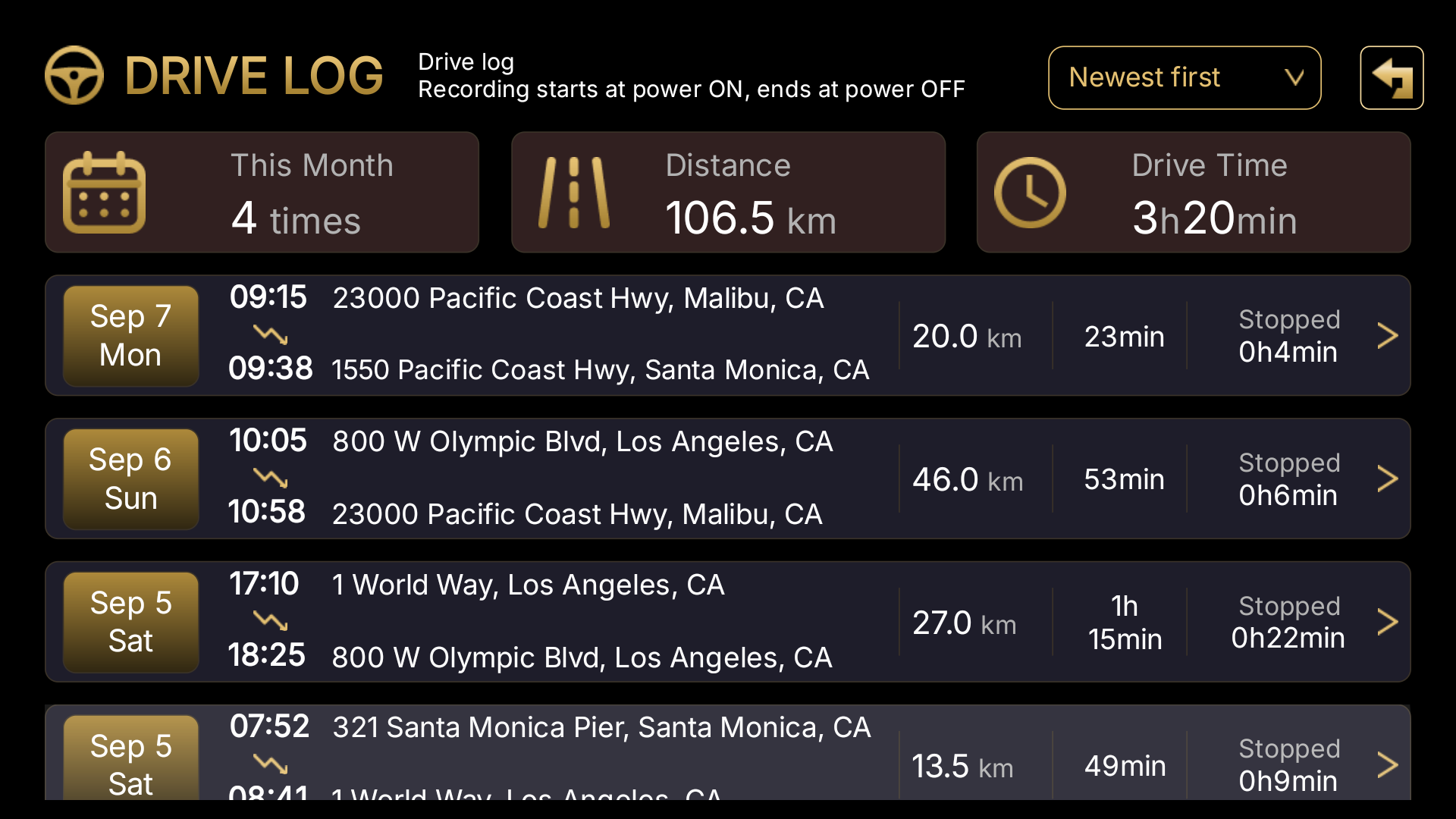
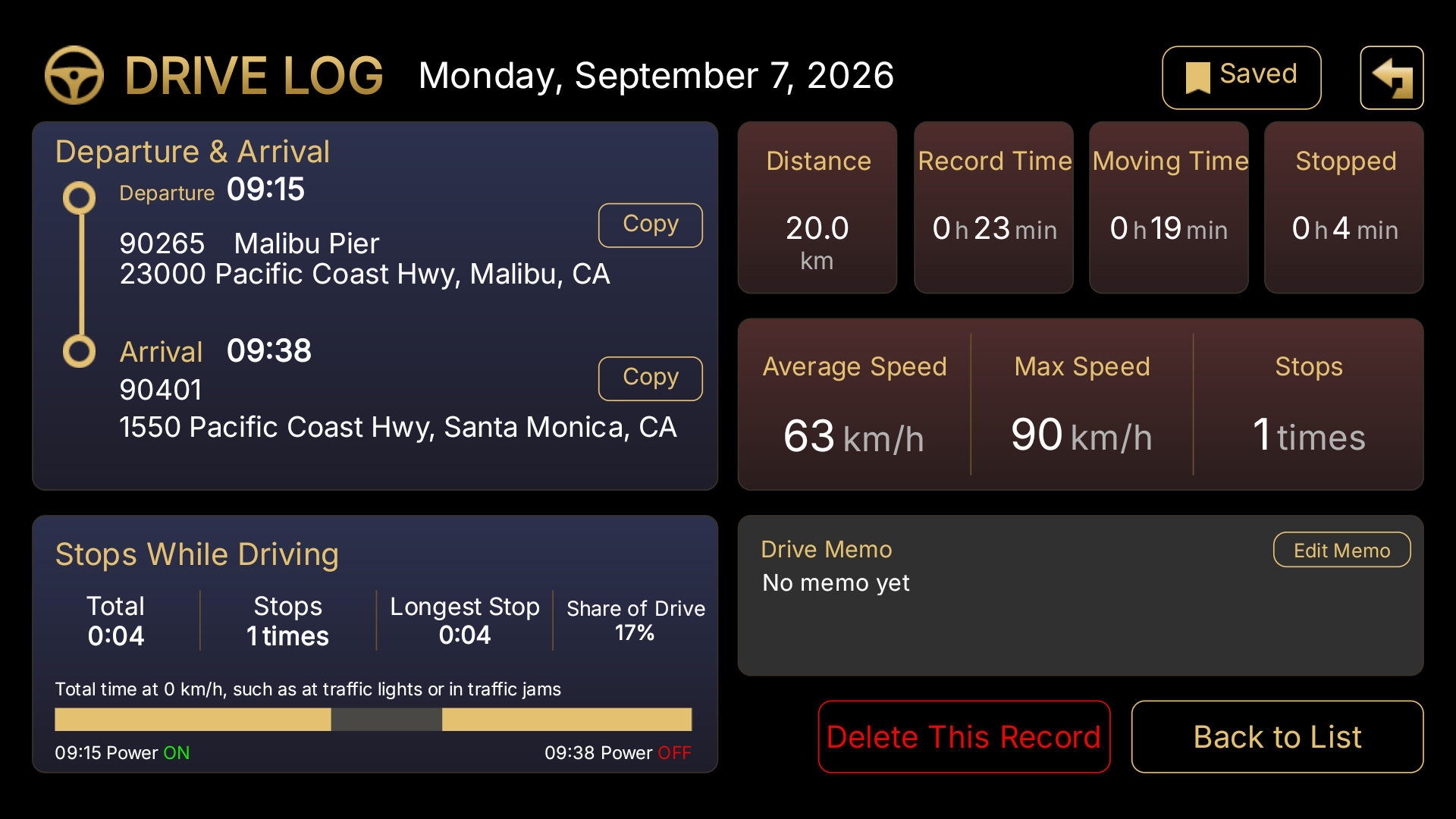
Toccando un registro si apre la sua schermata dettaglio, dove puoi modificarne il memo, contrassegnarlo come salvato (escludendolo dall'eliminazione automatica), eliminarlo o copiarlo.
Nota: i registri più vecchi di 3 mesi vengono eliminati automaticamente (i registri contrassegnati come salvati non vengono eliminati). Nota: impostando Distanza minima del tragitto e Durata minima del tragitto (entrambe disattivate per impostazione predefinita) puoi evitare di registrare tragitti troppo brevi.
Mappa del percorso effettuato
- Scorrendo verso il basso la schermata dettaglio di DRIVE LOG, il percorso che hai fatto viene mostrato su una mappa sotto "Percorso effettuato".
- Toccando la mappa o premendo il pulsante "Ingrandisci" viene mostrata a schermo intero; premi "Chiudi" per tornare indietro.
- La prima volta che una mappa viene mostrata è necessaria una connessione internet. Una mappa già mostrata una volta viene visualizzata senza connessione dalla volta successiva.
- Nei registri con poche posizioni registrate viene mostrato "Nessun percorso registrato".

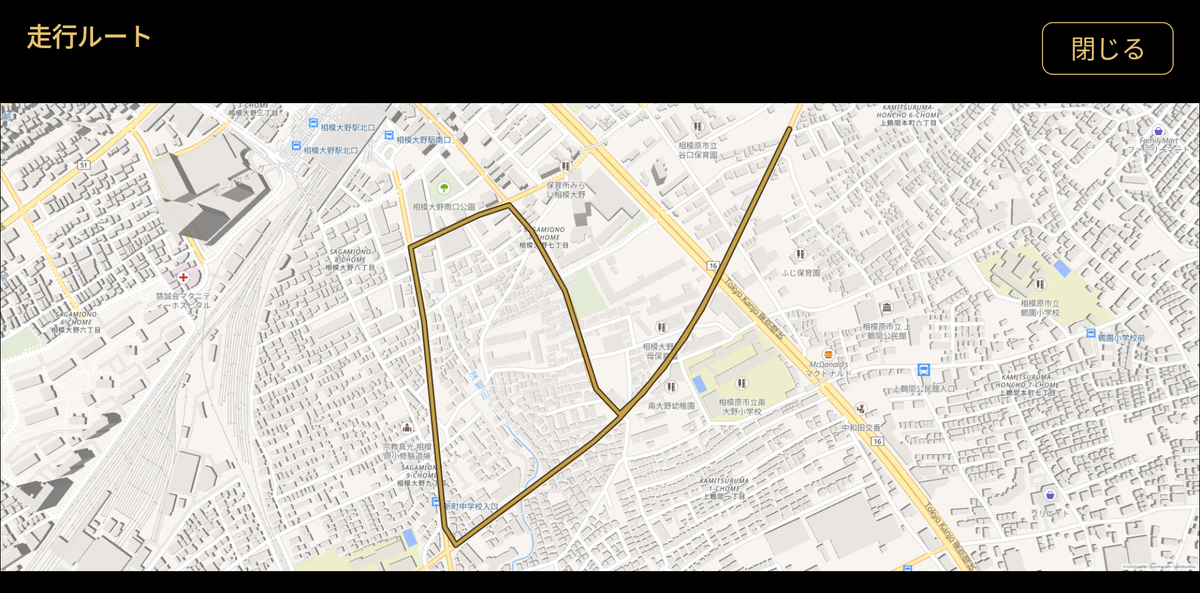
Nota: la mappa utilizza dati di OpenFreeMap / OpenMapTiles / OpenStreetMap.
2.6 Il widget musica e la sovrapposizione
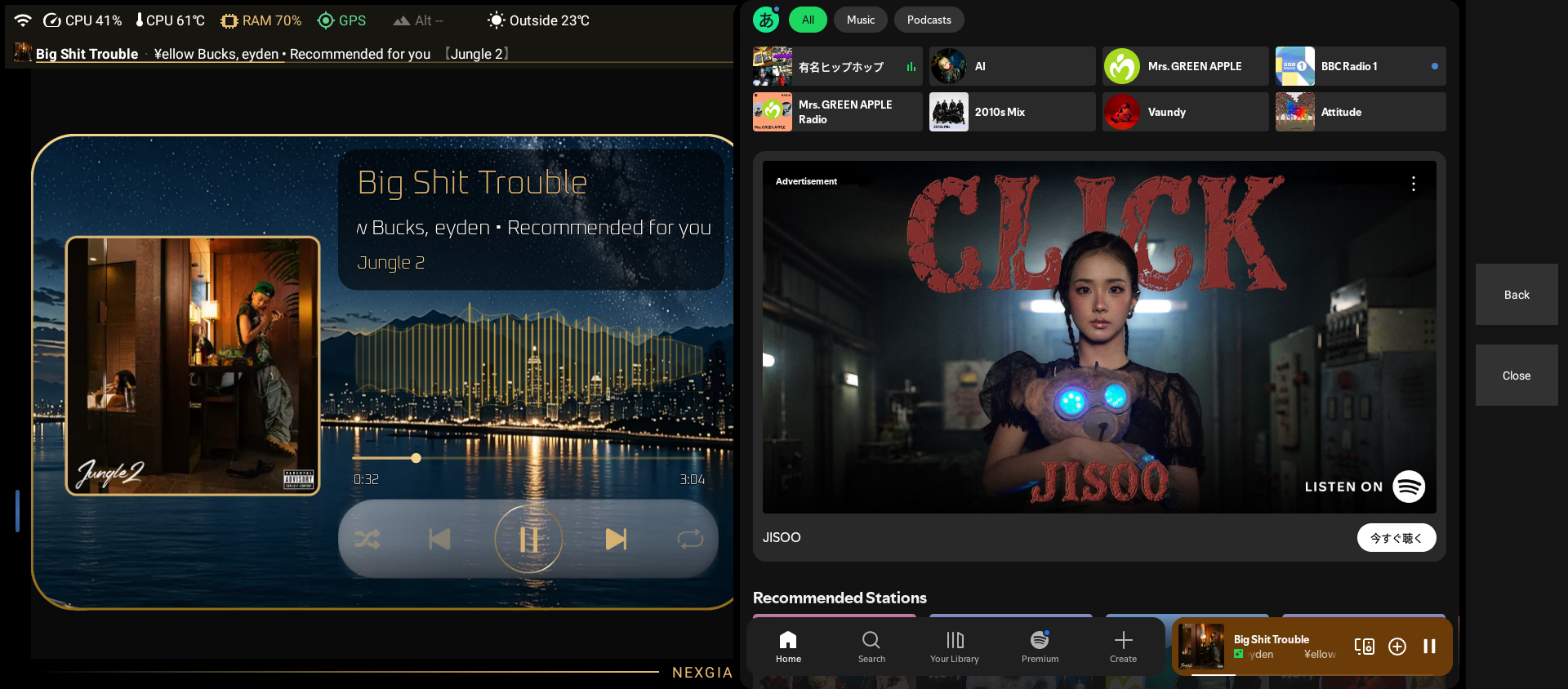
Toccando la copertina sul widget musica viene mostrata la schermata dell'app musicale in sovrapposizione. Puoi scegliere su quale lato appare (sinistra/destra) in Impostazioni → Widget → Musica → Lato del widget musica (predefinito: destra).
Impostazioni di ripresa automatica
- In Impostazioni → Widget → Musica → App musicale preferita, scegli l'app musicale principale controllata dal widget (non puoi impostare la voce successiva finché questa non è impostata).
- Attiva Riprendi automaticamente la musica (disattivata per impostazione predefinita).
- Limite di tempo per la ripresa automatica (1 / 6 / 12 / 24 / 48 ore, predefinito 24 ore) determina l'intervallo entro il quale il riavvio del motore attiverà la ripresa automatica.
Con la ripresa automatica della musica attivata, riavviare il motore riprende automaticamente la musica se ciò avviene entro il limite di tempo impostato dall'ultima interruzione della riproduzione. Tuttavia, se interrompi manualmente la musica e poi spegni il motore, la musica non riprenderà automaticamente al successivo avvio del motore (resta ferma).
※ Amazon Music non può riprendere automaticamente se l'app stessa non conserva le informazioni sulla riproduzione precedente (brano e posizione). A partire da un aggiornamento di Amazon Music di inizio settembre 2026, in alcuni ambienti si è osservato che il brano precedente non viene ripristinato dopo l'avvio. In questo caso, seleziona e riproduci il brano dalla schermata di Amazon Music. Spotify / YouTube Music non sono interessati.
2.7 Verifica degli aggiornamenti
NEXGIA DRIVE normalmente si aggiorna automaticamente ogni volta che viene rilasciata una nuova versione. Se vuoi verificarlo manualmente, vai su Impostazioni → Informazioni → Versione e tocca il pulsante Verifica aggiornamenti. Se è disponibile una nuova versione, appare una finestra di dialogo che ti permette di procedere per confermare il download e l'installazione.
Puoi verificare il numero di versione attualmente installato nella stessa schermata Versione.
3. Riferimento delle impostazioni
Questo capitolo spiega ogni voce delle schermate delle impostazioni, schermata per schermata. I nomi visualizzati e le descrizioni sono riportati esattamente come appaiono nell'app.
Nota: la schermata delle impostazioni nelle lingue diverse dal giapponese ha una disposizione semplificata, a elenco — diversa dalla schermata delle impostazioni in giapponese. Alcune voci disponibili in giapponese non sono ancora disponibili qui; questo capitolo documenta solo ciò che è effettivamente presente nella schermata non giapponese.
3.1 Schermo
Impostazioni → Schermo
Usa il sottomenu a destra per selezionare il pannello "Layout," "Barra laterale," "Barra di stato," "Rete," "Lingua," "Gestione app," "Tema," "Modalità Triplo Schermo" o "Avvio automatico all'accensione."
3.1.1 Layout
Impostazioni → Schermo → Layout


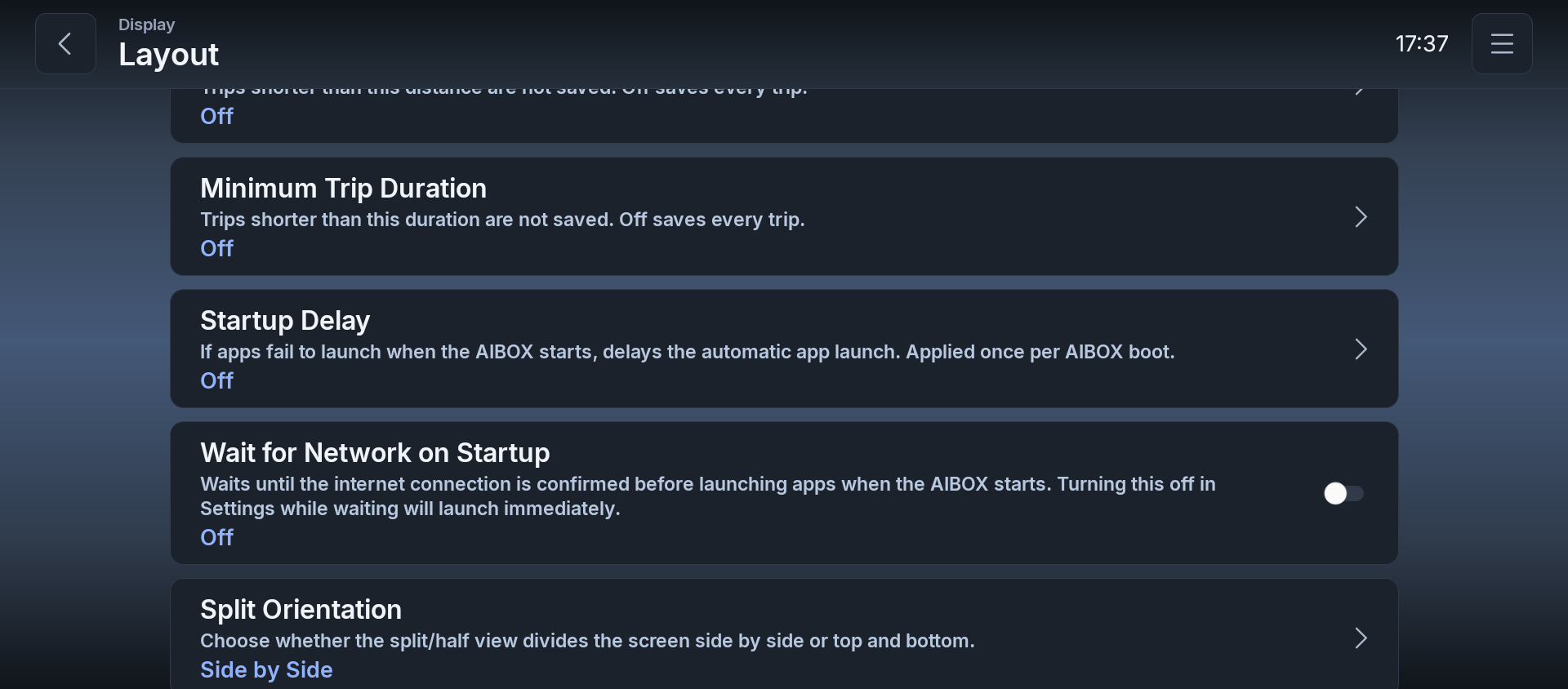
| Voce | Descrizione | Opzioni/Predefinito |
|---|---|---|
| App Home | Scegli quale app si apre premendo il tasto Home. | Pulsante → finestra con l'elenco delle app launcher installate (predefinito: predefinita del sistema operativo) |
| Tema | Scegli il tema colore per l'intera app. | Scuro (Oro) (predefinito: Scuro (Oro)) |
| Pagina di avvio | Pagina visualizzata all'avvio dell'app. | Ultimo utilizzato / Pagina 1 / Pagina 2 (predefinito: Ultimo utilizzato) |
| Incremento del rapporto di divisione | Variazione di larghezza per ogni tocco del pulsante del rapporto di divisione. | 3% per tocco / 5% per tocco / 10% per tocco (predefinito: 5% per tocco) |
| Ottimizzazione della memoria | Numero di app mantenute attive in background durante il cambio pagina. Un valore più basso risparmia risorse. | Mantieni 0 / 1 / 2 / 3 app (predefinito: Mantieni 3 app) |
| Dimensione dell'interfaccia dell'app | Rende l'intera interfaccia dell'app di un livello più grande o più piccola. | Più grande / Standard / Più piccolo (predefinito: Standard) |
| Scala di visualizzazione dell'app | Regola la dimensione del testo e dei pulsanti dell'app mostrati nella vista divisa/singola. | Molto più piccolo / Più piccolo / Standard / Più grande / Molto più grande (predefinito: Standard) |
| Multi-touch (volante) | Attiva il tocco a due dita (es. zoom della mappa). Funziona solo quando connesso tramite Android Auto. Lo schermo potrebbe diventare nero per alcuni secondi durante il cambio. | Attivo / Disattivo (predefinito: Disattivo) |
| Tocca per mettere a fuoco (modalità divisa) | In modalità divisa, il primo tocco su uno schermo non selezionato seleziona solo quel pannello (il tocco non viene inoltrato all'app). | Attivo / Disattivo (predefinito: Disattivo) |
| Cornice del pannello selezionato | La cornice dorata indica quale pannello riceve gli input Indietro e da tastiera in modalità divisa. | Normale / Sottile / Disattivato (predefinito: Normale) |
| Barra delle scorciatoie app | Tocca la maniglia bianca sotto lo schermo dell'app, oppure scorri verso l'alto su di essa, per aprire una barra di avvio app per un accesso rapido con un tocco. | Attivo / Disattivo (predefinito: Disattivo) |
| Numero di slot della barra delle scorciatoie | Numero di slot nella barra delle scorciatoie. Ridurre gli slot non rimuove le app già registrate. | 1–15 (predefinito: 5) |
| Posizione della maniglia delle scorciatoie | Scegli se la maniglia bianca che apre la barra delle scorciatoie si trova in basso o in alto in ogni pannello. Con «In alto» anche la barra compare in alto; tocca la maniglia per aprirla. | In basso / In alto (predefinito: In basso) |
| Linea di divisione in modalità divisa | Mostra sempre una piccola maniglia dorata al confine della vista divisa/metà. | Attivo / Disattivo (predefinito: Disattivo) |
| Registro di guida | Registra i tuoi tragitti. Le voci più vecchie di 3 mesi vengono eliminate automaticamente (le voci salvate vengono conservate). | Attivo / Disattivo (predefinito: Attivo) |
| Maniglia del registro di guida | Mostra una maniglia sul bordo dello schermo per aprire il registro di guida. Disattivandola si libera spazio sullo schermo: il registro di guida può comunque essere aperto dall'elenco app, dal selettore a schermo singolo o dalla barra delle scorciatoie. | Attivo / Disattivo (predefinito: Attivo) |
| Lato della maniglia | Con la divisione sinistra/destra: scegli su quale lato si trova la maniglia di DRIVE LOG e della modalità a 3 schermi. | Automatico / Sinistra / Destra (predefinito: Automatico) |
| Posizione verticale della maniglia | Con la divisione alto/basso: scegli se la banda della maniglia di DRIVE LOG e della modalità a 3 schermi è fissata in alto o in basso dello schermo. | Automatico / Alto / Basso (predefinito: Automatico) |
| Distanza minima del tragitto | I tragitti più brevi di questa distanza non vengono salvati. Disattivato salva ogni tragitto. | Disattivato / 100 m / 300 m / 500 m / 1 km (predefinito: Disattivato) |
| Durata minima del tragitto | I tragitti più brevi di questa durata non vengono salvati. Disattivato salva ogni tragitto. | Disattivato / 1 minuto / 3 minuti / 5 minuti / 10 minuti (predefinito: Disattivato) |
| Ritardo all'avvio | Se le app non si avviano quando l'AIBOX si accende, ritarda l'avvio automatico dell'app. Applicato una volta per ogni avvio dell'AIBOX. | Disattivato / 1–10 sec / 15 / 20 / 30 / 60 sec (predefinito: Disattivato) |
| Attendi rete all'avvio | Attende la conferma della connessione internet prima di avviare le app quando l'AIBOX si accende. Disattivando questa opzione nelle Impostazioni durante l'attesa, l'avvio avverrà immediatamente. | Attivo / Disattivo (predefinito: Disattivo) |
| Orientamento divisione | Scegli se la vista divisa/metà separa lo schermo affiancato oppure sopra e sotto. | Affiancato / Sopra e sotto (predefinito: Affiancato) |
Nota: "Tema" e "Dimensione dell'interfaccia dell'app" richiedono il riavvio dell'app dopo essere state modificate (prima appare una finestra di conferma). Nota: attivando "Multi-touch (volante)" appare una finestra di conferma, e l'impostazione ha effetto dal successivo avvio dell'app.
3.1.2 Barra laterale
Impostazioni → Schermo → Barra laterale

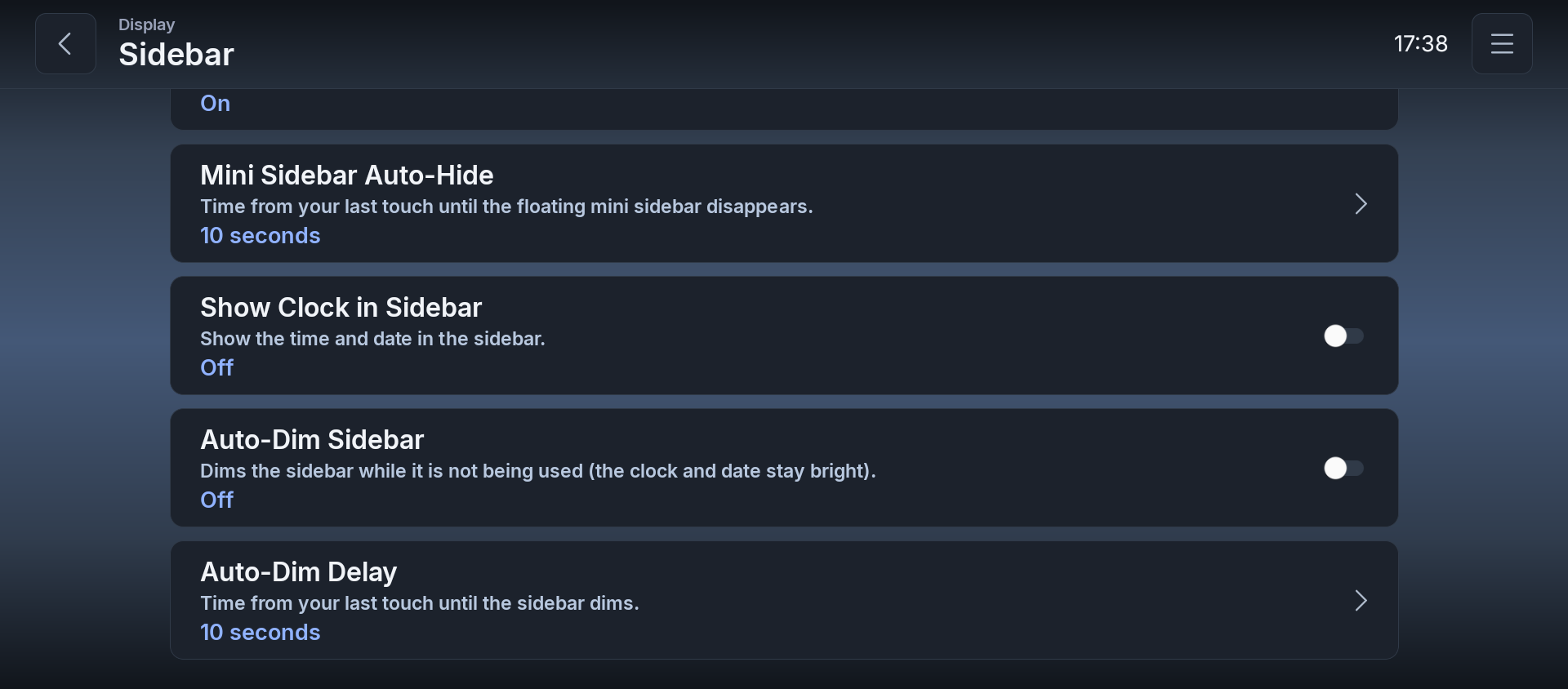
| Voce | Descrizione | Opzioni/Predefinito |
|---|---|---|
| Posizione della maniglia | Scegli su quale lato si trova il pulsante indietro nella barra laterale orizzontale. | Destra / Sinistra (predefinito: Destra) |
| Posizione della barra laterale | Scegli su quale lato dello schermo appare la barra laterale. | Sinistra / Destra / Sopra / Sotto (predefinito: Destra) |
| Dimensione della barra laterale | Scegli la larghezza della barra laterale. | Piccola / Media / Grande (predefinito: Media) |
| Barra laterale sempre visibile | Quando disattivata, toccando in un punto qualsiasi dello schermo compare un piccolo pannello flottante che apre la barra laterale. | Attivo / Disattivo (predefinito: Attivo) |
| Nascondimento automatico della mini barra laterale | Tempo dall'ultimo tocco prima che la mini barra laterale flottante scompaia. | 5 sec / 7 sec / 10 sec (predefinito: 5 sec) |
| Mostra orologio nella barra laterale | Mostra l'ora e la data nella barra laterale. | Attivo / Disattivo (predefinito: Attivo) |
| Oscura automaticamente la barra laterale | Oscura la barra laterale quando non viene utilizzata (l'orologio e la data restano visibili). | Attivo / Disattivo (predefinito: Disattivo) |
| Ritardo prima dell'oscuramento | Tempo dall'ultimo tocco prima che la barra laterale si oscuri. | 5 sec / 7 sec / 10 sec (predefinito: 10 sec) |
3.1.3 Barra di stato
Impostazioni → Schermo → Barra di stato
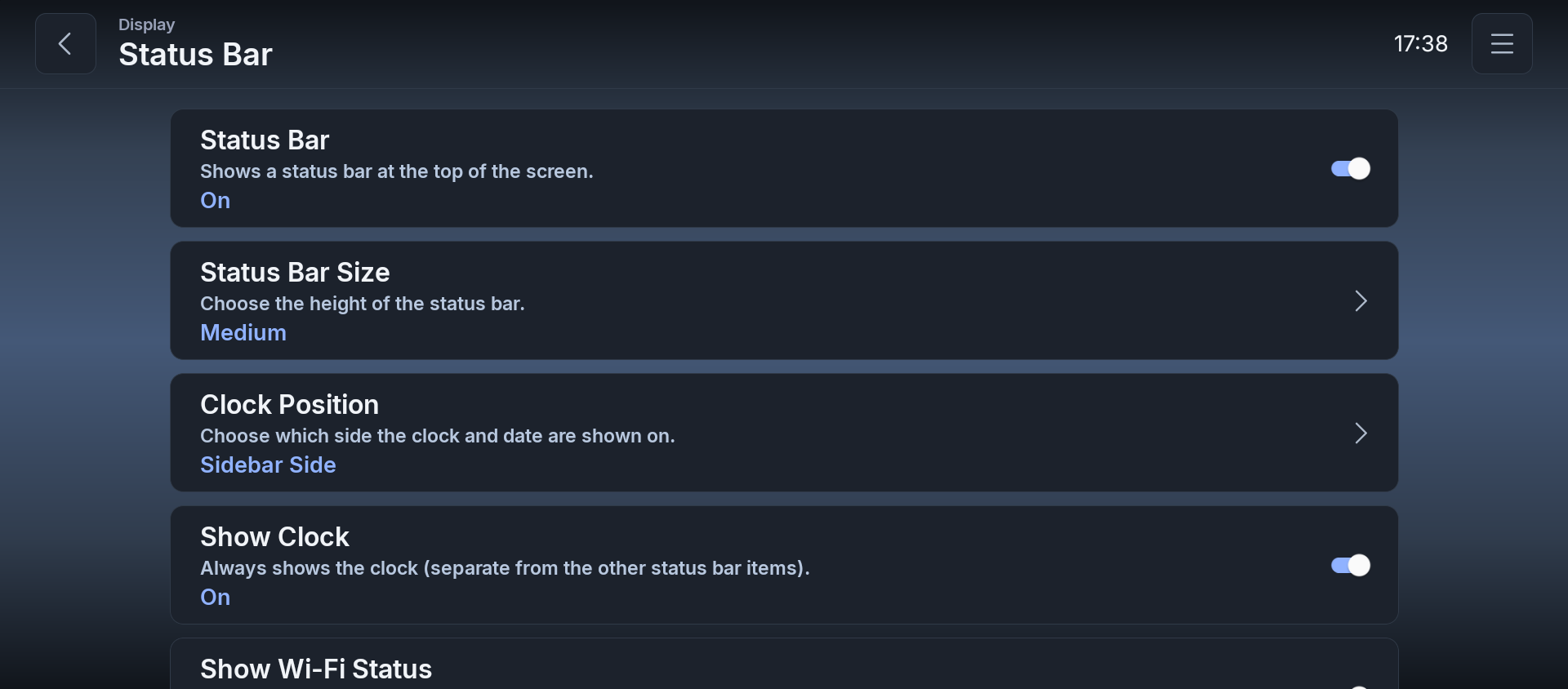
| Voce | Descrizione | Opzioni/Predefinito |
|---|---|---|
| Barra di stato | Mostra una barra di stato nella parte superiore dello schermo. | Attivo / Disattivo (predefinito: Disattivo) |
| Dimensione della barra di stato | Scegli l'altezza della barra di stato. | Piccola / Media / Grande (predefinito: Media) |
| Posizione dell'orologio | Scegli su quale lato vengono mostrati l'orologio e la data. | Lato della barra laterale / Lato opposto (predefinito: Lato della barra laterale) |
| Posizione riga riproduzione | Scegli se la riga del brano in riproduzione appare in alto o in basso nella barra di stato. | In alto / In basso (predefinito: In basso) |
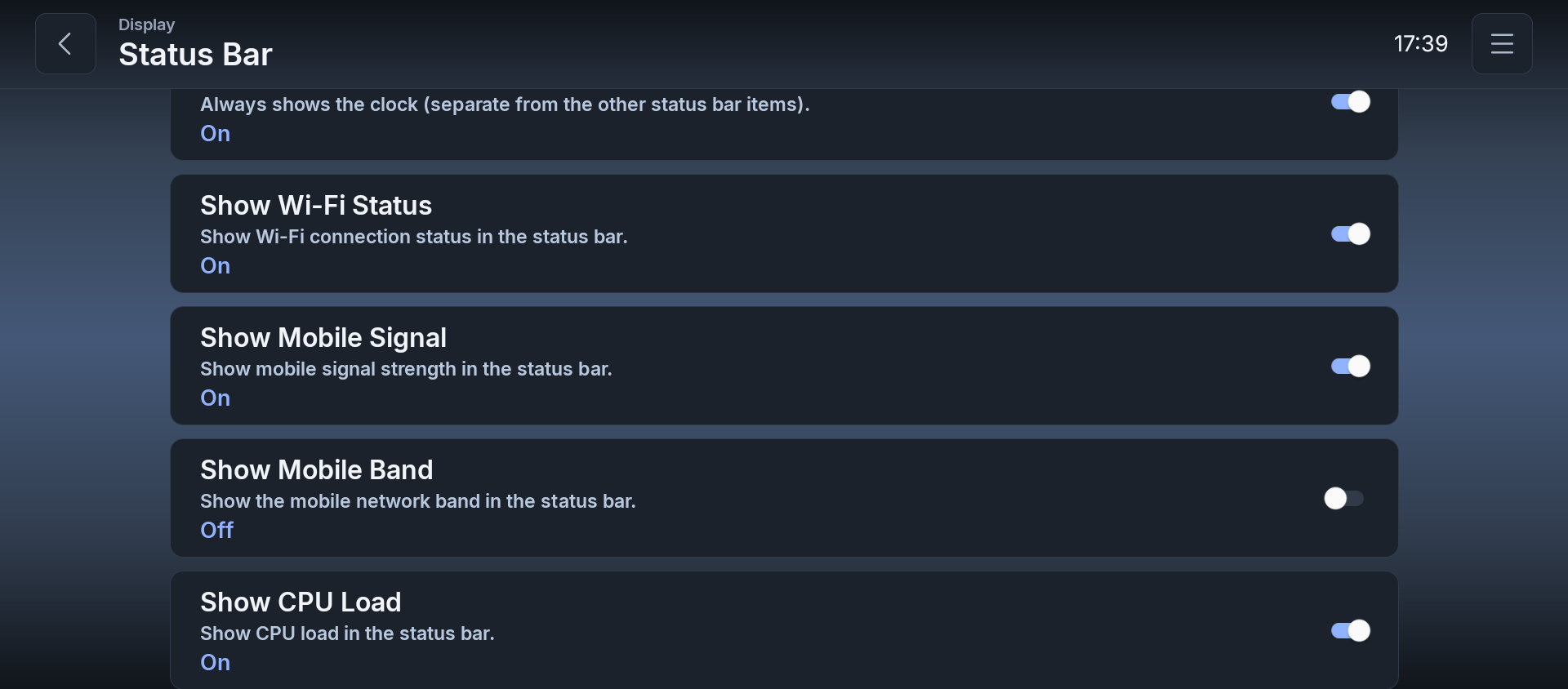
Singole voci della barra di stato (ciascuna è un interruttore Attivo/Disattivo indipendente, nell'ordine in cui appaiono a schermo):
| Voce | Descrizione | Predefinito |
|---|---|---|
| Mostra orologio | Mostra sempre l'orologio (indipendentemente dalle altre voci della barra di stato). | Attivo |
| Mostra stato Wi-Fi | Mostra lo stato di connessione Wi-Fi nella barra di stato. | Attivo |
| Mostra segnale mobile | Mostra l'intensità del segnale mobile nella barra di stato, come icona con 0-3 tacche. | Disattivo |
| Mostra banda mobile | Mostra la banda mobile nella barra di stato. In grigio mentre "Mostra segnale mobile" è disattivato. | Disattivo |
| Mostra carico CPU | Mostra il carico della CPU nella barra di stato. | Disattivo |
| Mostra utilizzo memoria | Mostra l'utilizzo della memoria nella barra di stato. | Disattivo |
| Mostra temperatura CPU | Mostra la temperatura della CPU nella barra di stato. | Disattivo |
| Mostra temperatura GPU | Mostra la temperatura della GPU nella barra di stato. | Disattivo |
| Mostra stato GPS | Mostra lo stato di ricezione GPS nella barra di stato. | Disattivo |
| Mostra altitudine | Mostra l'altitudine (tramite GPS) nella barra di stato. | Disattivo |
| Mostra temperatura PA | Mostra la temperatura dell'amplificatore (PA) nella barra di stato. | Disattivo |
| Mostra stato tethering | Mostra lo stato del tethering nella barra di stato. | Disattivo |
| Mostra riga brano in riproduzione | Mostra una riga dedicata al brano attualmente in riproduzione nella barra di stato. | Disattivo |
| Indirizzo Attuale | Mostra il tuo indirizzo attuale su una riga dedicata nella barra di stato. Il testo si riduce per adattarsi. Richiede il permesso di localizzazione. | Disattivo |
| Mostra velocità di rete | Mostra la velocità di rete in tempo reale (download/upload) nella barra di stato. | Disattivo |
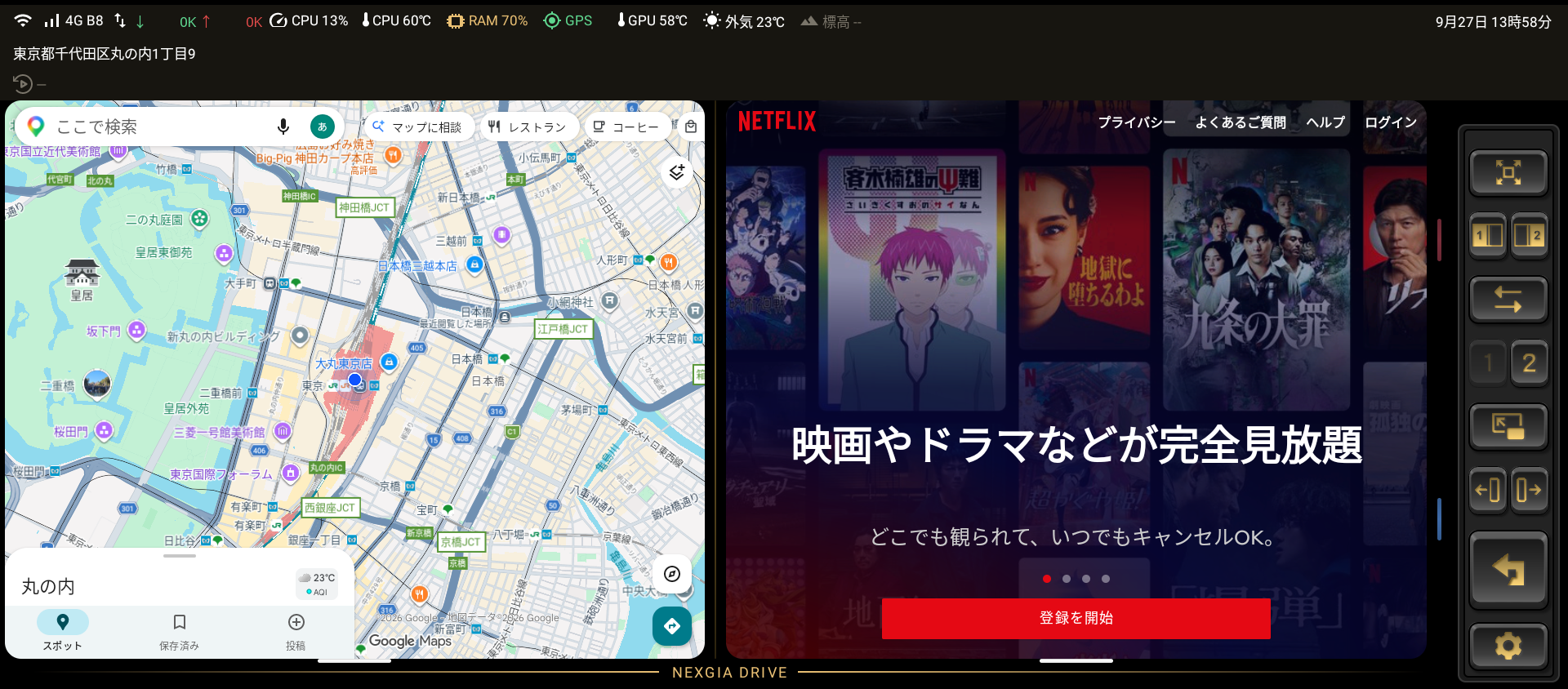
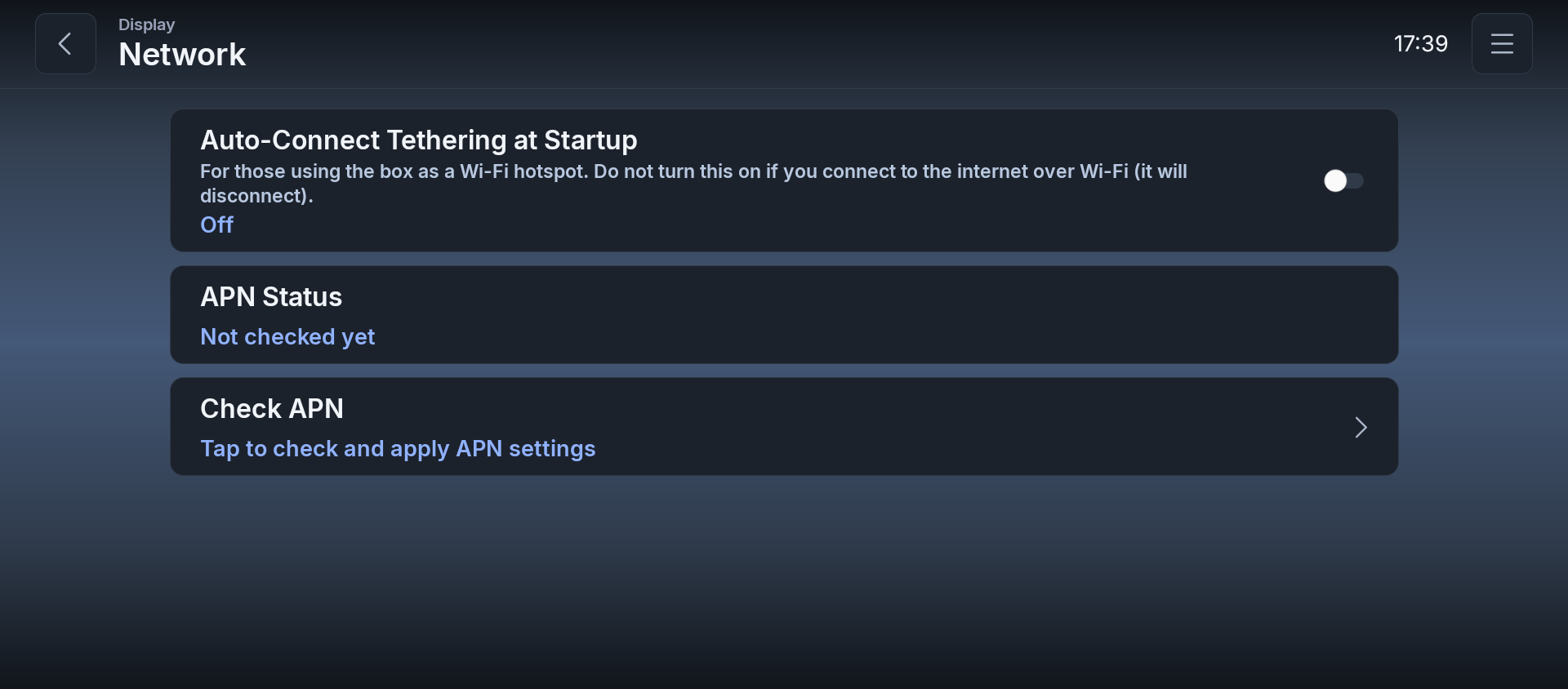
3.1.4 Rete
Impostazioni → Schermo → Rete
| Voce | Descrizione | Opzioni/Predefinito |
|---|---|---|
| Connetti automaticamente il tethering all'avvio | Per chi usa l'AIBOX come hotspot Wi-Fi. Non attivare se ti connetti a internet tramite Wi-Fi (la connessione verrà interrotta). | Attivo / Disattivo (predefinito: Disattivo) |
| Stato APN | Mostra il risultato dell'ultimo controllo APN. | Visualizzazione (predefinito: "Non ancora controllato") |
| Controlla APN | Tocca per controllare e applicare le impostazioni APN. | Pulsante |
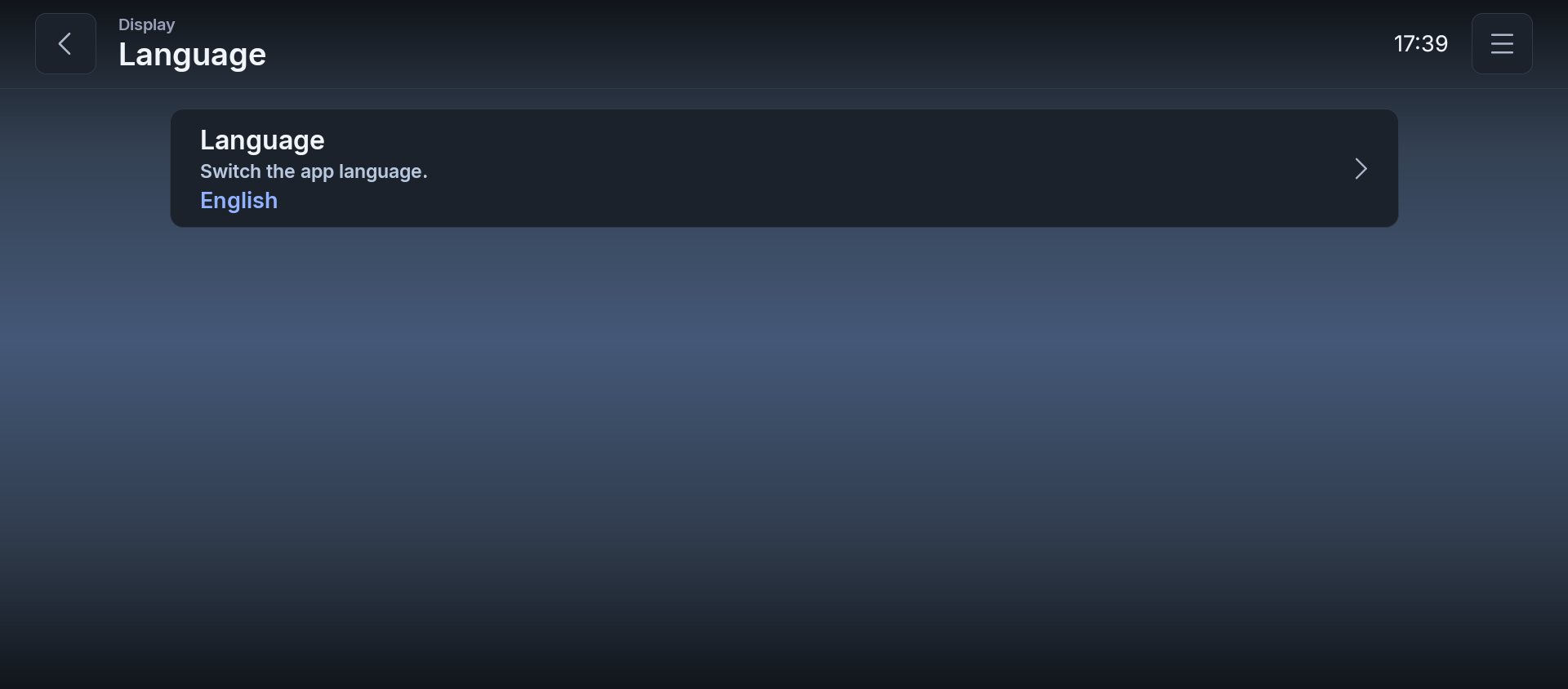
3.1.5 Lingua
Impostazioni → Schermo → Lingua
| Voce | Descrizione | Opzioni/Predefinito |
|---|---|---|
| Lingua | Cambia la lingua dell'app. | Giapponese / English / Deutsch / Français / Español / Italiano / Português (Brasil) / 繁體中文 / 한국어 / Русский (predefinito: corrisponde alla selezione fatta durante la configurazione iniziale) |
Nota: scegliendo qualsiasi lingua diversa dal giapponese, la schermata delle impostazioni passa a questa disposizione semplificata, a elenco.
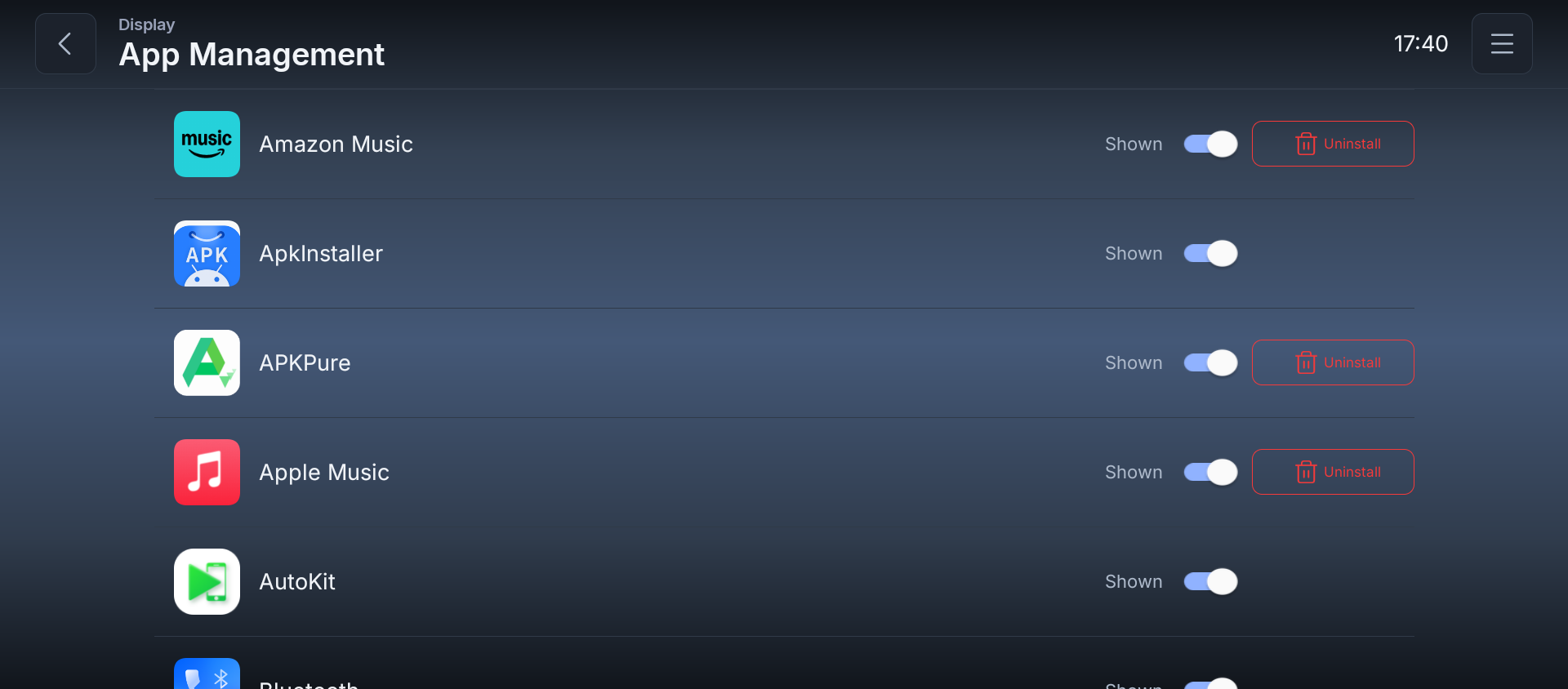
3.1.6 Gestione app
Impostazioni → Schermo → Gestione app
| Voce | Descrizione | Opzioni/Predefinito |
|---|---|---|
| Gestione app | Scegli quali app installate appaiono nel selettore app usato in tutto NEXGIA DRIVE. | Mostra un elenco delle app installate |
3.1.7 Tema
Impostazioni → Schermo → Tema
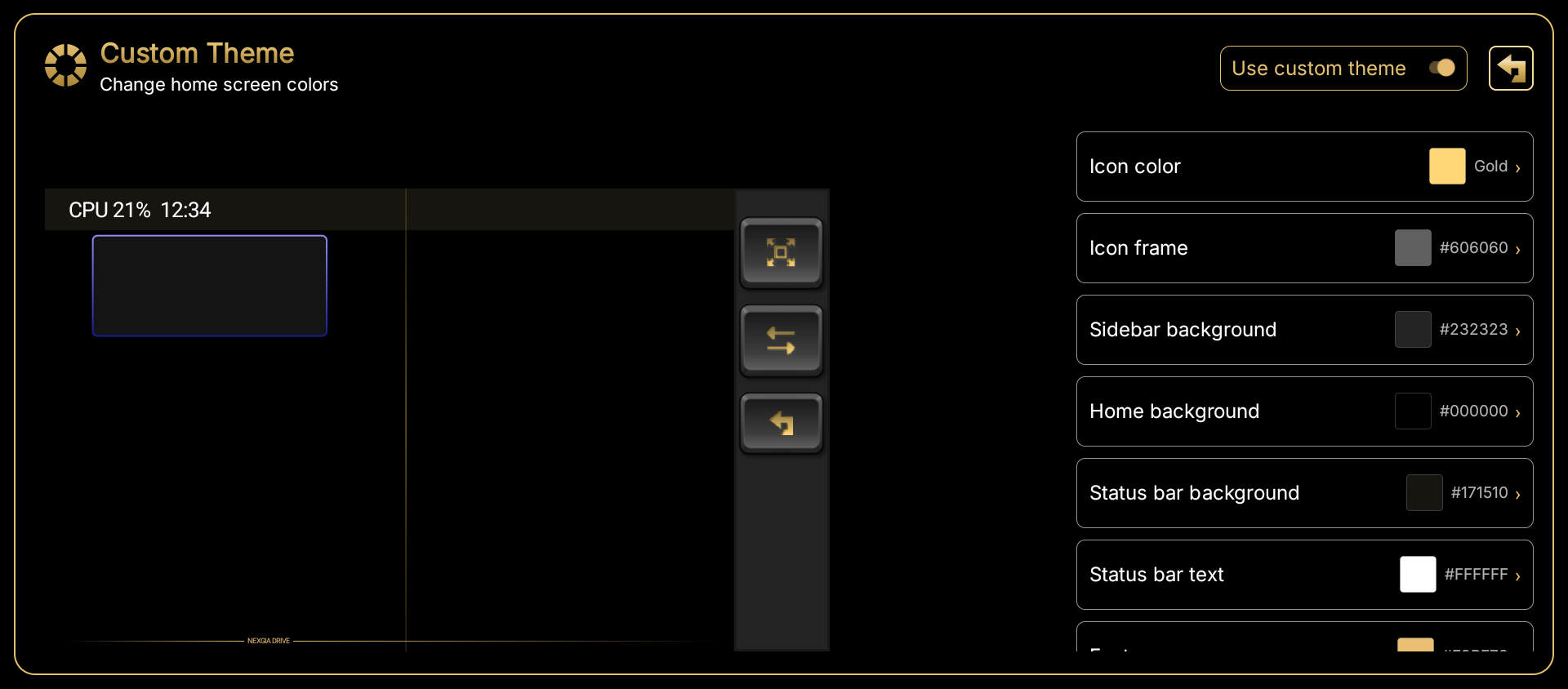
Personalizza i colori della schermata principale a tuo piacimento. Scegli il colore delle icone della barra laterale tra preset predefiniti e imposta liberamente i colori di sfondo, cornice, testo e altro.
| Voce | Descrizione | Opzioni/Predefinito |
|---|---|---|
| Usa tema personalizzato | Se attivo, i colori impostati in questa schermata vengono applicati alla schermata principale. Se disattivo, l'app torna ai colori standard (nero + oro). | Attivo / Disattivo (predefinito: Disattivo) |
| Colore icona | Scegli il colore delle icone della barra laterale tra preset predefiniti. | Oro / Bianco / Argento (Chiaro) / Argento (Scuro) + 24 tonalità × Chiaro/Medio/Scuro (76 colori in totale) (predefinito: Oro) |
| Cornice icona | Colore del contorno delle icone della barra laterale. | Colore personalizzato (predefinito: #606060) |
| Sfondo barra laterale | Colore di sfondo della barra laterale. | Colore personalizzato (predefinito: #232323) |
| Sfondo home | Colore di sfondo della schermata principale. | Colore personalizzato (predefinito: #000000) |
| Sfondo barra di stato | Colore di sfondo della barra di stato. | Colore personalizzato (predefinito: #171510) |
| Testo barra di stato | Colore del testo della barra di stato. | Colore personalizzato (predefinito: #FFFFFF) |
| Piè di pagina | Colore della fascia del piè di pagina (la striscia NEXGIA DRIVE) in fondo allo schermo. | Colore personalizzato (predefinito: #E9BF73) |
| Cornice widget | Colore della cornice dorata dei widget. | Colore personalizzato (predefinito: #F4D58E) |
| Divisore | Colore della linea tra le due schermate divise e della maniglia di divisione. | Colore personalizzato (predefinito: #D4A843) |
| Maniglia della scorciatoia | Colore della maniglia della scorciatoia (la pillola bianca) in fondo a ciascun riquadro. | Colore personalizzato (predefinito: #FFFFFF) |
| Cornice del pannello selezionato | Colore della cornice attorno al pannello che riceve attualmente gli input Indietro e da tastiera in modalità divisa (vedi "Cornice del pannello selezionato" in 3.1.1 Layout). | Colore personalizzato (predefinito: #D4A843) |
| Maniglia DRIVE LOG | Colore della maniglia che apre il registro di guida. | Colore personalizzato (predefinito: #3E6BA8) |
| Maniglia della modalità a 3 schermi | Colore della maniglia che apre la modalità triplo schermo. | Colore personalizzato (predefinito: #7A2E3B) |
| Ripristina predefiniti | Ripristina tutte le voci ai colori predefiniti. | Pulsante |
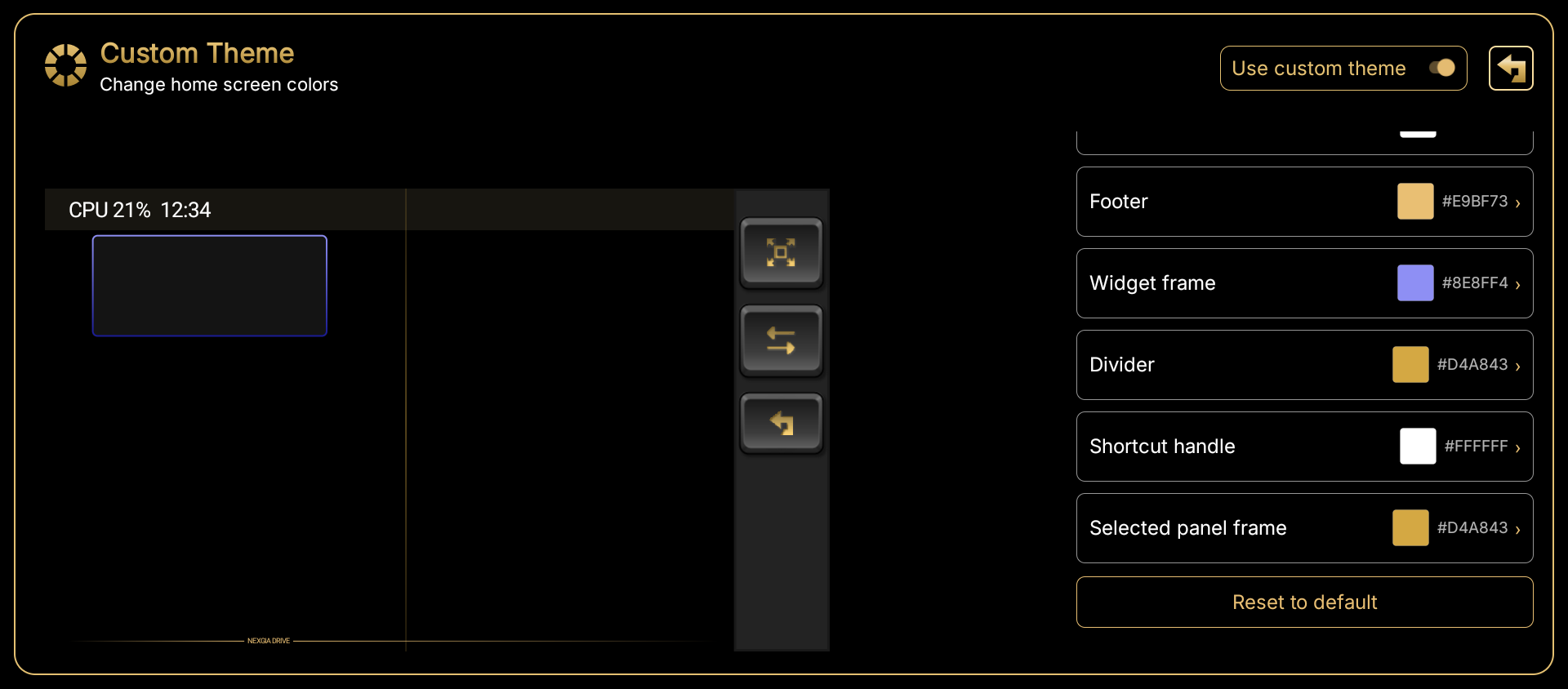
Come cambiare un colore
- Tocca "Colore icona" per aprire la griglia dei preset. Toccando un colore viene applicato immediatamente. Tocca "Indietro" per tornare all'elenco.
- Tocca qualsiasi altra voce per aprire l'editor colore. Confronta "Attuale" e "Nuovo" mentre scegli un colore, oppure digita direttamente un codice esadecimale (#RRGGBB), quindi tocca "Conferma".
- Controlla l'anteprima sulla sinistra dello schermo per vedere il cambio di colore.

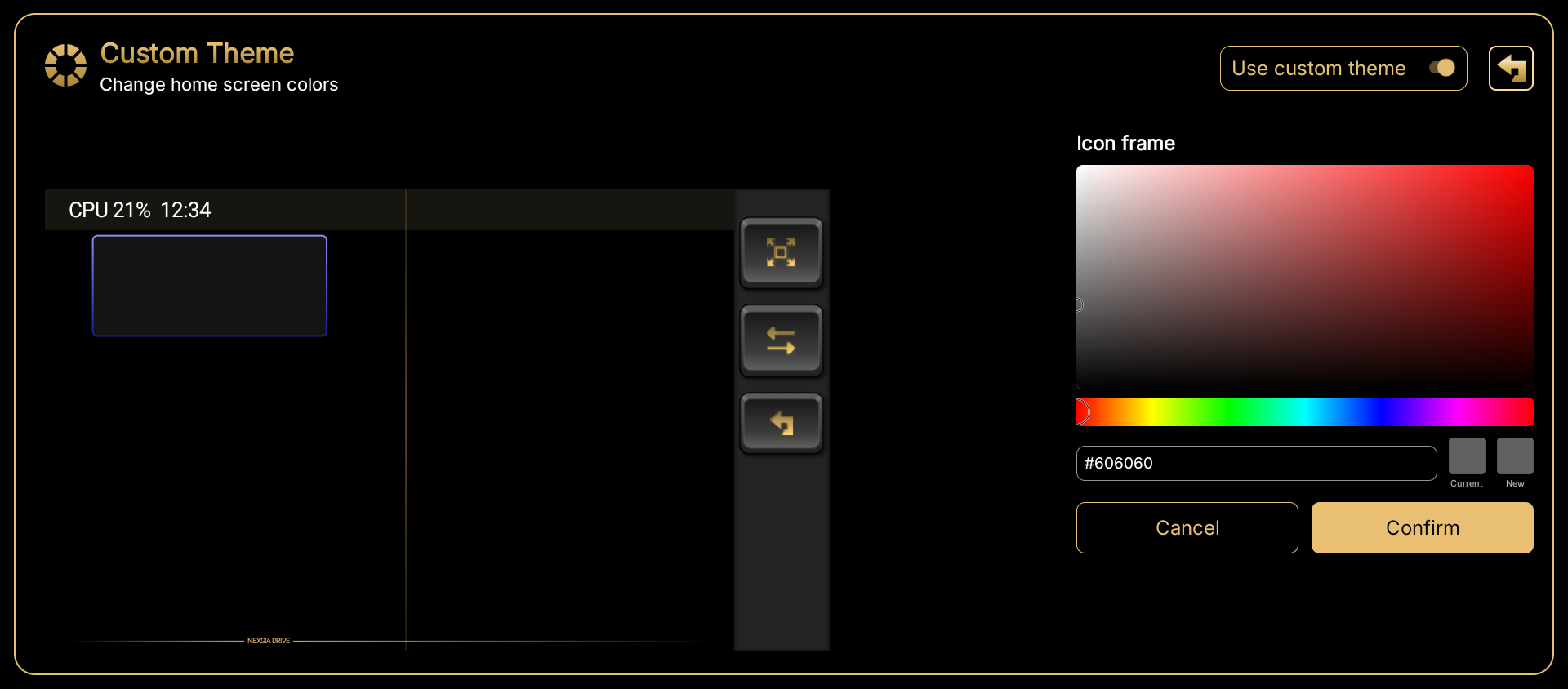
Nota: le modifiche vengono applicate immediatamente. Non è necessario riavviare l'app. Nota: mentre "Usa tema personalizzato" è disattivo, i colori impostati vengono conservati e vengono riapplicati quando lo riattivi.
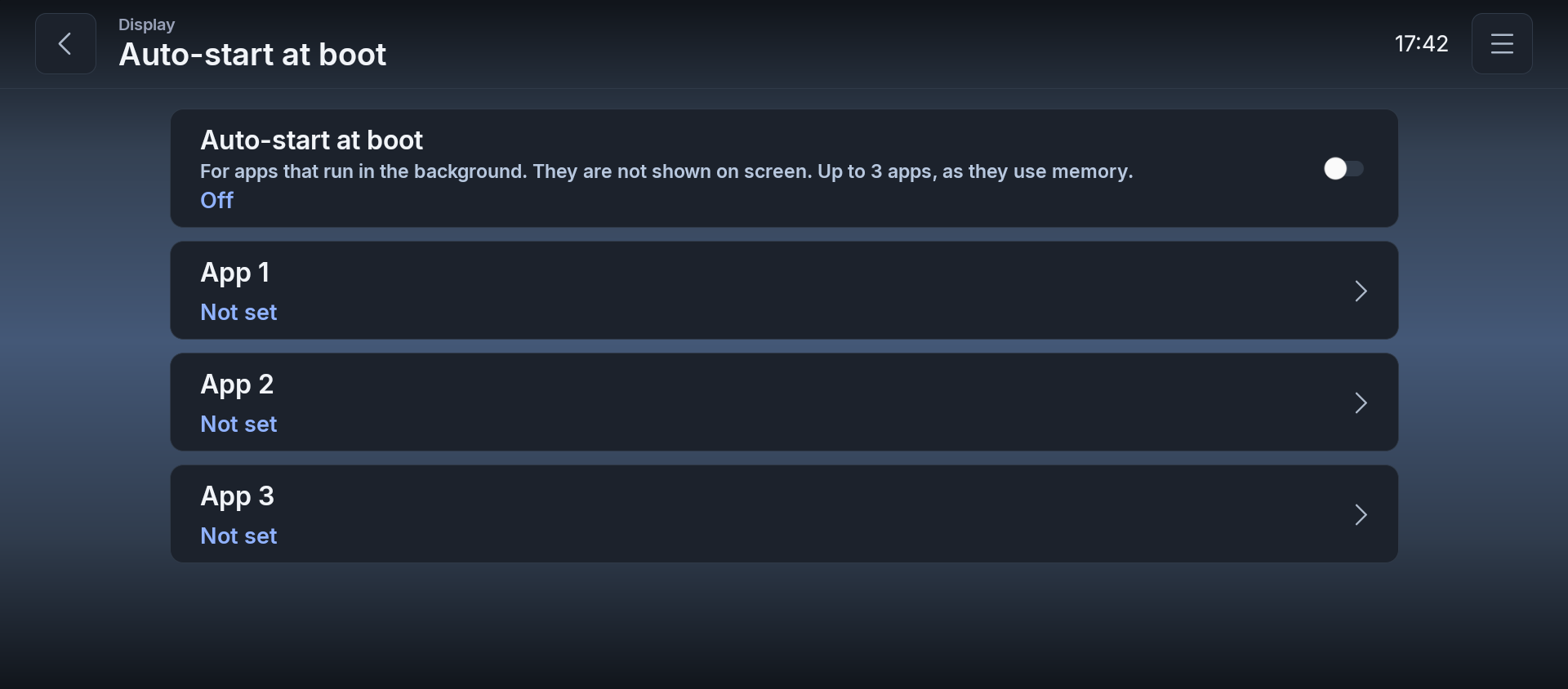
3.1.8 Avvio automatico all'accensione
Impostazioni → Schermo → Avvio automatico all'accensione
Avvia app in background all'avvio.
| Voce | Descrizione | Opzioni/Predefinito |
|---|---|---|
| Avvio automatico all'accensione | Per le app che funzionano in background. Non vengono mostrate a schermo. Fino a 3 app, poiché usano memoria. | Attivo / Disattivo (predefinito: Disattivo) |
| App 1 / App 2 / App 3 | Tocca per selezionare un'app da avviare in background all'accensione. | Pulsante → selezione app (predefinito: non impostato) |
3.2 Navigazione
Impostazioni → Navigazione
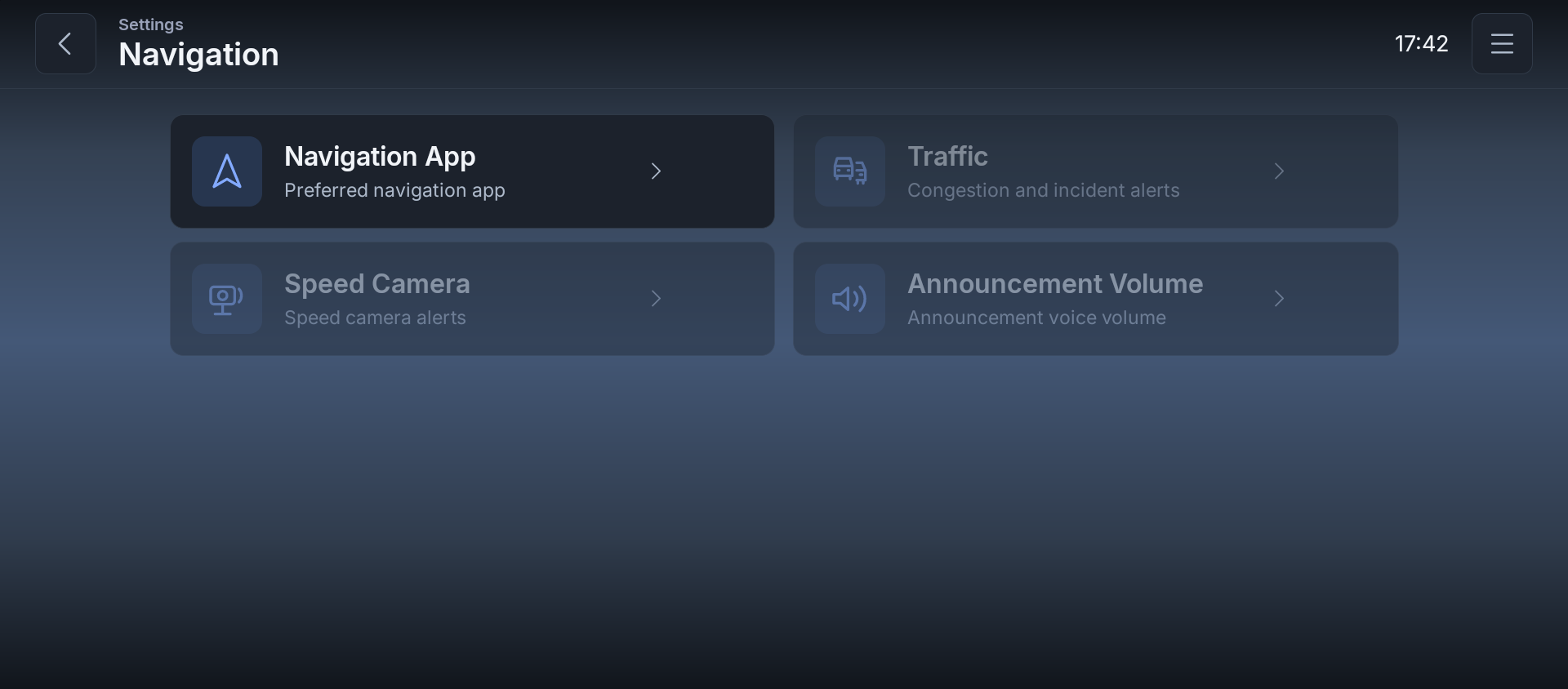
Usa il sottomenu a destra per selezionare il pannello "App di navigazione," "Traffico," "Autovelox" o "Volume annunci."
3.2.1 App di navigazione
Impostazioni → Navigazione → App di navigazione
| Voce | Descrizione | Opzioni/Predefinito |
|---|---|---|
| App di navigazione | App usata quando si torna a una destinazione. | Pulsante → selezione app (predefinito: non impostata) |
3.2.2 Traffico
Impostazioni → Navigazione → Traffico
Non ancora disponibile nella schermata delle impostazioni non giapponese (mostrata in grigio).
3.2.3 Autovelox
Impostazioni → Navigazione → Autovelox
Non ancora disponibile nella schermata delle impostazioni non giapponese (mostrata in grigio).
3.2.4 Volume annunci
Impostazioni → Navigazione → Volume annunci
Non ancora disponibile nella schermata delle impostazioni non giapponese (mostrata in grigio).
3.3 Widget
Impostazioni → Widget
Usa il sottomenu a destra per selezionare il pannello "Musica," "Pressione pneumatici," "Calendario" o "Tachimetro."
3.3.1 Musica
Impostazioni → Widget → Musica
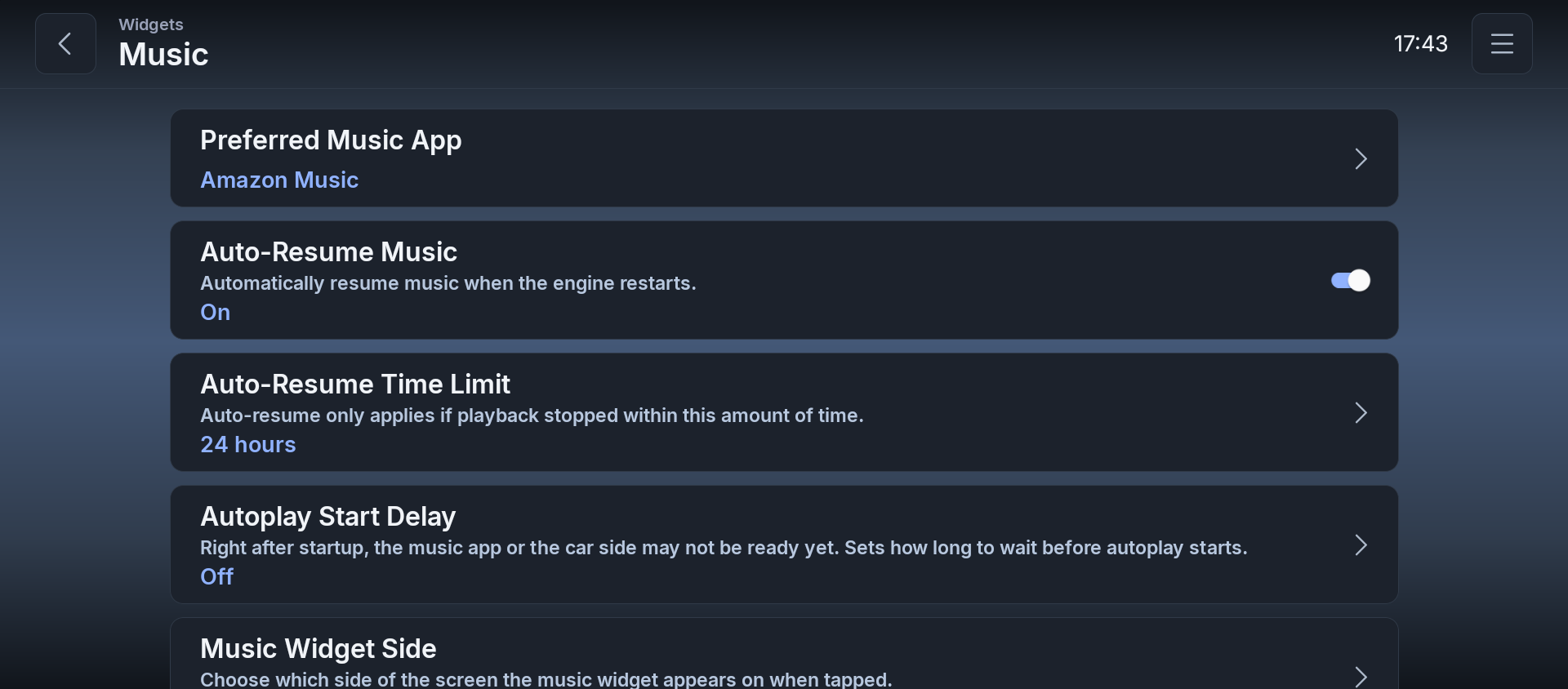
| Voce | Descrizione | Opzioni/Predefinito |
|---|---|---|
| App musicale preferita | App usata per la ripresa automatica della musica. | Pulsante → selezione app (predefinito: non impostata) |
| Riprendi automaticamente la musica | Riprende automaticamente la riproduzione musicale al riavvio del motore. | Attivo / Disattivo (predefinito: Disattivo) |
| Limite di tempo per la ripresa automatica | La ripresa automatica si applica solo se la riproduzione è stata interrotta entro questo periodo. | 1 / 6 / 12 / 24 / 48 ore (predefinito: 24 ore) |
| Lato del widget musica | Scegli su quale lato dello schermo appare il widget musica quando lo tocchi. | Sinistra / Destra (predefinito: Destra) |
Nota: "Riprendi automaticamente la musica" non può essere modificata finché non è selezionata alcuna app musicale. Nota: "Limite di tempo per la ripresa automatica" non può essere modificata mentre "Riprendi automaticamente la musica" è disattivata.
3.3.2 Pressione pneumatici (TPMS)
Impostazioni → Widget → Pressione pneumatici
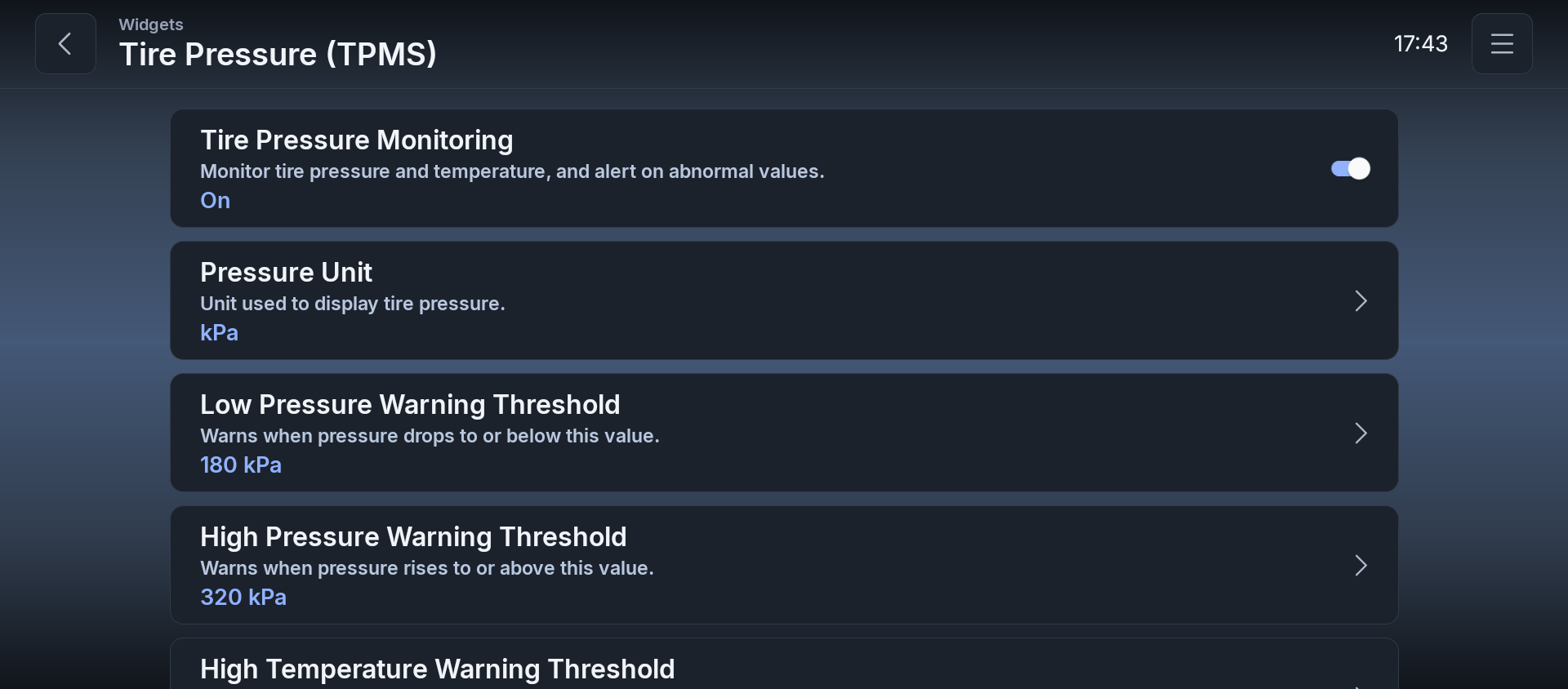
| Voce | Descrizione | Opzioni/Predefinito |
|---|---|---|
| Monitoraggio pressione pneumatici | Monitora la pressione e la temperatura degli pneumatici e avvisa in caso di valori anomali. | Attivo / Disattivo (predefinito: Attivo) |
| Unità di pressione | Unità usata per la visualizzazione della pressione degli pneumatici. | kPa / PSI / bar (predefinito: kPa) |
| Soglia di avviso pressione bassa | Avvisa quando la pressione scende a questo valore o inferiore. | 50–300 kPa (predefinito: 180 kPa) |
| Soglia di avviso pressione alta | Avvisa quando la pressione sale a questo valore o superiore. | 200–600 kPa (predefinito: 320 kPa) |
| Soglia di avviso temperatura alta | Avvisa quando la temperatura sale a questo valore o superiore. | 30–120°C (predefinito: 70°C) |
Nota: mentre "Monitoraggio pressione pneumatici" è disattivato, l'unità di pressione e ciascuna soglia di avviso non possono essere modificate.
3.3.3 Calendario
Impostazioni → Widget → Calendario
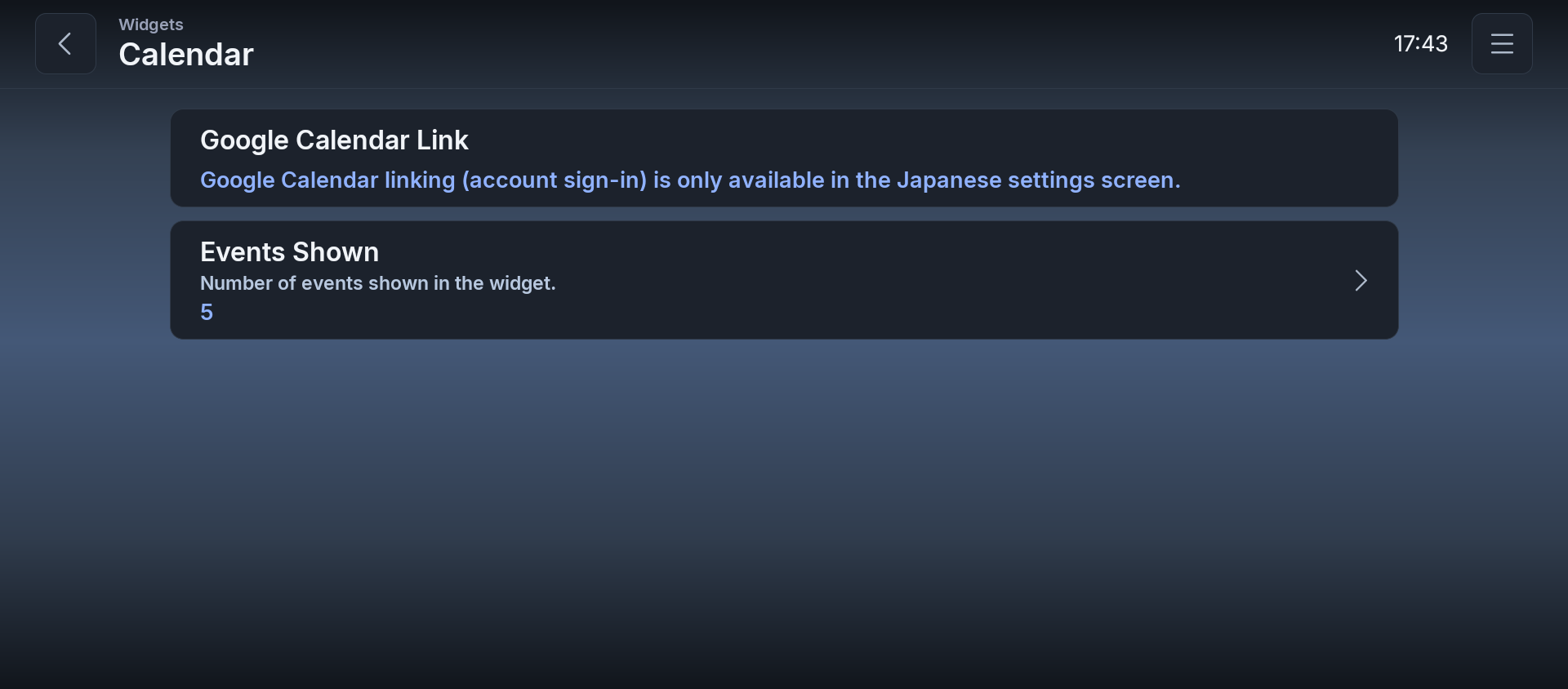
| Voce | Descrizione | Opzioni/Predefinito |
|---|---|---|
| Collegamento con Google Calendar | Avviso statico. | "Il collegamento con Google Calendar (accesso all'account) è disponibile solo nella schermata delle impostazioni in giapponese." |
| Numero di eventi mostrati | Numero di eventi mostrati nel widget. | Selettore numerico (predefinito: 5) |
Nota: collegare un account Google Calendar è una funzione disponibile solo nelle impostazioni in giapponese; la schermata non giapponese mostra solo l'avviso qui sopra.
3.3.4 Meteo
Il widget Meteo è disattivato a partire dalla v814.
- "Meteo" non compare più nella schermata di aggiunta dei widget.
- Anche nelle impostazioni non c'è più la voce "Meteo".
- Anche i widget Meteo già posizionati non vengono più visualizzati.
- Anche la visualizzazione della temperatura nella barra di stato è stata disattivata allo stesso modo.
3.3.5 Tachimetro
Impostazioni → Widget → Tachimetro
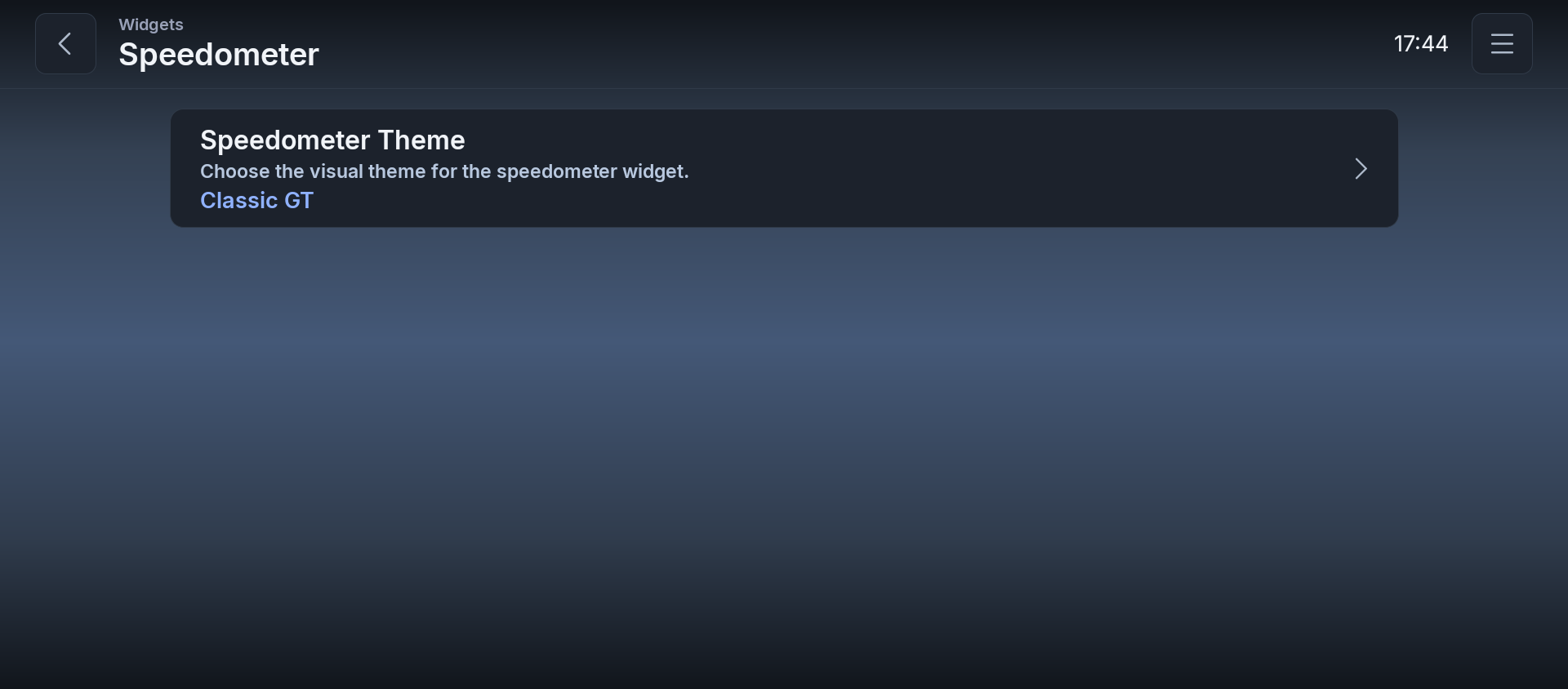
| Voce | Descrizione | Opzioni/Predefinito |
|---|---|---|
| Tema tachimetro | Scegli il tema visivo del widget tachimetro. | Modern Luxury / GPS Drive / Classic GT / Digital Horizon / Performance Pulse (predefinito: Classic GT) |
3.4 Controller
Impostazioni → Controller
In NEXGIA DRIVE, qualsiasi dispositivo che invia input dei pulsanti all'AIBOX può avere un'azione assegnata a ciascuno dei suoi pulsanti, indipendentemente dal tipo di dispositivo. Questo include principalmente dispositivi come:
- Un controller di gioco connesso via Bluetooth
- Un comando volume Bluetooth (un telecomando con pulsanti multimediali)
- I comandi sul volante dell'auto
I comandi sul volante dell'auto possono essere assegnati esattamente dalla stessa schermata "Pressione breve" di un controller Bluetooth. Assegnando azioni di NEXGIA DRIVE (indietro, volume, cambio traccia, regolazione del rapporto di divisione e altro) ai pulsanti avanti/indietro/riproduci-pausa del volante e così via, puoi concentrare le operazioni durante la guida sul volante anche in veicoli senza un telecomando dedicato. Questa è una delle funzionalità distintive di NEXGIA DRIVE.
Usa il sottomenu a destra per selezionare il pannello "Pressione breve" o "Pressione prolungata."
3.4.1 Pressione breve
Impostazioni → Controller → Pressione breve
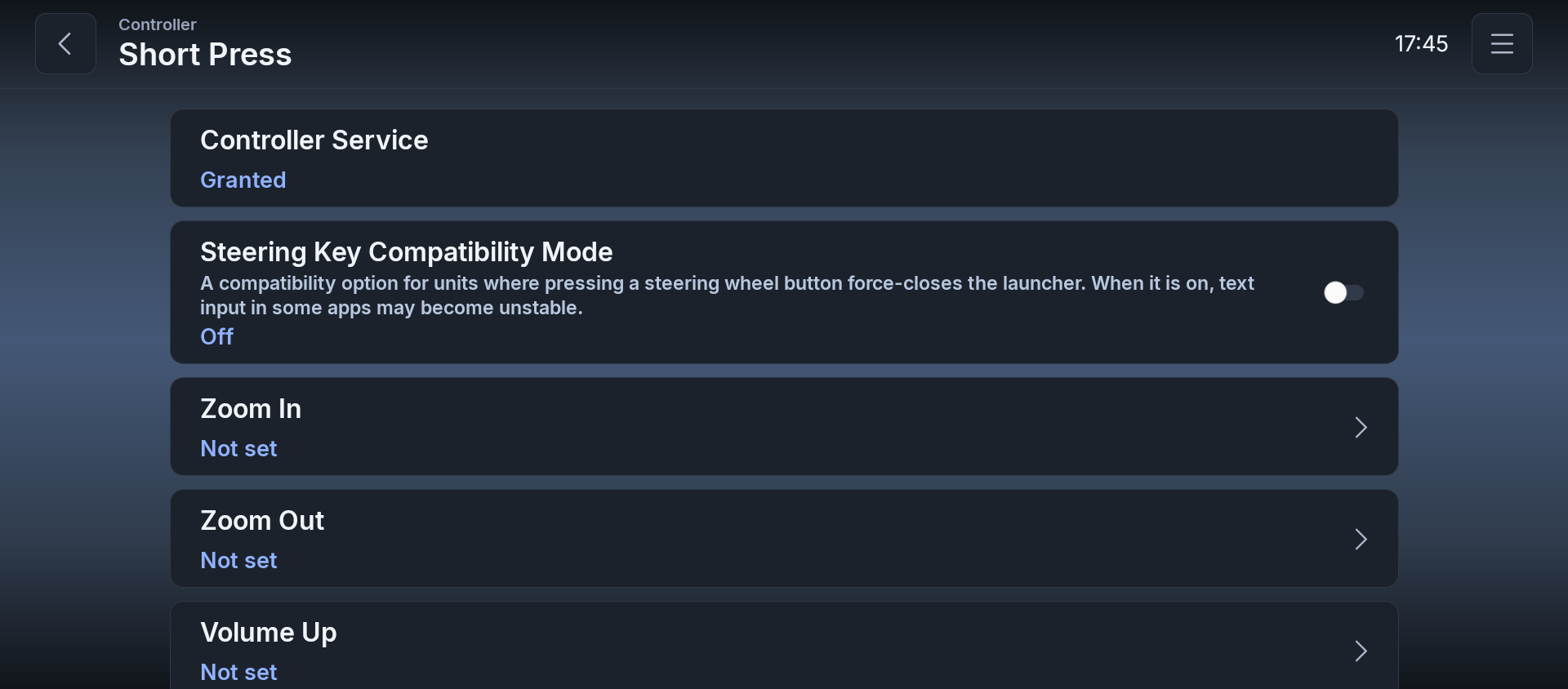
| Voce | Descrizione | Tipo |
|---|---|---|
| Servizio controller | Stato del servizio di Accessibilità da cui dipende questa funzione. | Visualizzazione (Concesso / Negato) |
| Modalità compatibilità tasti al volante | Un'opzione di compatibilità per i dispositivi in cui premere un pulsante del volante chiude forzatamente il launcher. Se attiva, l'inserimento di testo in alcune app può diventare instabile. | Interruttore (predefinito: Disattivo) |
| Zoom avanti | Pulsante "Rileva tasto" / "Cancella" | Assegnazione tasto |
| Zoom indietro | Come sopra | Assegnazione tasto |
| Alza volume | Come sopra | Assegnazione tasto |
| Abbassa volume | Come sopra | Assegnazione tasto |
| Indietro | Come sopra | Assegnazione tasto |
| Home | Come sopra | Assegnazione tasto |
| Riproduci / Pausa | Come sopra | Assegnazione tasto |
| Traccia successiva | Come sopra | Assegnazione tasto |
| Traccia precedente | Come sopra | Assegnazione tasto |
| Conferma | Come sopra | Assegnazione tasto |
| Scorri su | Come sopra | Assegnazione tasto |
| Scorri giù | Come sopra | Assegnazione tasto |
| Rapporto divisione sinistra | Come sopra | Assegnazione tasto |
| Rapporto divisione destra | Come sopra | Assegnazione tasto |
| Barra laterale: avanti | Come sopra | Assegnazione tasto |
| Barra laterale: indietro | Come sopra | Assegnazione tasto |
| Barra laterale: seleziona | Come sopra | Assegnazione tasto |
| Pagina successiva | Come sopra | Assegnazione tasto |
| Apri impostazioni di accessibilità | Tocca per aprire le impostazioni di sistema. | Pulsante |
Nota: dopo aver premuto "Rileva tasto," premendo un pulsante fisico si assegna quell'azione al pulsante. Una riga già assegnata può essere disassegnata con il pulsante "Cancella." Riassegnare un'azione diversa allo stesso pulsante rimuove automaticamente l'assegnazione precedente. Nota: ci sono 19 azioni assegnabili: Non assegnato / Alza volume / Abbassa volume / Traccia successiva / Traccia precedente / Indietro / Home / Scorri su / Scorri giù / Conferma / Riproduci/Pausa / Zoom avanti / Zoom indietro / Rapporto divisione sinistra / Rapporto divisione destra / Barra laterale: avanti / Barra laterale: indietro / Barra laterale: seleziona / Pagina successiva. Nota: "Barra laterale: avanti," "Barra laterale: indietro" e "Barra laterale: seleziona" permettono di selezionare e premere i pulsanti della barra laterale con questa assegnazione tasto (Avanti/Indietro sposta una sottile cornice dorata di focus tra i pulsanti, e Seleziona preme il pulsante a fuoco). Per i dettagli vedi 2.1 Usare la barra laterale. Nota: "Pagina successiva" a ogni pressione cambia pagina nell'ordine Pagina ① → Pagina ② → Pagina ① (vale sia se è assegnata al tasto Home sia se è assegnata a un altro pulsante). Se usi la modalità triplo schermo, dopo la Pagina ② si apre il terzo schermo e, premendo di nuovo, il terzo schermo si chiude e si torna alla Pagina ① (Pagina ① → Pagina ② → terzo schermo → Pagina ①). Usare la modalità triplo schermo significa che Usa la modalità triplo schermo è attivo in Impostazioni → Schermo → Modalità Triplo Schermo e che è stata scelta un'app per il terzo schermo. Nota: se la pressione di un pulsante del volante viene gestita interamente dal veicolo stesso (l'unità principale) e non raggiunge mai l'AIBOX come input di un pulsante (come nel caso dei pulsanti dedicati solo all'assistente vocale di alcuni veicoli), "Rileva tasto" non lo rileverà e non potrà essere assegnato. Nota: "Modalità compatibilità tasti al volante" è un'impostazione di compatibilità per alcuni modelli in cui NEXGIA DRIVE si chiude forzatamente quando viene premuto un pulsante del volante. Normalmente puoi lasciarla disattivata.
Tasto Home
- Nell'elenco delle assegnazioni dei tasti, "Tasto Home" ti permette di scegliere l'azione eseguita quando premi il tasto Home del veicolo (ad esempio, con "Pagina successiva," a ogni pressione le pagine cambiano in sequenza).
- Se un'altra app o un assistente vocale copre lo schermo, il tasto Home riporta prima NEXGIA DRIVE in primo piano, e l'azione ha effetto dalla pressione successiva.
- L'azione del tasto Home funziona anche dopo aver usato un'app in modalità Doppio.
3.4.2 Pressione prolungata
Impostazioni → Controller → Pressione prolungata
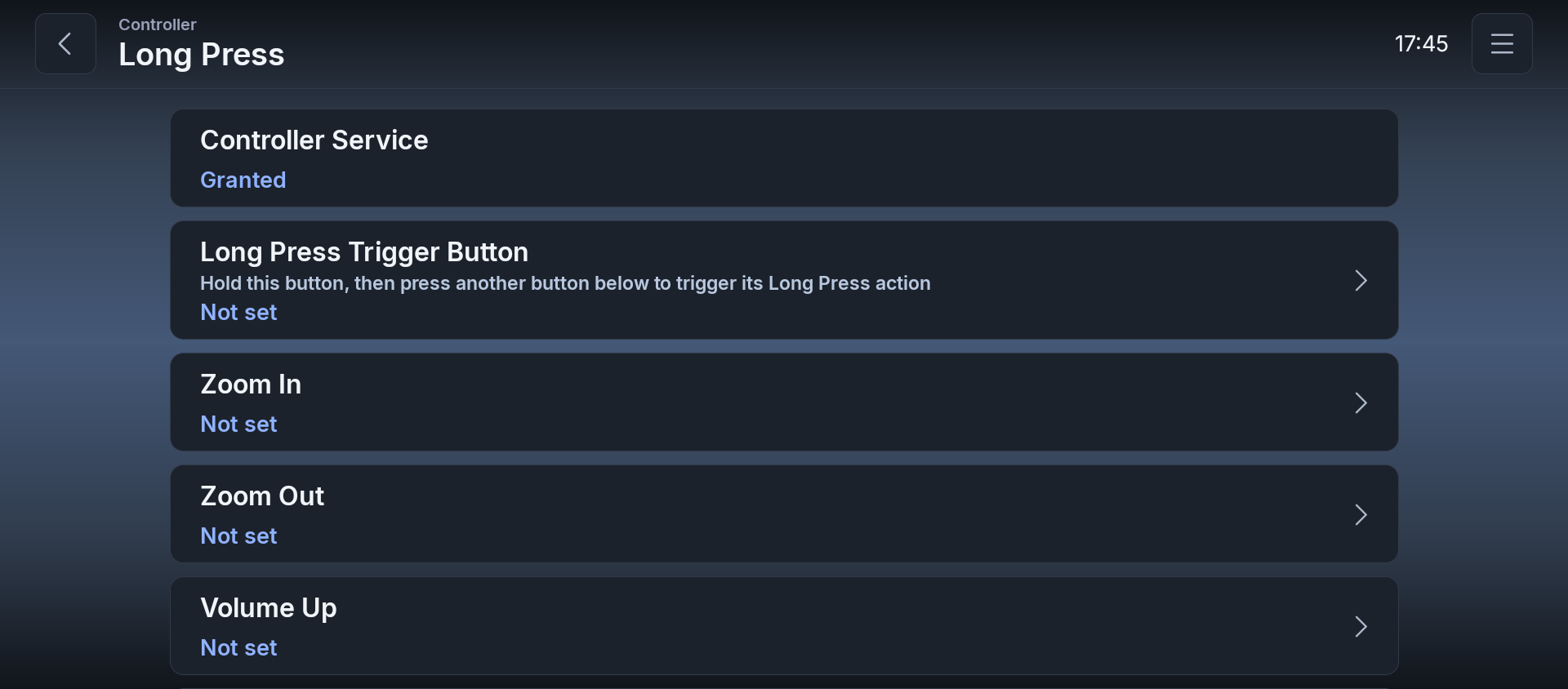
Una volta impostato un pulsante qualsiasi come "Tasto di attivazione per pressione prolungata," puoi creare un secondo set di mappature che si attivano solo mentre quel pulsante è tenuto premuto insieme a un altro pulsante. Poiché lo stesso pulsante fisico può avere azioni diverse assegnate per "premuto da solo" (la mappatura in 3.4.1) e "premuto tenendo premuto il tasto di attivazione per pressione prolungata" (la mappatura in questa pagina), anche un controller o un comando al volante con pochi pulsanti può ricevere un gran numero di operazioni assegnate.
| Voce | Descrizione | Tipo |
|---|---|---|
| Servizio controller | Stato del servizio di Accessibilità da cui dipende questa funzione. | Visualizzazione (Concesso / Negato) |
| Tasto di attivazione per pressione prolungata | Tieni premuto questo tasto e poi premi un altro tasto qui sotto per attivarne l'azione di pressione prolungata. | Assegnazione tasto |
| Zoom avanti | Pulsante "Rileva tasto" / "Cancella" | Assegnazione tasto |
| Zoom indietro | Come sopra | Assegnazione tasto |
| Alza volume | Come sopra | Assegnazione tasto |
| Abbassa volume | Come sopra | Assegnazione tasto |
| Indietro | Come sopra | Assegnazione tasto |
| Home | Come sopra | Assegnazione tasto |
| Riproduci / Pausa | Come sopra | Assegnazione tasto |
| Traccia successiva | Come sopra | Assegnazione tasto |
| Traccia precedente | Come sopra | Assegnazione tasto |
| Conferma | Come sopra | Assegnazione tasto |
| Scorri su | Come sopra | Assegnazione tasto |
| Scorri giù | Come sopra | Assegnazione tasto |
| Rapporto divisione sinistra | Come sopra | Assegnazione tasto |
| Rapporto divisione destra | Come sopra | Assegnazione tasto |
| Barra laterale: avanti | Come sopra | Assegnazione tasto |
| Barra laterale: indietro | Come sopra | Assegnazione tasto |
| Barra laterale: seleziona | Come sopra | Assegnazione tasto |
| Pagina successiva | Come sopra | Assegnazione tasto |
| Apri impostazioni di accessibilità | Tocca per aprire le impostazioni di sistema. | Pulsante |
Nota: ci sono 19 azioni assegnabili: Non assegnato / Alza volume / Abbassa volume / Traccia successiva / Traccia precedente / Indietro / Home / Scorri su / Scorri giù / Conferma / Riproduci/Pausa / Zoom avanti / Zoom indietro / Rapporto divisione sinistra / Rapporto divisione destra / Barra laterale: avanti / Barra laterale: indietro / Barra laterale: seleziona / Pagina successiva. Nota: "Barra laterale: avanti," "Barra laterale: indietro" e "Barra laterale: seleziona" permettono di selezionare e premere i pulsanti della barra laterale con questa assegnazione tasto (Avanti/Indietro sposta una sottile cornice dorata di focus tra i pulsanti, e Seleziona preme il pulsante a fuoco). Per i dettagli vedi 2.1 Usare la barra laterale. Nota: questa schermata non ha l'opzione "Modalità compatibilità tasti al volante."
3.5 Backup
Impostazioni → Backup
3.5.1 Backup automatico
Ogni volta che avvii NEXGIA DRIVE, l'app esegue automaticamente un backup delle tue impostazioni all'interno dell'unità AIBOX stessa. Se non è cambiato nulla dall'ultimo backup, viene evitata la creazione di un backup ridondante. Vengono conservate fino a 5 generazioni di backup, dalla più recente alla più vecchia; una volta superato questo limite, il backup più vecchio viene eliminato automaticamente. Questo backup automatico avviene interamente all'interno dell'unità AIBOX e non viene mai inviato altrove, ad esempio a Google Drive.
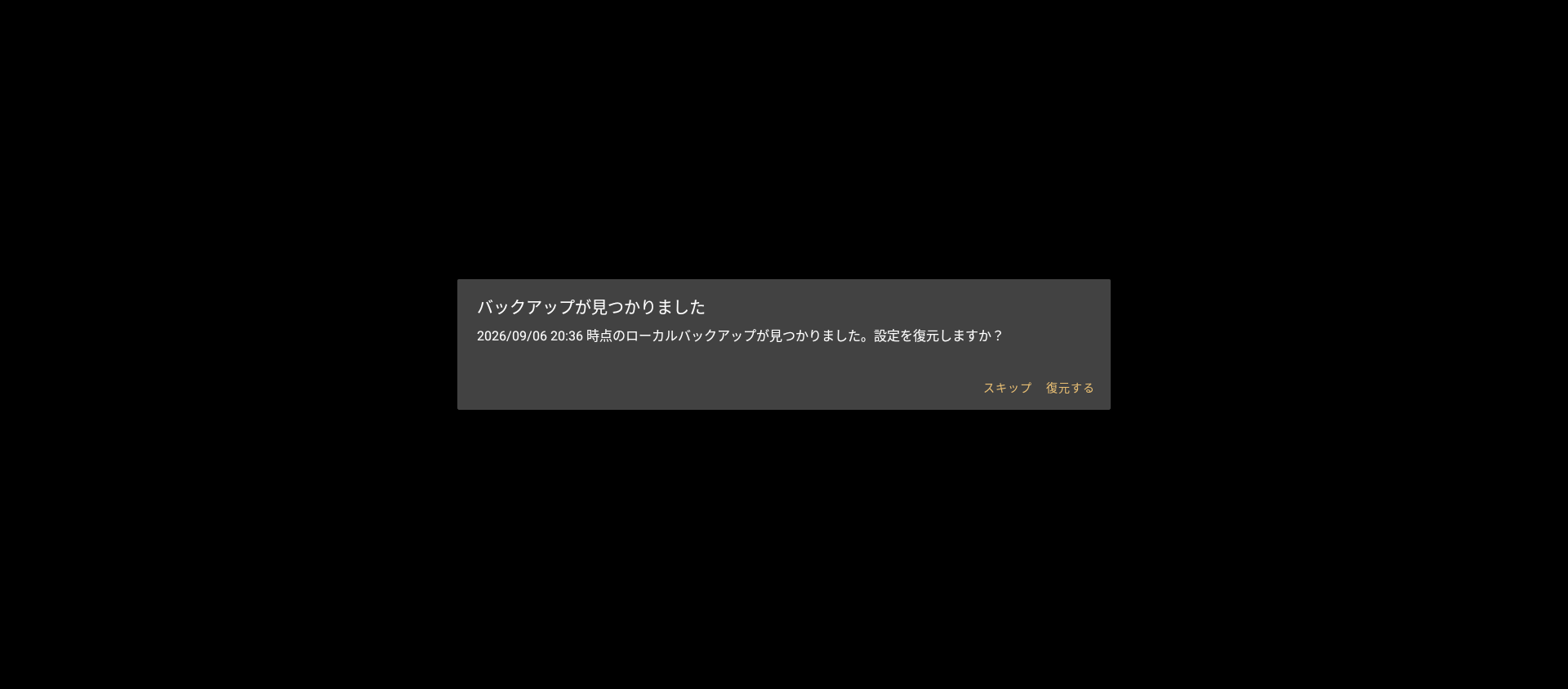
Se la schermata di configurazione iniziale di NEXGIA DRIVE appare mentre esiste ancora un backup automatico (ad esempio, subito dopo aver disinstallato e reinstallato l'app), appare automaticamente un avviso simile al seguente:
- Titolo: "Backup trovato"
- Corpo: "È stato trovato un backup locale del (data e ora). Ripristinare queste impostazioni?"
- Premendo "Ripristina" si ripristinano le impostazioni da quel backup e l'app si riavvia.
- Premendo "Salta" si chiude questo avviso e si procede con la configurazione normale (selezione della lingua, ecc.) senza ripristinare.
Nota: questo backup automatico e l'avviso di ripristino riguardano solo i file salvati sulla stessa unità AIBOX. Se passi a un modello di AIBOX diverso, non viene trasferito automaticamente — usa il metodo descritto nella sezione successiva, "3.5.2 Backup e ripristino manuale," per salvarlo su Google Drive o simili, e poi caricarlo sul nuovo AIBOX.
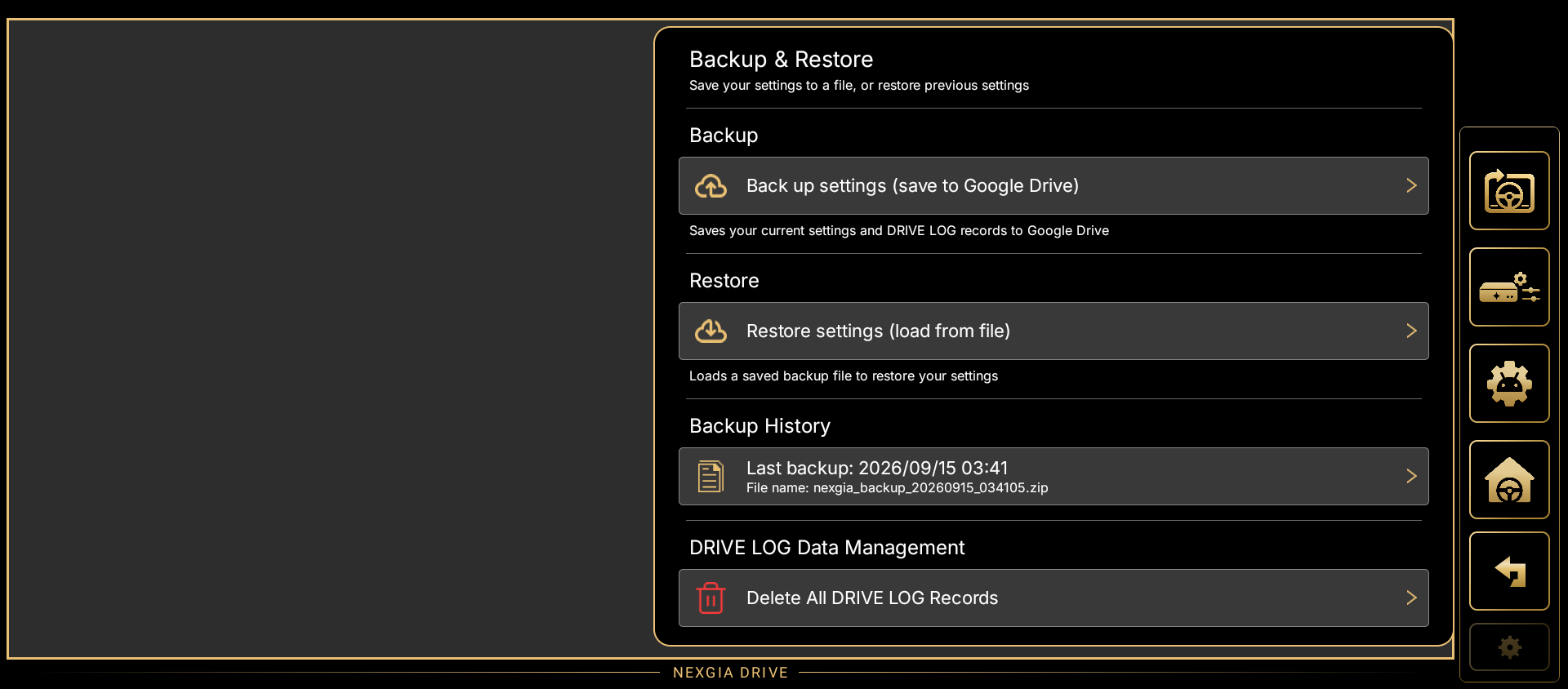
3.5.2 Backup e ripristino manuale
| Voce | Descrizione | Tipo |
|---|---|---|
| Esporta backup (salva su Google Drive) | Salva le impostazioni attuali e i registri DRIVE LOG nella posizione scelta (ad esempio Google Drive) | Pulsante |
| Ripristina backup (carica da file) | Carica un file di backup salvato per ripristinare le impostazioni | Pulsante → selettore file → finestra di conferma → ripristino + riavvio |
| Ultimo backup | "Ultimo backup: gg/MM/aaaa HH:mm" oppure il nome del file, o "Nessun backup ancora" se non ne è stato fatto nessuno | Visualizzazione dello stato |
| Elimina tutti i registri DRIVE LOG | Elimina tutti i registri di guida, inclusi quelli salvati. Questa azione non può essere annullata | Pulsante → finestra di conferma → eliminazione (irreversibile) |
Nota: il backup è un file ZIP (contenente le impostazioni + i registri DRIVE LOG finalizzati). Il ripristino usa una "unione con sovrascrittura": vengono sovrascritte solo le voci incluse nel backup, mentre le impostazioni non incluse restano invariate.
Nota: premendo "Esporta backup" viene creato un file di backup e si apre una finestra per scegliere dove salvarlo. Scegli la posizione di salvataggio, ad esempio Google Drive o la memoria del dispositivo, e tocca Salva. Una copia del file di backup viene conservata anche nella cartella Download del dispositivo. Salvandolo su Google Drive o simili, anche passando a un modello di AIBOX diverso puoi trasferire le tue impostazioni e i registri DRIVE LOG selezionando quel file da "Ripristina backup (carica da file)" sul nuovo AIBOX.
Nota: le seguenti voci non sono coperte dal backup/ripristino. Se passi a un modello di AIBOX diverso, configura di nuovo ciascuna di esse sul nuovo AIBOX.
- La chiave API usata per le notifiche di traffico/autovelox della navigazione
- Modalità compatibilità tasti al volante (essendo un'impostazione su misura per la compatibilità con un modello specifico)
- Widget di altre app aggiunti allo schermo (poiché la loro registrazione differisce per ogni AIBOX, riaggiungili sul nuovo AIBOX)
Nota: autorizzazioni come l'Accessibilità sono concesse al sistema operativo dell'unità AIBOX stessa, e non sono coperte dal backup/ripristino. Concedile di nuovo durante la configurazione iniziale su un nuovo AIBOX.
3.6 Autorizzazioni
Impostazioni → Autorizzazioni
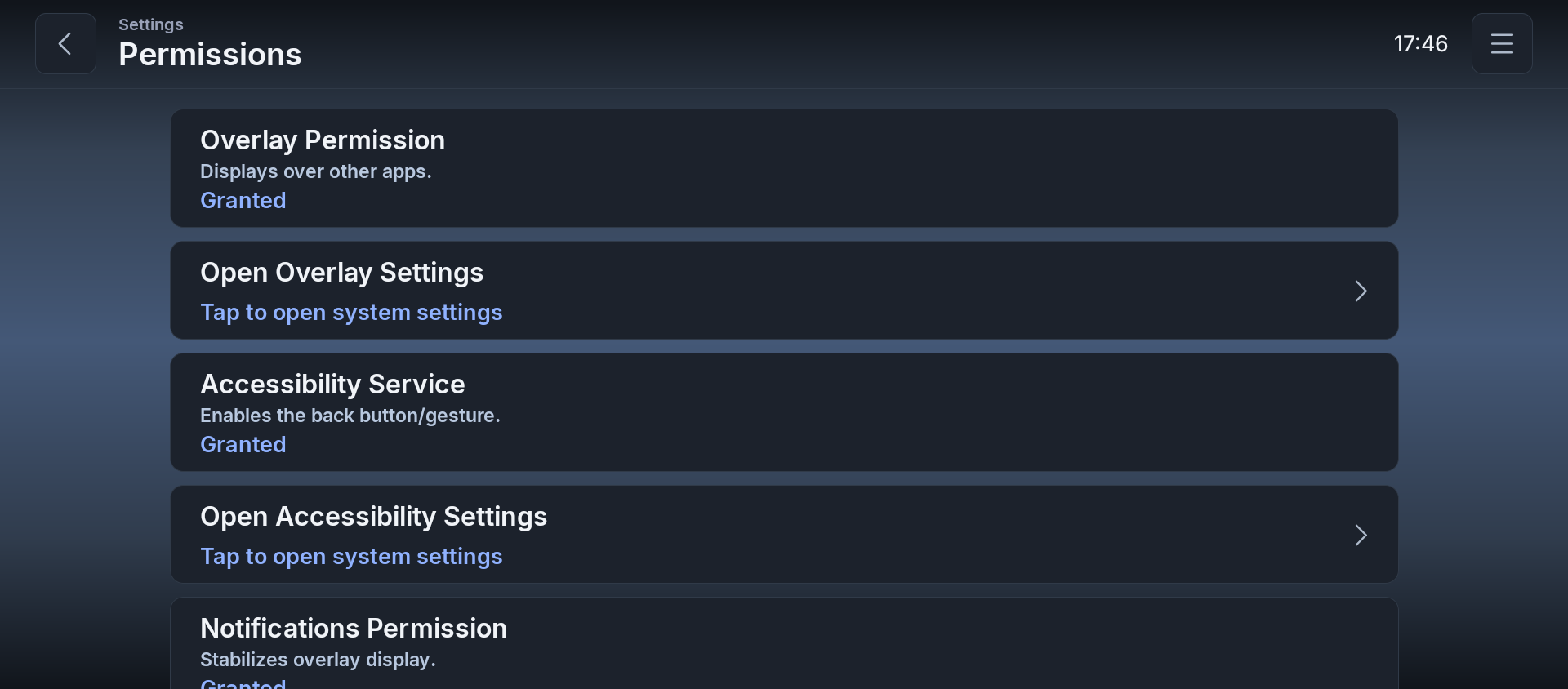
| Voce | Descrizione | Destinazione |
|---|---|---|
| Autorizzazione sovrapposizione | Visualizzazione sopra altre app. | Visualizzazione dello stato |
| Apri impostazioni sovrapposizione | Tocca per aprire le impostazioni di sistema. | Impostazioni Android (autorizzazione sovrapposizione) |
| Servizio di accessibilità | Attiva il pulsante/gesto Indietro. | Visualizzazione dello stato |
| Apri impostazioni di accessibilità | Tocca per aprire le impostazioni di sistema. | Impostazioni Android (accessibilità) |
| Autorizzazione notifiche | Stabilizza la visualizzazione in sovrapposizione. | Visualizzazione dello stato |
| Richiedi autorizzazione notifiche | Tocca per richiedere l'autorizzazione. | Finestra di dialogo autorizzazione notifiche |
| Stato della posizione | Stato dell'autorizzazione di localizzazione. | Visualizzazione dello stato |
| Apri impostazioni app | Posizione, calendario, Bluetooth e altre autorizzazioni. | Schermata info app |
Nota: ogni voce di stato ("Concesso" / "Negato" in arancione) viene rivalutata ogni volta che apri la schermata.
3.7 Informazioni
Impostazioni → Informazioni
Informazioni è un unico elenco scorrevole (non ha un proprio sottomenu). Per riferimento, questa sezione raggruppa le voci in: "Introduzione e avvertenze," "Versione," "Privacy e condizioni d'uso," "Licenze open source" e "Contatto."
3.7.1 Introduzione e avvertenze
Impostazioni → Informazioni → Introduzione e avvertenze
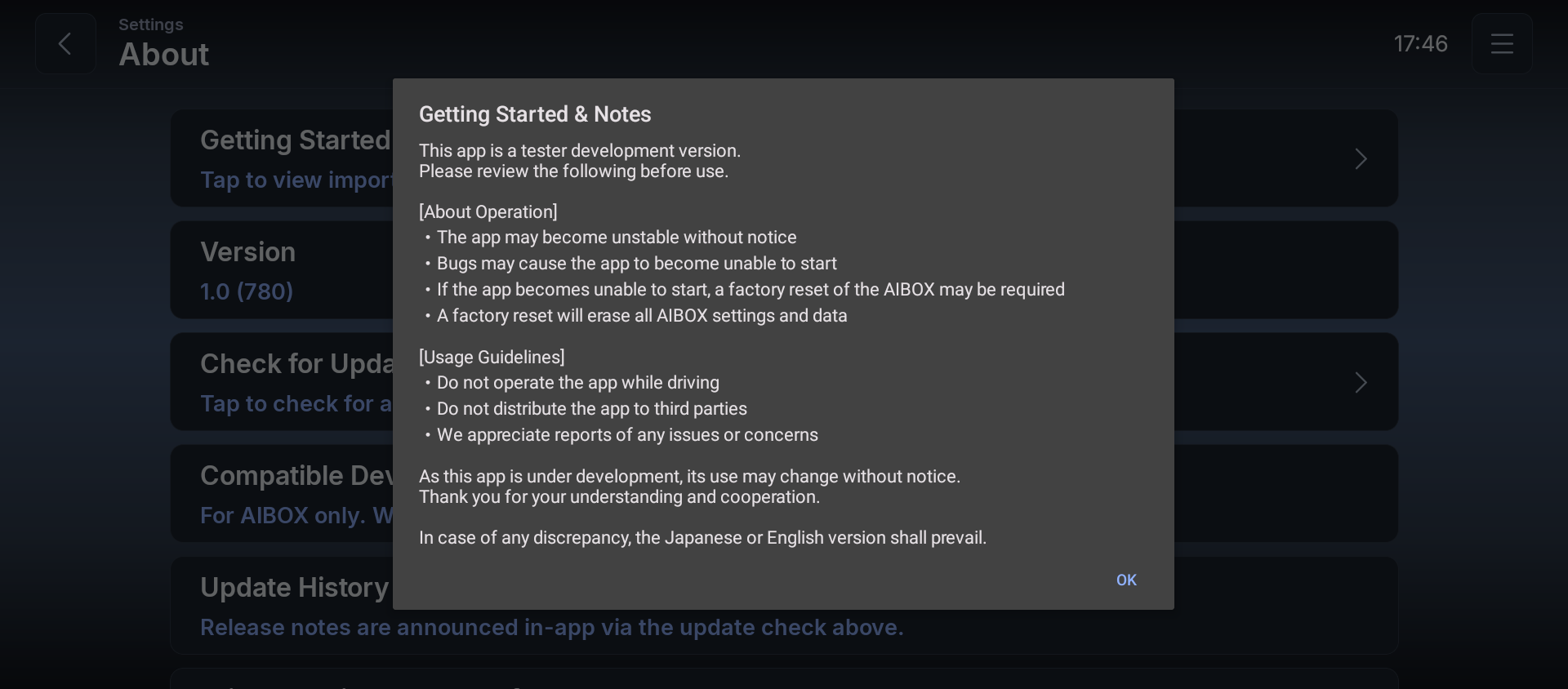
Toccando questa riga si apre una finestra di dialogo composta da un banner, una sezione "[Sul funzionamento]" con 4 voci, una sezione "[Avvertenze per l'uso]" con 3 voci e un piè di pagina.
3.7.2 Versione
Impostazioni → Informazioni → Versione
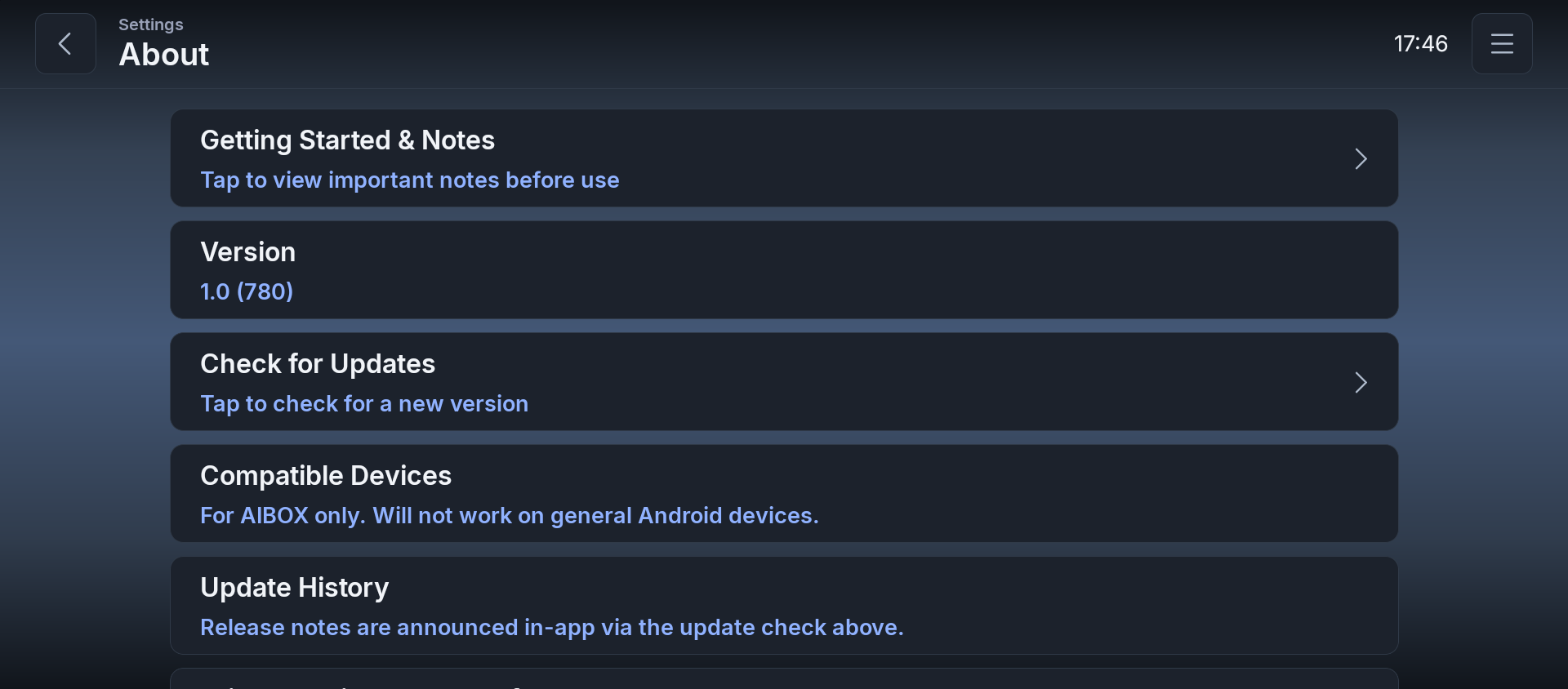
| Voce | Descrizione | Tipo |
|---|---|---|
| Versione | Mostra il numero di versione attuale (recuperato automaticamente in tempo reale) | Visualizzazione |
| Verifica aggiornamenti | Tocca per verificare la presenza di una nuova versione | Pulsante |
| Dispositivi compatibili | "Solo per AIBOX. Non funziona su dispositivi Android generici." | Visualizzazione |
| Cronologia aggiornamenti | "Le note di rilascio vengono annunciate nell'app tramite la verifica aggiornamenti qui sopra." | Visualizzazione |
3.7.3 Privacy e condizioni d'uso
Impostazioni → Informazioni → Privacy e condizioni d'uso

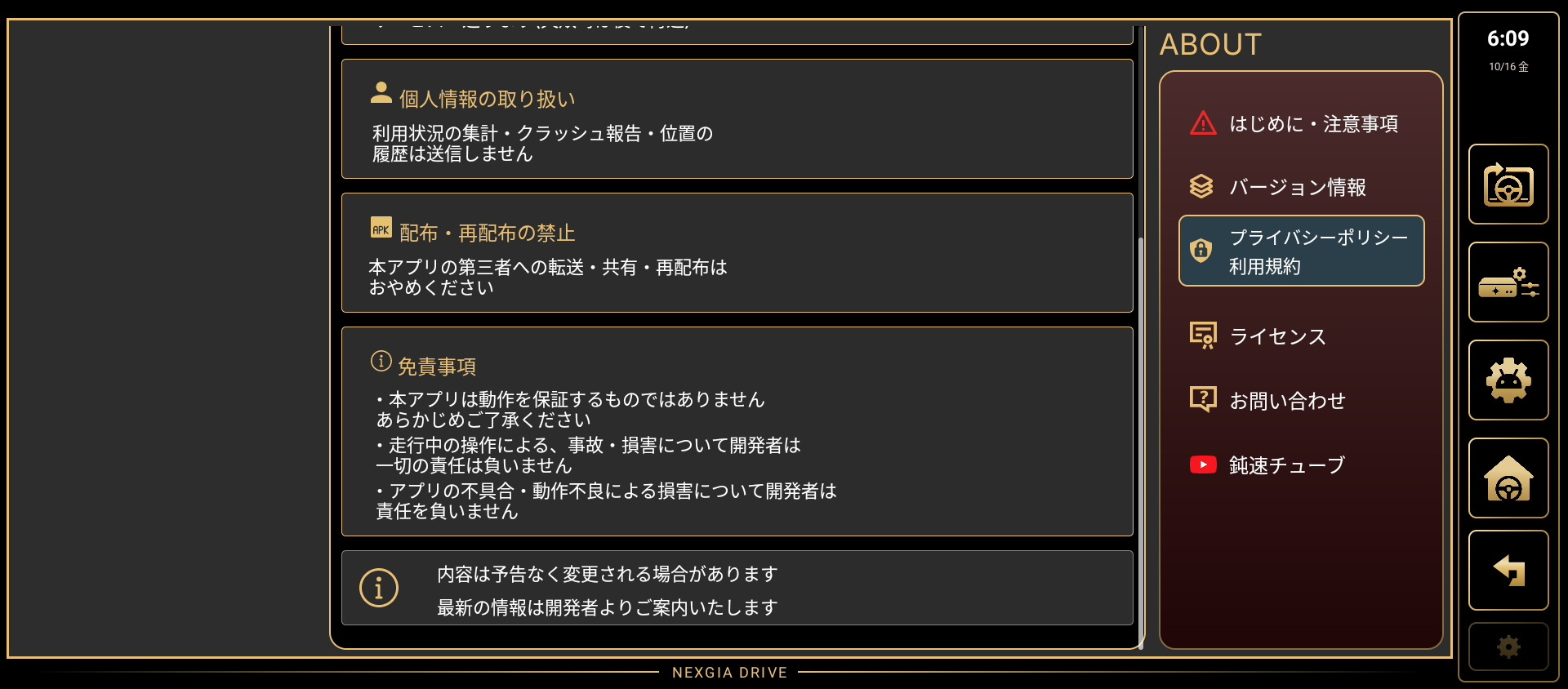
Toccando questa riga si apre una finestra di dialogo composta da sezioni sulle informazioni inviate, la gestione dei dati personali, un'esclusione di responsabilità, un divieto di distribuzione/ridistribuzione e un piè di pagina.
- I log vengono inviati solo quando tocchi "Invia log" in Impostazioni → Informazioni → Contatto. I log non contengono l'indirizzo né le coordinate.
- Non vengono inviati report di crash, statistiche di utilizzo né cronologia delle posizioni.
Per i dettagli sulle informazioni inviate, consulta questa schermata.
3.7.4 Licenze open source
Impostazioni → Informazioni → Licenze open source
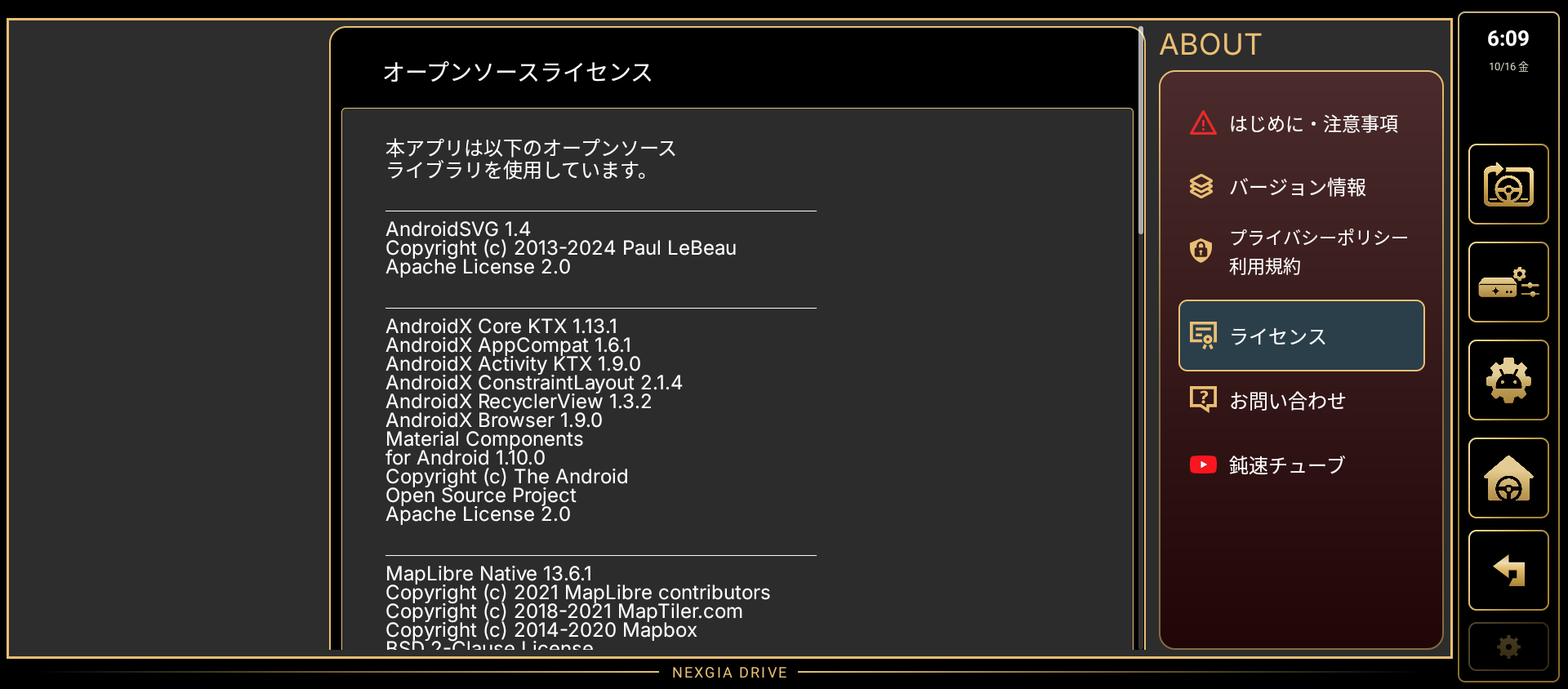
Toccando questa riga si apre una finestra di dialogo con l'elenco delle licenze OSS. Il contenuto qui sotto è quello mostrato nella schermata "Licenze open source" dell'app. Questa app usa le seguenti librerie open source.
Elenco delle licenze OSS:
| Libreria | Avviso di copyright | Licenza |
|---|---|---|
| AndroidSVG 1.4 | Copyright (c) 2013-2024 Paul LeBeau | Apache License 2.0 |
| AndroidX Core KTX 1.13.1 AndroidX AppCompat 1.6.1 AndroidX Activity KTX 1.9.0 AndroidX ConstraintLayout 2.1.4 AndroidX RecyclerView 1.3.2 AndroidX Browser 1.9.0 Material Components for Android 1.10.0 |
Copyright (c) The Android Open Source Project | Apache License 2.0 |
| MapLibre Native 13.6.1 | Copyright (c) 2021 MapLibre contributors Copyright (c) 2018-2021 MapTiler.com Copyright (c) 2014-2020 Mapbox |
BSD 2-Clause License |
| MapLibre Android Gestures 0.0.4 | Copyright (c) 2018 Mapbox Copyright (c) 2024 MapLibre contributors |
BSD 2-Clause License |
| MapLibre Java GeoJSON and Turf 6.0.1 | Copyright (c) 2018 Mapbox | MIT License |
| OkHttp 4.12.0 | Copyright 2019 Square, Inc. | Apache License 2.0 |
| Okio 3.6.0 | Copyright 2013 Square, Inc. | Apache License 2.0 |
| Timber 5.0.1 | Copyright 2013 Jake Wharton | Apache License 2.0 |
| Gson 2.10.1 | Copyright 2008 Google Inc. | Apache License 2.0 |
| kotlinx.coroutines 1.10.2 | Copyright 2000-2020 JetBrains s.r.o. and Kotlin Programming Language contributors | Apache License 2.0 |
| DSEG 0.46 (DSEG7 Classic) | Copyright (c) 2017, keshikan | SIL Open Font License 1.1 |
| Tomorrow | Copyright 2020 The Tomorrow Project Authors | SIL Open Font License 1.1 |
| Inter | Copyright (c) 2016 The Inter Project Authors | SIL Open Font License 1.1 |
| Oxanium | Copyright 2019 The Oxanium Project Authors | SIL Open Font License 1.1 |
Dati cartografici:
- Map data © OpenStreetMap contributors
Open Data Commons Open Database License (ODbL)
https://www.openstreetmap.org/copyright - Map tiles: OpenFreeMap
© OpenMapTiles
Data from OpenStreetMap
https://openfreemap.org
Testo completo di Apache License 2.0: https://www.apache.org/licenses/LICENSE-2.0
Testo completo di SIL Open Font License 1.1: http://scripts.sil.org/OFL
3.7.5 Contatto
Impostazioni → Informazioni → Contatto
| Voce | Descrizione | Tipo |
|---|---|---|
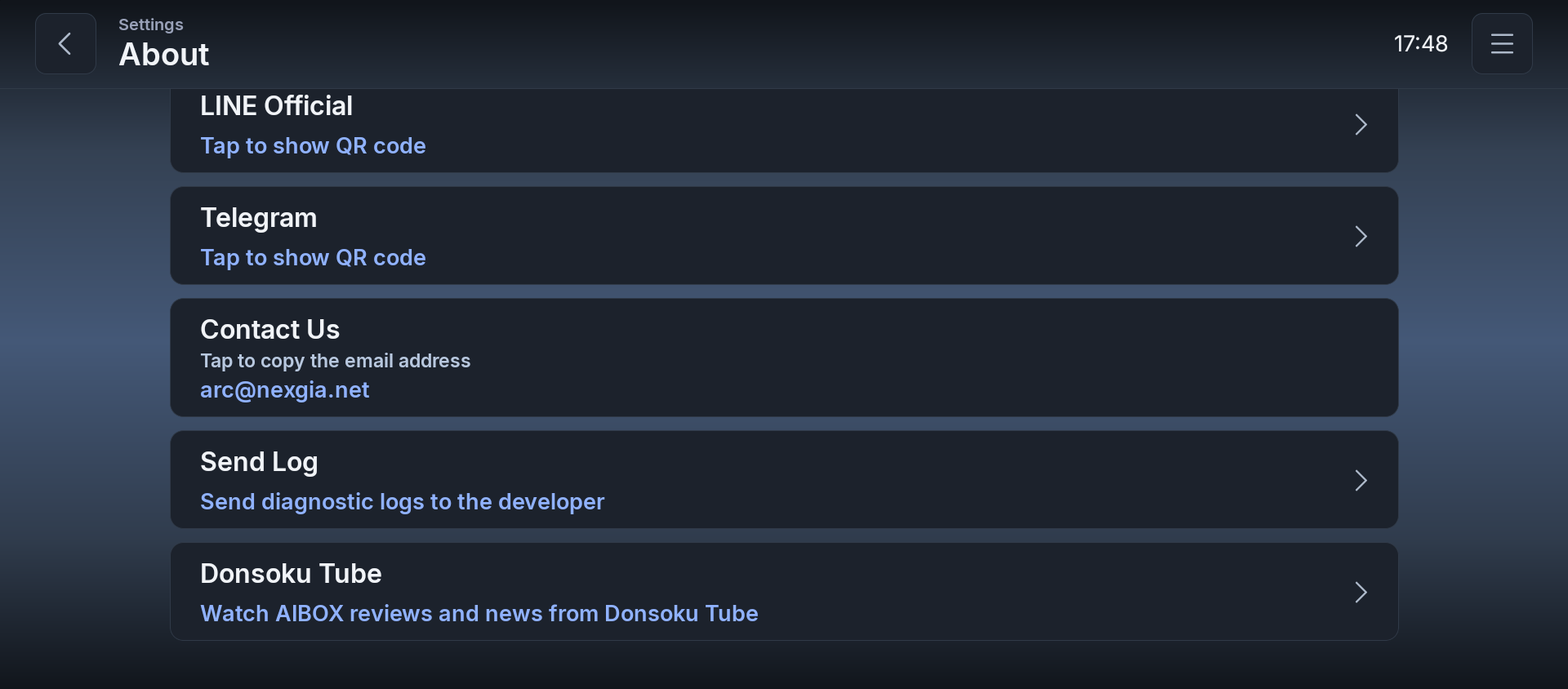
| Account ufficiale LINE | Tocca per mostrare il codice QR | Pulsante → finestra codice QR |
| Telegram | Tocca per mostrare il codice QR | Pulsante → finestra codice QR |
| Contatto | Tocca per copiare l'indirizzo e-mail (arc@nexgia.net) | Visualizzazione, tocca per copiare |
| Invia log | Invia i log diagnostici allo sviluppatore | Pulsante → invia direttamente allo sviluppatore |
Nota: se hai bisogno di inviare un log quando qualcosa non funziona, puoi farlo da Impostazioni → Informazioni → Contatto → "Invia log."
4. Impostazioni iniziali consigliate
Una volta iniziato a usare NEXGIA DRIVE, ti consigliamo di controllare e regolare per prime le impostazioni indicate di seguito. Qualsiasi voce non elencata qui può essere lasciata al suo valore predefinito.
Apri la schermata delle impostazioni tramite Impostazioni (l'icona a ingranaggio sulla barra laterale, la barra delle scorciatoie, ecc.) → ciascuna categoria, in quest'ordine.
4.1 AIBOX con Android 13
| Impostazione | Percorso | Valore consigliato | Perché |
|---|---|---|---|
| Imposta l'app musicale + attiva la ripresa automatica della musica | Impostazioni → Widget → Musica → ① Scegli la tua app musicale in "App musicale preferita" ② Attiva "Riprendi automaticamente la musica" | Imposta prima l'app musicale, poi attiva la ripresa automatica della musica (disattivata per impostazione predefinita) | Non puoi agire sull'interruttore "Riprendi automaticamente la musica" finché non è impostata un'app musicale. Imposta prima l'app, poi attivalo |
| Imposta l'app di navigazione | Impostazioni → Navigazione → App di navigazione → "Seleziona l'app di navigazione da proteggere" | Imposta l'app di navigazione che usi normalmente | Impostandola, quell'app da sola non verrà chiusa allo spegnimento, e NEXGIA DRIVE cercherà di preservarne il percorso (se il percorso venga effettivamente ripristinato dipende dal comportamento di quell'app stessa) |
| Posizione della barra laterale | Impostazioni → Schermo → Barra laterale → "Posizione della barra laterale" | Il lato più vicino al sedile del conducente (destra per le auto con guida a destra, sinistra per quelle con guida a sinistra) | Posizionarla dal lato del conducente ne facilita l'uso durante la guida (destra è il valore predefinito) |
| Modalità compatibilità tasti al volante | Impostazioni → Controller → Pressione breve → "Modalità compatibilità tasti al volante" | Lasciala disattivata (predefinito) in linea di principio. Attivala solo per i dispositivi in cui premere i pulsanti del volante chiude forzatamente il launcher | Attivarla può rendere instabile l'inserimento di testo in alcune app (migliorato nelle versioni recenti), quindi lasciala disattivata sui dispositivi che non presentano questo sintomo |
| Ritardo all'avvio | Impostazioni → Schermo → Layout → "Ritardo all'avvio" | Disattivato (predefinito). Impostalo su qualche secondo o più solo se l'app non si avvia automaticamente all'accensione dell'AIBOX | Questa impostazione è pensata per i dispositivi in cui l'avvio è troppo veloce perché l'app sia pronta in tempo. Se non riscontri questo sintomo, lasciala al valore predefinito |
| Attendi rete all'avvio | Impostazioni → Schermo → Layout → "Attendi rete all'avvio" | Attivala se riscontri il sintomo (disattivata per impostazione predefinita) | Utile se l'app non si avvia correttamente perché manca la connessione internet subito dopo l'accensione. Anche mentre è in attesa, disattivandola l'app si avvia immediatamente |
| Attiva il tethering all'avvio | Impostazioni → Schermo → Rete → "Attiva il tethering all'avvio" | Attivala solo se usi l'AIBOX come hotspot Wi-Fi (disattivata per impostazione predefinita) | Attivandola mentre sei connesso a internet tramite Wi-Fi, quella connessione verrà interrotta. Attivala solo se non usi il Wi-Fi. Nota che con le linee SoftBank il tethering funziona solo sui dispositivi venduti da SoftBank o su iPhone, quindi in caso contrario questa funzione non si applica |
| Backup automatico | Nessuna azione necessaria (attivato automaticamente). Per un salvataggio manuale, vai su Impostazioni → Backup → "Esporta backup (salva su Google Drive)" | Nessuna modifica alle impostazioni necessaria | Le tue impostazioni vengono salvate automaticamente in locale sul dispositivo, quindi non c'è nulla da fare la prima volta. Se necessario, puoi ripristinare dall'avviso "Backup trovato" mostrato dopo la reinstallazione |
Informazioni sull'AIBOX con Android 13: va bene usare i valori consigliati sopra così come sono. Non c'è altro da segnalare.
4.2 AIBOX con Android 15
| Impostazione | Percorso | Valore consigliato | Perché |
|---|---|---|---|
| Imposta l'app musicale + attiva la ripresa automatica della musica | Impostazioni → Widget → Musica → ① Scegli la tua app musicale in "App musicale preferita" ② Attiva "Riprendi automaticamente la musica" | Imposta prima l'app musicale, poi attiva la ripresa automatica della musica (disattivata per impostazione predefinita) | Non puoi agire sull'interruttore "Riprendi automaticamente la musica" finché non è impostata un'app musicale. Imposta prima l'app, poi attivalo |
| Imposta l'app di navigazione | Impostazioni → Navigazione → App di navigazione → "Seleziona l'app di navigazione da proteggere" | Imposta l'app di navigazione che usi normalmente | Impostandola, quell'app da sola non verrà chiusa allo spegnimento, e NEXGIA DRIVE cercherà di preservarne il percorso (se il percorso venga effettivamente ripristinato dipende dal comportamento di quell'app stessa) |
| Posizione della barra laterale | Impostazioni → Schermo → Barra laterale → "Posizione della barra laterale" | Il lato più vicino al sedile del conducente (destra per le auto con guida a destra, sinistra per quelle con guida a sinistra) | Posizionarla dal lato del conducente ne facilita l'uso durante la guida (destra è il valore predefinito) |
| Modalità compatibilità tasti al volante | Impostazioni → Controller → Pressione breve → "Modalità compatibilità tasti al volante" | Lasciala disattivata (predefinito) in linea di principio. Attivala solo per i dispositivi in cui premere i pulsanti del volante chiude forzatamente il launcher | Attivarla può rendere instabile l'inserimento di testo in alcune app (migliorato nelle versioni recenti), quindi lasciala disattivata sui dispositivi che non presentano questo sintomo |
| Ritardo all'avvio | Impostazioni → Schermo → Layout → "Ritardo all'avvio" | Disattivato (predefinito). Impostalo su qualche secondo o più solo se l'app non si avvia automaticamente all'accensione dell'AIBOX | Questa impostazione è pensata per i dispositivi in cui l'avvio è troppo veloce perché l'app sia pronta in tempo. Se non riscontri questo sintomo, lasciala al valore predefinito |
| Attendi rete all'avvio | Impostazioni → Schermo → Layout → "Attendi rete all'avvio" | Attivala se riscontri il sintomo (disattivata per impostazione predefinita) | Utile se l'app non si avvia correttamente perché manca la connessione internet subito dopo l'accensione. Anche mentre è in attesa, disattivandola l'app si avvia immediatamente |
| Attiva il tethering all'avvio | Impostazioni → Schermo → Rete → "Attiva il tethering all'avvio" | Attivala solo se usi l'AIBOX come hotspot Wi-Fi (disattivata per impostazione predefinita) | Attivandola mentre sei connesso a internet tramite Wi-Fi, quella connessione verrà interrotta. Attivala solo se non usi il Wi-Fi. Nota che con le linee SoftBank il tethering funziona solo sui dispositivi venduti da SoftBank o su iPhone, quindi in caso contrario questa funzione non si applica |
| Backup automatico | Nessuna azione necessaria (attivato automaticamente). Per un salvataggio manuale, vai su Impostazioni → Backup → "Esporta backup (salva su Google Drive)" | Nessuna modifica alle impostazioni necessaria | Le tue impostazioni vengono salvate automaticamente in locale sul dispositivo, quindi non c'è nulla da fare la prima volta. Se necessario, puoi ripristinare dall'avviso "Backup trovato" mostrato dopo la reinstallazione |
Informazioni sull'AIBOX con Android 15: su alcune unità è stato osservato che i comandi al volante smettono di rispondere dopo aver reinstallato l'app. Se succede, non rifare le impostazioni — riavvia invece l'unità AIBOX stessa (vedi "5. Risoluzione dei problemi" per i dettagli).
5. Risoluzione dei problemi
5.1 Sintomi comuni e cause
Di seguito sono elencati i sintomi rappresentativi confermati finora. La maggior parte è dovuta all'unità AIBOX stessa o ad app di terze parti, e non sono bug di NEXGIA DRIVE.
| Sintomo | Causa | Soluzione |
|---|---|---|
| Kodi non si avvia, o lo schermo diventa nero | Ciò è causato dall'impostazione di sistema dell'unità AIBOX (hostname), che fa chiudere forzatamente l'app Kodi stessa all'avvio. Non è un bug di NEXGIA DRIVE | Al momento non esiste un modo per risolverlo lato app. Se questo ti preoccupa, contatta il rivenditore o il produttore dell'AIBOX |
| Nella visualizzazione a doppio schermo, un lato diventa bianco, oppure lo schermo cresce mentre lo ingrandisci | Questo accade perché alcune app più datate (ad es. "GPS Test Plus," preinstallata su AIBOX) usano ancora una specifica vecchia e non supportano il ridimensionamento dello schermo. Non è un bug di NEXGIA DRIVE | Ridimensiona prima alla dimensione che vuoi usare (o leggermente più grande), poi riavvia quell'app. Se diventa bianco, rimpicciolire lo schermo una volta lo ripristina |
| Non è possibile fare un'installazione pulita su un AIBOX con Android 16 | Su alcune unità AIBOX più recenti (Android 16), le restrizioni di installazione a livello di sistema operativo possono impedire l'installazione pulita dell'app | Usa la versione A16 (vedi 1.2 Installazione) |
| Lo schermo diventa nero, oppure l'app precedente resta a schermo, usando un altro launcher | Quando un altro launcher avvia Google Maps su uno schermo diverso, il comportamento standard di Android può cambiare dove viene mostrata la mappa. Non è un bug di NEXGIA DRIVE | Riselezionare l'app di navigazione dall'elenco app la ripristina |
| I registri DRIVE LOG mostrano l'indirizzo come coordinate (numeri) invece che come indirizzo | Molto probabilmente ciò accade perché l'autenticazione dell'account Google dell'unità AIBOX è scaduta (può succedere dopo la rimozione o il cambio di account Google) | Vai su Impostazioni dell'AIBOX → App → Google Play Services → Archiviazione → "Cancella dati" → riavvia l'AIBOX → apri Google Maps o il Play Store una volta per rifare l'autenticazione |
| CarPlay si disconnette sulla nuova RAV4 (in realtà l'unità AIBOX si sta riavviando) | La funzione di mirroring CarPlay dell'unità AIBOX può generare un errore comunicando con la nuova RAV4, causando riavvii ripetuti dell'AIBOX. Non è un bug di NEXGIA DRIVE | Riavvia l'unità AIBOX. Se non migliora, contatta il rivenditore o il produttore dell'AIBOX riguardo a un aggiornamento del firmware |
| Su alcune unità AIBOX, la dissolvenza e altre animazioni non vengono riprodotte e le schermate cambiano bruscamente | Su alcune unità AIBOX, l'impostazione delle animazioni a livello di sistema è disattivata, quindi le transizioni non vengono riprodotte in modo fluido (questo è solo estetico e non influisce sulla funzionalità) | Nessuna azione necessaria |
| L'inserimento di testo è difficile o si comporta in modo strano mentre la Modalità compatibilità tasti al volante è attiva | La modalità compatibilità è progettata per evitare che la pressione dei pulsanti del volante chiuda forzatamente il launcher, ma attivarla comporta una limitazione nota: l'inserimento tramite tastiera a schermo può diventare instabile | Se scrivi spesso, disattivala di nuovo. È stata migliorata nelle versioni recenti. I dispositivi che non presentano il problema del launcher che si chiude a causa dei pulsanti del volante non hanno bisogno di attivarla |
| La musica non riprende automaticamente anche dopo il riavvio del motore | Ci sono alcune possibili cause. ① Per progettazione, un brano che hai messo in pausa tu stesso non è idoneo alla ripresa automatica (per evitare riprese accidentali) ② Non è nemmeno idoneo se è stato fermo per più tempo del "Limite di tempo per la ripresa automatica" ③ Un'interruzione di alimentazione molto breve allo spegnimento del motore potrebbe riavviare momentaneamente l'AIBOX, il che potrebbe essere erroneamente registrato come "fermo" (risolto nelle versioni recenti) | Vai su Impostazioni → Widget → Musica e controlla che sia impostata un'app musicale, che la ripresa automatica della musica sia attiva e che tu sia entro il tempo di attesa. Se non migliora, invia un log e contattaci (vedi 5.2) |
| I comandi al volante hanno smesso di rispondere dopo la reinstallazione dell'app | Su alcune unità AIBOX, il segnale stesso dei pulsanti del volante può smettere di arrivare dopo la reinstallazione dell'app (un problema lato sistema dell'AIBOX) | Non rifare le impostazioni — devi riavviare l'unità AIBOX stessa. Nessun altro metodo risolverà il problema |
| Un widget che avevi aggiunto è scomparso o ha smesso di essere visualizzato | Su alcune unità AIBOX, il processo di riposizionamento dei widget poteva, in rari casi, perdere i dati di posizionamento e nascondersi — un bug risolto nelle versioni recenti | Aggiorna all'ultima versione, poi posiziona di nuovo quel widget da "+ Aggiungi" nel pannello delle impostazioni schermo |
| Toccando un'app appare "Questa app è già in uso su un altro schermo" | Quell'app è già in esecuzione sull'altro schermo (l'altro lato del doppio schermo, o l'altra pagina tra la ①/②) | Chiudi quell'app sull'altro schermo dove è in uso, oppure scegli un'app diversa |
※Con le linee SoftBank, il tethering funziona solo sui dispositivi venduti da SoftBank o su iPhone, quindi in caso contrario questa funzione non si applica. Questa funzione non può essere usata con uno smartphone con linea SoftBank.
5.2 Inviare i log
Se riscontri un sintomo, invia un log usando i passaggi seguenti il prima possibile dopo l'accaduto. Questo fornisce allo sviluppatore un indizio importante durante l'indagine della situazione.
Impostazioni → Informazioni → Contatto → "Invia log"
Premendo il pulsante, i log presenti sul tuo dispositivo vengono inviati direttamente allo sviluppatore. Non è necessario allegare tu stesso il contenuto del log a un'email.
I log vengono inviati solo quando premi questo pulsante. I log non contengono l'indirizzo né le coordinate. Le statistiche di utilizzo e i report di crash non vengono mai inviati automaticamente. I dettagli sulle informazioni inviate sono riportati in Impostazioni → Informazioni → Privacy e condizioni d'uso.
5.3 Contatti e modulo di richiesta
Domande, segnalazioni di bug e richieste sono benvenute tramite i canali sottostanti (gli stessi contatti sono disponibili anche in Impostazioni → Informazioni → Contatto).
- LINE ufficiale: tramite il codice QR nell'app
- Telegram: tramite il codice QR nell'app
- Email:
arc@nexgia.net(toccando questo indirizzo dalla schermata Informazioni si apre la tua app di posta con un modello precompilato) - Modulo di richiesta: https://forms.gle/78qNQa1f5EvWTLt58
Quando segnali un bug, se possibile invia un log usando i passaggi in 5.2 prima di contattarci — rende l'indagine più agevole.
6. Cronologia aggiornamenti
6.1 Verificare la versione attuale
Aprendo Impostazioni → Informazioni → Versione viene mostrato il numero di versione attualmente installato (v0.0.0). Quando ci contatti, comunicarci il numero di versione da questa schermata aiuta l'indagine a procedere agevolmente.
La stessa schermata mostra anche la nota "Dispositivi compatibili: solo AIBOX (*Non funziona su dispositivi Android generici)."
6.2 Come funzionano gli aggiornamenti automatici
Poiché NEXGIA DRIVE viene distribuita tramite un metodo proprio anziché tramite uno store di app, gli aggiornamenti avvengono secondo il seguente flusso.
- All'avvio dell'app, viene verificato automaticamente se è stata rilasciata una nuova versione
- Se è disponibile una nuova versione, appare una finestra di dialogo intitolata "Aggiornamento disponibile." Scegliendo "Aggiorna" si avvia il download
- Al termine del download, viene eseguito il processo di installazione
- È necessario riavviare l'AIBOX (o l'app) affinché l'aggiornamento abbia effetto
Se scegli "Più tardi," ti verrà richiesto di nuovo al successivo avvio dell'app.
Per verificare manualmente: puoi eseguire lo stesso controllo da Impostazioni → Informazioni → Versione → il pulsante "Verifica aggiornamenti."
6.3 Se l'aggiornamento non funziona
Se il download fallisce, o resta bloccato su "verifica in corso," prova quanto segue.
- Premi di nuovo "Verifica aggiornamenti" mentre sei connesso a una rete stabile come il Wi-Fi
- Attendi un po' e riprova (a seconda delle condizioni di rete, il download può restare in sospeso)
- Se non migliora ancora, puoi scaricare manualmente l'ultimo file APK e reinstallarlo
Download manuale dell'ultima versione: https://drive.google.com/file/d/15bx557pzHBX2h2b6_v4i2y_wgjHpNkT3/view?usp=sharing
Installare un file scaricato manualmente mantiene intatte anche tutte le impostazioni esistenti.
6.4 Pagina della cronologia aggiornamenti
La sezione "Cronologia aggiornamenti" all'interno della schermata Informazioni potrebbe attualmente mostrare contenuti diversi da ciò che è effettivamente cambiato in ogni versione. I dettagli dell'ultimo aggiornamento (cosa è cambiato) saranno forniti di seguito.
Quando viene distribuita una nuova versione, annunceremo anche separatamente i dettagli dell'aggiornamento. Se hai domande su modifiche specifiche, contattaci tramite i canali indicati in 5.3.