1. 시작하기
NEXGIA DRIVE는 AIBOX(차량용 Android 기기)에 설치하는 전용 런처 앱입니다. 이 장에서는 지원 기기, 설치 절차, 최초 실행 시 필요한 설정을 설명합니다.
1.1 지원 기기
NEXGIA DRIVE는 AIBOX(Android 13 또는 15가 탑재된 차량용 Android 기기) 전용으로 만들어진 앱입니다. 일반적으로 시판되는 스마트폰이나 태블릿에 설치해도 정상적으로 작동하지 않습니다.
- 제조사가 특수(system) 권한을 내장한 AIBOX 기기만 지원합니다.
- Android 16 기기에서는 전용 A16판을 이용해 주세요(1.2 참고).
1.2 설치
- 아래 링크에서 최신 APK 파일을 다운로드해 주세요.
최신 버전 다운로드: NEXGIA DRIVE 최신 APK(Google 드라이브) - 다운로드한 APK 파일을 AIBOX 기기로 옮긴 후, 파일을 열어 설치합니다.
- 설치가 완료되면 앱을 실행합니다.
설치 후 이후 버전의 업데이트는 자동으로 적용됩니다(수동으로 확인하는 방법은 2.7 업데이트 확인하기 참고).
참고: 이미 다른 런처 앱이 설치되어 있는 기기에 설치하는 경우, 시작 시 충돌에 주의해 주세요. 특히 다른 런처가 자동 실행으로 설정되어 있으면 NEXGIA DRIVE와 표시가 충돌할 수 있습니다. 전환이 잘 되지 않을 때는 "5. 문제 해결"을 확인해 주세요.
Android 16의 경우(A16판)
Android 16이 탑재된 AIBOX에는 통상판을 설치할 수 없기 때문에, Android 16용으로 "A16판"을 준비했습니다. 기능은 통상판과 동일하며, 자동 업데이트도 지원됩니다.
- 아래 링크에서 A16판 APK 파일을 다운로드해 주세요.
A16판 다운로드: NEXGIA DRIVE A16판 APK(Google 드라이브) - 다운로드한 APK 파일을 AIBOX 기기로 옮긴 후, 파일을 열어 설치합니다.
- 이후 버전 업데이트는 자동으로 적용됩니다.
주의사항:
- 다른 런처 앱을 사용 중이라면, A16판을 설치하기 전에 먼저 해당 앱을 제거해 주세요. 제거하지 않고 그대로 설치하면 해당 런처 앱을 사용할 수 없게 될 수 있습니다.
- 듀얼 화면 표시는 AIBOX 본체의 펌웨어가 지원해야 합니다. 본체 펌웨어 업데이트로 사용 가능해진 사례가 있으나, 지원하지 않는 기기에서는 단일 화면만 표시됩니다.
통상판이 이미 설치된 기기(Android 13 / 15)에는 A16판을 설치하지 마세요.
1.3 최초 설정
NEXGIA DRIVE는 system 권한으로 작동하므로, 대부분의 권한은 설치 시 한꺼번에 자동으로 부여됩니다. 일반적으로 직접 권한을 부여할 필요가 없습니다.
자동으로 부여되는 항목:
- 접근성(화면상의 "뒤로" 동작에 필요)
- 알림
- 위치 정보(GPS)
- 블루투스
- 캘린더
- 다른 앱 위에 표시(오버레이 표시)
최초 실행 흐름
설치 후 처음 앱을 실행하면 다음 화면이 순서대로 표시됩니다.
- 언어 선택 화면에서 사용할 언어를 선택하고 "다음 / 계속"을 탭합니다(나중에 설정에서 변경할 수 있습니다).
- "이용 전 유의사항"을 확인하고 "동의하고 계속하기"를 탭합니다.
- "환영합니다" 화면에서 앱이 사용하는 권한 목록을 확인한 후 "시작하기"를 탭합니다.
- "접근 권한" 화면에서 "모두 허용"을 탭합니다(개별적으로 권한을 부여하거나 "나중에 설정"으로 미룰 수도 있습니다). system 권한으로 권한이 자동 부여되는 기기에서는 이 화면의 모든 항목이 처음부터 "허용됨"으로 표시됩니다.
"접근 권한" 설정이 끝나면 홈 화면이 표시되어 바로 앱을 사용할 수 있습니다.
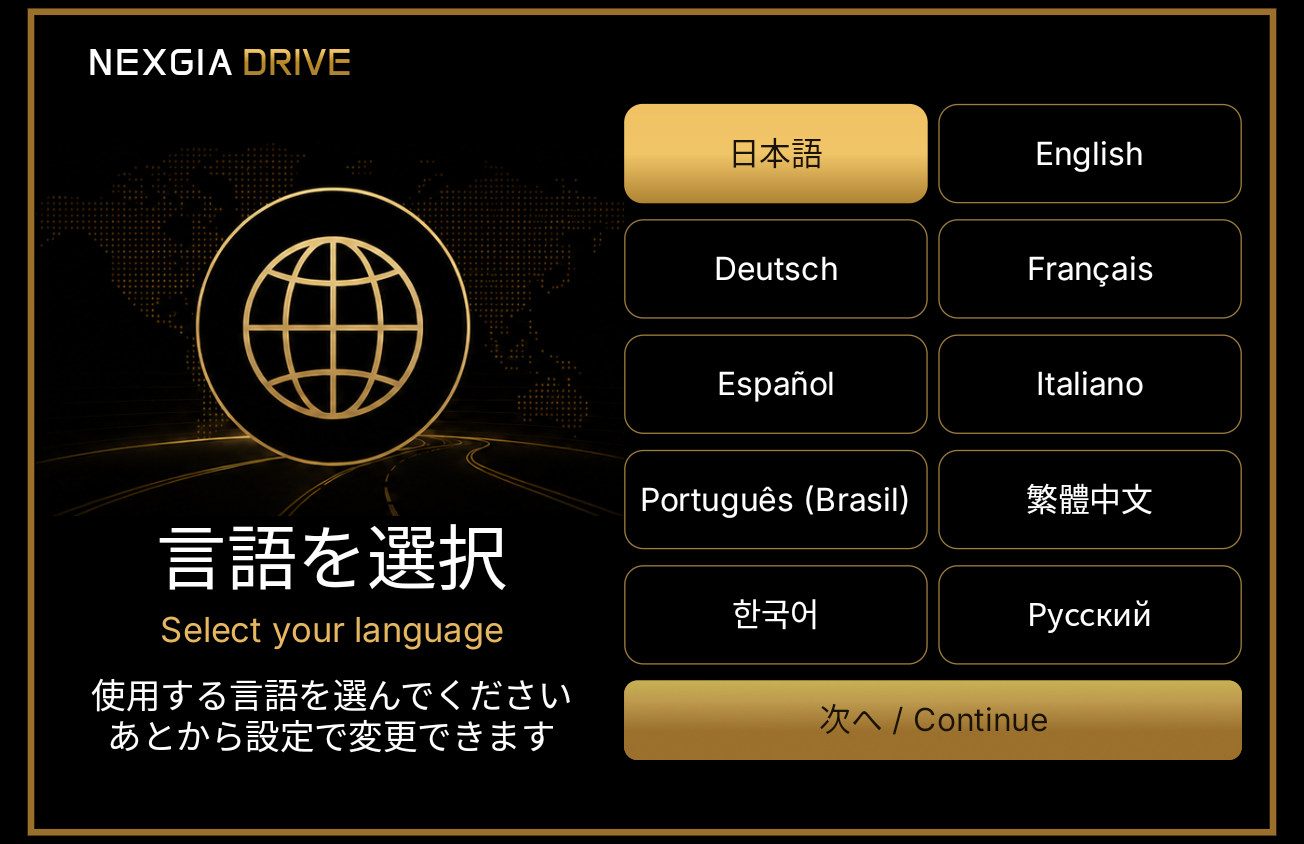
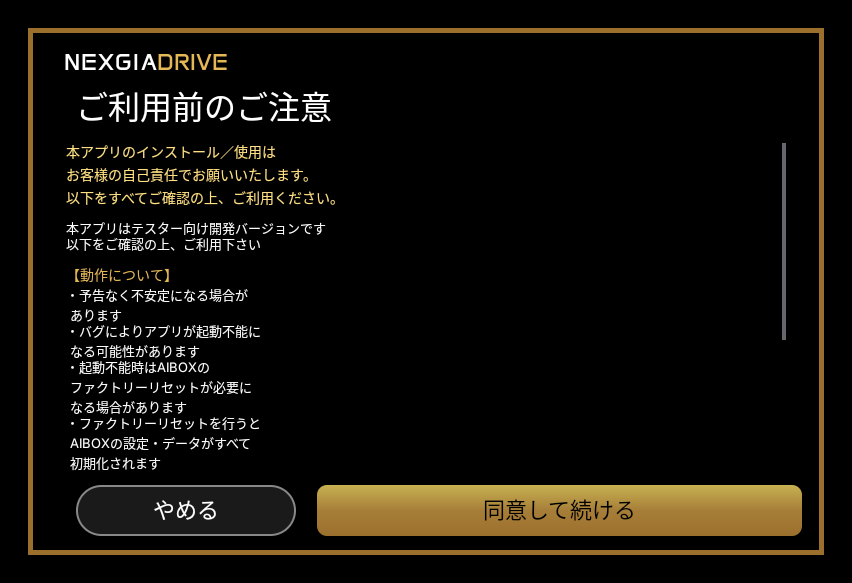
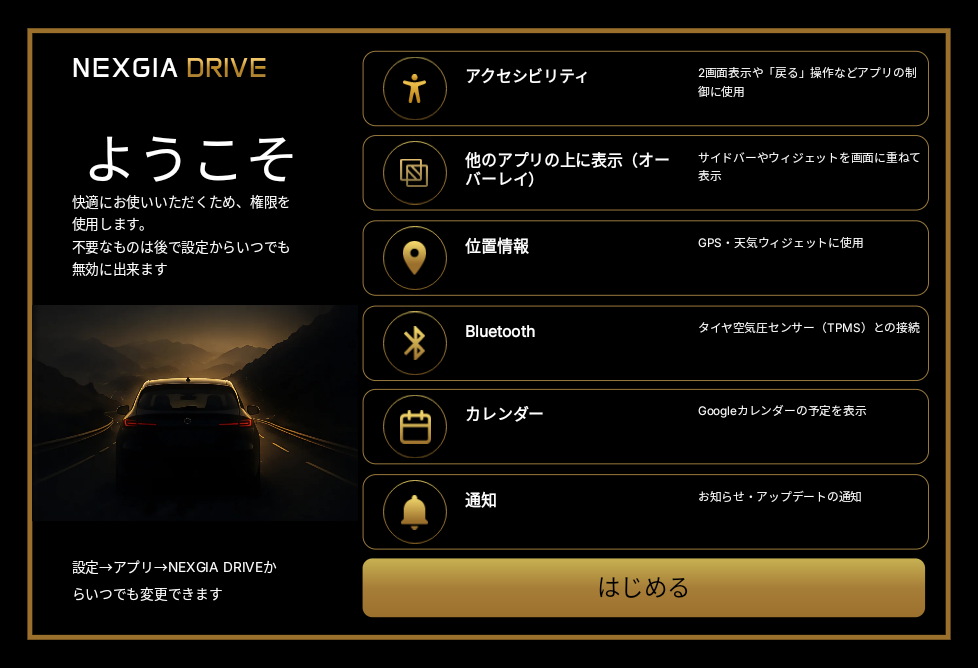
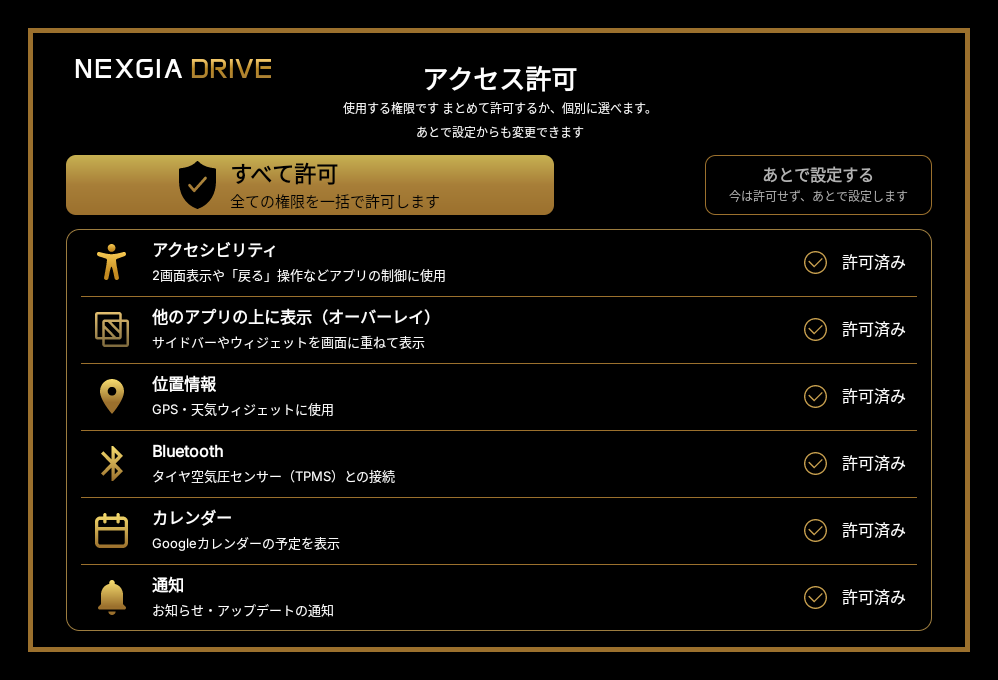
참고: 설정 → 권한(오버레이 / 접근성 / 알림 / 기타 권한 4항목)에서 언제든지 권한 상태를 확인하고 다시 부여할 수 있습니다.
1.4 기본 런처로 설정하기
NEXGIA DRIVE를 매번 자동으로 실행되게 하려면, Android OS의 표준 기능을 이용해 "기본 홈 앱(런처)"으로 설정합니다.
설정 → 화면 → 레이아웃 → 홈 앱으로 이동한 후, OS 표준 홈 앱 선택 대화상자를 열어 그곳에서 선택합니다.
참고: NEXGIA DRIVE를 "시작 시 기본 앱"으로 설정하고 멀티터치 지원 레버 등 특정 하드웨어와 함께 사용하면 기기가 반복해서 재시작되는 사례가 드물게 보고되었습니다. 기본 런처를 변경한 후에는 다른 설정(멀티터치 등)을 켜기 전에 잠시 기다려 볼 것을 권장합니다. 문제가 발생하면 기본 런처 설정을 원래대로 되돌려 주세요.
2. 기본 조작
이 장에서는 NEXGIA DRIVE 홈 화면에서 매일 사용하는 조작(사이드바, 화면 모드, 위젯, DRIVE LOG, 음악 위젯, 업데이트 확인)을 설명합니다.
2.1 사이드바 사용하기
홈 화면 가장자리에는 항상 표시되는 세로 바(사이드바)가 있습니다. 각 사이드바 버튼의 역할은 다음과 같습니다.
| 아이콘 | 버튼 | 동작 |
|---|---|---|
 |
전체 화면 모드로 전환 | 표시할 앱을 다시 선택 |
  |
앱 변경(왼쪽/오른쪽) | 각 화면에 표시할 앱을 다시 선택 |
 |
왼쪽/오른쪽 교체 | 듀얼 모드에서 왼쪽과 오른쪽 앱을 서로 바꿈 |
  |
페이지 1 / 페이지 2 | 독립된 두 화면 구성(앱 배치와 위젯 배치)을 전환 |
 |
화면 설정 | 화면 모드 전환 및 위젯 추가 패널을 열기/닫기 |
  |
비율 조정(화살표) | 듀얼/하프 화면의 분할 비율을 변경 |
 |
뒤로 | 이전 화면으로 돌아감 |
 |
설정(톱니바퀴) | 설정 화면을 열기 |
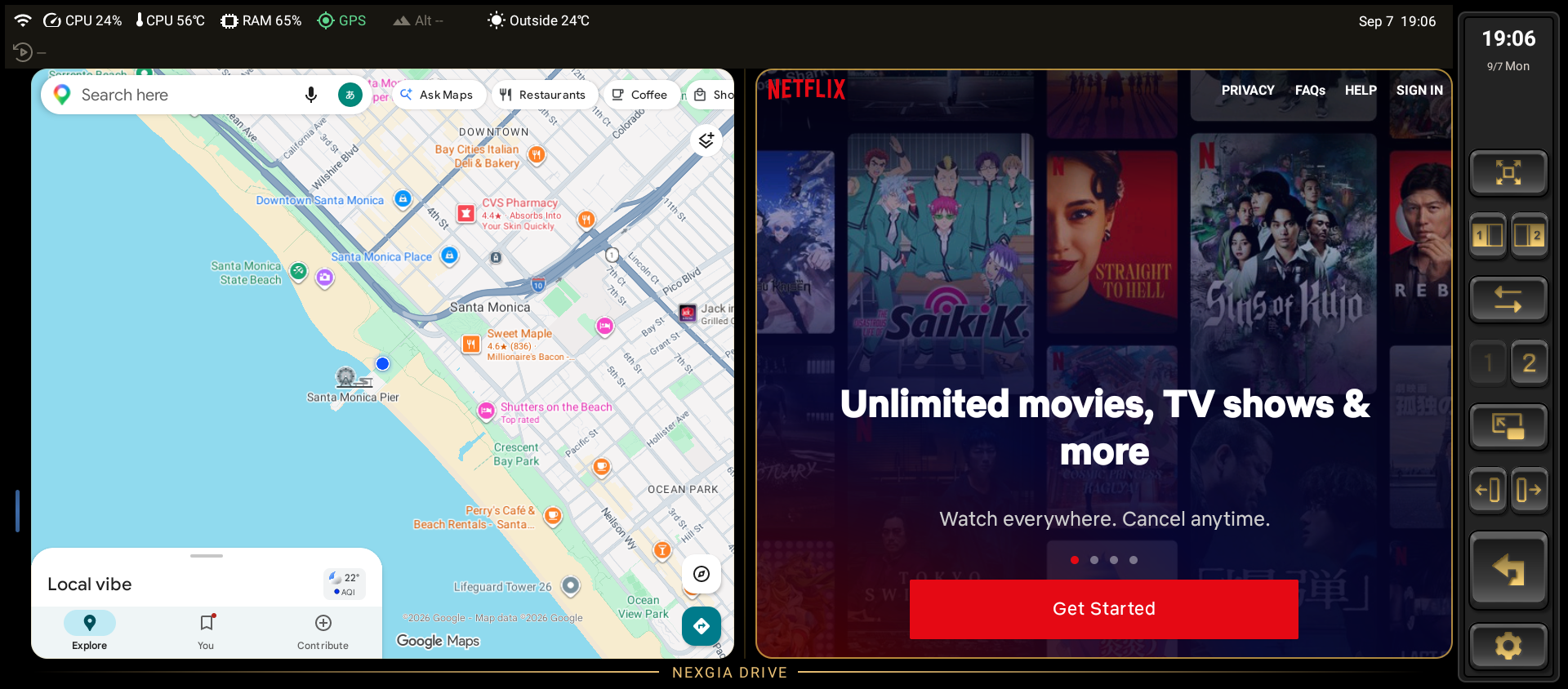
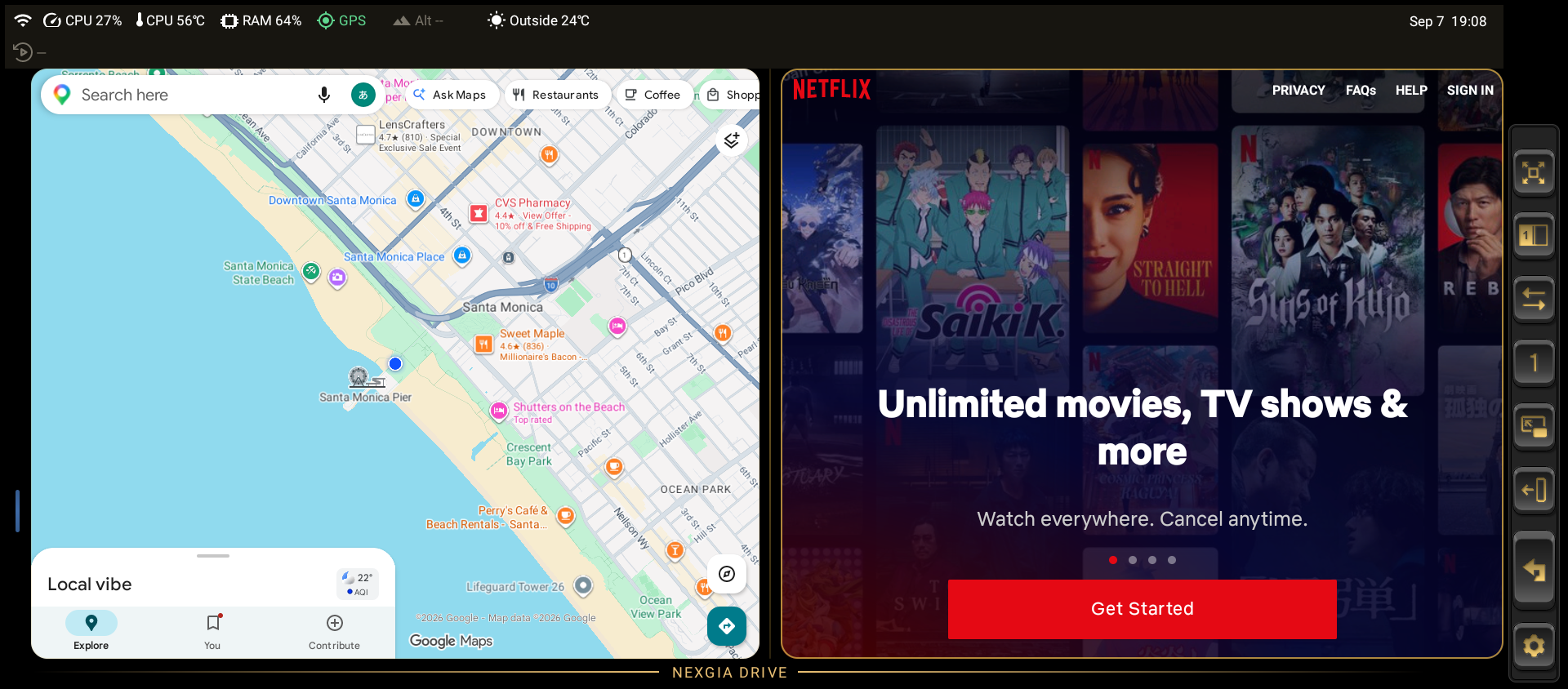
참고: 사이드바 크기가 "작게"로 설정되어 있으면 "앱 변경", "비율 조정", "페이지" 세 버튼이 하나로 통합되어, 탭하면 선택 메뉴가 표시됩니다(조작이 없으면 5초 후 자동으로 닫히거나, 선택하면 닫힙니다).
컨트롤러・스티어링 휠로 사이드바 조작하기
설정 → 컨트롤러 → 짧게 누르기에서 "사이드바 다음", "사이드바 이전", "사이드바 선택"을 할당하면 스티어링 휠이나 컨트롤러로 사이드바 버튼을 선택하고 누를 수 있습니다. "다음"/"이전"으로 선택하면 선택된 버튼에 얇은 골드 테두리가 표시되고, "선택"으로 그 버튼을 누른 것으로 처리됩니다. 잠시 조작하지 않으면 테두리는 사라집니다. 사이드바가 숨겨져 있을 때는 처음 한 번은 표시만 되고 선택으로 진행되지 않습니다. 자세한 내용은 3.4.1 짧게 누르기를 참고하세요.
미니 사이드바(사이드바가 항상 표시되지 않을 때)
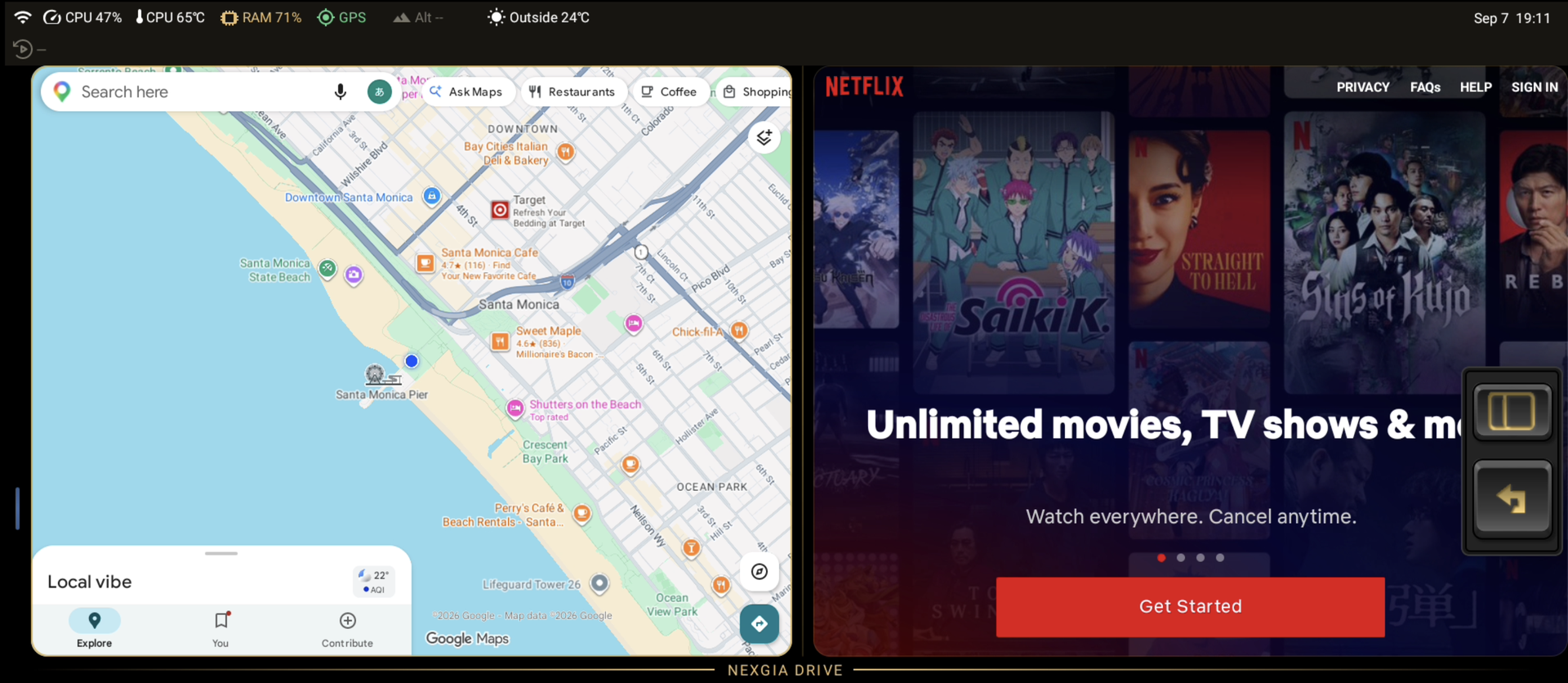
설정 → 화면 → 사이드바 → 사이드바 항상 표시를 끄면 항상 표시되는 사이드바가 숨겨집니다. 이 경우 화면을 탭하면 사이드바에 해당하는 임시 패널(미니 사이드바)이 나타나며, 설정한 시간(미니 사이드바 자동 숨김: 5 / 7 / 10초)이 지나면 자동으로 사라집니다.
설정 화면의 사이드바
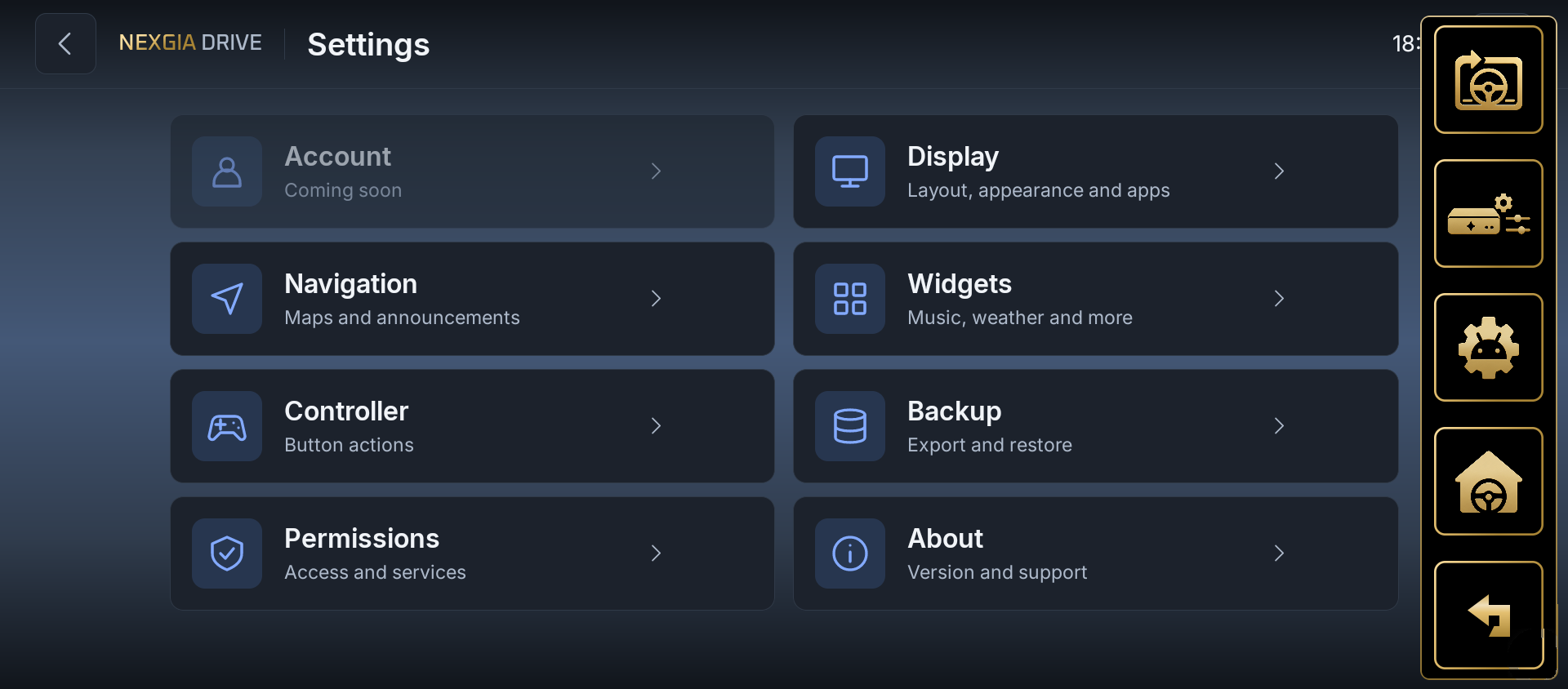
설정 화면에서는 항상 표시되는 사이드바에 "뒤로" 버튼만 표시됩니다(톱니바퀴 버튼은 현재 위치만 보여주며 탭에 반응하지 않습니다). 세로 방향, 작은 화면 크기, 그리고 간소화된 설정(비일본어 UI)에서는 오른쪽 위의 메뉴 버튼에서 다음 4가지 동작이 있는 오버레이 메뉴를 열 수 있습니다.
| 동작 | 내용 |
|---|---|
| 차량으로 돌아가기 | 자동차 제조사의 순정 화면으로 전환을 시도 |
| AIBOX 설정 | AIBOX 기기 자체의 설정 앱을 열기 |
| Android 설정 | Android 표준 설정 앱을 열기 |
| 홈 | NEXGIA DRIVE 홈 화면으로 돌아감 |
2.2 화면 모드와 페이지 전환
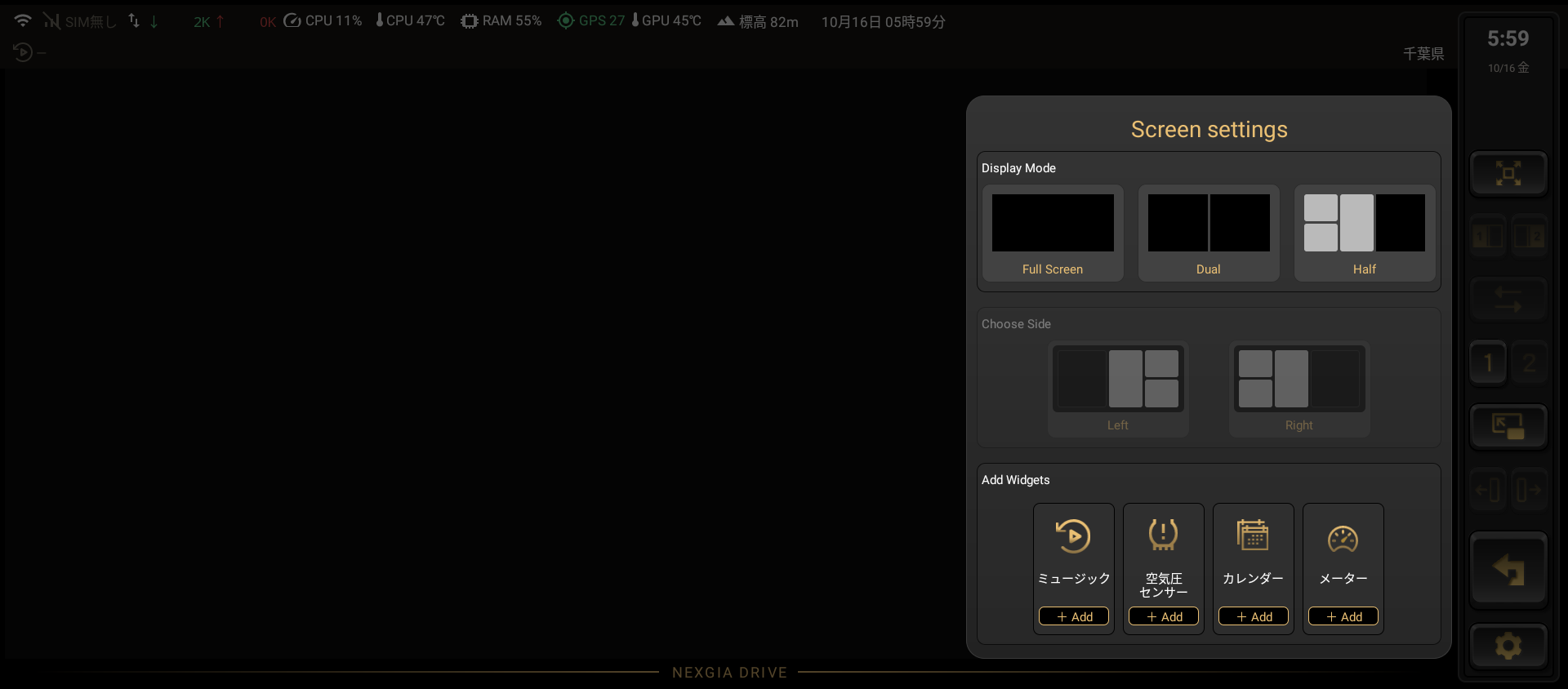
NEXGIA DRIVE에서는 앱을 화면에 배치하는 방식을 "화면 모드"로 선택할 수 있습니다.
- 전체 화면: 하나의 앱을 전체 화면으로 표시합니다.
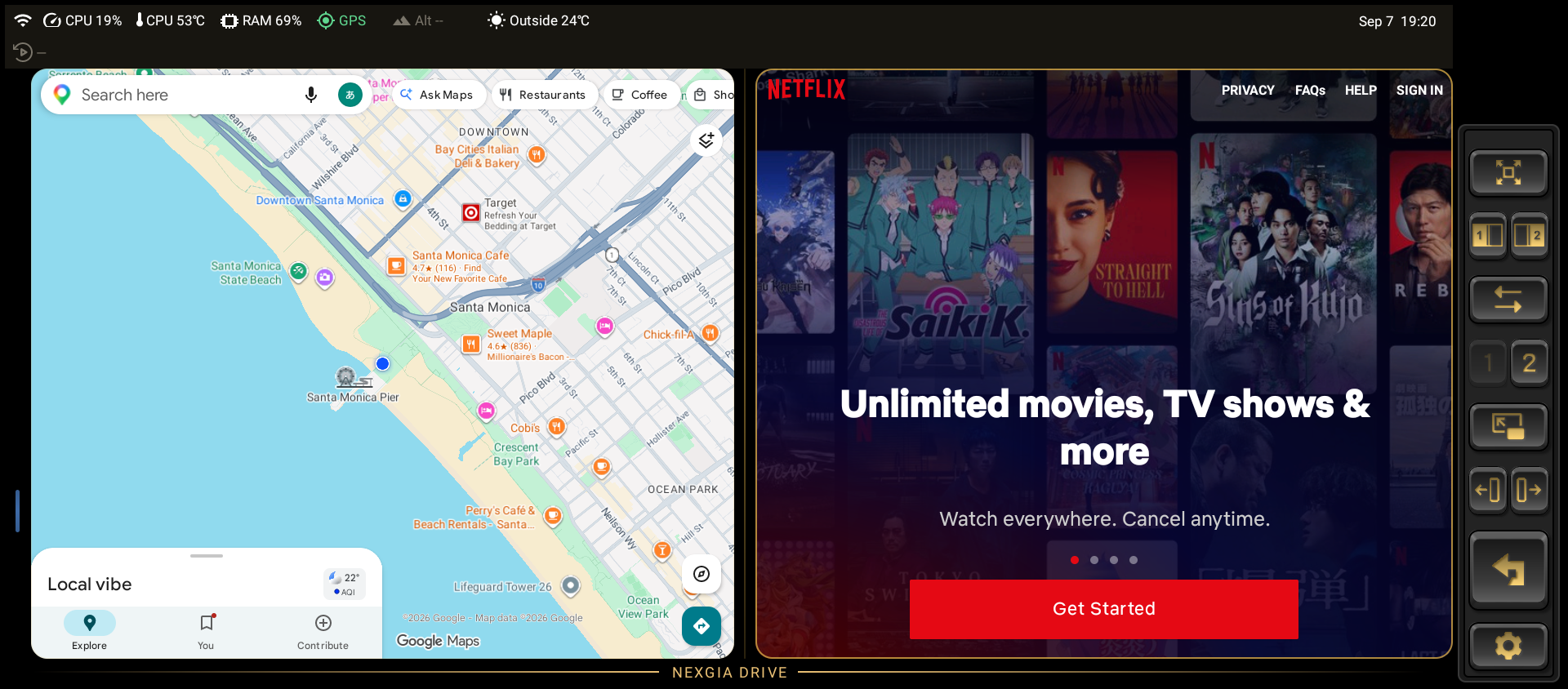
- 듀얼: 두 개의 앱을 나란히 표시합니다(왼쪽/오른쪽, 또는 위/아래).
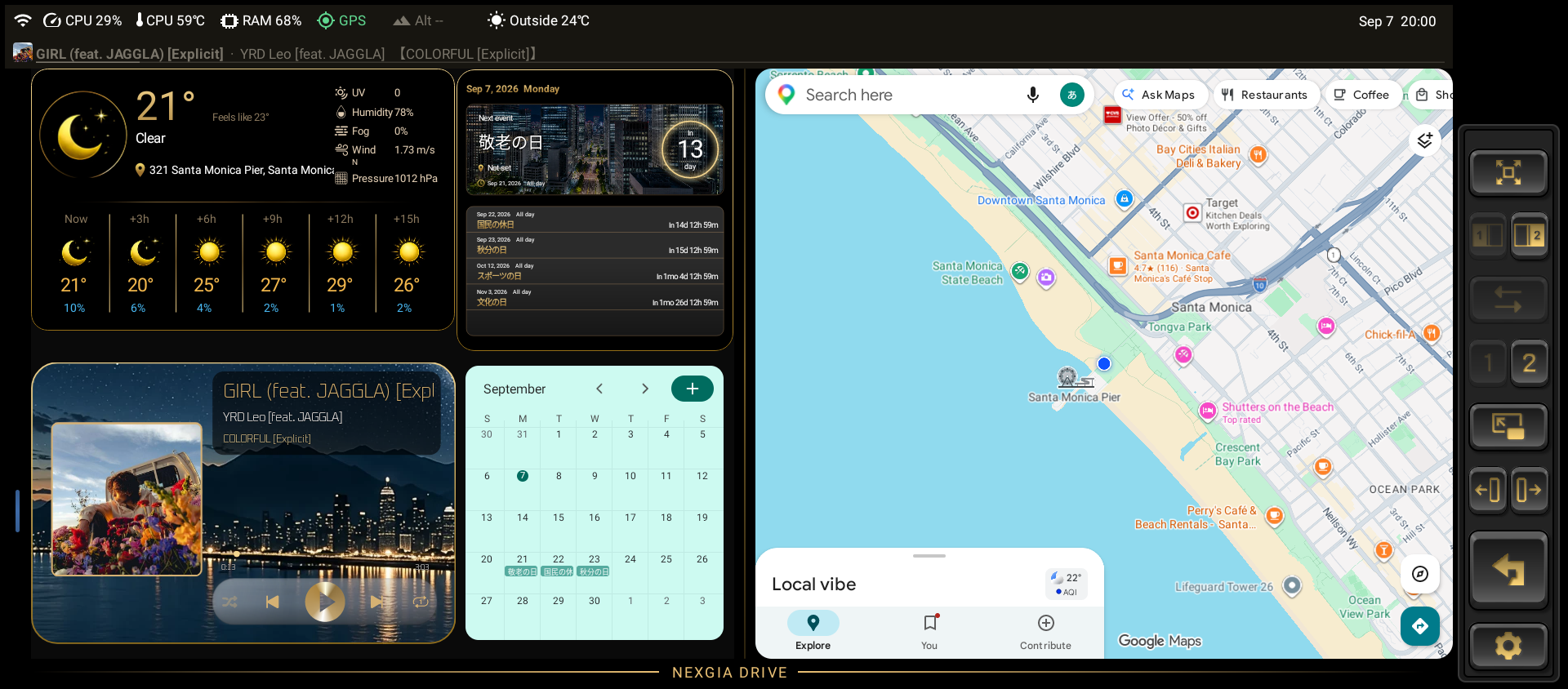
- 하프: 화면을 나누어 한쪽에는 앱을, 다른 한쪽에는 위젯(음악, 지도 등)을 표시합니다.
화면 모드는 사이드바의 "화면 설정" 버튼으로 열리는 패널에서 전환합니다. 듀얼/하프를 좌우로 나눌지 상하로 나눌지는 설정 → 화면 → 레이아웃 → 분할 방향(기본값: 좌우 분할)에서 선택합니다.


트리플 스크린 모드
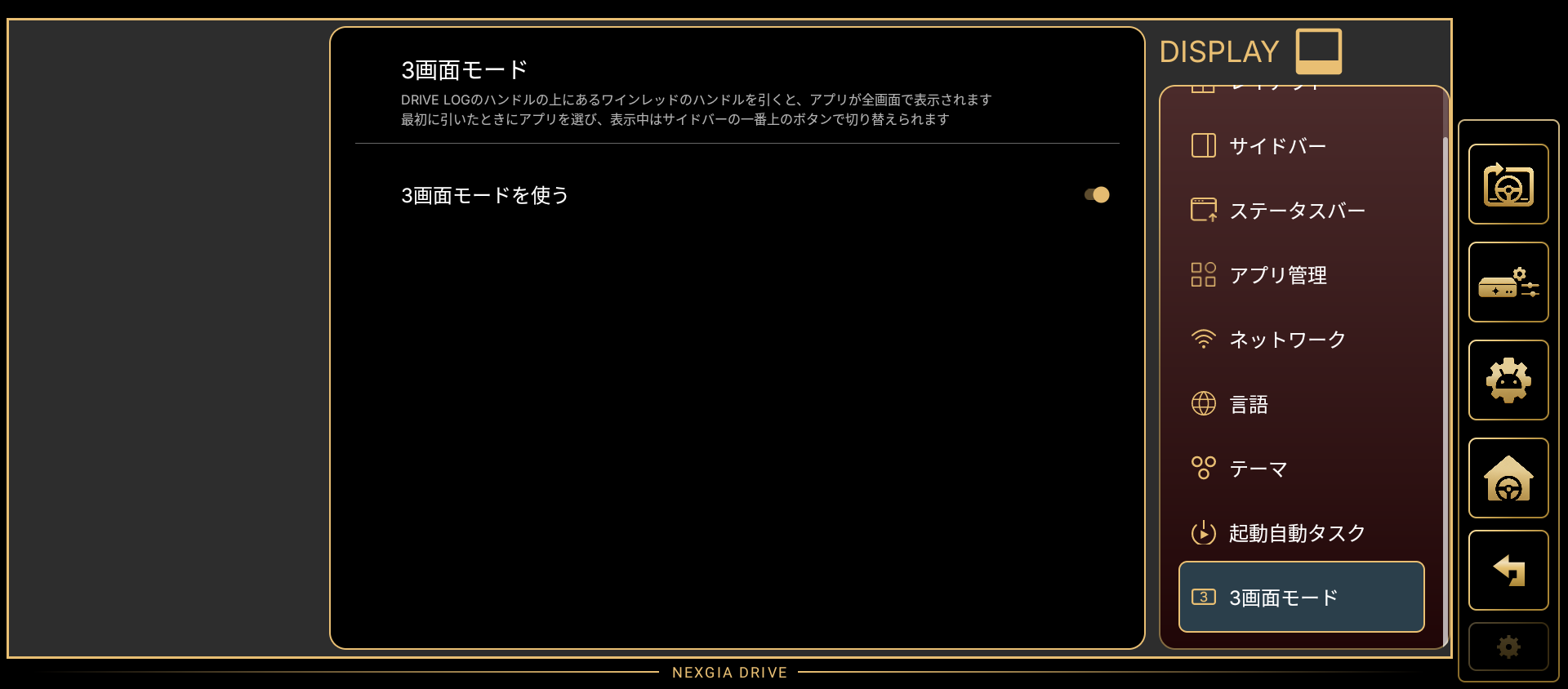
설정 → 화면 → 트리플 스크린 모드에서 트리플 스크린 모드 사용을 켜면 DRIVE LOG 손잡이와 같은 줄에 와인색 손잡이가 표시됩니다. 이 손잡이를 당기면 하나의 앱을 전체 화면으로 표시할 수 있습니다(세 번째 화면으로 사용 가능).
- 처음 당길 때 표시할 앱을 선택합니다.
- 표시되는 동안 사이드바 맨 위 버튼이 앱 전환으로 바뀌고, 그 아래에 닫기 버튼이 표시됩니다.
- 닫아도 앱은 종료되지 않습니다.
- 뒤로 키로는 닫히지 않습니다. 손잡이를 반대쪽으로 당기거나 닫기 버튼을 사용하세요.
- 키에 "다음 페이지"를 할당한 경우, 페이지 ② 다음에 세 번째 화면이 열립니다. 세 번째 화면이 표시된 상태에서 한 번 더 누르면 세 번째 화면이 닫히고 페이지 ①로 돌아갑니다. 자세한 내용은 3.4.1 짧게 누르기를 참고하세요.
- 손잡이의 위치와 색상은 3.1.1 레이아웃・3.1.7 테마를 참고하세요.


페이지 ①과 ② 전환하기
사이드바의 "페이지 1"과 "페이지 2" 버튼으로 독립된 두 화면 구성을 전환할 수 있습니다. 각 페이지는 표시되는 앱과 위젯 배치의 조합을 각각 별도로 기억합니다.
분할 비율 조정하기
사이드바의 비율 조정 버튼(화살표)을 누르면 듀얼/하프 화면의 좌우(또는 상하) 분할 비율이 변경됩니다. 한 번 탭할 때 변경되는 폭은 설정 → 화면 → 레이아웃 → 분할 비율 조정 단위(3% / 5% / 10%, 기본값 5%)에서 조정할 수 있습니다.
2.3 위젯 추가・이동・삭제하기
사이드바의 "화면 설정" 패널에 있는 "+ 추가" 버튼에서 위젯(음악 / 타이어 공기압 / 캘린더 / 미터)을 화면에 추가할 수 있습니다. 이미 추가된 위젯은 "✓ 추가됨"으로 표시됩니다.
위젯 피커에는 "앱" 탭과 "NEXGIA" 탭이 있습니다(NEXGIA 탭은 현재 "출시 예정"으로 표시되며, 아직 선택할 수 있는 위젯이 거의 없습니다).

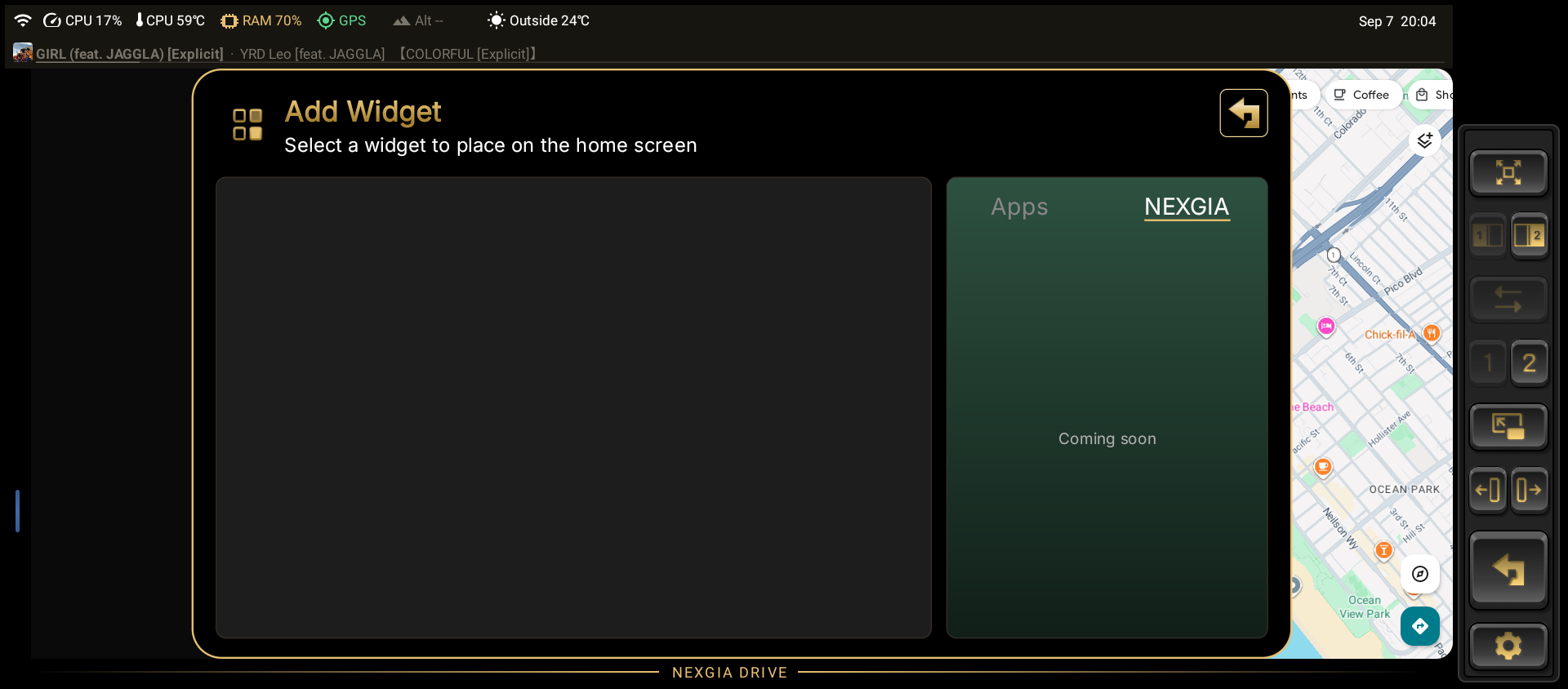
화면에 배치된 위젯에서는 다음 동작을 사용할 수 있습니다.
- 드래그하여 이동
- 테두리를 핀치하여 크기 조정
- 삭제
위젯은 "페이지 1"과 "페이지 2"에 각각 독립적으로 배치할 수 있습니다.
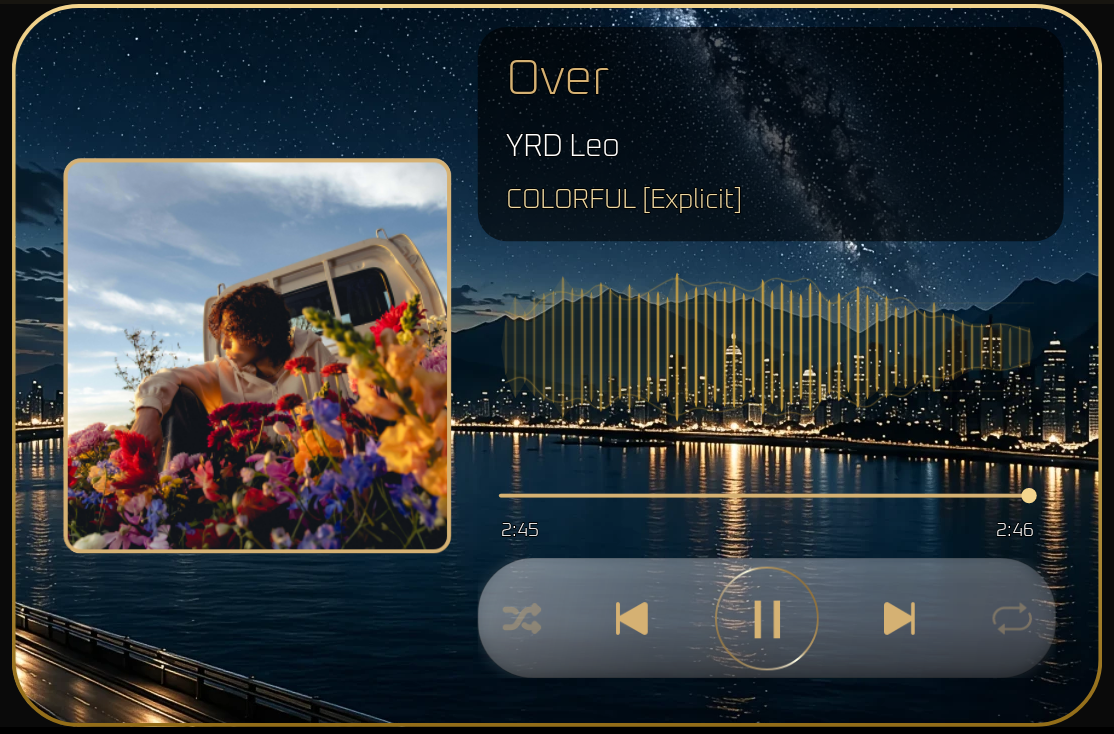
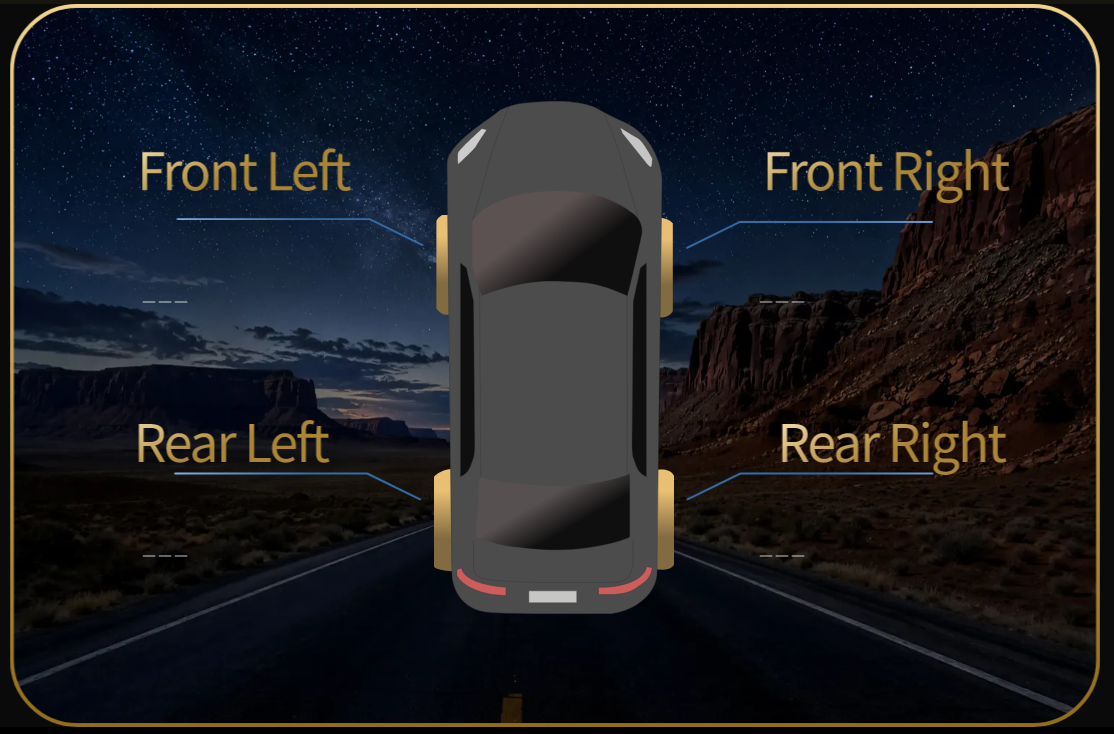
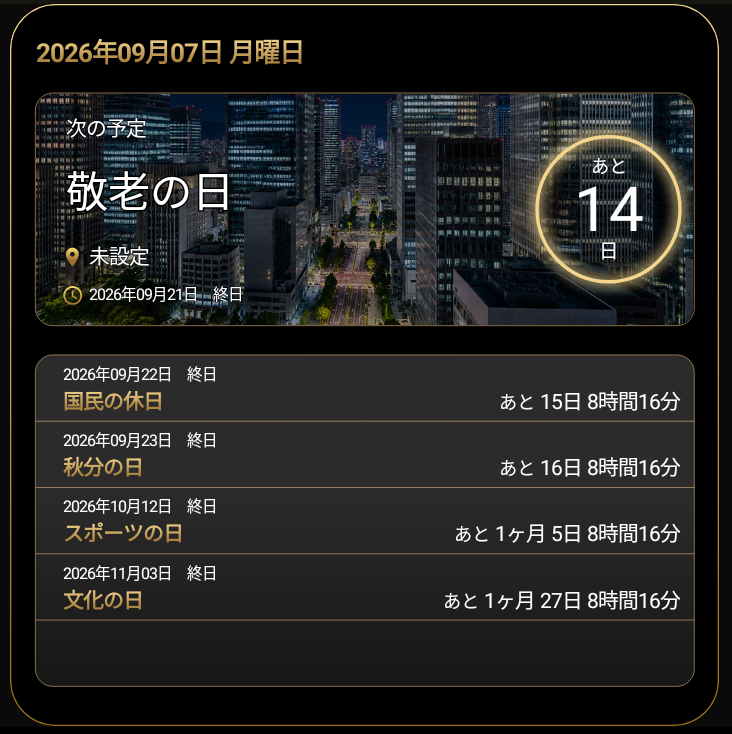
NEXGIA DRIVE의 위젯
"+ 추가"에서 추가할 수 있는 NEXGIA DRIVE 표준 위젯입니다.
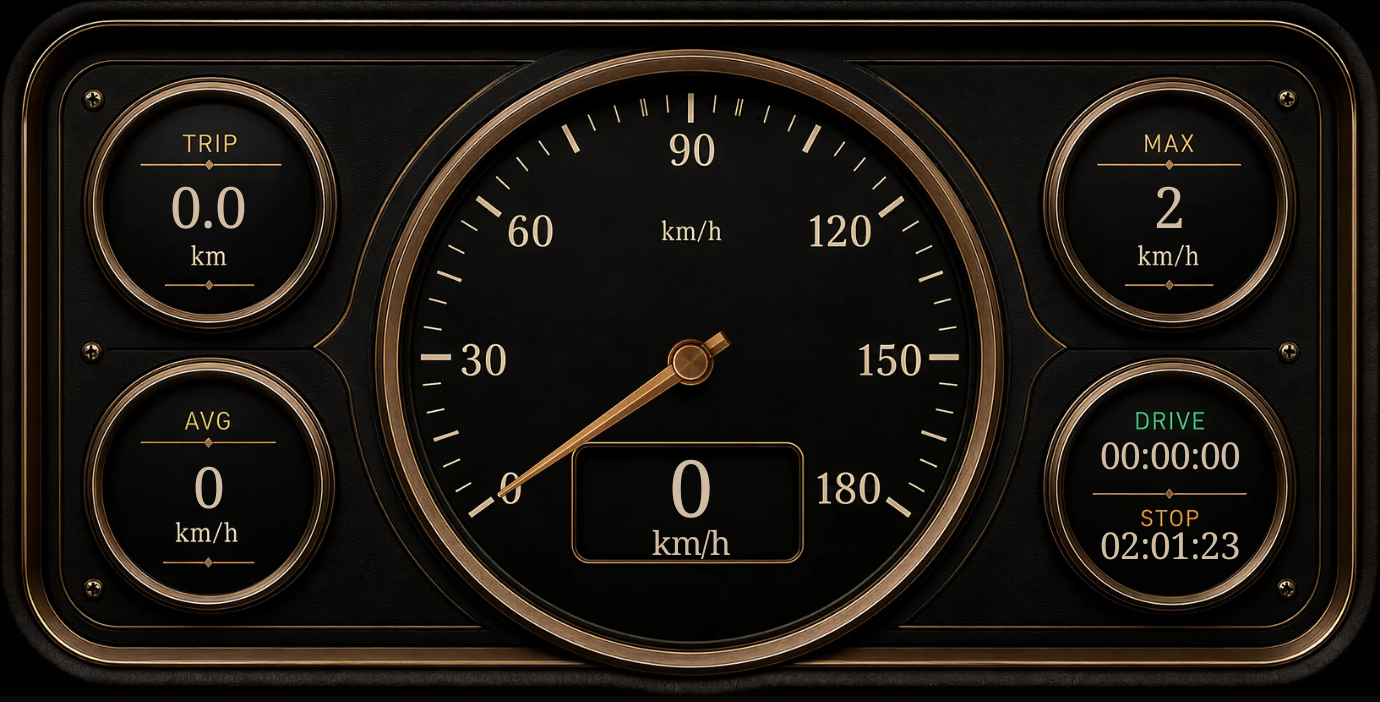
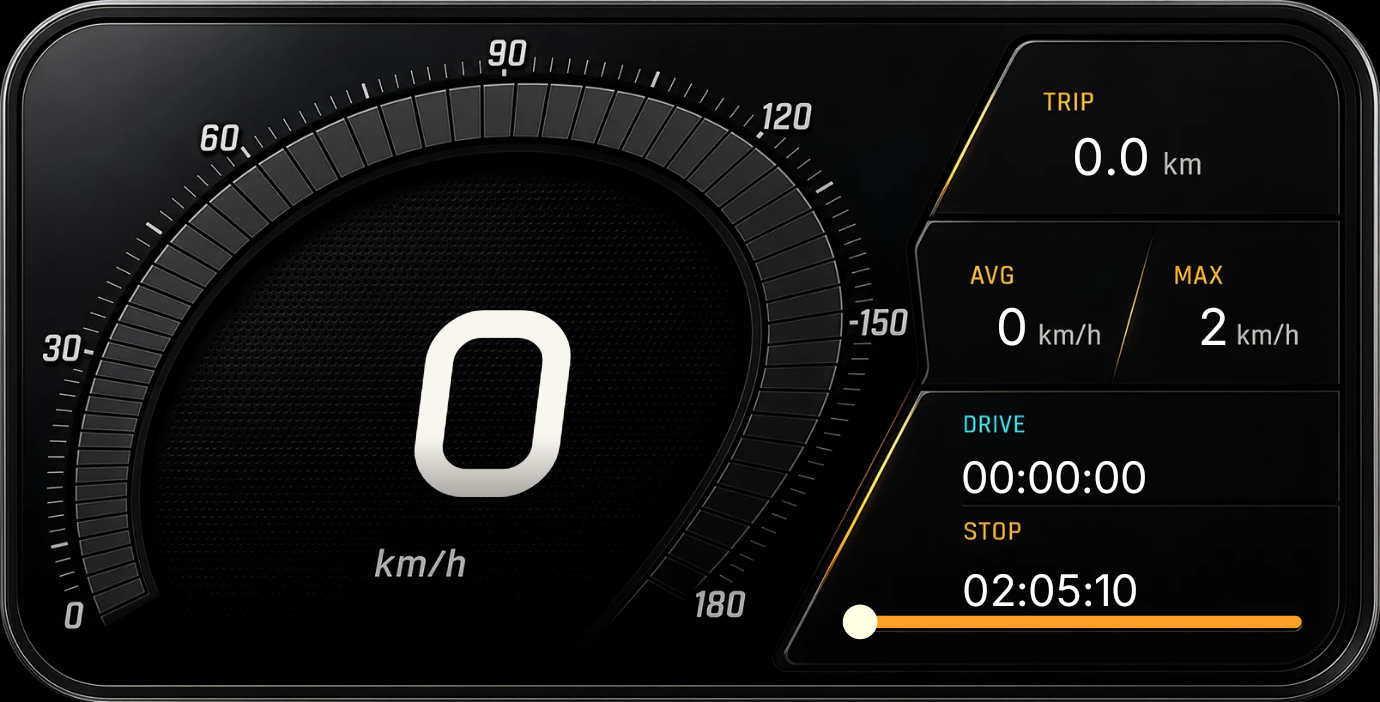
2.4 바로가기 바
설정 → 화면 → 레이아웃 → 앱 바로가기 바(기본값 꺼짐)를 켜면 앱 화면 아래쪽에 흰색 손잡이가 표시됩니다. 이 손잡이를 탭하거나 위로 스와이프하면 자주 사용하는 앱의 바로가기 바가 열립니다.
등록할 수 있는 칸 수는 설정 → 화면 → 레이아웃 → 바로가기 바 칸 수(1~15, 기본값 5)에서 변경할 수 있습니다. 칸 수를 줄여도 이미 등록된 앱은 삭제되지 않습니다.
바로가기 바를 여는 흰색 손잡이는 설정 → 화면 → 레이아웃 → 바로가기 핸들 위치(아래 / 위, 기본값 아래)에서 앱 화면의 아래쪽 가장자리에 둘지 위쪽 가장자리에 둘지 선택할 수 있습니다. ‘위’를 선택하면 흰색 손잡이가 각 앱 화면의 위쪽 가장자리에 표시되고, 바로가기 바도 위쪽에서 열립니다. 위쪽 손잡이는 탭하면 열립니다(스와이프로는 열리지 않습니다). 손잡이를 놓을 여백만큼 앱 화면이 조금 작아집니다. 화면의 아래쪽 테두리가 앞으로 튀어나와 있어 아래쪽을 누르기 어려운 차량에서 사용하세요.
바로가기 바에는 일반 앱 외에 다음 두 가지도 등록할 수 있습니다.
- 앱 페어: 등록할 때 왼쪽 화면과 오른쪽 화면에서 열 앱을 각각 선택해 두면, 탭 한 번으로 듀얼 모드로 동시에 실행됩니다.
- ChatGPT와 대화: ChatGPT의 음성 대화 모드를 오버레이로 바로 엽니다(ChatGPT 앱이 필요합니다). 닫으면 대화가 종료됩니다.

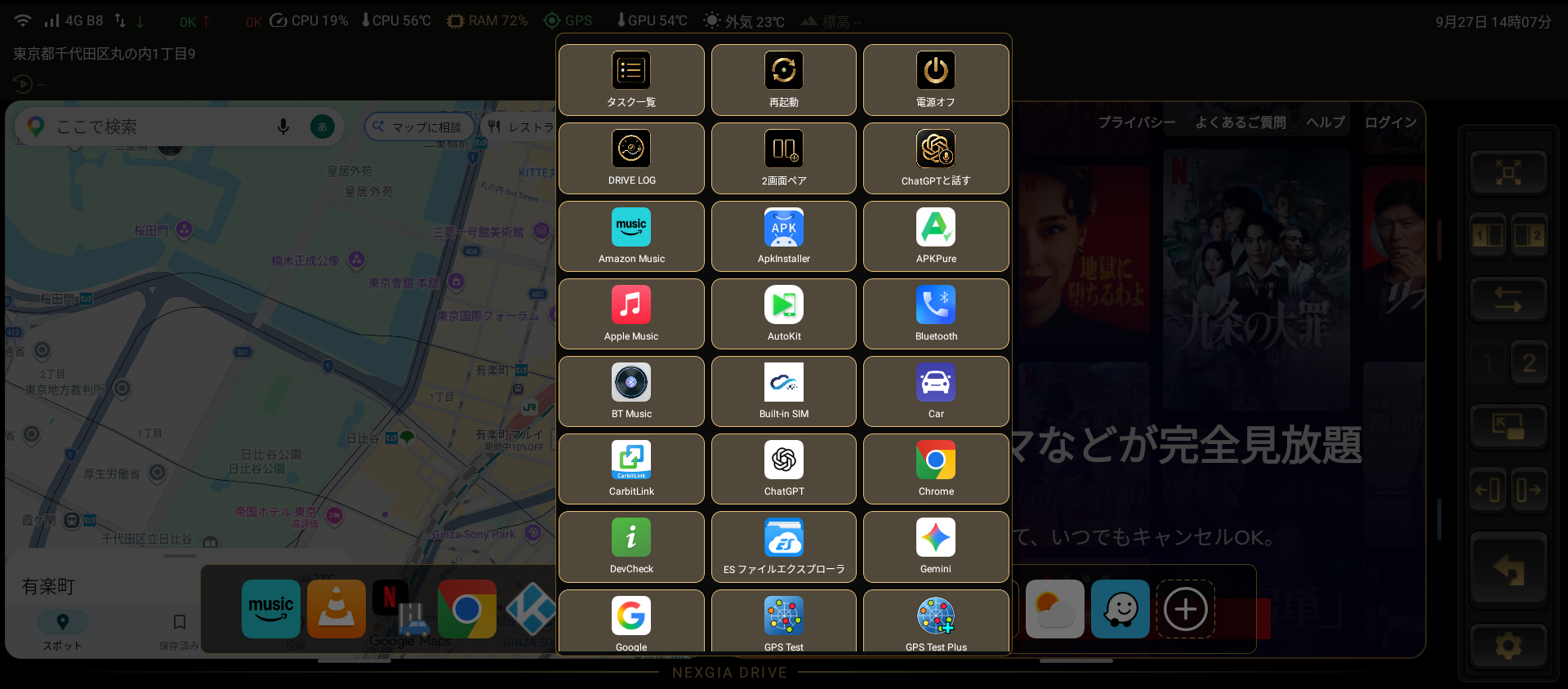
- 아이콘을 길게 누른 채 왼쪽이나 오른쪽으로 드래그하면 순서를 바꿀 수 있습니다.
- 아이콘을 길게 누른 뒤 움직이지 않고 손을 떼면 오른쪽 위에 ×가 나타나며, ×를 누르면 해당 칸의 등록을 해제할 수 있습니다.
- 해제된 칸은 "+"로 돌아가며, "+"를 누르면 다른 앱을 등록할 수 있습니다.
2.5 DRIVE LOG(주행 기록) 사용하기
DRIVE LOG는 시동을 켜는 순간부터 끄는 순간까지의 주행을 자동으로 기록하는 기능입니다. 기본값은 꺼짐(옵트인)이며, 사용하려면 설정 → 화면 → 레이아웃 → 드라이브 기록을 켜 주세요.
- 기록을 여는 손잡이는 사이드바 반대쪽 화면 가장자리에 금색 슬라이딩 손잡이로 표시됩니다(드라이브 기록 손잡이 설정은 기본값이 켜짐이며, 꺼두어도 앱 목록이나 바로가기 바에서 DRIVE LOG를 열 수 있습니다).
- 손잡이를 당기면 주행 기록 목록이 표시됩니다.

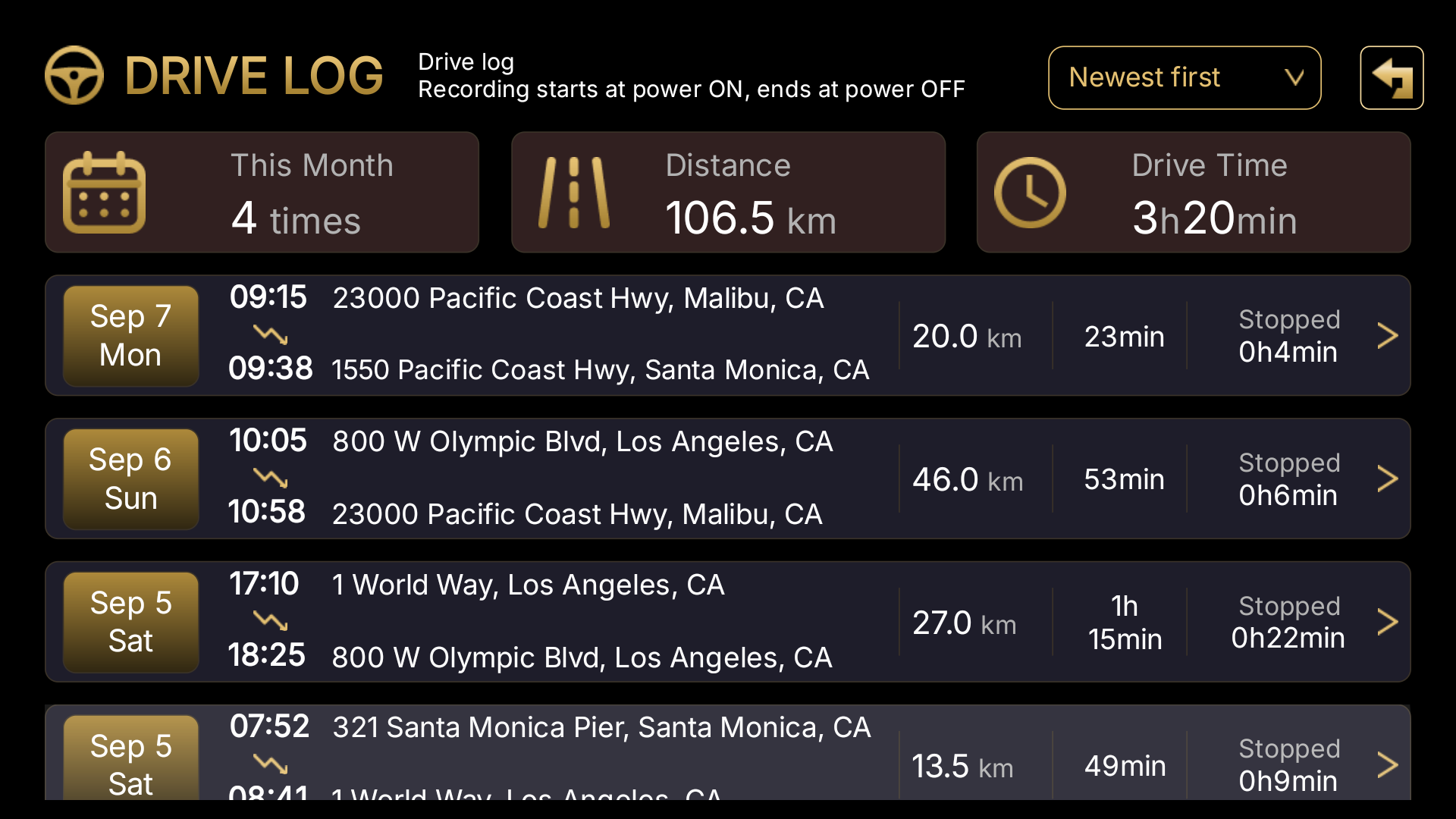
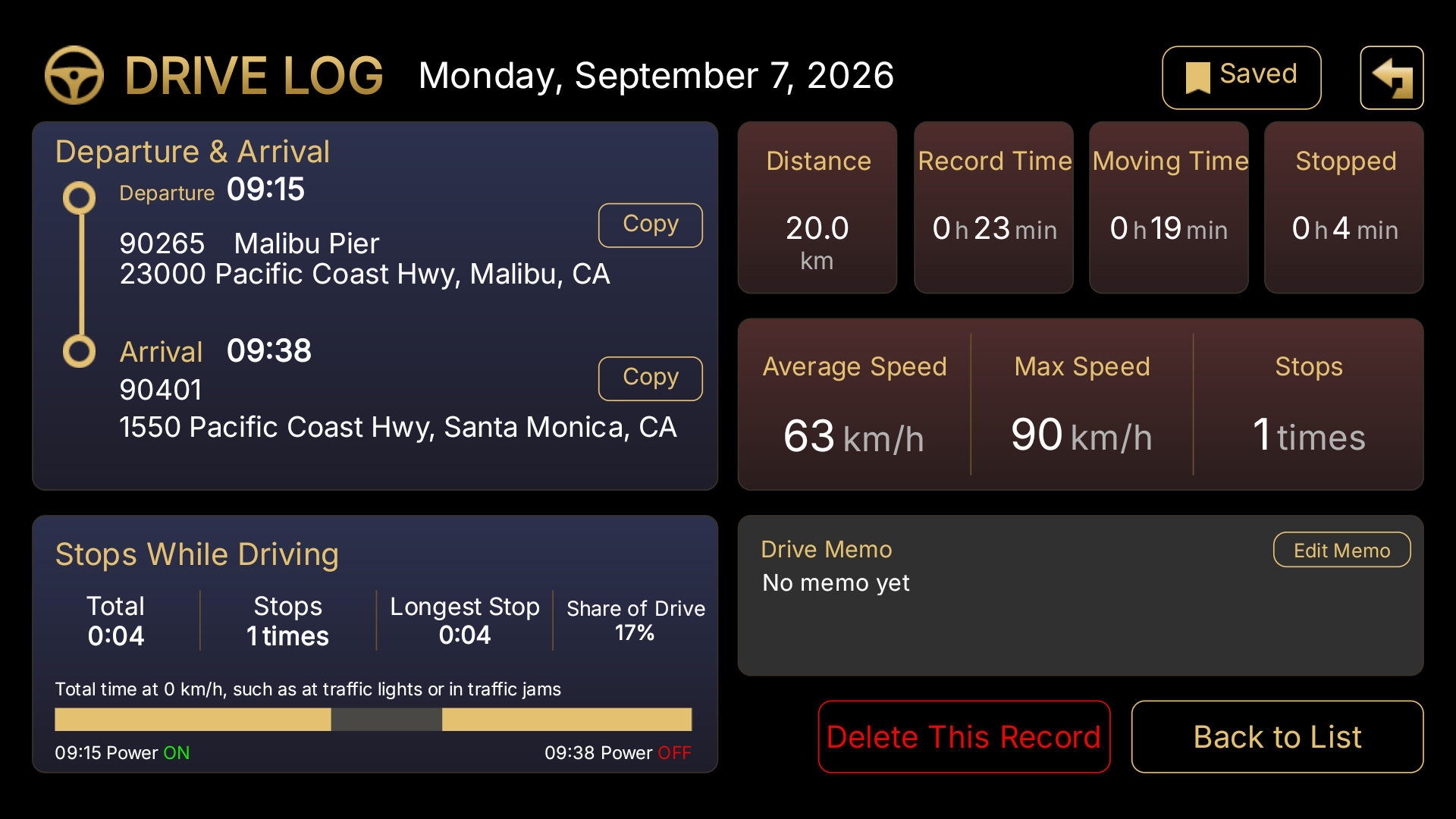
기록을 탭하면 상세 화면이 열리며, 메모를 편집하거나, 저장됨으로 표시(자동 삭제 대상에서 제외)하거나, 삭제하거나, 복사할 수 있습니다.
참고: 3개월이 지난 기록은 자동으로 삭제됩니다(저장됨으로 표시된 기록은 삭제되지 않습니다). 참고: 최소 주행 거리와 최소 주행 시간(둘 다 기본값 꺼짐)을 설정하면 너무 짧은 주행이 기록되지 않도록 할 수 있습니다.
주행 경로 지도
- DRIVE LOG 상세 화면을 아래로 스크롤하면 "주행 경로"에 주행한 경로가 지도로 표시됩니다.
- 지도를 탭하거나 "확대" 버튼을 누르면 전체 화면으로 표시되며, "닫기"를 누르면 돌아갑니다.
- 지도를 처음 표시할 때는 인터넷 연결이 필요합니다. 한 번 표시한 지도는 다음부터 통신 없이 표시됩니다.
- 위치 기록이 적은 기록에는 "경로 기록이 없습니다"라고 표시됩니다.

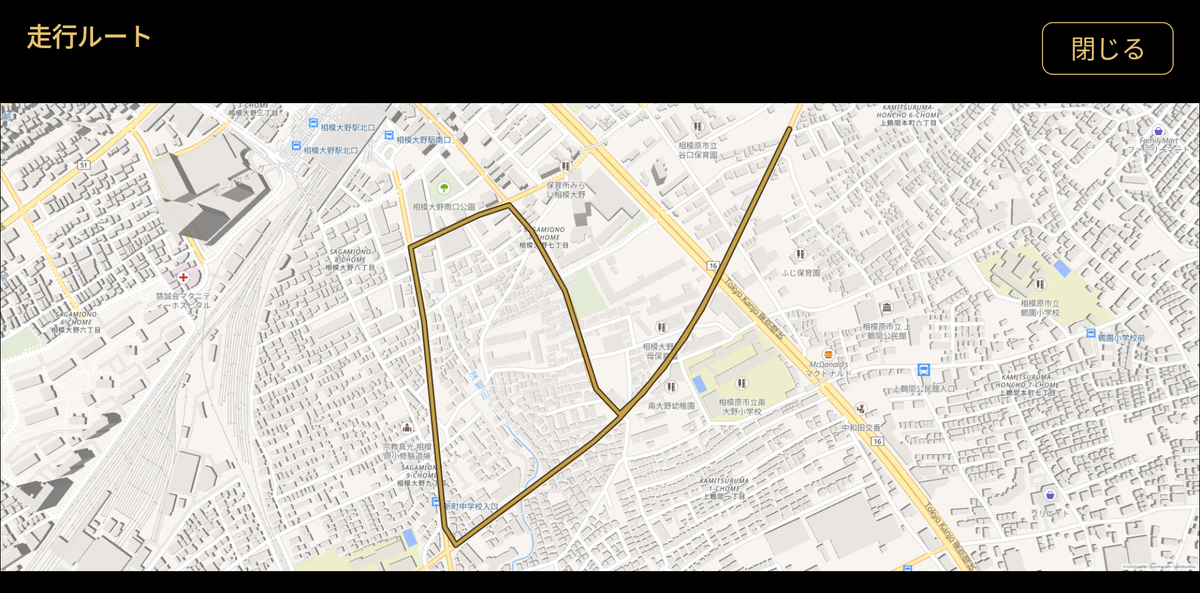
참고: 지도는 OpenFreeMap / OpenMapTiles / OpenStreetMap의 데이터를 사용합니다.
2.6 음악 위젯과 오버레이
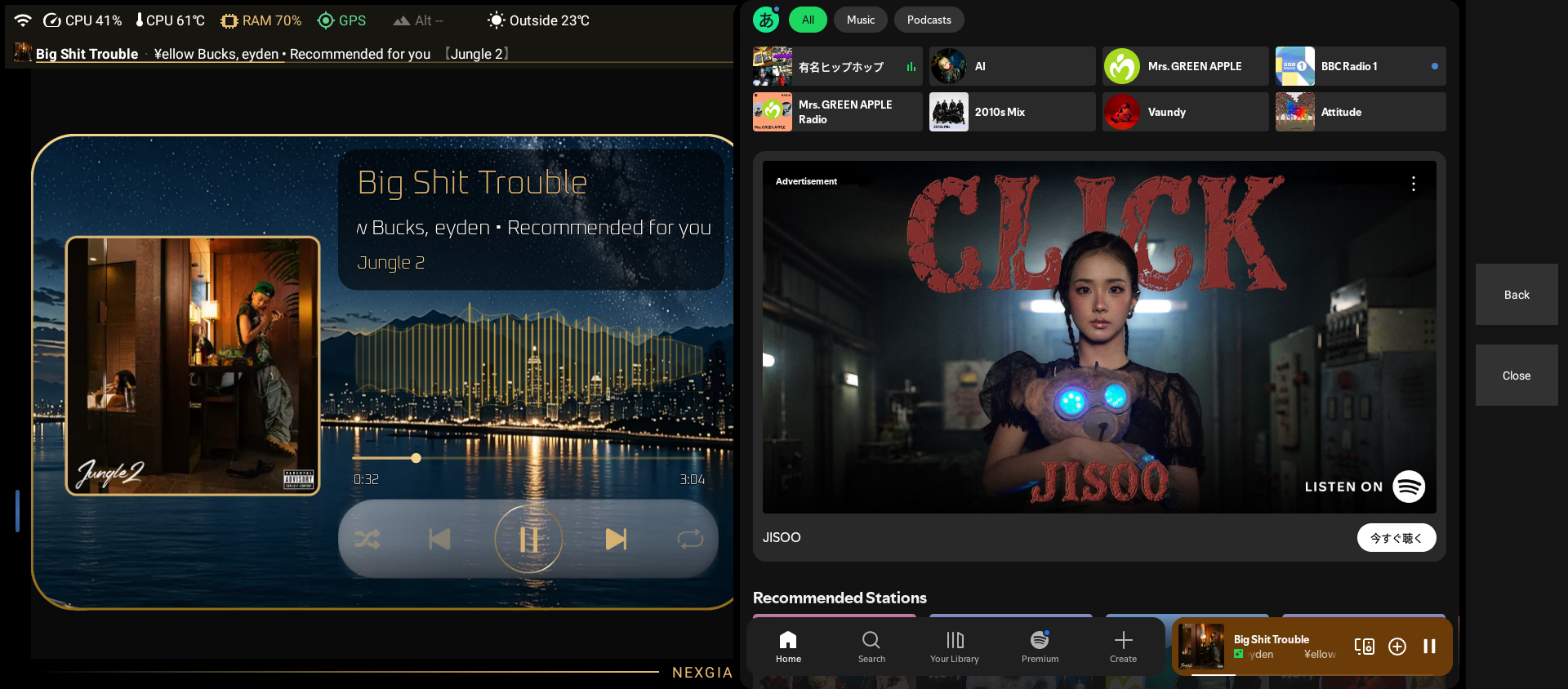
음악 위젯의 앨범 아트를 탭하면 음악 앱 화면이 오버레이로 표시됩니다. 표시될 방향(왼쪽/오른쪽)은 설정 → 위젯 → 음악 → 음악 위젯 표시 방향(기본값: 오른쪽)에서 선택할 수 있습니다.
자동 재개 설정
- 설정 → 위젯 → 음악 → 선호하는 음악 앱에서 위젯이 제어할 메인 음악 앱을 선택합니다(이 항목을 설정하기 전에는 다음 항목을 설정할 수 없습니다).
- 음악 자동 재개를 켭니다(기본값 꺼짐).
- 자동 재개 제한 시간(1 / 6 / 12 / 24 / 48시간, 기본값 24시간)은 엔진을 다시 시동했을 때 자동 재개가 실행되는 시간 범위를 결정합니다.
음악 자동 재개를 켜두면, 설정한 제한 시간 이내에 재생이 정지된 상태에서 엔진을 다시 시동할 경우 음악이 자동으로 재개됩니다. 다만 직접 음악을 정지하고 엔진을 끈 경우에는 다음에 엔진을 시동해도 음악이 자동으로 재개되지 않습니다(정지된 상태가 유지됩니다).
※ Amazon Music은 앱 자체가 이전 재생 정보(곡과 재생 위치)를 유지하고 있지 않으면 자동으로 재개할 수 없습니다. 2026년 9월 초 Amazon Music 업데이트 이후, 일부 환경에서 "실행 후 이전 곡이 복원되지 않는" 현상이 확인되었습니다. 이 경우 Amazon Music 화면에서 곡을 선택하여 재생해 주세요. Spotify / YouTube Music에는 영향이 없습니다.
2.7 업데이트 확인하기
NEXGIA DRIVE는 일반적으로 새 버전이 배포될 때마다 자동으로 업데이트됩니다. 수동으로 확인하려면 설정 → 정보 → 버전으로 이동하여 업데이트 확인 버튼을 탭합니다. 새 버전이 있으면 대화상자가 표시되어 다운로드와 설치를 진행할 수 있습니다.
같은 버전 화면에서 현재 설치된 버전 번호를 확인할 수 있습니다.
3. 설정 참조
이 장에서는 각 설정 화면의 모든 항목을 화면별로 설명합니다. 표시 이름과 설명은 앱에 표시되는 그대로 실었습니다.
참고: 일본어 이외의 언어의 설정 화면은 일본어 설정 화면과 다른, 간소화된 목록형 레이아웃입니다. 일본어에서 사용 가능한 일부 항목은 아직 여기에 없으며, 이 장에는 실제로 비일본어 화면에 있는 항목만 기재합니다.
3.1 화면
설정 → 화면
오른쪽 서브메뉴에서 "레이아웃", "사이드바", "상태 표시줄", "네트워크", "언어", "앱 관리", "테마", "트리플 스크린 모드", "부팅 시 자동 시작" 패널을 선택합니다.
3.1.1 레이아웃
설정 → 화면 → 레이아웃


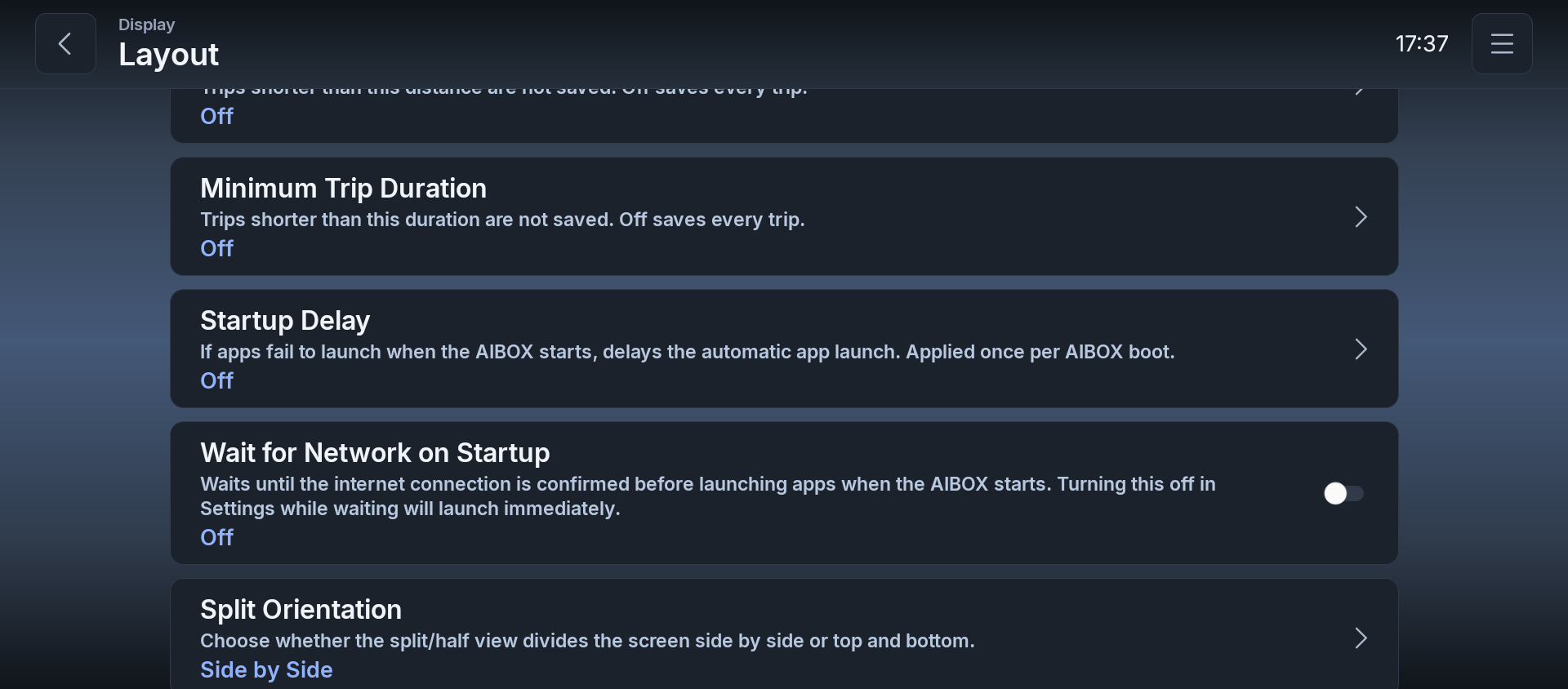
| 항목 | 설명 | 옵션/기본값 |
|---|---|---|
| 홈 앱 | 홈 버튼을 눌렀을 때 열릴 앱을 선택합니다. | 버튼 → 설치된 런처 앱 목록 대화상자(기본값: OS 기본값) |
| 테마 | 앱 전체의 색상 테마를 선택합니다. | 다크(골드)(기본값: 다크(골드)) |
| 시작 페이지 | 앱을 시작할 때 표시되는 페이지입니다. | 마지막 사용 / 페이지 1 / 페이지 2(기본값: 마지막 사용) |
| 분할 비율 조정 단위 | 분할 비율 버튼을 한 번 탭할 때마다 변경되는 폭입니다. | 탭당 3% / 탭당 5% / 탭당 10%(기본값: 탭당 5%) |
| 메모리 최적화 | 페이지를 전환할 때 백그라운드에서 유지할 앱의 수입니다. 값이 낮을수록 가볍습니다. | 0개 / 1개 / 2개 / 3개 앱 유지(기본값: 3개 앱 유지) |
| 앱 UI 크기 | 앱 전체 화면을 한 단계 더 크게 또는 작게 만듭니다. | 크게 / 표준 / 작게(기본값: 표준) |
| 앱 화면 배율 | 분할/단일 화면에서 텍스트와 버튼의 크기를 조정합니다. | 훨씬 작게 / 작게 / 표준 / 크게 / 훨씬 크게(기본값: 표준) |
| 멀티터치(스티어링 휠) | 두 손가락 터치(지도 확대/축소 등)를 활성화합니다. Android Auto로 연결된 경우에만 작동합니다. 전환 시 화면이 몇 초간 검게 나올 수 있습니다. | 켬 / 끔(기본값: 끔) |
| 탭하여 포커스(분할 모드) | 분할 모드에서 선택되지 않은 화면을 처음 탭하면 해당 패널만 선택됩니다(탭이 앱으로 전달되지 않습니다). | 켬 / 끔(기본값: 끔) |
| 선택한 패널 테두리 | 골드 테두리는 분할 모드에서 뒤로 가기 및 키 입력을 받는 패널을 나타냅니다. | 표준 / 얇게 / 끄기(기본값: 표준) |
| 앱 바로가기 바 | 앱 화면 아래의 흰색 손잡이를 탭하거나 위로 스와이프하면 한 번의 탭으로 빠르게 접근할 수 있는 앱 실행 바가 열립니다. | 켬 / 끔(기본값: 끔) |
| 바로가기 바 칸 수 | 바로가기 바의 칸 수입니다. 칸 수를 줄여도 이미 등록된 앱은 제거되지 않습니다. | 1~15(기본값: 5) |
| 바로가기 핸들 위치 | 바로가기 바를 여는 흰색 핸들을 각 패널의 아래쪽에 둘지 위쪽에 둘지 선택합니다. ‘위’를 선택하면 바도 위쪽에 나타나며, 핸들을 탭하면 열립니다. | 아래 / 위(기본값: 아래) |
| 분할 모드 구분선 | 분할/절반 화면의 경계에 항상 짧은 골드 손잡이를 표시합니다. | 켬 / 끔(기본값: 끔) |
| 드라이브 기록 | 주행 기록을 저장합니다. 3개월이 지난 기록은 자동으로 삭제됩니다(저장된 기록은 유지됩니다). | 켬 / 끔(기본값: 켬) |
| 드라이브 기록 손잡이 | 드라이브 기록을 여는 손잡이를 화면 가장자리에 표시합니다. 끄면 화면 공간이 넓어지며, 앱 목록・단일 화면 선택기・바로가기 바에서는 계속 열 수 있습니다. | 켬 / 끔(기본값: 켬) |
| 핸들 방향 | 좌우 분할일 때, DRIVE LOG 및 3화면 모드 핸들이 위치할 방향을 선택합니다. | 자동 / 왼쪽 / 오른쪽(기본값: 자동) |
| 핸들 상하 위치 | 상하 분할일 때, DRIVE LOG 및 3화면 모드 핸들 띠를 화면 상단/하단 중 어디에 고정할지 선택합니다. | 자동 / 위쪽 / 아래쪽(기본값: 자동) |
| 최소 주행 거리 | 이 거리보다 짧은 주행은 저장되지 않습니다. 끄면 모든 주행이 저장됩니다. | 끔 / 100 m / 300 m / 500 m / 1 km(기본값: 끔) |
| 최소 주행 시간 | 이 시간보다 짧은 주행은 저장되지 않습니다. 끄면 모든 주행이 저장됩니다. | 끔 / 1분 / 3분 / 5분 / 10분(기본값: 끔) |
| 시작 지연 | AIBOX 부팅 시 앱 실행이 실패하는 경우 앱 자동 실행을 지연합니다. 부팅당 한 번만 적용됩니다. | 끔 / 1~10초 / 15 / 20 / 30 / 60초(기본값: 끔) |
| 시작 시 네트워크 대기 | AIBOX 시작 시 인터넷 연결이 확인될 때까지 기다린 후 앱을 실행합니다. 대기 중 설정에서 이 기능을 끄면 즉시 실행됩니다. | 켬 / 끔(기본값: 끔) |
| 분할 방향 | 분할/절반 화면을 좌우로 나눌지 상하로 나눌지 선택합니다. | 좌우 분할 / 상하 분할(기본값: 좌우 분할) |
참고: "테마"와 "앱 UI 크기"는 변경 후 앱이 다시 시작되어야 합니다(먼저 확인 대화상자가 표시됩니다). 참고: "멀티터치(스티어링 휠)"를 켜면 확인 대화상자가 표시되며, 설정은 다음에 앱이 시작될 때 적용됩니다.
3.1.2 사이드바
설정 → 화면 → 사이드바

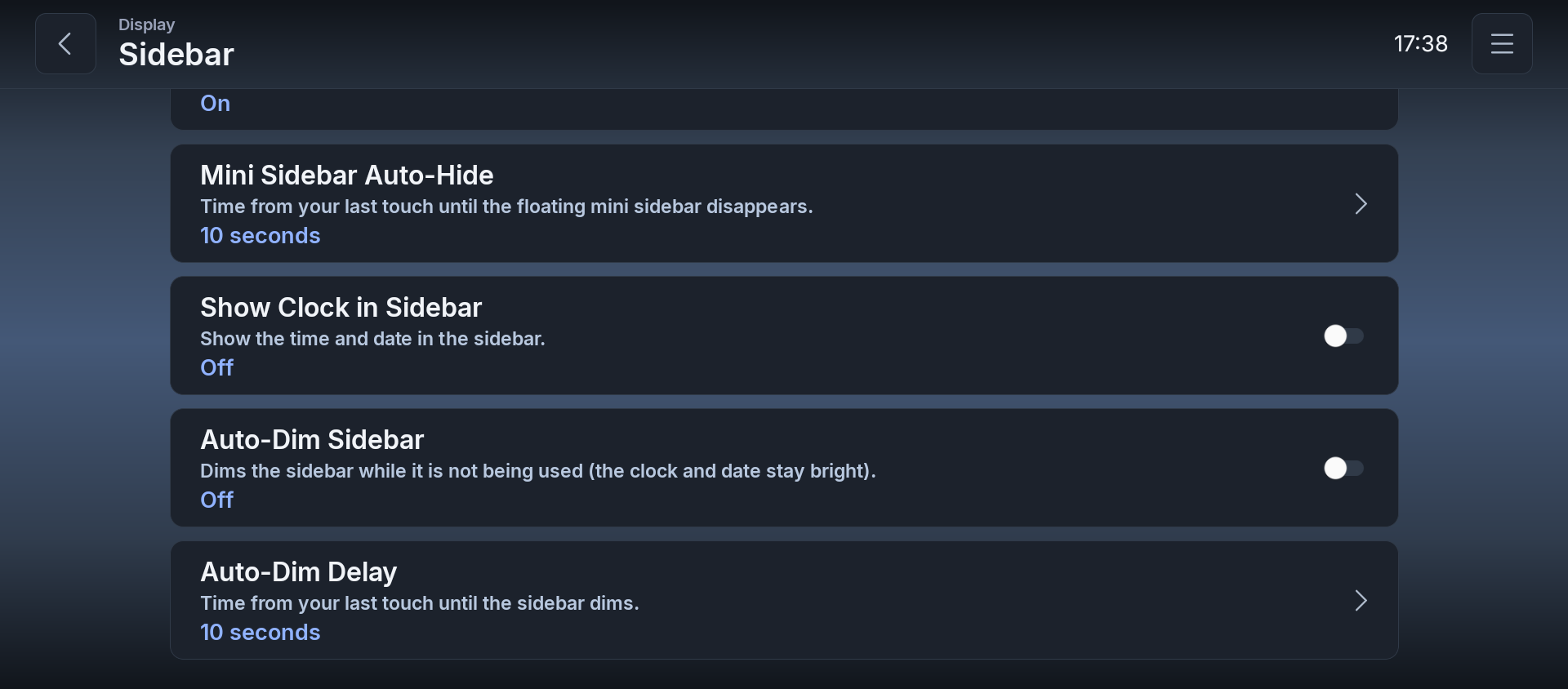
| 항목 | 설명 | 옵션/기본값 |
|---|---|---|
| 핸들 위치 | 가로 사이드바에서 뒤로 버튼이 위치할 쪽을 선택합니다. | 오른쪽 / 왼쪽(기본값: 오른쪽) |
| 사이드바 위치 | 사이드바가 화면의 어느 쪽에 표시될지 선택합니다. | 왼쪽 / 오른쪽 / 위쪽 / 아래쪽(기본값: 오른쪽) |
| 사이드바 크기 | 사이드바의 너비를 선택합니다. | 작게 / 보통 / 크게(기본값: 보통) |
| 사이드바 항상 표시 | 끄면 화면 어디든 터치하여 사이드바를 여는 작은 플로팅 패널을 표시할 수 있습니다. | 켬 / 끔(기본값: 켬) |
| 미니 사이드바 자동 숨김 | 마지막 터치 이후 떠 있는 미니 사이드바가 사라지기까지의 시간입니다. | 5초 / 7초 / 10초(기본값: 5초) |
| 사이드바에 시계 표시 | 사이드바에 시간과 날짜를 표시합니다. | 켬 / 끔(기본값: 켬) |
| 사이드바 자동 어둡게 | 사용하지 않을 때 사이드바를 어둡게 표시합니다(시계와 날짜는 밝게 유지됩니다). | 켬 / 끔(기본값: 끔) |
| 어두워지기까지의 지연 시간 | 마지막 터치 이후 사이드바가 어두워지기까지의 시간입니다. | 5초 / 7초 / 10초(기본값: 10초) |
3.1.3 상태 표시줄
설정 → 화면 → 상태 표시줄
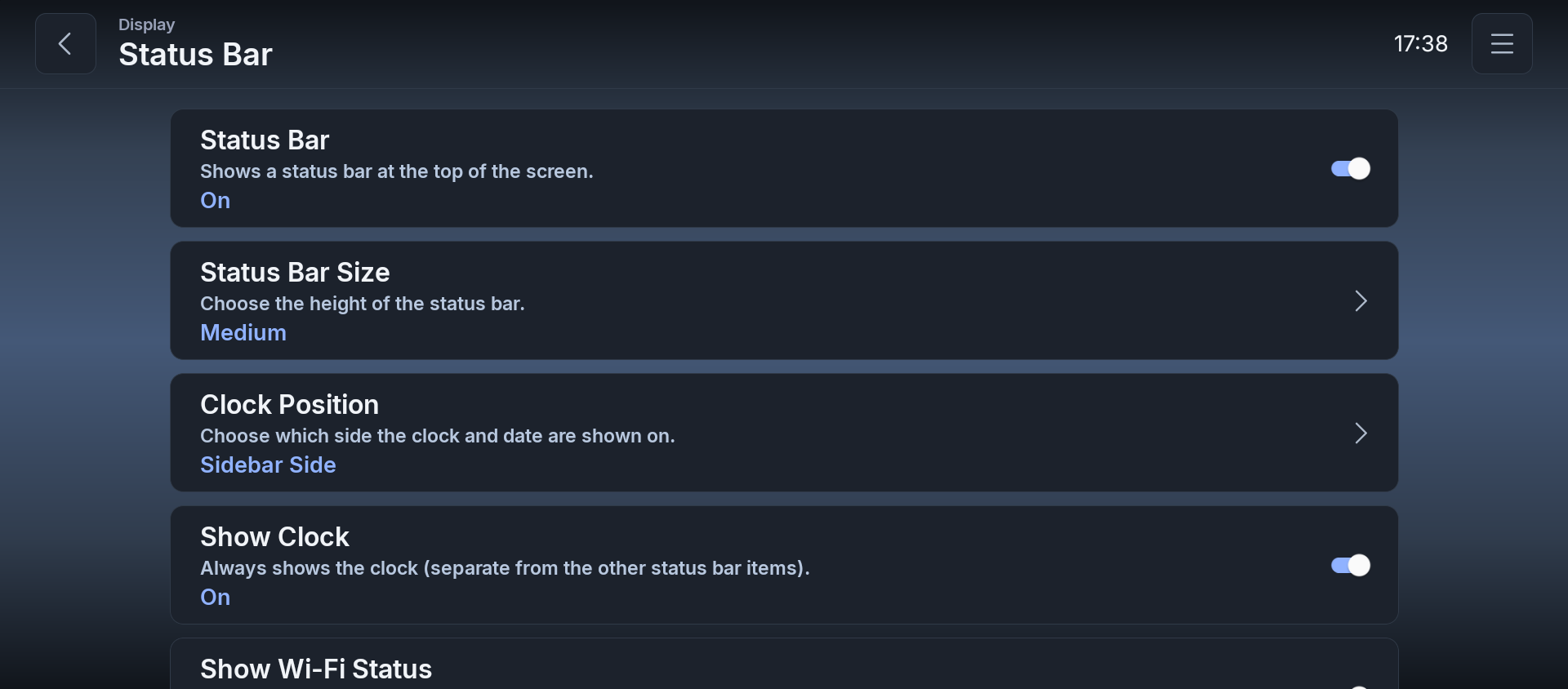
| 항목 | 설명 | 옵션/기본값 |
|---|---|---|
| 상태 표시줄 | 화면 상단에 상태 표시줄을 표시합니다. | 켬 / 끔(기본값: 끔) |
| 상태 표시줄 크기 | 상태 표시줄의 높이를 선택합니다. | 작게 / 보통 / 크게(기본값: 보통) |
| 시계 위치 | 시계와 날짜를 표시할 위치를 선택합니다. | 사이드바와 같은 쪽 / 사이드바 반대쪽(기본값: 사이드바와 같은 쪽) |
| 재생 중 곡 위치 | 재생 중인 곡 행을 상태 표시줄의 위쪽 또는 아래쪽 중 어디에 표시할지 선택합니다. | 위 / 아래(기본값: 아래) |
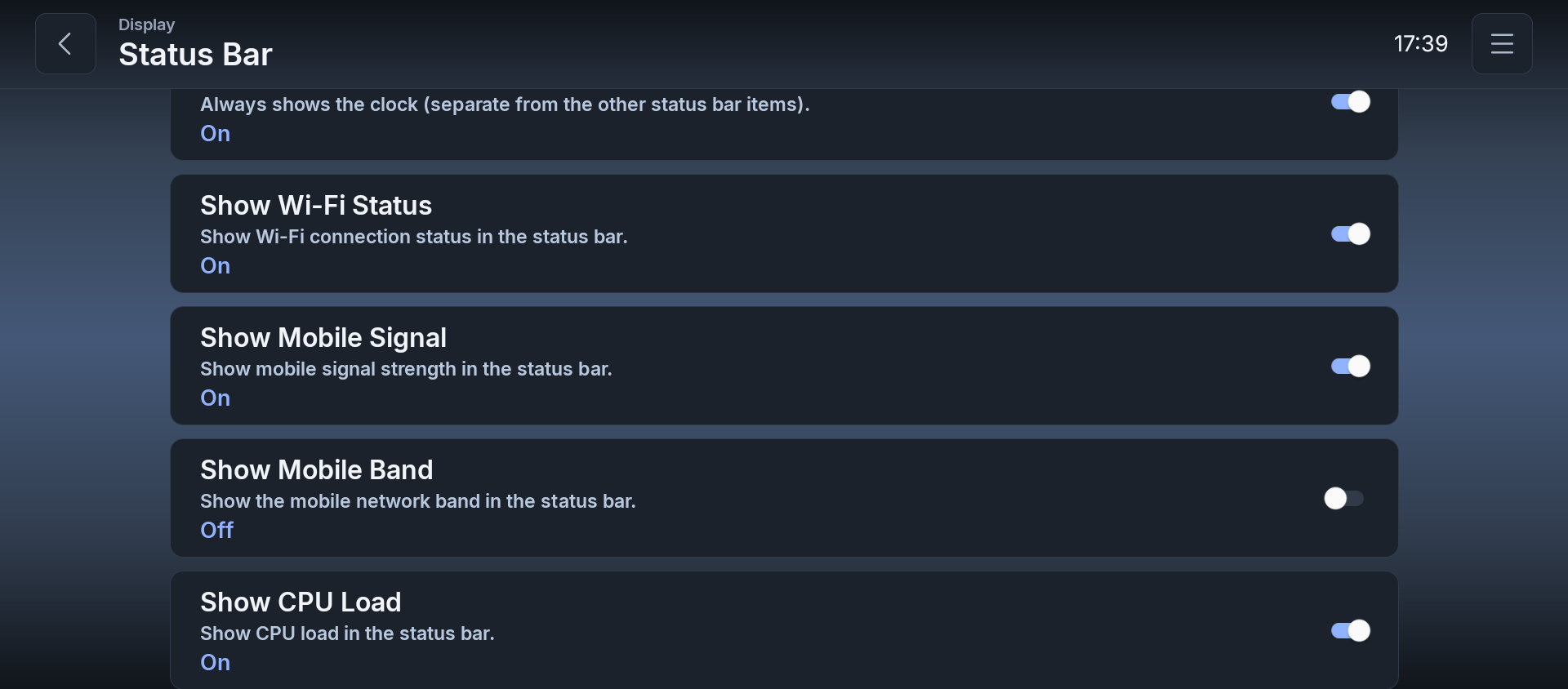
개별 상태 표시줄 항목(각각 독립된 켬/끔 토글, 화면 표시 순서대로):
| 항목 | 설명 | 기본값 |
|---|---|---|
| 시계 표시 | 다른 상태 표시줄 항목과 관계없이 항상 시계를 표시합니다. | 켬 |
| Wi-Fi 상태 표시 | 상태 표시줄에 Wi-Fi 연결 상태를 표시합니다. | 켬 |
| 모바일 신호 표시 | 상태 표시줄에 모바일 신호 세기를 0~3칸 아이콘으로 표시합니다. | 끔 |
| 모바일 밴드 표시 | 상태 표시줄에 모바일 밴드를 표시합니다. "모바일 신호 표시"가 꺼져 있으면 회색으로 비활성화됩니다. | 끔 |
| CPU 사용률 표시 | 상태 표시줄에 CPU 사용률을 표시합니다. | 끔 |
| 메모리 사용량 표시 | 상태 표시줄에 메모리 사용량을 표시합니다. | 끔 |
| CPU 온도 표시 | 상태 표시줄에 CPU 온도를 표시합니다. | 끔 |
| GPU 온도 표시 | 상태 표시줄에 GPU 온도를 표시합니다. | 끔 |
| GPS 상태 표시 | 상태 표시줄에 GPS 수신 상태를 표시합니다. | 끔 |
| 고도 표시 | 상태 표시줄에 (GPS 기반) 고도를 표시합니다. | 끔 |
| PA 온도 표시 | 상태 표시줄에 파워 앰프(PA) 온도를 표시합니다. | 끔 |
| 테더링 상태 표시 | 상태 표시줄에 테더링 상태를 표시합니다. | 끔 |
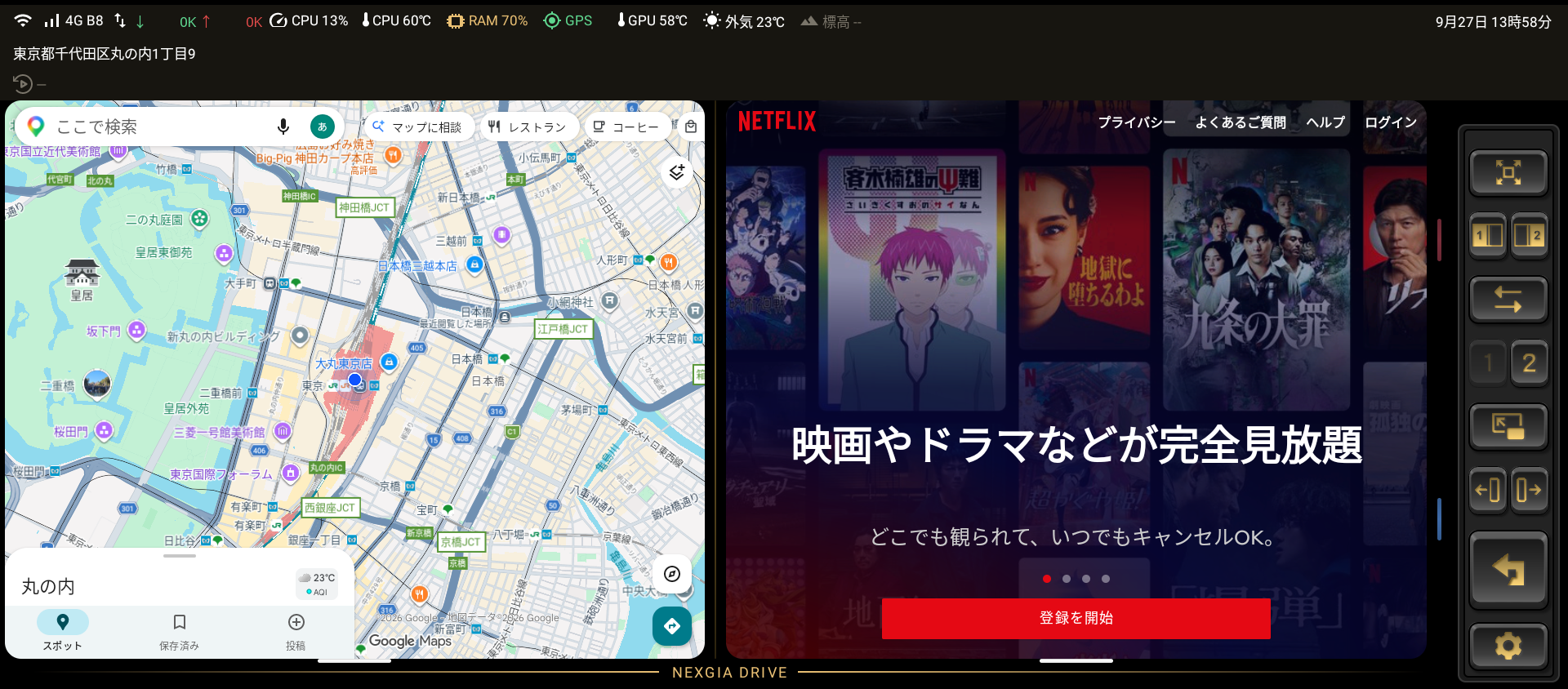
| 재생 중인 곡 행 표시 | 상태 표시줄에 현재 재생 중인 곡을 위한 전용 행을 표시합니다. | 끔 |
| 현재 주소 | 상태 표시줄에 현재 주소를 전용 행으로 표시합니다. 텍스트는 맞게 축소됩니다. 위치 권한이 필요합니다. | 끔 |
| 네트워크 속도 표시 | 상태 표시줄에 실시간 네트워크 속도(다운로드/업로드)를 표시합니다. | 끔 |
3.1.4 네트워크
설정 → 화면 → 네트워크
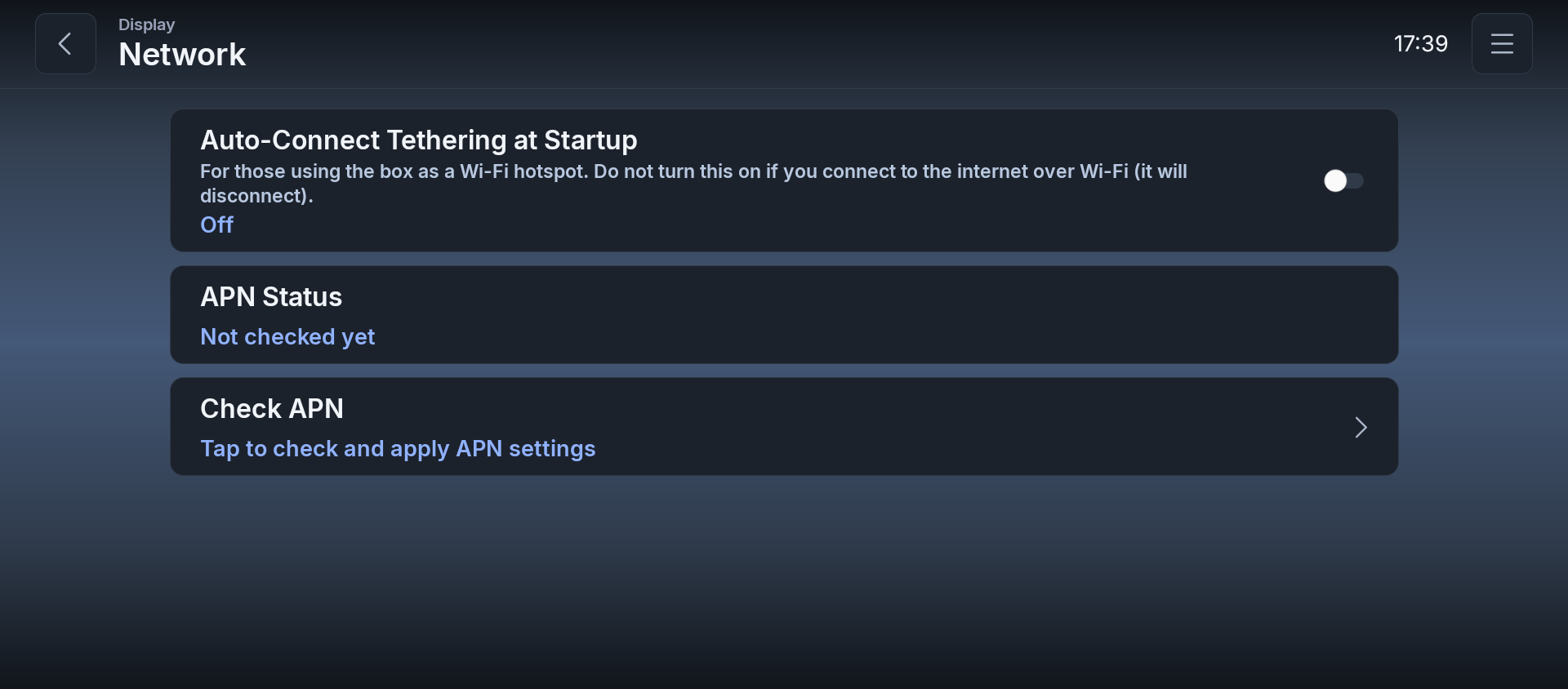
| 항목 | 설명 | 옵션/기본값 |
|---|---|---|
| 시작 시 테더링 자동 연결 | AIBOX를 Wi-Fi 핫스팟으로 사용하는 분을 위한 기능입니다. Wi-Fi로 인터넷에 연결되어 있다면 활성화하지 마세요(연결이 끊길 수 있습니다). | 켬 / 끔(기본값: 끔) |
| APN 상태 | 마지막 APN 확인 결과를 표시합니다. | 표시(기본값: "아직 확인하지 않음") |
| APN 확인 | 탭하면 APN 설정을 확인하고 적용합니다. | 버튼 |
3.1.5 언어
설정 → 화면 → 언어
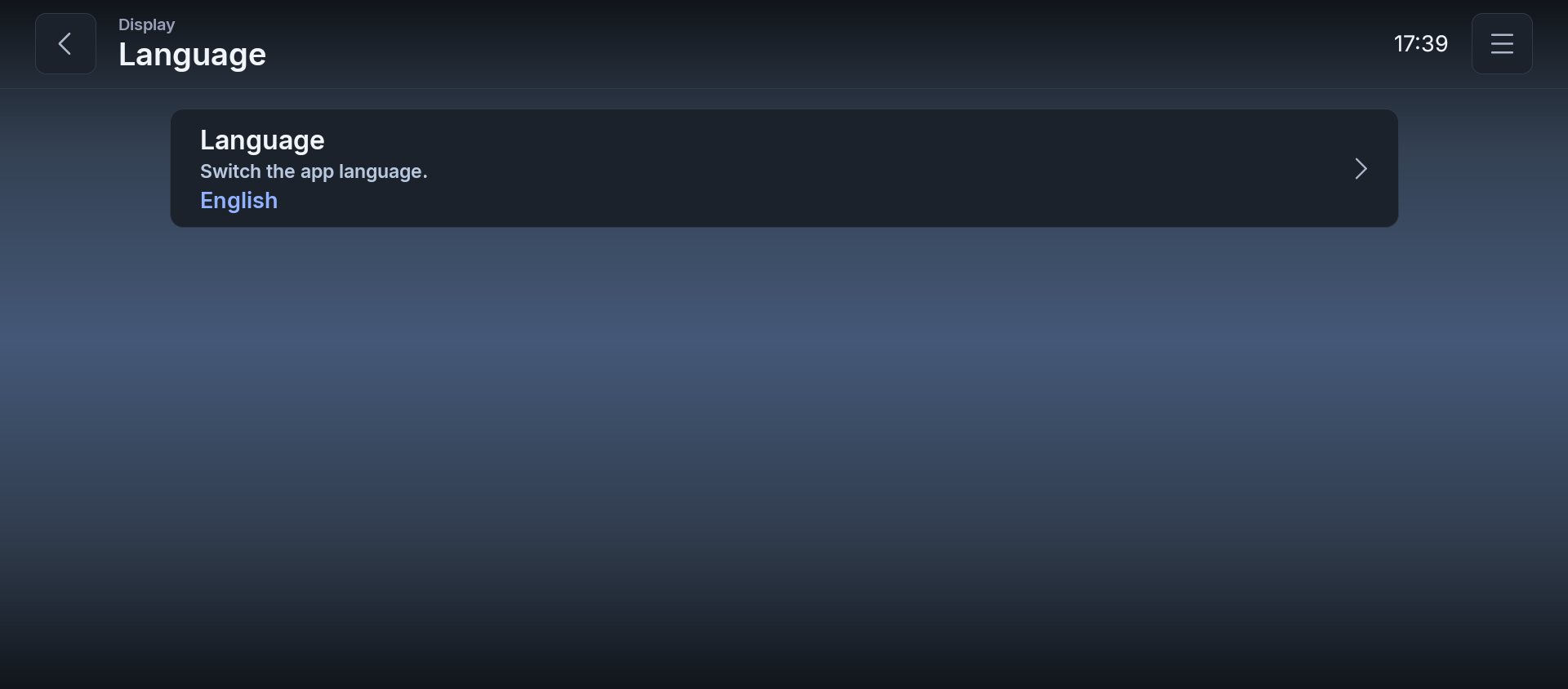
| 항목 | 설명 | 옵션/기본값 |
|---|---|---|
| 언어 | 앱에서 사용할 언어를 전환합니다. | 日本語 / English / Deutsch / Français / Español / Italiano / Português (Brasil) / 繁體中文 / 한국어 / Русский(기본값: 최초 설정 시 선택한 언어) |
참고: 일본어 이외의 언어를 선택하면 설정 화면이 이 간소화된 목록형 레이아웃으로 전환됩니다.
3.1.6 앱 관리
설정 → 화면 → 앱 관리
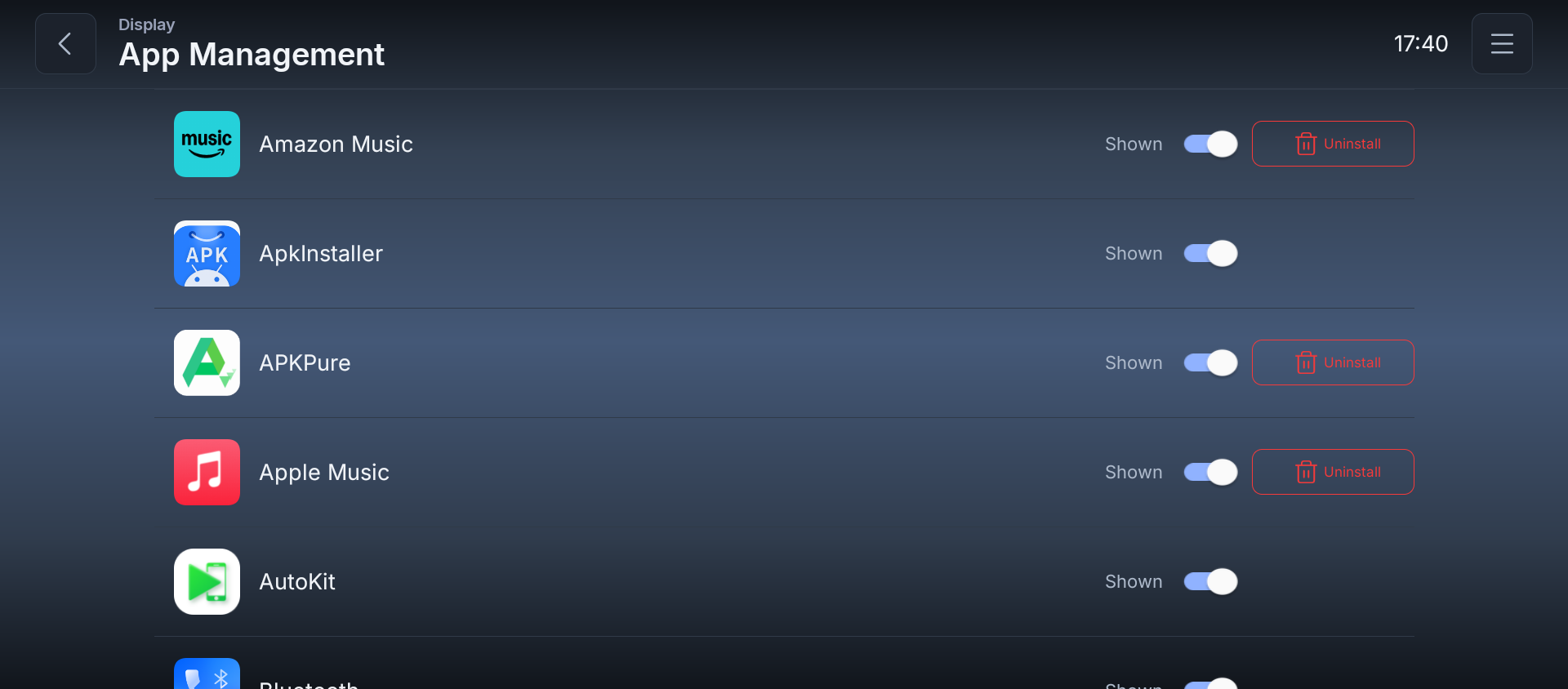
| 항목 | 설명 | 옵션/기본값 |
|---|---|---|
| 앱 관리 | NEXGIA DRIVE 전체에서 사용하는 앱 선택기에 표시할, 설치된 앱을 선택합니다. | 설치된 앱 목록을 표시 |
3.1.7 테마
설정 → 화면 → 테마
홈 화면의 색상을 원하는 대로 바꿀 수 있습니다. 사이드바 아이콘 색상을 프리셋에서 선택하고, 배경・테두리・텍스트 등의 색상을 자유롭게 지정할 수 있습니다.
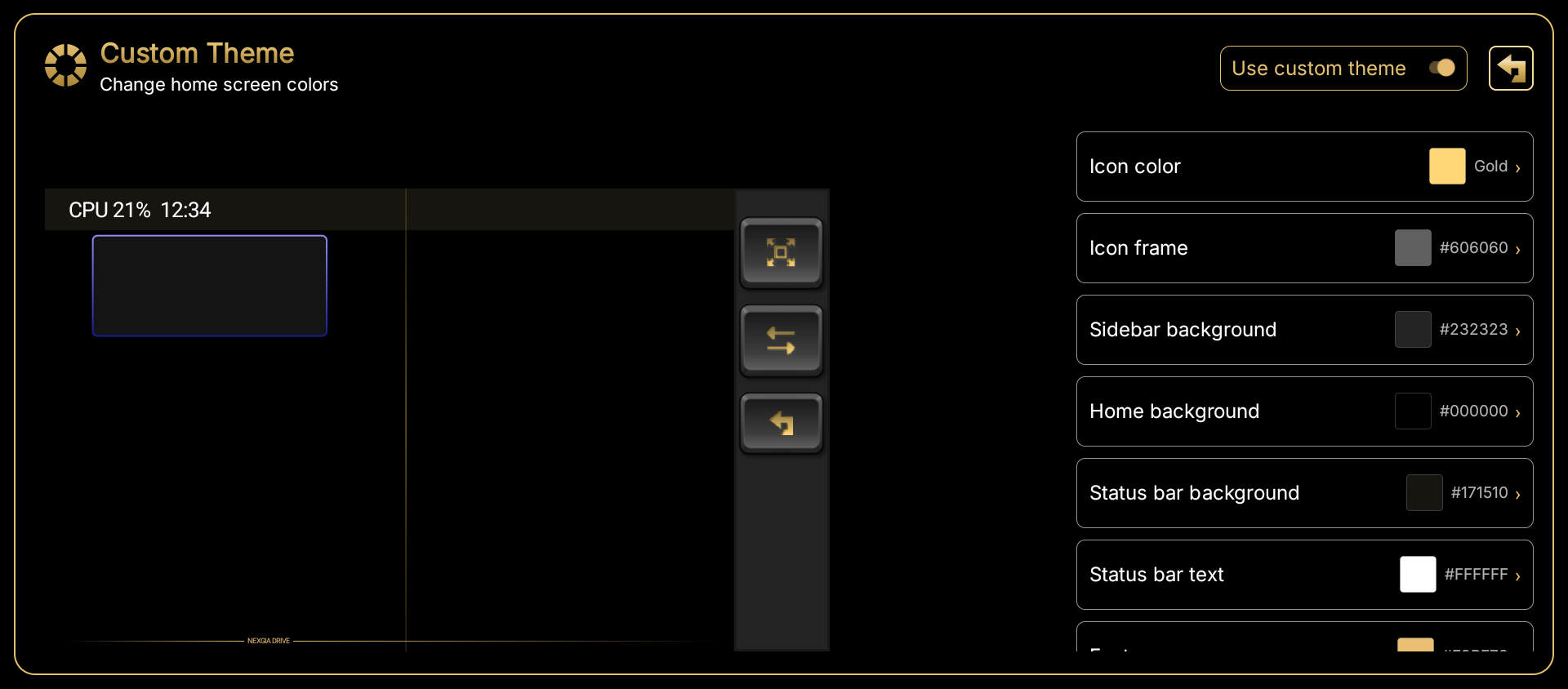
| 항목 | 설명 | 옵션/기본값 |
|---|---|---|
| 사용자 지정 테마 사용 | 켜면 이 화면에서 설정한 색상이 홈 화면에 적용됩니다. 끄면 표준 색상(검정+골드)으로 돌아갑니다. | 켬 / 끔(기본값: 끔) |
| 아이콘 색상 | 사이드바 아이콘 색상을 프리셋에서 선택합니다. | 골드 / 화이트 / 실버(밝게) / 실버(어둡게) + 24색상 × 밝게・중간・어둡게(총 76색)(기본값: 골드) |
| 아이콘 테두리 | 사이드바 아이콘 테두리의 색상입니다. | 사용자 지정 색상(기본값: #606060) |
| 사이드바 배경 | 사이드바 배경색입니다. | 사용자 지정 색상(기본값: #232323) |
| 홈 배경 | 홈 화면 배경색입니다. | 사용자 지정 색상(기본값: #000000) |
| 상태 표시줄 배경 | 상태 표시줄 배경색입니다. | 사용자 지정 색상(기본값: #171510) |
| 상태 표시줄 텍스트 | 상태 표시줄 텍스트 색상입니다. | 사용자 지정 색상(기본값: #FFFFFF) |
| 푸터 | 화면 하단 푸터(NEXGIA DRIVE 띠)의 색상입니다. | 사용자 지정 색상(기본값: #E9BF73) |
| 위젯 테두리 | 위젯 골드 테두리의 색상입니다. | 사용자 지정 색상(기본값: #F4D58E) |
| 구분선 | 두 분할 화면 경계선과 분할 손잡이의 색상입니다. | 사용자 지정 색상(기본값: #D4A843) |
| 바로가기 손잡이 | 각 화면 하단 바로가기 손잡이(흰색 알약 모양)의 색상입니다. | 사용자 지정 색상(기본값: #FFFFFF) |
| 선택한 패널 테두리 | 분할 모드에서 현재 뒤로 가기 및 키 입력을 받는 패널 테두리의 색상입니다(3.1.1 레이아웃의 "선택한 패널 테두리" 참고). | 사용자 지정 색상(기본값: #D4A843) |
| DRIVE LOG 핸들 | 드라이브 기록을 여는 핸들의 색상입니다. | 사용자 지정 색상(기본값: #3E6BA8) |
| 3화면 모드 핸들 | 트리플 스크린 모드를 여는 핸들의 색상입니다. | 사용자 지정 색상(기본값: #7A2E3B) |
| 기본값으로 재설정 | 모든 항목을 기본 색상으로 되돌립니다. | 버튼 |
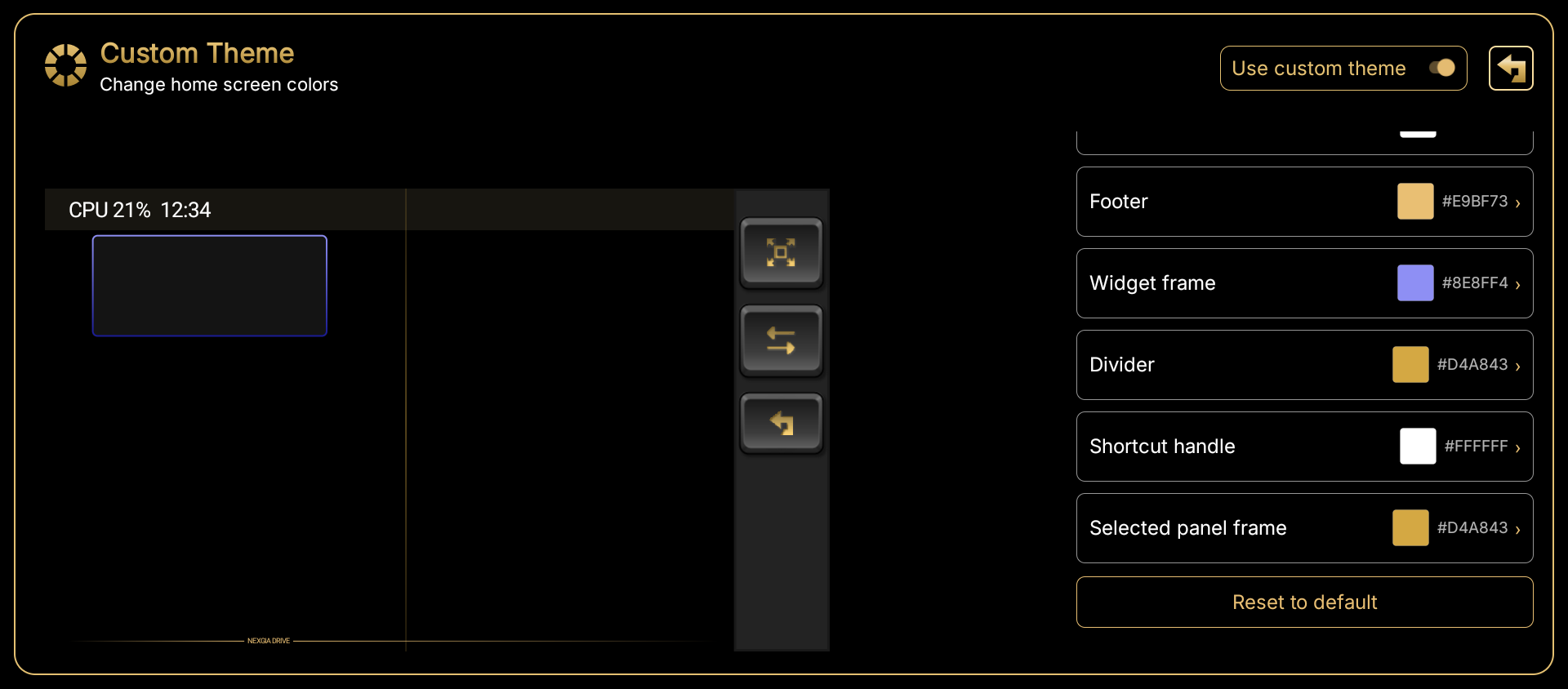
색상 변경 방법
- "아이콘 색상"을 탭하면 프리셋 격자가 열립니다. 색상을 탭하면 즉시 적용됩니다. "뒤로"를 탭하면 목록으로 돌아갑니다.
- 그 밖의 항목을 탭하면 색상 편집 화면이 열립니다. "현재"와 "새 색상"을 비교하며 색을 고르거나, 색상 코드(#RRGGBB)를 직접 입력한 뒤 "확인"을 탭합니다.
- 화면 왼쪽의 미리보기에서 색상 변화를 확인할 수 있습니다.

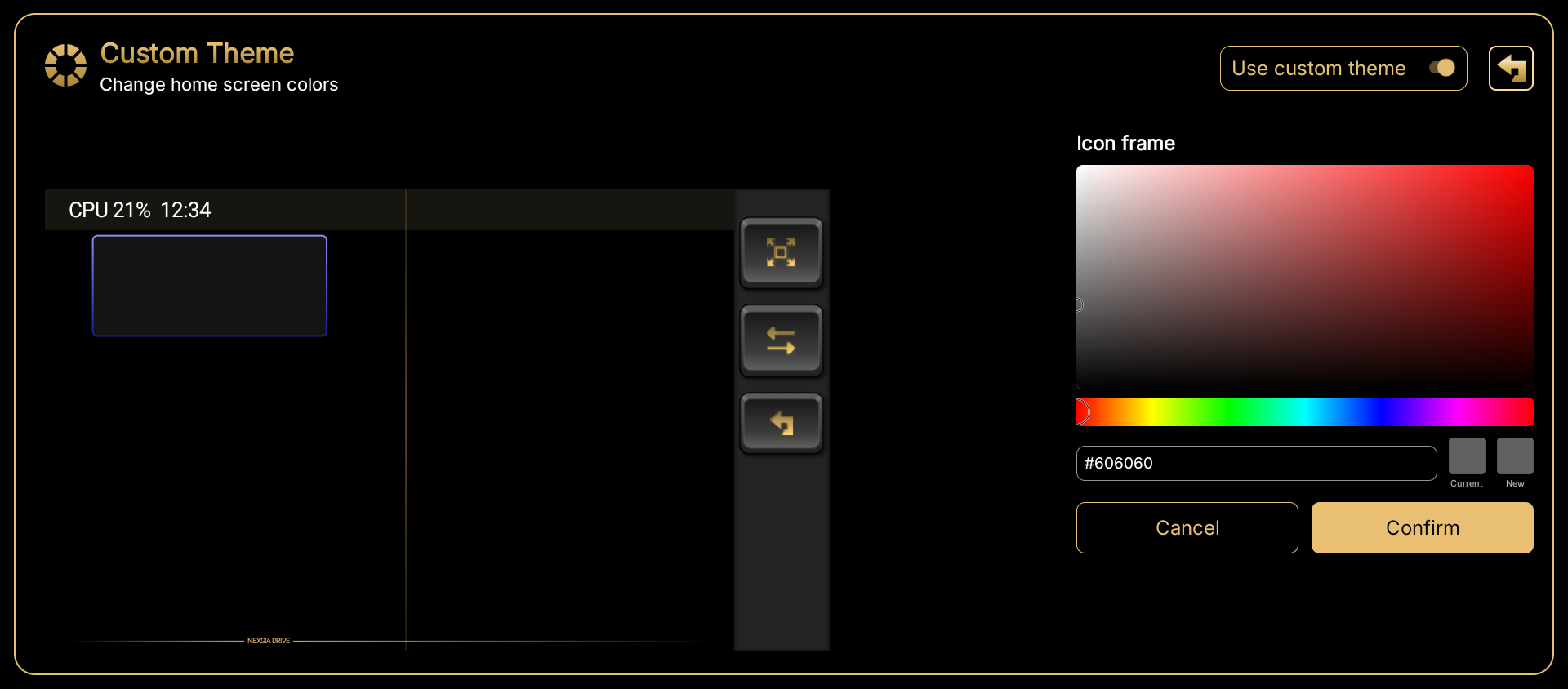
참고: 변경 사항은 즉시 반영됩니다. 앱을 다시 시작할 필요는 없습니다. 참고: "사용자 지정 테마 사용"이 꺼져 있는 동안에도 설정한 색상은 유지되며, 다시 켜면 그대로 적용됩니다.
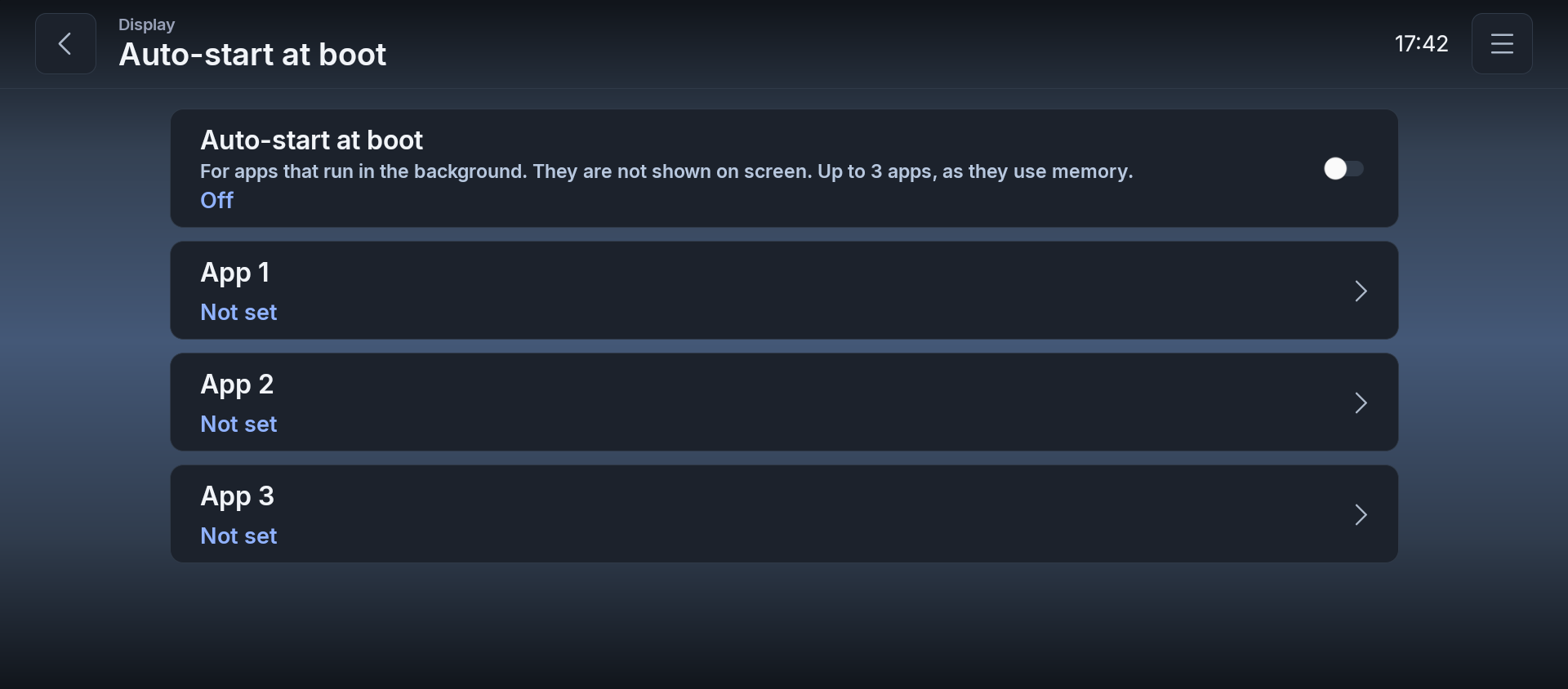
3.1.8 부팅 시 자동 시작
설정 → 화면 → 부팅 시 자동 시작
시작 시 앱을 백그라운드에서 실행합니다.
| 항목 | 설명 | 옵션/기본값 |
|---|---|---|
| 부팅 시 자동 시작 | 백그라운드에서 실행되는 앱을 위한 기능입니다. 화면에 표시되지 않습니다. 메모리를 사용하므로 최대 3개까지입니다. | 켬 / 끔(기본값: 끔) |
| 앱 1 / 앱 2 / 앱 3 | 탭하여 시작 시 백그라운드에서 실행할 앱을 선택하세요. | 버튼 → 앱 선택(기본값: 설정 안 함) |
3.2 내비게이션
설정 → 내비게이션
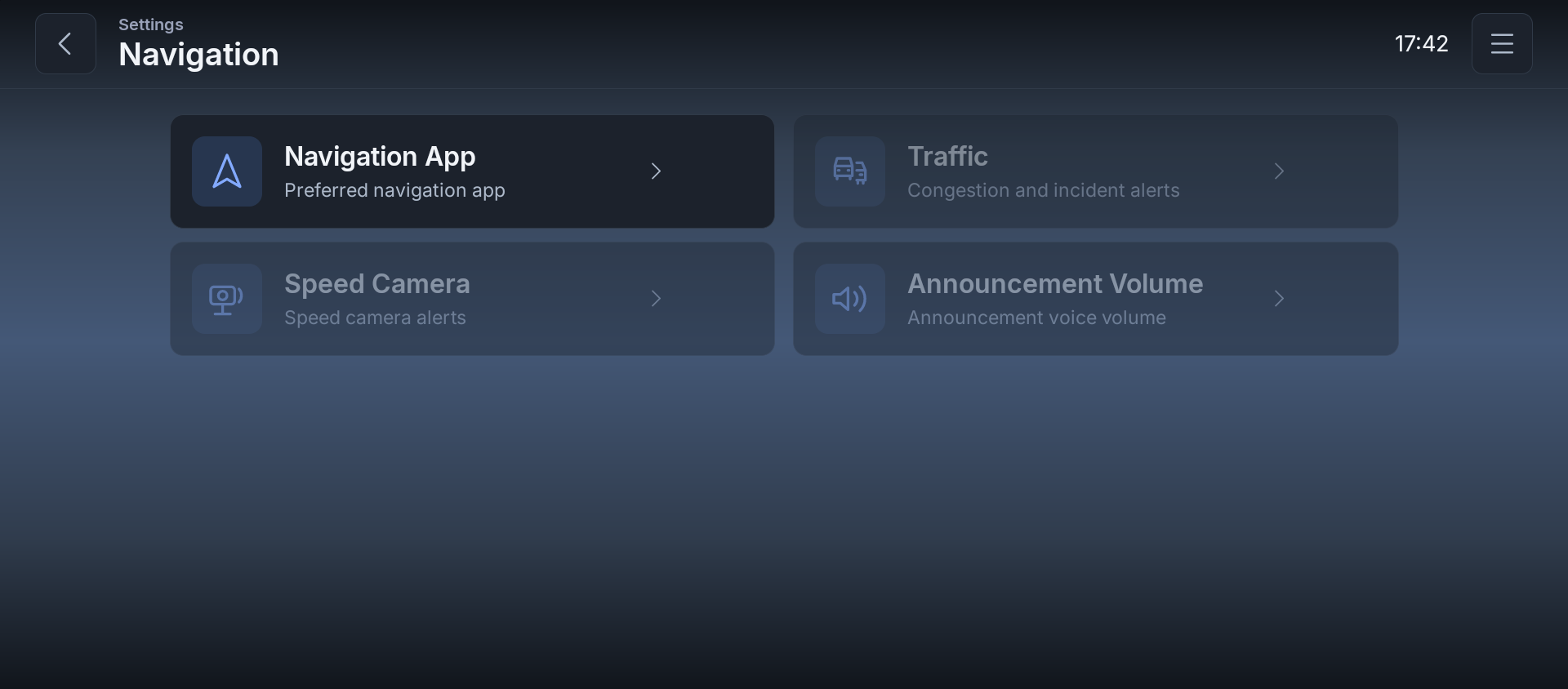
오른쪽 서브메뉴에서 "내비게이션 앱", "교통 정보", "과속 단속 카메라", "음성 안내 음량" 패널을 선택합니다.
3.2.1 내비게이션 앱
설정 → 내비게이션 → 내비게이션 앱
| 항목 | 설명 | 옵션/기본값 |
|---|---|---|
| 내비게이션 앱 | 목적지로 돌아갈 때 사용되는 앱입니다. | 버튼 → 앱 선택(기본값: 설정 안 됨) |
3.2.2 교통 정보
설정 → 내비게이션 → 교통 정보
비일본어 설정 화면에서는 현재 이용할 수 없습니다(회색으로 비활성화되어 표시됩니다).
3.2.3 과속 단속 카메라
설정 → 내비게이션 → 과속 단속 카메라
비일본어 설정 화면에서는 현재 이용할 수 없습니다(회색으로 비활성화되어 표시됩니다).
3.2.4 음성 안내 음량
설정 → 내비게이션 → 음성 안내 음량
비일본어 설정 화면에서는 현재 이용할 수 없습니다(회색으로 비활성화되어 표시됩니다).
3.3 위젯
설정 → 위젯
오른쪽 서브메뉴에서 "음악", "타이어 공기압", "캘린더", "속도계" 패널을 선택합니다.
3.3.1 음악
설정 → 위젯 → 음악
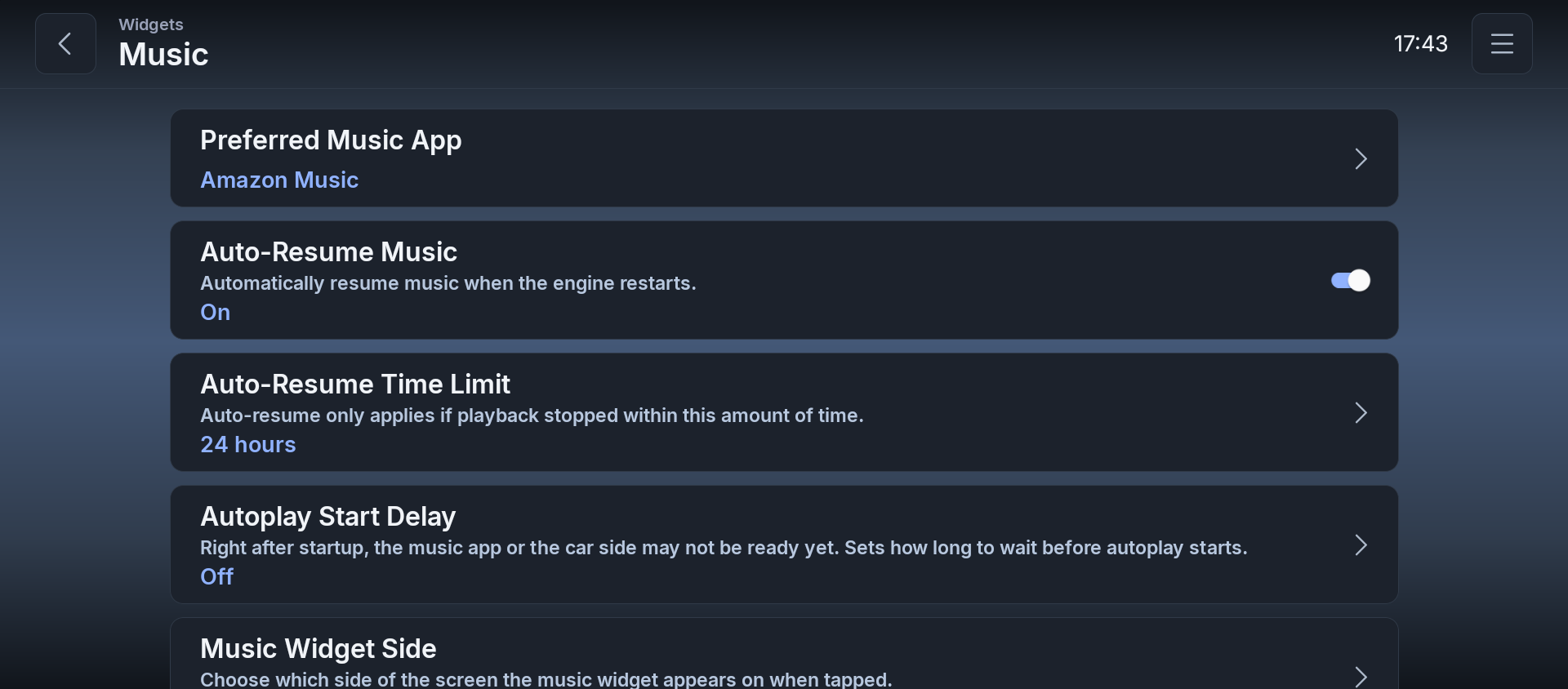
| 항목 | 설명 | 옵션/기본값 |
|---|---|---|
| 선호하는 음악 앱 | 음악 자동 재개에 사용되는 앱입니다. | 버튼 → 앱 선택(기본값: 설정 안 됨) |
| 음악 자동 재개 | 엔진을 다시 시동하면 음악 재생을 자동으로 재개합니다. | 켬 / 끔(기본값: 끔) |
| 자동 재개 제한 시간 | 이 시간 이내에 정지된 경우에만 자동 재개가 적용됩니다. | 1 / 6 / 12 / 24 / 48시간(기본값: 24시간) |
| 음악 위젯 표시 방향 | 탭했을 때 음악 위젯이 화면의 어느 쪽에 표시될지 선택합니다. | 왼쪽 / 오른쪽(기본값: 오른쪽) |
참고: 음악 앱이 선택되지 않은 상태에서는 "음악 자동 재개"를 변경할 수 없습니다. 참고: "음악 자동 재개"가 꺼져 있는 동안은 "자동 재개 제한 시간"을 변경할 수 없습니다.
3.3.2 타이어 공기압(TPMS)
설정 → 위젯 → 타이어 공기압
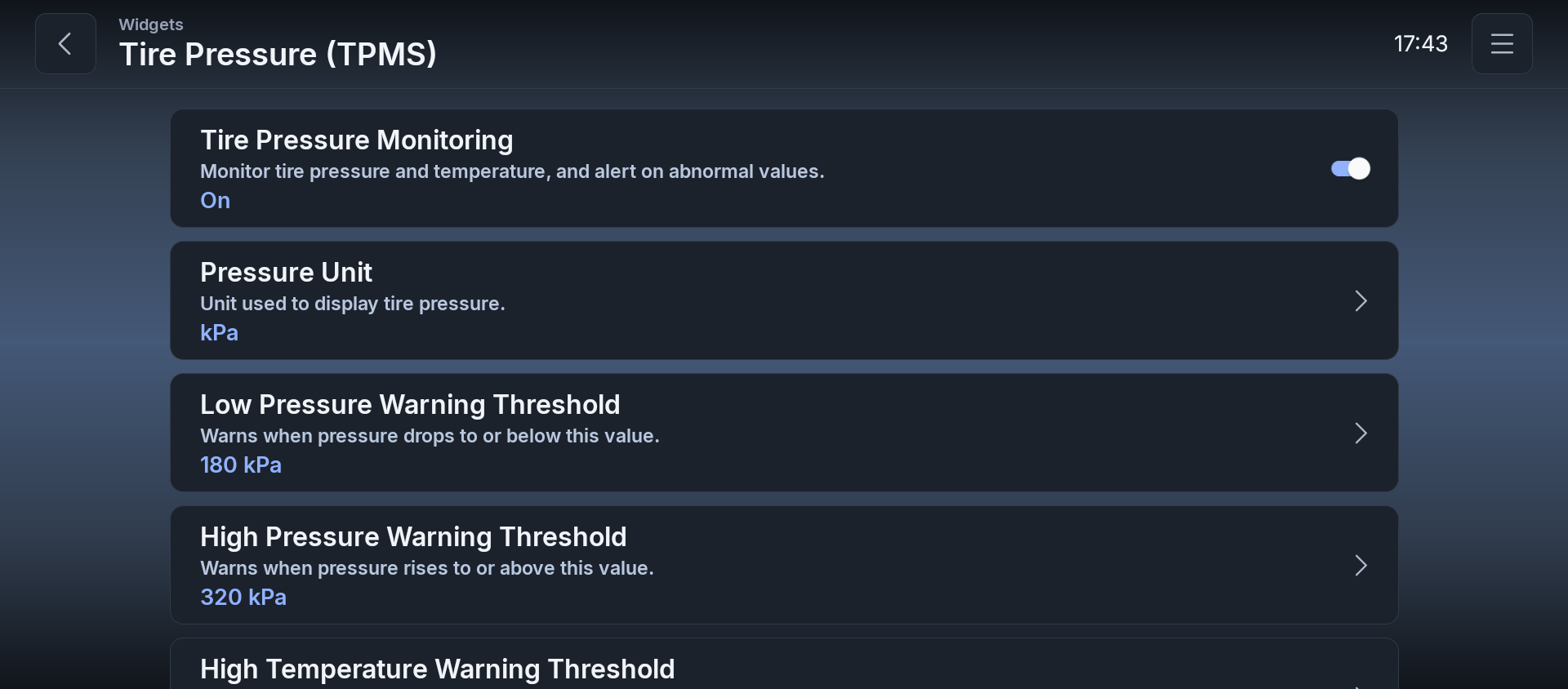
| 항목 | 설명 | 옵션/기본값 |
|---|---|---|
| 타이어 공기압 모니터링 | 타이어 공기압과 온도를 모니터링하여 이상이 있을 때 경고합니다. | 켬 / 끔(기본값: 켬) |
| 압력 단위 | 타이어 공기압을 표시할 때 사용할 단위입니다. | kPa / PSI / bar(기본값: kPa) |
| 저압 경고 기준값 | 압력이 이 값 이하로 떨어지면 경고합니다. | 50~300 kPa(기본값: 180 kPa) |
| 고압 경고 기준값 | 압력이 이 값 이상으로 올라가면 경고합니다. | 200~600 kPa(기본값: 320 kPa) |
| 고온 경고 기준값 | 온도가 이 값 이상으로 올라가면 경고합니다. | 30~120°C(기본값: 70°C) |
참고: "타이어 공기압 모니터링"이 꺼져 있는 동안은 압력 단위와 각 경고 기준값을 변경할 수 없습니다.
3.3.3 캘린더
설정 → 위젯 → 캘린더
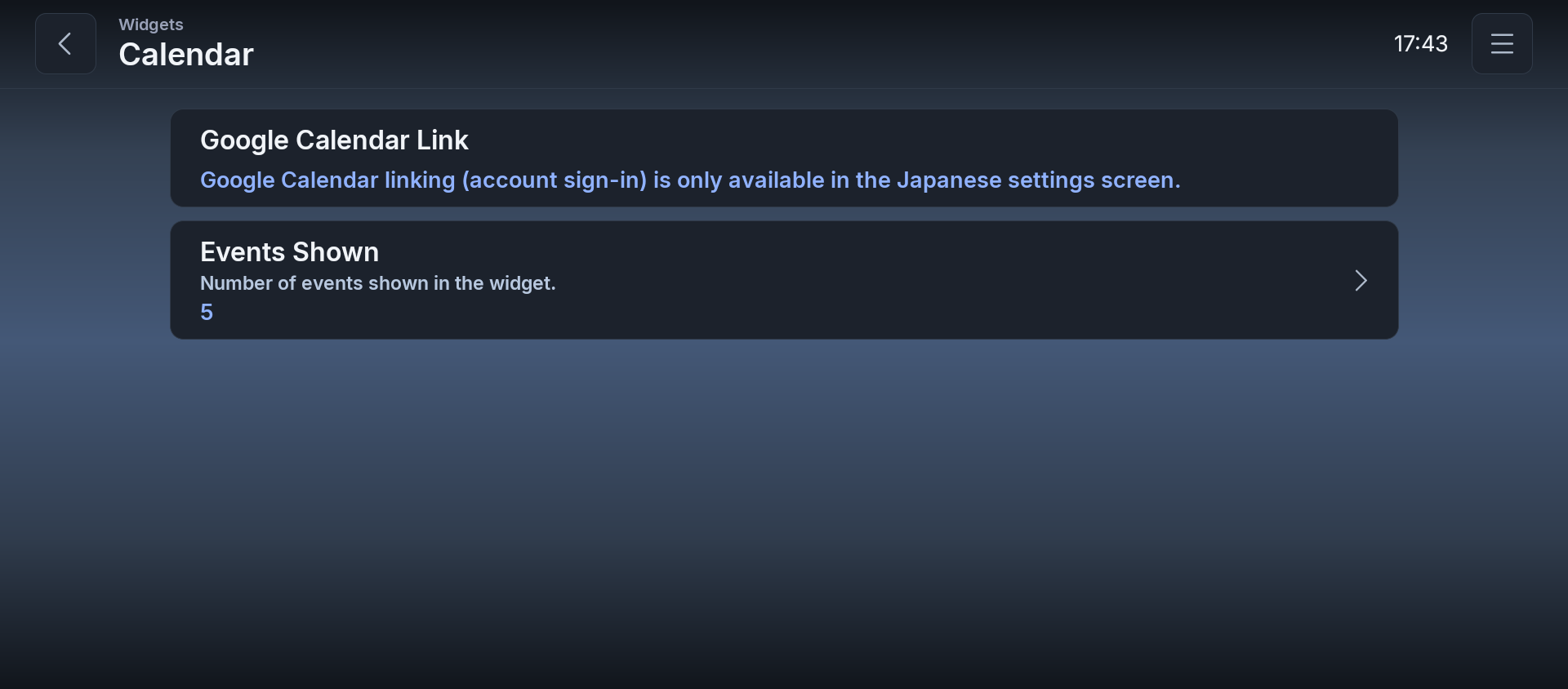
| 항목 | 설명 | 옵션/기본값 |
|---|---|---|
| Google 캘린더 연동 | 고정 안내문입니다. | "Google 캘린더 연동(계정 로그인)은 일본어 설정 화면에서만 이용할 수 있습니다." |
| 표시할 일정 수 | 위젯에 표시할 일정의 수입니다. | 스테퍼(기본값: 5) |
참고: Google 캘린더 계정 연동은 일본어 설정 화면 전용 기능이며, 비일본어 화면에는 위 안내문만 표시됩니다.
3.3.4 날씨
날씨 위젯은 v814부터 중지되었습니다.
- 위젯 추가 화면에 "날씨"가 표시되지 않습니다.
- 설정에도 "날씨" 항목이 없습니다.
- 이미 배치해 둔 날씨 위젯도 표시되지 않습니다.
- 상태 표시줄의 기온 표시도 마찬가지로 중지되었습니다.
3.3.5 속도계
설정 → 위젯 → 속도계
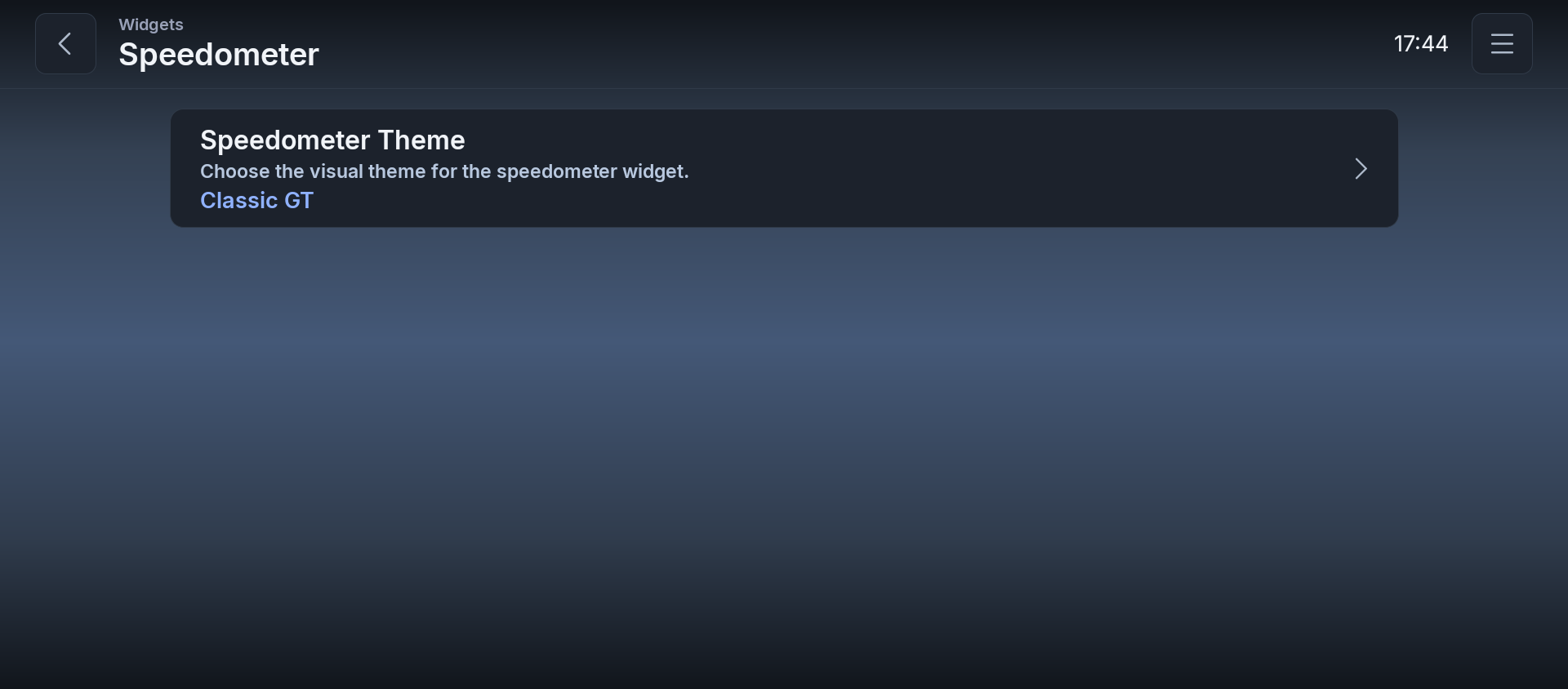
| 항목 | 설명 | 옵션/기본값 |
|---|---|---|
| 속도계 테마 | 속도계 위젯의 시각적 테마를 선택합니다. | Modern Luxury / GPS Drive / Classic GT / Digital Horizon / Performance Pulse(기본값: Classic GT) |
3.4 컨트롤러
설정 → 컨트롤러
NEXGIA DRIVE에서는 AIBOX에 버튼 입력을 보내는 장치라면 종류에 상관없이 각 버튼에 동작을 할당할 수 있습니다. 주로 다음과 같은 장치가 해당됩니다.
- 블루투스로 연결된 게임 컨트롤러
- 블루투스 볼륨 컨트롤러(미디어 버튼이 있는 리모컨)
- 차량 스티어링 휠의 스위치
차량 스티어링 휠의 스위치는 블루투스 컨트롤러와 완전히 동일한 "매핑" 화면에서 할당할 수 있습니다. 뒤로가기, 볼륨, 트랙 건너뛰기, 분할 비율 조정 등 NEXGIA DRIVE의 동작을 스티어링 휠의 앞으로/뒤로/재생-일시정지 버튼 등에 할당하면, 전용 리모컨이 없는 차량에서도 운전 중 조작을 스티어링 휠로 통합할 수 있습니다. 이것이 NEXGIA DRIVE의 대표적인 기능 중 하나입니다.
오른쪽 서브메뉴에서 "짧게 누르기" 또는 "길게 누르기" 패널을 선택합니다.
3.4.1 짧게 누르기
설정 → 컨트롤러 → 짧게 누르기
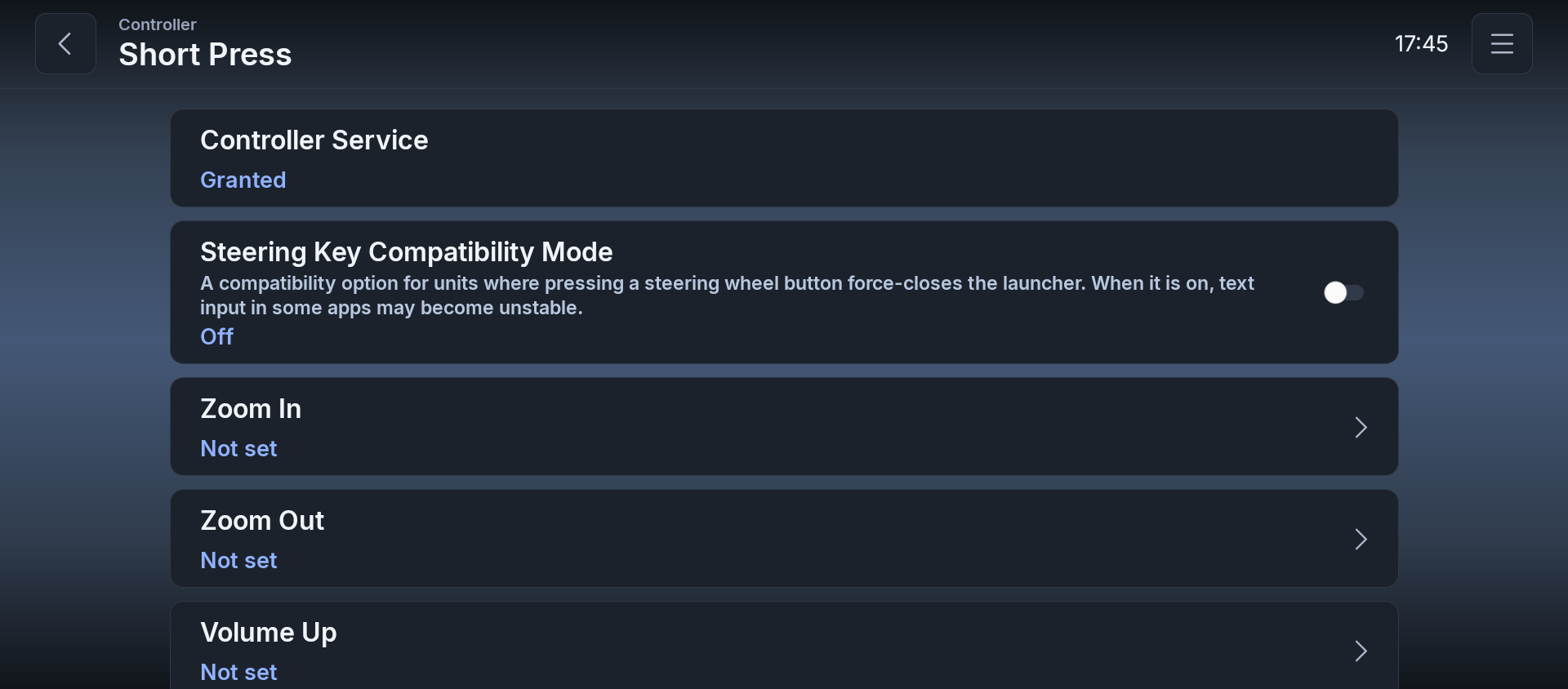
| 항목 | 설명 | 유형 |
|---|---|---|
| 컨트롤러 서비스 | 이 기능이 의존하는 접근성 서비스의 상태입니다. | 표시(허용됨 / 거부됨) |
| 스티어링 키 호환 모드 | 스티어링 휠 버튼을 누르면 런처가 강제 종료되는 기기를 위한 호환 옵션입니다. 켜면 일부 앱의 문자 입력이 불안정해질 수 있습니다. | 토글(기본값: 끔) |
| 확대 | "키 감지" / "지우기" 버튼 | 키 바인드 |
| 축소 | 위와 동일 | 키 바인드 |
| 음량 높이기 | 위와 동일 | 키 바인드 |
| 음량 낮추기 | 위와 동일 | 키 바인드 |
| 뒤로 | 위와 동일 | 키 바인드 |
| 홈 | 위와 동일 | 키 바인드 |
| 재생 / 일시정지 | 위와 동일 | 키 바인드 |
| 다음 곡 | 위와 동일 | 키 바인드 |
| 이전 곡 | 위와 동일 | 키 바인드 |
| 확인 | 위와 동일 | 키 바인드 |
| 위로 스크롤 | 위와 동일 | 키 바인드 |
| 아래로 스크롤 | 위와 동일 | 키 바인드 |
| 분할 비율 왼쪽 | 위와 동일 | 키 바인드 |
| 분할 비율 오른쪽 | 위와 동일 | 키 바인드 |
| 사이드바 다음 | 위와 동일 | 키 바인드 |
| 사이드바 이전 | 위와 동일 | 키 바인드 |
| 사이드바 선택 | 위와 동일 | 키 바인드 |
| 다음 페이지 | 위와 동일 | 키 바인드 |
| 접근성 설정 열기 | 탭하면 시스템 설정을 엽니다. | 버튼 |
참고: "키 감지"를 누른 후 물리 버튼을 누르면 해당 버튼에 그 동작이 할당됩니다. 이미 할당된 행은 "지우기" 버튼으로 할당을 해제할 수 있습니다. 같은 버튼에 다른 동작을 다시 할당하면 이전 할당은 자동으로 제거됩니다. 참고: 할당 가능한 동작은 19가지입니다: 지정 안 함 / 음량 높이기 / 음량 낮추기 / 다음 곡 / 이전 곡 / 뒤로 / 홈 / 위로 스크롤 / 아래로 스크롤 / 확인 / 재생/일시정지 / 확대 / 축소 / 분할 비율 왼쪽 / 분할 비율 오른쪽 / 사이드바 다음 / 사이드바 이전 / 사이드바 선택 / 다음 페이지. 참고: "사이드바 다음", "사이드바 이전", "사이드바 선택"은 이 키 할당으로 사이드바 버튼을 선택하고 누를 수 있게 해줍니다(다음/이전으로 선택하면 얇은 골드 포커스 테두리가 표시되고, 선택으로 그 버튼을 누른 것으로 처리됩니다). 자세한 내용은 2.1 사이드바 사용하기를 참고하세요. 참고: "다음 페이지"는 누를 때마다 페이지 ① → 페이지 ② → 페이지 ① 순서로 전환됩니다(홈 키에 할당하든 다른 버튼에 할당하든 같습니다). 트리플 스크린 모드를 사용 중이면 페이지 ② 다음에 세 번째 화면이 열리고, 한 번 더 누르면 세 번째 화면이 닫히고 페이지 ①로 돌아갑니다(페이지 ① → 페이지 ② → 세 번째 화면 → 페이지 ①). 트리플 스크린 모드를 사용 중이라는 것은 설정 → 화면 → 트리플 스크린 모드의 트리플 스크린 모드 사용이 켜져 있고 세 번째 화면에 표시할 앱을 선택해 둔 경우를 말합니다. 참고: 스티어링 휠 버튼을 눌렀을 때 차량 자체(헤드 유닛)에서 완전히 처리되어 AIBOX에 버튼 입력으로 전달되지 않는 경우(일부 차량의 음성 비서 전용 버튼 등), "키 감지"로는 감지할 수 없으며 할당할 수 없습니다. 참고: "스티어링 키 호환 모드"는 스티어링 휠 버튼을 누르면 NEXGIA DRIVE가 강제 종료되는 일부 기종을 위한 호환 설정입니다. 일반적으로는 꺼둔 상태로 두어도 됩니다.
홈 키
- 키 할당 목록의 "홈 키"에서 차량의 홈 키를 눌렀을 때 실행할 동작을 선택할 수 있습니다(예: "다음 페이지"를 선택하면 누를 때마다 페이지가 차례로 전환됩니다).
- 다른 앱이나 음성 비서가 화면을 가리고 있을 때 홈 키를 누르면 먼저 NEXGIA DRIVE 화면으로 돌아오며, 동작은 그다음에 누를 때부터 적용됩니다.
- 듀얼 모드에서 앱을 조작한 뒤에도 홈 키의 동작은 그대로 작동합니다.
3.4.2 길게 누르기
설정 → 컨트롤러 → 길게 누르기
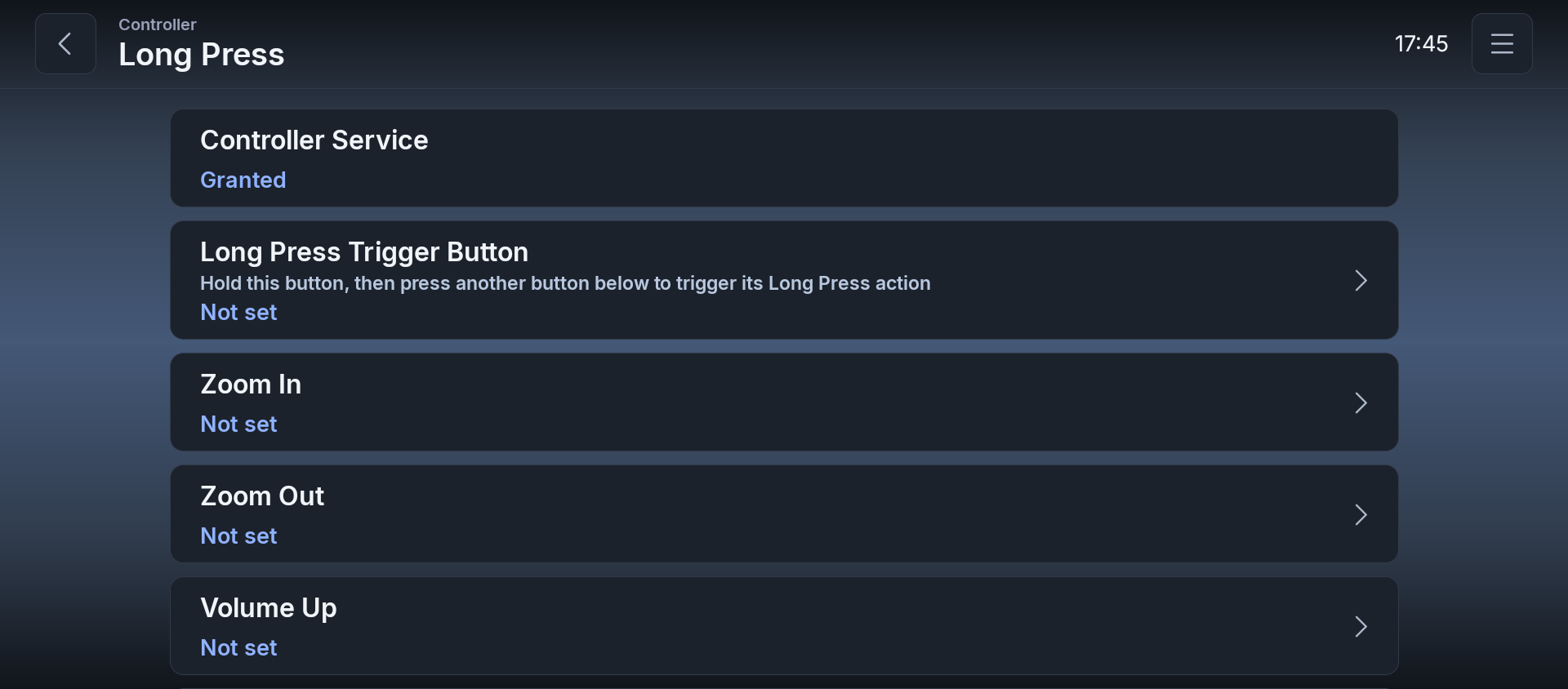
어떤 버튼이든 하나를 "길게 누르기 트리거 버튼"으로 설정하면, 그 버튼을 누른 상태에서 다른 버튼을 눌렀을 때만 작동하는 두 번째 매핑 세트를 만들 수 있습니다. 같은 물리 버튼에 "단독으로 눌렀을 때"(3.4.1의 매핑)와 "길게 누르기 트리거 버튼을 누른 상태에서 눌렀을 때"(이 페이지의 매핑)로 서로 다른 동작을 할당할 수 있으므로, 버튼 수가 적은 컨트롤러나 스티어링 휠 스위치에도 많은 동작을 할당할 수 있습니다.
| 항목 | 설명 | 유형 |
|---|---|---|
| 컨트롤러 서비스 | 이 기능이 의존하는 접근성 서비스의 상태입니다. | 표시(허용됨 / 거부됨) |
| 길게 누르기 트리거 버튼 | 이 버튼을 누른 상태에서 아래의 다른 버튼을 누르면 해당 버튼의 길게 누르기 동작이 실행됩니다. | 키 바인드 |
| 확대 | "키 감지" / "지우기" 버튼 | 키 바인드 |
| 축소 | 위와 동일 | 키 바인드 |
| 음량 높이기 | 위와 동일 | 키 바인드 |
| 음량 낮추기 | 위와 동일 | 키 바인드 |
| 뒤로 | 위와 동일 | 키 바인드 |
| 홈 | 위와 동일 | 키 바인드 |
| 재생 / 일시정지 | 위와 동일 | 키 바인드 |
| 다음 곡 | 위와 동일 | 키 바인드 |
| 이전 곡 | 위와 동일 | 키 바인드 |
| 확인 | 위와 동일 | 키 바인드 |
| 위로 스크롤 | 위와 동일 | 키 바인드 |
| 아래로 스크롤 | 위와 동일 | 키 바인드 |
| 분할 비율 왼쪽 | 위와 동일 | 키 바인드 |
| 분할 비율 오른쪽 | 위와 동일 | 키 바인드 |
| 사이드바 다음 | 위와 동일 | 키 바인드 |
| 사이드바 이전 | 위와 동일 | 키 바인드 |
| 사이드바 선택 | 위와 동일 | 키 바인드 |
| 다음 페이지 | 위와 동일 | 키 바인드 |
| 접근성 설정 열기 | 탭하면 시스템 설정을 엽니다. | 버튼 |
참고: 할당 가능한 동작은 19가지입니다: 지정 안 함 / 음량 높이기 / 음량 낮추기 / 다음 곡 / 이전 곡 / 뒤로 / 홈 / 위로 스크롤 / 아래로 스크롤 / 확인 / 재생/일시정지 / 확대 / 축소 / 분할 비율 왼쪽 / 분할 비율 오른쪽 / 사이드바 다음 / 사이드바 이전 / 사이드바 선택 / 다음 페이지. 참고: "사이드바 다음", "사이드바 이전", "사이드바 선택"은 이 키 할당으로 사이드바 버튼을 선택하고 누를 수 있게 해줍니다(다음/이전으로 선택하면 얇은 골드 포커스 테두리가 표시되고, 선택으로 그 버튼을 누른 것으로 처리됩니다). 자세한 내용은 2.1 사이드바 사용하기를 참고하세요. 참고: 이 화면에는 "스티어링 키 호환 모드" 옵션이 없습니다.
3.5 백업
설정 → 백업
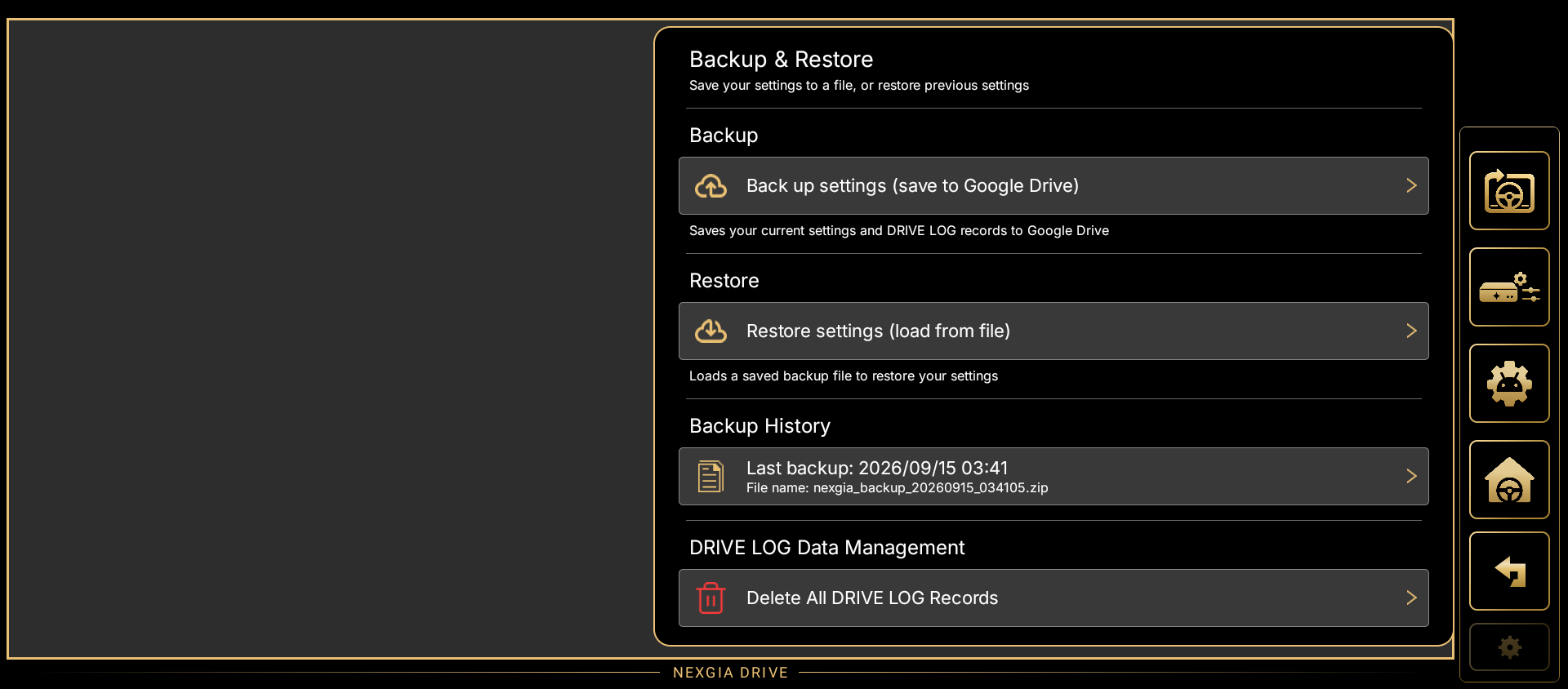
3.5.1 자동 백업
NEXGIA DRIVE를 실행할 때마다 AIBOX 기기 내부에 설정이 자동으로 백업됩니다. 마지막 백업 이후 변경 사항이 없으면 중복 백업을 생성하지 않습니다. 백업은 최신순으로 최대 5세대까지 보관되며, 그 개수를 초과하면 가장 오래된 백업이 자동으로 삭제됩니다. 이 자동 백업은 AIBOX 기기 내부에서만 이루어지며 Google 드라이브 등 외부로 전송되지 않습니다.
자동 백업이 남아 있는 상태에서 NEXGIA DRIVE의 최초 설정 화면이 표시되면(예: 앱을 삭제 후 재설치한 직후 등) 다음과 같은 안내가 자동으로 표시됩니다.
- 제목: "백업을 찾았습니다"
- 본문: "(날짜와 시간) 시점의 로컬 백업을 찾았습니다. 이 설정을 복원하시겠습니까?"
- "복원"을 누르면 해당 백업에서 설정을 복원하고 앱이 다시 시작됩니다.
- "건너뛰기"를 누르면 이 안내를 닫고 복원 없이 일반 설정(언어 선택 등)으로 진행합니다.
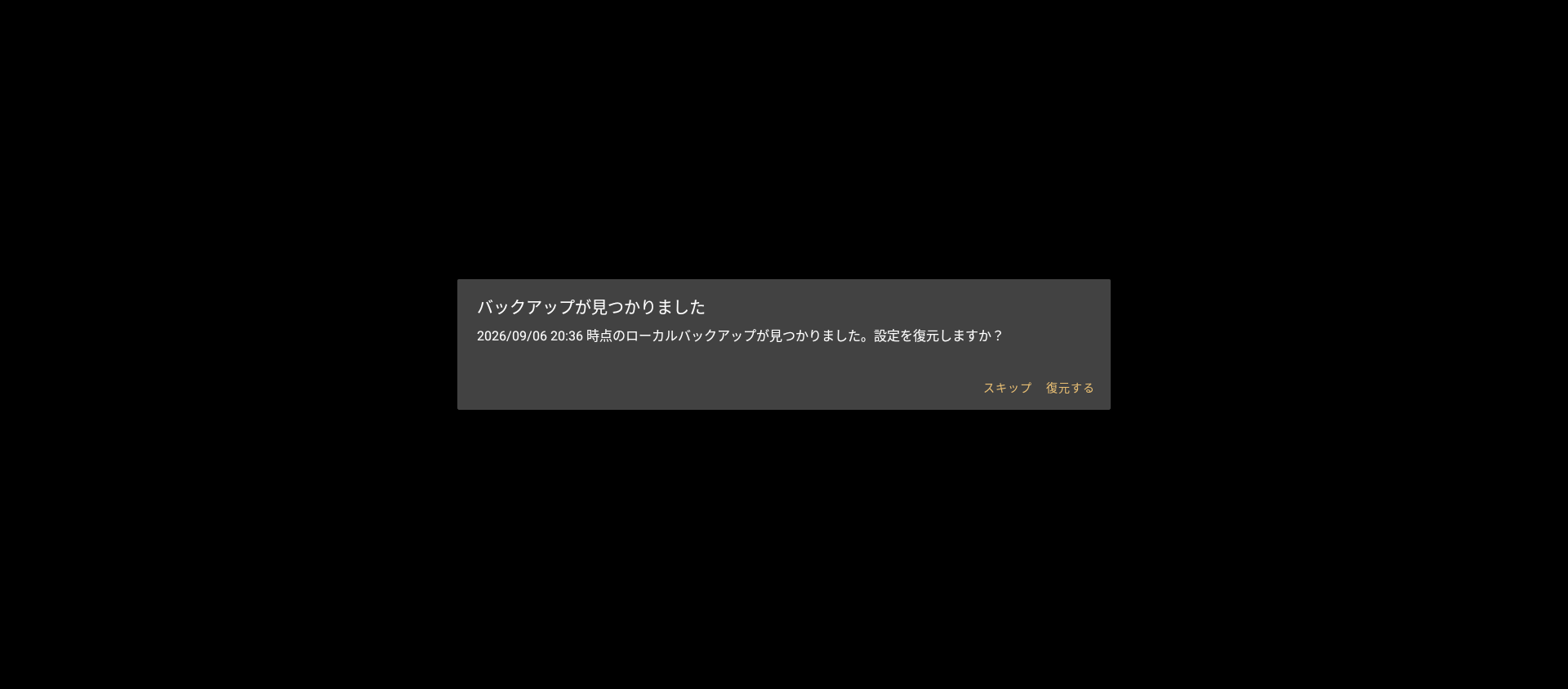
참고: 이 자동 백업 및 복원 안내는 같은 AIBOX 기기에 저장된 파일만 대상으로 합니다. 다른 AIBOX 기종으로 옮기는 경우에는 자동으로 이어지지 않으므로, 다음 절 "3.5.2 수동 백업 및 복원"의 방법으로 Google 드라이브 등에 저장한 후 새 AIBOX에서 불러와 주세요.
3.5.2 수동 백업 및 복원
| 항목 | 설명 | 유형 |
|---|---|---|
| 설정 백업(Google 드라이브에 저장) | 현재 설정과 DRIVE LOG 기록을 선택한 저장 위치(예: Google 드라이브)에 저장합니다 | 버튼 |
| 설정 복원(파일에서 불러오기) | 저장된 백업 파일을 불러와 설정을 복원합니다 | 버튼 → 파일 선택 → 확인 대화상자 → 복원 + 재시작 |
| 백업 기록 | "최근 백업: yyyy/MM/dd HH:mm" 또는 파일명, 백업이 없으면 "백업 없음" | 상태 표시 |
| DRIVE LOG 기록 전체 삭제 | 저장된 기록을 포함해 모든 주행 기록을 삭제합니다. 이 작업은 되돌릴 수 없습니다 | 버튼 → 확인 대화상자 → 삭제(되돌릴 수 없음) |
참고: 백업은 ZIP 파일입니다(설정 + 확정된 DRIVE LOG 기록 포함). 복원은 "덮어쓰기 병합" 방식으로, 백업에 포함된 항목만 덮어쓰며 포함되지 않은 설정은 그대로 유지됩니다.
참고: "설정 백업"을 누르면 백업 파일이 생성되고 저장 위치를 선택하는 화면이 열립니다. Google 드라이브나 기기 저장공간 등 저장하려는 위치를 선택하고 "저장"을 누르세요. 백업 파일은 기기의 "다운로드" 폴더에도 저장됩니다. Google 드라이브 등에 저장해 두면 다른 AIBOX 기종으로 옮기더라도, 새 AIBOX의 "설정 복원(파일에서 불러오기)"에서 그 파일을 선택하여 설정과 DRIVE LOG 기록을 이어받을 수 있습니다.
참고: 다음 항목은 백업/복원 대상에 포함되지 않습니다. 다른 AIBOX 기종으로 옮기는 경우, 새 AIBOX에서 각각 다시 설정해 주세요.
- 내비게이션 교통 정보/과속 단속 카메라 안내에 사용하는 API 키
- 스티어링 키 호환 모드(특정 기종과의 호환을 위한 설정이므로)
- 화면에 추가한 다른 앱의 위젯(등록 정보가 AIBOX마다 다르므로, 새 AIBOX에서 다시 추가해 주세요)
참고: 접근성 등의 권한은 AIBOX 기기의 OS 자체에 부여되는 것이므로 백업/복원 대상에 포함되지 않습니다. 새 AIBOX의 최초 설정 시 다시 부여해 주세요.
3.6 권한
설정 → 권한
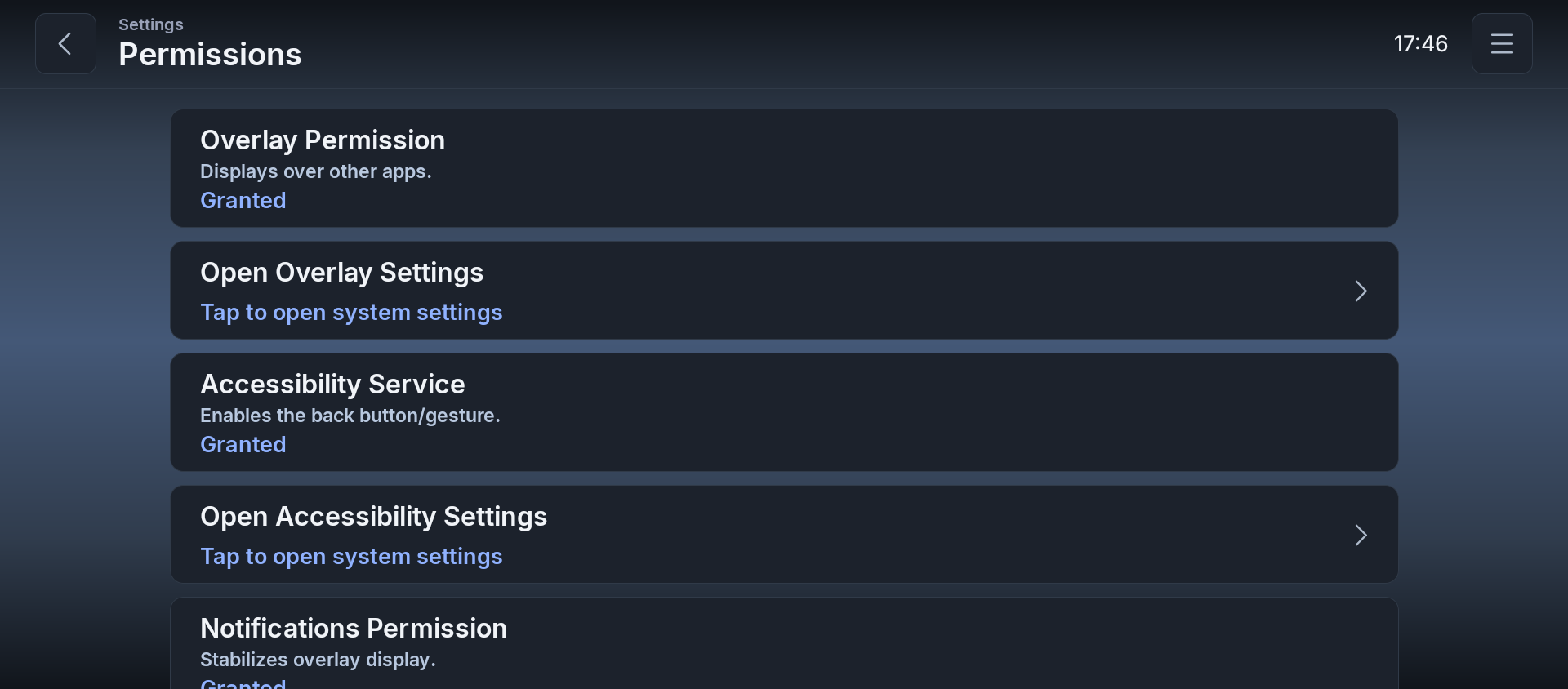
| 항목 | 설명 | 이동 위치 |
|---|---|---|
| 오버레이 권한 | 다른 앱 위에 표시합니다. | 상태 표시 |
| 오버레이 설정 열기 | 탭하면 시스템 설정을 엽니다. | Android 설정(오버레이 권한) |
| 접근성 서비스 | 뒤로 가기 버튼/제스처를 활성화합니다. | 상태 표시 |
| 접근성 설정 열기 | 탭하면 시스템 설정을 엽니다. | Android 설정(접근성) |
| 알림 권한 | 오버레이 표시를 안정적으로 유지합니다. | 상태 표시 |
| 알림 권한 요청 | 탭하면 권한을 요청합니다. | 알림 권한 대화상자 |
| 위치 상태 | 위치 권한의 상태입니다. | 상태 표시 |
| 앱 정보 설정 열기 | 위치, 캘린더, 블루투스 등 기타 권한입니다. | 앱 정보 화면 |
참고: 각 상태 항목(주황색 "허용됨" / "거부됨")은 화면을 열 때마다 다시 확인됩니다.
3.7 정보
설정 → 정보
정보는 하나로 스크롤되는 목록입니다(자체 서브메뉴가 없습니다). 참고를 위해 이 절에서는 항목을 "시작하기 전에 & 주의사항", "버전", "개인정보 및 이용약관", "오픈소스 라이선스", "문의하기"로 그룹화했습니다.
3.7.1 시작하기 전에 & 주의사항
설정 → 정보 → 시작하기 전에 & 주의사항
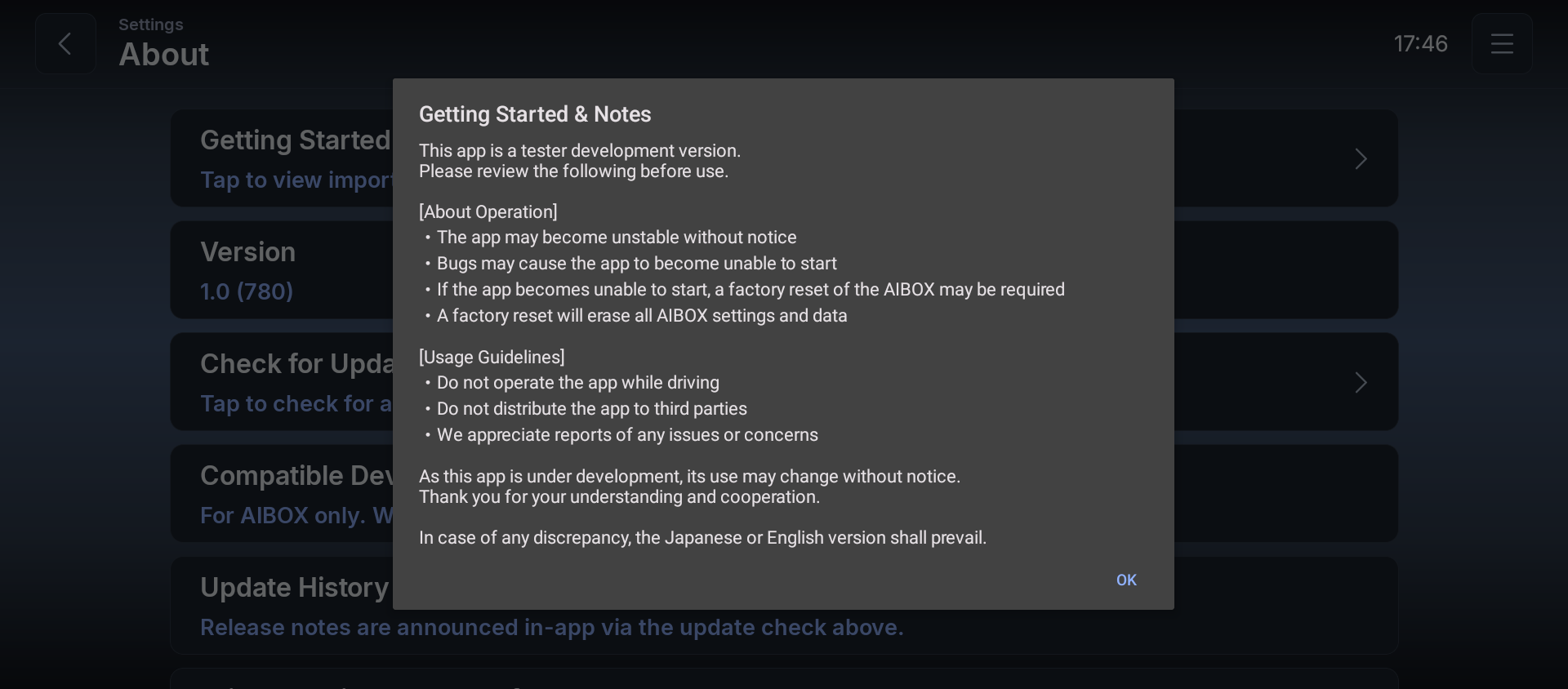
이 행을 탭하면 배너, 4개 항목으로 구성된 "[작동 관련]" 섹션, 3개 항목으로 구성된 "[이용 시 유의사항]" 섹션, 그리고 하단 안내로 이루어진 대화상자가 열립니다.
3.7.2 버전
설정 → 정보 → 버전
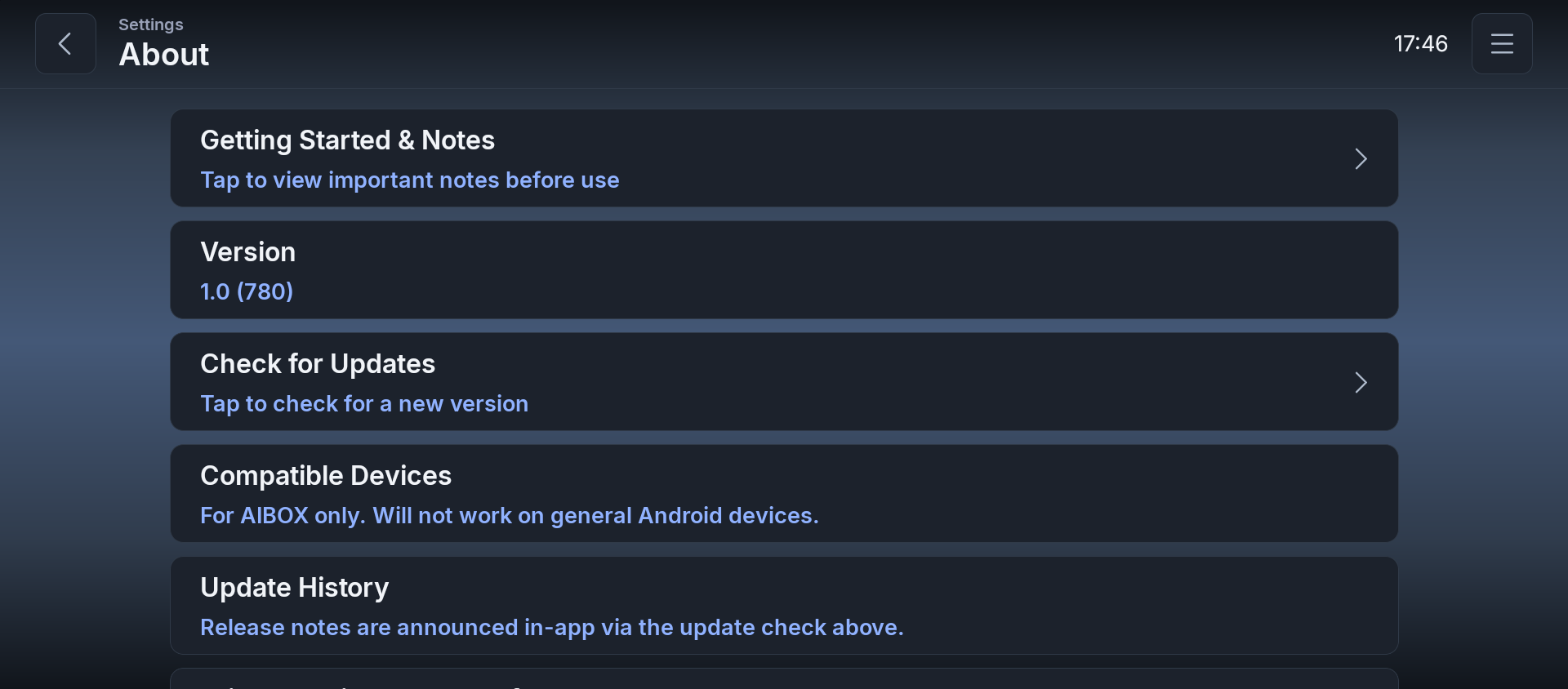
| 항목 | 설명 | 유형 |
|---|---|---|
| 버전 | 현재 버전 번호를 표시합니다(실행 시 자동으로 가져옴) | 표시 |
| 업데이트 확인 | 탭하면 새 버전이 있는지 확인합니다 | 버튼 |
| 지원 기기 | "AIBOX 전용입니다. 일반 Android 기기에서는 작동하지 않습니다." | 표시 |
| 업데이트 기록 | "릴리스 노트는 위의 업데이트 확인을 통해 앱 내에서 공지됩니다." | 표시 |
3.7.3 개인정보 및 이용약관
설정 → 정보 → 개인정보 및 이용약관

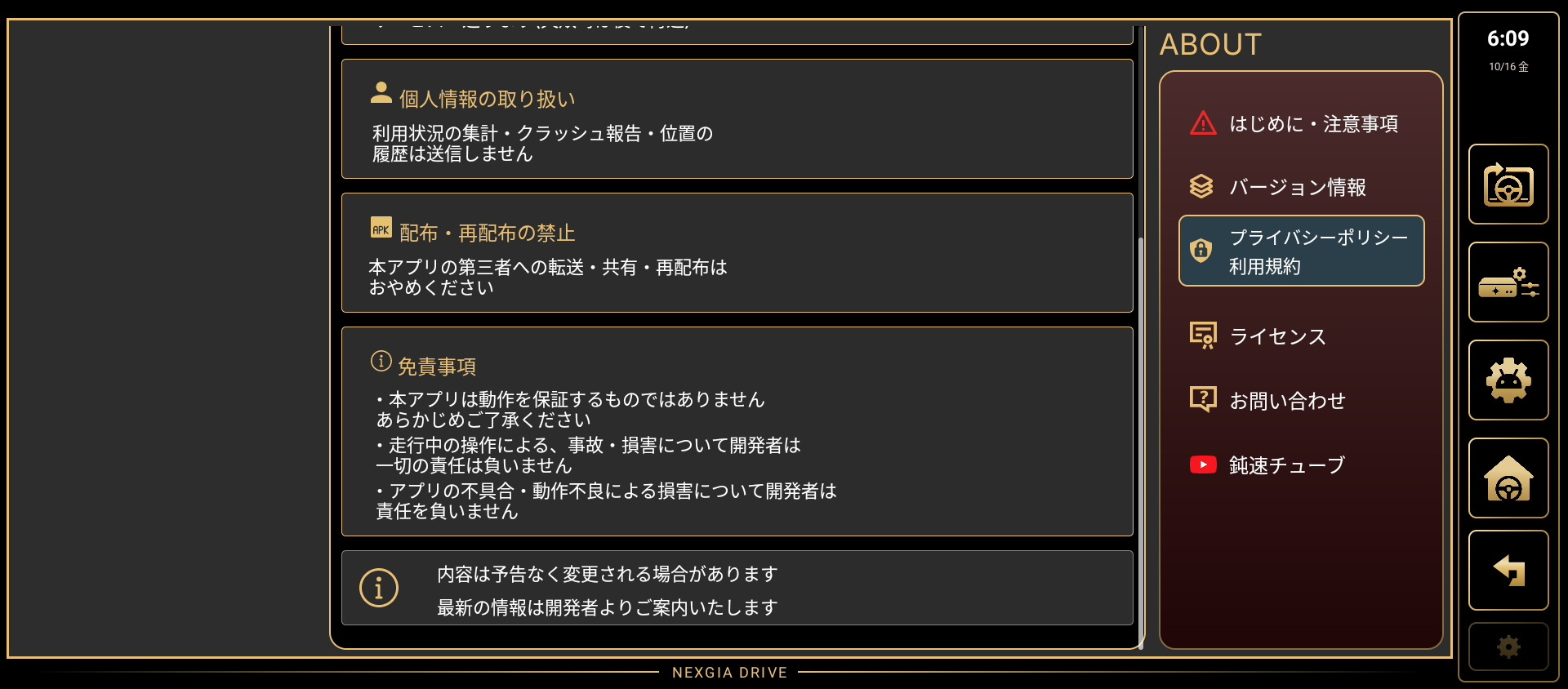
이 행을 탭하면 전송하는 정보, 개인정보 취급, 면책 조항, 양도・재배포 금지, 하단 안내 섹션으로 구성된 대화상자가 열립니다.
- 로그는 설정 → 정보 → 문의하기의 "로그 보내기"를 눌렀을 때만 전송됩니다. 로그에 주소와 좌표는 포함되지 않습니다.
- 이용 현황 집계, 충돌 보고, 위치 이력은 전송하지 않습니다.
전송하는 정보의 자세한 내용은 이 화면에서 확인하세요.
3.7.4 오픈소스 라이선스
설정 → 정보 → 오픈소스 라이선스
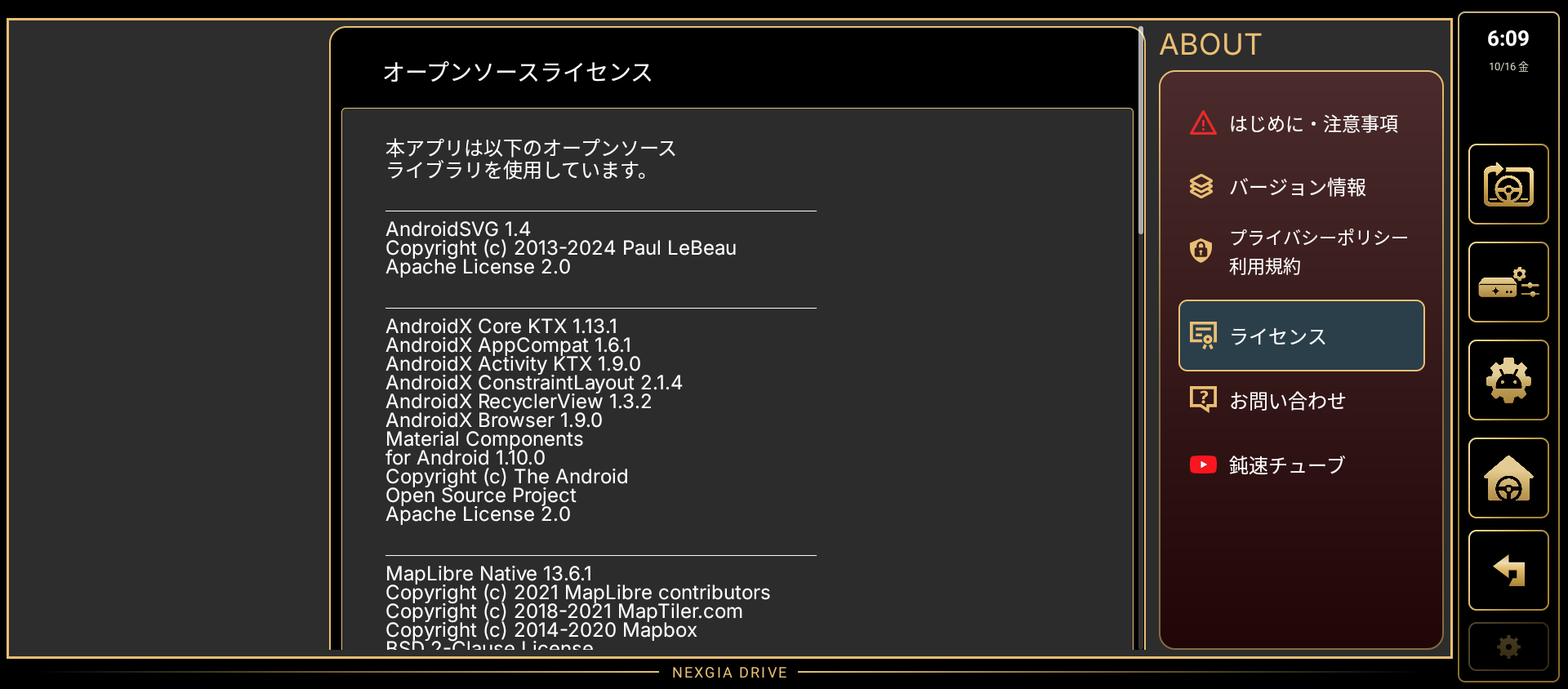
이 행을 탭하면 OSS 라이선스 목록 대화상자가 열립니다. 아래는 앱의 "오픈소스 라이선스" 화면에 표시되는 내용입니다. 이 앱은 다음 오픈소스 라이브러리를 사용합니다.
OSS 라이선스 목록:
| 라이브러리 | 저작권 표시 | 라이선스 |
|---|---|---|
| AndroidSVG 1.4 | Copyright (c) 2013-2024 Paul LeBeau | Apache License 2.0 |
| AndroidX Core KTX 1.13.1 AndroidX AppCompat 1.6.1 AndroidX Activity KTX 1.9.0 AndroidX ConstraintLayout 2.1.4 AndroidX RecyclerView 1.3.2 AndroidX Browser 1.9.0 Material Components for Android 1.10.0 |
Copyright (c) The Android Open Source Project | Apache License 2.0 |
| MapLibre Native 13.6.1 | Copyright (c) 2021 MapLibre contributors Copyright (c) 2018-2021 MapTiler.com Copyright (c) 2014-2020 Mapbox |
BSD 2-Clause License |
| MapLibre Android Gestures 0.0.4 | Copyright (c) 2018 Mapbox Copyright (c) 2024 MapLibre contributors |
BSD 2-Clause License |
| MapLibre Java GeoJSON and Turf 6.0.1 | Copyright (c) 2018 Mapbox | MIT License |
| OkHttp 4.12.0 | Copyright 2019 Square, Inc. | Apache License 2.0 |
| Okio 3.6.0 | Copyright 2013 Square, Inc. | Apache License 2.0 |
| Timber 5.0.1 | Copyright 2013 Jake Wharton | Apache License 2.0 |
| Gson 2.10.1 | Copyright 2008 Google Inc. | Apache License 2.0 |
| kotlinx.coroutines 1.10.2 | Copyright 2000-2020 JetBrains s.r.o. and Kotlin Programming Language contributors | Apache License 2.0 |
| DSEG 0.46 (DSEG7 Classic) | Copyright (c) 2017, keshikan | SIL Open Font License 1.1 |
| Tomorrow | Copyright 2020 The Tomorrow Project Authors | SIL Open Font License 1.1 |
| Inter | Copyright (c) 2016 The Inter Project Authors | SIL Open Font License 1.1 |
| Oxanium | Copyright 2019 The Oxanium Project Authors | SIL Open Font License 1.1 |
지도 데이터:
- Map data © OpenStreetMap contributors
Open Data Commons Open Database License (ODbL)
https://www.openstreetmap.org/copyright - Map tiles: OpenFreeMap
© OpenMapTiles
Data from OpenStreetMap
https://openfreemap.org
Apache License 2.0 전문: https://www.apache.org/licenses/LICENSE-2.0
SIL Open Font License 1.1 전문: http://scripts.sil.org/OFL
3.7.5 문의하기
설정 → 정보 → 문의하기
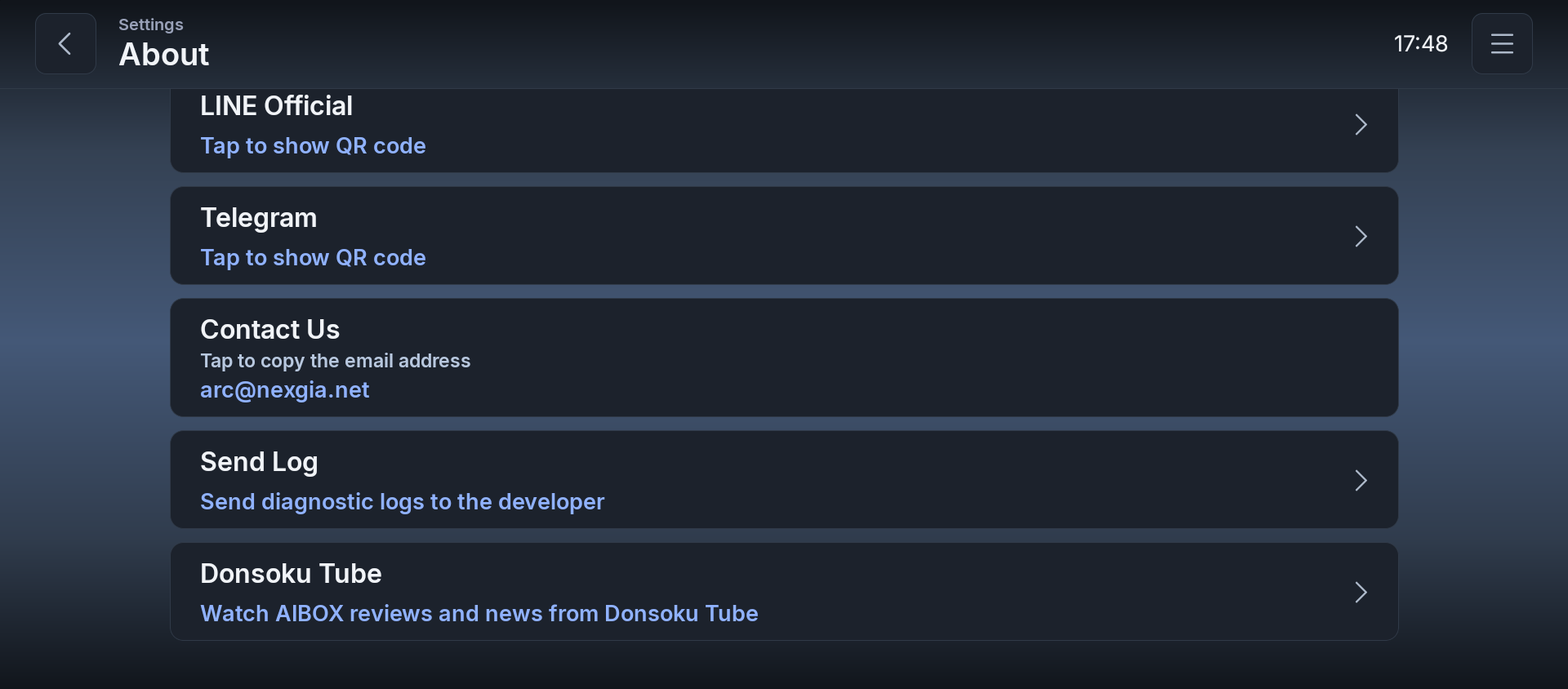
| 항목 | 설명 | 유형 |
|---|---|---|
| LINE 공식 계정 | 탭하면 QR 코드를 표시 | 버튼 → QR 코드 대화상자 |
| Telegram | 탭하면 QR 코드를 표시 | 버튼 → QR 코드 대화상자 |
| 문의하기 | 탭하면 이메일 주소(arc@nexgia.net)를 복사 | 표시, 탭하여 복사 |
| 로그 보내기 | 진단 로그를 개발자에게 전송 | 버튼 → 개발자에게 직접 전송 |
참고: 문제가 발생했을 때 로그를 보내야 한다면, 설정 → 정보 → 문의하기 → "로그 보내기"에서 전송할 수 있습니다.
4. 권장 초기 설정
NEXGIA DRIVE를 사용하기 시작했다면, 먼저 아래 설정들을 확인하고 조정해 볼 것을 권장합니다. 여기에 없는 항목은 기본값 그대로 두어도 괜찮습니다.
설정 화면은 설정(사이드바의 톱니바퀴 아이콘, 바로가기 바 등) → 각 카테고리 순서로 엽니다.
4.1 Android 13 탑재 AIBOX
| 설정 | 경로 | 권장 값 | 이유 |
|---|---|---|---|
| 음악 앱 설정 + 음악 자동 재개 켜기 | 설정 → 위젯 → 음악 → ① "선호하는 음악 앱"에서 음악 앱을 선택 ② "음악 자동 재개"를 켬 | 먼저 음악 앱을 설정한 후 음악 자동 재개(기본값 꺼짐)를 켠다 | 음악 앱이 설정되기 전에는 "음악 자동 재개" 토글 자체를 조작할 수 없습니다. 먼저 앱을 설정한 후 켜 주세요 |
| 내비게이션 앱 설정 | 설정 → 내비게이션 → 내비게이션 앱 → "보호할 내비게이션 앱 선택" | 평소 사용하는 내비게이션 앱을 설정 | 이를 설정하면 종료 시 해당 앱만 강제 종료되지 않으며, NEXGIA DRIVE가 경로를 유지하려고 시도합니다(실제로 경로가 복원되는지는 해당 앱 자체의 동작에 따라 다릅니다) |
| 사이드바 위치 | 설정 → 화면 → 사이드바 → "사이드바 위치" | 운전석에 가까운 쪽(우핸들 차량은 오른쪽, 좌핸들 차량은 왼쪽) | 운전석 쪽에 두면 운전 중 조작하기 쉬워집니다(기본값은 오른쪽) |
| 스티어링 키 호환 모드 | 설정 → 컨트롤러 → 짧게 누르기 → "스티어링 키 호환 모드" | 원칙적으로 끔(기본값)으로 둔다. 스티어링 휠 버튼을 누르면 런처가 강제 종료되는 기기에서만 켠다 | 켜면 일부 앱에서 문자 입력이 불안정해질 수 있으므로(최근 버전에서 개선됨), 이 증상이 나타나지 않는 기기에서는 끄고 사용해 주세요 |
| 시작 지연 | 설정 → 화면 → 레이아웃 → "시작 지연" | 끔(기본값). AIBOX 부팅 시 앱 자동 실행이 실패할 때만 몇 초 이상으로 설정 | 이 설정은 앱이 준비되기 전에 시작 처리가 너무 빨리 끝나 버리는 기기를 위한 것입니다. 이런 증상이 없다면 기본값 그대로 두세요 |
| 시작 시 네트워크 대기 | 설정 → 화면 → 레이아웃 → "시작 시 네트워크 대기" | 증상이 있으면 켠다(기본값 꺼짐) | 시작 직후 인터넷 연결이 없어 앱이 제대로 시작되지 않는 경우에 유용합니다. 대기 중에도 끄면 즉시 시작됩니다 |
| 시작 시 테더링 자동 연결 | 설정 → 화면 → 네트워크 → "시작 시 테더링 자동 연결" | AIBOX를 Wi-Fi 핫스팟으로 사용하는 경우에만 켠다(기본값 꺼짐) | Wi-Fi로 인터넷에 연결된 상태에서 켜면 그 연결이 끊깁니다. Wi-Fi를 사용하지 않는 경우에만 켜 주세요. 참고로 SoftBank 회선은 SoftBank가 판매한 기기나 iPhone에서만 테더링이 작동하므로, 그 외에는 이 기능이 적용되지 않습니다 |
| 자동 백업 | 별도 조작 불필요(자동으로 활성화됨). 수동으로 저장하려면 설정 → 백업 → "설정 백업(Google 드라이브에 저장)" | 설정 변경 불필요 | 설정은 기기 내부에 자동으로 저장되므로 처음에는 아무것도 할 필요가 없습니다. 필요하다면 재설치 후 표시되는 "백업을 찾았습니다" 안내에서 복원할 수 있습니다 |
Android 13 탑재 AIBOX에 대하여: 위 권장 값을 그대로 사용해도 문제없습니다. 그 외에 특별히 주의할 점은 없습니다.
4.2 Android 15 탑재 AIBOX
| 설정 | 경로 | 권장 값 | 이유 |
|---|---|---|---|
| 음악 앱 설정 + 음악 자동 재개 켜기 | 설정 → 위젯 → 음악 → ① "선호하는 음악 앱"에서 음악 앱을 선택 ② "음악 자동 재개"를 켬 | 먼저 음악 앱을 설정한 후 음악 자동 재개(기본값 꺼짐)를 켠다 | 음악 앱이 설정되기 전에는 "음악 자동 재개" 토글 자체를 조작할 수 없습니다. 먼저 앱을 설정한 후 켜 주세요 |
| 내비게이션 앱 설정 | 설정 → 내비게이션 → 내비게이션 앱 → "보호할 내비게이션 앱 선택" | 평소 사용하는 내비게이션 앱을 설정 | 이를 설정하면 종료 시 해당 앱만 강제 종료되지 않으며, NEXGIA DRIVE가 경로를 유지하려고 시도합니다(실제로 경로가 복원되는지는 해당 앱 자체의 동작에 따라 다릅니다) |
| 사이드바 위치 | 설정 → 화면 → 사이드바 → "사이드바 위치" | 운전석에 가까운 쪽(우핸들 차량은 오른쪽, 좌핸들 차량은 왼쪽) | 운전석 쪽에 두면 운전 중 조작하기 쉬워집니다(기본값은 오른쪽) |
| 스티어링 키 호환 모드 | 설정 → 컨트롤러 → 짧게 누르기 → "스티어링 키 호환 모드" | 원칙적으로 끔(기본값)으로 둔다. 스티어링 휠 버튼을 누르면 런처가 강제 종료되는 기기에서만 켠다 | 켜면 일부 앱에서 문자 입력이 불안정해질 수 있으므로(최근 버전에서 개선됨), 이 증상이 나타나지 않는 기기에서는 끄고 사용해 주세요 |
| 시작 지연 | 설정 → 화면 → 레이아웃 → "시작 지연" | 끔(기본값). AIBOX 부팅 시 앱 자동 실행이 실패할 때만 몇 초 이상으로 설정 | 이 설정은 앱이 준비되기 전에 시작 처리가 너무 빨리 끝나 버리는 기기를 위한 것입니다. 이런 증상이 없다면 기본값 그대로 두세요 |
| 시작 시 네트워크 대기 | 설정 → 화면 → 레이아웃 → "시작 시 네트워크 대기" | 증상이 있으면 켠다(기본값 꺼짐) | 시작 직후 인터넷 연결이 없어 앱이 제대로 시작되지 않는 경우에 유용합니다. 대기 중에도 끄면 즉시 시작됩니다 |
| 시작 시 테더링 자동 연결 | 설정 → 화면 → 네트워크 → "시작 시 테더링 자동 연결" | AIBOX를 Wi-Fi 핫스팟으로 사용하는 경우에만 켠다(기본값 꺼짐) | Wi-Fi로 인터넷에 연결된 상태에서 켜면 그 연결이 끊깁니다. Wi-Fi를 사용하지 않는 경우에만 켜 주세요. 참고로 SoftBank 회선은 SoftBank가 판매한 기기나 iPhone에서만 테더링이 작동하므로, 그 외에는 이 기능이 적용되지 않습니다 |
| 자동 백업 | 별도 조작 불필요(자동으로 활성화됨). 수동으로 저장하려면 설정 → 백업 → "설정 백업(Google 드라이브에 저장)" | 설정 변경 불필요 | 설정은 기기 내부에 자동으로 저장되므로 처음에는 아무것도 할 필요가 없습니다. 필요하다면 재설치 후 표시되는 "백업을 찾았습니다" 안내에서 복원할 수 있습니다 |
Android 15 탑재 AIBOX에 대하여: 일부 기기에서는 앱을 재설치한 후 스티어링 휠 버튼이 반응하지 않게 되는 현상이 확인되었습니다. 이 경우 설정을 다시 하지 말고, AIBOX 기기 자체를 재시작해 주세요(자세한 내용은 "5. 문제 해결" 참고).
5. 문제 해결
5.1 자주 발생하는 증상과 원인
지금까지 확인된 대표적인 증상은 다음과 같습니다. 대부분은 AIBOX 기기 자체나 서드파티 앱에 기인한 것으로, NEXGIA DRIVE의 버그가 아닙니다.
| 증상 | 원인 | 해결 방법 |
|---|---|---|
| Kodi가 시작되지 않거나 화면이 검게 됨 | AIBOX 기기의 시스템 설정(호스트명)이 원인으로, Kodi 앱 자체가 실행 시 강제 종료됩니다. NEXGIA DRIVE의 버그가 아닙니다 | 현재 앱 쪽에서 해결할 방법이 없습니다. 걱정되신다면 AIBOX 판매점이나 제조사에 문의해 주세요 |
| 듀얼 화면 표시 중 한쪽이 하얗게 되거나, 확대할수록 화면이 커짐 | 일부 오래된 앱(예: AIBOX에 사전 설치된 "GPS Test Plus")이 구형 사양을 그대로 사용하고 있어 화면 크기 변경을 지원하지 않기 때문입니다. NEXGIA DRIVE의 버그가 아닙니다 | 먼저 사용하고 싶은 크기(또는 약간 더 크게)로 조정한 후 해당 앱을 다시 실행해 주세요. 하얗게 되면 화면을 한 번 줄이면 복구됩니다 |
| Android 16 탑재 AIBOX에서 신규 설치가 되지 않음 | 일부 최신 Android(16) AIBOX 기기에서는 OS 수준의 설치 제한으로 인해 신규 설치가 차단될 수 있습니다 | A16판을 사용해 주세요(참고: 1.2 설치) |
| 다른 런처 앱을 사용할 때 화면이 검게 되거나 이전 앱이 화면에 남아 있음 | 다른 런처 앱이 다른 화면에서 Google 지도를 실행하면, Android 표준 동작에 의해 지도가 표시되는 위치가 바뀔 수 있습니다. NEXGIA DRIVE의 버그가 아닙니다 | 앱 목록에서 내비게이션 앱을 다시 선택하면 복구됩니다 |
| DRIVE LOG 기록의 주소가 좌표(숫자)로 표시됨 | AIBOX 기기의 Google 계정 인증이 만료되었을 가능성이 가장 높습니다(Google 계정을 삭제하거나 전환한 후 발생할 수 있습니다) | AIBOX의 설정 → 앱 → Google Play 서비스 → 저장공간 → "데이터 삭제" → AIBOX 재시작 → Google 지도나 Play 스토어를 한 번 열어 인증을 다시 진행 |
| 신형 RAV4에서 CarPlay 연결이 끊김(실제로는 AIBOX 기기가 재시작되고 있음) | AIBOX 기기의 CarPlay 미러링 기능이 신형 RAV4와 통신할 때 오류가 발생하여 AIBOX가 반복적으로 재시작될 수 있습니다. NEXGIA DRIVE의 버그가 아닙니다 | AIBOX 기기를 재시작해 주세요. 개선되지 않으면 AIBOX 판매점이나 제조사에 펌웨어 업데이트에 대해 문의해 주세요 |
| 일부 AIBOX 기기에서 페이드 등의 애니메이션이 재생되지 않고 화면이 갑자기 전환됨 | 일부 AIBOX 기기에서는 시스템 전체의 애니메이션 설정이 꺼져 있어 전환이 부드럽게 재생되지 않습니다(외관상의 문제일 뿐 기능에는 영향이 없습니다) | 특별한 조치가 필요 없습니다 |
| 스티어링 키 호환 모드가 켜져 있을 때 문자 입력이 어렵거나 이상하게 동작함 | 호환 모드는 스티어링 휠 버튼을 눌렀을 때 런처가 강제 종료되는 것을 방지하도록 설계되어 있지만, 켜면 화면 키보드 입력이 불안정해질 수 있다는 알려진 제약이 있습니다 | 문자를 자주 입력한다면 다시 꺼 주세요. 최근 버전에서 개선되었습니다. 스티어링 휠 버튼으로 런처가 강제 종료되지 않는 기기는 애초에 이 설정을 켤 필요가 없습니다 |
| 엔진을 다시 시동해도 음악이 자동으로 재생되지 않음 | 몇 가지 원인이 있을 수 있습니다 ① 사양상, 직접 일시정지한 곡은 자동 재개 대상이 아닙니다(의도치 않은 재개 방지를 위해) ② "자동 재개 제한 시간"보다 오래 정지된 경우도 대상이 아닙니다 ③ 엔진이 꺼질 때 순간적인 전원 끊김으로 AIBOX가 잠깐 재시작되어, 이것이 "정지됨"으로 잘못 기록되었을 가능성이 있습니다(최근 버전에서 수정됨) | 설정 → 위젯 → 음악에서 음악 앱이 설정되어 있는지, 음악 자동 재개가 켜져 있는지, 대기 시간 이내인지 확인해 주세요. 개선되지 않으면 로그를 보내고 문의해 주세요(5.2 참고) |
| 앱을 재설치한 후 스티어링 휠 버튼이 반응하지 않게 됨 | 일부 AIBOX 기기에서는 앱을 재설치한 후 스티어링 휠 버튼 신호 자체가 전달되지 않게 될 수 있습니다(AIBOX 시스템 쪽의 문제) | 설정을 다시 하지 말고 AIBOX 기기 자체를 재시작해야 합니다. 다른 방법으로는 해결되지 않습니다 |
| 추가한 위젯이 사라지거나 표시되지 않게 됨 | 일부 AIBOX 기기에서는 위젯 재배치 처리 중 드물게 배치 데이터가 손실되어 숨겨지는 버그가 있었으며, 최근 버전에서 수정되었습니다 | 최신 버전으로 업데이트한 후, 화면 설정 패널의 "+ 추가"에서 해당 위젯을 다시 배치해 주세요 |
| 앱을 탭하면 "이 앱은 다른 화면에서 이미 사용 중입니다"라고 표시됨 | 그 앱이 이미 다른 화면(듀얼 화면의 반대쪽, 또는 페이지 ①/② 중 다른 페이지)에서 실행 중입니다 | 사용 중인 다른 화면에서 그 앱을 닫거나, 다른 앱을 선택해 주세요 |
※SoftBank 회선은 SoftBank가 판매한 기기나 iPhone에서만 테더링이 작동하므로, 그 외에는 이 기능이 적용되지 않습니다. SoftBank 회선 스마트폰에서는 이 기능을 사용할 수 없습니다.
5.2 로그 보내기
문제를 겪으셨다면 가능한 한 빨리 아래 절차로 로그를 보내 주세요. 개발자가 상황을 조사할 때 중요한 단서가 됩니다.
설정 → 정보 → 문의하기 → "로그 보내기"
버튼을 누르면 기기에 있는 로그가 개발자에게 직접 전송됩니다. 로그 내용을 직접 이메일에 첨부할 필요는 없습니다.
로그는 이 버튼을 눌렀을 때만 전송됩니다. 로그에 주소와 좌표는 포함되지 않습니다. 이용 현황 집계나 충돌 보고가 자동으로 전송되는 일은 없습니다. 전송하는 정보의 자세한 내용은 설정 → 정보 → 개인정보 및 이용약관에 기재되어 있습니다.
5.3 문의 및 요청 양식
질문, 버그 신고, 요청은 아래 채널로 언제든지 환영합니다(같은 문의처는 설정 → 정보 → 문의하기에서도 확인할 수 있습니다).
- 공식 LINE: 앱 내 QR 코드를 통해
- Telegram: 앱 내 QR 코드를 통해
- 이메일:
arc@nexgia.net(정보 화면에서 탭하면 미리 작성된 템플릿으로 메일 앱이 열립니다) - 요청 양식: https://forms.gle/78qNQa1f5EvWTLt58
버그를 신고하실 때는 가능하면 문의 전에 5.2의 절차로 로그를 먼저 보내 주시면 조사가 원활해집니다.
6. 업데이트 기록
6.1 현재 버전 확인하기
설정 → 정보 → 버전을 열면 현재 설치된 버전 번호(v0.0.0)가 표시됩니다. 문의하실 때 이 화면의 버전 번호를 함께 알려주시면 조사가 원활해집니다.
같은 화면에는 "지원 기기: AIBOX 전용(※일반 Android 기기에서는 작동하지 않음)"이라는 안내도 표시됩니다.
6.2 자동 업데이트 작동 방식
NEXGIA DRIVE는 앱 스토어가 아닌 자체 방식으로 배포되므로, 업데이트는 다음과 같은 흐름으로 진행됩니다.
- 앱을 시작하면 새 버전이 배포되었는지 자동으로 확인합니다
- 새 버전이 있으면 "업데이트가 있습니다"라는 제목의 대화상자가 표시됩니다. "업데이트"를 선택하면 다운로드가 시작됩니다
- 다운로드가 끝나면 설치 처리가 진행됩니다
- 업데이트를 적용하려면 AIBOX(또는 앱)를 재시작해야 합니다
"나중에"를 선택하면 다음에 앱을 시작할 때 다시 안내가 표시됩니다.
수동으로 확인하려면: 설정 → 정보 → 버전 → "업데이트 확인" 버튼에서 같은 확인을 수행할 수 있습니다.
6.3 업데이트가 되지 않을 때
다운로드가 실패하거나 "확인 중"에서 멈춰 있는 경우, 다음을 시도해 주세요.
- Wi-Fi 등 안정적인 네트워크에 연결한 상태에서 "업데이트 확인"을 다시 눌러 주세요
- 잠시 기다린 후 다시 시도해 주세요(네트워크 상태에 따라 다운로드가 보류될 수 있습니다)
- 그래도 개선되지 않으면 최신 APK 파일을 수동으로 다운로드하여 재설치할 수 있습니다
최신 버전 수동 다운로드: https://drive.google.com/file/d/15bx557pzHBX2h2b6_v4i2y_wgjHpNkT3/view?usp=sharing
수동으로 다운로드한 파일을 설치해도 기존 설정은 모두 그대로 유지됩니다.
6.4 업데이트 기록 페이지
정보 화면 안의 "업데이트 기록" 항목은 현재 각 버전에서 실제로 변경된 내용과 다를 수 있습니다. 최신 업데이트 상세(변경 내용)는 아래에서 제공될 예정입니다.
새 버전이 배포될 때는 업데이트 내용을 별도로도 안내해 드립니다. 특정 변경 사항에 대해 궁금한 점이 있으시면 5.3의 채널로 문의해 주세요.