1. Начало работы
NEXGIA DRIVE — это специализированный лаунчер для установки на AIBOX (автомобильное устройство на базе Android). В этой главе рассказывается о поддерживаемых устройствах, шагах установки и настройке, необходимой при первом запуске приложения.
1.1 Поддерживаемые устройства
NEXGIA DRIVE — приложение, созданное исключительно для AIBOX (автомобильного устройства на базе Android 13 или 15). Оно не будет работать корректно при установке на обычный серийный смартфон или планшет.
- Поддерживаются только устройства AIBOX, в которые производитель встроил особые (системные) права доступа.
- На устройствах с Android 16 используйте специальную версию A16 (см. раздел 1.2).
1.2 Установка
- Скачайте последний APK-файл по ссылке ниже.
Скачать последнюю версию: Последняя версия NEXGIA DRIVE APK (Google Диск) - Перенесите скачанный APK-файл на устройство AIBOX, затем откройте файл, чтобы установить его.
- После завершения установки запустите приложение.
После установки последующие обновления версий применяются автоматически (о том, как проверить вручную, см. 2.7 Проверка обновлений).
Примечание: если вы устанавливаете приложение на устройство, где уже установлен другой лаунчер, обратите внимание на возможный конфликт при запуске. В частности, если другой лаунчер настроен на автозапуск, его отображение может конфликтовать с NEXGIA DRIVE. Если переключение между ними работает плохо, см. «5. Устранение неполадок».
Если у вас Android 16 (версия A16)
Поскольку обычную версию невозможно установить на AIBOX с Android 16, для Android 16 мы подготовили «версию A16». Функции такие же, как у обычной версии, автообновление также поддерживается.
- Скачайте APK-файл версии A16 по ссылке ниже.
Скачать версию A16: NEXGIA DRIVE версия A16 APK (Google Диск) - Перенесите скачанный APK-файл на устройство AIBOX, затем откройте файл, чтобы установить его.
- Последующие обновления версий далее применяются автоматически.
На что обратить внимание:
- Если вы используете другой лаунчер, сначала удалите его, а затем устанавливайте версию A16. Если установить поверх него без удаления, этот лаунчер может стать непригодным для использования.
- Отображение на два экрана требует поддержки со стороны прошивки самого устройства AIBOX. Известны случаи, когда это становилось доступно после обновления прошивки; на устройствах без такой поддержки доступен только режим одного экрана.
Не устанавливайте версию A16 на устройство, где уже установлена обычная версия (Android 13 / 15).
1.3 Первоначальная настройка
Поскольку NEXGIA DRIVE работает с системными правами доступа, большинство разрешений предоставляются автоматически и сразу при установке. Обычно вам не нужно вручную предоставлять разрешения самостоятельно.
Автоматически предоставляемые разрешения:
- Специальные возможности (нужны для действия «Назад» на экране)
- Уведомления
- Геолокация (GPS)
- Bluetooth
- Календарь
- Отображение поверх других приложений (наложение)
Порядок действий при первом запуске
При первом запуске приложения после установки последовательно появляются следующие экраны.
- На экране выбора языка выберите нужный язык и нажмите «Next / Continue» (позже вы можете изменить это в настройках).
- Ознакомьтесь с разделом «Перед использованием приложения» и нажмите «Согласиться и продолжить».
- На экране «Добро пожаловать» просмотрите список разрешений, используемых приложением, затем нажмите «Начать».
- На экране «Разрешения доступа» нажмите «Разрешить всё» (вы также можете предоставить разрешения по отдельности или отложить их с помощью «Настроить позже»). На устройствах, где разрешения предоставляются автоматически благодаря системным правам доступа, все пункты на этом экране изначально уже отображаются как «Разрешено».
После завершения экрана «Разрешения доступа» появляется главный экран, и вы можете сразу начать пользоваться приложением.
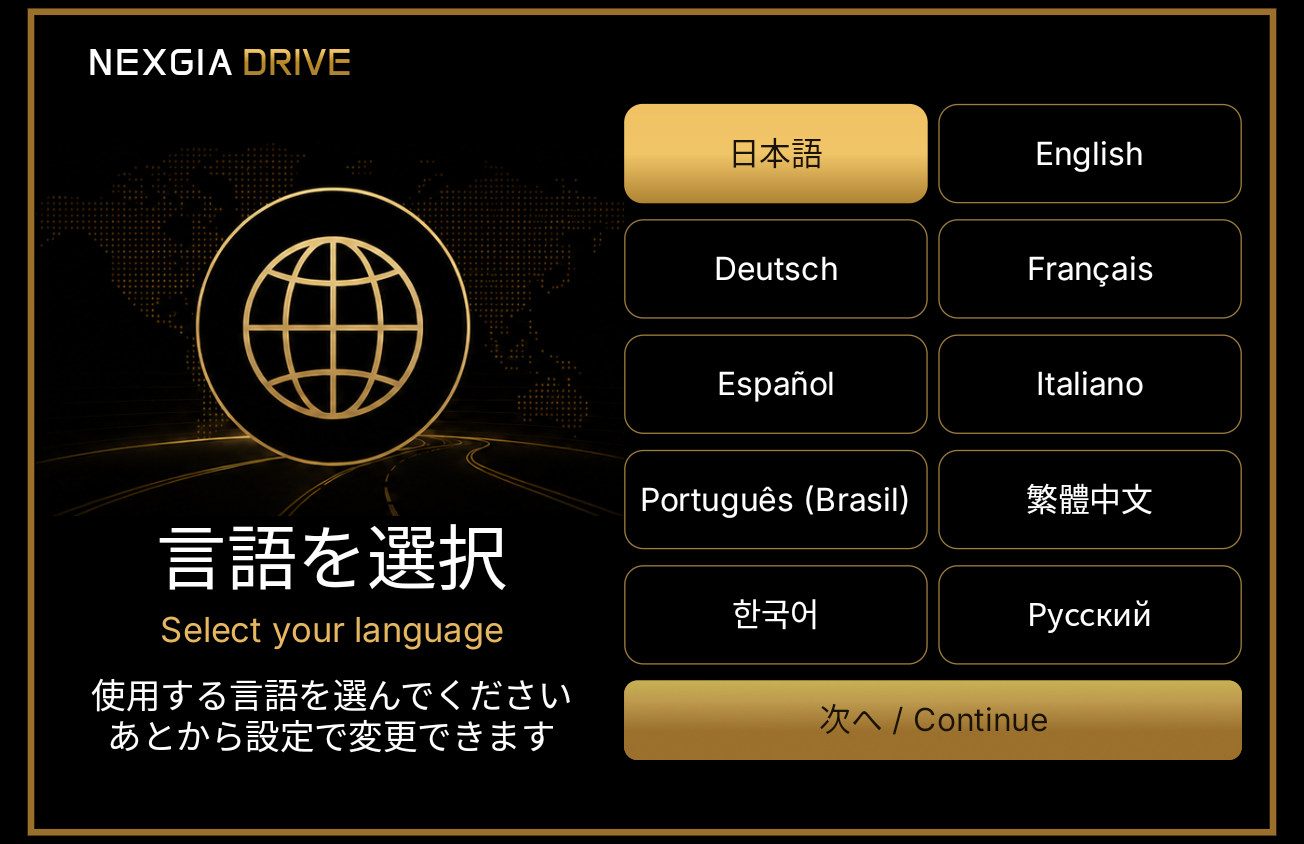
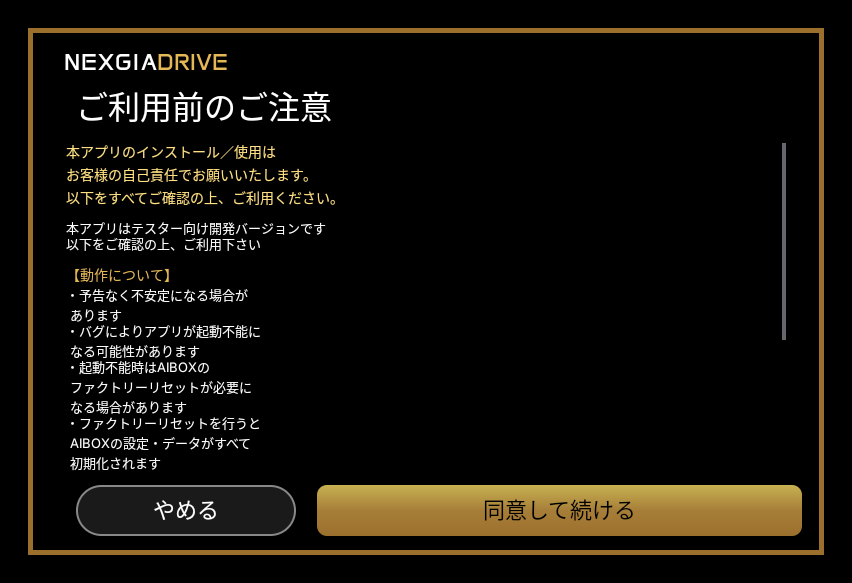
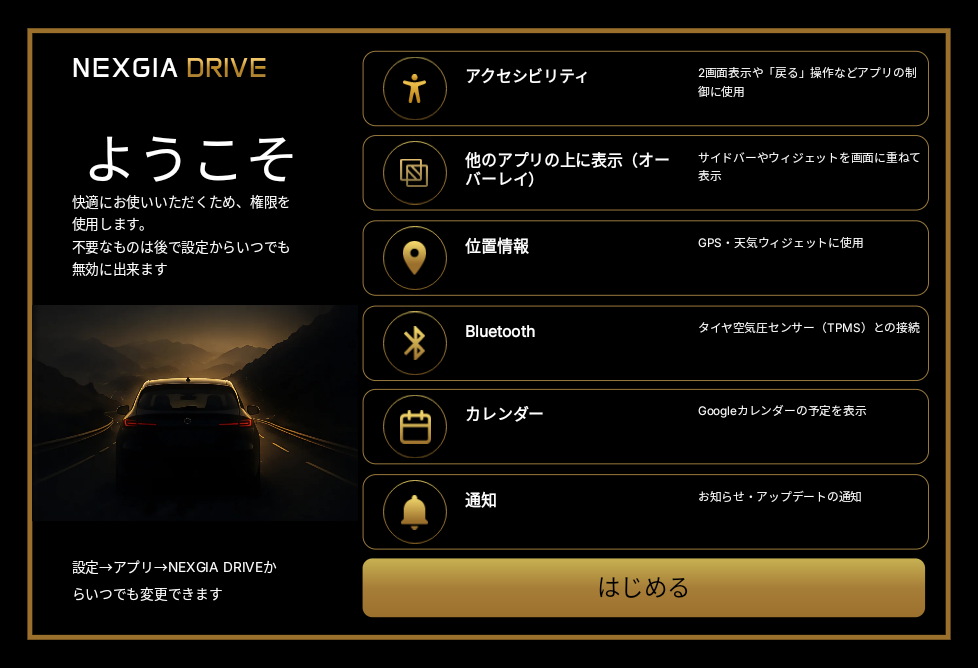
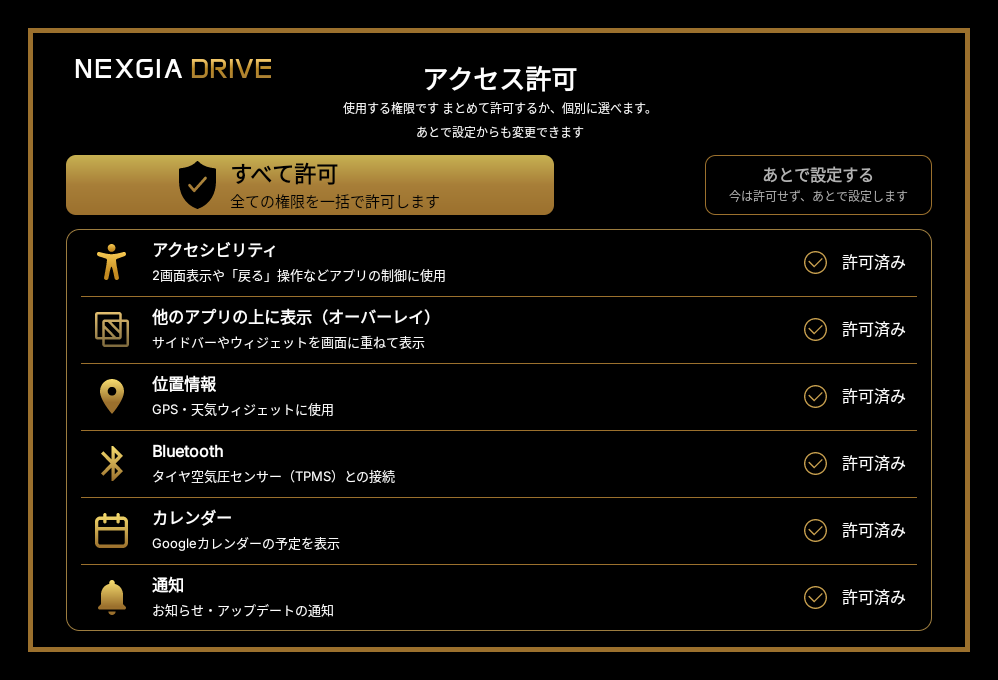
Примечание: статус разрешений можно в любой момент проверить и предоставить заново в разделе Настройки → Разрешения (четыре пункта: наложение / специальные возможности / уведомления / прочие разрешения).
1.4 Установка лаунчера по умолчанию
Если вы хотите, чтобы NEXGIA DRIVE запускался автоматически каждый раз, установите его как «домашнее приложение по умолчанию (лаунчер)», используя стандартную функцию ОС Android.
Перейдите в Настройки → Экран → Макет → Домашнее приложение, затем откройте стандартный диалог выбора домашнего приложения ОС и выберите его там.
Примечание: были отдельные сообщения о том, что устройства неоднократно перезагружаются, если NEXGIA DRIVE установлен как «приложение по умолчанию при запуске» и используется вместе с определённым оборудованием, например с рычагами, поддерживающими мультитач. После смены лаунчера по умолчанию рекомендуется подождать некоторое время перед включением других настроек (таких как мультитач). Если что-то пойдёт не так, верните прежнюю настройку лаунчера по умолчанию.
2. Основные операции
В этой главе рассказывается об операциях, которые вы будете использовать каждый день на главном экране NEXGIA DRIVE (боковая панель, режимы экрана, виджеты, DRIVE LOG, виджет музыки и проверка обновлений).
2.1 Использование боковой панели
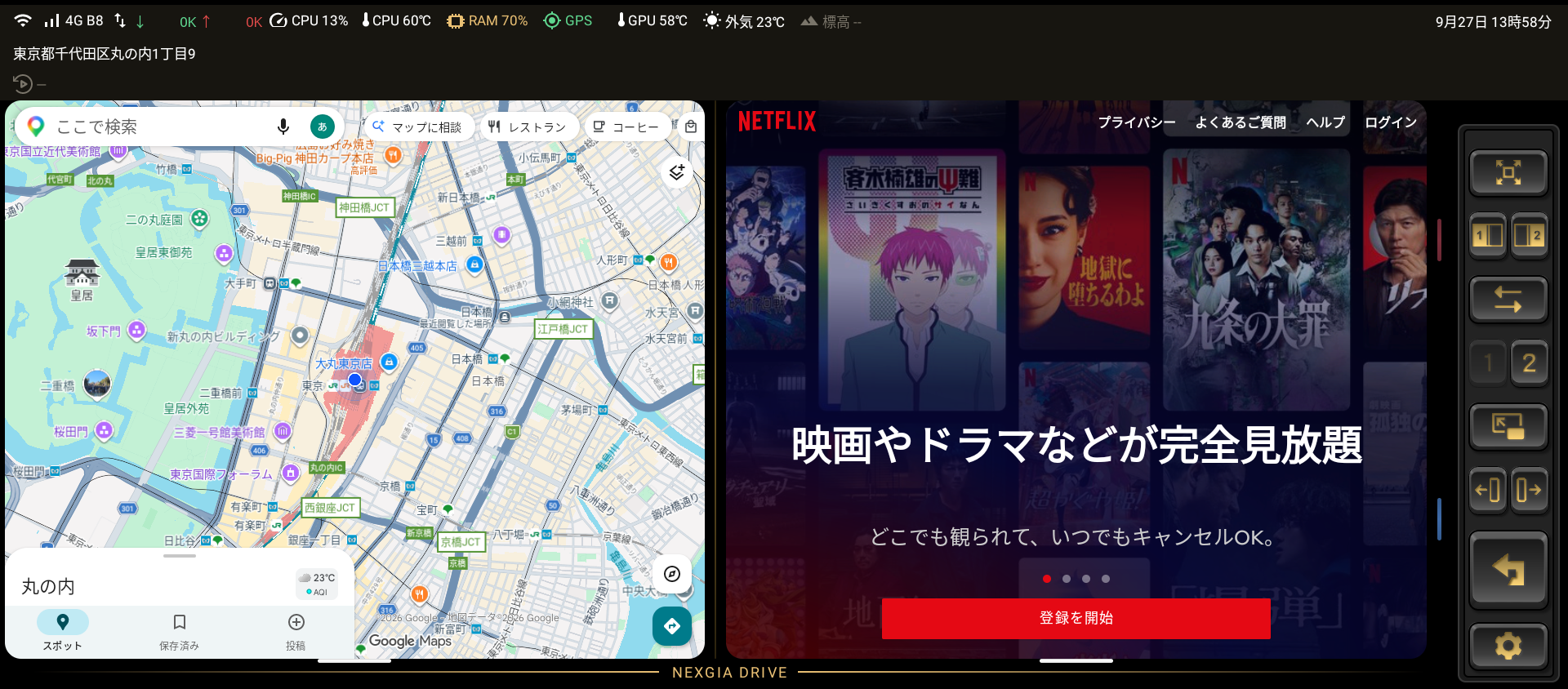
Постоянная вертикальная панель (боковая панель) отображается у края главного экрана. Роль каждой кнопки боковой панели описана ниже.
| Значок | Кнопка | Действие |
|---|---|---|
 |
Переключение в режим полного экрана | Повторный выбор приложения для отображения |
  |
Смена приложения (слева/справа) | Повторный выбор приложения для отображения на каждом экране |
 |
Поменять местами лево/право | Меняет местами левое и правое приложение в режиме двух экранов |
  |
Страница 1 / Страница 2 | Переключение между двумя независимыми раскладками экрана (расположение приложений и виджетов) |
 |
Настройки экрана | Открывает/закрывает панель для переключения режима экрана и добавления виджетов |
  |
Регулировка соотношения (стрелки) | Изменяет соотношение разделения для режимов «Два экрана»/«Половина» |
 |
Назад | Возврат к предыдущему экрану |
 |
Настройки (шестерёнка) | Открывает экран настроек |
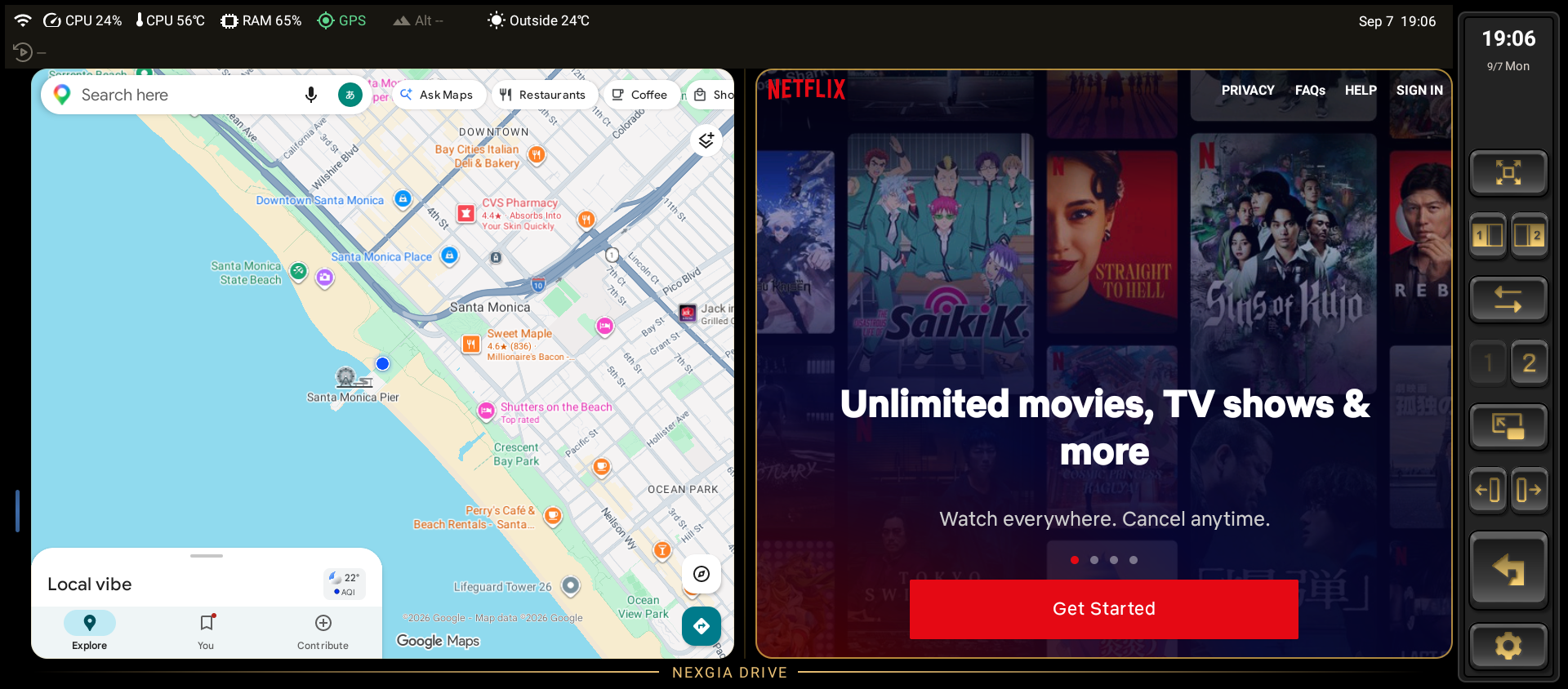
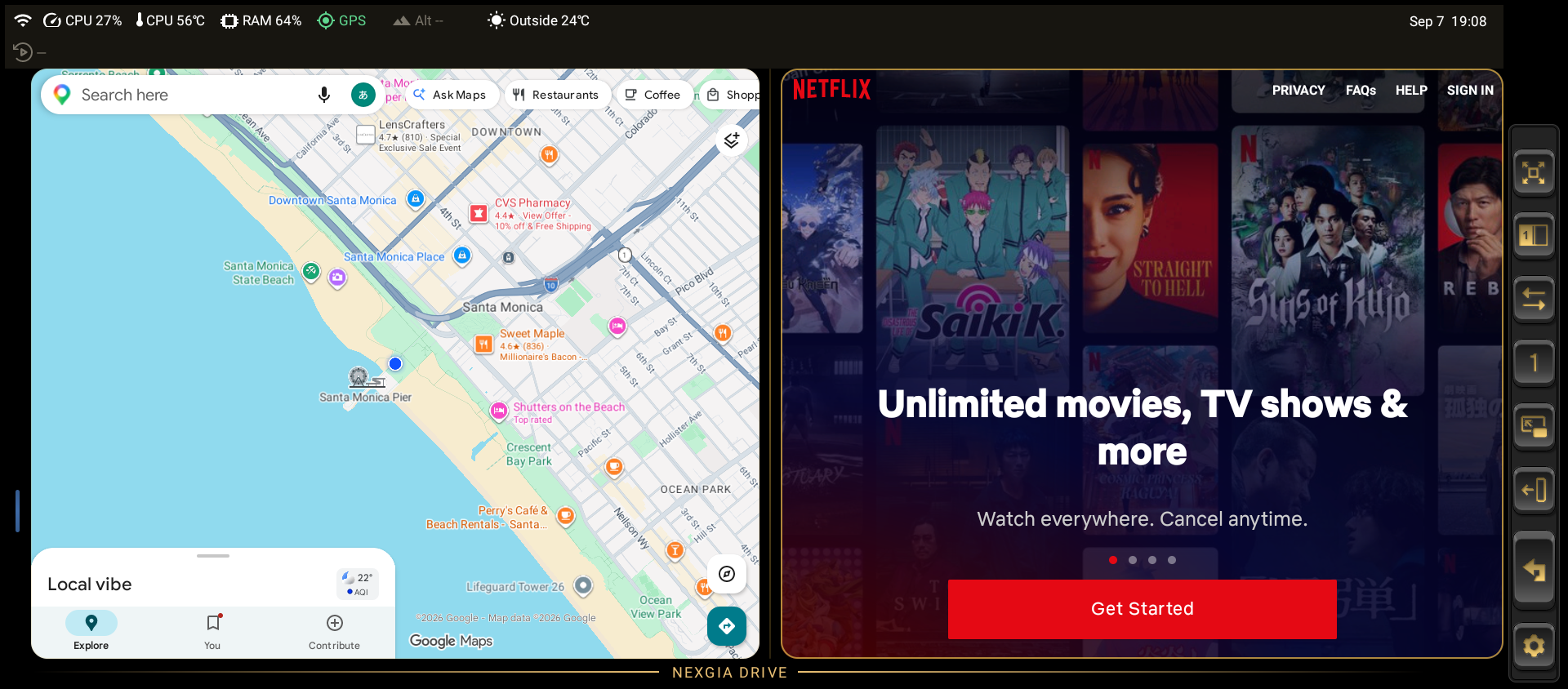
Примечание: если для ширины боковой панели задано значение «Маленький», три кнопки «Смена приложения», «Регулировка соотношения» и «Страница» объединяются в одну; нажатие на неё показывает меню выбора (оно автоматически закрывается через 5 секунд бездействия или после выбора).
Управление боковой панелью с помощью контроллера или руля
Если назначить «Боковая панель: далее», «Боковая панель: назад» и «Боковая панель: выбрать» в Настройки → Контроллер → Короткое нажатие, вы сможете выбирать и нажимать кнопки боковой панели с помощью руля или контроллера. «Далее»/«Назад» перемещает тонкую золотую рамку фокуса между кнопками, а «Выбрать» нажимает кнопку в фокусе. Рамка исчезает после периода бездействия. Если боковая панель скрыта, первое нажатие только показывает её, не перемещая фокус. Подробности см. в 3.4.1 Короткое нажатие.
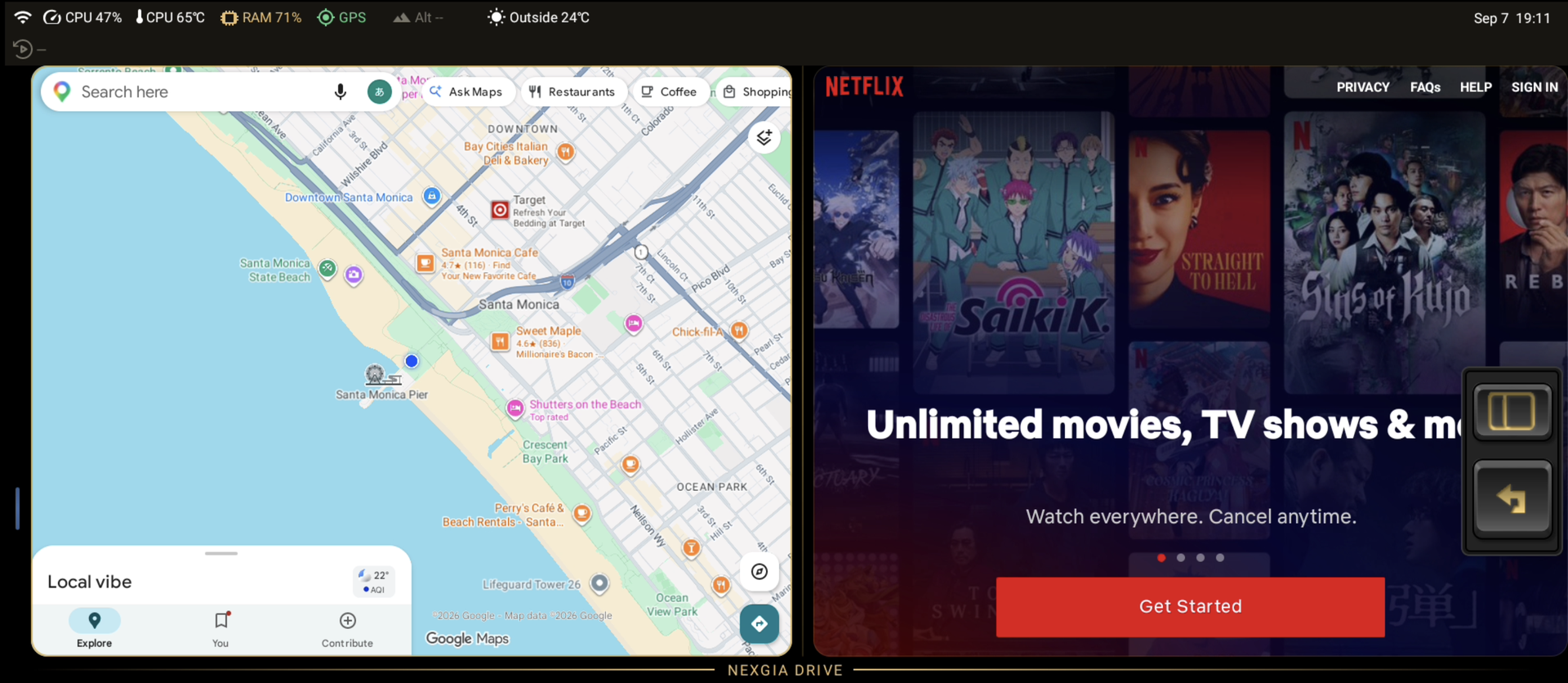
Мини-панель (когда боковая панель не отображается постоянно)
Отключение параметра Настройки → Экран → Боковая панель → Боковая панель всегда видна скрывает постоянную боковую панель. В этом случае касание экрана вызывает временную панель, эквивалентную боковой панели (мини-панель), которая автоматически исчезает через заданное вами время (Автоскрытие мини-панели: 5 / 7 / 10 секунд).
Боковая панель на экране настроек
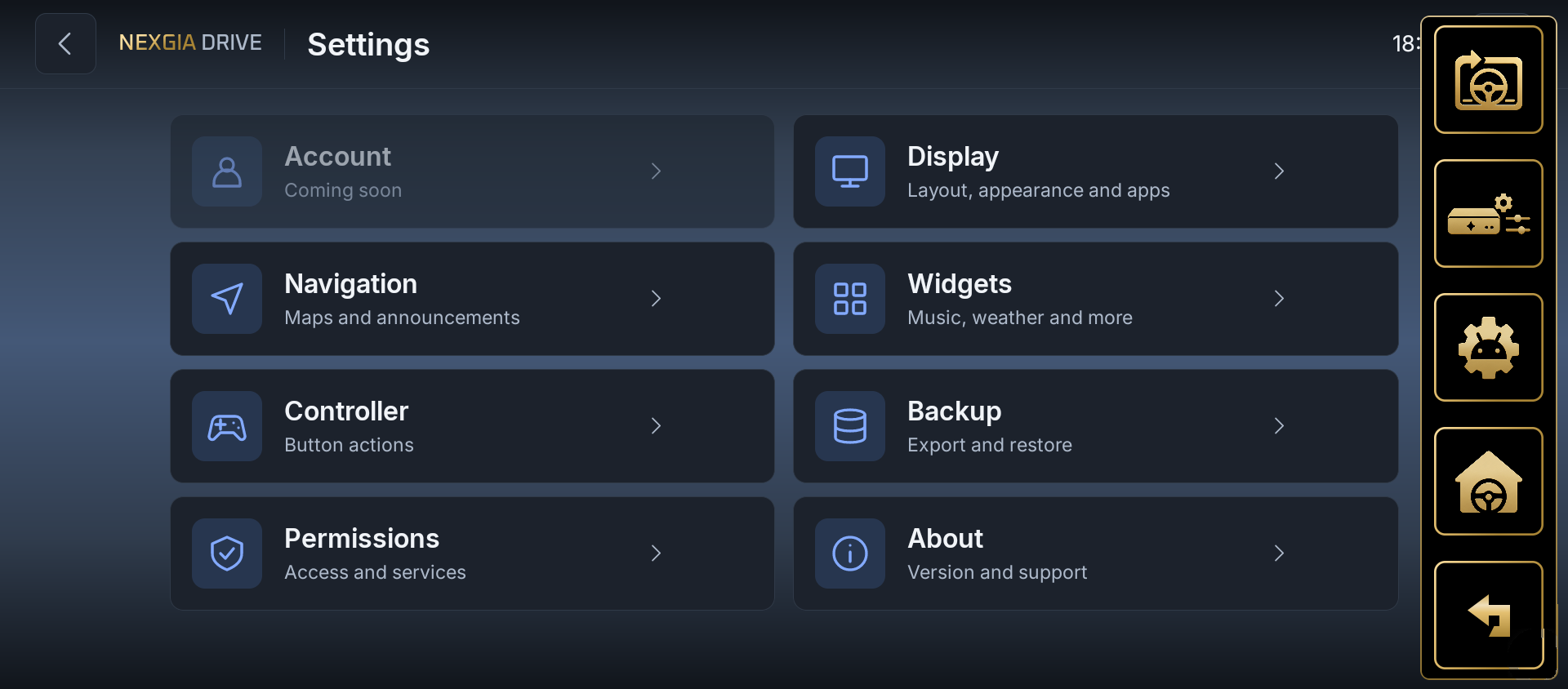
На экране настроек постоянная боковая панель показывает только кнопку «Назад» (кнопка-шестерёнка лишь отображает ваше текущее местоположение и не реагирует на нажатия). В портретной ориентации, на экранах меньшего размера и в упрощённых настройках (неяпонский интерфейс) вы можете открыть накладное меню с четырьмя следующими действиями с помощью кнопки меню в правом верхнем углу.
| Действие | Поведение |
|---|---|
| Вернуться в автомобиль | Пытается переключиться на штатный экран производителя автомобиля |
| Настройки AIBOX | Открывает собственное приложение настроек устройства AIBOX |
| Настройки Android | Открывает стандартное приложение настроек Android |
| Домой | Возвращает на главный экран NEXGIA DRIVE |
2.2 Переключение режима экрана и страниц
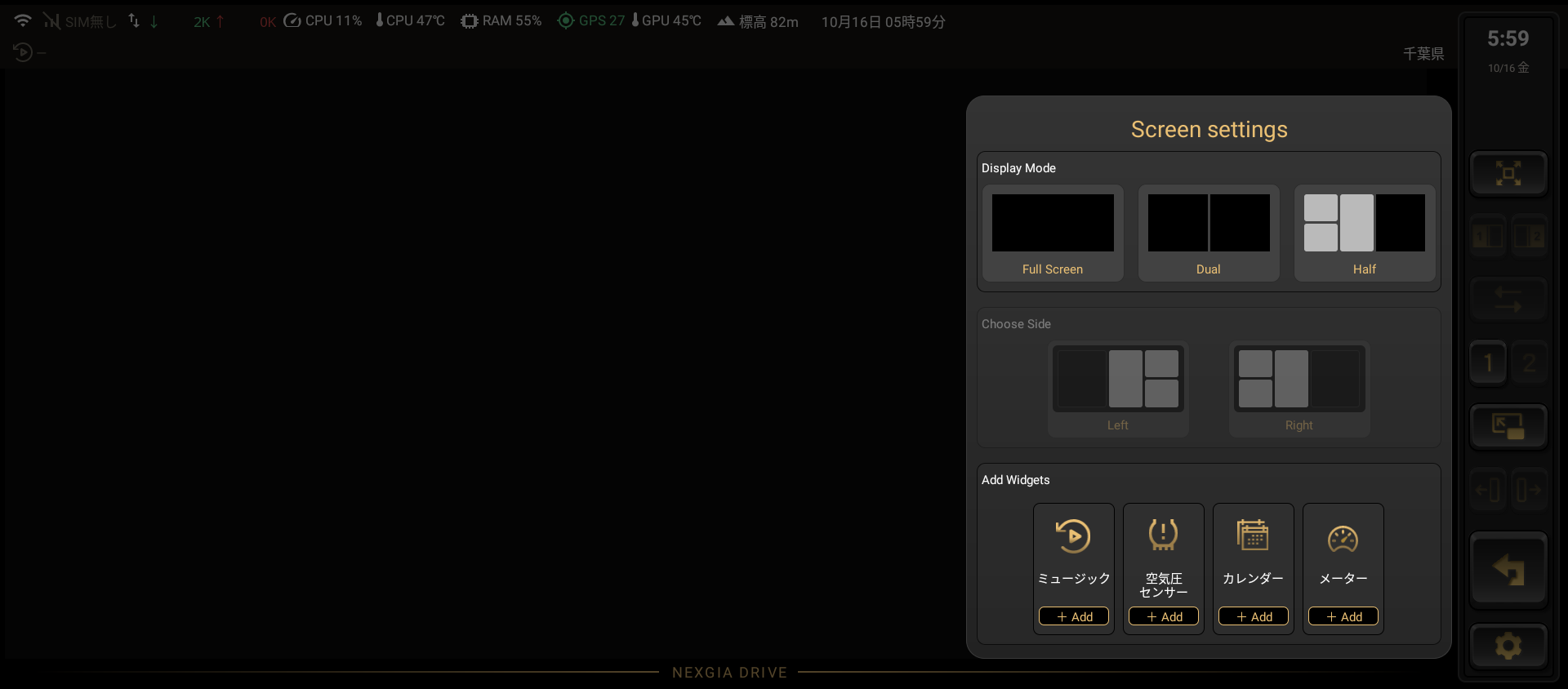
В NEXGIA DRIVE вы можете выбрать, как приложения располагаются на экране, — это называется «режимом экрана».
- Полный экран: отображает одно приложение на весь экран.
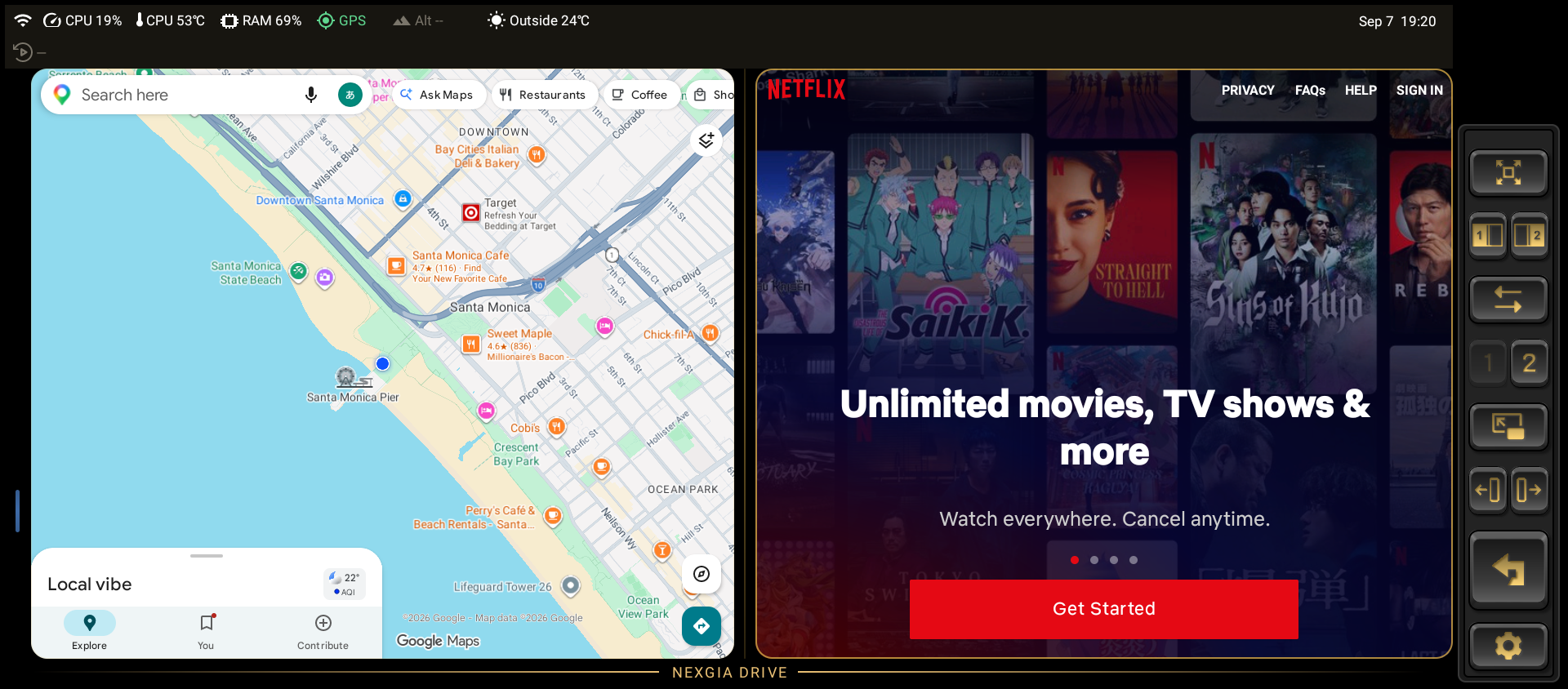
- Два экрана: отображает два приложения рядом (слева/справа или сверху/снизу).
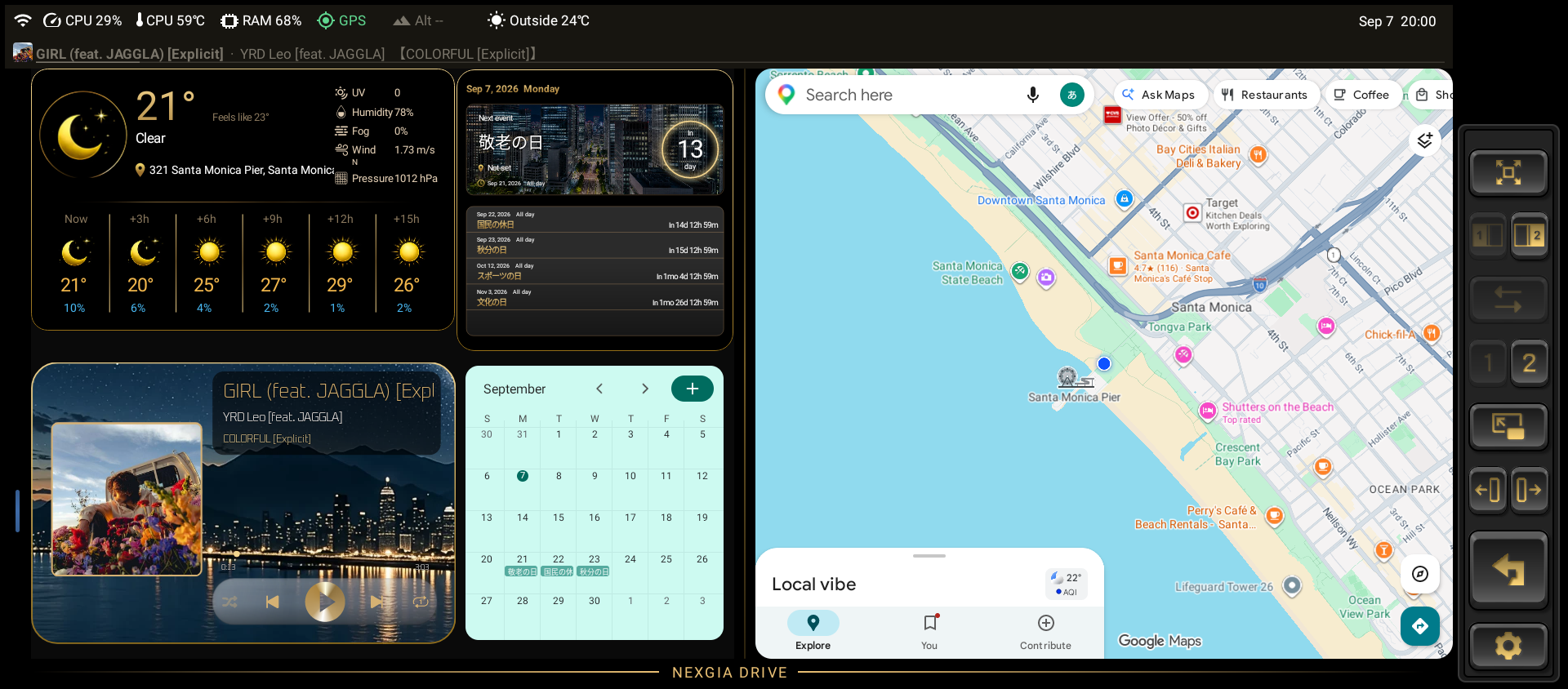
- Половина: делит экран так, что с одной стороны отображается приложение, а с другой — виджеты (музыка, карта и так далее).
Переключение режима экрана выполняется на панели, открываемой кнопкой «Настройки экрана» боковой панели. То, делит ли режим «Два экрана»/«Половина» экран слева-направо или сверху-вниз, выбирается в Настройки → Экран → Макет → Ориентация разделения (по умолчанию: рядом).


Режим тройного экрана
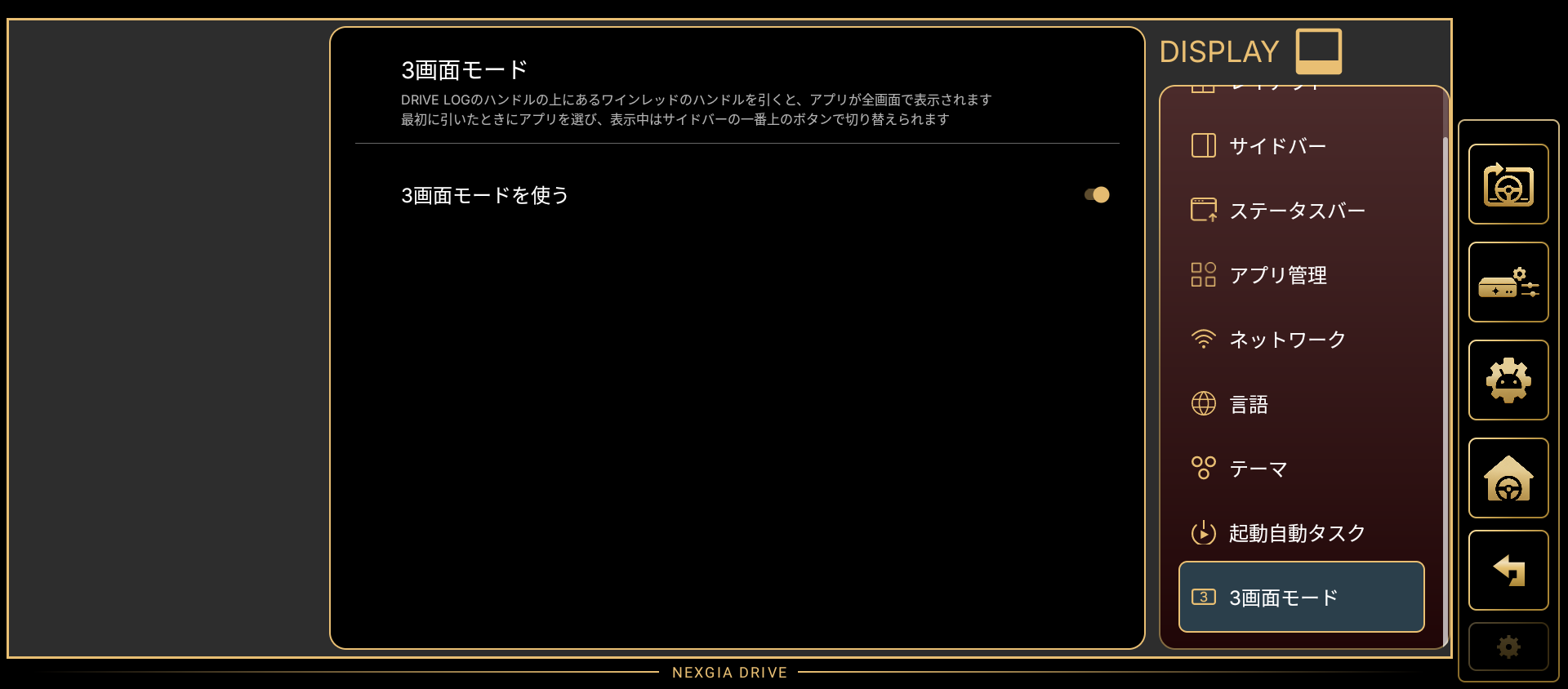
При включении Использовать режим тройного экрана в Настройки → Экран → Режим тройного экрана в том же ряду, что и ручка DRIVE LOG, появляется винно-красная ручка. Вытягивание этой ручки показывает одно приложение на весь экран (его можно использовать как третий экран).
- При первом вытягивании вы выбираете приложение для показа.
- Пока оно отображается, верхняя кнопка боковой панели переключает приложения, а под ней появляется кнопка закрытия.
- Закрытие не завершает работу приложения.
- Закрыть его кнопкой «Назад» нельзя — вытяните ручку в противоположную сторону или используйте кнопку закрытия.
- Если вы назначили на клавишу действие «Следующая страница», после страницы ② открывается третий экран. Если нажать клавишу ещё раз, пока показан третий экран, он закроется, и вы вернётесь на страницу ①. Подробнее см. 3.4.1 Короткое нажатие.
- Положение и цвет ручки см. в 3.1.1 Макет и 3.1.7 Тема.


Переключение между страницей ① и ②
Кнопки боковой панели «Страница 1» и «Страница 2» позволяют переключаться между двумя независимыми раскладками экрана. Каждая страница отдельно запоминает свою комбинацию отображаемых приложений и расположение виджетов.
Регулировка соотношения разделения
Нажатие кнопок регулировки соотношения (стрелок) на боковой панели изменяет соотношение разделения слева/справа (или сверху/снизу) для режимов «Два экрана»/«Половина». Величину изменения за одно нажатие можно настроить в Настройки → Экран → Макет → Шаг изменения соотношения разделения (3% / 5% / 10%, по умолчанию 5%).
2.3 Добавление, перемещение и удаление виджетов
С помощью кнопки «+ Добавить» на панели «Настройки экрана» боковой панели вы можете добавить на экран виджеты (Музыка / Давление в шинах / Календарь / Спидометр). Уже добавленные виджеты отмечены как «✓ Добавлено».
В окне выбора виджетов есть вкладки «Приложения» и «NEXGIA» (на вкладке NEXGIA сейчас показывается надпись «Скоро появится», и виджетов для выбора там пока почти нет).

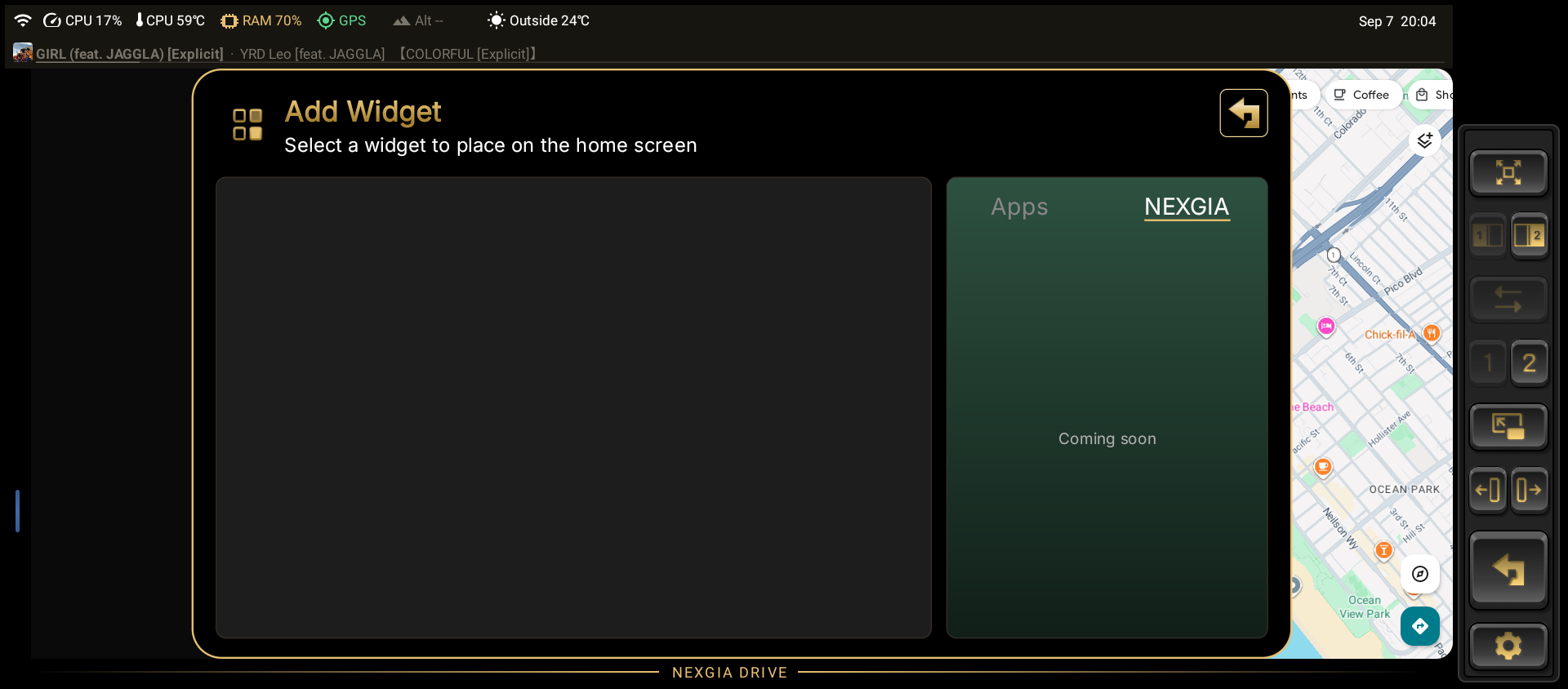
После размещения виджет на экране поддерживает следующие действия.
- Перетаскивание для перемещения
- Сведение/разведение пальцев по рамке для изменения размера
- Удаление
Виджеты можно размещать независимо на «Странице 1» и «Странице 2».
Виджеты NEXGIA DRIVE
Ниже перечислены стандартные виджеты NEXGIA DRIVE, которые можно добавить через «+ Добавить».
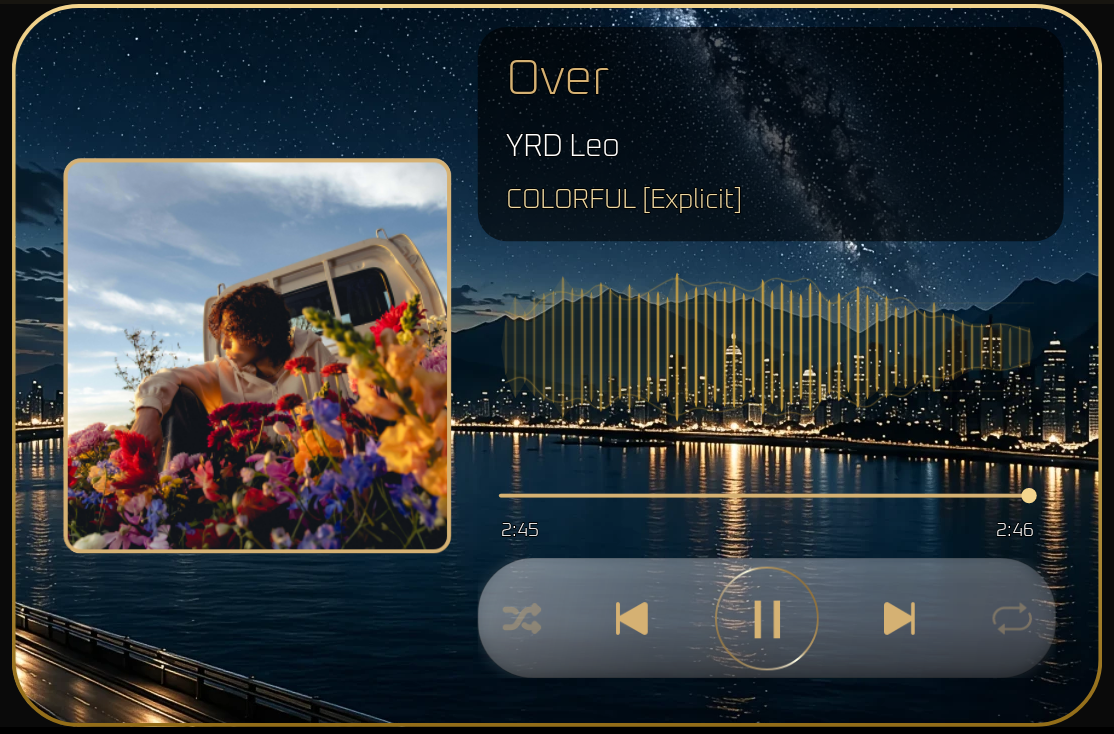
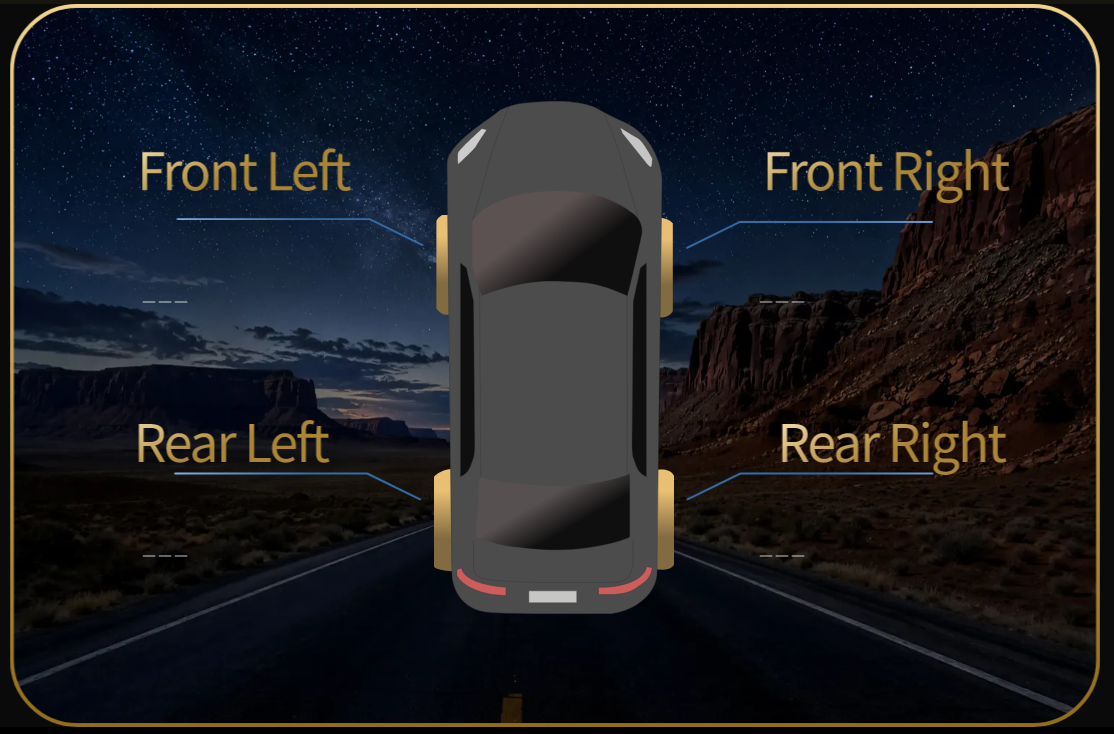
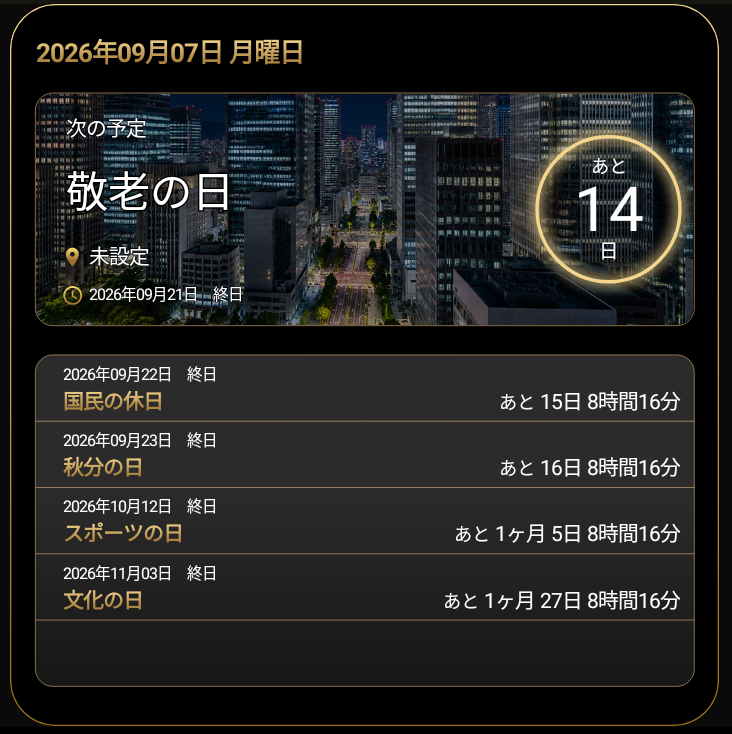
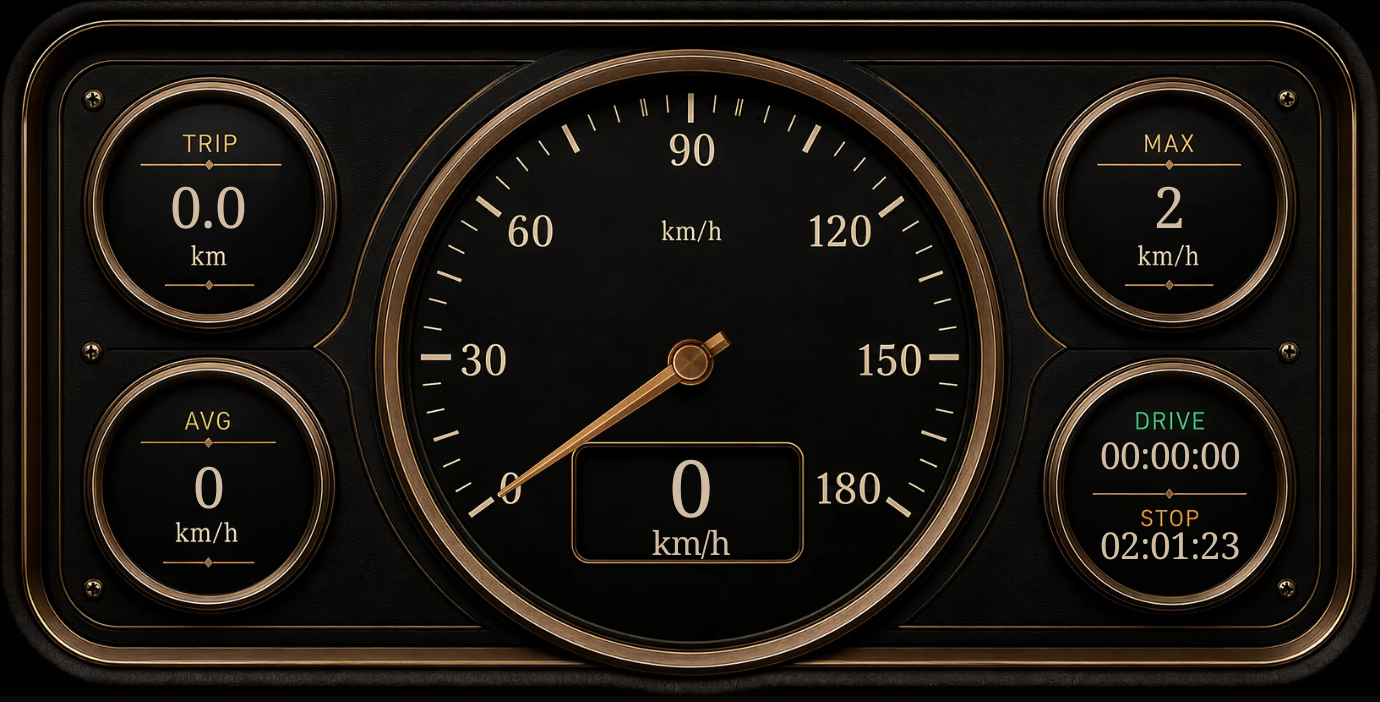
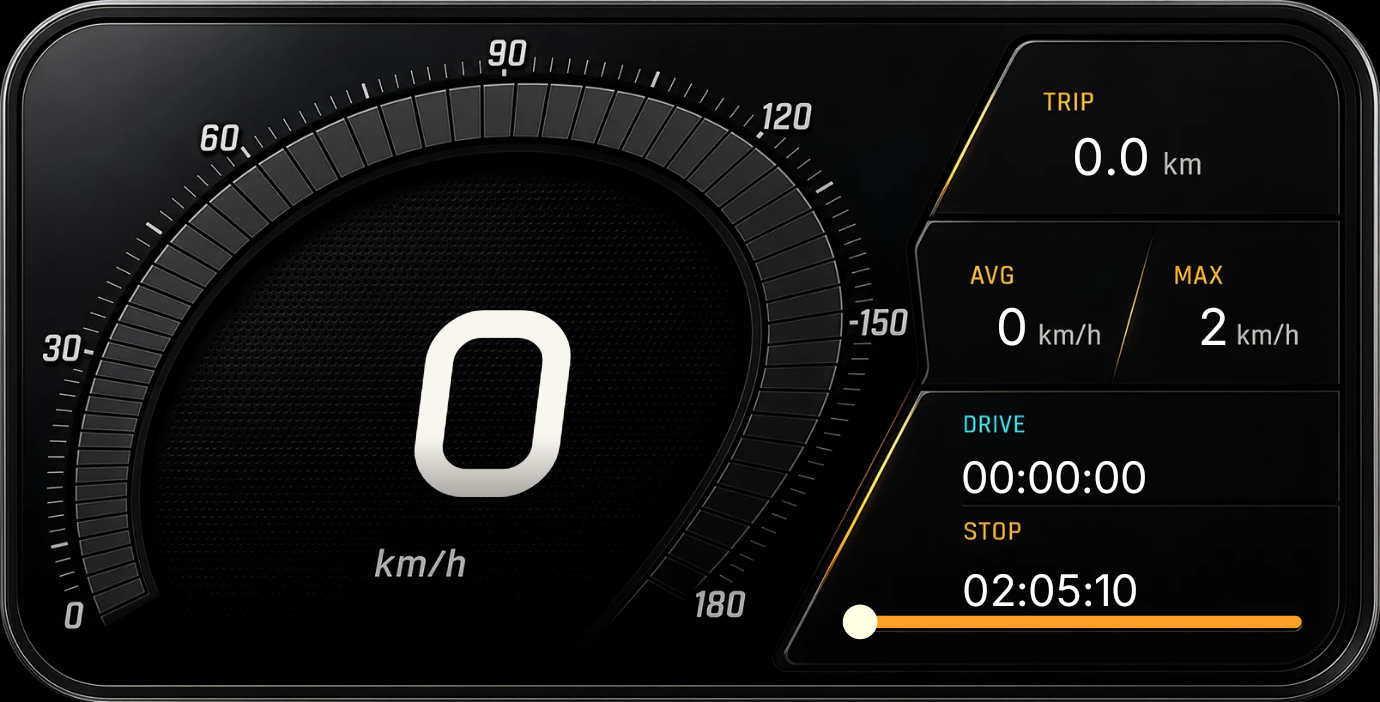
2.4 Панель быстрого доступа
Включение параметра Настройки → Экран → Макет → Панель быстрого доступа к приложениям (по умолчанию отключена) показывает белую ручку внизу экрана приложения. Нажатие на эту ручку или проведение по ней пальцем вверх открывает панель быстрого доступа к часто используемым приложениям.
Количество ячеек, которые можно зарегистрировать, можно изменить в Настройки → Экран → Макет → Количество ячеек панели быстрого доступа (1–15, по умолчанию 5). Уменьшение количества ячеек не удаляет уже зарегистрированные приложения.
Белую ручку, открывающую панель быстрого доступа, можно разместить у нижнего или у верхнего края экрана приложения: Настройки → Экран → Макет → Положение ручки быстрого доступа (Снизу / Сверху, по умолчанию: Снизу). При выборе «Сверху» белая ручка отображается у верхнего края каждого экрана приложения, а панель быстрого доступа тоже открывается сверху. Верхнюю ручку нужно нажать, чтобы открыть панель (проведение пальцем её не открывает). Экран приложения становится немного меньше — на размер отступа, в котором расположена ручка. Используйте эту настройку в автомобилях, у которых нижний край экрана выступает вперёд и нажимать на него неудобно.
Помимо обычных приложений, панель быстрого доступа поддерживает ещё два особых элемента:
- Пара приложений: при регистрации выберите приложение для левого и правого экрана, а затем запускайте оба одним нажатием в режиме двух экранов.
- Поговорить с ChatGPT: сразу открывает голосовой режим общения ChatGPT в виде оверлея (требуется приложение ChatGPT). При закрытии разговор завершается.

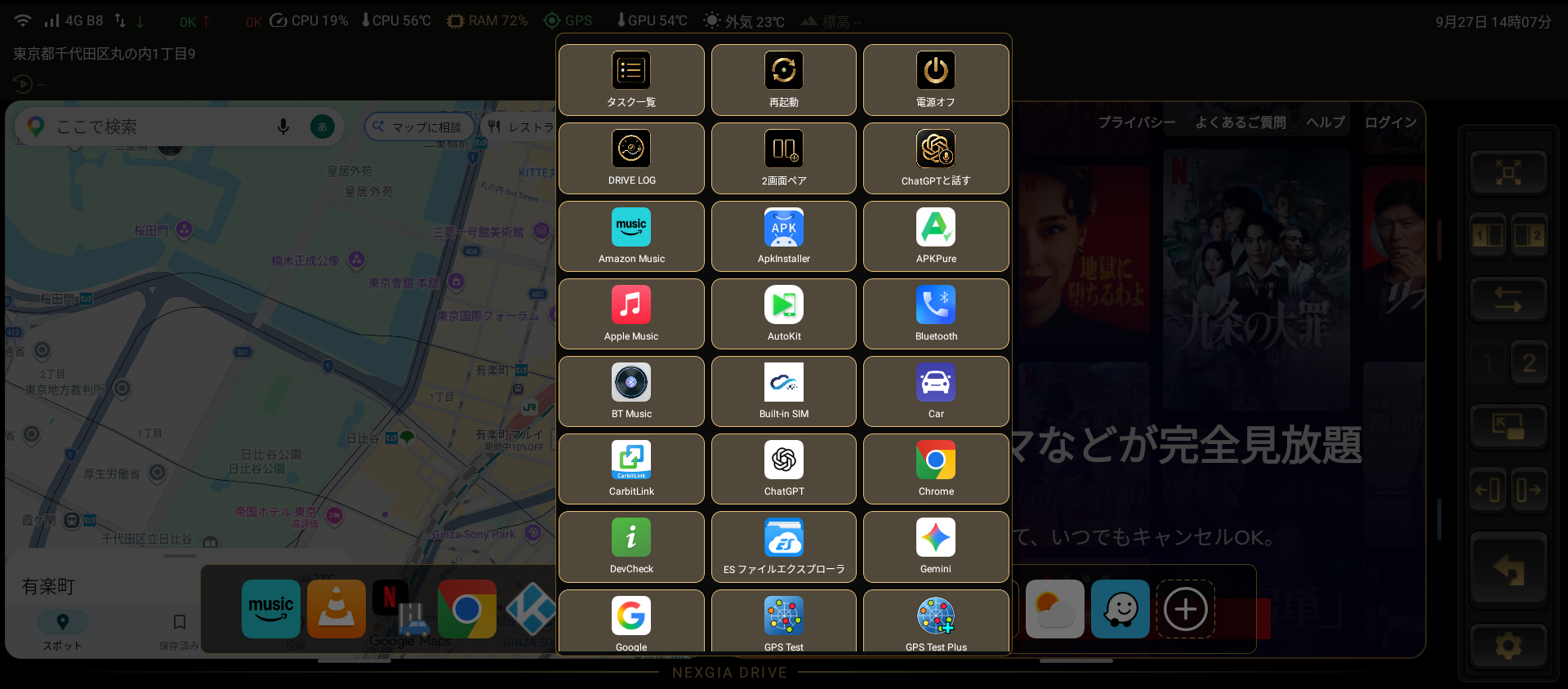
- Нажмите на значок и удерживайте его, затем перетащите влево или вправо, чтобы изменить порядок.
- Если нажать на значок, удержать и отпустить его, не сдвигая, в правом верхнем углу значка появится ×, а нажатие на × очистит эту ячейку.
- Очищенная ячейка снова становится «+», а нажатие на «+» позволяет зарегистрировать другое приложение.
2.5 Использование DRIVE LOG (запись поездок)
DRIVE LOG — это функция, которая автоматически записывает вашу поездку с момента включения двигателя до его выключения. По умолчанию она отключена (включается по желанию); чтобы её использовать, включите Настройки → Экран → Макет → Журнал поездок.
- Ручка для открытия ваших записей отображается в виде золотой выдвижной ручки у края экрана, противоположного боковой панели (настройка Ручка журнала поездок включена по умолчанию; даже если она отключена, DRIVE LOG всё равно можно открыть из списка приложений или панели быстрого доступа).
- Вытягивание ручки показывает список записей поездок.

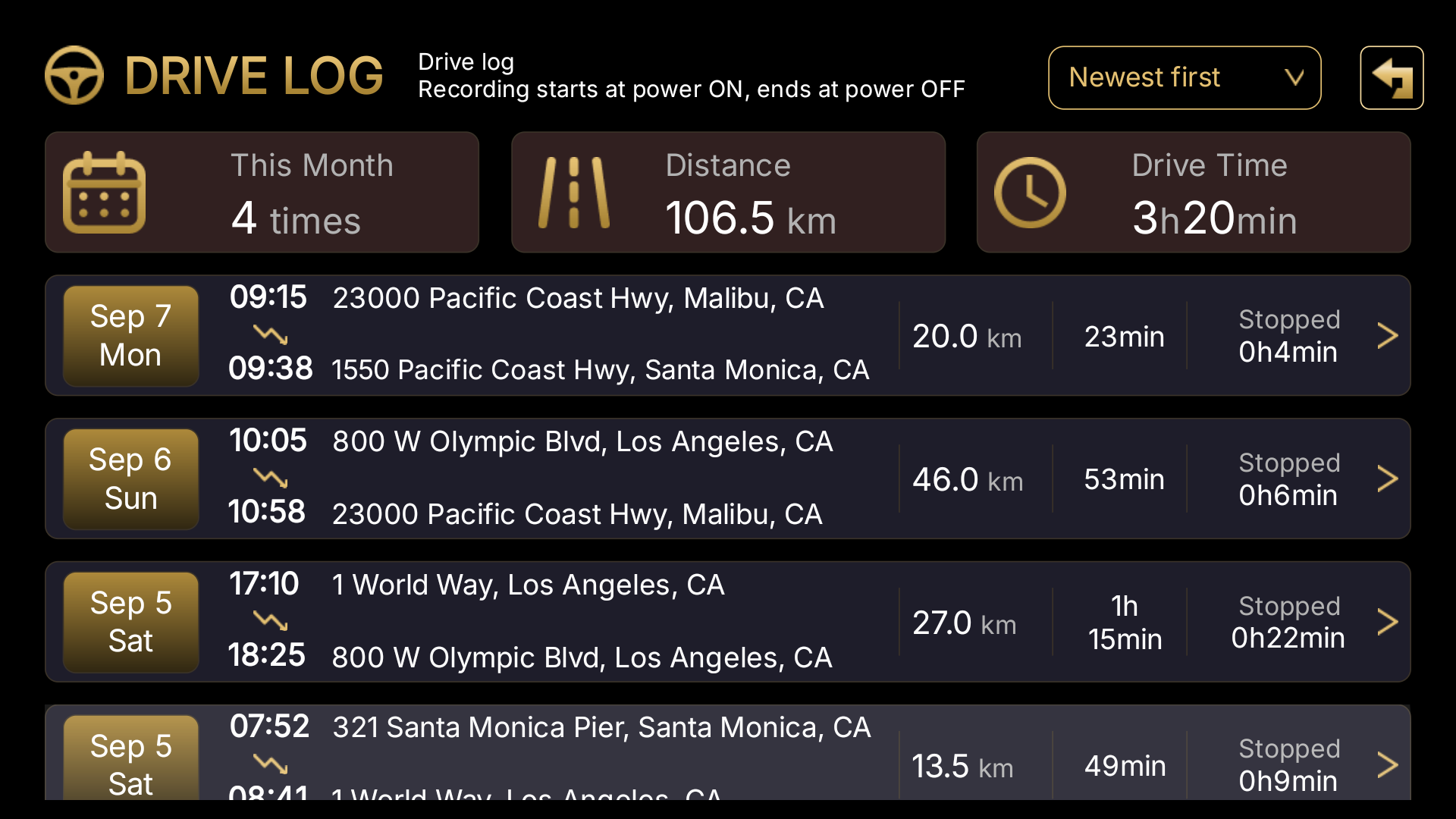
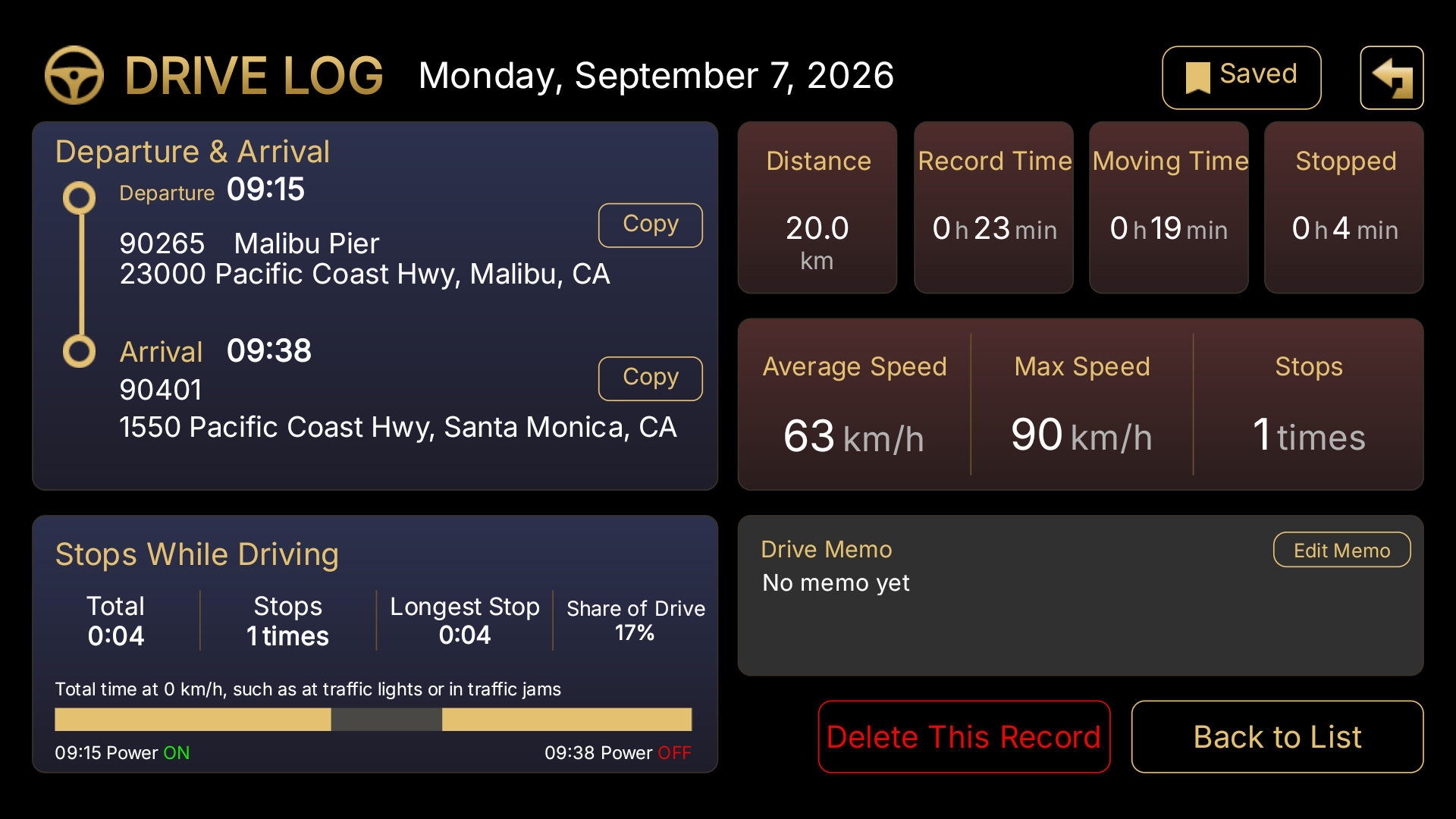
Нажатие на запись открывает её экран деталей, где вы можете изменить заметку, отметить её как сохранённую (исключив из автоматического удаления), удалить или скопировать.
Примечание: записи старше 3 месяцев удаляются автоматически (записи, отмеченные как сохранённые, не удаляются). Примечание: настройки Минимальное расстояние поездки и Минимальная длительность поездки (обе по умолчанию отключены) позволяют не сохранять слишком короткие поездки.
Карта маршрута поездки
- Если прокрутить экран деталей DRIVE LOG вниз, в разделе «Маршрут поездки» пройденный маршрут отображается на карте.
- Нажатие на карту или на кнопку «Увеличить» открывает её на весь экран; для возврата нажмите «Закрыть».
- При первом показе карты требуется подключение к интернету. Карта, которая уже показывалась, в дальнейшем отображается без подключения.
- Если в записи сохранено мало данных о положении, отображается надпись «Маршрут не записан».

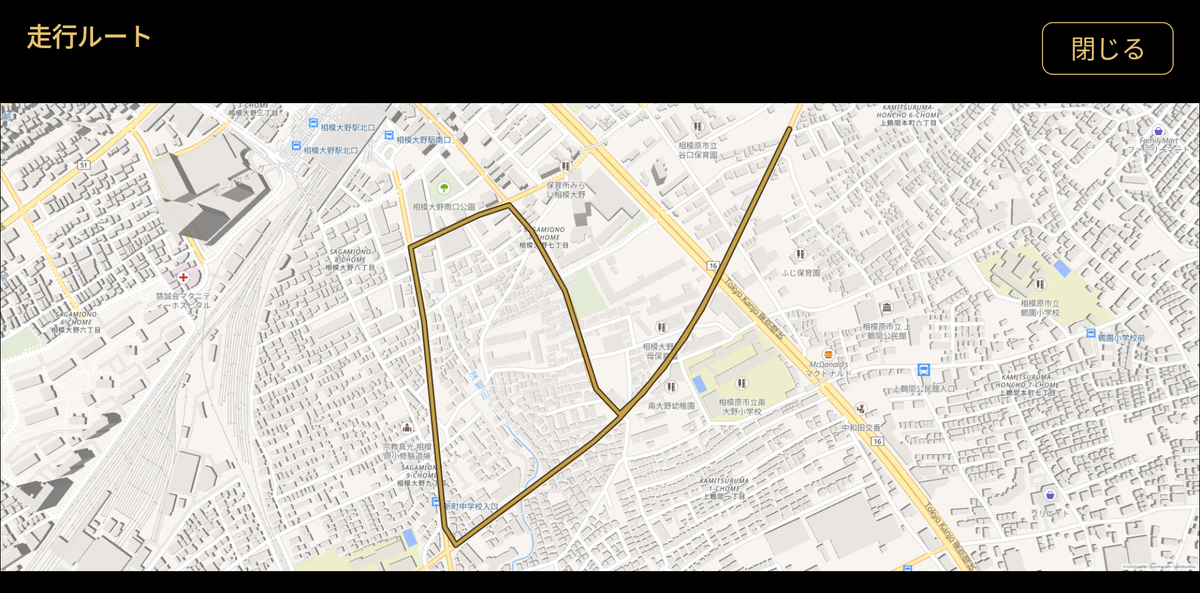
Примечание: карта использует данные OpenFreeMap / OpenMapTiles / OpenStreetMap.
2.6 Виджет музыки и оверлей
Нажатие на обложку альбома в виджете музыки показывает экран музыкального приложения в виде оверлея. Вы можете выбрать, с какой стороны он появляется (слева/справа), в Настройки → Виджеты → Музыка → Сторона виджета музыки (по умолчанию: справа).
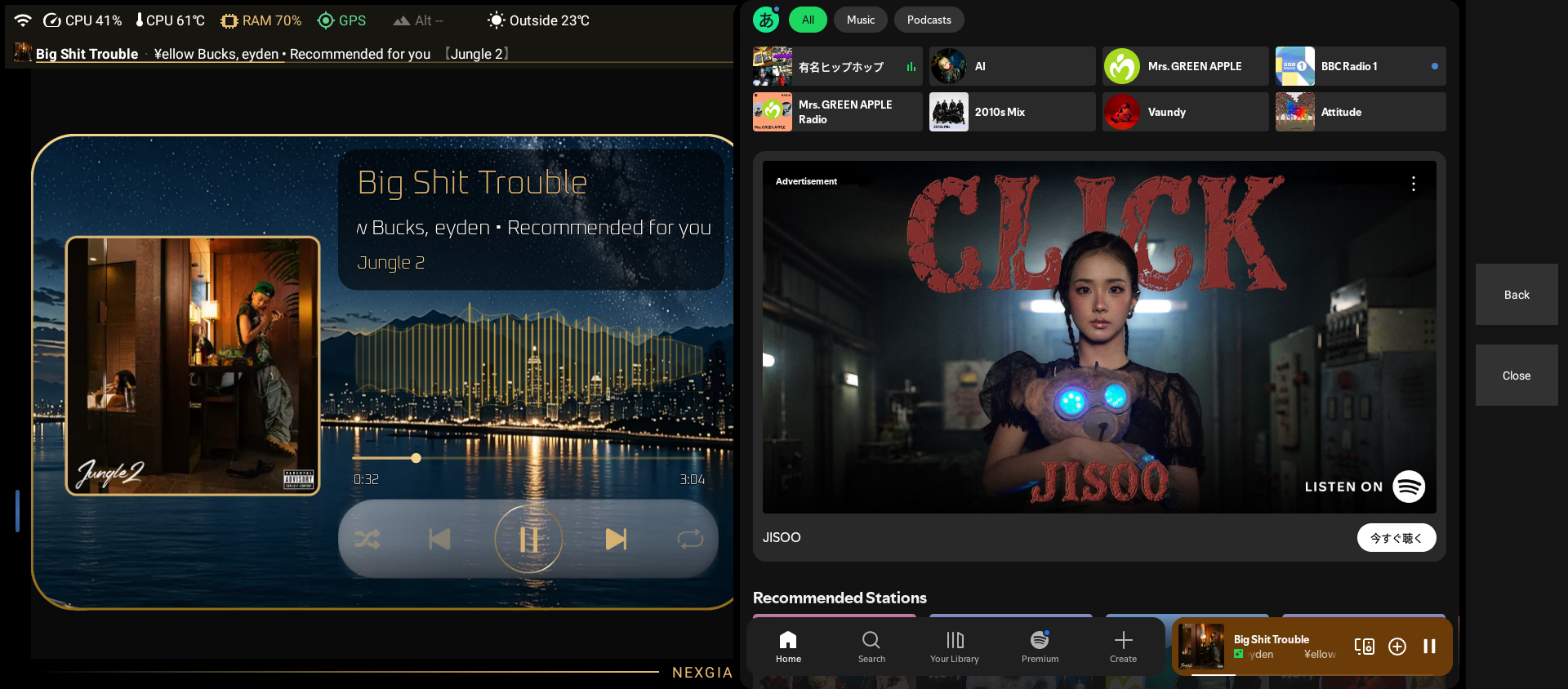
Настройки автовозобновления
- В Настройки → Виджеты → Музыка → Предпочитаемое музыкальное приложение выберите основное музыкальное приложение, которым управляет виджет (следующий пункт нельзя настроить, пока не задано это).
- Включите Автоматически возобновлять музыку (по умолчанию отключено).
- Лимит времени для автовозобновления (1 / 6 / 12 / 24 / 48 часов, по умолчанию 24 часа) определяет промежуток времени, в течение которого повторный запуск двигателя запускает автовозобновление.
При включённой функции «Автоматически возобновлять музыку» повторный запуск двигателя автоматически возобновляет воспроизведение музыки, если с момента последней остановки прошло не больше заданного лимита времени. Однако если вы вручную остановили музыку, а затем выключили двигатель, музыка не возобновится автоматически при следующем запуске двигателя (она останется остановленной).
※ Amazon Music не может автоматически возобновить воспроизведение, если само приложение не сохраняет информацию о предыдущем воспроизведении (композиция и позиция). После обновления Amazon Music в начале сентября 2026 года в некоторых средах было замечено, что предыдущая композиция не восстанавливается после запуска. В этом случае выберите и воспроизведите композицию на экране Amazon Music. Это не влияет на Spotify и YouTube Music.
2.7 Проверка обновлений
Обычно NEXGIA DRIVE обновляется автоматически при выходе новой версии. Если вы хотите проверить вручную, перейдите в Настройки → О программе → Версия и нажмите кнопку Проверить обновления. Если доступна новая версия, появится диалог, позволяющий перейти к подтверждению загрузки и установки.
Номер текущей установленной версии можно проверить на том же экране «Версия».
3. Справочник настроек
В этой главе описан каждый пункт экранов настроек, экран за экраном. Отображаемые названия и описания приведены в точности так, как они выглядят в приложении.
Примечание: экран настроек на языках, отличных от японского, — это упрощённая раскладка в виде списка, отличающаяся от японского экрана настроек. Некоторые пункты, доступные на японском, здесь пока недоступны; в этой главе документируется только то, что действительно есть на неяпонском экране.
3.1 Экран
Настройки → Экран
С помощью подменю справа выберите панель «Макет», «Боковая панель», «Строка состояния», «Сеть», «Язык», «Управление приложениями», «Тема», «Режим тройного экрана» или «Автозапуск при загрузке».
3.1.1 Макет
Настройки → Экран → Макет


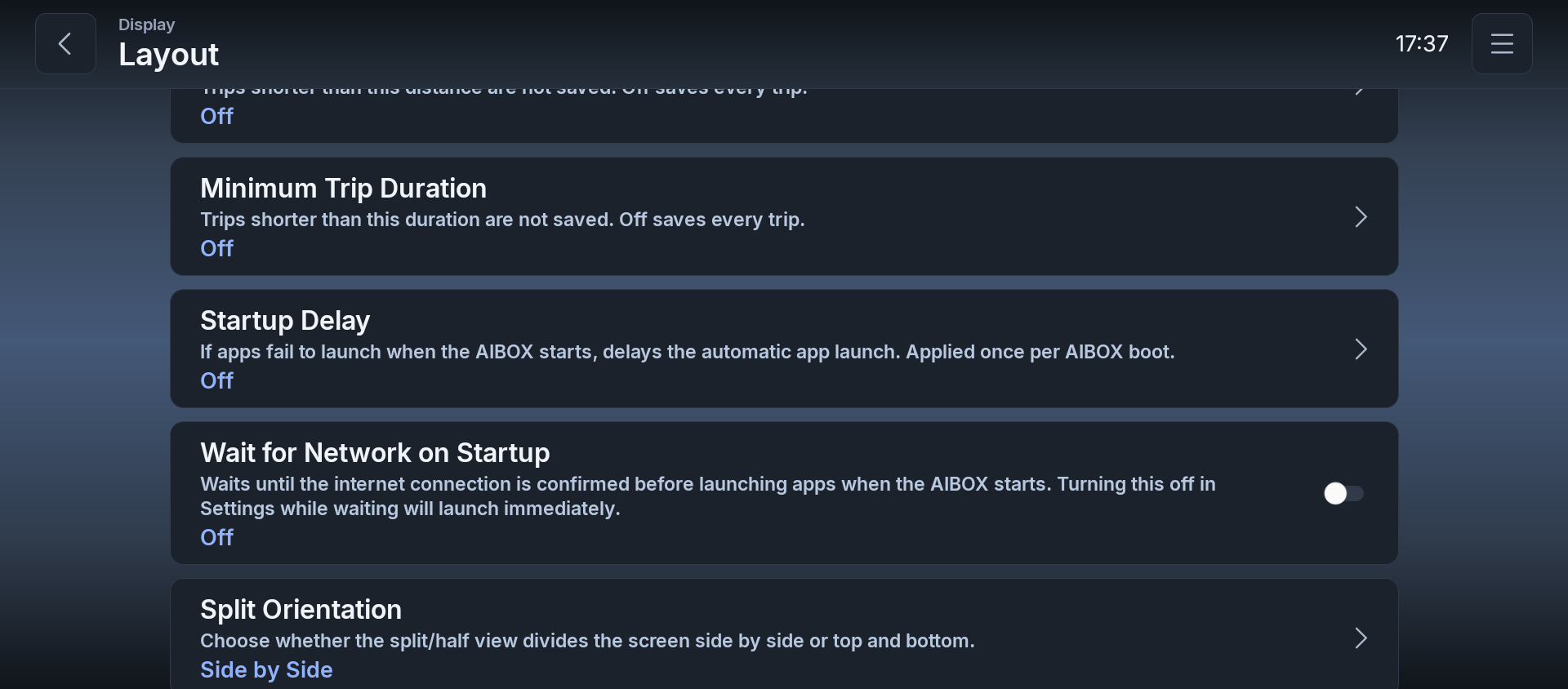
| Пункт | Описание | Опции/По умолчанию |
|---|---|---|
| Домашнее приложение | Выберите, какое приложение открывается при нажатии кнопки «Домой». | Кнопка → диалог со списком установленных лаунчеров (по умолчанию: лаунчер ОС по умолчанию) |
| Тема | Выберите цветовую тему для всего приложения. | Тёмная (золото) (по умолчанию: Тёмная (золото)) |
| Начальная страница | Страница, отображаемая при запуске приложения. | Последний использованный / Страница 1 / Страница 2 (по умолчанию: Последний использованный) |
| Шаг изменения соотношения разделения | Изменение ширины при каждом нажатии кнопки соотношения разделения. | 3% за нажатие / 5% за нажатие / 10% за нажатие (по умолчанию: 5% за нажатие) |
| Оптимизация памяти | Количество приложений, остающихся активными в фоне при смене страницы. Меньшее значение экономит ресурсы. | Сохранять 0 / 1 / 2 / 3 приложения (по умолчанию: Сохранять 3 приложения) |
| Размер интерфейса приложения | Увеличивает или уменьшает весь интерфейс приложения на один уровень. | Больше / Стандартный / Меньше (по умолчанию: Стандартный) |
| Масштаб отображения приложения | Настраивает размер текста и кнопок в режиме разделённого/одиночного экрана. | Намного меньше / Меньше / Стандартный / Больше / Намного больше (по умолчанию: Стандартный) |
| Мультитач (руль) | Включает касание двумя пальцами (например, масштабирование карты). Работает только при подключении через Android Auto. При переключении экран может ненадолго стать чёрным. | Вкл / Выкл (по умолчанию: Выкл) |
| Нажатие для фокусировки (режим разделения) | В режиме разделения первое нажатие на невыбранный экран только выбирает эту панель (нажатие не передаётся приложению). | Вкл / Выкл (по умолчанию: Выкл) |
| Рамка выбранной панели | Золотая рамка показывает, какая панель получает нажатия кнопки «Назад» и клавиш в режиме разделения. | Обычная / Тонкая / Выкл (по умолчанию: Обычная) |
| Панель быстрого доступа к приложениям | Нажмите на белую ручку под экраном приложения или проведите по ней пальцем вверх, чтобы открыть панель быстрого доступа к приложениям для запуска в одно касание. | Вкл / Выкл (по умолчанию: Выкл) |
| Количество ячеек панели быстрого доступа | Количество ячеек на панели быстрого доступа. Уменьшение значения не удаляет уже добавленные приложения. | 1–15 (по умолчанию: 5) |
| Положение ручки быстрого доступа | Выберите, где находится белая ручка, открывающая панель быстрого доступа: снизу или сверху каждой панели. При выборе «Сверху» панель тоже появляется сверху; чтобы открыть её, нажмите на ручку. | Снизу / Сверху (по умолчанию: Снизу) |
| Разделительная линия в режиме разделения | Всегда показывает небольшую золотую ручку на границе разделённого/частичного экрана. | Вкл / Выкл (по умолчанию: Выкл) |
| Журнал поездок | Записывает ваши поездки. Записи старше 3 месяцев удаляются автоматически (сохранённые записи остаются). | Вкл / Выкл (по умолчанию: Вкл) |
| Ручка журнала поездок | Показывает ручку у края экрана для открытия журнала поездок. Отключение освобождает место на экране — журнал поездок по-прежнему можно открыть из списка приложений, выбора одного экрана или панели быстрого доступа. | Вкл / Выкл (по умолчанию: Вкл) |
| Сторона ручки | При разделении экрана слева/справа: выберите, с какой стороны находится ручка DRIVE LOG и режима 3 экранов. | Авто / Слева / Справа (по умолчанию: Авто) |
| Вертикальное положение ручки | При разделении экрана сверху/снизу: выберите, закреплена ли полоса ручки DRIVE LOG и режима 3 экранов сверху или снизу экрана. | Авто / Сверху / Снизу (по умолчанию: Авто) |
| Минимальное расстояние поездки | Поездки короче этого расстояния не сохраняются. «Выкл» сохраняет все поездки. | Выкл / 100 м / 300 м / 500 м / 1 км (по умолчанию: Выкл) |
| Минимальная длительность поездки | Поездки короче этой длительности не сохраняются. «Выкл» сохраняет все поездки. | Выкл / 1 минута / 3 минуты / 5 минут / 10 минут (по умолчанию: Выкл) |
| Задержка запуска | Если приложения не запускаются при включении AIBOX, откладывает автозапуск приложений. Применяется один раз за загрузку AIBOX. | Выкл / 1–10 сек / 15 / 20 / 30 / 60 сек (по умолчанию: Выкл) |
| Ждать сеть при запуске | Ожидает подтверждения подключения к интернету перед запуском приложений при включении AIBOX. Если отключить эту функцию в настройках во время ожидания, запуск произойдёт немедленно. | Вкл / Выкл (по умолчанию: Выкл) |
| Ориентация разделения | Выберите, делит ли режим разделения/половины экран рядом или сверху и снизу. | Рядом / Сверху и снизу (по умолчанию: Рядом) |
Примечание: изменение параметров «Тема» и «Размер интерфейса приложения» требует перезапуска приложения (сначала появляется диалог подтверждения). Примечание: включение «Мультитач (руль)» показывает диалог подтверждения, и настройка вступает в силу при следующем запуске приложения.
3.1.2 Боковая панель
Настройки → Экран → Боковая панель

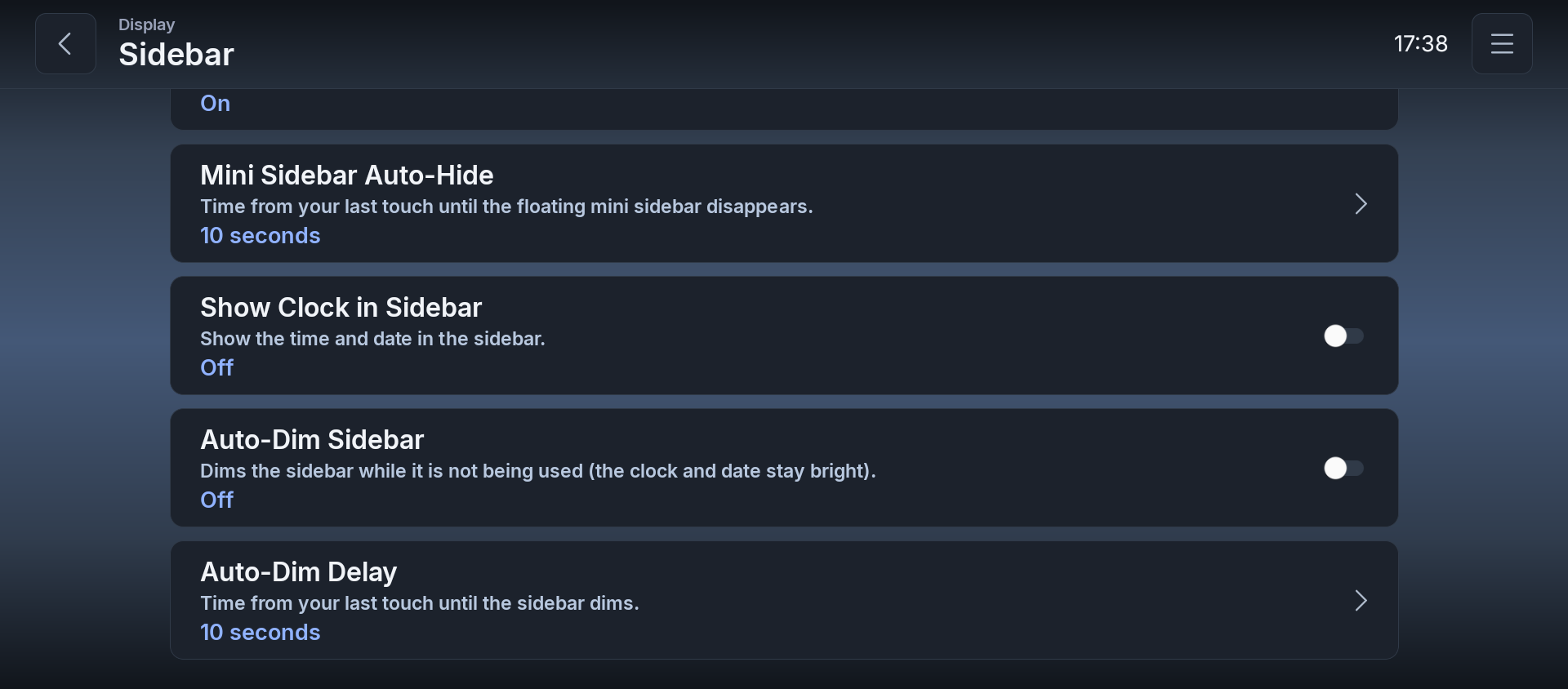
| Пункт | Описание | Опции/По умолчанию |
|---|---|---|
| Положение ручки | Выберите, с какой стороны находится кнопка «Назад» в горизонтальной боковой панели. | Справа / Слева (по умолчанию: Справа) |
| Положение боковой панели | Выберите, с какой стороны экрана появляется боковая панель. | Слева / Справа / Сверху / Снизу (по умолчанию: Справа) |
| Размер боковой панели | Выберите ширину боковой панели. | Маленький / Средний / Большой (по умолчанию: Средний) |
| Боковая панель всегда видна | Если отключено, коснитесь в любом месте экрана, чтобы вызвать небольшую плавающую панель, открывающую боковую панель. | Вкл / Выкл (по умолчанию: Вкл) |
| Автоскрытие мини-панели | Время с последнего касания до исчезновения плавающей мини-панели. | 5 сек / 7 сек / 10 сек (по умолчанию: 5 сек) |
| Показывать часы на боковой панели | Показывать время и дату на боковой панели. | Вкл / Выкл (по умолчанию: Вкл) |
| Автоматически затемнять боковую панель | Затемняет боковую панель, пока она не используется (часы и дата остаются яркими). | Вкл / Выкл (по умолчанию: Выкл) |
| Задержка перед затемнением | Время с последнего касания до затемнения боковой панели. | 5 сек / 7 сек / 10 сек (по умолчанию: 10 сек) |
3.1.3 Строка состояния
Настройки → Экран → Строка состояния
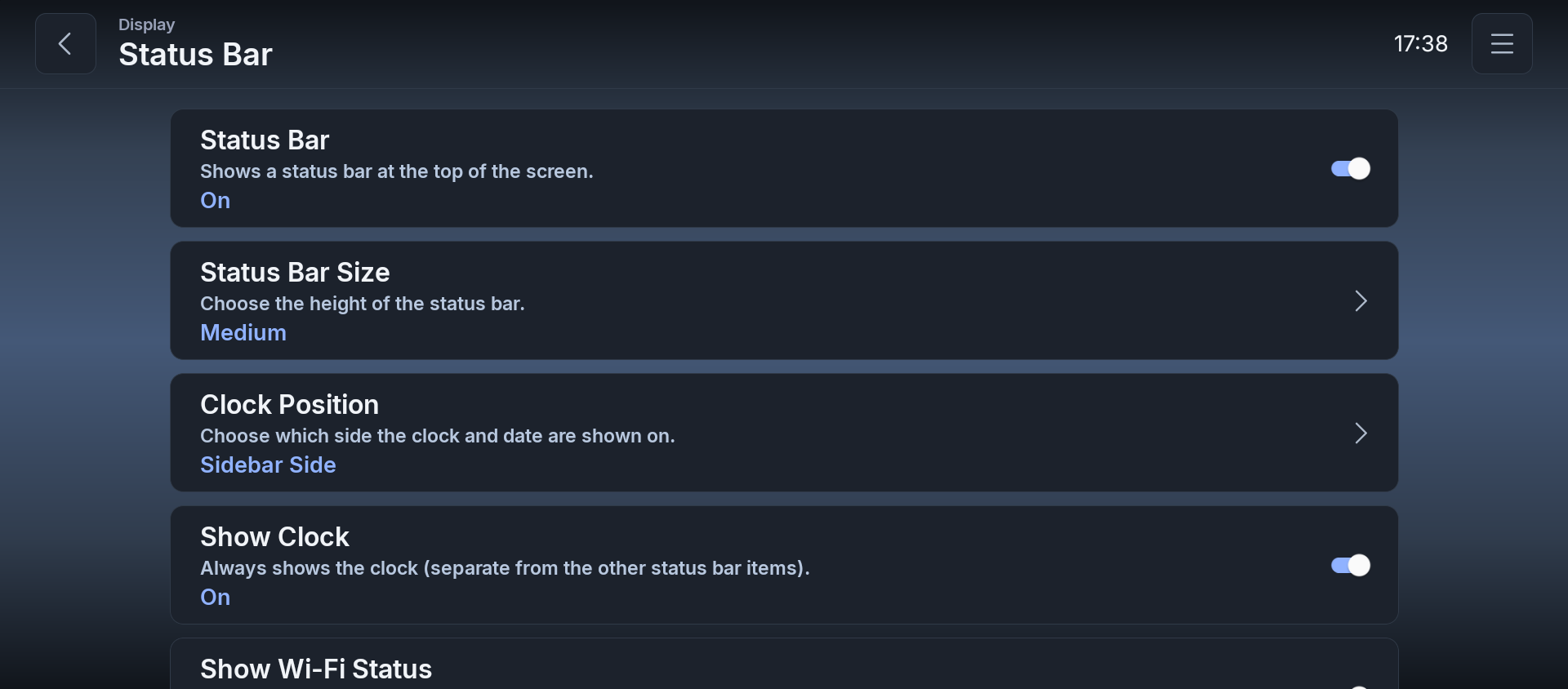
| Пункт | Описание | Опции/По умолчанию |
|---|---|---|
| Строка состояния | Показывает строку состояния в верхней части экрана. | Вкл / Выкл (по умолчанию: Выкл) |
| Размер строки состояния | Выберите высоту строки состояния. | Маленький / Средний / Большой (по умолчанию: Средний) |
| Положение часов | Выберите, с какой стороны отображаются часы и дата. | Сторона боковой панели / Противоположная сторона (по умолчанию: Сторона боковой панели) |
| Позиция строки воспроизведения | Выберите, отображается ли строка воспроизведения сверху или снизу строки состояния. | Сверху / Снизу (по умолчанию: Снизу) |
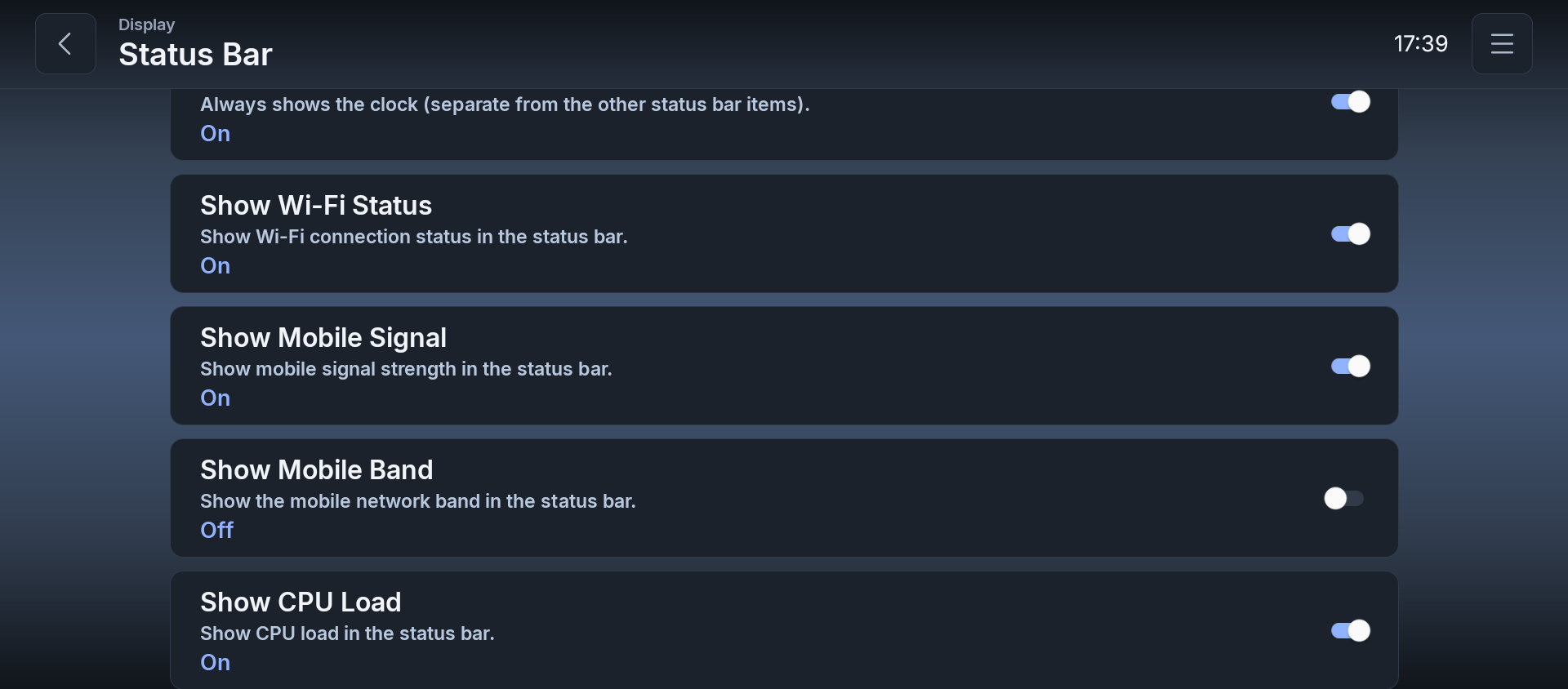
Отдельные элементы строки состояния (каждый со своим переключателем Вкл/Выкл, в порядке отображения на экране):
| Пункт | Описание | По умолчанию |
|---|---|---|
| Показывать часы | Всегда показывает часы (независимо от других элементов строки состояния). | Вкл |
| Показывать статус Wi-Fi | Показывать статус подключения Wi-Fi в строке состояния. | Вкл |
| Показывать сигнал мобильной сети | Показывать уровень сигнала мобильной сети в строке состояния в виде значка с 0–3 делениями. | Выкл |
| Показывать диапазон мобильной сети | Показывать диапазон мобильной сети в строке состояния. Неактивно, пока «Показывать сигнал мобильной сети» выключено. | Выкл |
| Показывать загрузку процессора | Показывать загрузку процессора в строке состояния. | Выкл |
| Показывать использование памяти | Показывать использование памяти в строке состояния. | Выкл |
| Показывать температуру процессора | Показывать температуру процессора в строке состояния. | Выкл |
| Показывать температуру видеочипа | Показывать температуру видеочипа в строке состояния. | Выкл |
| Показывать статус GPS | Показывать статус приёма GPS в строке состояния. | Выкл |
| Показывать высоту | Показывать высоту (по GPS) в строке состояния. | Выкл |
| Показывать температуру усилителя (PA) | Показывать температуру усилителя (PA) в строке состояния. | Выкл |
| Показывать статус модема | Показывать статус модема в строке состояния. | Выкл |
| Показывать строку текущей песни | Показывать отдельную строку для воспроизводимой песни в строке состояния. | Выкл |
| Текущий адрес | Показывает ваш текущий адрес в отдельной строке в строке состояния. Текст уменьшается, чтобы поместиться. Требуется разрешение на определение местоположения. | Выкл |
| Показывать скорость сети | Показывать скорость сети в реальном времени (загрузка/отдача) в строке состояния. | Выкл |
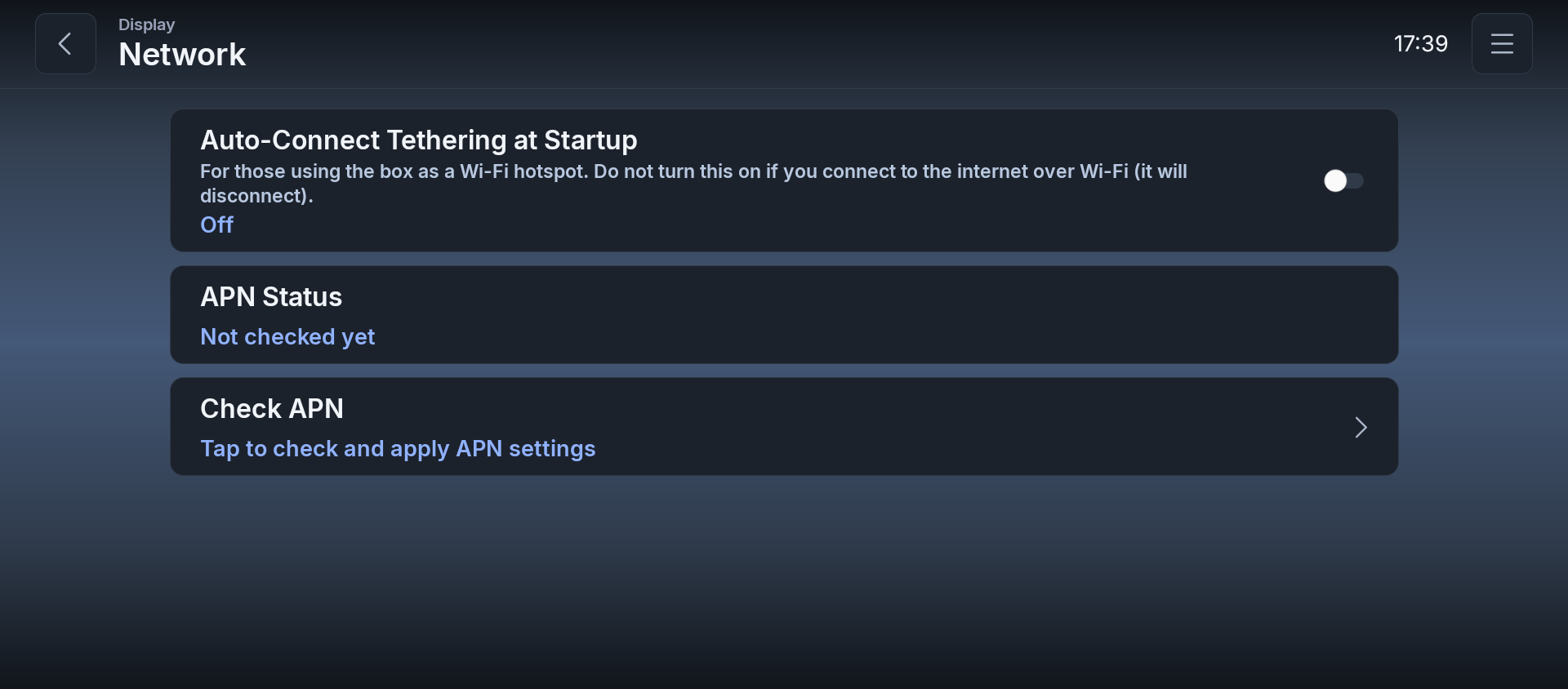
3.1.4 Сеть
Настройки → Экран → Сеть
| Пункт | Описание | Опции/По умолчанию |
|---|---|---|
| Автоматически подключать модем при запуске | Для тех, кто использует AIBOX как точку доступа Wi-Fi. Не включайте эту функцию, если вы подключаетесь к интернету через Wi-Fi (соединение будет разорвано). | Вкл / Выкл (по умолчанию: Выкл) |
| Статус APN | Показывает результат последней проверки APN. | Отображение (по умолчанию: «Ещё не проверено») |
| Проверить APN | Нажмите, чтобы проверить и применить настройки APN. | Кнопка |
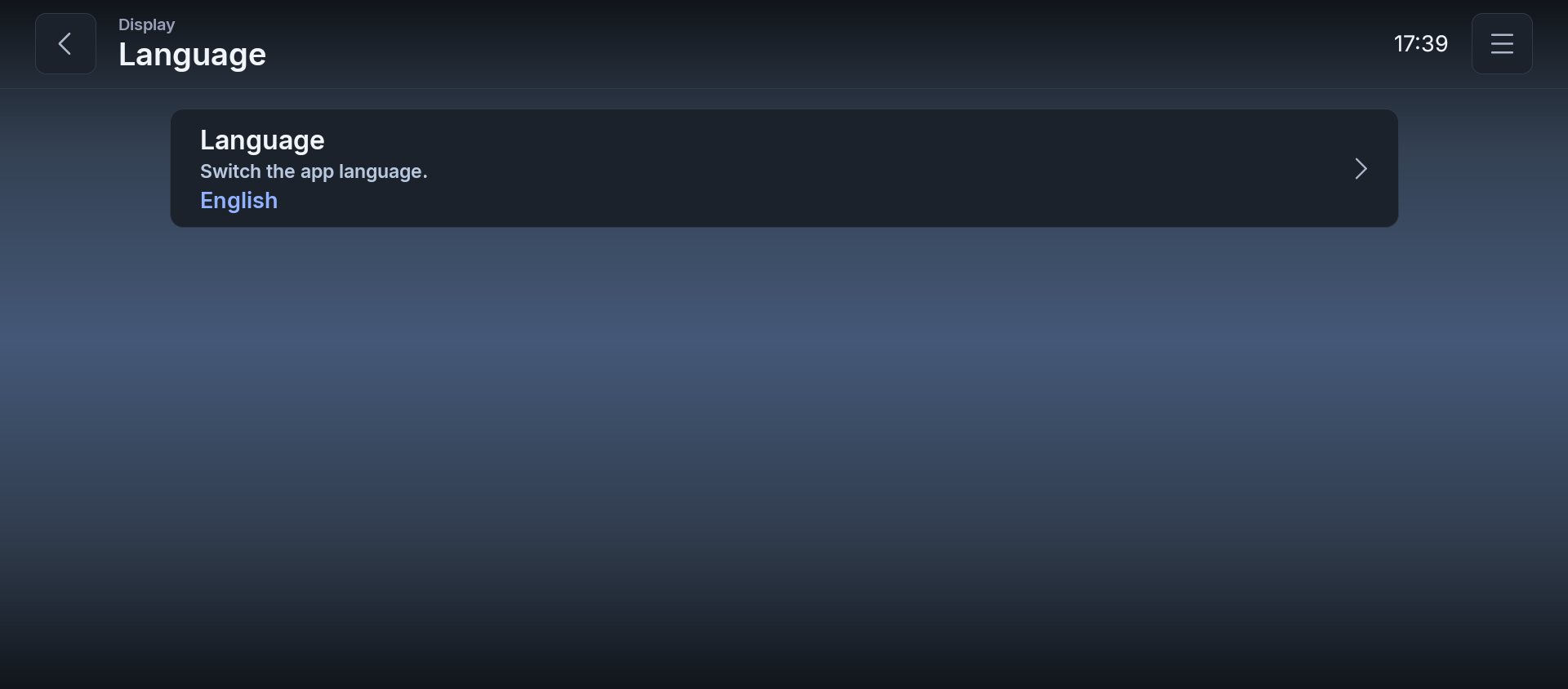
3.1.5 Язык
Настройки → Экран → Язык
| Пункт | Описание | Опции/По умолчанию |
|---|---|---|
| Язык | Переключает язык приложения. | 日本語 / English / Deutsch / Français / Español / Italiano / Português (Brasil) / 繁體中文 / 한국어 / Русский (по умолчанию: соответствует выбору при первоначальной настройке) |
Примечание: выбор любого языка, кроме японского, переключает экран настроек на эту упрощённую раскладку в виде списка.
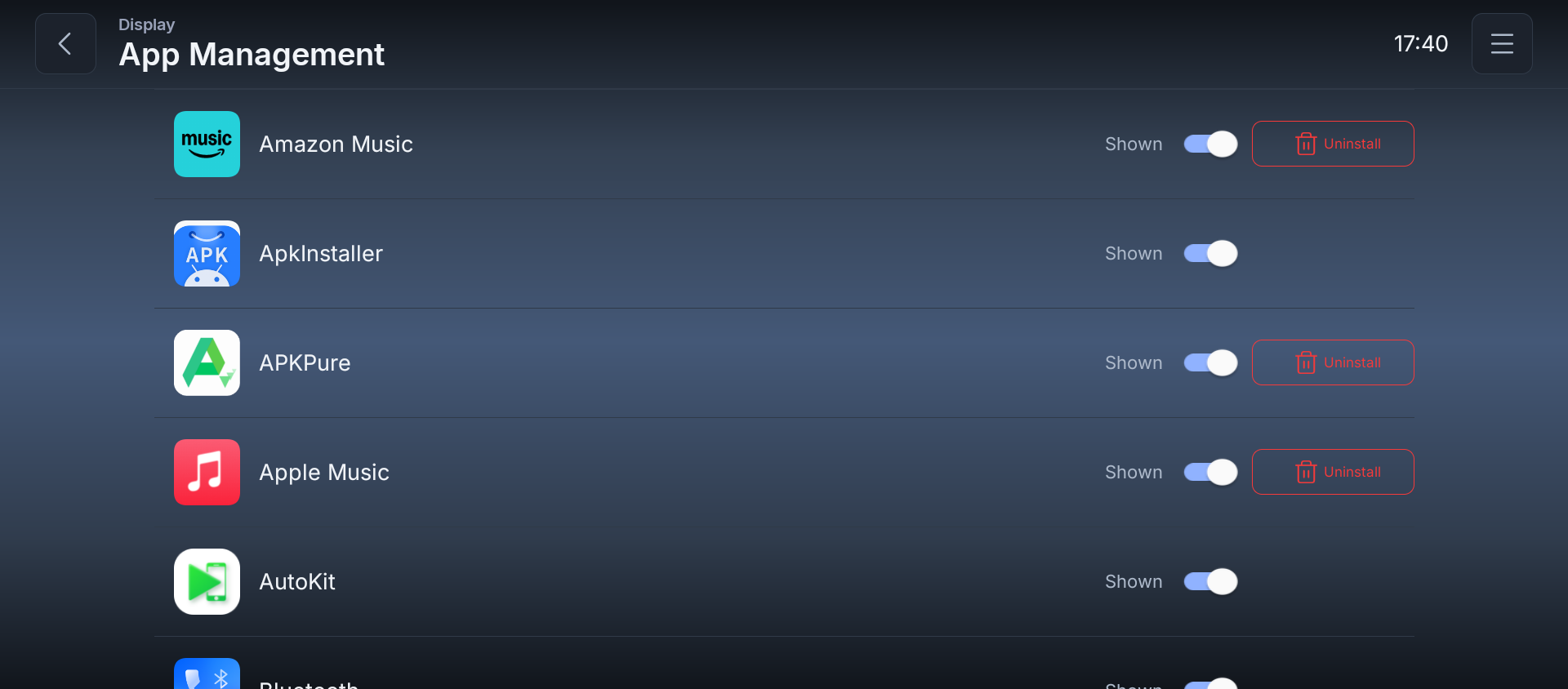
3.1.6 Управление приложениями
Настройки → Экран → Управление приложениями
| Пункт | Описание | Опции/По умолчанию |
|---|---|---|
| Управление приложениями | Выберите, какие установленные приложения отображаются в средстве выбора приложений во всех разделах NEXGIA DRIVE. | Показывает список установленных приложений |
3.1.7 Тема
Настройки → Экран → Тема
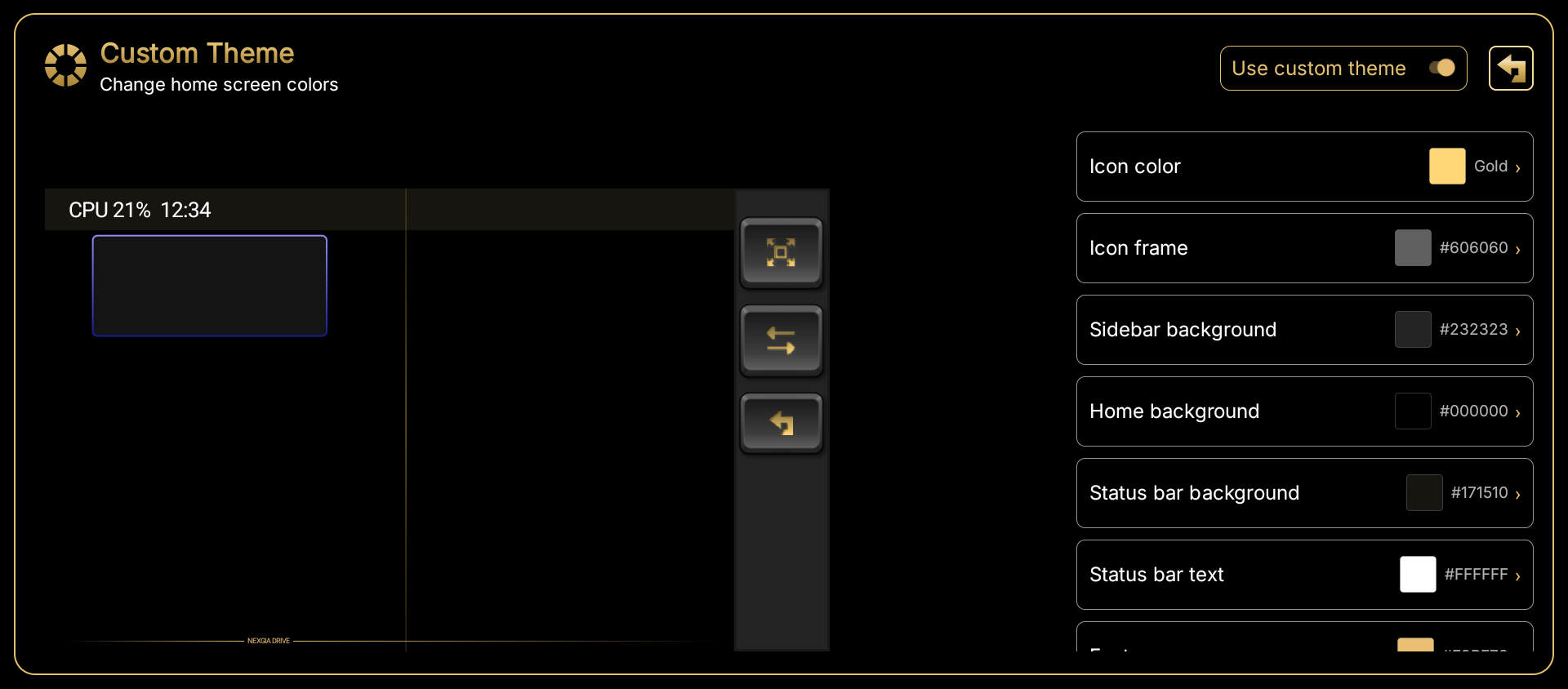
Настройте цвета главного экрана по своему вкусу. Выберите цвет значков боковой панели из готовых пресетов и свободно задайте цвета фона, рамок, текста и других элементов.
| Пункт | Описание | Опции/По умолчанию |
|---|---|---|
| Использовать свою тему | Если включено, цвета, заданные на этом экране, применяются к главному экрану. Если выключено, приложение возвращается к стандартным цветам (чёрный + золото). | Вкл / Выкл (по умолчанию: Выкл) |
| Цвет значков | Выберите цвет значков боковой панели из готовых пресетов. | Золотой / Белый / Серебристый (светлый) / Серебристый (тёмный) + 24 оттенка × светлый/средний/тёмный (всего 76 цветов) (по умолчанию: Золотой) |
| Рамка значков | Цвет контура значков боковой панели. | Свой цвет (по умолчанию: #606060) |
| Фон боковой панели | Цвет фона боковой панели. | Свой цвет (по умолчанию: #232323) |
| Фон главного экрана | Цвет фона главного экрана. | Свой цвет (по умолчанию: #000000) |
| Фон строки состояния | Цвет фона строки состояния. | Свой цвет (по умолчанию: #171510) |
| Текст строки состояния | Цвет текста строки состояния. | Свой цвет (по умолчанию: #FFFFFF) |
| Нижний колонтитул | Цвет полосы нижнего колонтитула (полосы NEXGIA DRIVE) внизу экрана. | Свой цвет (по умолчанию: #E9BF73) |
| Рамка виджета | Цвет золотой рамки виджетов. | Свой цвет (по умолчанию: #F4D58E) |
| Разделитель | Цвет линии между двумя разделёнными экранами и ручки разделения. | Свой цвет (по умолчанию: #D4A843) |
| Ручка быстрого доступа | Цвет ручки быстрого доступа (белой «таблетки») внизу каждой панели. | Свой цвет (по умолчанию: #FFFFFF) |
| Рамка выбранной панели | Цвет рамки вокруг панели, которая в данный момент получает нажатия кнопки «Назад» и клавиш в режиме разделения (см. «Рамка выбранной панели» в 3.1.1 Макет). | Свой цвет (по умолчанию: #D4A843) |
| Ручка DRIVE LOG | Цвет ручки, открывающей журнал поездок. | Свой цвет (по умолчанию: #3E6BA8) |
| Ручка режима 3 экранов | Цвет ручки, открывающей режим тройного экрана. | Свой цвет (по умолчанию: #7A2E3B) |
| Сбросить по умолчанию | Сбрасывает все пункты к цветам по умолчанию. | Кнопка |
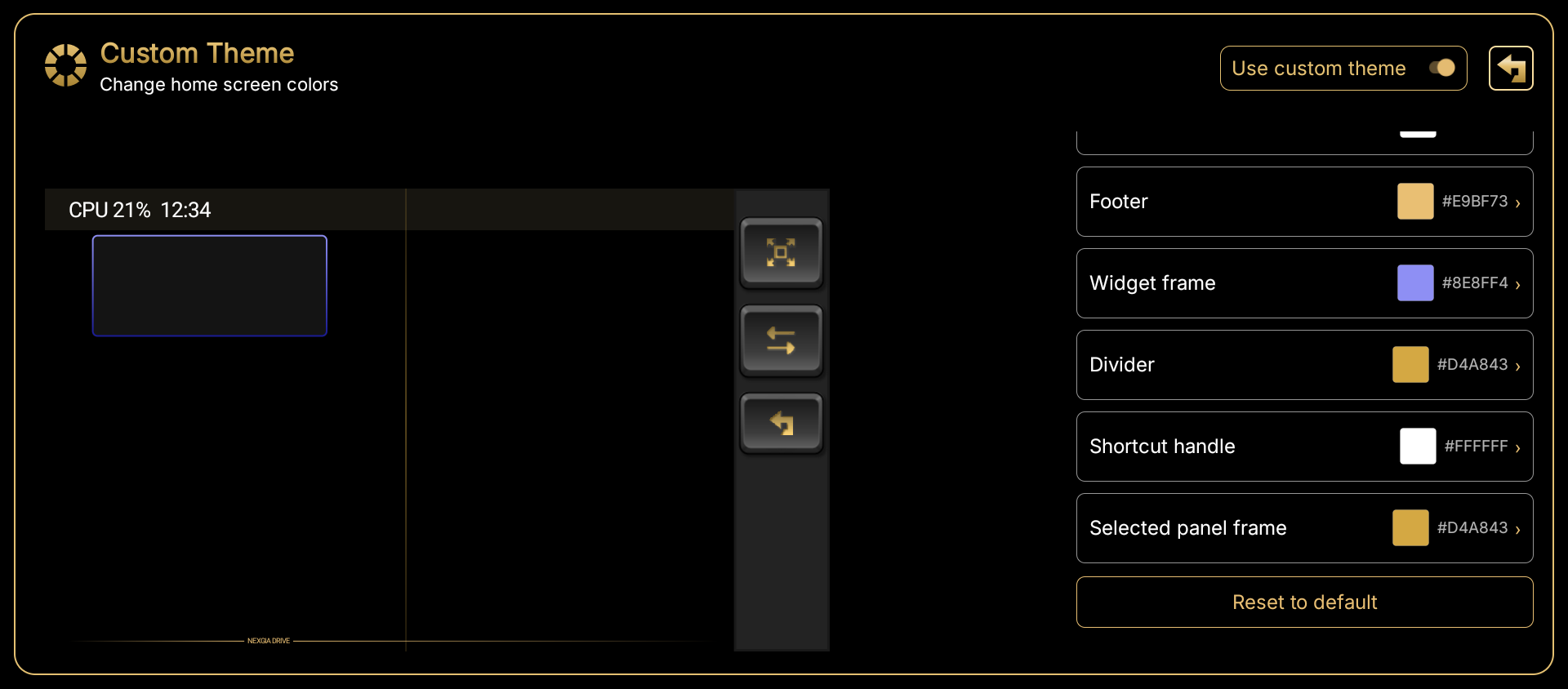
Как изменить цвет
- Нажмите «Цвет значков», чтобы открыть сетку пресетов. Нажатие на цвет применяет его сразу же. Нажмите «Назад», чтобы вернуться к списку.
- Нажмите на любой другой пункт, чтобы открыть редактор цвета. Сравните «Текущий» и «Новый», выбирая цвет, либо введите hex-код (#RRGGBB) напрямую, затем нажмите «Подтвердить».
- Проверьте изменение цвета в окне предпросмотра слева на экране.

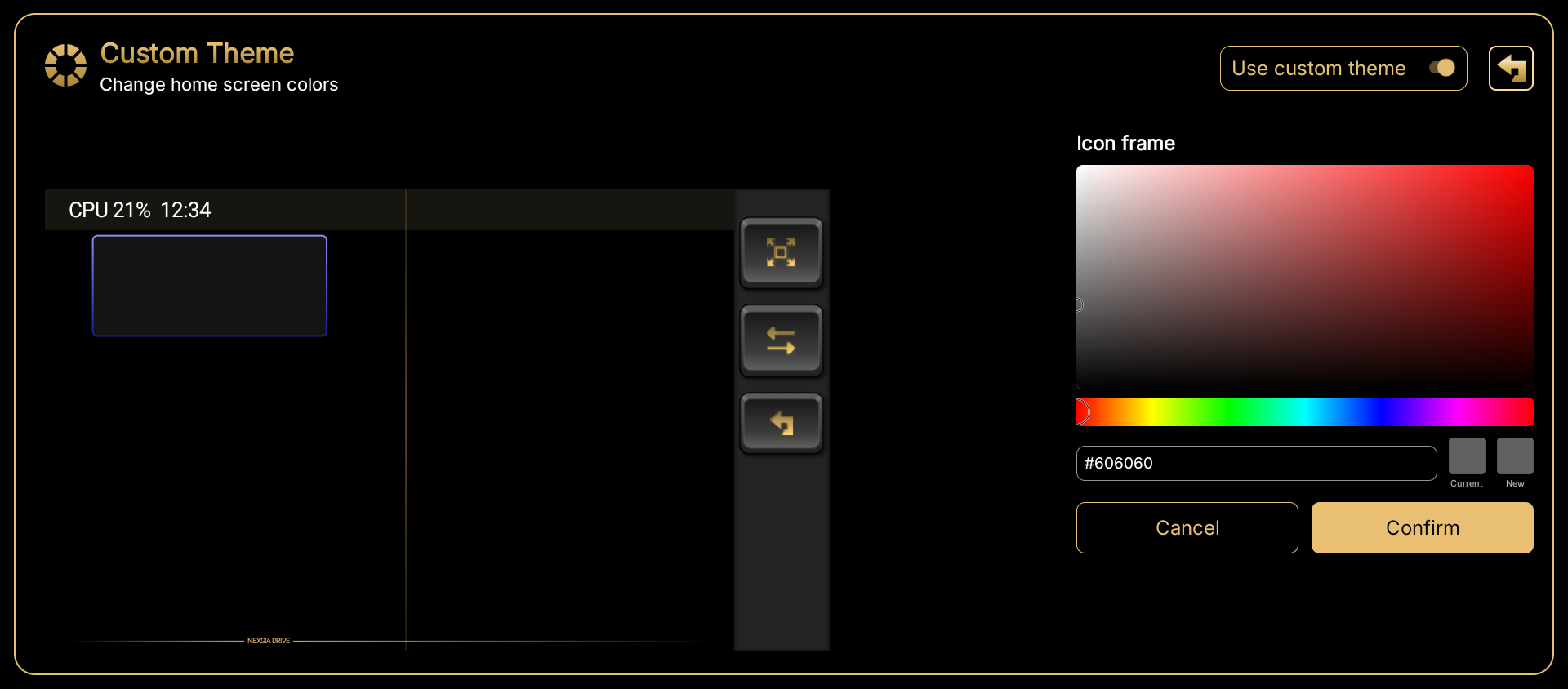
Примечание: изменения применяются немедленно. Перезапуск приложения не требуется. Примечание: пока «Использовать свою тему» выключено, сохранённые цвета не сбрасываются и снова применяются при повторном включении.
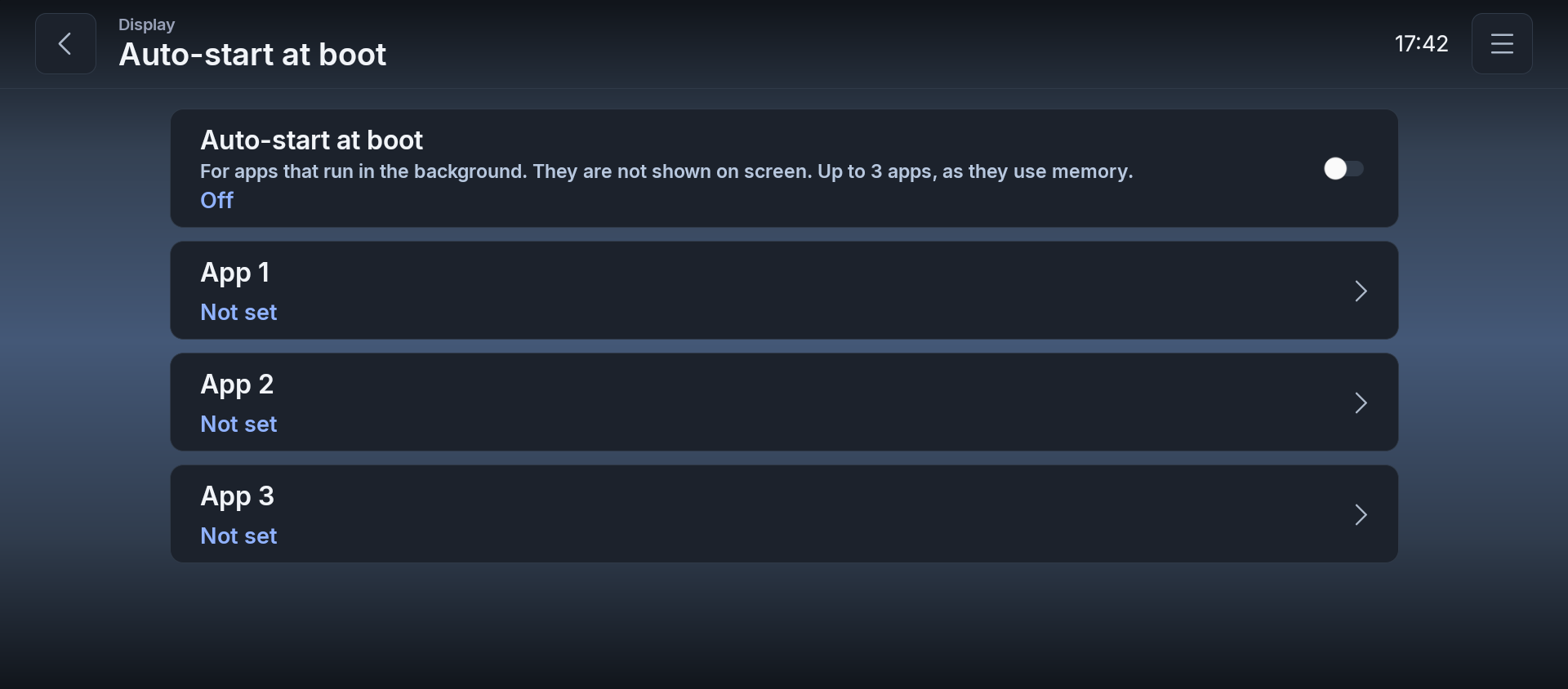
3.1.8 Автозапуск при загрузке
Настройки → Экран → Автозапуск при загрузке
Запускает приложения в фоновом режиме при запуске.
| Пункт | Описание | Опции/По умолчанию |
|---|---|---|
| Автозапуск при загрузке | Для приложений, работающих в фоновом режиме. Они не отображаются на экране. До 3 приложений, так как они используют память. | Вкл / Выкл (по умолчанию: Выкл) |
| Приложение 1 / Приложение 2 / Приложение 3 | Нажмите, чтобы выбрать приложение, которое будет запускаться в фоновом режиме при загрузке. | Кнопка → выбор приложения (по умолчанию: не задано) |
3.2 Навигация
Настройки → Навигация
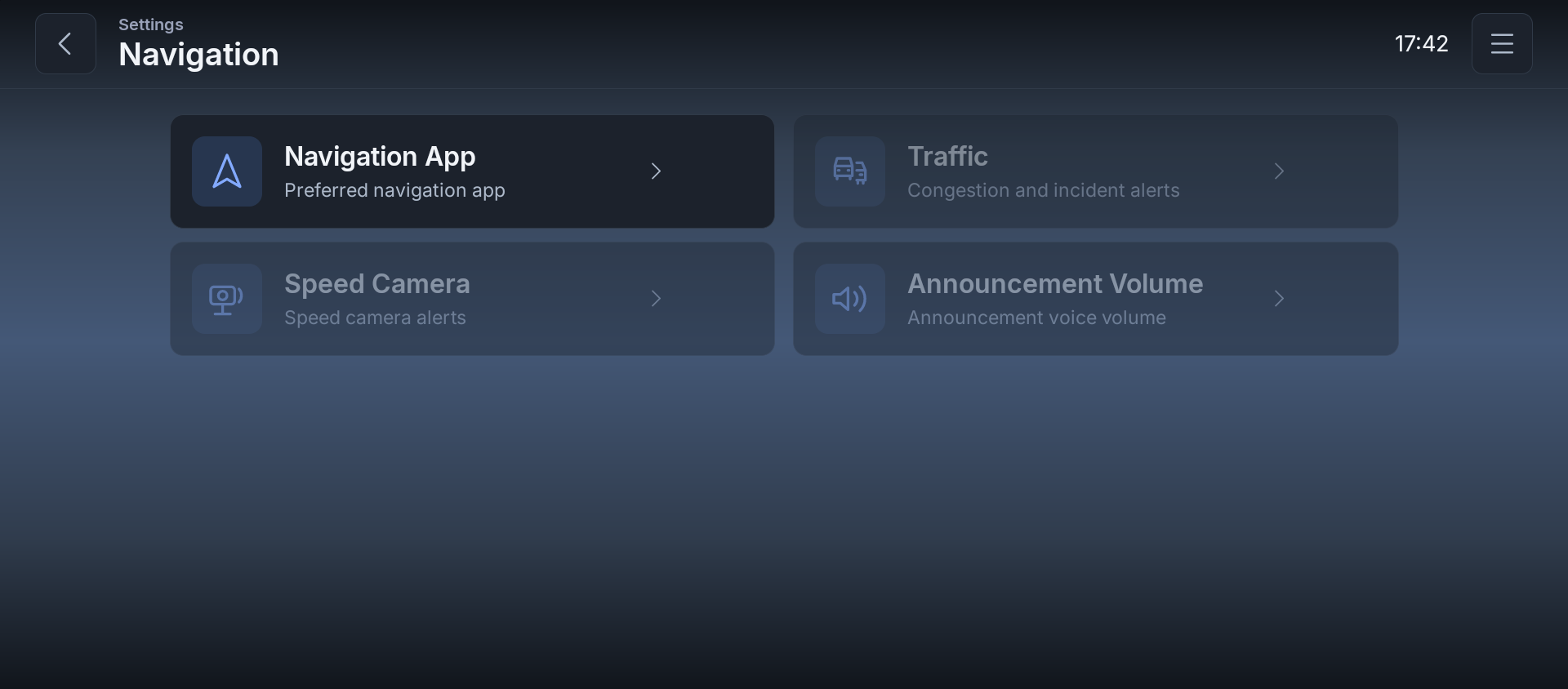
С помощью подменю справа выберите панель «Навигационное приложение», «Трафик», «Камеры контроля скорости» или «Громкость оповещений».
3.2.1 Навигационное приложение
Настройки → Навигация → Навигационное приложение
| Пункт | Описание | Опции/По умолчанию |
|---|---|---|
| Навигационное приложение | Приложение, используемое при возврате к пункту назначения. | Кнопка → выбор приложения (по умолчанию: не задано) |
3.2.2 Трафик
Настройки → Навигация → Трафик
В настоящее время недоступно на неяпонском экране настроек (отображается неактивным).
3.2.3 Камеры контроля скорости
Настройки → Навигация → Камеры контроля скорости
В настоящее время недоступно на неяпонском экране настроек (отображается неактивным).
3.2.4 Громкость оповещений
Настройки → Навигация → Громкость оповещений
В настоящее время недоступно на неяпонском экране настроек (отображается неактивным).
3.3 Виджеты
Настройки → Виджеты
С помощью подменю справа выберите панель «Музыка», «Давление в шинах», «Календарь» или «Спидометр».
3.3.1 Музыка
Настройки → Виджеты → Музыка
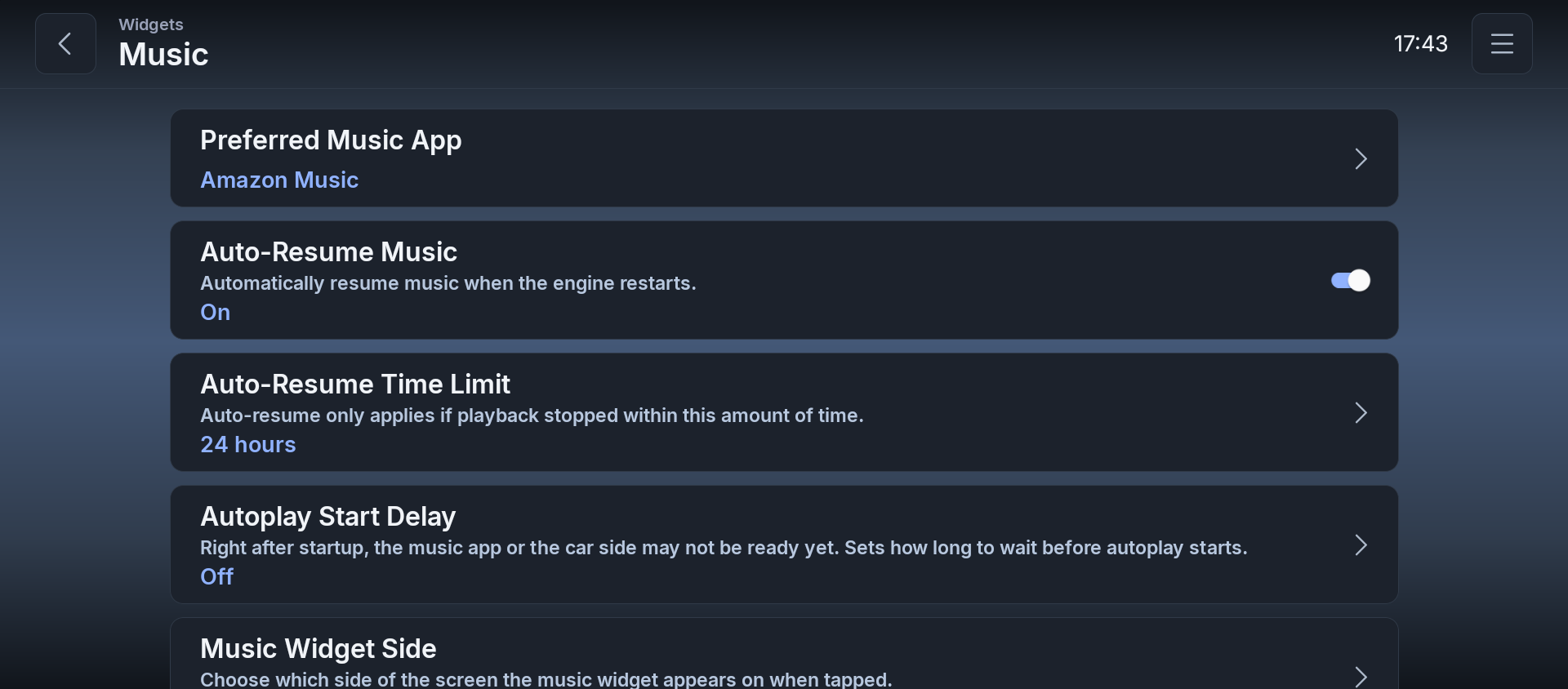
| Пункт | Описание | Опции/По умолчанию |
|---|---|---|
| Предпочитаемое музыкальное приложение | Приложение, используемое для автоматического возобновления музыки. | Кнопка → выбор приложения (по умолчанию: не задано) |
| Автоматически возобновлять музыку | Автоматически возобновляет воспроизведение музыки при повторном запуске двигателя. | Вкл / Выкл (по умолчанию: Выкл) |
| Лимит времени для автовозобновления | Автовозобновление действует, только если воспроизведение было остановлено в течение этого периода. | 1 / 6 / 12 / 24 / 48 часов (по умолчанию: 24 часа) |
| Сторона виджета музыки | Выберите, с какой стороны экрана появляется виджет музыки при касании. | Слева / Справа (по умолчанию: Справа) |
Примечание: «Автоматически возобновлять музыку» нельзя изменить, пока не выбрано музыкальное приложение. Примечание: «Лимит времени для автовозобновления» нельзя изменить, пока «Автоматически возобновлять музыку» выключено.
3.3.2 Давление в шинах (TPMS)
Настройки → Виджеты → Давление в шинах
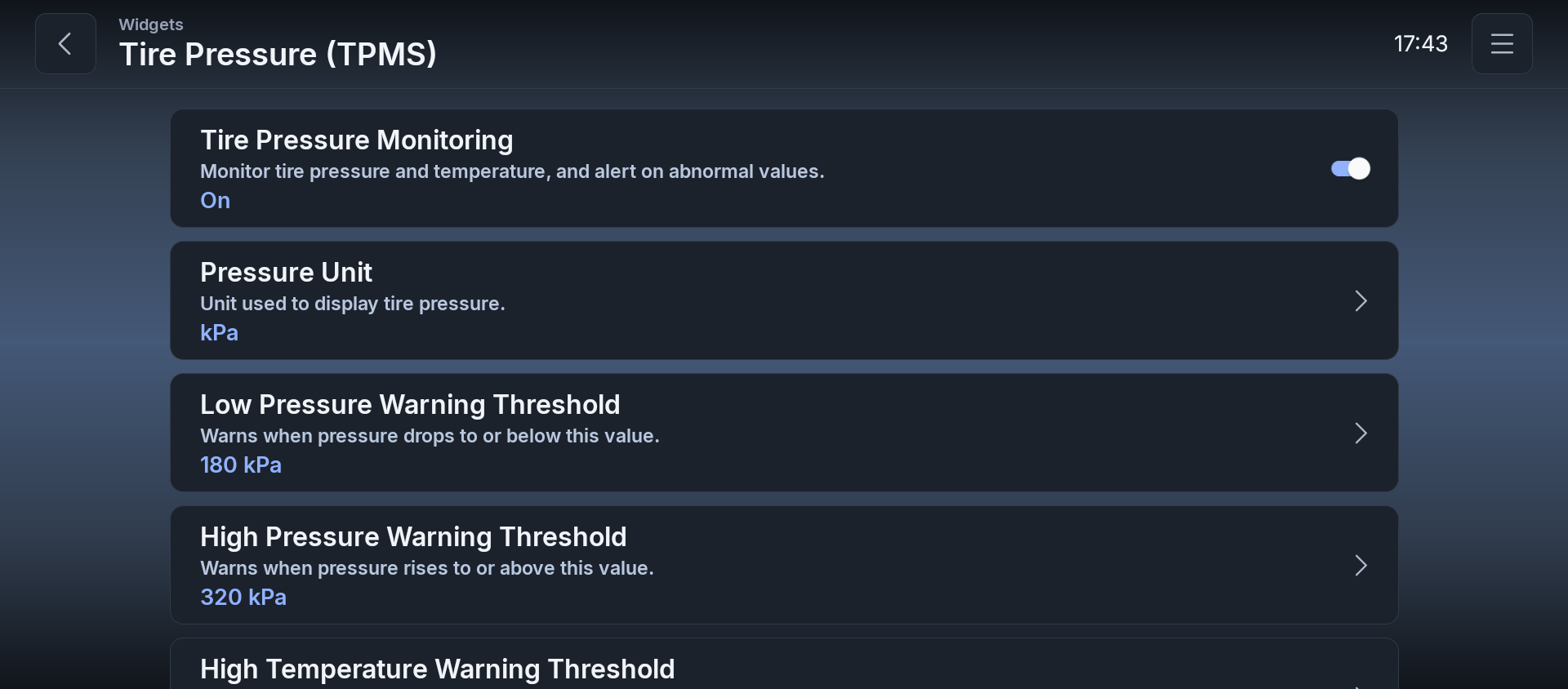
| Пункт | Описание | Опции/По умолчанию |
|---|---|---|
| Контроль давления в шинах | Отслеживает давление и температуру в шинах и предупреждает при отклонении значений. | Вкл / Выкл (по умолчанию: Вкл) |
| Единица измерения давления | Единица измерения для отображения давления в шинах. | кПа / PSI / бар (по умолчанию: кПа) |
| Порог предупреждения о низком давлении | Предупреждает, когда давление падает до этого значения или ниже. | 50–300 кПа (по умолчанию: 180 кПа) |
| Порог предупреждения о высоком давлении | Предупреждает, когда давление поднимается до этого значения или выше. | 200–600 кПа (по умолчанию: 320 кПа) |
| Порог предупреждения о высокой температуре | Предупреждает, когда температура поднимается до этого значения или выше. | 30–120°C (по умолчанию: 70°C) |
Примечание: пока «Контроль давления в шинах» выключен, единицу измерения давления и пороги предупреждений изменить нельзя.
3.3.3 Календарь
Настройки → Виджеты → Календарь
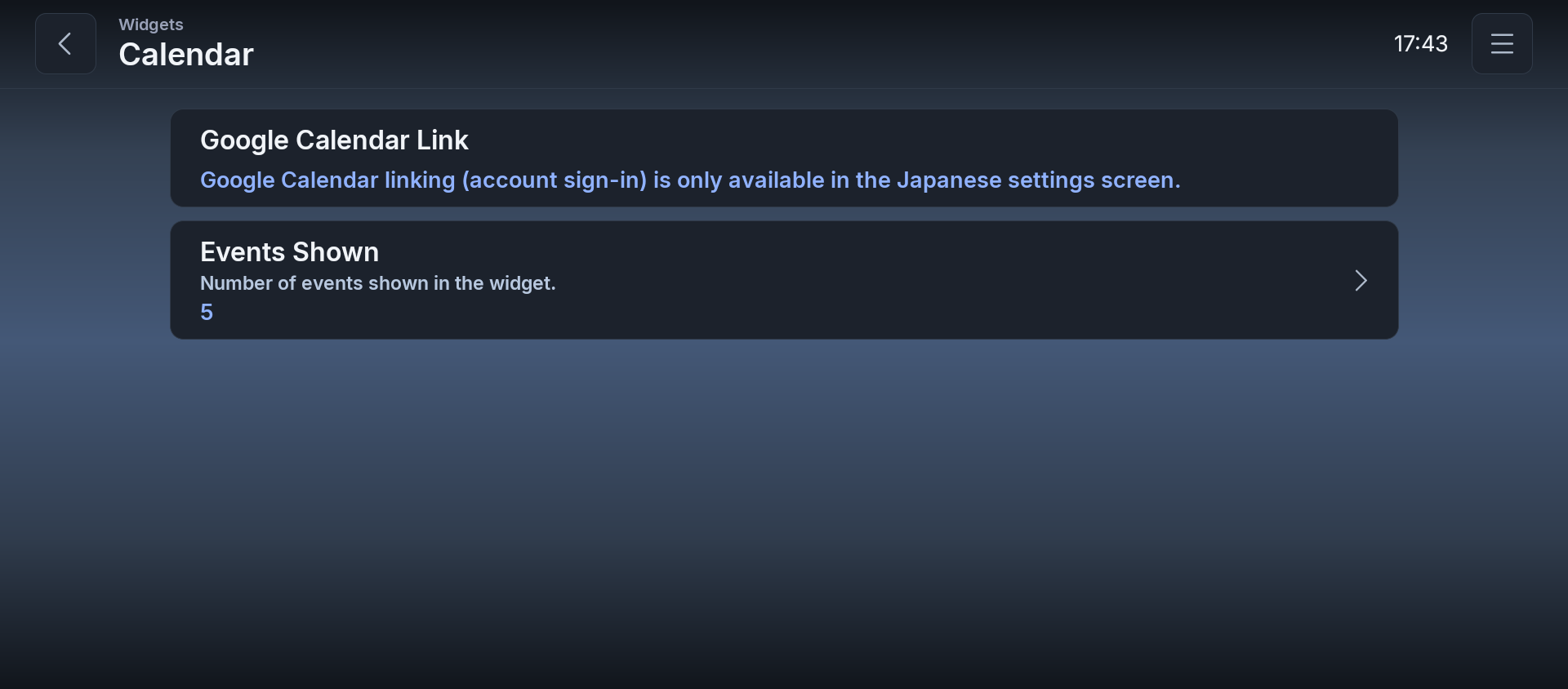
| Пункт | Описание | Опции/По умолчанию |
|---|---|---|
| Связь с Google Календарём | Статическое уведомление. | «Связь с Google Календарём (вход в аккаунт) доступна только на экране настроек на японском языке.» |
| Отображаемые события | Количество событий, отображаемых в виджете. | Счётчик (по умолчанию: 5) |
Примечание: привязка аккаунта Google Календаря — функция, доступная только в японских настройках; на неяпонском экране показывается только приведённое выше уведомление.
3.3.4 Погода
Виджет погоды отключён начиная с версии v814.
- «Погода» больше не отображается на экране добавления виджетов.
- Пункта «Погода» нет и в настройках.
- Ранее размещённые виджеты погоды также не отображаются.
- Отображение температуры в строке состояния отключено аналогичным образом.
3.3.5 Спидометр
Настройки → Виджеты → Спидометр
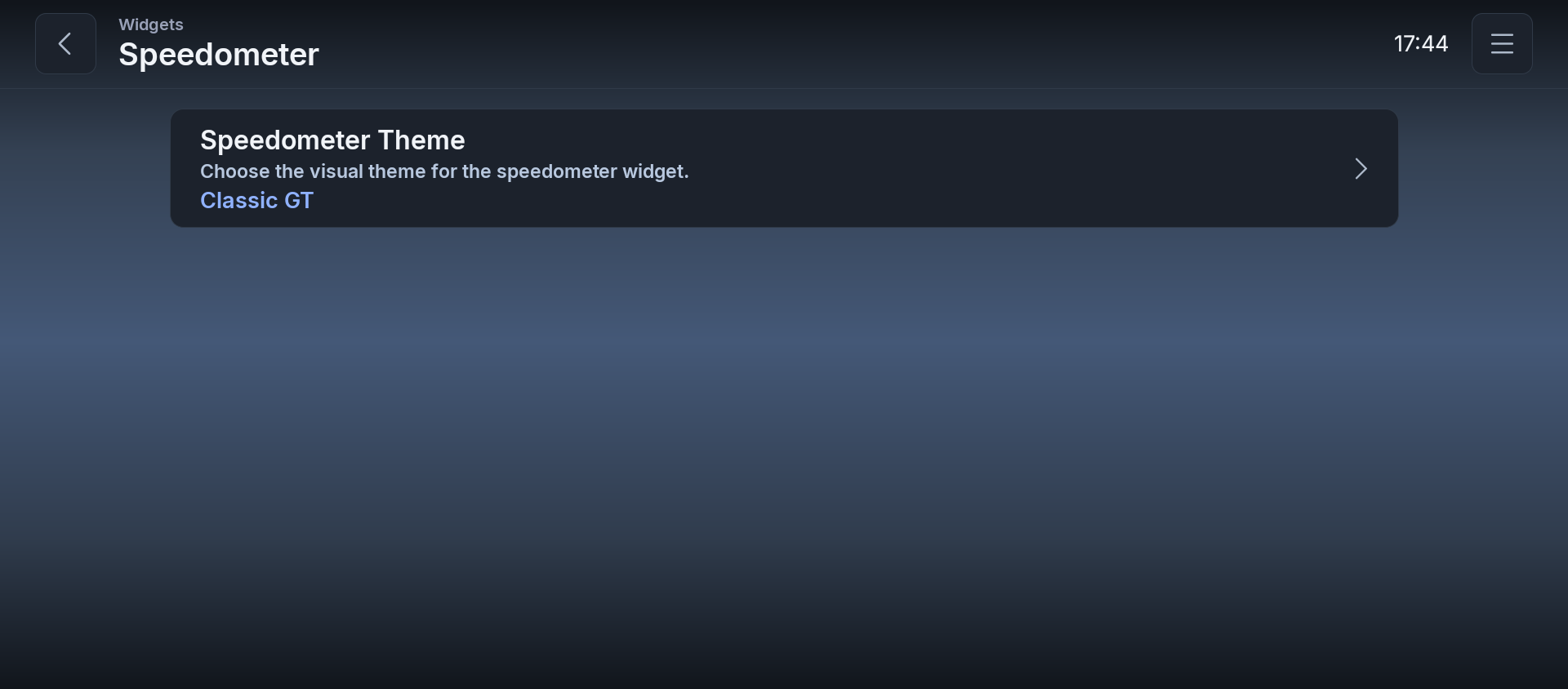
| Пункт | Описание | Опции/По умолчанию |
|---|---|---|
| Тема спидометра | Выберите визуальную тему для виджета спидометра. | Modern Luxury / GPS Drive / Classic GT / Digital Horizon / Performance Pulse (по умолчанию: Classic GT) |
3.4 Контроллер
Настройки → Контроллер
В NEXGIA DRIVE любому устройству, отправляющему на AIBOX сигналы нажатия кнопок, можно назначить действие для каждой его кнопки — независимо от типа устройства. Сюда в основном относятся такие устройства, как:
- Игровой контроллер, подключённый по Bluetooth
- Bluetooth-пульт регулировки громкости (пульт с медиакнопками)
- Кнопки на руле автомобиля
Кнопки на руле автомобиля можно назначить на том же самом экране «Короткое нажатие», что и для Bluetooth-контроллера. Назначив действия NEXGIA DRIVE (назад, громкость, переключение треков, регулировка соотношения разделения и другие) кнопкам вперёд/назад/воспроизведение-пауза на руле и так далее, вы можете сосредоточить операции во время движения на руле даже в автомобилях без выделенного пульта. Это одна из отличительных особенностей NEXGIA DRIVE.
С помощью подменю справа выберите панель «Короткое нажатие» или «Долгое нажатие».
3.4.1 Короткое нажатие
Настройки → Контроллер → Короткое нажатие
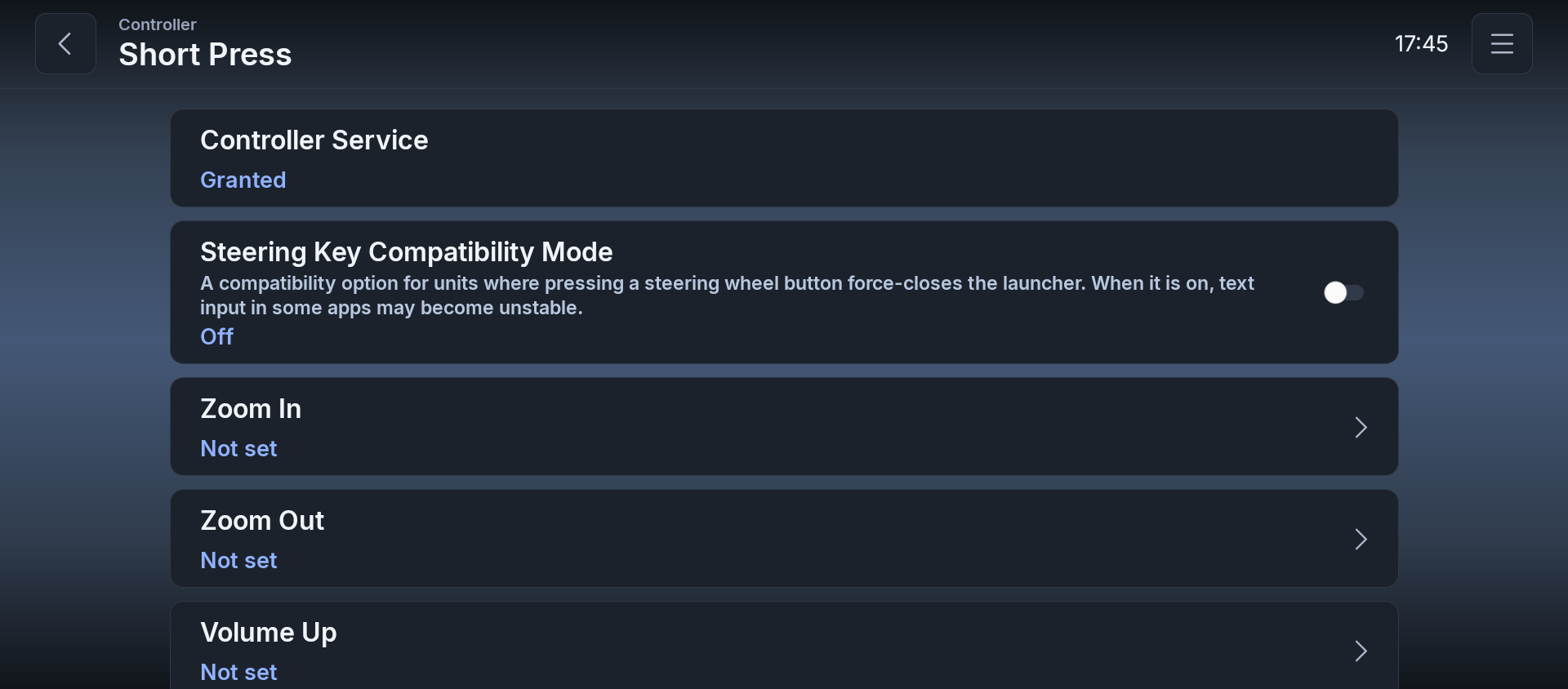
| Пункт | Описание | Тип |
|---|---|---|
| Служба контроллера | Статус службы специальных возможностей, от которой зависит эта функция. | Отображение (Разрешено / Отклонено) |
| Режим совместимости кнопок на руле | Параметр совместимости для устройств, где нажатие кнопки на руле принудительно закрывает лаунчер. При включении ввод текста в некоторых приложениях может работать нестабильно. | Переключатель (по умолчанию: Выкл) |
| Увеличить | Кнопка «Определить клавишу» / «Очистить» | Назначение клавиши |
| Уменьшить | То же, что выше | Назначение клавиши |
| Громче | То же, что выше | Назначение клавиши |
| Тише | То же, что выше | Назначение клавиши |
| Назад | То же, что выше | Назначение клавиши |
| Домой | То же, что выше | Назначение клавиши |
| Воспроизведение / пауза | То же, что выше | Назначение клавиши |
| Следующий трек | То же, что выше | Назначение клавиши |
| Предыдущий трек | То же, что выше | Назначение клавиши |
| Подтвердить | То же, что выше | Назначение клавиши |
| Прокрутка вверх | То же, что выше | Назначение клавиши |
| Прокрутка вниз | То же, что выше | Назначение клавиши |
| Пропорция разделения влево | То же, что выше | Назначение клавиши |
| Пропорция разделения вправо | То же, что выше | Назначение клавиши |
| Боковая панель: далее | То же, что выше | Назначение клавиши |
| Боковая панель: назад | То же, что выше | Назначение клавиши |
| Боковая панель: выбрать | То же, что выше | Назначение клавиши |
| Следующая страница | То же, что выше | Назначение клавиши |
| Открыть настройки специальных возможностей | Нажмите, чтобы открыть системные настройки. | Кнопка |
Примечание: после нажатия «Определить клавишу» нажатие физической кнопки назначает ей это действие. Уже назначенную строку можно снять кнопкой «Очистить». Назначение другого действия той же кнопке автоматически удаляет предыдущее назначение. Примечание: доступно 19 назначаемых действий: Не назначено / Громче / Тише / Следующий трек / Предыдущий трек / Назад / Домой / Прокрутка вверх / Прокрутка вниз / Подтвердить / Воспроизведение/пауза / Увеличить / Уменьшить / Пропорция разделения влево / Пропорция разделения вправо / Боковая панель: далее / Боковая панель: назад / Боковая панель: выбрать / Следующая страница. Примечание: «Боковая панель: далее», «Боковая панель: назад» и «Боковая панель: выбрать» позволяют выбирать и нажимать кнопки боковой панели с помощью этого назначения клавиш (Далее/Назад перемещает тонкую золотую рамку фокуса между кнопками, а Выбрать нажимает кнопку в фокусе). Подробности см. в 2.1 Использование боковой панели. Примечание: действие «Следующая страница» при каждом нажатии переключает страницы в порядке страница ① → страница ② → страница ① (так происходит и при назначении на кнопку Home, и при назначении на любую другую кнопку). Если вы используете режим тройного экрана, после страницы ② открывается третий экран, а повторное нажатие закрывает его и возвращает на страницу ① (страница ① → страница ② → третий экран → страница ①). Использование режима тройного экрана означает, что в разделе Настройки → Экран → Режим тройного экрана включён параметр Использовать режим тройного экрана и для третьего экрана выбрано приложение. Примечание: если нажатие кнопки на руле полностью обрабатывается самим автомобилем (головным устройством) и никогда не доходит до AIBOX как ввод кнопки (как в случае с кнопками некоторых автомобилей, предназначенными только для голосового помощника), «Определить клавишу» его не обнаружит, и назначить его будет нельзя. Примечание: «Режим совместимости кнопок на руле» — параметр совместимости для некоторых моделей, на которых NEXGIA DRIVE принудительно закрывается при нажатии кнопки на руле. Обычно его можно оставить выключенным.
Кнопка Home
- В списке назначений клавиш пункт «Кнопка Home» позволяет выбрать действие, которое выполняется при нажатии кнопки Home автомобиля (например, при выборе «Следующая страница» каждое нажатие по очереди переключает страницы).
- Если экран закрыт другим приложением или голосовым помощником, нажатие кнопки Home сначала возвращает NEXGIA DRIVE на передний план, а действие срабатывает со следующего нажатия.
- Действие кнопки Home работает и после того, как вы пользовались приложением в режиме «Два экрана».
3.4.2 Долгое нажатие
Настройки → Контроллер → Долгое нажатие
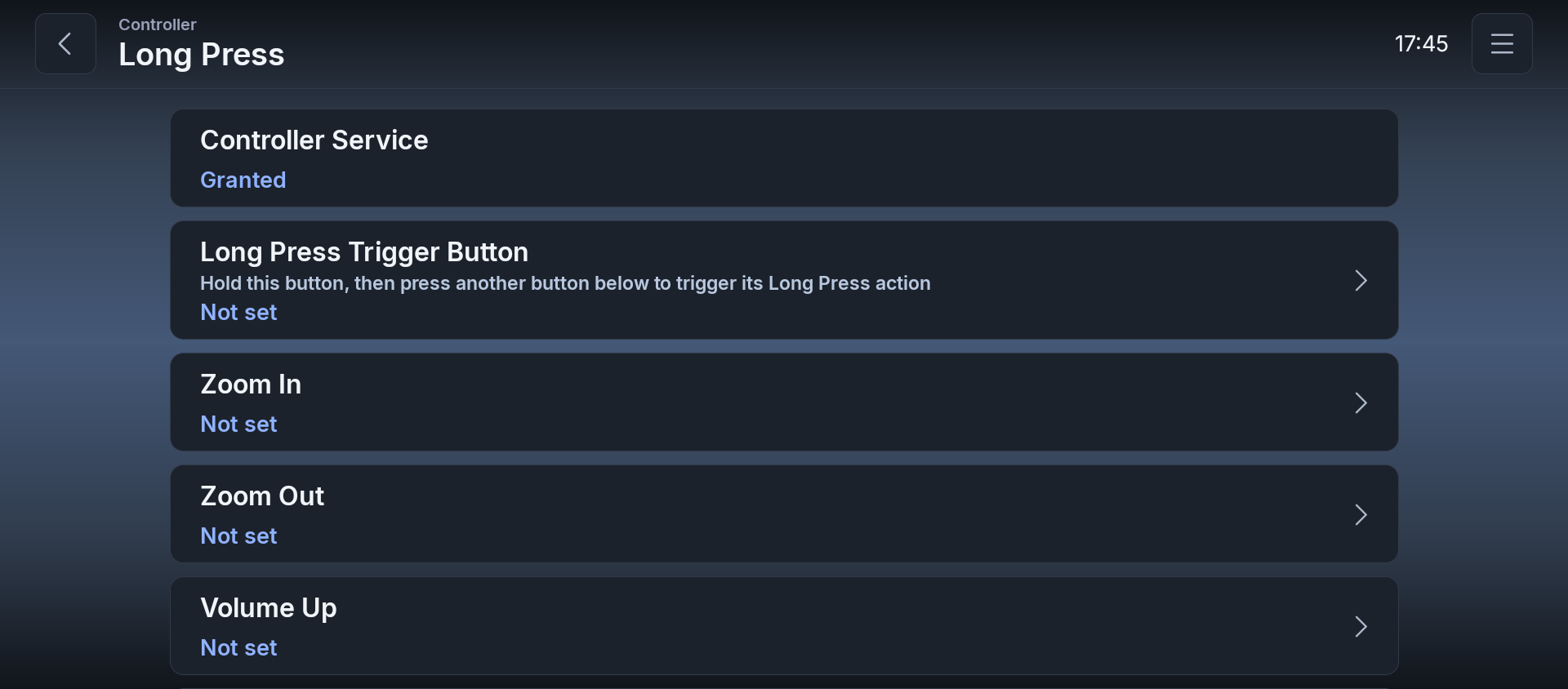
Как только вы зададите любую кнопку в качестве «Кнопки-модификатора для долгого нажатия», вы сможете создать второй набор назначений, которые активируются только пока эта кнопка удерживается вместе с другой кнопкой. Поскольку одной и той же физической кнопке можно назначить разные действия для «нажатия отдельно» (назначение из раздела 3.4.1) и «нажатия при удержании кнопки-модификатора долгого нажатия» (назначение на этой странице), даже контроллеру или кнопкам на руле с небольшим числом кнопок можно назначить большое количество операций.
| Пункт | Описание | Тип |
|---|---|---|
| Служба контроллера | Статус службы специальных возможностей, от которой зависит эта функция. | Отображение (Разрешено / Отклонено) |
| Кнопка-модификатор для долгого нажатия | Удерживайте эту кнопку и нажмите другую кнопку ниже, чтобы задать её действие при долгом нажатии. | Назначение клавиши |
| Увеличить | Кнопка «Определить клавишу» / «Очистить» | Назначение клавиши |
| Уменьшить | То же, что выше | Назначение клавиши |
| Громче | То же, что выше | Назначение клавиши |
| Тише | То же, что выше | Назначение клавиши |
| Назад | То же, что выше | Назначение клавиши |
| Домой | То же, что выше | Назначение клавиши |
| Воспроизведение / пауза | То же, что выше | Назначение клавиши |
| Следующий трек | То же, что выше | Назначение клавиши |
| Предыдущий трек | То же, что выше | Назначение клавиши |
| Подтвердить | То же, что выше | Назначение клавиши |
| Прокрутка вверх | То же, что выше | Назначение клавиши |
| Прокрутка вниз | То же, что выше | Назначение клавиши |
| Пропорция разделения влево | То же, что выше | Назначение клавиши |
| Пропорция разделения вправо | То же, что выше | Назначение клавиши |
| Боковая панель: далее | То же, что выше | Назначение клавиши |
| Боковая панель: назад | То же, что выше | Назначение клавиши |
| Боковая панель: выбрать | То же, что выше | Назначение клавиши |
| Следующая страница | То же, что выше | Назначение клавиши |
| Открыть настройки специальных возможностей | Нажмите, чтобы открыть системные настройки. | Кнопка |
Примечание: доступно 19 назначаемых действий: Не назначено / Громче / Тише / Следующий трек / Предыдущий трек / Назад / Домой / Прокрутка вверх / Прокрутка вниз / Подтвердить / Воспроизведение/пауза / Увеличить / Уменьшить / Пропорция разделения влево / Пропорция разделения вправо / Боковая панель: далее / Боковая панель: назад / Боковая панель: выбрать / Следующая страница. Примечание: «Боковая панель: далее», «Боковая панель: назад» и «Боковая панель: выбрать» позволяют выбирать и нажимать кнопки боковой панели с помощью этого назначения клавиш (Далее/Назад перемещает тонкую золотую рамку фокуса между кнопками, а Выбрать нажимает кнопку в фокусе). Подробности см. в 2.1 Использование боковой панели. Примечание: на этом экране нет параметра «Режим совместимости кнопок на руле».
3.5 Резервная копия
Настройки → Резервная копия
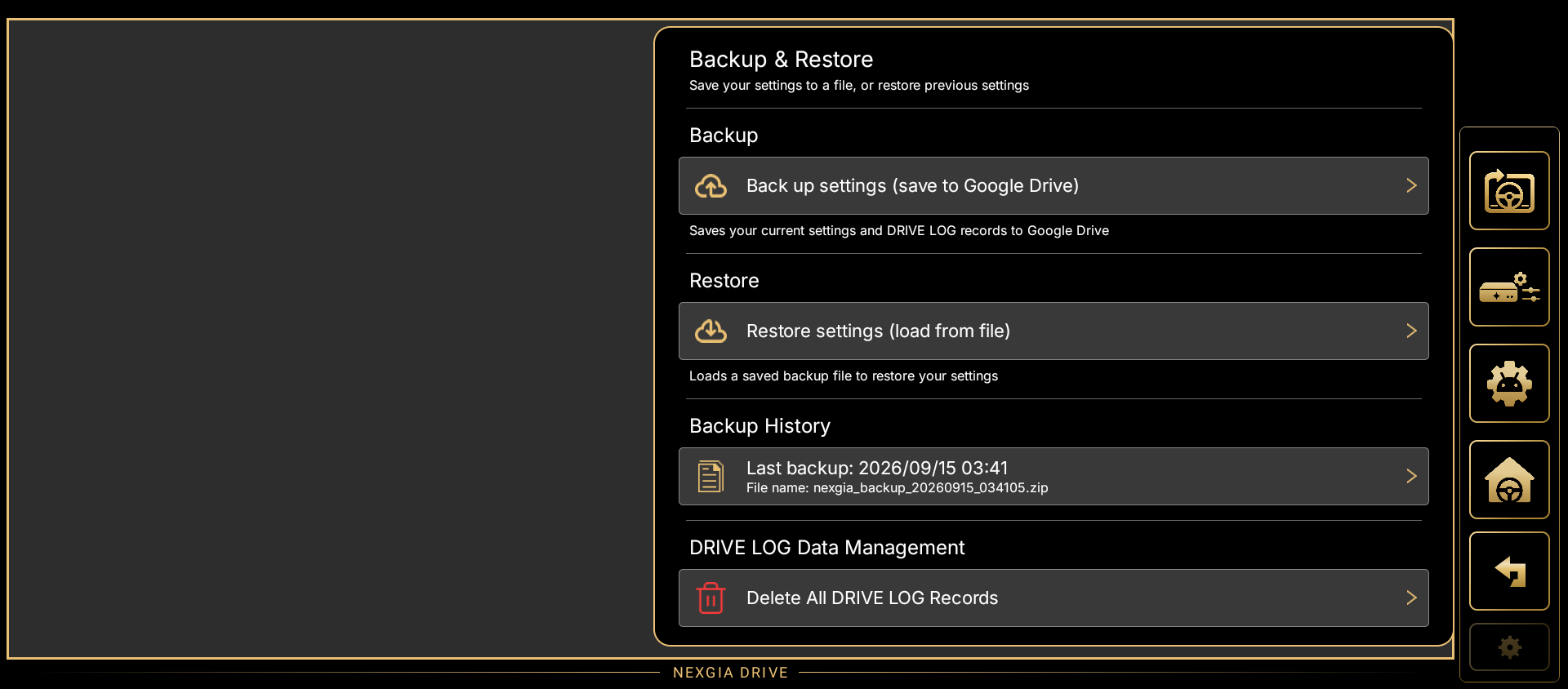
3.5.1 Автоматическое резервное копирование
При каждом запуске NEXGIA DRIVE автоматически создаёт резервную копию ваших настроек внутри самого устройства AIBOX. Если с момента последней резервной копии ничего не изменилось, создание избыточной копии пропускается. Хранится до 5 поколений резервных копий, от новых к старым; при превышении этого лимита самая старая копия удаляется автоматически. Это автоматическое резервное копирование происходит целиком внутри устройства AIBOX и никогда никуда не отправляется, например на Google Диск.
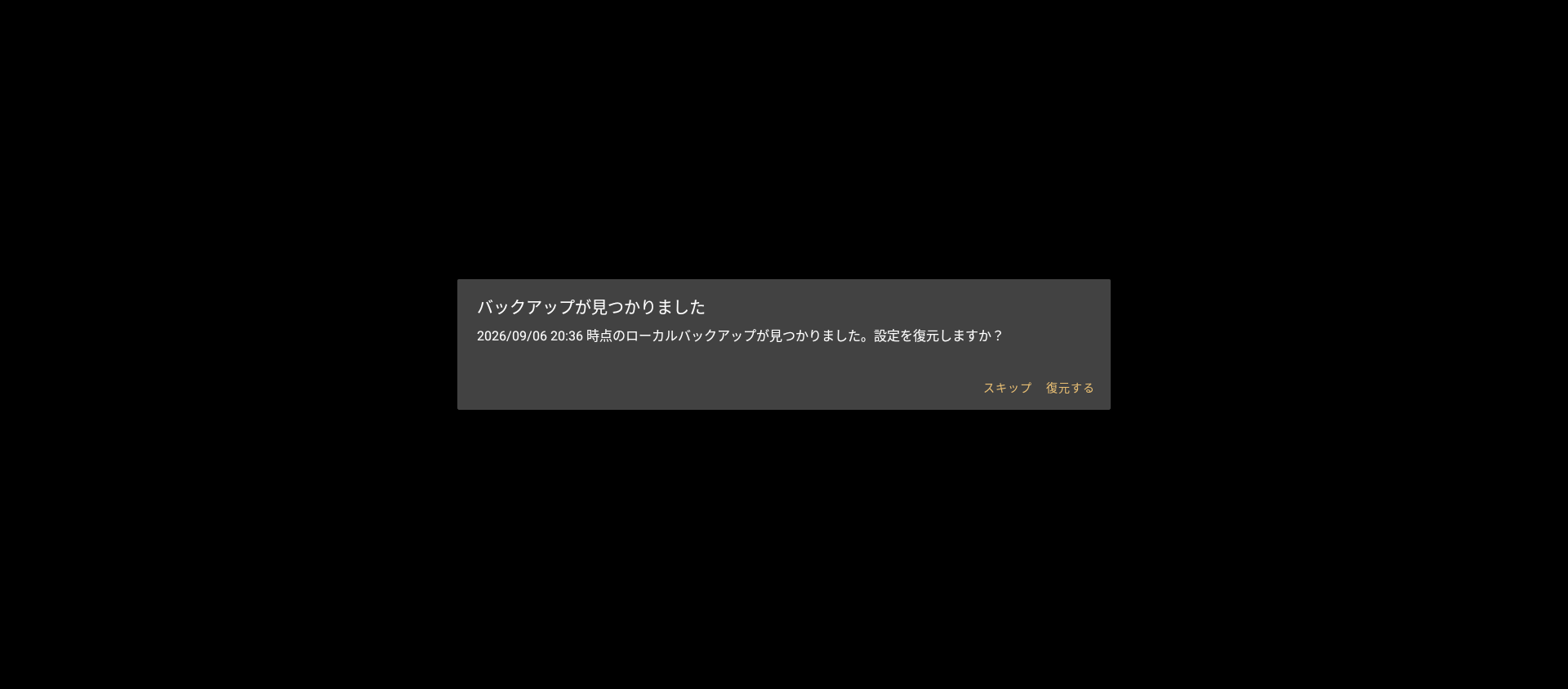
Если экран первоначальной настройки NEXGIA DRIVE появляется при наличии существующей автоматической резервной копии (например, сразу после удаления и переустановки приложения), автоматически появляется примерно такой запрос:
- Заголовок: «Найдена резервная копия»
- Текст: «Найдена локальная резервная копия от (дата и время). Восстановить эти настройки?»
- Нажатие «Восстановить» восстанавливает ваши настройки из этой копии и перезапускает приложение.
- Нажатие «Пропустить» закрывает этот запрос и переходит к обычной настройке (выбор языка и т. д.) без восстановления.
Примечание: это автоматическое резервное копирование и запрос на восстановление касаются только файлов, хранящихся на этом же устройстве AIBOX. Если вы переходите на другую модель AIBOX, копия не переносится автоматически — используйте метод из следующего раздела «3.5.2 Ручное резервное копирование и восстановление», чтобы сохранить её на Google Диск или аналогичный сервис, а затем загрузить на новом AIBOX.
3.5.2 Ручное резервное копирование и восстановление
| Пункт | Описание | Тип |
|---|---|---|
| Экспорт резервной копии | Сохраняет ваши текущие настройки и записи DRIVE LOG в выбранное вами место (например, на Google Диск) | Кнопка |
| Восстановить из резервной копии | Загружает сохранённый файл резервной копии для восстановления ваших настроек | Кнопка → выбор файла → диалог подтверждения → восстановление + перезапуск |
| Последняя резервная копия | «Последняя резервная копия: гггг/ММ/дд ЧЧ:мм» или имя файла, либо «Резервных копий пока нет», если их ещё не было | Отображение статуса |
| Удалить все записи DRIVE LOG | Удаляет все записи о поездках, включая сохранённые. Это действие нельзя отменить | Кнопка → диалог подтверждения → удаление (необратимо) |
Примечание: резервная копия — это ZIP-файл (содержащий настройки + завершённые записи DRIVE LOG). Восстановление использует «слияние с перезаписью»: перезаписываются только пункты, включённые в резервную копию, а настройки, отсутствующие в ней, остаются без изменений.
Примечание: нажатие «Экспорт резервной копии» создаёт файл резервной копии и открывает окно выбора места сохранения. Выберите, куда сохранить файл, например Google Диск или память устройства, и нажмите «Сохранить». Копия этого файла также остаётся в папке «Загрузки» на устройстве. Сохранив копию на Google Диск или аналогичный сервис, вы сможете перенести свои настройки и записи DRIVE LOG на другую модель AIBOX, выбрав этот файл в пункте «Восстановить из резервной копии» на новом AIBOX.
Примечание: следующие пункты не охватываются резервным копированием/восстановлением. При переходе на другую модель AIBOX настройте каждый из них заново на новом устройстве.
- Ключ API, используемый для оповещений о трафике/камерах контроля скорости при навигации
- Режим совместимости кнопок на руле (поскольку это настройка, подобранная под совместимость с конкретной моделью)
- Виджеты других приложений, добавленные на экран (поскольку их регистрация различается на каждом AIBOX, добавьте их заново на новом устройстве)
Примечание: такие разрешения, как «Специальные возможности», предоставляются самой ОС устройства AIBOX и не охватываются резервным копированием/восстановлением. Предоставьте их заново при первоначальной настройке на новом AIBOX.
3.6 Разрешения
Настройки → Разрешения
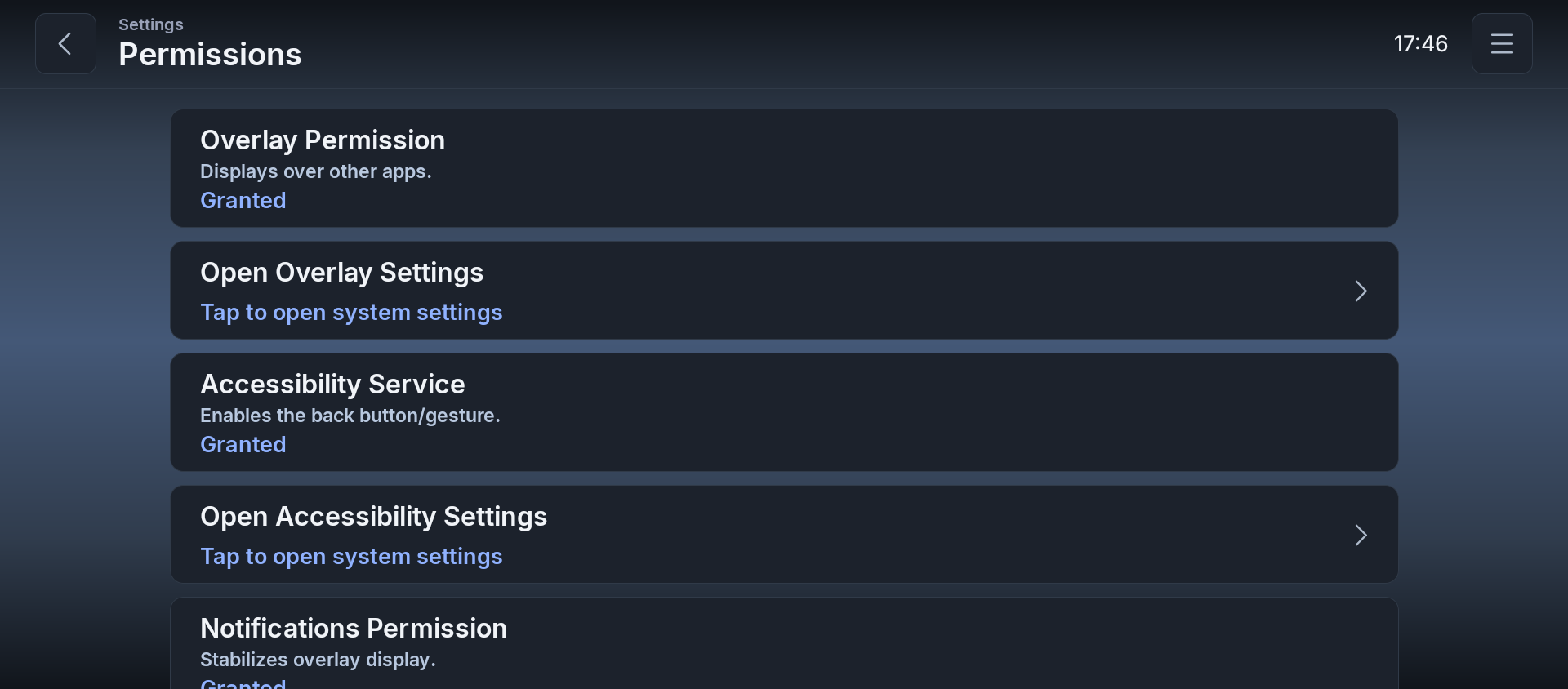
| Пункт | Описание | Назначение |
|---|---|---|
| Разрешение на наложение | Отображение поверх других приложений. | Отображение статуса |
| Открыть настройки наложения | Нажмите, чтобы открыть системные настройки. | Настройки Android (разрешение на наложение) |
| Служба специальных возможностей | Включает кнопку/жест «Назад». | Отображение статуса |
| Открыть настройки специальных возможностей | Нажмите, чтобы открыть системные настройки. | Настройки Android (специальные возможности) |
| Разрешение на уведомления | Стабилизирует отображение наложений. | Отображение статуса |
| Запросить разрешение на уведомления | Нажмите, чтобы запросить разрешение. | Диалог разрешения на уведомления |
| Статус местоположения | Статус разрешения на геолокацию. | Отображение статуса |
| Открыть сведения о приложении | Местоположение, календарь, Bluetooth и другие разрешения. | Экран сведений о приложении |
Примечание: каждый статусный пункт (оранжевое «Предоставлено» / «Отклонено») переоценивается при каждом открытии экрана.
3.7 О программе
Настройки → О программе
Раздел «О программе» представляет собой единый прокручиваемый список (у него нет собственного подменю). Для удобства в этом разделе пункты сгруппированы так: «Начало работы и примечания», «Версия», «Конфиденциальность и условия использования», «Лицензии открытого ПО» и «Контакты».
3.7.1 Начало работы и примечания
Настройки → О программе → Начало работы и примечания
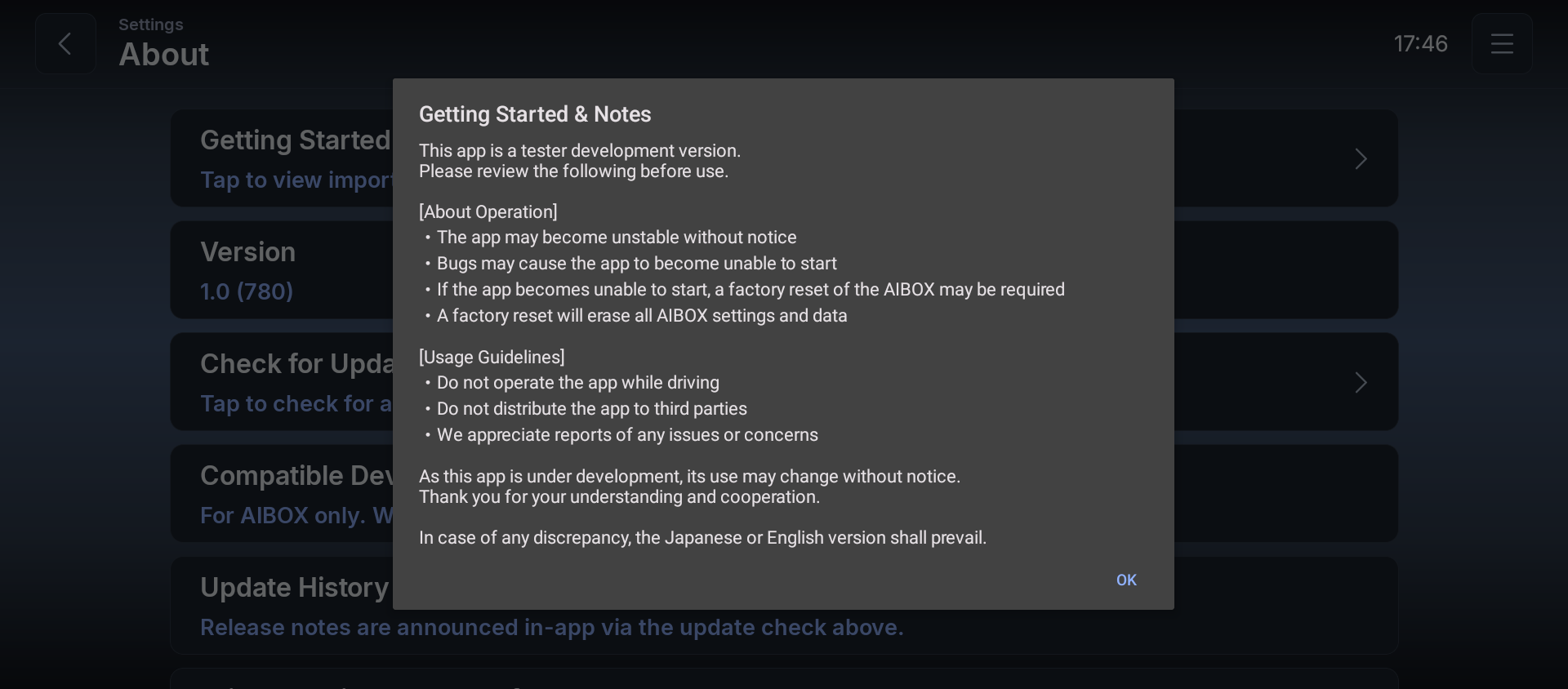
Нажатие на эту строку открывает диалог, состоящий из баннера, раздела «[Об эксплуатации]» из 4 пунктов, раздела «[Примечания по использованию]» из 3 пунктов и футера.
3.7.2 Версия
Настройки → О программе → Версия
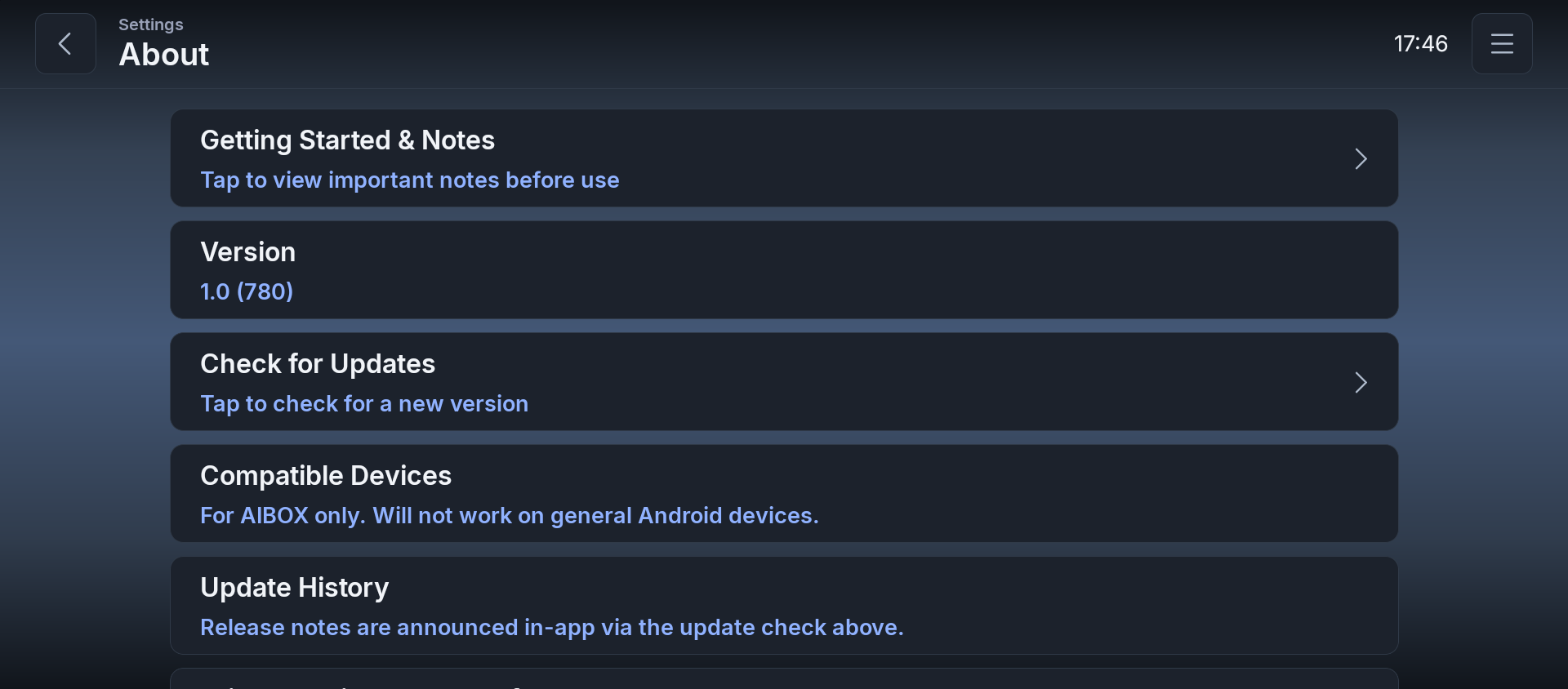
| Пункт | Описание | Тип |
|---|---|---|
| Версия | Показывает номер текущей версии (автоматически получается во время работы приложения) | Отображение |
| Проверить обновления | Нажмите, чтобы проверить наличие новой версии | Кнопка |
| Совместимые устройства | «Только для AIBOX. Не будет работать на обычных устройствах Android.» | Отображение |
| История обновлений | «Примечания к выпуску публикуются в приложении через проверку обновлений выше.» | Отображение |
3.7.3 Конфиденциальность и условия использования
Настройки → О программе → Конфиденциальность и условия использования

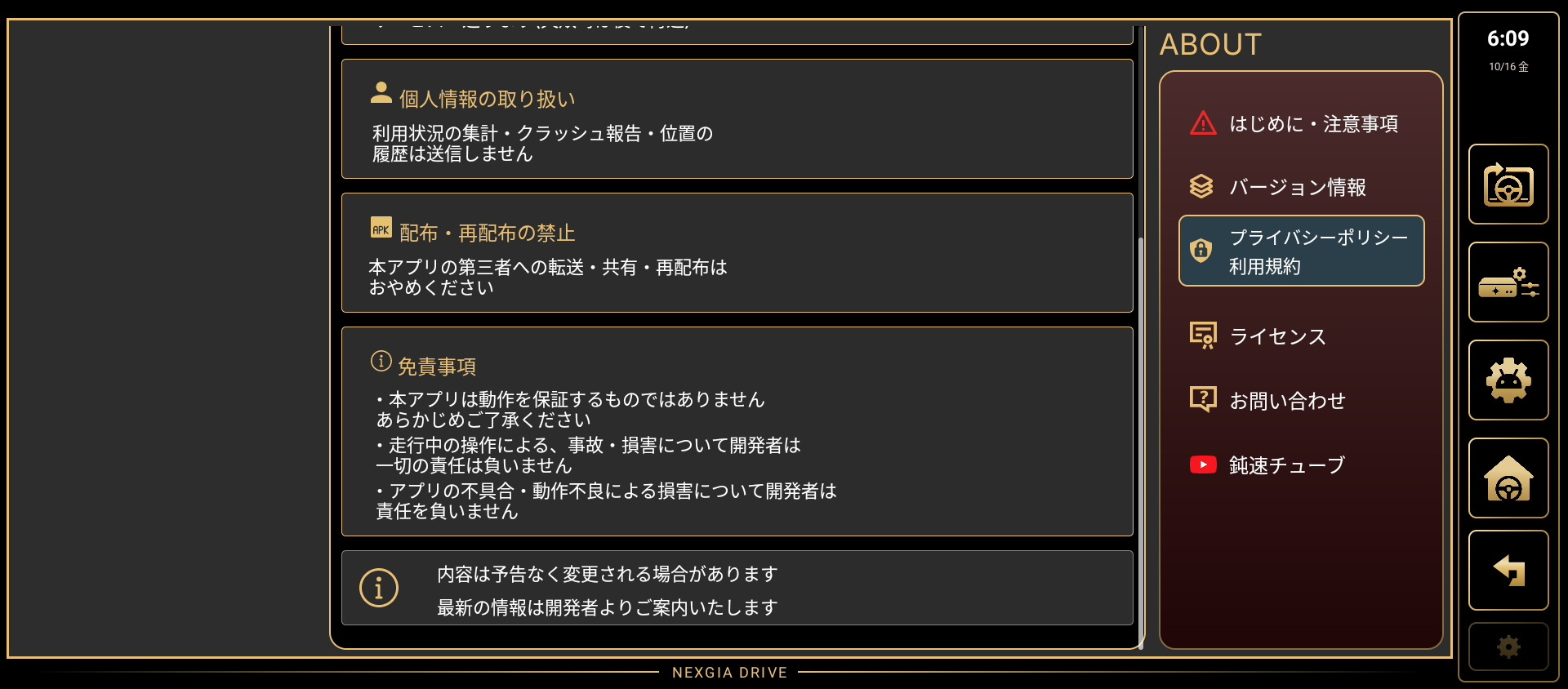
Нажатие на эту строку открывает диалог, состоящий из разделов об отправляемой информации, обработке персональных данных, отказе от ответственности, запрете на распространение/повторное распространение и футера.
- Журналы отправляются только тогда, когда вы нажимаете «Отправить журнал» в разделе Настройки → О программе → Контакты. В журналах нет адреса и координат.
- Статистика использования, отчёты о сбоях и история местоположений не отправляются.
Подробности об отправляемой информации можно посмотреть на этом экране.
3.7.4 Лицензии открытого ПО
Настройки → О программе → Лицензии открытого ПО
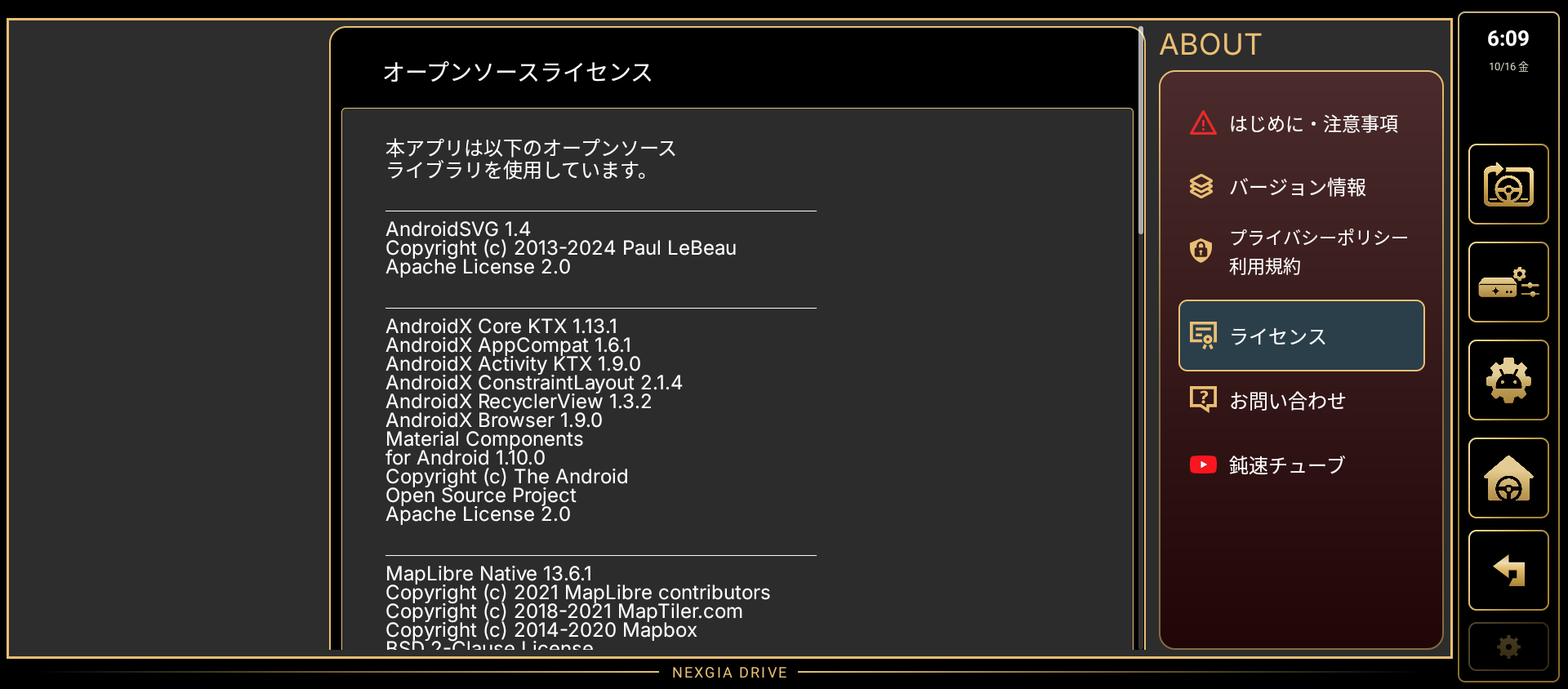
Нажатие на эту строку открывает диалог со списком лицензий OSS. Ниже приведено то, что отображается на экране «Лицензии открытого ПО» в приложении. Приложение использует следующие библиотеки открытого ПО.
Список лицензий OSS:
| Библиотека | Уведомление об авторских правах | Лицензия |
|---|---|---|
| AndroidSVG 1.4 | Copyright (c) 2013-2024 Paul LeBeau | Apache License 2.0 |
| AndroidX Core KTX 1.13.1 AndroidX AppCompat 1.6.1 AndroidX Activity KTX 1.9.0 AndroidX ConstraintLayout 2.1.4 AndroidX RecyclerView 1.3.2 AndroidX Browser 1.9.0 Material Components for Android 1.10.0 |
Copyright (c) The Android Open Source Project | Apache License 2.0 |
| MapLibre Native 13.6.1 | Copyright (c) 2021 MapLibre contributors Copyright (c) 2018-2021 MapTiler.com Copyright (c) 2014-2020 Mapbox |
BSD 2-Clause License |
| MapLibre Android Gestures 0.0.4 | Copyright (c) 2018 Mapbox Copyright (c) 2024 MapLibre contributors |
BSD 2-Clause License |
| MapLibre Java GeoJSON and Turf 6.0.1 | Copyright (c) 2018 Mapbox | MIT License |
| OkHttp 4.12.0 | Copyright 2019 Square, Inc. | Apache License 2.0 |
| Okio 3.6.0 | Copyright 2013 Square, Inc. | Apache License 2.0 |
| Timber 5.0.1 | Copyright 2013 Jake Wharton | Apache License 2.0 |
| Gson 2.10.1 | Copyright 2008 Google Inc. | Apache License 2.0 |
| kotlinx.coroutines 1.10.2 | Copyright 2000-2020 JetBrains s.r.o. and Kotlin Programming Language contributors | Apache License 2.0 |
| DSEG 0.46 (DSEG7 Classic) | Copyright (c) 2017, keshikan | SIL Open Font License 1.1 |
| Tomorrow | Copyright 2020 The Tomorrow Project Authors | SIL Open Font License 1.1 |
| Inter | Copyright (c) 2016 The Inter Project Authors | SIL Open Font License 1.1 |
| Oxanium | Copyright 2019 The Oxanium Project Authors | SIL Open Font License 1.1 |
Данные карт:
- Map data © OpenStreetMap contributors
Open Data Commons Open Database License (ODbL)
https://www.openstreetmap.org/copyright - Map tiles: OpenFreeMap
© OpenMapTiles
Data from OpenStreetMap
https://openfreemap.org
Полный текст Apache License 2.0: https://www.apache.org/licenses/LICENSE-2.0
Полный текст SIL Open Font License 1.1: http://scripts.sil.org/OFL
3.7.5 Контакты
Настройки → О программе → Контакты
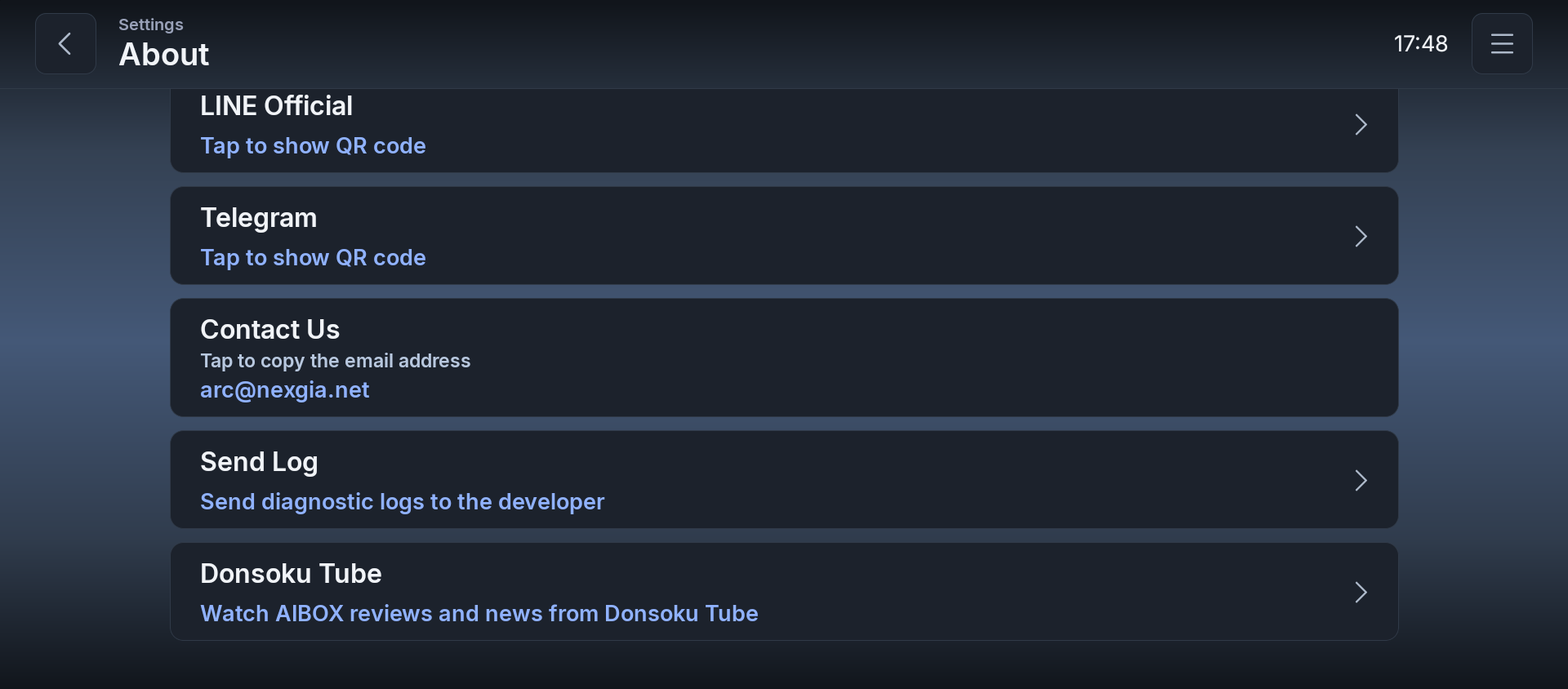
| Пункт | Описание | Тип |
|---|---|---|
| Официальный LINE | Нажмите, чтобы показать QR-код | Кнопка → диалог с QR-кодом |
| Telegram | Нажмите, чтобы показать QR-код | Кнопка → диалог с QR-кодом |
| Контакты | Нажмите, чтобы скопировать адрес электронной почты (arc@nexgia.net) | Отображение, нажатие копирует |
| Отправить журнал | Отправить диагностические журналы разработчику | Кнопка → отправляется напрямую разработчику |
Примечание: если при возникновении проблемы нужно отправить журнал, это можно сделать в разделе Настройки → О программе → Контакты → «Отправить журнал».
4. Рекомендуемые начальные настройки
Начав пользоваться NEXGIA DRIVE, рекомендуем сначала проверить и настроить пункты ниже. Любой пункт, не указанный здесь, можно оставить со значением по умолчанию.
Откройте экран настроек через Настройки (значок шестерёнки на боковой панели, панель быстрого доступа и т. д.) → соответствующую категорию, в указанном порядке.
4.1 AIBOX на Android 13
| Настройка | Путь | Рекомендуемое значение | Почему |
|---|---|---|---|
| Задать музыкальное приложение + включить автовозобновление музыки | Настройки → Виджеты → Музыка → ① Выберите музыкальное приложение в «Предпочитаемое музыкальное приложение» ② Включите «Автоматически возобновлять музыку» | Сначала задайте музыкальное приложение, затем включите автовозобновление музыки (по умолчанию выключено) | Переключатель «Автоматически возобновлять музыку» вообще недоступен, пока не задано музыкальное приложение. Сначала задайте приложение, затем включите функцию |
| Задать навигационное приложение | Настройки → Навигация → Навигационное приложение → «Выберите навигационное приложение для защиты» | Задайте навигационное приложение, которым вы обычно пользуетесь | При задании этого приложения оно одно не будет закрыто при выключении, и NEXGIA DRIVE попытается сохранить его маршрут (восстановится ли маршрут фактически, зависит от поведения самого этого приложения) |
| Положение боковой панели | Настройки → Экран → Боковая панель → «Положение боковой панели» | Сторона, ближайшая к водительскому сиденью (справа для праворульных автомобилей, слева для леворульных) | Размещение со стороны водителя облегчает управление во время движения (по умолчанию справа) |
| Режим совместимости кнопок на руле | Настройки → Контроллер → Короткое нажатие → «Режим совместимости кнопок на руле» | В принципе оставьте выключенным (по умолчанию). Включайте только для устройств, где нажатие кнопки на руле принудительно закрывает лаунчер | Включение может сделать ввод текста в некоторых приложениях нестабильным (улучшено в последних версиях), поэтому оставьте выключенным на устройствах, где этот симптом не проявляется |
| Задержка запуска | Настройки → Экран → Макет → «Задержка запуска» | Выкл (по умолчанию). Устанавливайте несколько секунд или более только если приложение не запускается автоматически при загрузке AIBOX | Эта настройка для устройств, где запуск происходит слишком быстро и приложение не успевает подготовиться. Если этот симптом не наблюдается, оставьте значение по умолчанию |
| Ждать сеть при запуске | Настройки → Экран → Макет → «Ждать сеть при запуске» | Включите, если наблюдаете этот симптом (по умолчанию выключено) | Полезно, если приложение не запускается корректно из-за отсутствия подключения к интернету сразу после запуска. Даже во время ожидания отключение этой функции в настройках позволяет приложению запуститься немедленно |
| Автоматически подключать модем при запуске | Настройки → Экран → Сеть → «Автоматически подключать модем при запуске» | Включайте только если используете AIBOX как точку доступа Wi-Fi (по умолчанию выключено) | Включение этой функции при подключении к интернету через Wi-Fi разорвёт это подключение. Включайте её, только если не используете Wi-Fi. Обратите внимание: у операторов линии SoftBank модем работает только на устройствах, продаваемых SoftBank, или на iPhone, поэтому в остальных случаях эта функция неприменима |
| Автоматическое резервное копирование | Никаких действий не требуется (включено автоматически). Для ручного сохранения перейдите в Настройки → Резервная копия → «Экспорт резервной копии (сохранение на Google Диск)» | Изменение настроек не требуется | Ваши настройки автоматически сохраняются локально на устройстве, поэтому в первый раз ничего делать не нужно. При необходимости можно восстановить их из подсказки «Найдена резервная копия», которая появляется после переустановки |
Об AIBOX на Android 13: рекомендуемые значения выше можно использовать как есть. Больше отметить нечего.
4.2 AIBOX на Android 15
| Настройка | Путь | Рекомендуемое значение | Почему |
|---|---|---|---|
| Задать музыкальное приложение + включить автовозобновление музыки | Настройки → Виджеты → Музыка → ① Выберите музыкальное приложение в «Предпочитаемое музыкальное приложение» ② Включите «Автоматически возобновлять музыку» | Сначала задайте музыкальное приложение, затем включите автовозобновление музыки (по умолчанию выключено) | Переключатель «Автоматически возобновлять музыку» вообще недоступен, пока не задано музыкальное приложение. Сначала задайте приложение, затем включите функцию |
| Задать навигационное приложение | Настройки → Навигация → Навигационное приложение → «Выберите навигационное приложение для защиты» | Задайте навигационное приложение, которым вы обычно пользуетесь | При задании этого приложения оно одно не будет закрыто при выключении, и NEXGIA DRIVE попытается сохранить его маршрут (восстановится ли маршрут фактически, зависит от поведения самого этого приложения) |
| Положение боковой панели | Настройки → Экран → Боковая панель → «Положение боковой панели» | Сторона, ближайшая к водительскому сиденью (справа для праворульных автомобилей, слева для леворульных) | Размещение со стороны водителя облегчает управление во время движения (по умолчанию справа) |
| Режим совместимости кнопок на руле | Настройки → Контроллер → Короткое нажатие → «Режим совместимости кнопок на руле» | В принципе оставьте выключенным (по умолчанию). Включайте только для устройств, где нажатие кнопки на руле принудительно закрывает лаунчер | Включение может сделать ввод текста в некоторых приложениях нестабильным (улучшено в последних версиях), поэтому оставьте выключенным на устройствах, где этот симптом не проявляется |
| Задержка запуска | Настройки → Экран → Макет → «Задержка запуска» | Выкл (по умолчанию). Устанавливайте несколько секунд или более только если приложение не запускается автоматически при загрузке AIBOX | Эта настройка для устройств, где запуск происходит слишком быстро и приложение не успевает подготовиться. Если этот симптом не наблюдается, оставьте значение по умолчанию |
| Ждать сеть при запуске | Настройки → Экран → Макет → «Ждать сеть при запуске» | Включите, если наблюдаете этот симптом (по умолчанию выключено) | Полезно, если приложение не запускается корректно из-за отсутствия подключения к интернету сразу после запуска. Даже во время ожидания отключение этой функции в настройках позволяет приложению запуститься немедленно |
| Автоматически подключать модем при запуске | Настройки → Экран → Сеть → «Автоматически подключать модем при запуске» | Включайте только если используете AIBOX как точку доступа Wi-Fi (по умолчанию выключено) | Включение этой функции при подключении к интернету через Wi-Fi разорвёт это подключение. Включайте её, только если не используете Wi-Fi. Обратите внимание: у операторов линии SoftBank модем работает только на устройствах, продаваемых SoftBank, или на iPhone, поэтому в остальных случаях эта функция неприменима |
| Автоматическое резервное копирование | Никаких действий не требуется (включено автоматически). Для ручного сохранения перейдите в Настройки → Резервная копия → «Экспорт резервной копии (сохранение на Google Диск)» | Изменение настроек не требуется | Ваши настройки автоматически сохраняются локально на устройстве, поэтому в первый раз ничего делать не нужно. При необходимости можно восстановить их из подсказки «Найдена резервная копия», которая появляется после переустановки |
Об AIBOX на Android 15: на некоторых устройствах после переустановки приложения кнопки на руле переставали реагировать. Если это произошло, не настраивайте всё заново — вместо этого перезагрузите само устройство AIBOX (подробности см. в «5. Устранение неполадок»).
5. Устранение неполадок
5.1 Распространённые симптомы и причины
Ниже перечислены типичные симптомы, подтверждённые на данный момент. Большинство из них связаны с самим устройством AIBOX или сторонними приложениями и не являются ошибками NEXGIA DRIVE.
| Симптом | Причина | Решение |
|---|---|---|
| Kodi не запускается, или экран становится чёрным | Это вызвано системной настройкой устройства AIBOX (именем хоста), из-за которой само приложение Kodi принудительно закрывается при запуске. Это не ошибка NEXGIA DRIVE | В настоящее время нет способа исправить это со стороны приложения. Если это вас беспокоит, обратитесь к продавцу или производителю AIBOX |
| В режиме двух экранов одна сторона становится белой, или экран увеличивается при попытке его расширить | Это происходит потому, что некоторые старые приложения (например, «GPS Test Plus», предустановленное на AIBOX) всё ещё используют старую спецификацию и не поддерживают изменение размера экрана. Это не ошибка NEXGIA DRIVE | Сначала измените размер до нужного вам (или немного больше), затем перезапустите это приложение. Если экран стал белым, уменьшение экрана один раз восстановит его |
| Не удаётся выполнить чистую установку на AIBOX с Android 16 | На некоторых новых устройствах AIBOX с Android (16) ограничения установки на уровне ОС могут препятствовать установке приложения с нуля | Используйте версию A16 (см. 1.2 Установка) |
| Экран становится чёрным, или предыдущее приложение остаётся на экране, при использовании другого приложения-лаунчера | Когда другое приложение-лаунчер запускает Google Карты на другом экране, стандартное поведение Android может изменить, на каком экране отображается карта. Это не ошибка NEXGIA DRIVE | Повторный выбор навигационного приложения из списка приложений восстанавливает его |
| В записях DRIVE LOG адрес отображается в виде координат (чисел) вместо адреса | Скорее всего, это связано с истечением срока действия авторизации аккаунта Google на устройстве AIBOX (это может произойти после удаления или смены аккаунта Google) | Перейдите в Настройки AIBOX → Приложения → Сервисы Google Play → Хранилище → «Очистить данные» → перезапустите AIBOX → откройте Google Карты или Play Маркет один раз, чтобы повторить авторизацию |
| CarPlay отключается на новом RAV4 (на самом деле перезапускается устройство AIBOX) | Функция зеркалирования CarPlay устройства AIBOX может выдавать ошибку при взаимодействии с новым RAV4, из-за чего AIBOX неоднократно перезапускается. Это не ошибка NEXGIA DRIVE | Перезапустите устройство AIBOX. Если улучшения нет, обратитесь к продавцу или производителю AIBOX по поводу обновления прошивки |
| На некоторых устройствах AIBOX эффекты затухания и другие анимации не воспроизводятся, а экраны переключаются резко | На некоторых устройствах AIBOX общесистемная настройка анимации отключена, поэтому переходы не воспроизводятся плавно (это влияет только на внешний вид и не затрагивает функциональность) | Действий не требуется |
| Ввод текста затруднён или ведёт себя странно при включённом режиме совместимости кнопок на руле | Режим совместимости предназначен для предотвращения принудительного закрытия лаунчера при нажатии кнопок на руле, но при его включении есть известное ограничение: ввод с экранной клавиатуры может стать нестабильным | Если вы часто печатаете, снова выключите его. Это было улучшено в последних версиях. Устройствам, на которых лаунчер не закрывается из-за кнопок на руле, изначально не нужно включать эту функцию |
| Музыка не воспроизводится автоматически даже после повторного запуска двигателя | Есть несколько возможных причин. ① По замыслу трек, который вы сами поставили на паузу, не подлежит автовозобновлению (для предотвращения случайного возобновления) ② Также не подлежит возобновлению, если пауза длилась дольше «Лимита времени для автовозобновления» ③ Очень краткое прерывание питания при выключении двигателя могло на мгновение перезапустить AIBOX, что могло быть ошибочно зафиксировано как «остановлено» (исправлено в последних версиях) | Перейдите в Настройки → Виджеты → Музыка и проверьте, что музыкальное приложение задано, «Автоматически возобновлять музыку» включено, и вы укладываетесь во время ожидания. Если улучшения нет, отправьте журнал и свяжитесь с нами (см. 5.2) |
| Кнопки на руле перестали реагировать после переустановки приложения | На некоторых устройствах AIBOX сам сигнал кнопок на руле может перестать поступать после переустановки приложения (проблема на стороне системы AIBOX) | Не настраивайте всё заново — необходимо перезагрузить само устройство AIBOX. Никакой другой способ это не исправит |
| Добавленный виджет исчез или перестал отображаться | На некоторых устройствах AIBOX процесс перемещения виджета мог в редких случаях терять данные о его расположении и скрывать его — ошибка, исправленная в последних версиях | Обновите до последней версии, затем разместите этот виджет заново через «+ Добавить» на панели настроек экрана |
| При нажатии на приложение появляется сообщение «Это приложение уже используется на другом экране» | Это приложение уже запущено на другом экране (на другой стороне режима двух экранов, или на другой странице среди страниц ①/②) | Закройте это приложение на другом экране, где оно используется, или выберите другое приложение |
※У операторов линии SoftBank модем работает только на устройствах, продаваемых SoftBank, или на iPhone, поэтому в остальных случаях эта функция неприменима. Эту функцию нельзя использовать со смартфоном на линии SoftBank.
5.2 Отправка журналов
Если у вас возник симптом, как можно скорее после этого отправьте журнал, выполнив шаги ниже. Это даёт разработчику важную подсказку при расследовании ситуации.
Настройки → О программе → Контакты → «Отправить журнал»
Нажатие кнопки отправляет журналы с вашего устройства напрямую разработчику. Вам не нужно самостоятельно прикреплять содержимое журнала к письму.
Журналы отправляются только при нажатии этой кнопки. В журналах нет адреса и координат. Статистика использования и отчёты о сбоях никогда не отправляются автоматически. Подробности об отправляемой информации приведены в разделе Настройки → О программе → Конфиденциальность и условия использования.
5.3 Контакты и форма обращений
Вопросы, сообщения об ошибках и пожелания принимаются по каналам ниже (те же контакты также доступны в Настройки → О программе → Контакты).
- Официальный LINE: через QR-код в приложении
- Telegram: через QR-код в приложении
- Электронная почта:
arc@nexgia.net(нажатие на неё на экране «О программе» открывает почтовое приложение с готовым шаблоном) - Форма обращений: https://forms.gle/78qNQa1f5EvWTLt58
При сообщении об ошибке, если возможно, отправьте журнал по шагам из 5.2 перед обращением к нам — это облегчает расследование.
6. История обновлений
6.1 Проверка текущей версии
Открыв Настройки → О программе → Версия, вы увидите номер текущей установленной версии (v0.0.0). При обращении к нам сообщение номера версии с этого экрана помогает расследованию пройти быстрее.
На этом же экране также отображается примечание «Совместимые устройства: только AIBOX (*Не работает на обычных устройствах Android)».
6.2 Как работают автоматические обновления
Поскольку NEXGIA DRIVE распространяется собственным способом, а не через магазин приложений, обновления происходят по следующей схеме.
- При запуске приложение автоматически проверяет, вышла ли новая версия
- Если доступна новая версия, появляется диалог с заголовком «Доступно обновление». Выбор «Обновить» запускает загрузку
- По завершении загрузки выполняется процесс установки
- Для применения обновления требуется перезапустить AIBOX (или приложение)
Если вы выберете «Позже», вам предложат это снова при следующем запуске приложения.
Проверка вручную: ту же проверку можно выполнить в Настройки → О программе → Версия → кнопка «Проверить обновления».
6.3 Если обновление не работает
Если загрузка завершается ошибкой или зависает на этапе «проверка», попробуйте следующее.
- Нажмите «Проверить обновления» ещё раз, подключившись к стабильной сети, например Wi-Fi
- Подождите некоторое время и попробуйте снова (в зависимости от состояния сети загрузка может временно откладываться)
- Если улучшения по-прежнему нет, вы можете вручную скачать последний APK-файл и переустановить его
Ручная загрузка последней версии: https://drive.google.com/file/d/15bx557pzHBX2h2b6_v4i2y_wgjHpNkT3/view?usp=sharing
Установка вручную скачанного файла также сохраняет все ваши текущие настройки без изменений.
6.4 Страница истории обновлений
Раздел «История обновлений» на экране «О программе» в настоящее время может показывать содержимое, отличающееся от того, что действительно изменилось в каждой версии. Актуальные сведения о последнем обновлении (что изменилось) будут представлены ниже.
При распространении новой версии мы также отдельно объявим о деталях обновления. Если у вас есть вопросы по конкретным изменениям, свяжитесь с нами по каналам из раздела 5.3.