1. 開始使用
NEXGIA DRIVE 是專為安裝於 AIBOX(車用 Android 裝置)而設計的專用啟動器應用程式。本章將說明支援裝置、安裝步驟,以及初次啟動時所需完成的設定。
1.1 支援裝置
NEXGIA DRIVE 是專為 AIBOX(搭載 Android 13 或 15 的車用 Android 裝置)打造的應用程式。若安裝於一般市售智慧型手機或平板電腦,將無法正常運作。
- 僅支援製造商已內建特殊(系統)權限的 AIBOX 主機。
- Android 16 裝置請改用專用的 A16版(參見 1.2)。
1.2 安裝方式
- 從下方連結下載最新的 APK 檔案。
最新版本下載:NEXGIA DRIVE 最新版 APK(Google 雲端硬碟) - 將下載好的 APK 檔案傳送至 AIBOX 主機,然後開啟該檔案進行安裝。
- 安裝完成後即可啟動應用程式。
安裝完成後,後續版本更新將會自動套用(如需手動檢查,請參閱 2.7 檢查更新)。
附註:若安裝於已安裝其他啟動器應用程式的裝置上,請注意啟動時可能發生的顯示衝突。特別是若該啟動器已設為自動啟動,其畫面可能會與 NEXGIA DRIVE 產生衝突。若切換時運作不順利,請參閱「5. 疑難排解」。
Android 16 版本情況(A16版)
由於搭載 Android 16 的 AIBOX 無法安裝通常版,因此我們為 Android 16 準備了「A16版」。功能與通常版相同,也支援自動更新。
- 從下方連結下載 A16版的 APK 檔案。
A16版下載:NEXGIA DRIVE A16版 APK(Google 雲端硬碟) - 將下載好的 APK 檔案傳送至 AIBOX 主機,然後開啟該檔案進行安裝。
- 之後的版本更新將會自動套用。
注意事項:
- 若您正在使用其他啟動器應用程式,請先解除安裝該應用程式,再安裝 A16版。若未解除安裝就直接安裝,該啟動器應用程式可能會無法使用。
- 雙畫面顯示需要 AIBOX 主機本身的韌體支援。曾有透過主機韌體更新而變得可用的案例;未支援的機型僅能使用單畫面顯示。
已安裝通常版的裝置(Android 13 / 15)請勿安裝 A16版。
1.3 初次設定
由於 NEXGIA DRIVE 是以系統權限運作,大部分權限會在安裝時一次性自動授予。一般情況下,您不需要自行手動授予權限。
自動授予的項目:
- 無障礙功能(畫面上的「返回」操作所需)
- 通知
- 位置資訊(GPS)
- 藍牙
- 日曆
- 顯示在其他應用程式上層(懸浮視窗顯示)
初次啟動流程
安裝完成後首次啟動應用程式時,將依序顯示以下畫面。
- 在語言選擇畫面中,選擇您想使用的語言,然後點選「下一步/繼續」(之後可於設定中變更)。
- 閱讀「使用前注意事項」,然後點選「同意並繼續」。
- 在「歡迎使用」畫面中,查看應用程式使用的權限清單,然後點選「開始使用」。
- 在「存取權限」畫面中,點選「全部授權」(您也可以個別授權,或點選「稍後再設定」延後處理)。在權限已透過系統權限自動授予的裝置上,此畫面所有項目一開始就會顯示為「已授權」。
完成「存取權限」設定後,主畫面即會顯示,您可以立即開始使用應用程式。
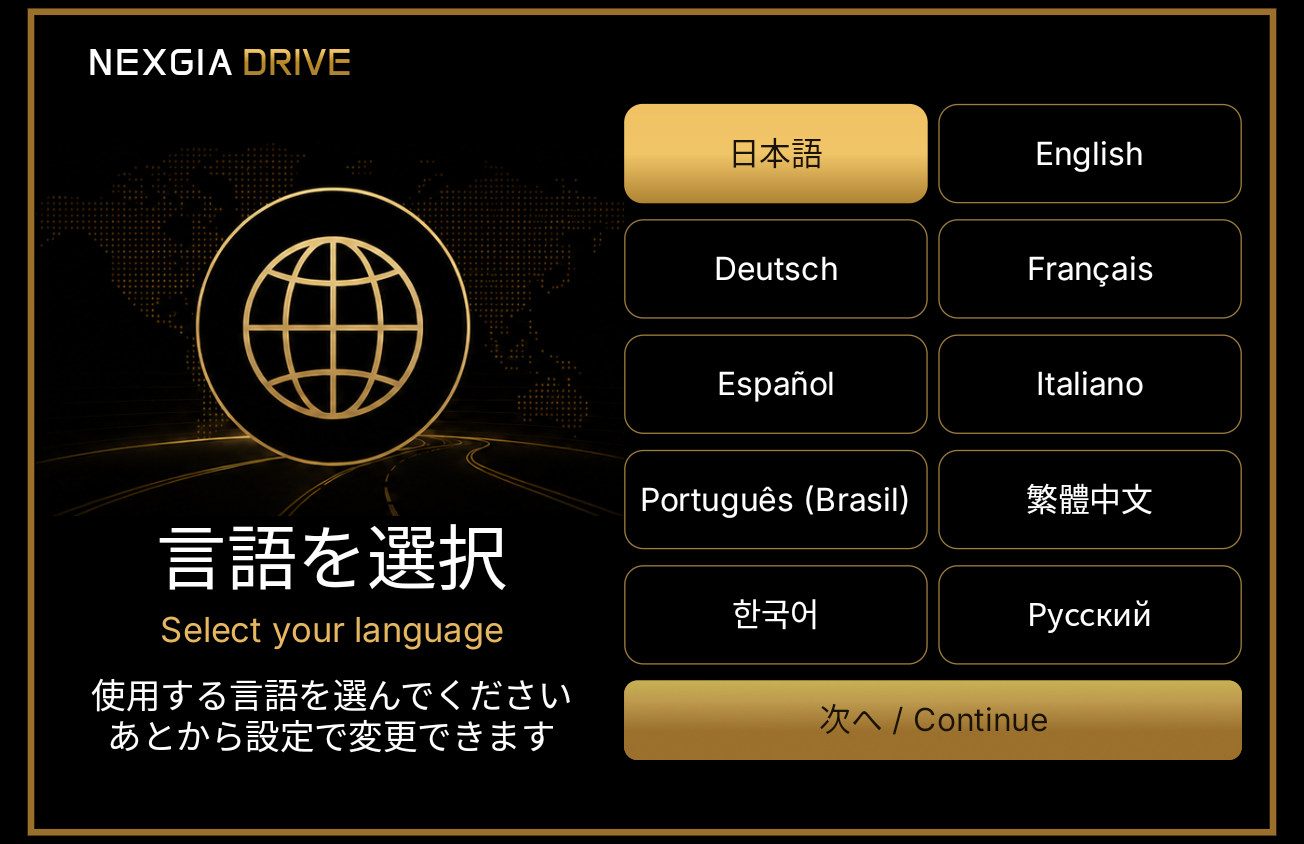
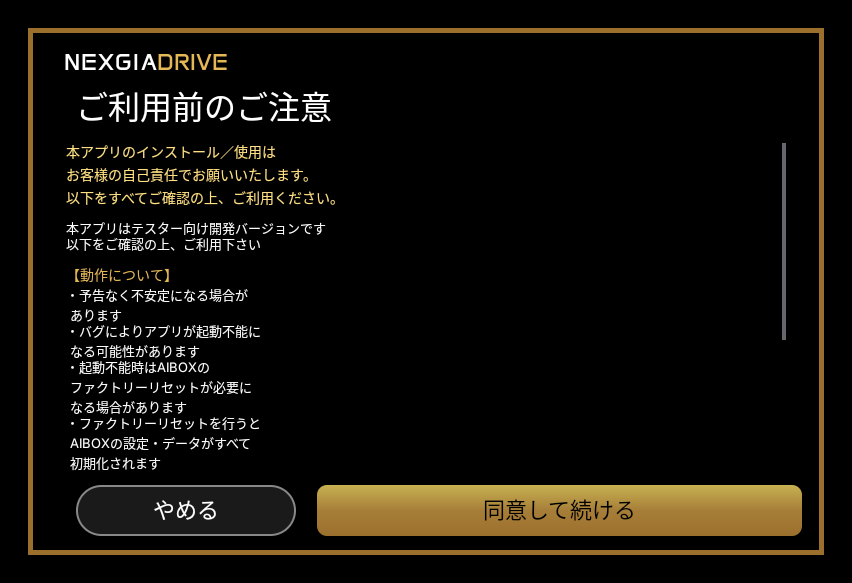
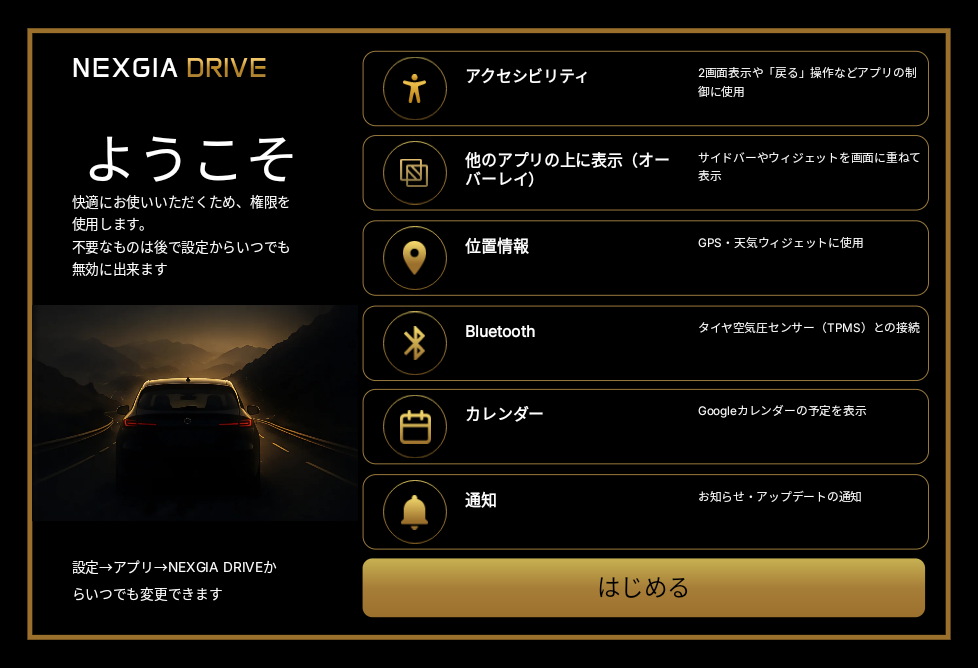
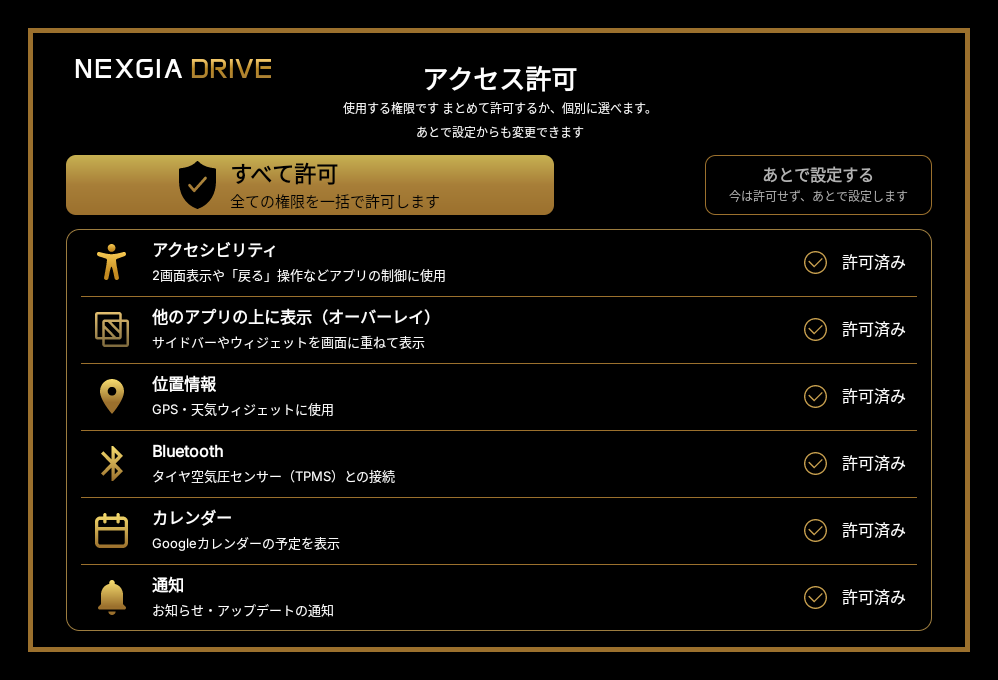
附註:您可以隨時於 設定 → 權限 中查看並重新授予權限狀態(四個項目:懸浮視窗/無障礙/通知/其他權限)。
1.4 設定為預設啟動器
若希望每次都自動啟動 NEXGIA DRIVE,請使用 Android 系統標準功能,將其設為「預設主畫面應用程式(啟動器)」。
請前往 設定 → 顯示 → 版面配置 → 主畫面應用程式,開啟系統標準的主畫面應用程式選擇對話框,並在其中選擇 NEXGIA DRIVE。
附註:極少數情況下,若將 NEXGIA DRIVE 設為「開機預設應用程式」,並搭配支援多點觸控的方向盤撥桿等特定硬體使用,曾傳出裝置反覆重新啟動的回報。變更預設啟動器後,建議先觀察一段時間,再啟用其他設定(例如多點觸控)。若發生異常,請將預設啟動器設定還原。
2. 基本操作
本章將說明您在 NEXGIA DRIVE 主畫面上每天都會用到的操作(側邊欄、顯示模式、小工具、DRIVE LOG、音樂小工具,以及檢查更新)。
2.1 使用側邊欄
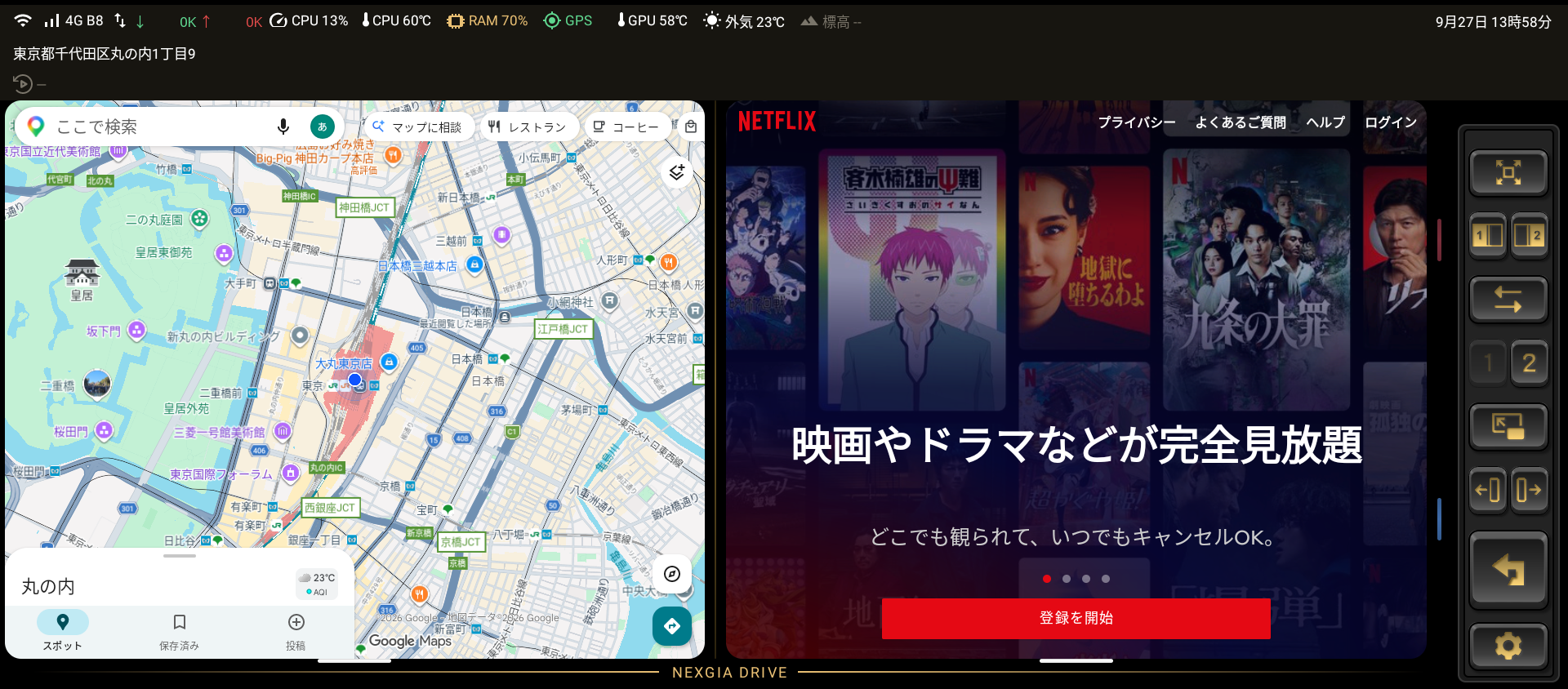
畫面邊緣會顯示一個常駐的垂直列(側邊欄)。側邊欄各按鈕的功能如下。
| 圖示 | 按鈕 | 動作 |
|---|---|---|
 |
切換為全螢幕模式 | 重新選擇要顯示的應用程式 |
  |
變更應用程式(左/右) | 重新選擇各畫面要顯示的應用程式 |
 |
左右交換 | 在雙畫面模式下交換左右兩側的應用程式 |
  |
頁面 1/頁面 2 | 切換兩組獨立的畫面配置(應用程式配置與小工具配置) |
 |
畫面設定 | 開啟/關閉用於切換顯示模式與新增小工具的面板 |
  |
比例調整(箭頭) | 變更雙畫面/半螢幕顯示的左右(或上下)分割比例 |
 |
返回 | 返回上一個畫面 |
 |
設定(齒輪) | 開啟設定畫面 |
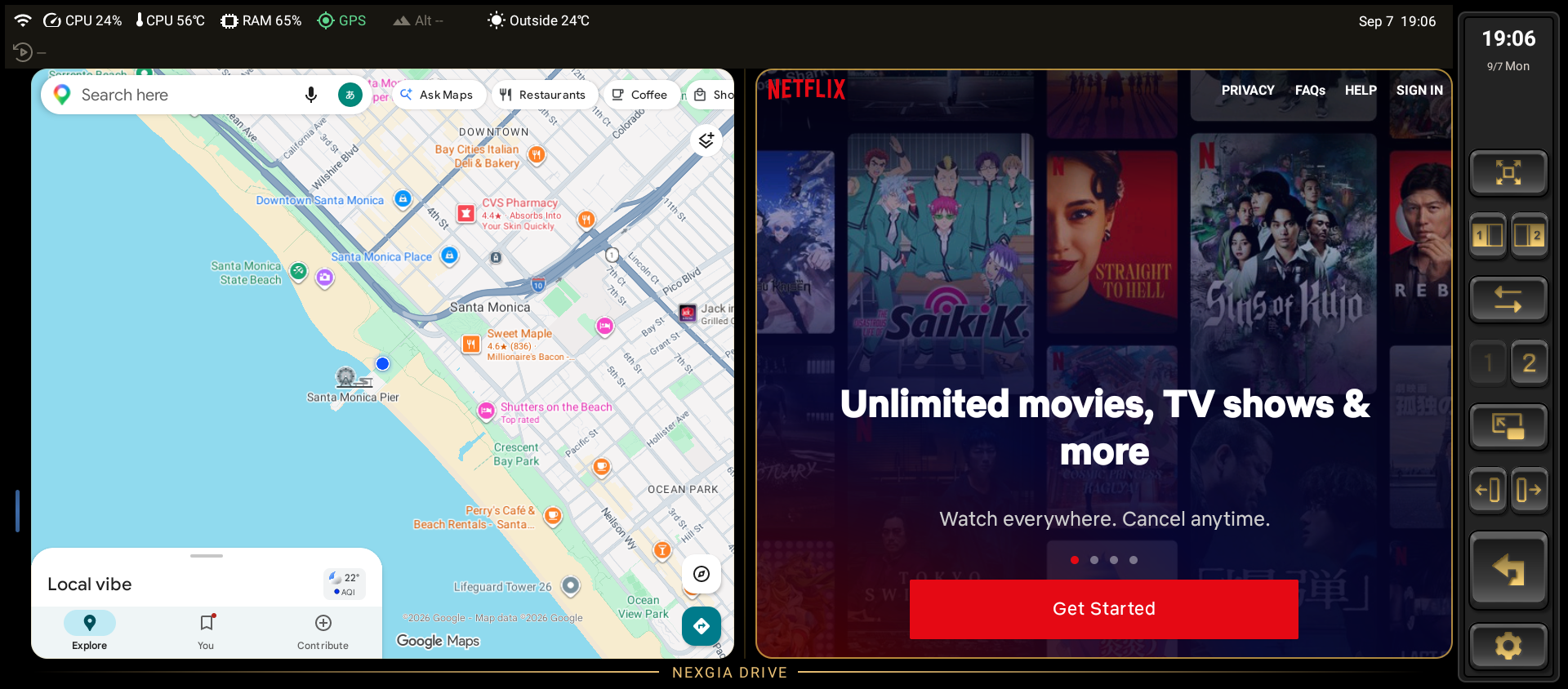
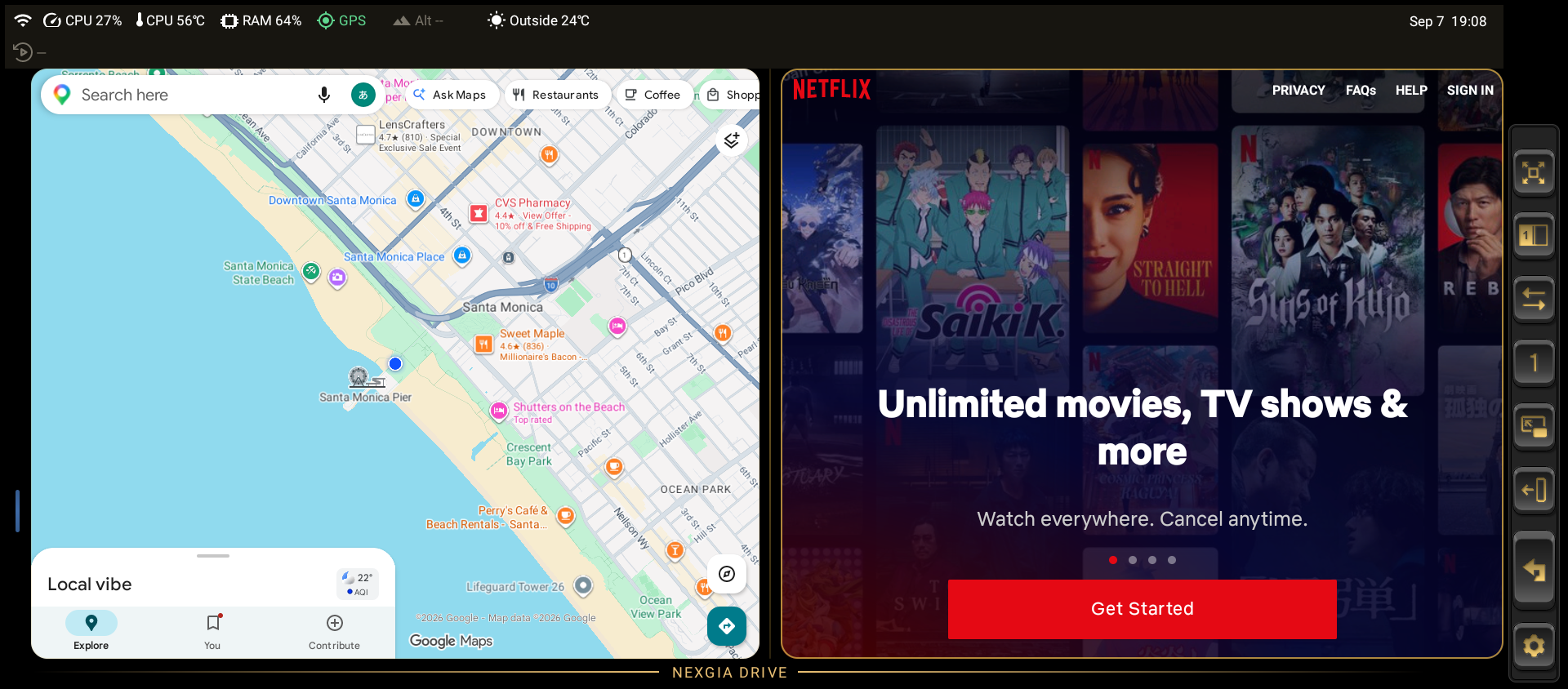
附註:若側邊欄寬度設為「小」,「變更應用程式」、「比例調整」與「頁面」這三個按鈕會合併為一個;點選後會顯示選單(在 5 秒無操作後,或做出選擇後會自動關閉)。
用控制器或方向盤操作側邊欄
若在 設定 → 控制器 → 短按 中指定「側邊欄 下一個」、「側邊欄 上一個」與「側邊欄 確定」,即可用方向盤或控制器選擇並按下側邊欄的按鈕。「下一個/上一個」會在按鈕之間移動一個細細的金色對焦框,「確定」則會按下目前對焦的按鈕。一段時間沒有操作,對焦框就會消失。若側邊欄目前是隱藏狀態,第一次按下只會顯示側邊欄,尚不會移動對焦。詳情請參閱 3.4.1 短按。
迷你側邊欄(側邊欄未常駐顯示時)
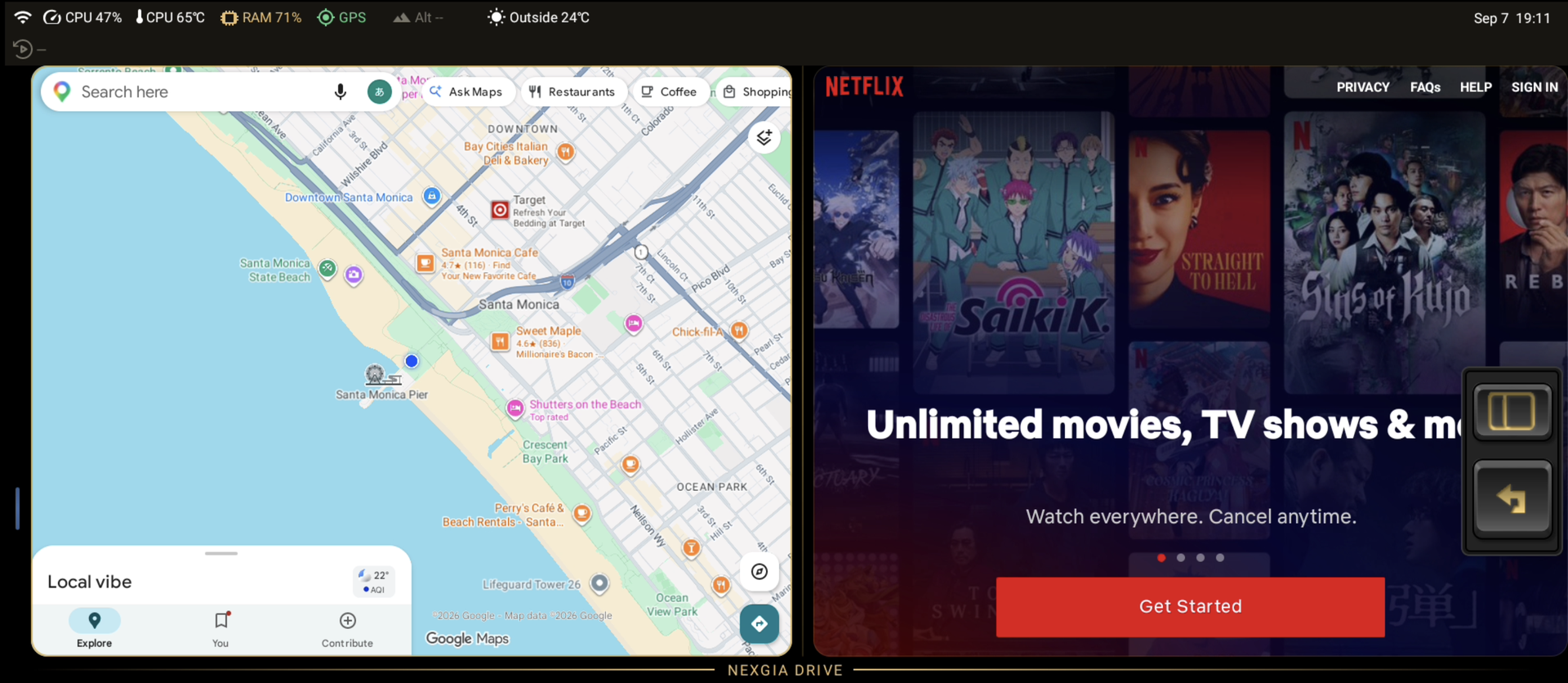
關閉 設定 → 顯示 → 側邊欄 → 側邊欄常駐顯示 後,常駐側邊欄便會隱藏。此時點觸畫面會顯示一個相當於側邊欄的暫時面板(迷你側邊欄),並會在您設定的時間後自動消失(迷你側邊欄自動隱藏:5/7/10 秒)。
設定畫面上的側邊欄
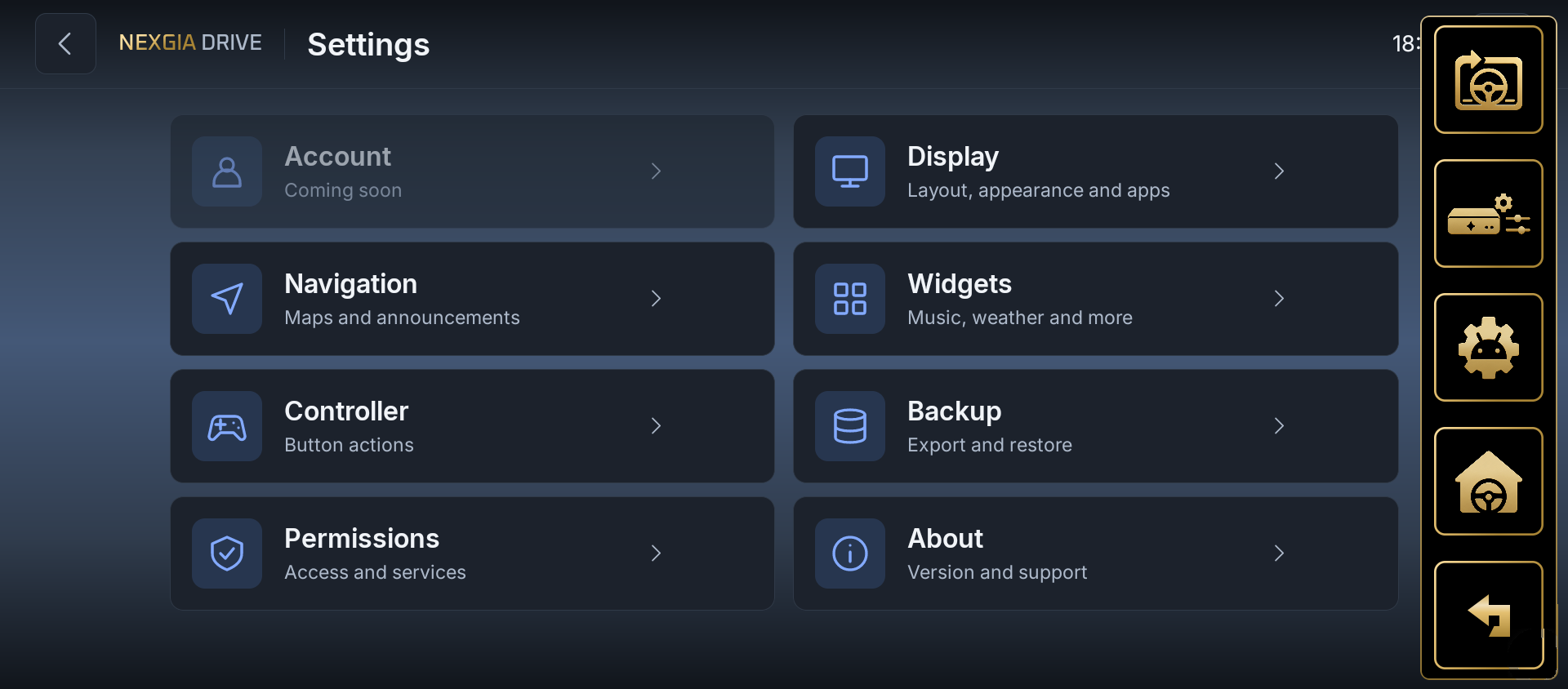
在設定畫面中,常駐側邊欄只會顯示「返回」按鈕(齒輪按鈕僅顯示目前所在位置,點選無反應)。在直向畫面、較小尺寸的畫面,以及簡易設定(非日文介面)中,可透過右上方的選單按鈕開啟包含以下四項動作的疊加選單。
| 動作 | 行為 |
|---|---|
| 返回車機 | 嘗試切換至車廠原生畫面 |
| AIBOX 設定 | 開啟 AIBOX 主機本身的設定應用程式 |
| Android 設定 | 開啟標準 Android 設定應用程式 |
| 首頁 | 返回 NEXGIA DRIVE 主畫面 |
2.2 切換顯示模式與頁面
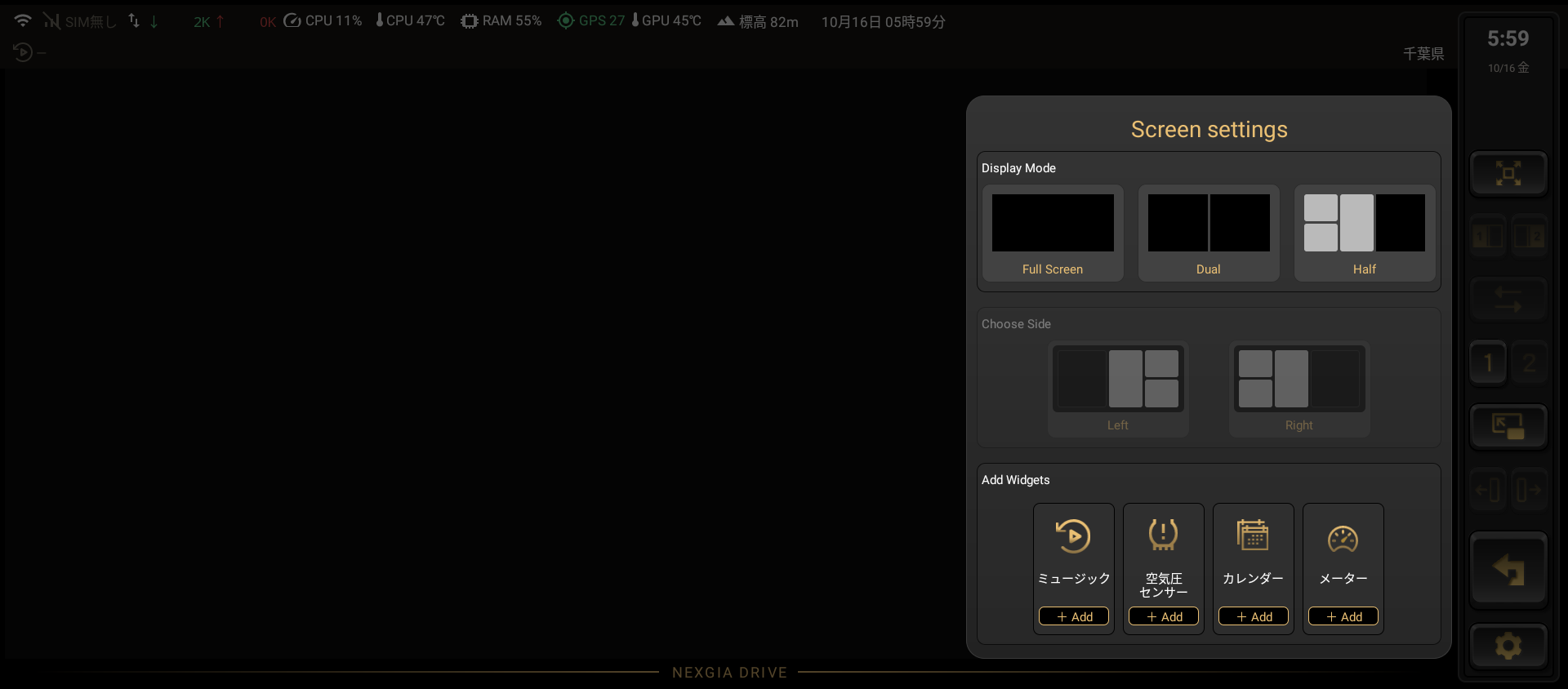
在 NEXGIA DRIVE 中,您可以選擇應用程式在畫面上的排列方式,稱為「顯示模式」。
- 全螢幕:以全螢幕顯示一個應用程式。
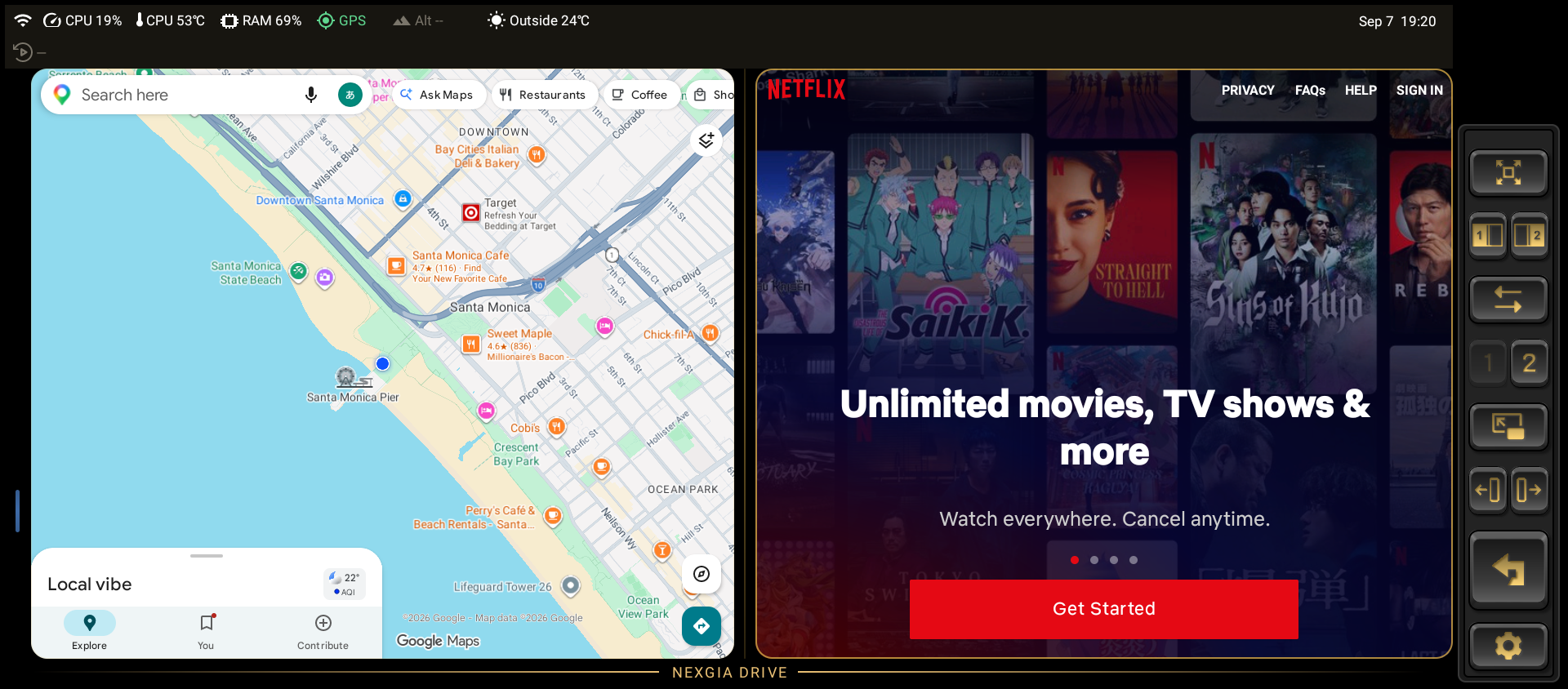
- 雙畫面:將兩個應用程式並排顯示(左右或上下)。
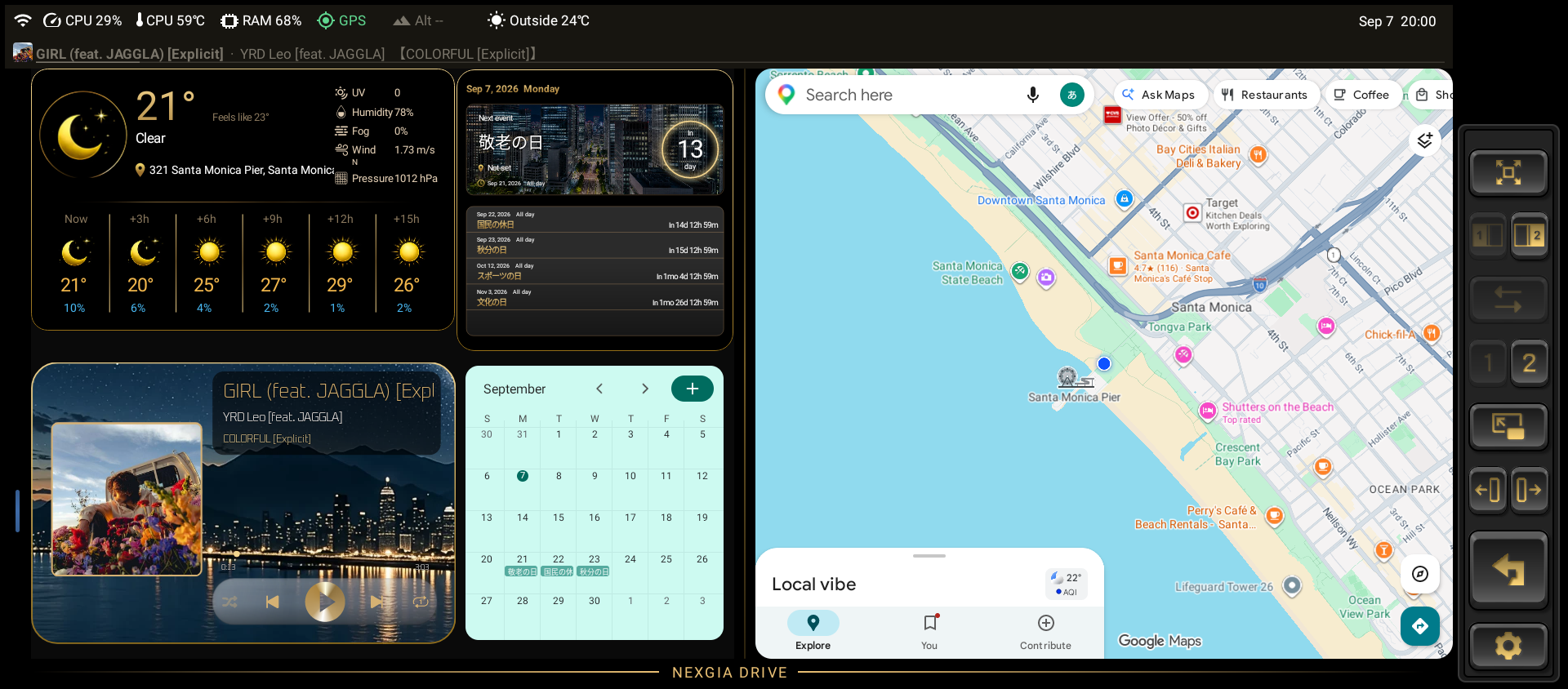
- 半螢幕:將畫面分割,一側顯示應用程式,另一側放置小工具(音樂、地圖等)。
您可以透過側邊欄「畫面設定」按鈕開啟的面板來切換顯示模式。雙畫面/半螢幕要以左右分割還是上下分割,可於 設定 → 顯示 → 版面配置 → 分割方向 中選擇(預設:左右並排)。


三畫面模式
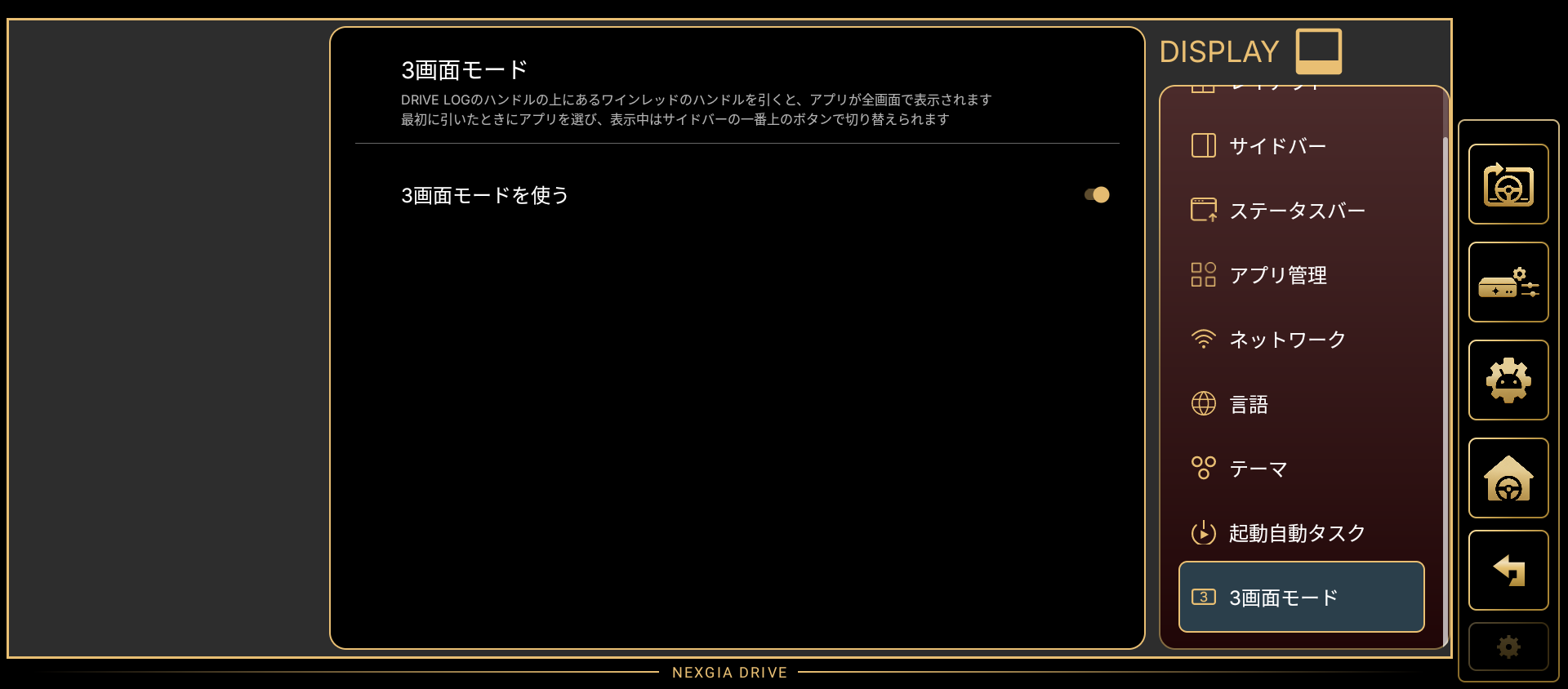
在 設定 → 顯示 → 三畫面模式 中開啟 使用三畫面模式 後,會在與 DRIVE LOG 拉桿相同的一列上,出現一個酒紅色拉桿。拉出這個拉桿即可將一個應用程式以全螢幕顯示(可作為第三個畫面使用)。
- 第一次拉出時,會先選擇要顯示的應用程式。
- 顯示期間,側邊欄最上方的按鈕會變成切換應用程式,其下方會出現關閉按鈕。
- 關閉後應用程式不會結束。
- 無法用返回鍵關閉,請將拉桿拉向另一側,或使用關閉按鈕。
- 若將按鍵指定為「下一頁」,第三個畫面會在頁面②之後開啟。第三個畫面顯示期間再按一次,第三個畫面就會關閉並回到頁面①。詳情請參閱 3.4.1 短按。
- 拉桿的位置與顏色請參閱 3.1.1 版面配置、3.1.7 佈景主題。


切換頁面①與②
側邊欄的「頁面 1」與「頁面 2」按鈕可讓您切換兩組獨立的畫面配置。每個頁面會各自記住其顯示的應用程式組合與小工具配置。
調整分割比例
按下側邊欄的比例調整按鈕(箭頭)可變更雙畫面/半螢幕顯示的左右(或上下)分割比例。每次點擊的變化幅度可於 設定 → 顯示 → 版面配置 → 分割比例調整幅度 中調整(3%/5%/10%,預設 5%)。
2.3 新增、移動與移除小工具
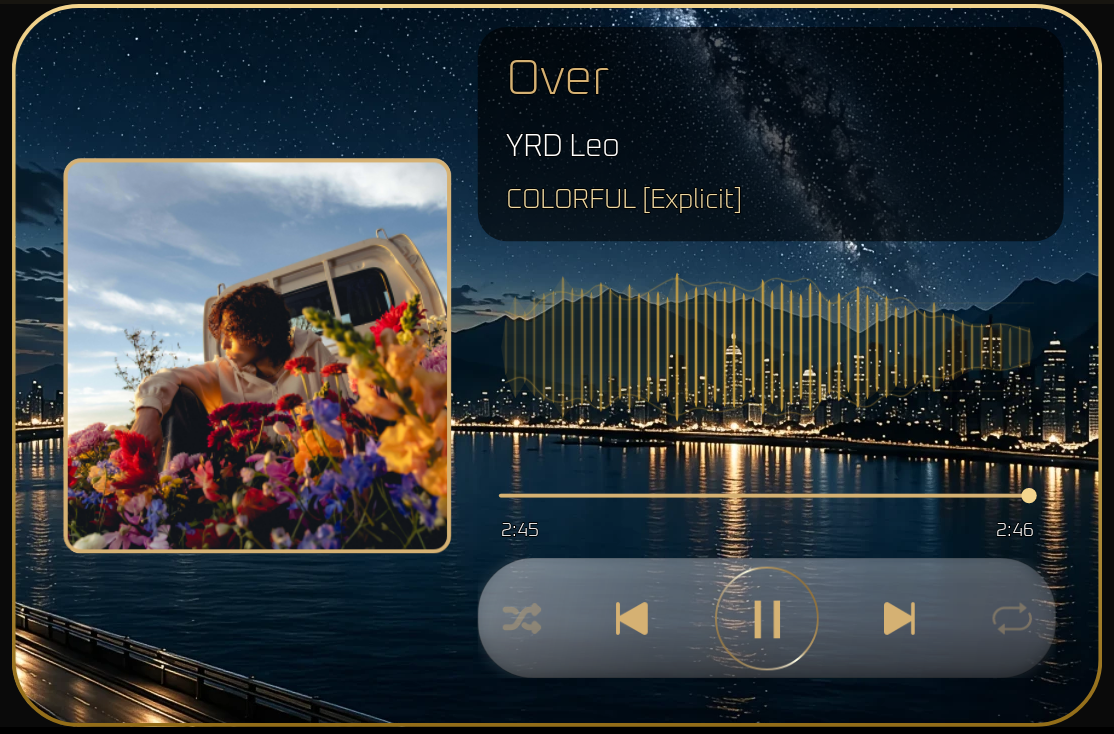
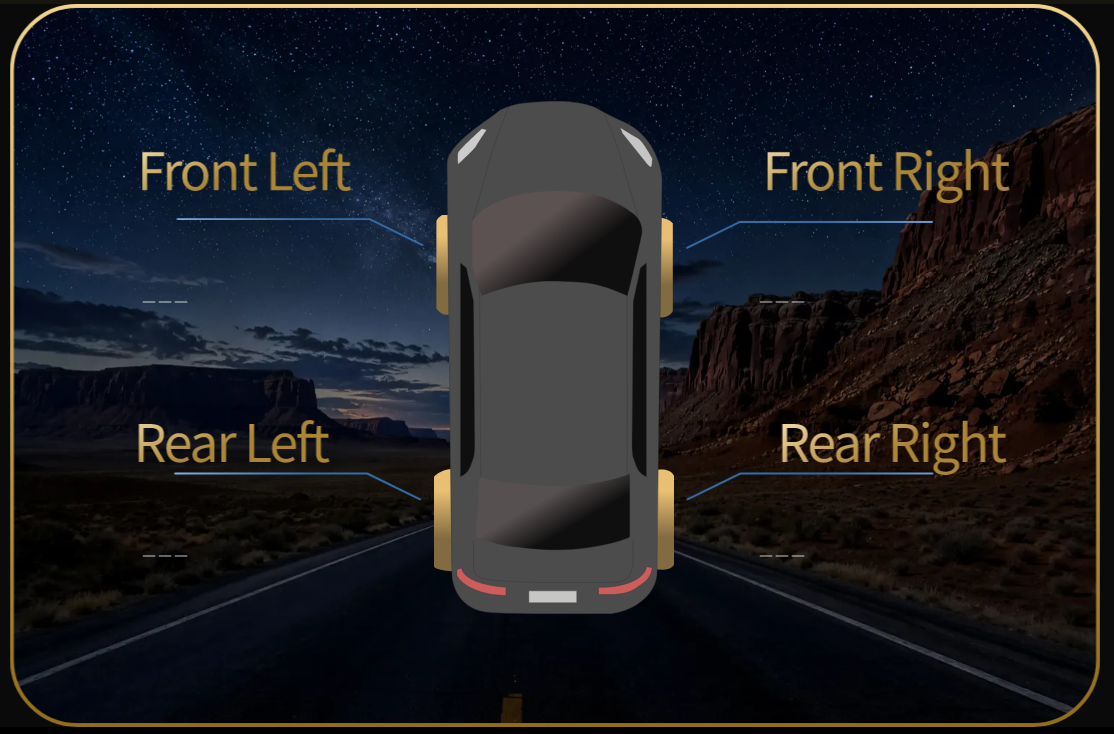
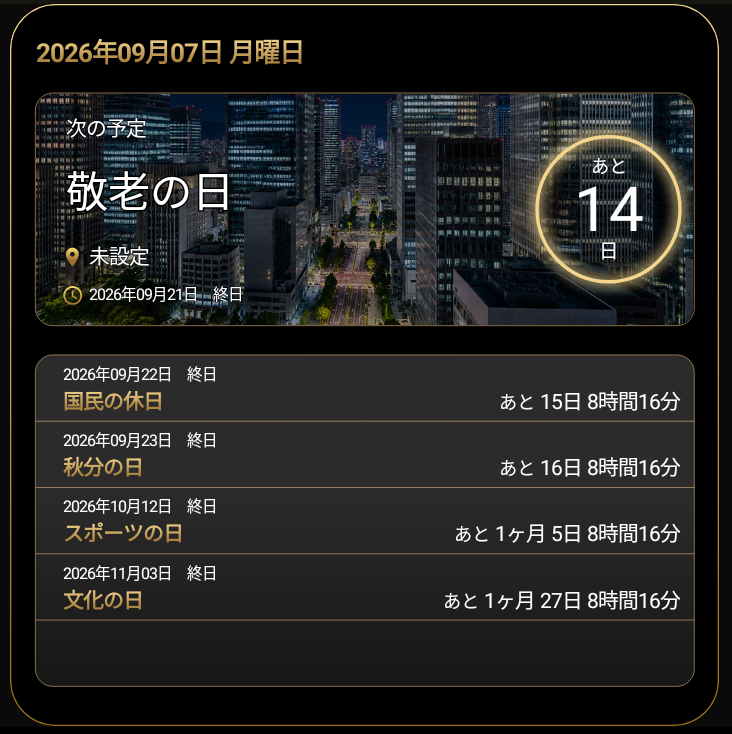
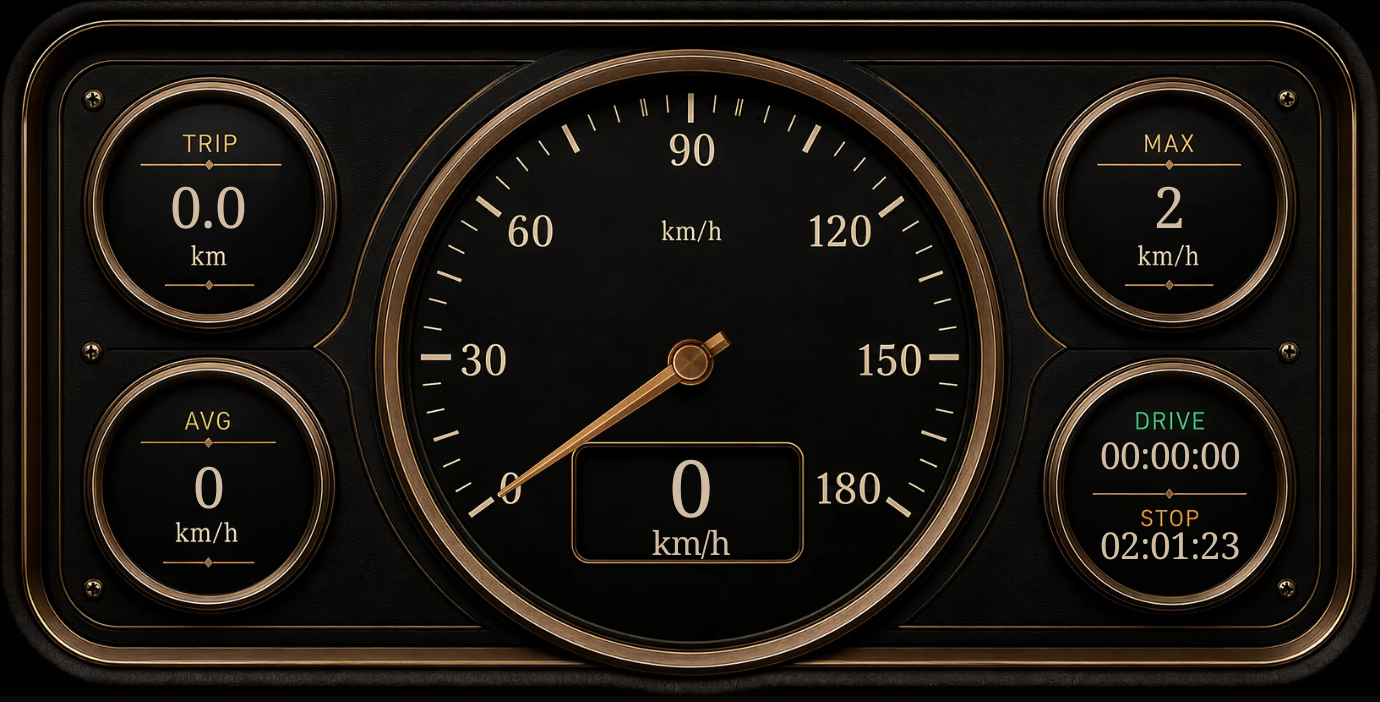
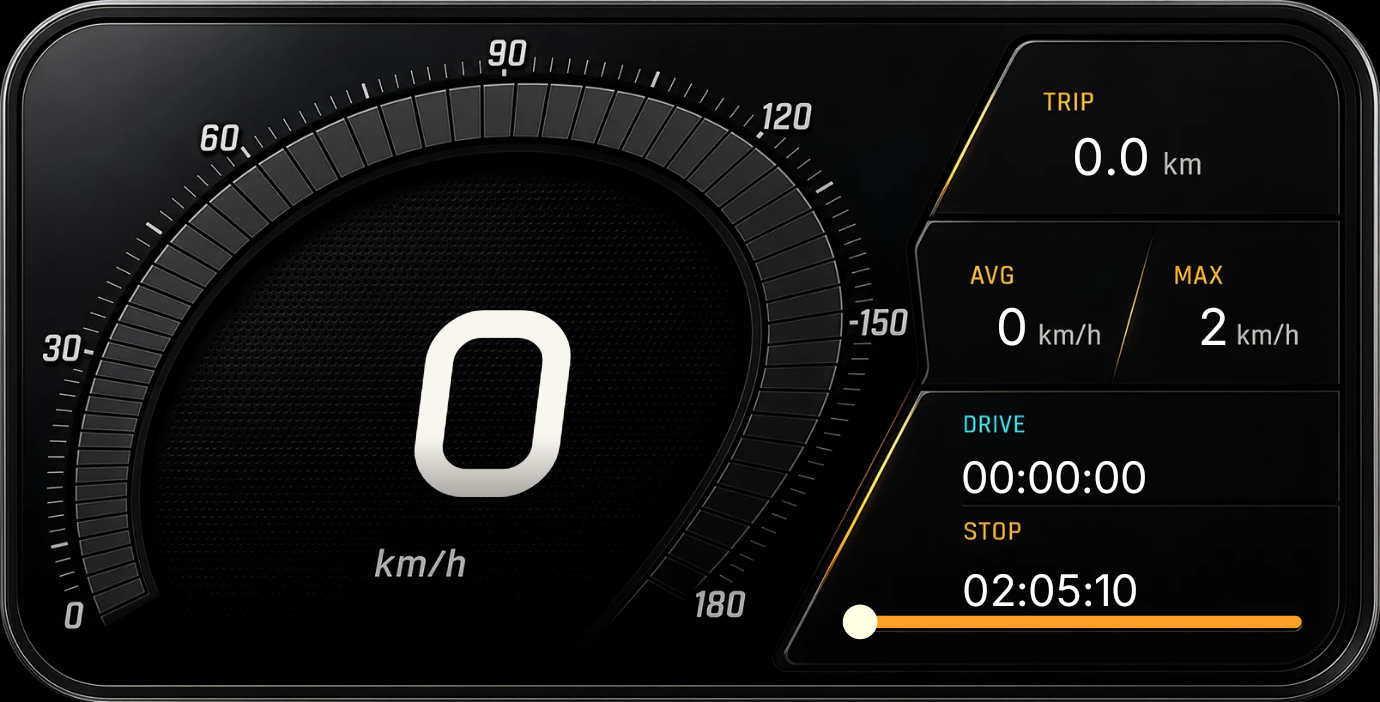
從側邊欄「畫面設定」面板中的「+ 新增」按鈕,可以在畫面上新增小工具(音樂/胎壓感測器/行事曆/時速表)。已新增的小工具會顯示「✓ 已新增」。
小工具選擇器中有「應用程式」分頁與「NEXGIA」分頁(NEXGIA 分頁目前顯示「敬請期待」,可選擇的小工具仍然非常少)。

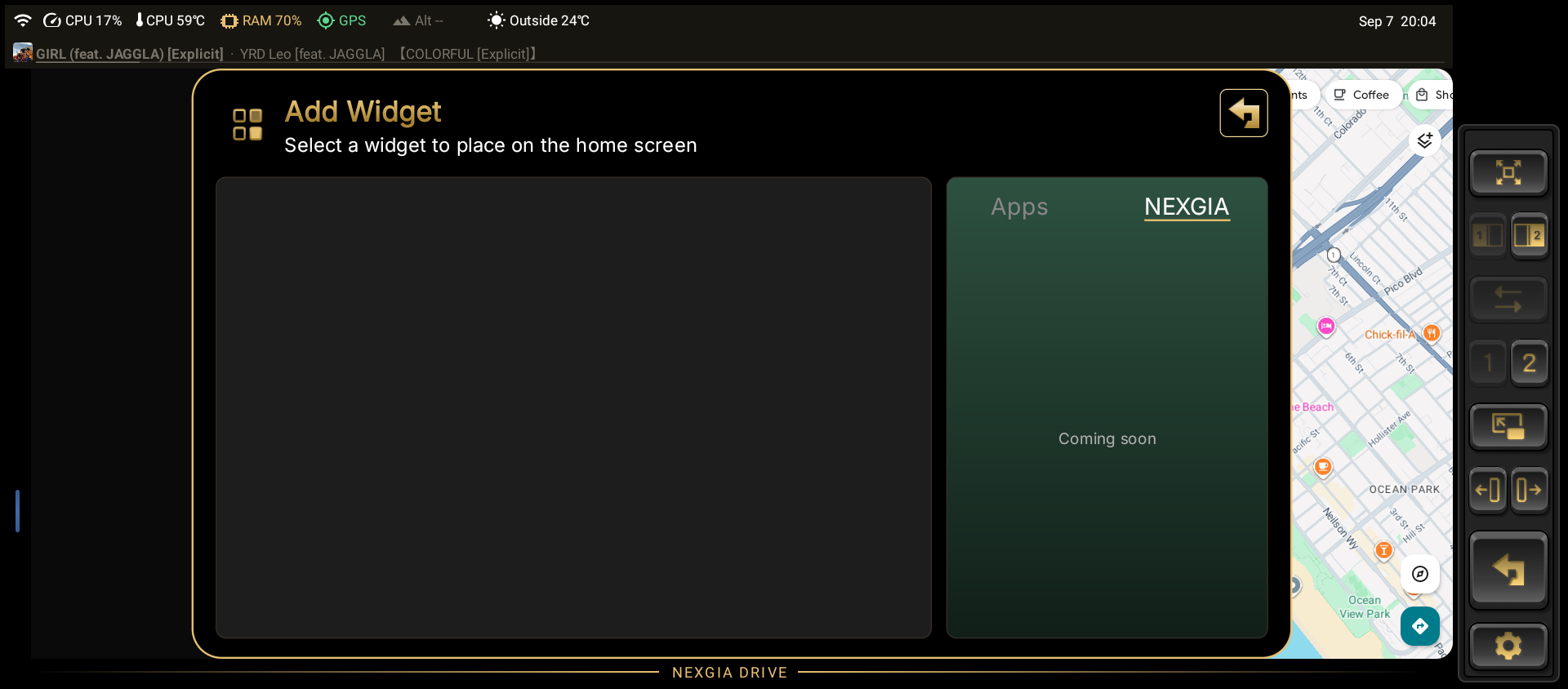
小工具放置到畫面上後,支援以下操作。
- 拖曳以移動位置
- 於外框上以雙指縮放來調整大小
- 刪除
小工具可以分別獨立放置於「頁面 1」與「頁面 2」。
NEXGIA DRIVE 的小工具
以下是可從「+ 新增」新增的 NEXGIA DRIVE 標準小工具。
2.4 快捷列
開啟 設定 → 顯示 → 版面配置 → 應用程式快捷列(預設關閉)後,應用程式畫面下方會顯示一個白色拉桿。點一下這個拉桿,或向上滑動它,即可開啟常用應用程式的快捷列。
可登錄的格數可於 設定 → 顯示 → 版面配置 → 快捷列格數 中變更(1~15,預設 5)。減少格數不會移除已登錄的應用程式。
開啟快捷列的白色拉桿,可於 設定 → 顯示 → 版面配置 → 快捷把手位置(下方/上方,預設為下方)中,選擇放在應用程式畫面的下緣或上緣。選擇「上方」時,白色拉桿會顯示在每個應用程式畫面的上緣,快捷列也會在上方開啟。上方的拉桿以點一下開啟(滑動無法開啟)。應用程式畫面會因放置拉桿的留白而稍微變小。若您的車輛螢幕下緣向前突出、下緣不易按到,建議使用此設定。
除了一般應用程式外,快捷列還可以登錄以下兩種特殊項目:
- 雙螢幕配對:登錄時分別選擇左畫面與右畫面要開啟的應用程式,之後只要點一下,就能以雙畫面模式同時啟動兩者。
- 與 ChatGPT 對話:以疊加畫面立即開啟 ChatGPT 的語音對話模式(需要 ChatGPT 應用程式)。關閉後對話即結束。

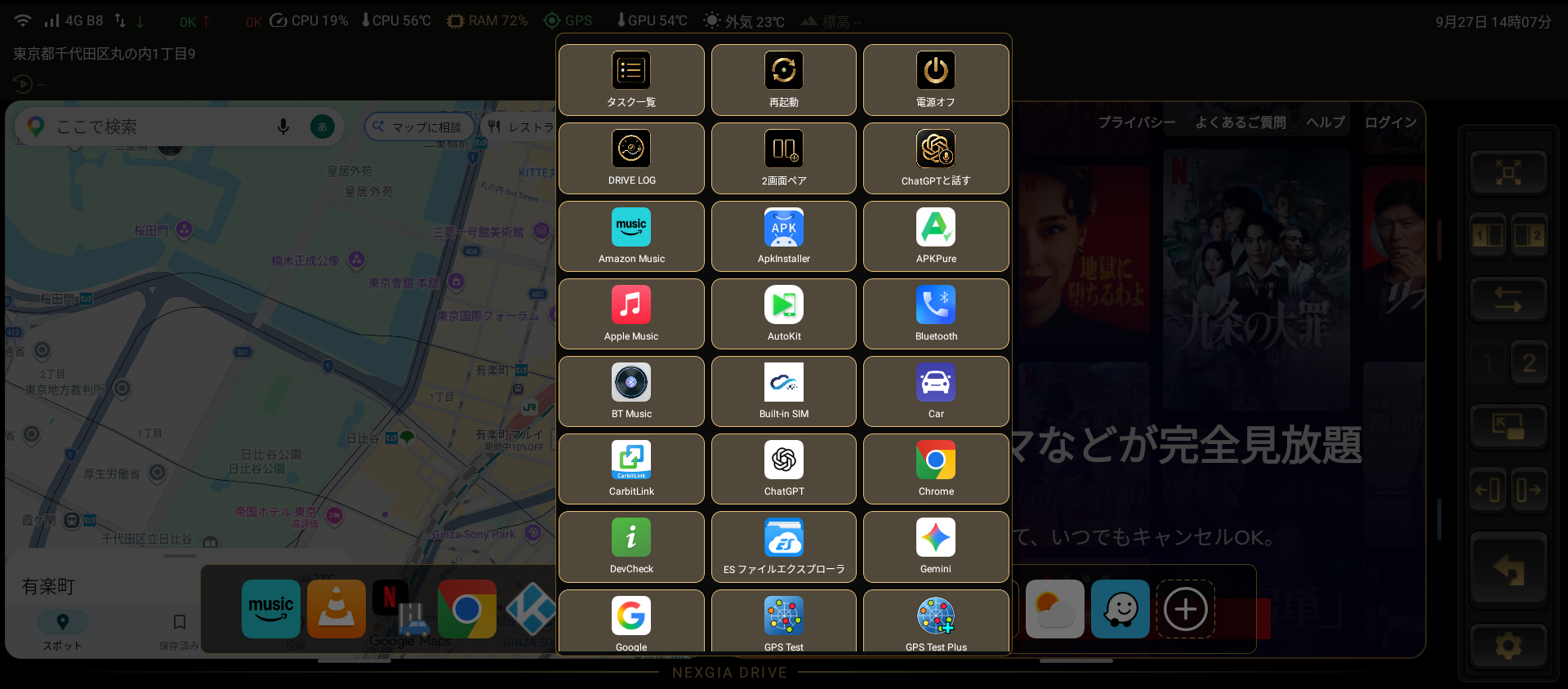
- 長按圖示並向左或向右拖曳,即可調整順序。
- 長按圖示後不移動直接放開,圖示右上角會出現 ×,點一下 × 即可清除該格。
- 清除後,該格會恢復為「+」,點一下「+」即可登錄其他應用程式。
2.5 使用 DRIVE LOG(行車記錄)
DRIVE LOG 是一項功能,可從引擎啟動的那一刻起自動記錄您的行車過程,直到熄火為止。此功能預設關閉(需自行開啟);若要使用,請開啟 設定 → 顯示 → 版面配置 → 行車記錄。
- 用於開啟記錄的拉桿,會以金色滑動拉桿的形式顯示在側邊欄對側的畫面邊緣(行車記錄拉桿設定預設為開啟;即使關閉,仍可從應用程式清單或快捷列開啟 DRIVE LOG)。
- 拉出拉桿即可顯示行車記錄列表。

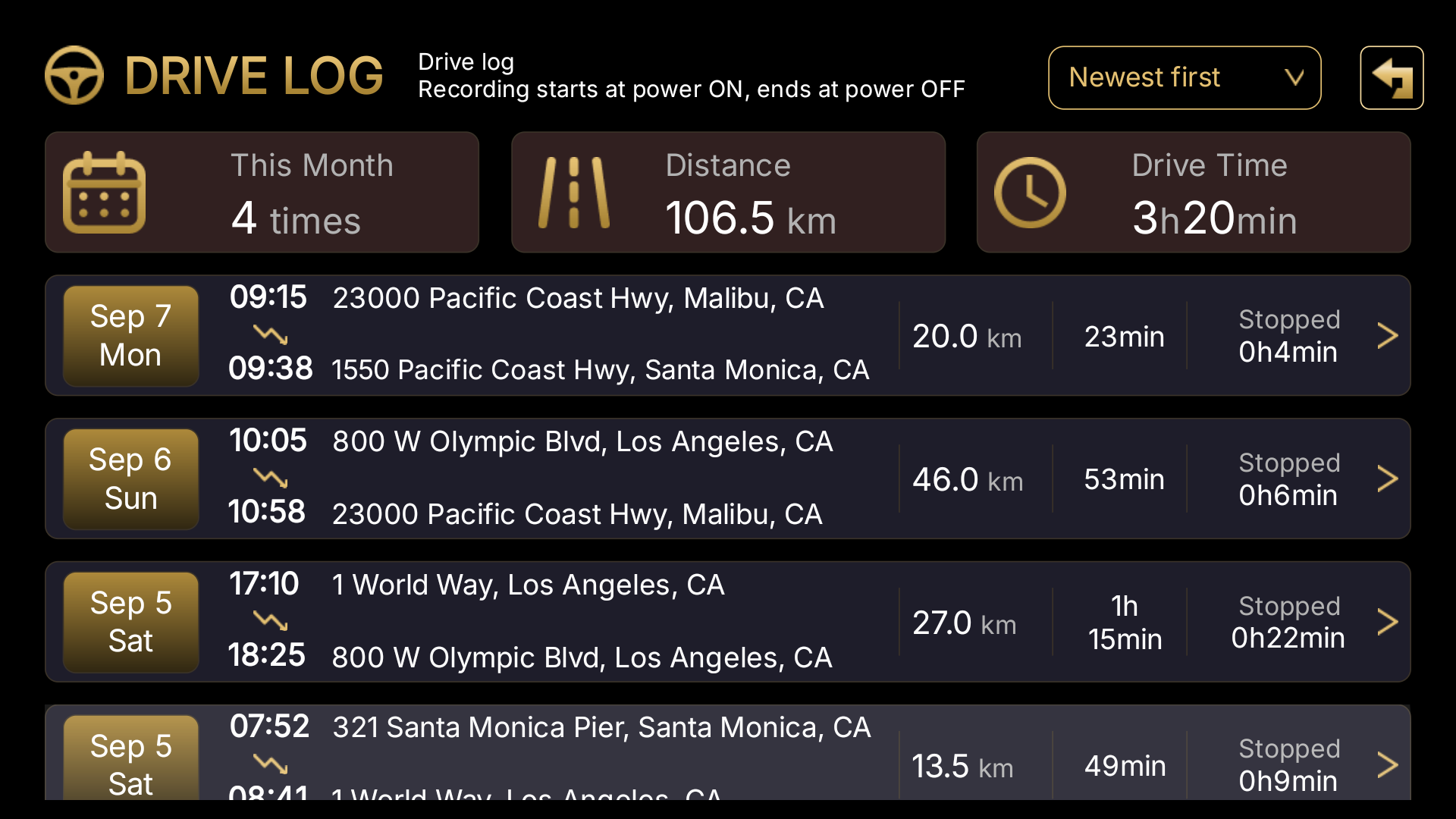
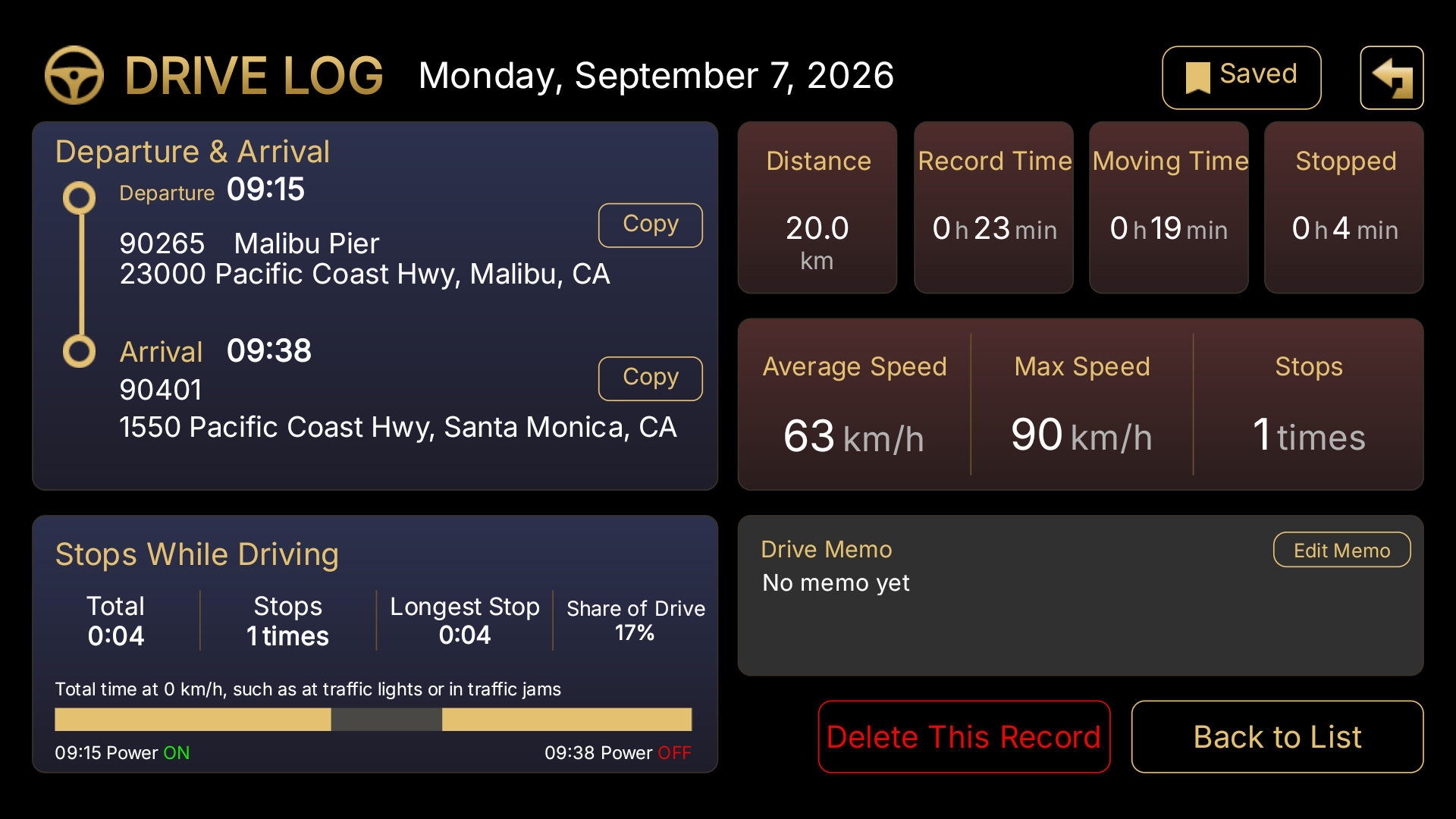
點選記錄即可開啟其詳細畫面,您可以在此編輯備註、標記為已儲存(使其不會被自動刪除)、刪除或複製該記錄。
附註:超過 3 個月的記錄會自動刪除(已標記為儲存的記錄不會刪除)。 附註:設定 最短行程距離 與 最短行程時間(兩者預設皆為關閉)可避免記錄過短的行程。
行駛路線地圖
- 在 DRIVE LOG 的詳細畫面向下捲動,「行駛路線」中會以地圖顯示行駛過的路線。
- 點選地圖或按下「放大」按鈕即可以全螢幕顯示,按下「關閉」即可返回。
- 第一次顯示地圖時需要網路連線。曾經顯示過的地圖,之後無須連線即可顯示。
- 位置記錄較少的記錄會顯示「沒有路線記錄」。

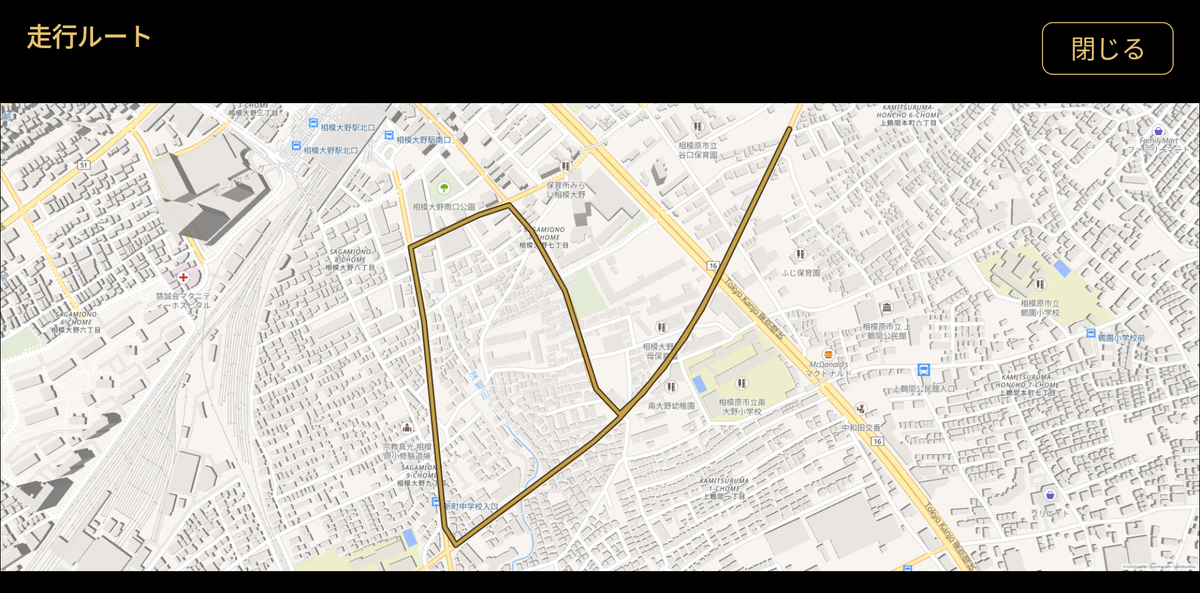
附註:地圖使用 OpenFreeMap / OpenMapTiles / OpenStreetMap 的資料。
2.6 音樂小工具與疊加畫面
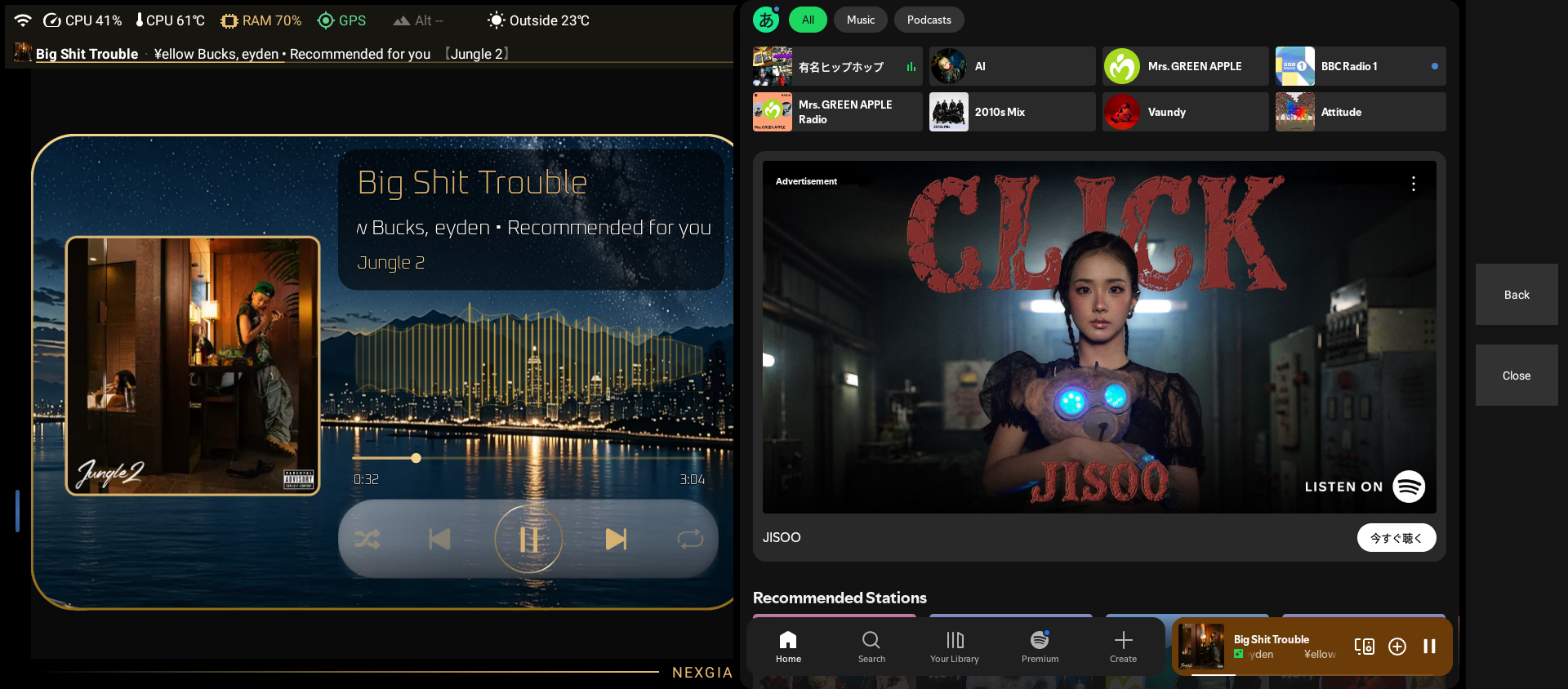
點選音樂小工具的專輯封面,即可以疊加畫面顯示音樂應用程式的畫面。可於 設定 → 小工具 → 音樂 → 音樂小工具顯示側 中選擇顯示於左側還是右側(預設:右側)。
自動繼續播放設定
- 於 設定 → 小工具 → 音樂 → 偏好的音樂應用程式,選擇小工具要控制的主要音樂應用程式(在設定此項目之前,無法設定下一個項目)。
- 開啟 自動繼續播放音樂(預設關閉)。
- 自動繼續播放的時間限制(1/6/12/24/48 小時,預設 24 小時)決定重新啟動引擎後,在多長時間內會觸發自動繼續播放。
開啟自動繼續播放音樂後,只要距離上次停止播放的時間在您設定的時間限制內,重新啟動引擎就會自動繼續播放音樂。但若您自行手動停止音樂後才熄火,下次啟動引擎時音樂不會自動繼續播放(會維持停止狀態)。
※ 若 Amazon Music 應用程式本身未保留先前的播放資訊(歌曲與播放位置),則無法自動繼續播放。自 2026 年 9 月初 Amazon Music 更新後,部分環境已確認出現「啟動後無法還原先前歌曲」的情況。此時請於 Amazon Music 畫面中選擇歌曲並播放。Spotify / YouTube Music 不受影響。
2.7 檢查更新
NEXGIA DRIVE 通常會在推出新版本時自動更新。若想手動檢查,請前往 設定 → 關於 → 版本,然後點選 檢查更新 按鈕。若有新版本可用,將顯示對話框,您可繼續確認下載與安裝。
您也可以在同一個版本畫面中查看目前安裝的版本號碼。
3. 設定參考
本章將逐一畫面說明設定畫面上的每個項目。顯示名稱與說明皆與應用程式中顯示的內容完全一致。
附註:日文以外語言的設定畫面採用簡化的清單版面配置,與日文設定畫面不同。部分日文版提供的項目在此尚未提供;本章僅記載非日文畫面實際擁有的內容。
3.1 顯示
設定 → 顯示
請使用右側子選單選擇「版面配置」、「側邊欄」、「狀態列」、「網路」、「語言」、「應用程式管理」、「佈景主題」、「三畫面模式」或「開機自動啟動」面板。
3.1.1 版面配置
設定 → 顯示 → 版面配置


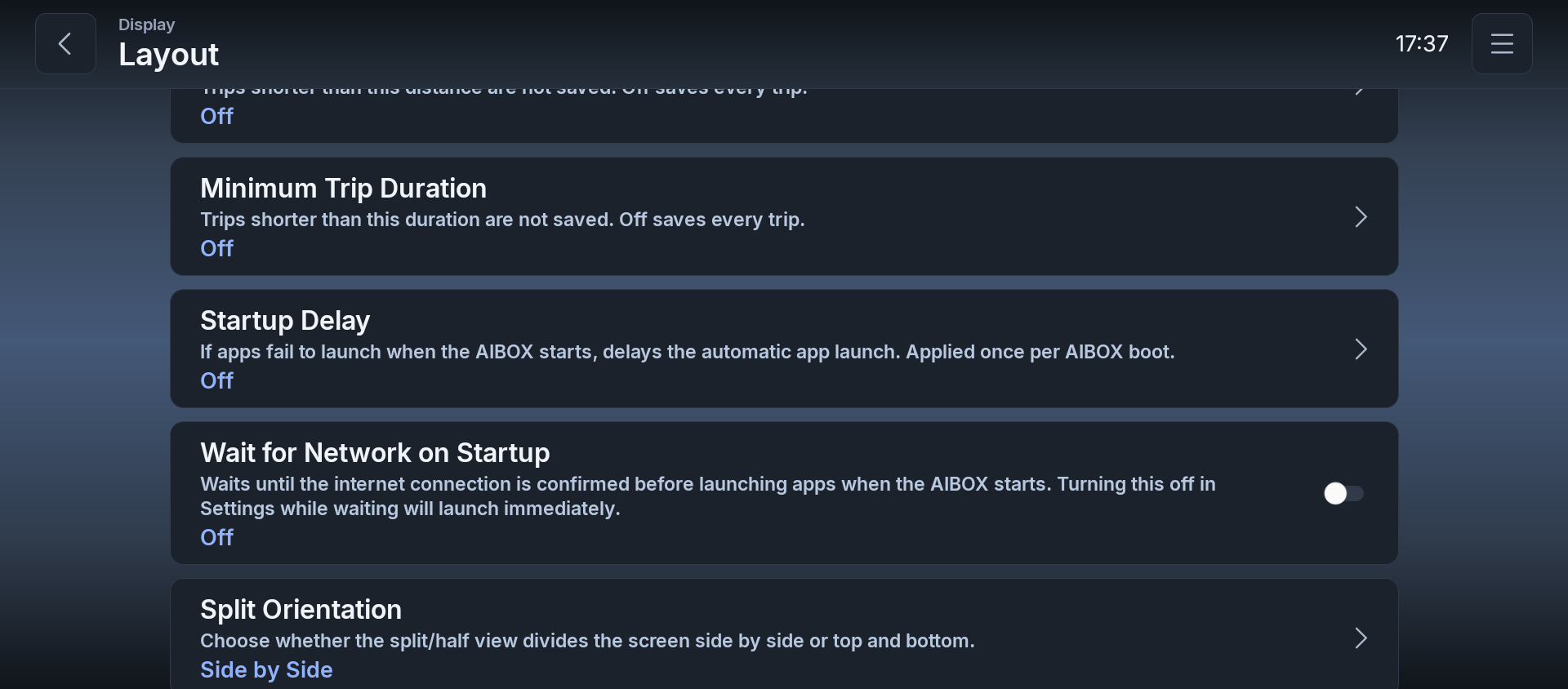
| 項目 | 說明 | 選項/預設值 |
|---|---|---|
| 主畫面應用程式 | 選擇按下主畫面按鈕時要開啟的應用程式。 | 按鈕 → 顯示已安裝啟動器應用程式清單的對話框(預設:作業系統預設值) |
| 主題 | 選擇整個應用程式的配色主題。 | 深色(金色)(預設:深色(金色)) |
| 啟動頁面 | 應用程式啟動時顯示的頁面。 | 上次使用/頁面 1/頁面 2(預設:上次使用) |
| 分割比例調整幅度 | 每次點擊分割比例按鈕時的寬度變化幅度。 | 每次點擊 3%/每次點擊 5%/每次點擊 10%(預設:每次點擊 5%) |
| 記憶體最佳化 | 切換頁面時在背景保持運作的應用程式數量。數值越低越省資源。 | 保留 0/1/2/3 個應用程式(預設:保留 3 個應用程式) |
| 應用程式介面大小 | 將整個應用程式介面放大或縮小一級。 | 較大/標準/較小(預設:標準) |
| 應用程式顯示縮放 | 調整分割/單畫面顯示中應用程式文字與按鈕的大小。 | 更小/較小/標準/較大/更大(預設:標準) |
| 多點觸控(方向盤) | 啟用雙指觸控(例如地圖的雙指縮放)。僅在透過 Android Auto 連線時有效。切換時畫面可能會黑屏數秒。 | 開/關(預設:關) |
| 點擊聚焦(分割模式) | 在分割模式下,第一次點擊未選取的畫面時只會選取該面板(該次點擊不會傳送給應用程式)。 | 開/關(預設:關) |
| 選取面板邊框 | 金色邊框顯示在分割模式下哪個面板會接收返回鍵與按鍵輸入。 | 標準/細/關閉(預設:標準) |
| 應用程式快捷列 | 點一下應用程式畫面下方的白色拉桿,或向上滑動它,即可開啟應用程式快捷列,快速以單次點擊存取。 | 開/關(預設:關) |
| 快捷列格數 | 快捷列的格數。減少格數不會移除已登錄的應用程式。 | 1–15(預設:5) |
| 快捷把手位置 | 選擇開啟快捷列的白色把手位於每個面板的下方或上方。選擇「上方」時,快捷列也會顯示在上方,點一下把手即可開啟。 | 下方/上方(預設:下方) |
| 分割模式分隔線 | 在分割/半螢幕畫面的邊界始終顯示一個短短的金色把手。 | 開/關(預設:關) |
| 行車記錄 | 記錄您的行車行程。超過 3 個月的記錄會自動刪除(已儲存的記錄會保留)。 | 開/關(預設:開) |
| 行車記錄拉桿 | 在螢幕邊緣顯示可開啟行車記錄的拉桿。關閉後可騰出螢幕空間——仍可從應用程式清單、單畫面選擇器或快捷列開啟行車記錄。 | 開/關(預設:開) |
| 握把方向 | 左右分割時,選擇 DRIVE LOG 與 3 畫面模式握把所在的方向。 | 自動/左/右(預設:自動) |
| 握把上下位置 | 上下分割時,選擇將 DRIVE LOG 與 3 畫面模式握把的區塊固定在畫面上方或下方。 | 自動/上方/下方(預設:自動) |
| 最短行程距離 | 短於此距離的行程將不會儲存。關閉則儲存所有行程。 | 關/100 公尺/300 公尺/500 公尺/1 公里(預設:關) |
| 最短行程時間 | 短於此時間的行程將不會儲存。關閉則儲存所有行程。 | 關/1 分鐘/3 分鐘/5 分鐘/10 分鐘(預設:關) |
| 啟動延遲 | 若 AIBOX 開機時應用程式啟動失敗,將延後應用程式的自動啟動。每次 AIBOX 開機僅套用一次。 | 關/1–10 秒/15/20/30/60 秒(預設:關) |
| 開機等待網路連線 | AIBOX 開機時,會等待確認網際網路連線後才啟動應用程式。等待期間若在設定中關閉此功能,將立即啟動應用程式。 | 開/關(預設:關) |
| 分割方向 | 選擇分割/半螢幕畫面是左右並排還是上下並排。 | 左右並排/上下並排(預設:左右並排) |
附註:「主題」與「應用程式介面大小」變更後需要重新啟動應用程式(會先顯示確認對話框)。 附註:開啟「多點觸控(方向盤)」會顯示確認對話框,且此設定會在應用程式下次啟動時生效。
3.1.2 側邊欄
設定 → 顯示 → 側邊欄

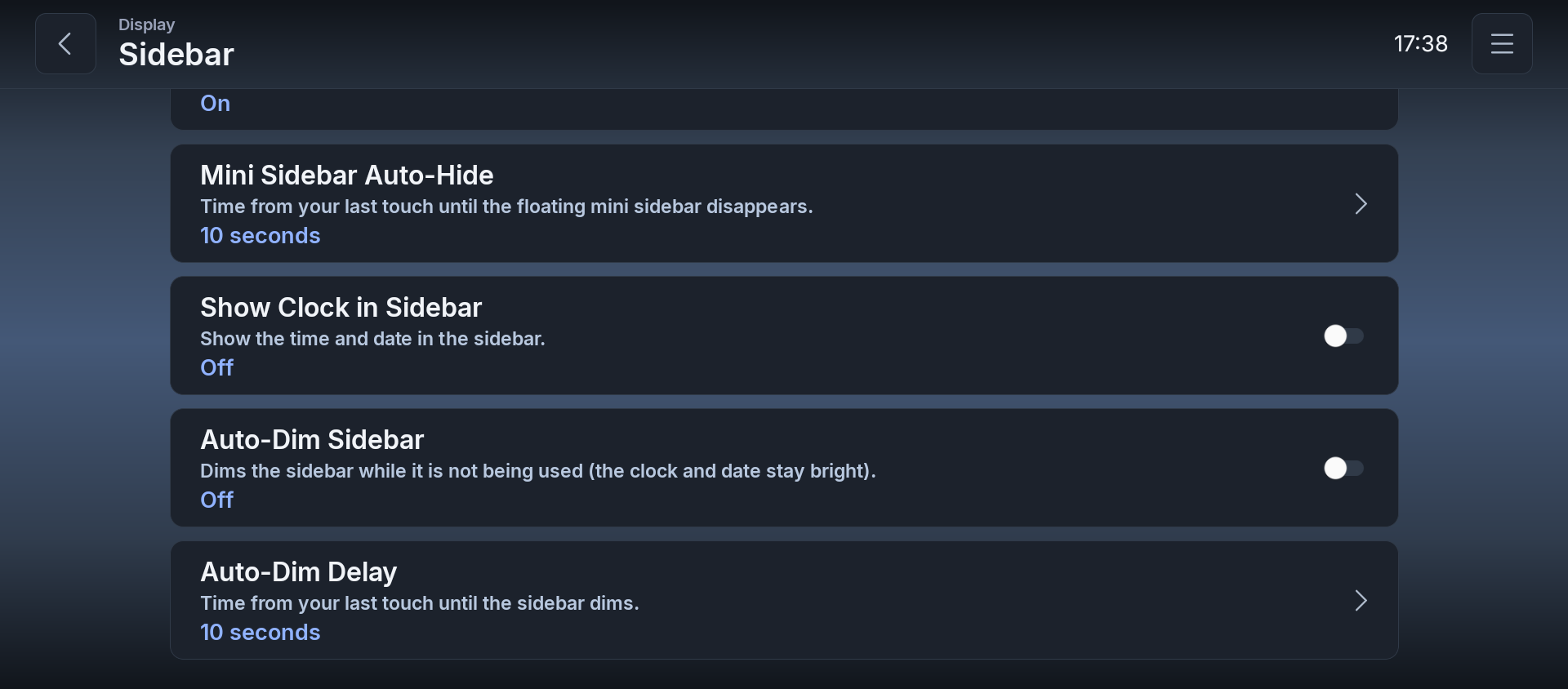
| 項目 | 說明 | 選項/預設值 |
|---|---|---|
| 握把位置 | 選擇橫向側邊欄中「返回」按鈕所在的一側。 | 右側/左側(預設:右側) |
| 側邊欄位置 | 選擇側邊欄顯示於畫面的哪一側。 | 左側/右側/上方/下方(預設:右側) |
| 側邊欄大小 | 選擇側邊欄的寬度。 | 小/中/大(預設:中) |
| 側邊欄常駐顯示 | 關閉時,觸碰畫面任何位置即可喚出可開啟側邊欄的小型浮動面板。 | 開/關(預設:開) |
| 迷你側邊欄自動隱藏 | 自最後一次觸控到浮動迷你側邊欄消失所需的時間。 | 5 秒/7 秒/10 秒(預設:5 秒) |
| 在側邊欄顯示時鐘 | 在側邊欄顯示時間與日期。 | 開/關(預設:開) |
| 側邊欄自動變暗 | 側邊欄未使用時會自動變暗(時鐘與日期仍保持明亮)。 | 開/關(預設:關) |
| 變暗延遲時間 | 自最後一次觸控到側邊欄開始變暗所需的時間。 | 5 秒/7 秒/10 秒(預設:10 秒) |
3.1.3 狀態列
設定 → 顯示 → 狀態列
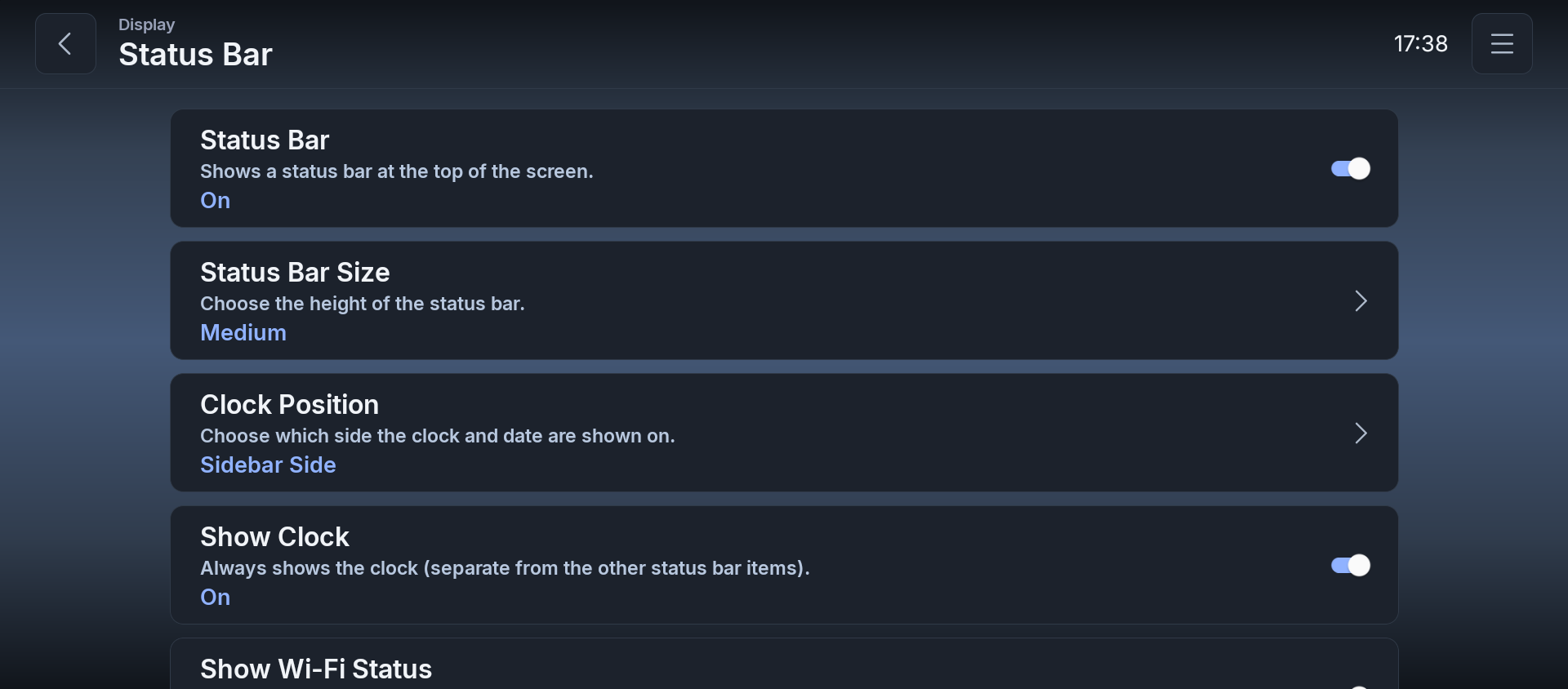
| 項目 | 說明 | 選項/預設值 |
|---|---|---|
| 狀態列 | 在畫面上方顯示狀態列。 | 開/關(預設:關) |
| 狀態列大小 | 選擇狀態列的高度。 | 小/中/大(預設:中) |
| 時鐘位置 | 選擇時鐘與日期顯示於哪一側。 | 與側邊欄同側/側邊欄對側(預設:與側邊欄同側) |
| 播放中歌曲列位置 | 選擇正在播放的歌曲列顯示在狀態列的上方還是下方。 | 上方/下方(預設:下方) |
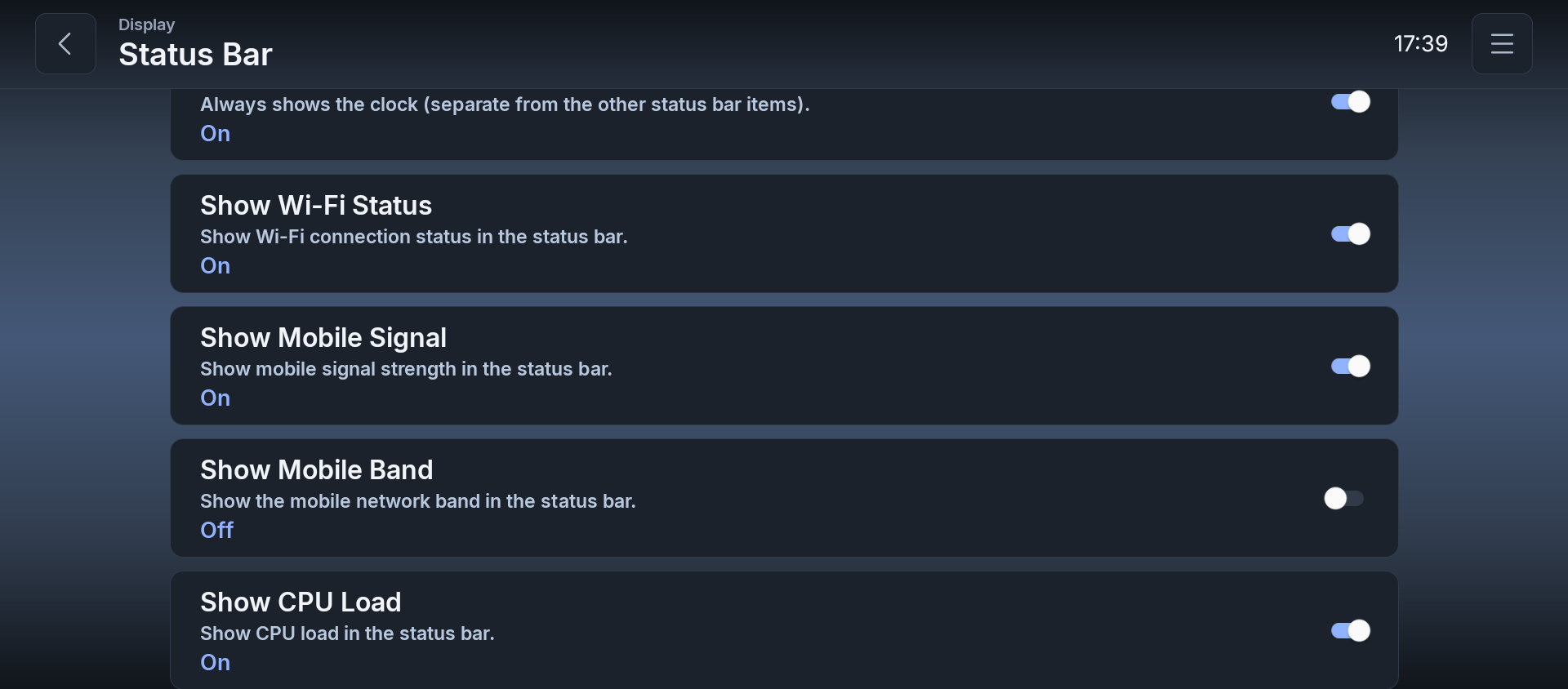
各個狀態列項目(每項皆為獨立的開/關切換開關,依畫面上顯示順序排列):
| 項目 | 說明 | 預設值 |
|---|---|---|
| 顯示時鐘 | 一律顯示時鐘(不受其他狀態列項目影響)。 | 開 |
| 顯示 Wi-Fi 狀態 | 在狀態列顯示 Wi-Fi 連線狀態。 | 開 |
| 顯示行動訊號 | 在狀態列以 0~3 格的圖示顯示行動訊號強度。 | 關 |
| 顯示行動網路頻段 | 在狀態列顯示行動網路頻段。當「顯示行動訊號」關閉時會呈灰色無法使用。 | 關 |
| 顯示 CPU 使用率 | 在狀態列顯示 CPU 使用率。 | 關 |
| 顯示記憶體使用量 | 在狀態列顯示記憶體使用量。 | 關 |
| 顯示 CPU 溫度 | 在狀態列顯示 CPU 溫度。 | 關 |
| 顯示 GPU 溫度 | 在狀態列顯示 GPU 溫度。 | 關 |
| 顯示 GPS 狀態 | 在狀態列顯示 GPS 收訊狀態。 | 關 |
| 顯示海拔 | 在狀態列顯示海拔(透過 GPS)。 | 關 |
| 顯示 PA 溫度 | 在狀態列顯示功率放大器(PA)溫度。 | 關 |
| 顯示網路分享狀態 | 在狀態列顯示網路分享狀態。 | 關 |
| 顯示正在播放歌曲列 | 在狀態列顯示正在播放歌曲的專屬列。 | 關 |
| 目前地址 | 在狀態列以專屬列顯示您目前的地址。文字會自動縮小以符合寬度。需要位置權限。 | 關 |
| 顯示網路速度 | 在狀態列顯示即時網路速度(下載/上傳)。 | 關 |
3.1.4 網路
設定 → 顯示 → 網路
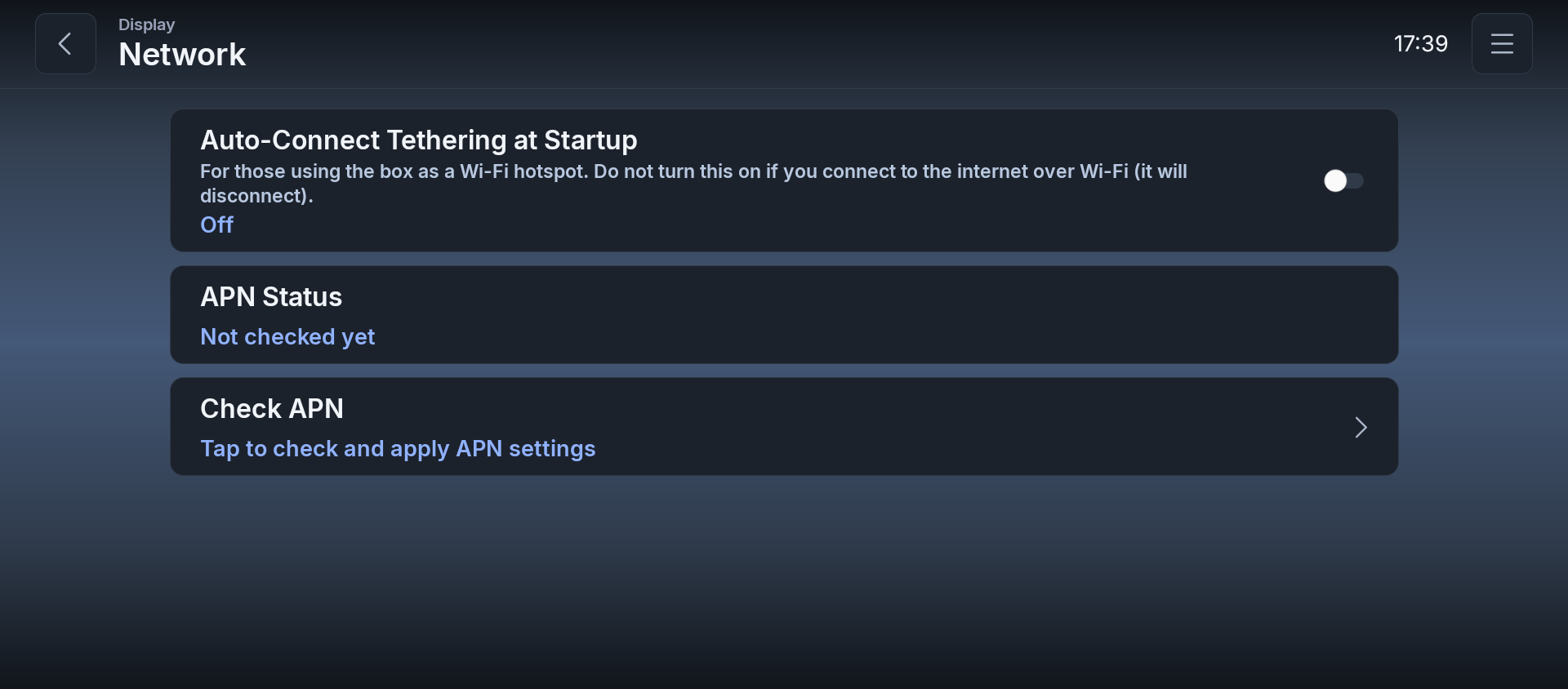
| 項目 | 說明 | 選項/預設值 |
|---|---|---|
| 啟動時自動連線網路分享 | 適用於將 AIBOX 作為 Wi-Fi 熱點使用的使用者。若您已透過 Wi-Fi 連上網際網路,請勿啟用此功能(否則連線將會中斷)。 | 開/關(預設:關) |
| APN 狀態 | 顯示上次 APN 檢查的結果。 | 顯示(預設:「尚未檢查」) |
| 檢查 APN | 點一下即可檢查並套用 APN 設定。 | 按鈕 |
3.1.5 語言
設定 → 顯示 → 語言
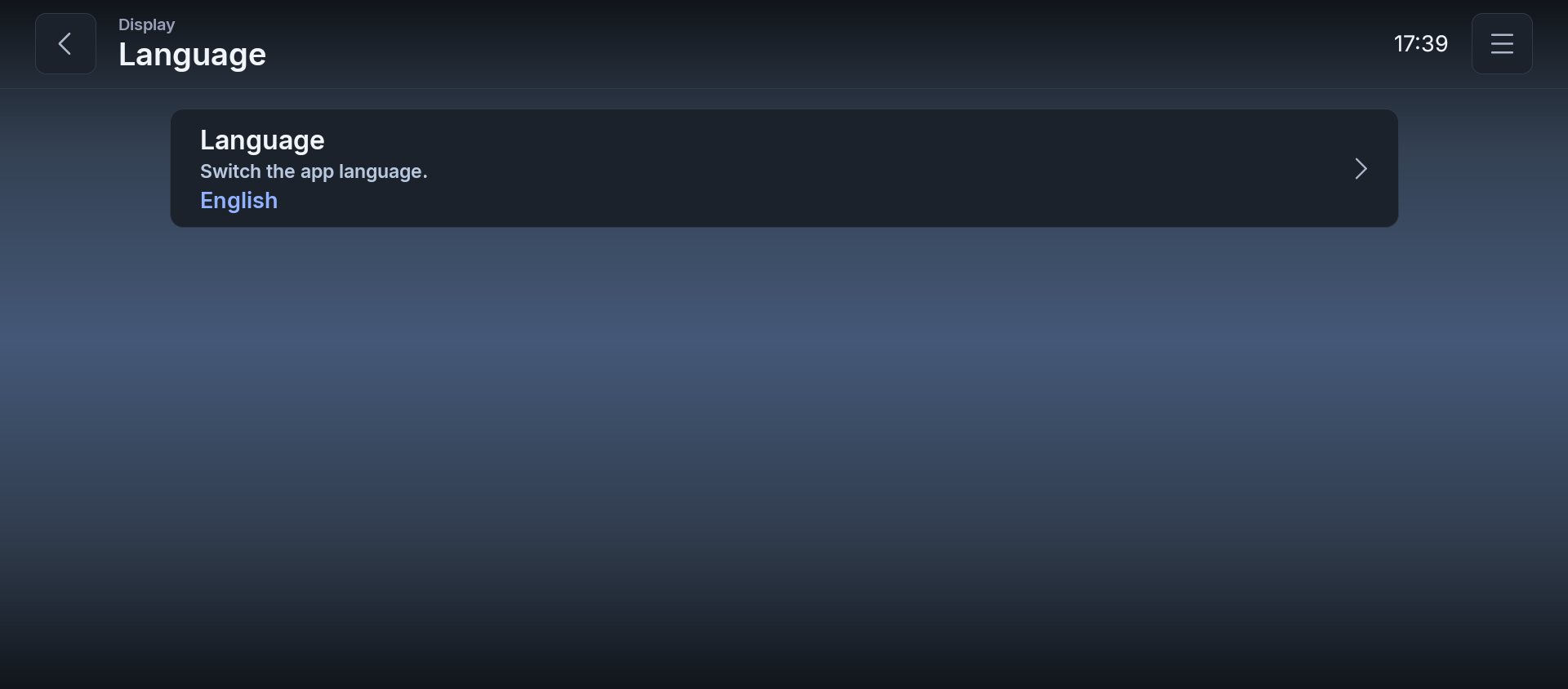
| 項目 | 說明 | 選項/預設值 |
|---|---|---|
| 語言 | 切換應用程式語言。 | 日本語/English/Deutsch/Français/Español/Italiano/Português (Brasil)/繁體中文/한국어/Русский(預設:與初次設定時的選擇一致) |
附註:選擇日文以外的語言時,設定畫面會切換為此簡化的清單版面配置。
3.1.6 應用程式管理
設定 → 顯示 → 應用程式管理
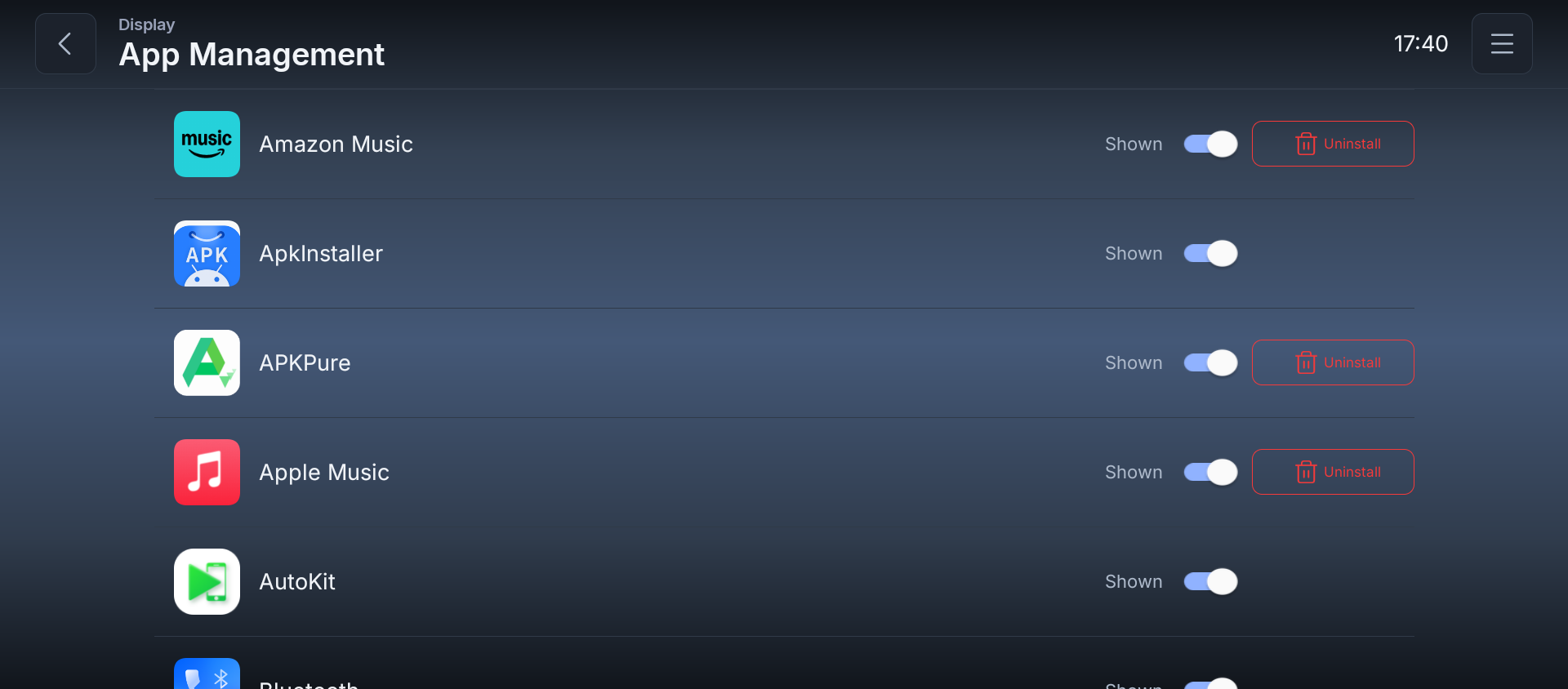
| 項目 | 說明 | 選項/預設值 |
|---|---|---|
| 應用程式管理 | 選擇要在整個 NEXGIA DRIVE 的應用程式選擇器中顯示的已安裝應用程式。 | 顯示已安裝應用程式清單 |
3.1.7 佈景主題
設定 → 顯示 → 佈景主題
可依喜好變更主畫面的配色。從預設集中選擇側邊欄圖示顏色,並可自由指定背景、外框、文字等顏色。
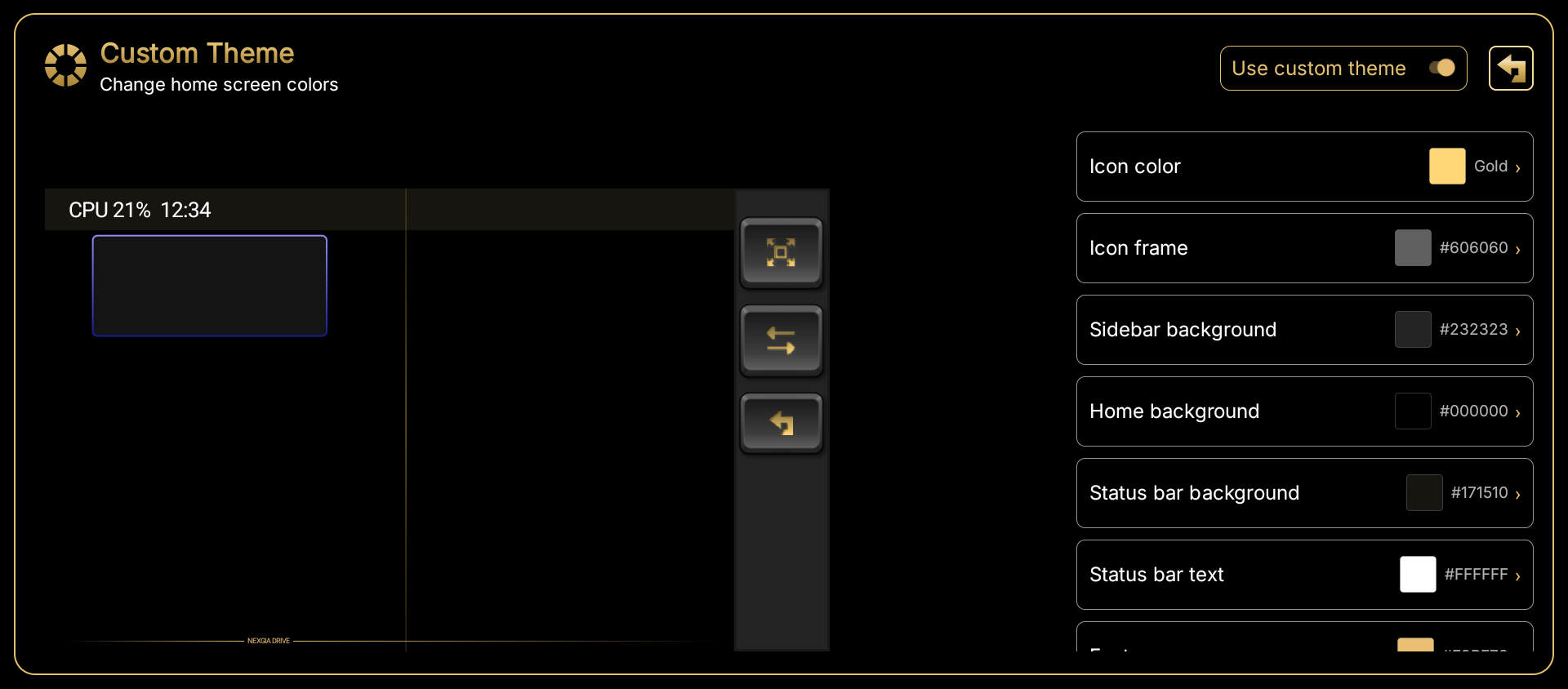
| 項目 | 說明 | 選項/預設值 |
|---|---|---|
| 使用自訂主題 | 開啟後,此畫面設定的配色會套用到主畫面。關閉後會恢復為標準配色(黑色+金色)。 | 開/關(預設:關) |
| 圖示顏色 | 從預設集中選擇側邊欄圖示的顏色。 | 金色/白色/銀色(淺)/銀色(深)+24色相×淺/中/深(共76色)(預設:金色) |
| 圖示外框 | 側邊欄圖示外框線的顏色。 | 自訂顏色(預設:#606060) |
| 側邊欄背景 | 側邊欄的背景顏色。 | 自訂顏色(預設:#232323) |
| 主畫面背景 | 主畫面的背景顏色。 | 自訂顏色(預設:#000000) |
| 狀態列背景 | 狀態列的背景顏色。 | 自訂顏色(預設:#171510) |
| 狀態列文字 | 狀態列的文字顏色。 | 自訂顏色(預設:#FFFFFF) |
| 頁尾 | 畫面下方頁尾(NEXGIA DRIVE 色帶)的顏色。 | 自訂顏色(預設:#E9BF73) |
| 小工具外框 | 小工具金色外框的顏色。 | 自訂顏色(預設:#F4D58E) |
| 分隔線 | 雙畫面交界的分隔線與分隔拉桿的顏色。 | 自訂顏色(預設:#D4A843) |
| 快捷拉桿 | 各面板下緣快捷拉桿(白色藥丸狀)的顏色。 | 自訂顏色(預設:#FFFFFF) |
| 選取面板邊框 | 分割模式下,目前接收返回鍵與按鍵輸入的面板邊框顏色(參見 3.1.1 版面配置的「選取面板邊框」)。 | 自訂顏色(預設:#D4A843) |
| DRIVE LOG 握把 | 開啟行車記錄的握把顏色。 | 自訂顏色(預設:#3E6BA8) |
| 3 畫面模式握把 | 開啟三畫面模式的握把顏色。 | 自訂顏色(預設:#7A2E3B) |
| 恢復預設值 | 將所有項目恢復為預設配色。 | 按鈕 |
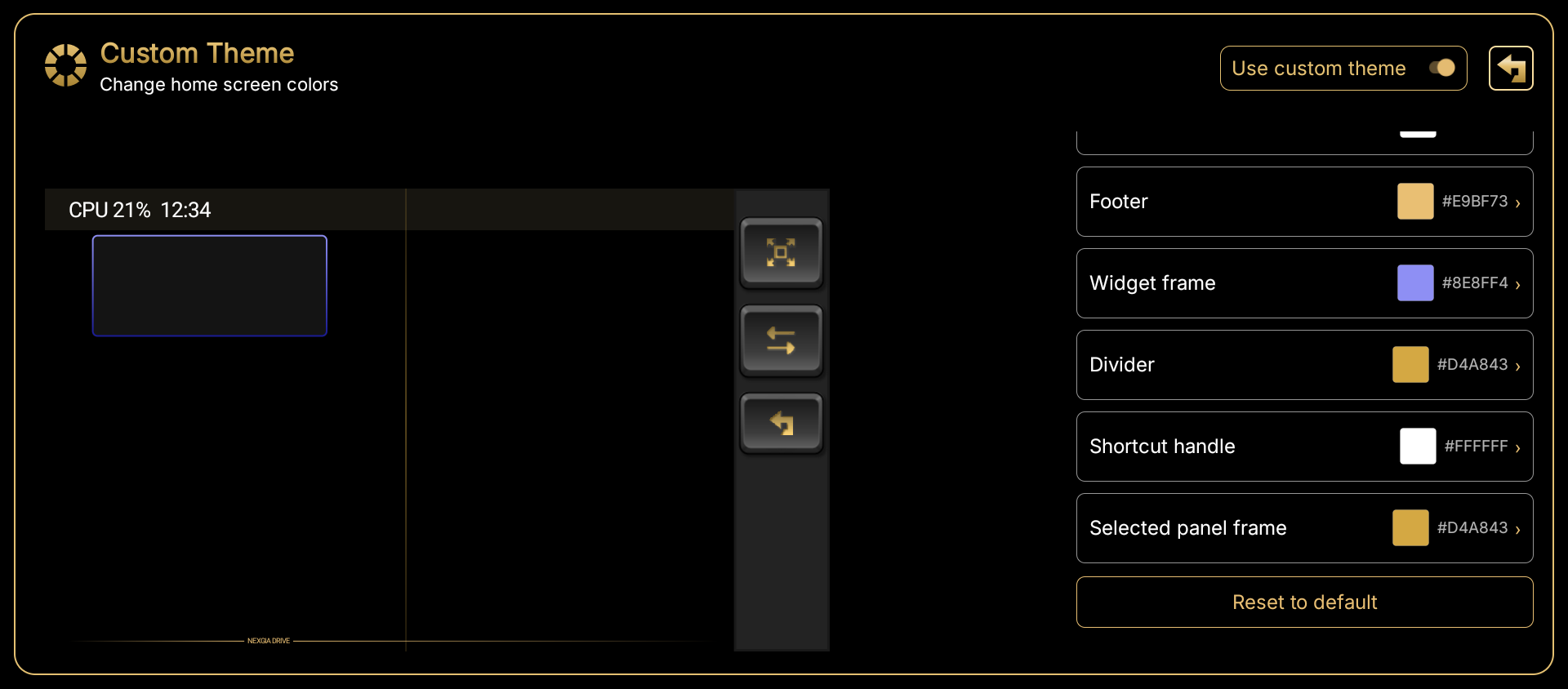
變更顏色的方法
- 點一下「圖示顏色」會開啟預設集清單。點一下顏色即可立即套用。點一下「返回」可回到清單畫面。
- 點一下其他項目會開啟顏色編輯畫面。可比對「目前」與「新顏色」來選色,或直接輸入色碼(#RRGGBB),再點一下「確定」。
- 可在畫面左側的預覽中確認配色的變化。

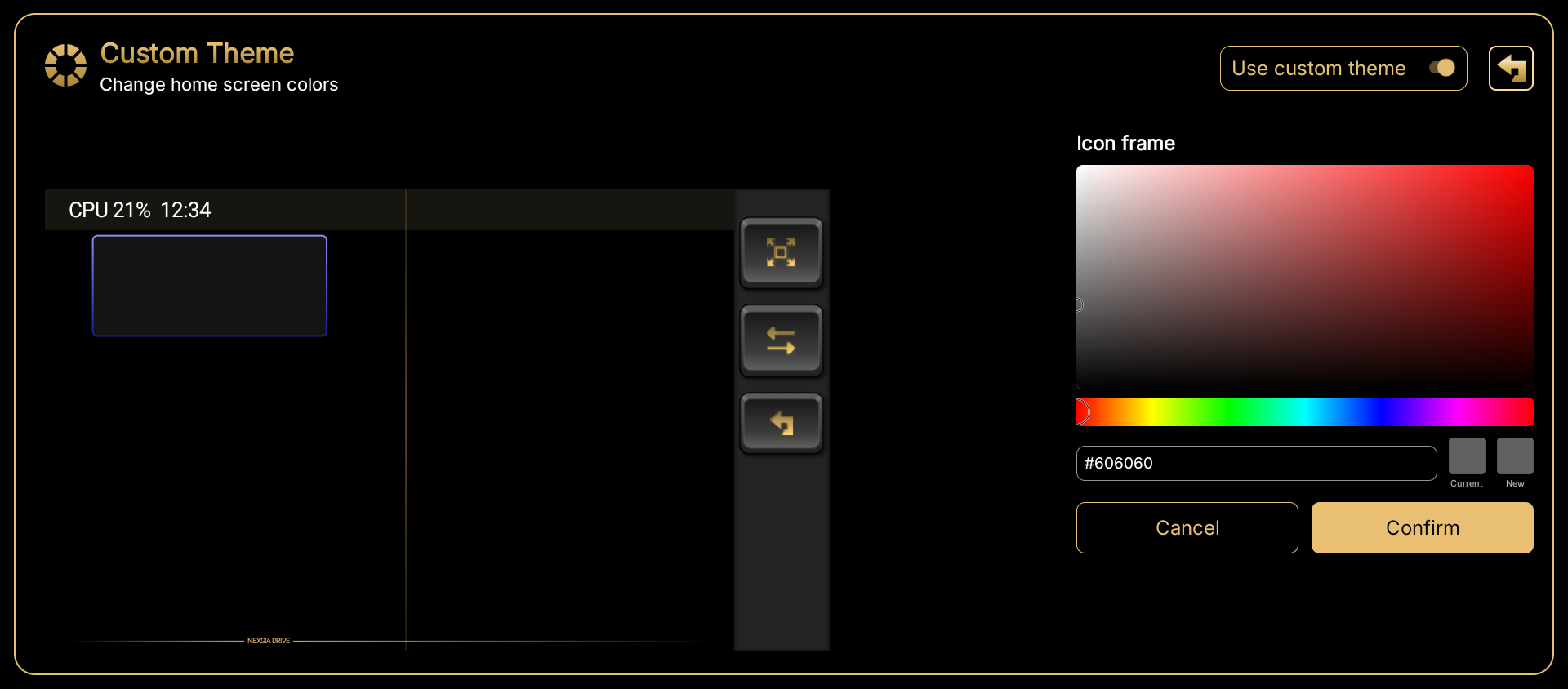
※ 變更會立即套用,不需要重新啟動應用程式。 ※ 「使用自訂主題」關閉期間,已設定的顏色仍會保留,重新開啟後會再次套用。
3.1.8 開機自動啟動
設定 → 顯示 → 開機自動啟動
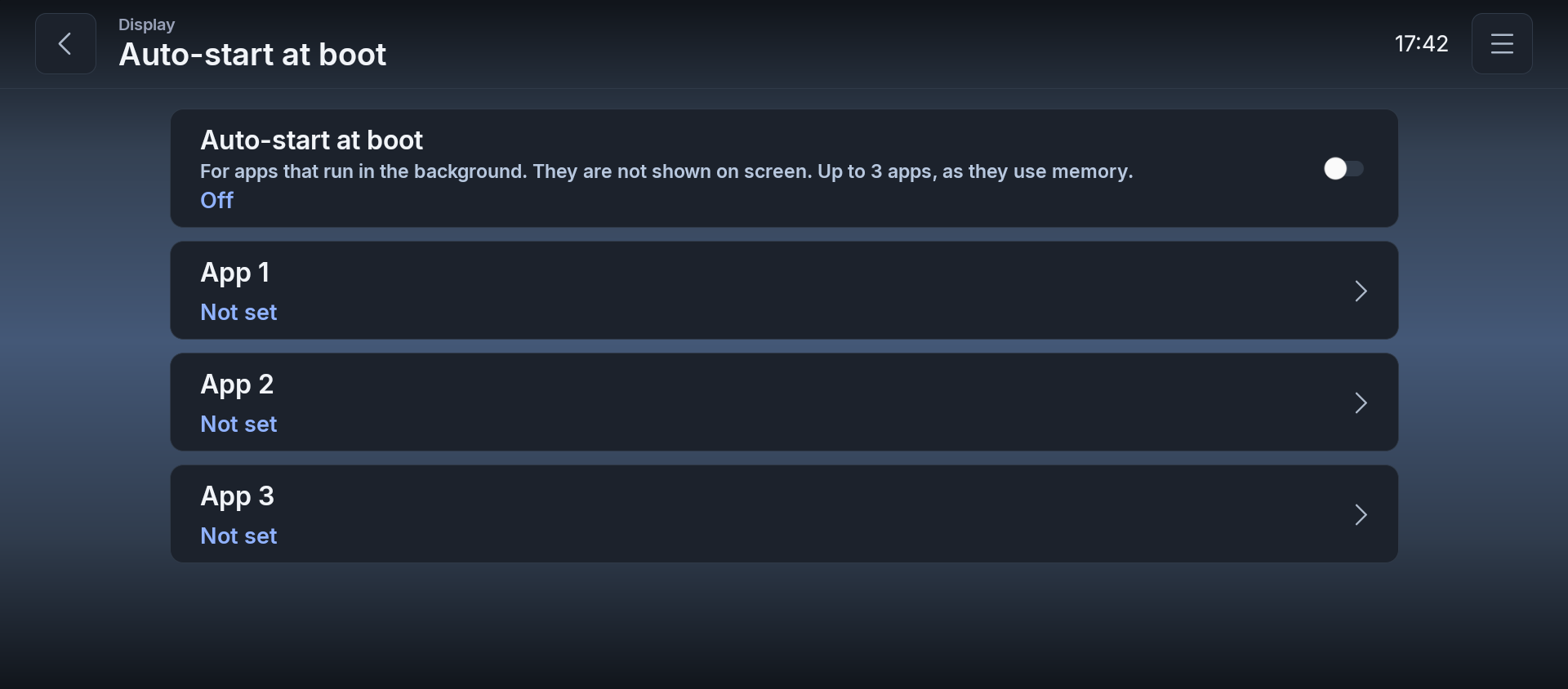
開機時在背景啟動應用程式。
| 項目 | 說明 | 選項/預設值 |
|---|---|---|
| 開機自動啟動 | 適用於在背景執行的應用程式。畫面上不會顯示。最多 3 個應用程式,因為會佔用記憶體。 | 開/關(預設:關) |
| 應用程式 1/應用程式 2/應用程式 3 | 點一下以選擇開機時要在背景啟動的應用程式。 | 按鈕 → 應用程式選擇(預設:未設定) |
3.2 導航
設定 → 導航
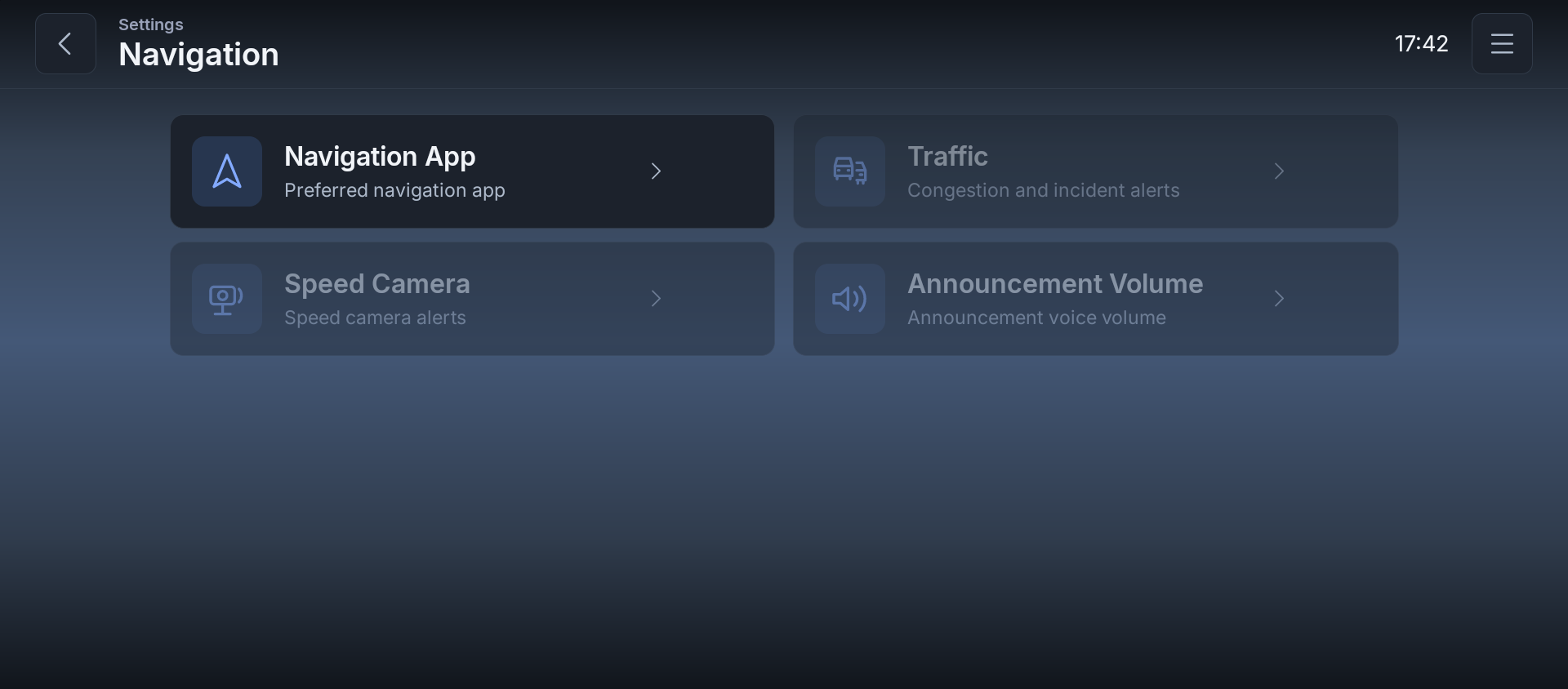
請使用右側子選單選擇「導航應用程式」、「路況」、「測速照相」或「語音提示音量」面板。
3.2.1 導航應用程式
設定 → 導航 → 導航應用程式
| 項目 | 說明 | 選項/預設值 |
|---|---|---|
| 導航應用程式 | 返回目的地時使用的應用程式。 | 按鈕 → 應用程式選擇(預設:未設定) |
3.2.2 路況
設定 → 導航 → 路況
非日文設定畫面目前尚未提供此功能(顯示為灰色)。
3.2.3 測速照相
設定 → 導航 → 測速照相
非日文設定畫面目前尚未提供此功能(顯示為灰色)。
3.2.4 語音提示音量
設定 → 導航 → 語音提示音量
非日文設定畫面目前尚未提供此功能(顯示為灰色)。
3.3 小工具
設定 → 小工具
請使用右側子選單選擇「音樂」、「胎壓」、「日曆」或「時速表」面板。
3.3.1 音樂
設定 → 小工具 → 音樂
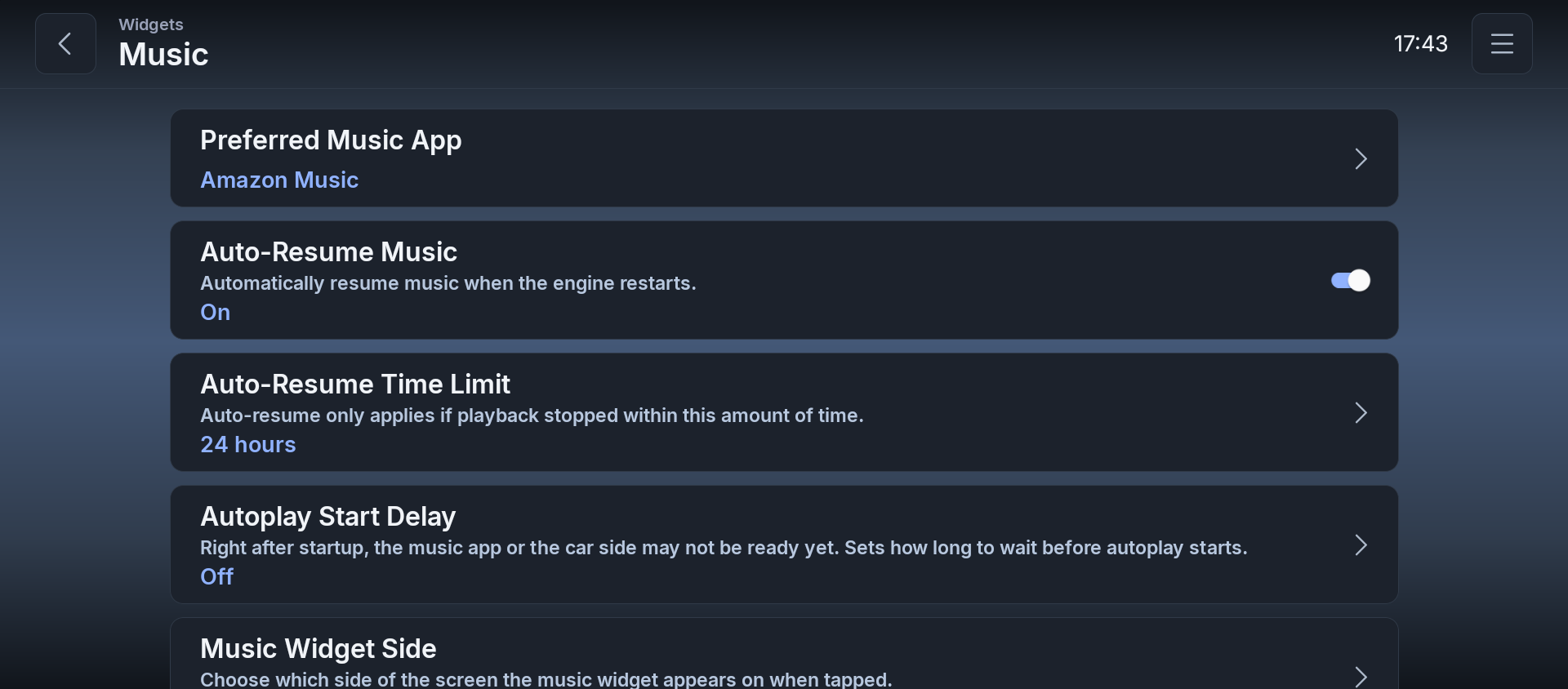
| 項目 | 說明 | 選項/預設值 |
|---|---|---|
| 偏好的音樂應用程式 | 用於音樂自動繼續播放的應用程式。 | 按鈕 → 應用程式選擇(預設:未設定) |
| 自動繼續播放音樂 | 重新啟動引擎時自動繼續播放音樂。 | 開/關(預設:關) |
| 自動繼續播放的時間限制 | 僅在停止播放時間未超過此限制時,才會自動繼續播放。 | 1/6/12/24/48 小時(預設:24 小時) |
| 音樂小工具顯示側 | 選擇點擊時音樂小工具顯示於畫面的哪一側。 | 左側/右側(預設:右側) |
附註:尚未選擇音樂應用程式時,無法變更「自動繼續播放音樂」。 附註:「自動繼續播放音樂」關閉時,無法變更「自動繼續播放的時間限制」。
3.3.2 胎壓(TPMS)
設定 → 小工具 → 胎壓
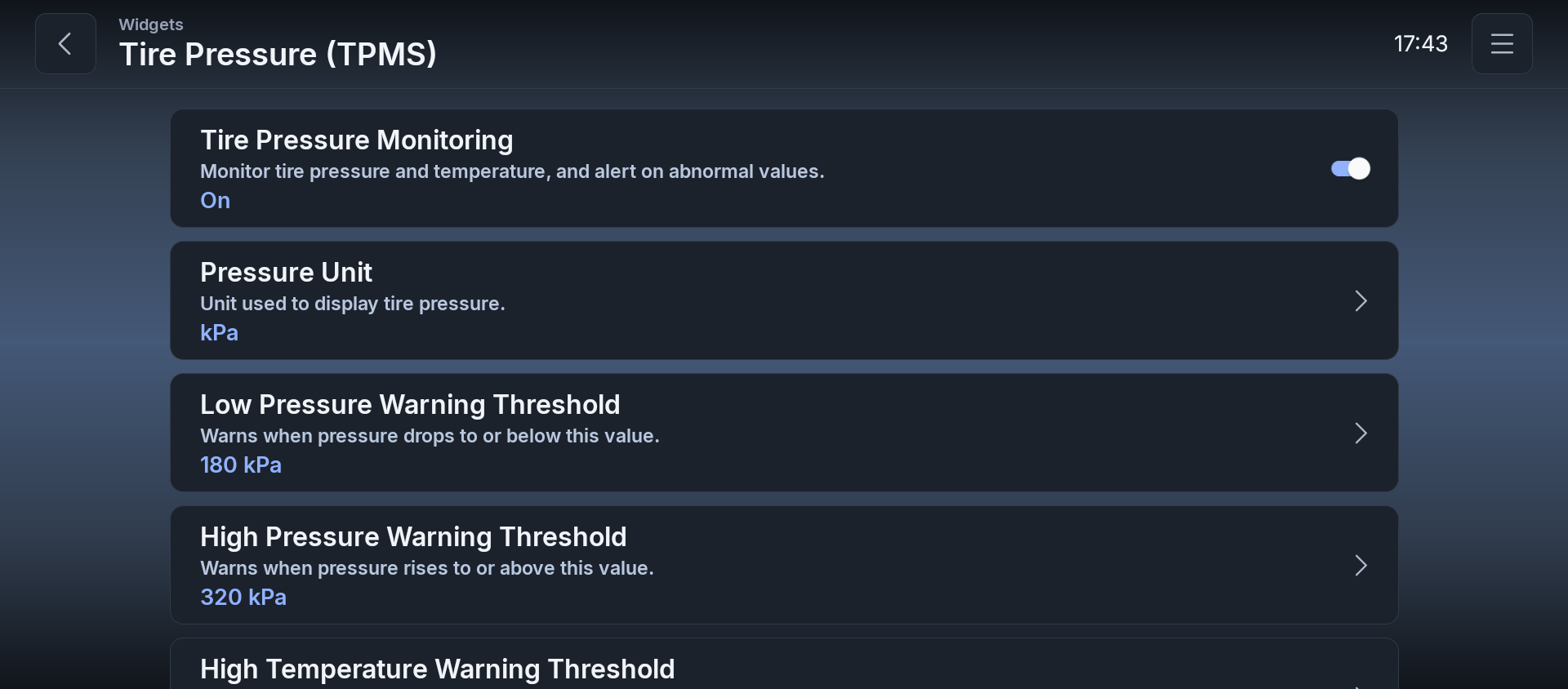
| 項目 | 說明 | 選項/預設值 |
|---|---|---|
| 胎壓監測 | 監控胎壓與胎溫,數值異常時提出警告。 | 開/關(預設:開) |
| 壓力單位 | 顯示胎壓時所使用的單位。 | kPa/PSI/bar(預設:kPa) |
| 低壓警告門檻 | 壓力降到此數值以下時發出警告。 | 50–300 kPa(預設:180 kPa) |
| 高壓警告門檻 | 壓力升到此數值以上時發出警告。 | 200–600 kPa(預設:320 kPa) |
| 高溫警告門檻 | 溫度升到此數值以上時發出警告。 | 30–120°C(預設:70°C) |
附註:「胎壓監測」關閉時,無法變更壓力單位與各項警告門檻。
3.3.3 日曆
設定 → 小工具 → 日曆
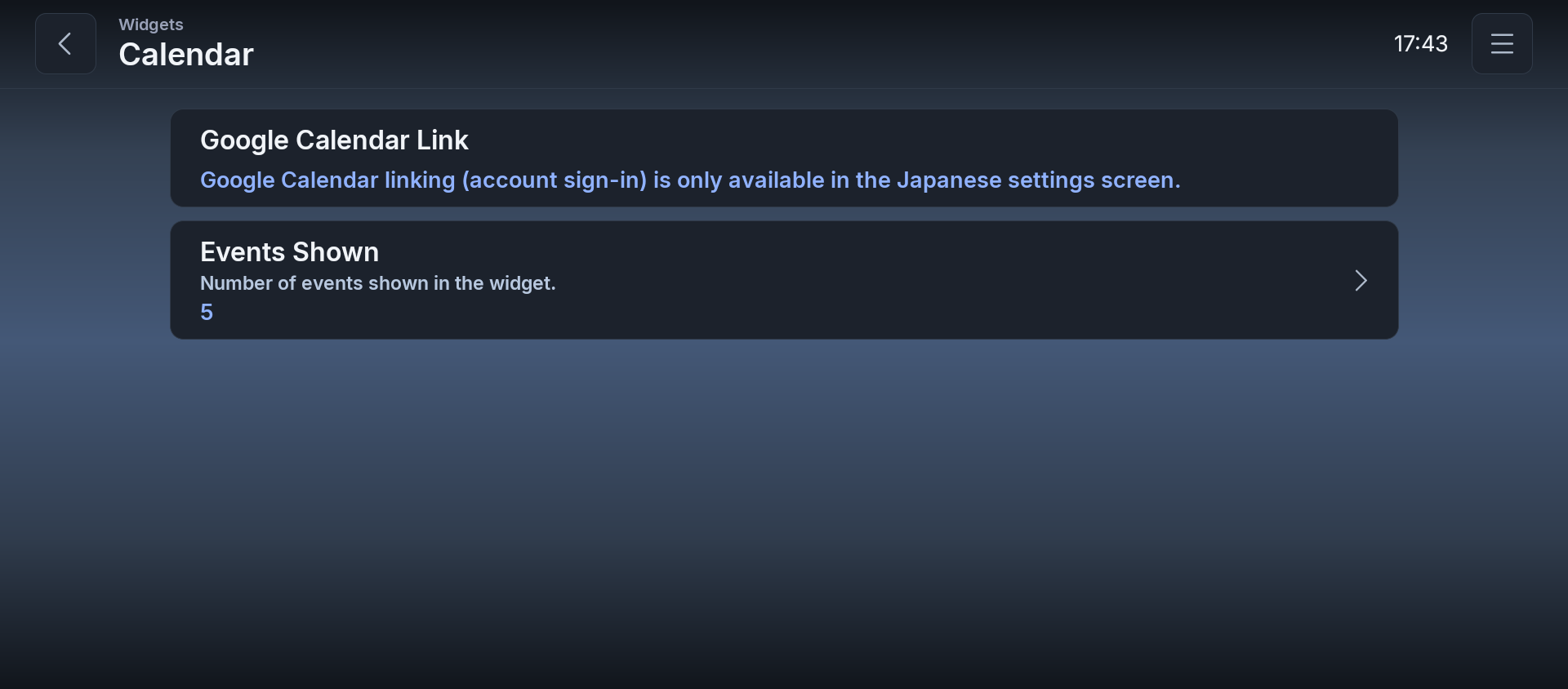
| 項目 | 說明 | 選項/預設值 |
|---|---|---|
| Google 日曆連結 | 靜態提示文字。 | 「與 Google 日曆連結(帳戶登入)僅限日文設定畫面提供。」 |
| 顯示行程數量 | 小工具中顯示的行程數量。 | 步進器(預設:5) |
附註:連結 Google 日曆帳戶是僅限日文設定的功能;非日文畫面僅顯示上方的提示文字。
3.3.4 天氣
天氣小工具自 v814 起已停止提供。
- 在新增小工具的畫面中,不會顯示「天氣」。
- 設定中也沒有「天氣」項目。
- 已經放置的天氣小工具也不會顯示。
- 狀態列的氣溫顯示也同樣已停止。
3.3.5 時速表
設定 → 小工具 → 時速表
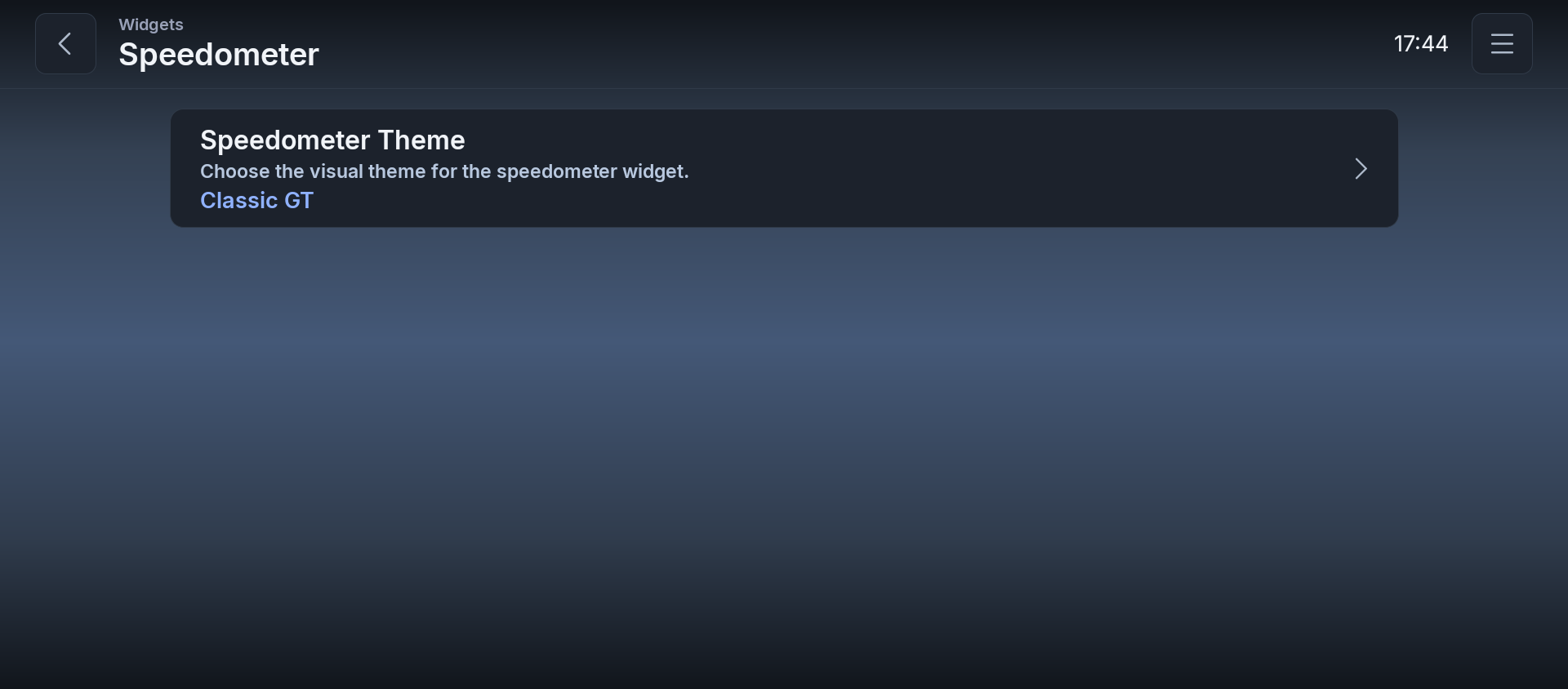
| 項目 | 說明 | 選項/預設值 |
|---|---|---|
| 時速表主題 | 選擇時速表小工具的視覺主題。 | Modern Luxury/GPS Drive/Classic GT/Digital Horizon/Performance Pulse(預設:Classic GT) |
3.4 控制器
設定 → 控制器
在 NEXGIA DRIVE 中,任何會將按鍵輸入傳送給 AIBOX 的裝置,無論裝置類型為何,都可以為其每個按鍵指定動作。主要包括以下這類裝置:
- 藍牙連線的遊戲控制器
- 藍牙音量控制器(具有媒體按鍵的遙控器)
- 汽車方向盤上的按鍵
方向盤上的按鍵可以透過與藍牙控制器完全相同的「短按」畫面來指定。將 NEXGIA DRIVE 的動作(返回、音量、切歌、分割比例調整等)指定給方向盤上的前進/返回/播放暫停等按鍵,即使車輛沒有專用遙控器,也能將行車時的操作集中到方向盤上。這是 NEXGIA DRIVE 的招牌功能之一。
請使用右側子選單選擇「短按」或「長按」面板。
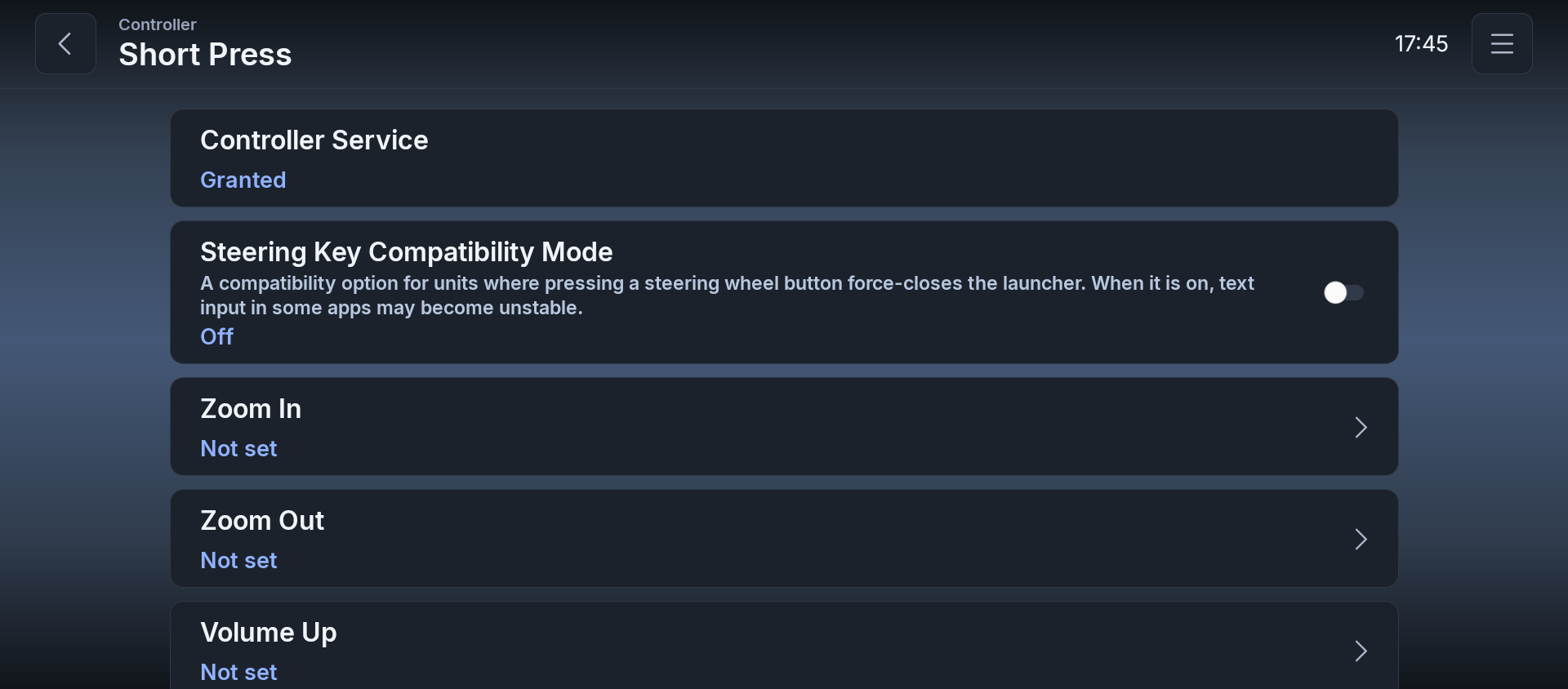
3.4.1 短按
設定 → 控制器 → 短按
| 項目 | 說明 | 類型 |
|---|---|---|
| 控制器服務 | 此功能所依賴的無障礙服務狀態。 | 顯示(已授權/已拒絕) |
| 方向盤按鍵相容模式 | 適用於按下方向盤按鍵會導致啟動器強制關閉的機種的相容性選項。開啟後,部分應用程式的文字輸入可能會不穩定。 | 切換開關(預設:關) |
| 放大 | 「偵測按鍵」/「清除」按鈕 | 按鍵綁定 |
| 縮小 | 同上 | 按鍵綁定 |
| 音量增加 | 同上 | 按鍵綁定 |
| 音量減少 | 同上 | 按鍵綁定 |
| 返回 | 同上 | 按鍵綁定 |
| 首頁 | 同上 | 按鍵綁定 |
| 播放/暫停 | 同上 | 按鍵綁定 |
| 下一首 | 同上 | 按鍵綁定 |
| 上一首 | 同上 | 按鍵綁定 |
| 確定 | 同上 | 按鍵綁定 |
| 向上捲動 | 同上 | 按鍵綁定 |
| 向下捲動 | 同上 | 按鍵綁定 |
| 分割比例左移 | 同上 | 按鍵綁定 |
| 分割比例右移 | 同上 | 按鍵綁定 |
| 側邊欄 下一個 | 同上 | 按鍵綁定 |
| 側邊欄 上一個 | 同上 | 按鍵綁定 |
| 側邊欄 確定 | 同上 | 按鍵綁定 |
| 下一頁 | 同上 | 按鍵綁定 |
| 開啟無障礙設定 | 點一下即可開啟系統設定。 | 按鈕 |
附註:按下「偵測按鍵」後,按下實體按鍵即可將該動作指定給該按鍵。已指定的項目可透過「清除」按鈕取消指定。將不同動作重新指定給同一個按鍵時,會自動移除先前的指定。 附註:可指定的動作共有 19 種:未指定/音量增加/音量減少/下一首/上一首/返回/首頁/向上捲動/向下捲動/確定/播放/暫停/放大/縮小/分割比例左移/分割比例右移/側邊欄 下一個/側邊欄 上一個/側邊欄 確定/下一頁。 附註:「側邊欄 下一個」、「側邊欄 上一個」與「側邊欄 確定」可讓您用這個按鍵指定來選擇並按下側邊欄的按鈕(下一個/上一個會在按鈕之間移動一個細細的金色對焦框,確定則會按下目前對焦的按鈕)。詳情請參閱 2.1 使用側邊欄。 附註:「下一頁」每按一次,就會依頁面① → 頁面② → 頁面① 的順序切換(指定給 Home 鍵或其他按鍵時皆相同)。若您有使用三畫面模式,頁面②之後會開啟第三個畫面,再按一次就會關閉第三個畫面並回到頁面①(頁面① → 頁面② → 第三個畫面 → 頁面①)。所謂有使用三畫面模式,是指在 設定 → 顯示 → 三畫面模式 中已開啟 使用三畫面模式,且已選好第三個畫面要顯示的應用程式。 附註:若按下方向盤按鍵時,該操作完全由車輛本身(主機)處理,而不會以按鍵輸入的形式傳送到 AIBOX(例如某些車輛僅支援語音助理專用按鍵的情況),「偵測按鍵」將無法偵測到,也就無法指定。 附註:「方向盤按鍵相容模式」是針對特定機種——按下方向盤按鍵會導致 NEXGIA DRIVE 強制關閉——所提供的相容性設定。一般情況下可以保持關閉。
Home 鍵
- 在按鍵指定的清單中,可透過「Home 鍵」選擇按下車輛的 Home 鍵時要執行的動作(例如:選擇「下一頁」後,每按一次就會依序切換頁面)。
- 當其他應用程式或語音助理遮住畫面時,按下 Home 鍵會先讓 NEXGIA DRIVE 回到前景,指定的動作要從下一次按下才會生效。
- 即使操作過雙畫面中的應用程式,Home 鍵的動作仍然有效。
3.4.2 長按
設定 → 控制器 → 長按
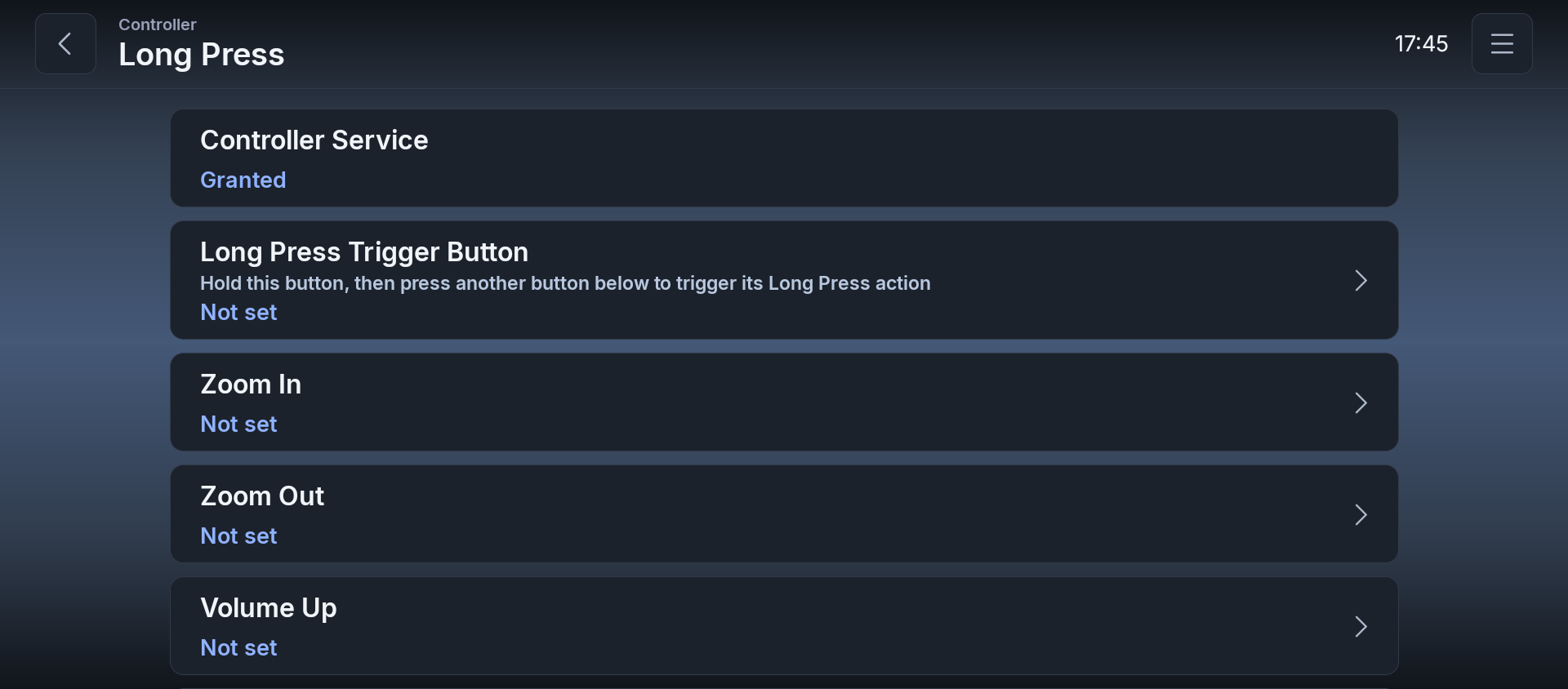
只要將任一按鍵設為「長按觸發鍵」,即可建立第二組對應——只有在按住該按鍵並同時按下另一個按鍵時才會生效。由於同一個實體按鍵可以分別為「單獨按下」(3.4.1 的對應)與「按住長按觸發鍵的同時按下」(本頁的對應)指定不同的動作,即使是按鍵數量不多的控制器或方向盤按鍵,也能指定大量操作。
| 項目 | 說明 | 類型 |
|---|---|---|
| 控制器服務 | 此功能所依賴的無障礙服務狀態。 | 顯示(已授權/已拒絕) |
| 長按觸發鍵 | 按住此鍵不放,再按下方其他按鍵,即可觸發該按鍵的長按動作。 | 按鍵綁定 |
| 放大 | 「偵測按鍵」/「清除」按鈕 | 按鍵綁定 |
| 縮小 | 同上 | 按鍵綁定 |
| 音量增加 | 同上 | 按鍵綁定 |
| 音量減少 | 同上 | 按鍵綁定 |
| 返回 | 同上 | 按鍵綁定 |
| 首頁 | 同上 | 按鍵綁定 |
| 播放/暫停 | 同上 | 按鍵綁定 |
| 下一首 | 同上 | 按鍵綁定 |
| 上一首 | 同上 | 按鍵綁定 |
| 確定 | 同上 | 按鍵綁定 |
| 向上捲動 | 同上 | 按鍵綁定 |
| 向下捲動 | 同上 | 按鍵綁定 |
| 分割比例左移 | 同上 | 按鍵綁定 |
| 分割比例右移 | 同上 | 按鍵綁定 |
| 側邊欄 下一個 | 同上 | 按鍵綁定 |
| 側邊欄 上一個 | 同上 | 按鍵綁定 |
| 側邊欄 確定 | 同上 | 按鍵綁定 |
| 下一頁 | 同上 | 按鍵綁定 |
| 開啟無障礙設定 | 點一下即可開啟系統設定。 | 按鈕 |
附註:可指定的動作共有 19 種:未指定/音量增加/音量減少/下一首/上一首/返回/首頁/向上捲動/向下捲動/確定/播放/暫停/放大/縮小/分割比例左移/分割比例右移/側邊欄 下一個/側邊欄 上一個/側邊欄 確定/下一頁。 附註:「側邊欄 下一個」、「側邊欄 上一個」與「側邊欄 確定」可讓您用這個按鍵指定來選擇並按下側邊欄的按鈕(下一個/上一個會在按鈕之間移動一個細細的金色對焦框,確定則會按下目前對焦的按鈕)。詳情請參閱 2.1 使用側邊欄。 附註:此畫面沒有「方向盤按鍵相容模式」選項。
3.5 備份
設定 → 備份
3.5.1 自動備份
每次啟動 NEXGIA DRIVE 時,都會自動將您的設定備份於 AIBOX 主機內部。若自上次備份以來沒有任何變更,則會略過建立多餘的備份。最多會保留 5 個世代的備份,由新到舊;一旦超過此上限,最舊的備份會自動刪除。此自動備份完全在 AIBOX 主機內部進行,絕不會傳送至任何外部位置,例如 Google 雲端硬碟。
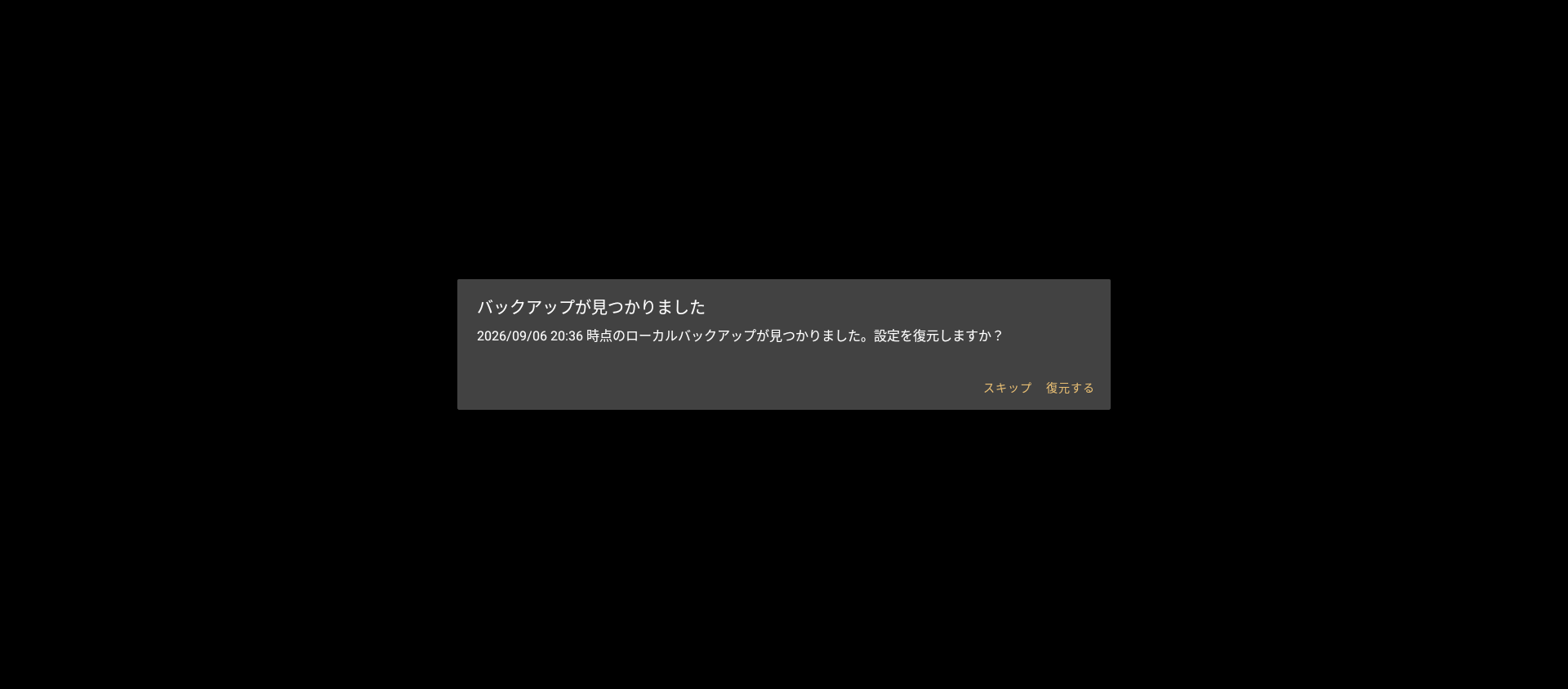
若在仍存在自動備份的情況下顯示 NEXGIA DRIVE 的初次設定畫面(例如刪除並重新安裝應用程式後),系統會自動顯示以下提示:
- 標題:「發現備份」
- 內容:「找到(日期與時間)的本機備份。是否要還原這些設定?」
- 按下「還原」即可從該備份還原設定,並重新啟動應用程式。
- 按下「略過」則會關閉此提示,並在不還原的情況下進行一般設定流程(語言選擇等)。
附註:此自動備份與還原提示僅涵蓋儲存在同一台 AIBOX 主機上的檔案。若您更換為不同型號的 AIBOX,並不會自動延續——請使用下一節「3.5.2 手動備份與還原」的方法,將其儲存至 Google 雲端硬碟等處,再於新的 AIBOX 上載入。
3.5.2 手動備份與還原
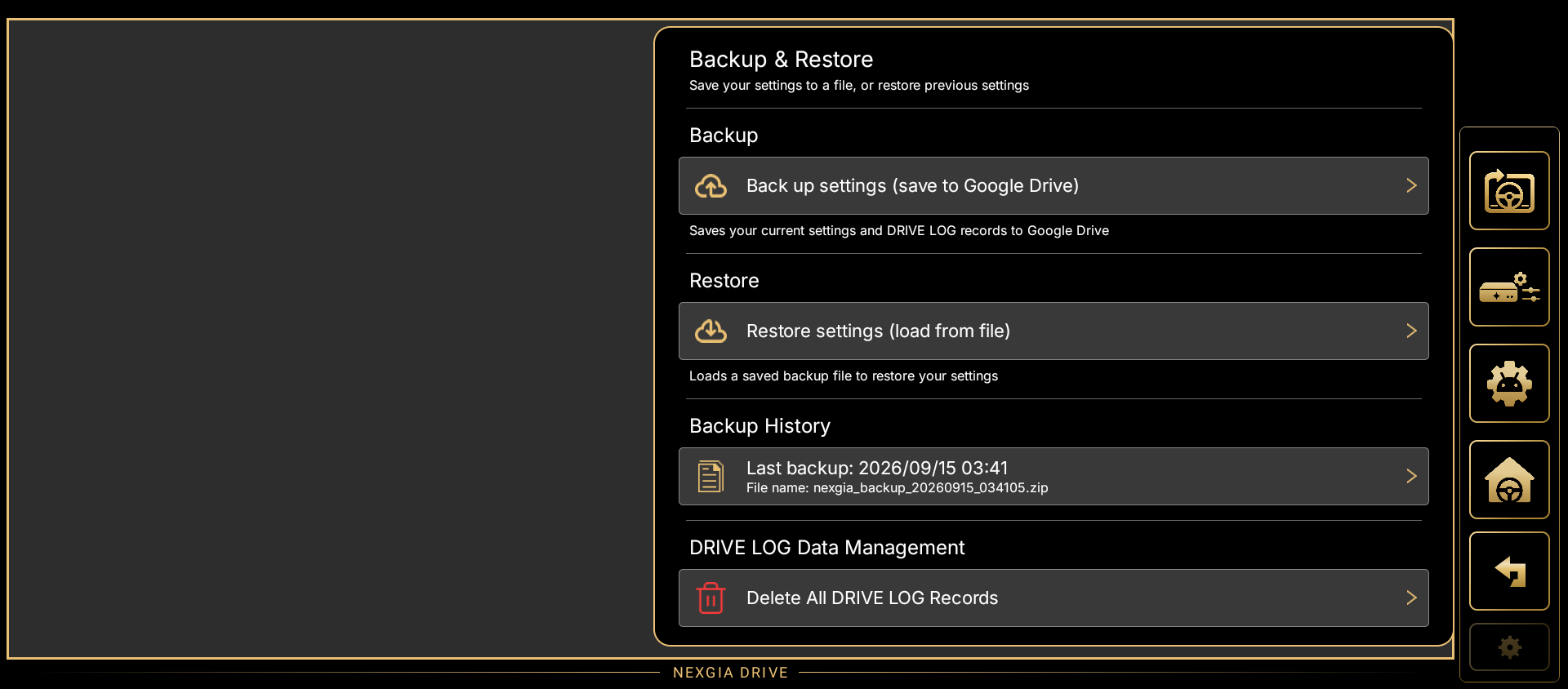
| 項目 | 說明 | 類型 |
|---|---|---|
| 備份設定(儲存至Google雲端硬碟) | 將目前設定與 DRIVE LOG 記錄儲存至您所選的位置(例如 Google 雲端硬碟) | 按鈕 |
| 還原設定(從檔案讀取) | 讀取已儲存的備份檔案以還原設定 | 按鈕 → 檔案選擇器 → 確認對話框 → 還原並重新啟動 |
| 備份記錄 | 「最新備份:yyyy/MM/dd HH:mm」或檔案名稱,若尚無備份則顯示「無備份」 | 狀態顯示 |
| 刪除所有 DRIVE LOG 記錄 | 刪除所有行駛記錄,包含已儲存的記錄。此操作無法復原 | 按鈕 → 確認對話框 → 刪除(無法復原) |
附註:備份檔案為 ZIP 格式(內含設定與已完成的 DRIVE LOG 記錄)。還原採用「覆寫合併」方式:僅覆寫備份中包含的項目,備份中未包含的設定則維持原樣。
附註:按下「備份設定」會建立備份檔案並開啟選擇儲存位置的畫面。請選擇要儲存的位置(例如 Google 雲端硬碟或主機儲存空間),然後按下「儲存」。備份檔案也會保留在主機的「下載」資料夾中。將其儲存至 Google 雲端硬碟等處後,即使更換為不同型號的 AIBOX,也能在新的 AIBOX 上透過「還原設定(從檔案讀取)」選擇該檔案,延續您的設定與 DRIVE LOG 記錄。
附註:以下項目不包含在備份/還原範圍內。若更換為不同型號的 AIBOX,請在新的 AIBOX 上重新設定這些項目。
- 用於導航路況/測速照相語音提示的 API 金鑰
- 方向盤按鍵相容模式(因為這是針對特定機種相容性所調整的設定)
- 從其他應用程式新增到畫面上的小工具(因為其登錄內容因 AIBOX 而異,請在新的 AIBOX 上重新新增)
附註:無障礙等權限是授予 AIBOX 主機的作業系統本身,不包含在備份/還原範圍內。請在新 AIBOX 的初次設定時重新授予。
3.6 權限
設定 → 權限
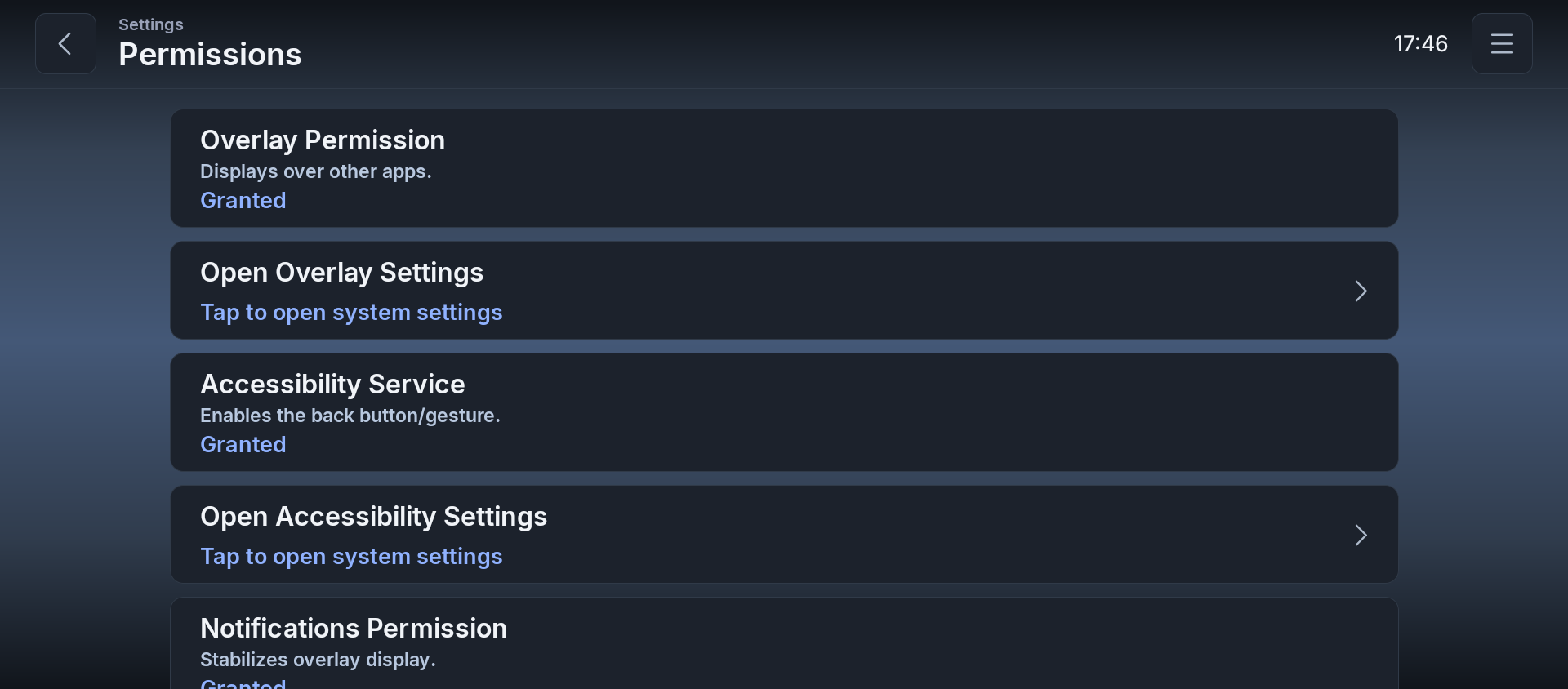
| 項目 | 說明 | 對應目的地 |
|---|---|---|
| 懸浮視窗權限 | 顯示於其他應用程式之上。 | 狀態顯示 |
| 開啟懸浮視窗設定 | 點一下即可開啟系統設定。 | Android 設定(懸浮視窗權限) |
| 無障礙服務 | 啟用返回按鈕/手勢。 | 狀態顯示 |
| 開啟無障礙設定 | 點一下即可開啟系統設定。 | Android 設定(無障礙) |
| 通知權限 | 使懸浮視窗顯示更穩定。 | 狀態顯示 |
| 要求通知權限 | 點一下即可要求授權。 | 通知權限對話框 |
| 定位狀態 | 位置權限的狀態。 | 狀態顯示 |
| 開啟應用程式資訊設定 | 位置、日曆、藍牙等其他權限。 | 應用程式資訊畫面 |
附註:每個狀態項目(橘色的「已授權」/「已拒絕」)會在每次開啟此畫面時重新評估。
3.7 關於
設定 → 關於
「關於」是一個單一的可捲動清單(沒有自己的子選單)。為方便參考,本節將項目分組為:「使用須知與注意事項」、「版本」、「隱私權與使用條款」、「開放原始碼授權」,以及「聯絡我們」。
3.7.1 使用須知與注意事項
設定 → 關於 → 使用須知與注意事項
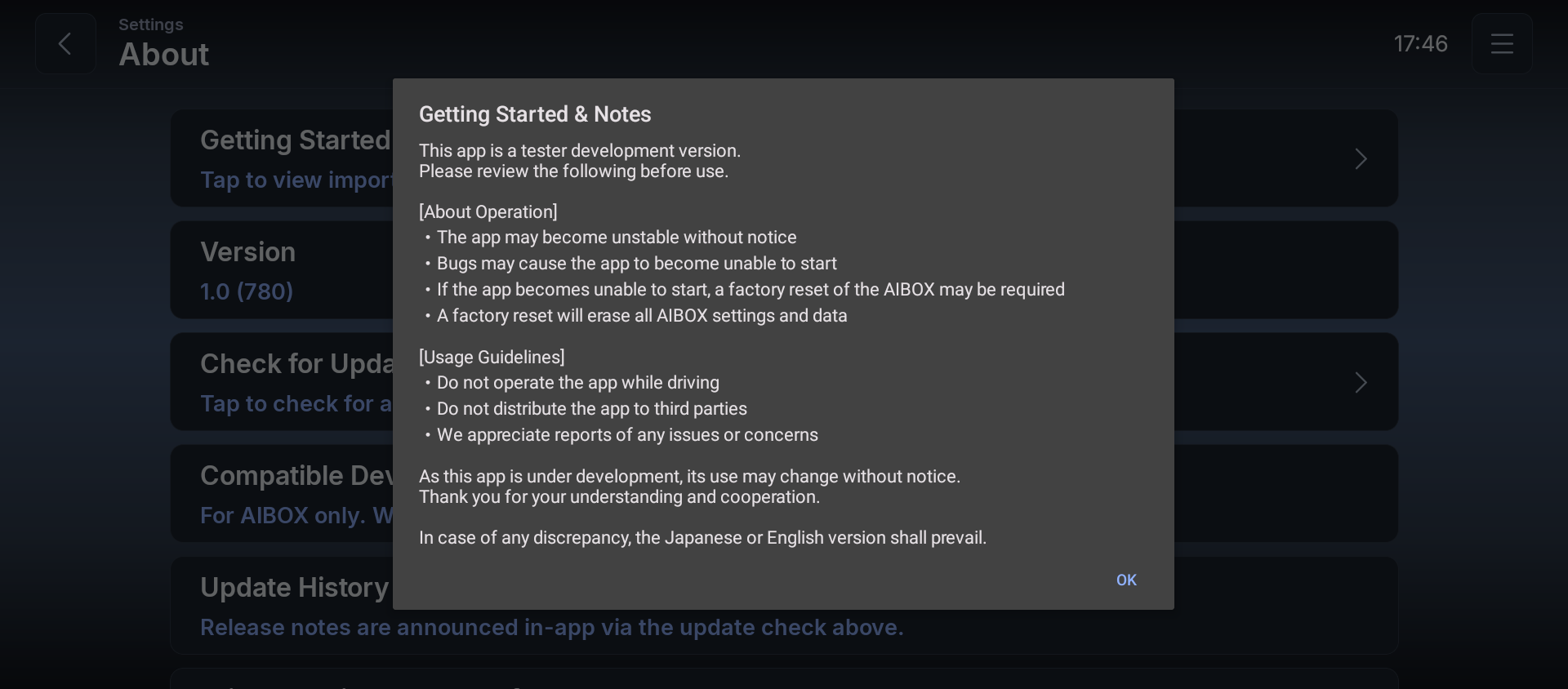
點選此列會開啟一個對話框,內容包含橫幅、一個包含 4 個項目的「【關於運作】」區塊、一個包含 3 個項目的「【使用注意事項】」區塊,以及頁尾。
3.7.2 版本
設定 → 關於 → 版本
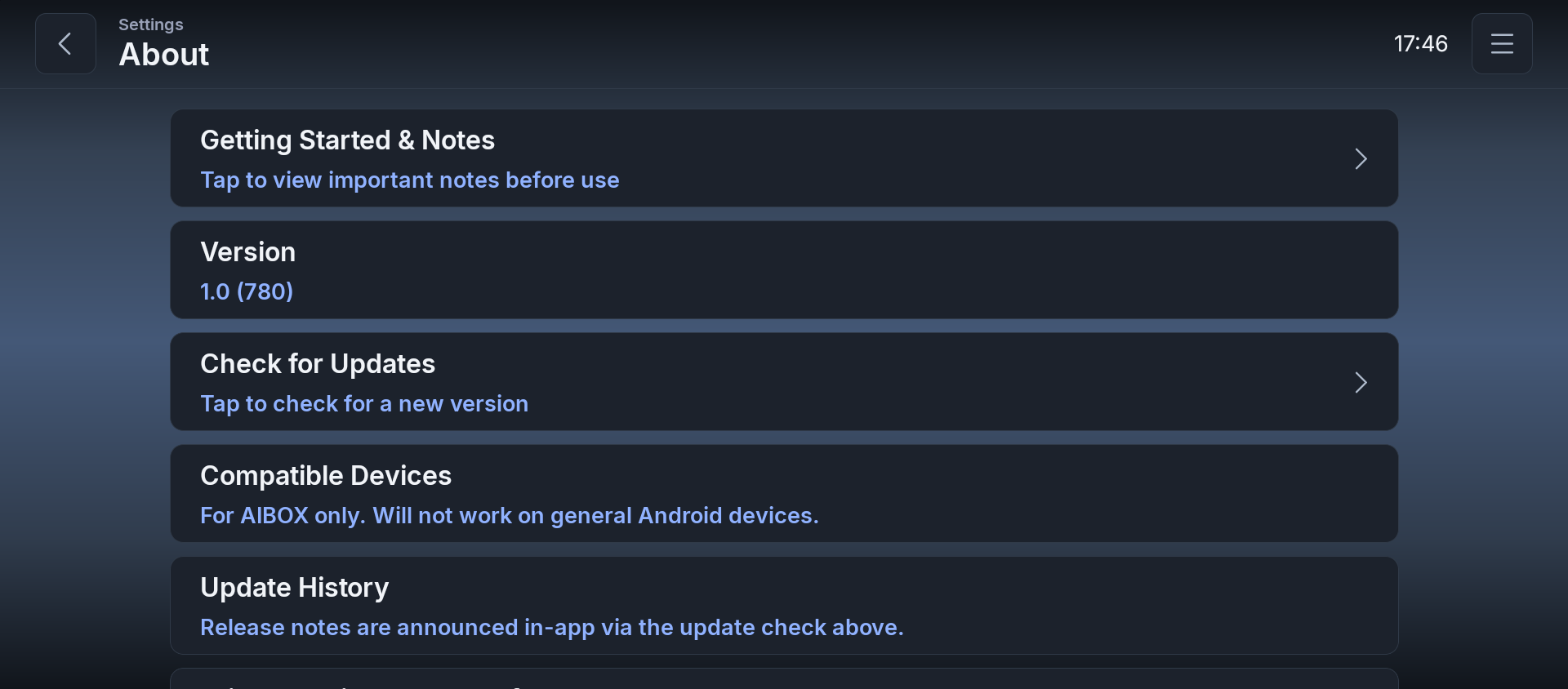
| 項目 | 說明 | 類型 |
|---|---|---|
| 版本 | 顯示目前版本號碼(執行時自動取得) | 顯示 |
| 檢查更新 | 點一下即可檢查是否有新版本 | 按鈕 |
| 支援的裝置 | 「僅適用於 AIBOX。無法在一般 Android 裝置上運作。」 | 顯示 |
| 更新歷程 | 「版本說明會透過上方的更新檢查在應用程式內公告。」 | 顯示 |
3.7.3 隱私權與使用條款
設定 → 關於 → 隱私權與使用條款

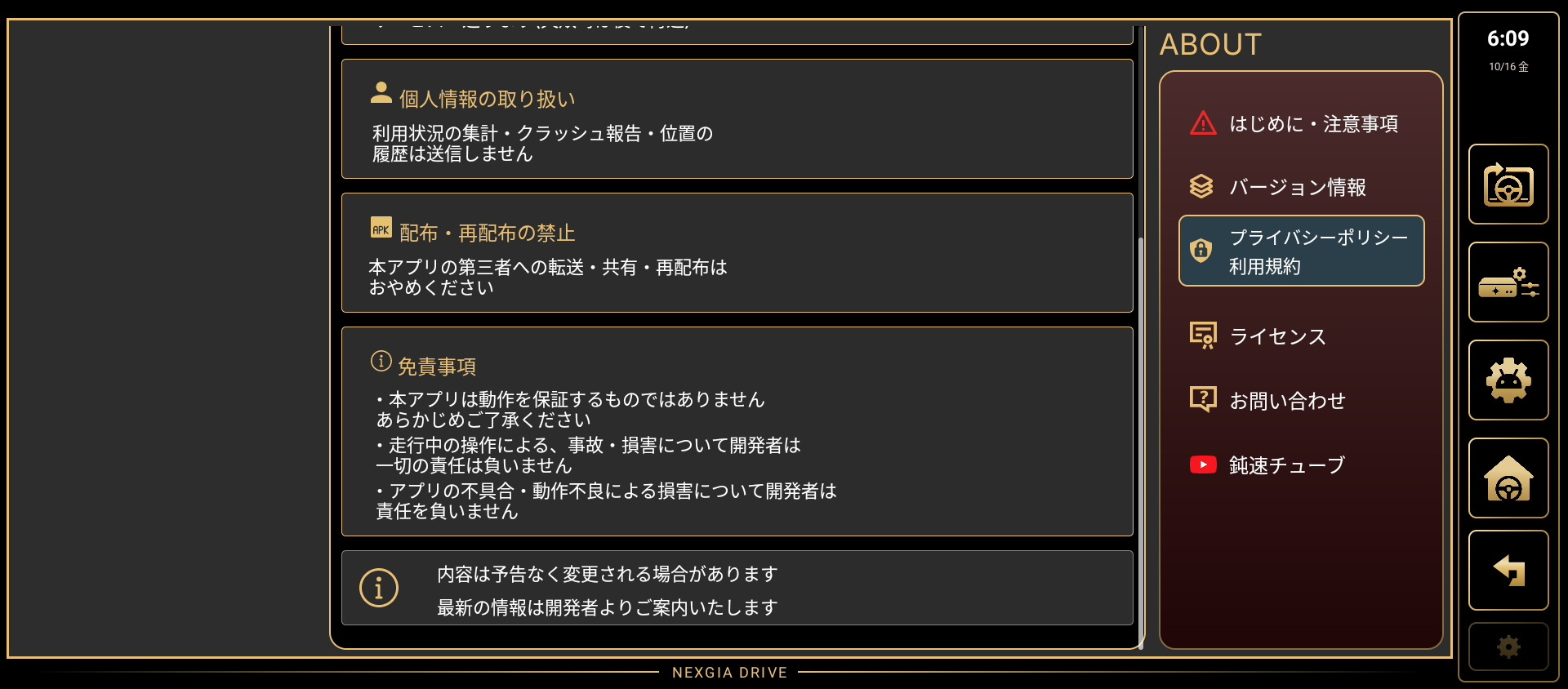
點選此列會開啟一個對話框,內容包含傳送資訊的說明、個人資料處理、免責聲明、禁止轉讓/散布等區塊,以及頁尾。
- 記錄只會在您點選 設定 → 關於 → 聯絡我們 中的「傳送記錄」時才會傳送。記錄中不包含地址與座標。
- 不會傳送使用狀況統計、當機報告與位置歷史記錄。
傳送資訊的詳細內容,請在此畫面中確認。
3.7.4 開放原始碼授權
設定 → 關於 → 開放原始碼授權
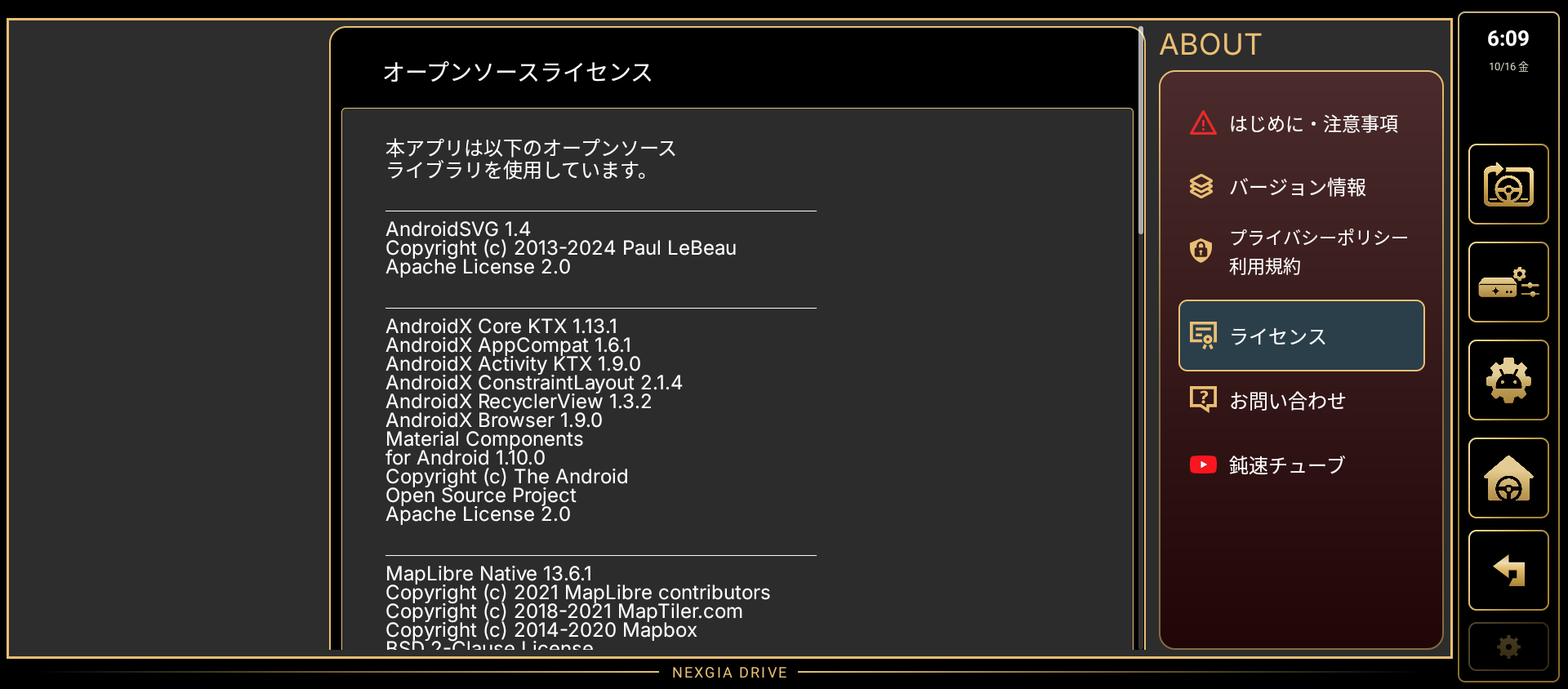
點選此列會開啟一個列出 OSS 授權的對話框。以下是應用程式內「開放原始碼授權」畫面所顯示的內容。本應用程式使用下列開放原始碼程式庫。
OSS 授權一覽:
| 程式庫 | 著作權聲明 | 授權 |
|---|---|---|
| AndroidSVG 1.4 | Copyright (c) 2013-2024 Paul LeBeau | Apache License 2.0 |
| AndroidX Core KTX 1.13.1 AndroidX AppCompat 1.6.1 AndroidX Activity KTX 1.9.0 AndroidX ConstraintLayout 2.1.4 AndroidX RecyclerView 1.3.2 AndroidX Browser 1.9.0 Material Components for Android 1.10.0 |
Copyright (c) The Android Open Source Project | Apache License 2.0 |
| MapLibre Native 13.6.1 | Copyright (c) 2021 MapLibre contributors Copyright (c) 2018-2021 MapTiler.com Copyright (c) 2014-2020 Mapbox |
BSD 2-Clause License |
| MapLibre Android Gestures 0.0.4 | Copyright (c) 2018 Mapbox Copyright (c) 2024 MapLibre contributors |
BSD 2-Clause License |
| MapLibre Java GeoJSON and Turf 6.0.1 | Copyright (c) 2018 Mapbox | MIT License |
| OkHttp 4.12.0 | Copyright 2019 Square, Inc. | Apache License 2.0 |
| Okio 3.6.0 | Copyright 2013 Square, Inc. | Apache License 2.0 |
| Timber 5.0.1 | Copyright 2013 Jake Wharton | Apache License 2.0 |
| Gson 2.10.1 | Copyright 2008 Google Inc. | Apache License 2.0 |
| kotlinx.coroutines 1.10.2 | Copyright 2000-2020 JetBrains s.r.o. and Kotlin Programming Language contributors | Apache License 2.0 |
| DSEG 0.46 (DSEG7 Classic) | Copyright (c) 2017, keshikan | SIL Open Font License 1.1 |
| Tomorrow | Copyright 2020 The Tomorrow Project Authors | SIL Open Font License 1.1 |
| Inter | Copyright (c) 2016 The Inter Project Authors | SIL Open Font License 1.1 |
| Oxanium | Copyright 2019 The Oxanium Project Authors | SIL Open Font License 1.1 |
地圖資料:
- Map data © OpenStreetMap contributors
Open Data Commons Open Database License (ODbL)
https://www.openstreetmap.org/copyright - Map tiles: OpenFreeMap
© OpenMapTiles
Data from OpenStreetMap
https://openfreemap.org
Apache License 2.0 全文:https://www.apache.org/licenses/LICENSE-2.0
SIL Open Font License 1.1 全文:http://scripts.sil.org/OFL
3.7.5 聯絡我們
設定 → 關於 → 聯絡我們
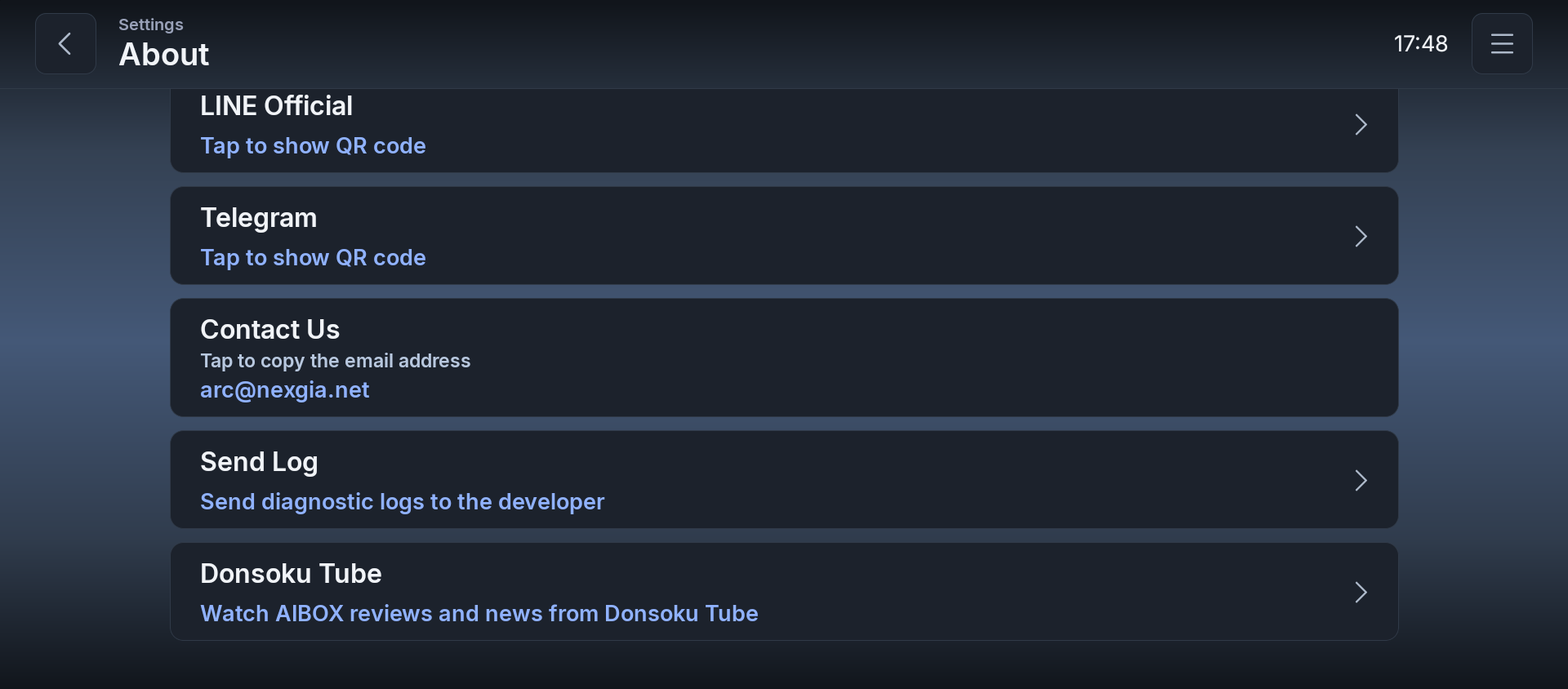
| 項目 | 說明 | 類型 |
|---|---|---|
| LINE 官方帳號 | 點一下即可顯示 QR Code | 按鈕 → QR Code 對話框 |
| Telegram | 點一下即可顯示 QR Code | 按鈕 → QR Code 對話框 |
| 聯絡我們 | 點一下即可複製電子郵件地址(arc@nexgia.net) | 顯示,點一下即可複製 |
| 傳送記錄 | 將診斷記錄傳送給開發者 | 按鈕 → 直接傳送給開發者 |
附註:若發生問題需要傳送記錄,可從 設定 → 關於 → 聯絡我們 → 「傳送記錄」進行傳送。
4. 建議的初始設定
開始使用 NEXGIA DRIVE 後,建議您先檢查並調整以下設定。未列於此處的項目可保持預設值即可。
請依 設定(側邊欄的齒輪圖示、快捷列等)→ 各分類 的順序開啟設定畫面。
4.1 搭載 Android 13 的 AIBOX
| 設定項目 | 路徑 | 建議值 | 原因 |
|---|---|---|---|
| 設定音樂應用程式+開啟自動繼續播放音樂 | 設定 → 小工具 → 音樂 → ①於「偏好的音樂應用程式」選擇您的音樂應用程式 ②開啟「自動繼續播放音樂」 | 先設定音樂應用程式,再開啟自動繼續播放音樂(預設關閉) | 在設定音樂應用程式之前,完全無法操作「自動繼續播放音樂」的切換開關。請先設定應用程式,再開啟此功能 |
| 設定導航應用程式 | 設定 → 導航 → 導航應用程式 → 「選擇要保護的導航應用程式」 | 設定您平時使用的導航應用程式 | 設定後,該應用程式在關機時將不會被單獨終止,NEXGIA DRIVE 也會嘗試保留其路線(路線是否真的能還原,則取決於該應用程式本身的行為) |
| 側邊欄位置 | 設定 → 顯示 → 側邊欄 → 「側邊欄位置」 | 靠近駕駛座的一側(右駕車輛選右側,左駕車輛選左側) | 放置於駕駛座側可讓行車中的操作更方便(預設為右側) |
| 方向盤按鍵相容模式 | 設定 → 控制器 → 短按 → 「方向盤按鍵相容模式」 | 原則上保持關閉(預設)。僅在按下方向盤按鍵會導致啟動器強制關閉的裝置上才開啟 | 開啟後,部分應用程式的文字輸入可能會變得不穩定(近期版本已有改善),因此在未出現此症狀的裝置上請保持關閉 |
| 啟動延遲 | 設定 → 顯示 → 版面配置 → 「啟動延遲」 | 關閉(預設)。僅在 AIBOX 開機時應用程式無法自動啟動的情況下,才設為數秒以上 | 此設定適用於開機速度過快、導致應用程式來不及準備就緒的裝置。若未出現此症狀,請保持預設值 |
| 開機等待網路連線 | 設定 → 顯示 → 版面配置 → 「開機等待網路連線」 | 若出現此症狀請開啟(預設關閉) | 適用於開機後因尚無網際網路連線而導致應用程式無法正常啟動的情況。即使正在等待,於設定中關閉此功能也能讓應用程式立即啟動 |
| 啟動時自動連線網路分享 | 設定 → 顯示 → 網路 → 「啟動時自動連線網路分享」 | 僅在將 AIBOX 作為 Wi-Fi 熱點使用時才開啟(預設關閉) | 若在透過 Wi-Fi 連上網際網路時開啟此功能,該連線將會中斷。僅在未使用 Wi-Fi 的情況下才啟用。請注意,若使用 SoftBank 門號,網路分享僅能在 SoftBank 販售的裝置或 iPhone 上運作,因此其他情況下此功能將無法使用 |
| 自動備份 | 無需操作(已自動啟用)。如需手動儲存,請前往 設定 → 備份 → 「備份設定(儲存至Google雲端硬碟)」 | 無需變更設定 | 您的設定會自動儲存在裝置本機,因此第一次使用時無需進行任何操作。如有需要,可透過重新安裝後顯示的「發現備份」提示進行還原 |
關於搭載 Android 13 的 AIBOX:可直接沿用以上建議值。沒有其他需要特別注意的事項。
4.2 搭載 Android 15 的 AIBOX
| 設定項目 | 路徑 | 建議值 | 原因 |
|---|---|---|---|
| 設定音樂應用程式+開啟自動繼續播放音樂 | 設定 → 小工具 → 音樂 → ①於「偏好的音樂應用程式」選擇您的音樂應用程式 ②開啟「自動繼續播放音樂」 | 先設定音樂應用程式,再開啟自動繼續播放音樂(預設關閉) | 在設定音樂應用程式之前,完全無法操作「自動繼續播放音樂」的切換開關。請先設定應用程式,再開啟此功能 |
| 設定導航應用程式 | 設定 → 導航 → 導航應用程式 → 「選擇要保護的導航應用程式」 | 設定您平時使用的導航應用程式 | 設定後,該應用程式在關機時將不會被單獨終止,NEXGIA DRIVE 也會嘗試保留其路線(路線是否真的能還原,則取決於該應用程式本身的行為) |
| 側邊欄位置 | 設定 → 顯示 → 側邊欄 → 「側邊欄位置」 | 靠近駕駛座的一側(右駕車輛選右側,左駕車輛選左側) | 放置於駕駛座側可讓行車中的操作更方便(預設為右側) |
| 方向盤按鍵相容模式 | 設定 → 控制器 → 短按 → 「方向盤按鍵相容模式」 | 原則上保持關閉(預設)。僅在按下方向盤按鍵會導致啟動器強制關閉的裝置上才開啟 | 開啟後,部分應用程式的文字輸入可能會變得不穩定(近期版本已有改善),因此在未出現此症狀的裝置上請保持關閉 |
| 啟動延遲 | 設定 → 顯示 → 版面配置 → 「啟動延遲」 | 關閉(預設)。僅在 AIBOX 開機時應用程式無法自動啟動的情況下,才設為數秒以上 | 此設定適用於開機速度過快、導致應用程式來不及準備就緒的裝置。若未出現此症狀,請保持預設值 |
| 開機等待網路連線 | 設定 → 顯示 → 版面配置 → 「開機等待網路連線」 | 若出現此症狀請開啟(預設關閉) | 適用於開機後因尚無網際網路連線而導致應用程式無法正常啟動的情況。即使正在等待,於設定中關閉此功能也能讓應用程式立即啟動 |
| 啟動時自動連線網路分享 | 設定 → 顯示 → 網路 → 「啟動時自動連線網路分享」 | 僅在將 AIBOX 作為 Wi-Fi 熱點使用時才開啟(預設關閉) | 若在透過 Wi-Fi 連上網際網路時開啟此功能,該連線將會中斷。僅在未使用 Wi-Fi 的情況下才啟用。請注意,若使用 SoftBank 門號,網路分享僅能在 SoftBank 販售的裝置或 iPhone 上運作,因此其他情況下此功能將無法使用 |
| 自動備份 | 無需操作(已自動啟用)。如需手動儲存,請前往 設定 → 備份 → 「備份設定(儲存至Google雲端硬碟)」 | 無需變更設定 | 您的設定會自動儲存在裝置本機,因此第一次使用時無需進行任何操作。如有需要,可透過重新安裝後顯示的「發現備份」提示進行還原 |
關於搭載 Android 15 的 AIBOX:部分機型曾觀察到重新安裝應用程式後,方向盤按鍵停止回應的情況。若發生此情形,請勿重新設定——而是重新啟動 AIBOX 主機本身(詳情請參閱「5. 疑難排解」)。
5. 疑難排解
5.1 常見症狀與原因
以下是目前已確認的代表性症狀。大多數是由於 AIBOX 主機本身或第三方應用程式所導致,並非 NEXGIA DRIVE 的錯誤。
| 症狀 | 原因 | 解決方法 |
|---|---|---|
| Kodi 無法啟動,或畫面變黑 | 這是由 AIBOX 主機的系統設定(主機名稱)所導致,會使 Kodi 應用程式本身在啟動時強制關閉。這並非 NEXGIA DRIVE 的錯誤 | 目前無法從應用程式端修復此問題。若您在意此狀況,請向 AIBOX 的經銷商或製造商洽詢 |
| 在雙畫面顯示中,一側變成白色,或畫面隨著放大而持續變大 | 這是因為部分較舊的應用程式(例如 AIBOX 內建預裝的「GPS Test Plus」)仍使用舊規格,不支援畫面大小調整所致。這並非 NEXGIA DRIVE 的錯誤 | 請先將畫面調整至您想使用的大小(或稍大一些),再重新啟動該應用程式。若畫面變白,將畫面縮小一次即可恢復 |
| 無法在搭載 Android 16 的 AIBOX 上進行全新安裝 | 在部分較新的 Android(16)AIBOX 主機上,作業系統層級的安裝限制可能會阻止全新安裝此應用程式 | 請改用 A16版(參見1.2 安裝方式) |
| 使用其他啟動器應用程式時,畫面變黑,或先前的應用程式仍留在畫面上 | 當其他啟動器應用程式在不同畫面啟動 Google 地圖時,標準 Android 行為可能會切換地圖顯示的位置。這並非 NEXGIA DRIVE 的錯誤 | 從應用程式清單重新選擇導航應用程式即可恢復 |
| DRIVE LOG 記錄中的地址顯示為座標(數字)而非實際地址 | 這極可能是因為 AIBOX 主機的 Google 帳戶驗證已失效(在移除或切換 Google 帳戶後可能發生此情況) | 請前往 AIBOX 的 設定 → 應用程式 → Google Play 服務 → 儲存空間 → 「清除資料」→ 重新啟動 AIBOX → 開啟一次 Google 地圖或 Play 商店以重新完成驗證 |
| 新款 RAV4 上 CarPlay 連線中斷(實際上是 AIBOX 主機正在重新啟動) | AIBOX 主機的 CarPlay 鏡像功能在與新款 RAV4 通訊時可能發生錯誤,導致 AIBOX 反覆重新啟動。這並非 NEXGIA DRIVE 的錯誤 | 請重新啟動 AIBOX 主機。若情況未改善,請向 AIBOX 的經銷商或製造商洽詢韌體更新事宜 |
| 在部分 AIBOX 主機上,淡入淡出等動畫效果不會播放,畫面會直接切換 | 部分 AIBOX 主機停用了系統層級的動畫設定,導致轉場效果無法順暢播放(這僅影響外觀,不影響功能) | 無需採取任何操作 |
| 開啟方向盤按鍵相容模式時,文字輸入變得困難或行為異常 | 相容模式的設計目的是防止按下方向盤按鍵導致啟動器強制關閉,但開啟後有一項已知限制:畫面上的鍵盤輸入可能會變得不穩定 | 若您經常需要輸入文字,請將其關閉。近期版本已有所改善。若裝置本身不會因方向盤按鍵而導致啟動器當機,一開始就不需要開啟此功能 |
| 重新啟動引擎後,音樂仍未自動播放 | 可能有幾種原因。①依照設計,您自行暫停的曲目不符合自動繼續播放的資格(以防止意外恢復播放)②若停止時間超過「自動繼續播放的時間限制」,也不符合資格 ③引擎熄火時極短暫的電源中斷,可能導致 AIBOX 瞬間重新啟動,並被誤判為「已停止」(近期版本已修正) | 請前往 設定 → 小工具 → 音樂,確認已設定音樂應用程式、已開啟自動繼續播放音樂,且處於等待時間內。若情況未改善,請傳送記錄並與我們聯絡(請參閱 5.2) |
| 重新安裝應用程式後,方向盤按鍵停止回應 | 在部分 AIBOX 主機上,重新安裝應用程式後,方向盤按鍵訊號本身可能會停止傳入(這是 AIBOX 系統端的問題) | 請勿重新設定——您必須重新啟動 AIBOX 主機本身。沒有其他方法可以修復此問題 |
| 已新增的小工具消失或不再顯示 | 在部分 AIBOX 主機上,小工具重新定位的過程極少數情況下可能會遺失其位置資料而變成隱藏——此錯誤已於近期版本修正 | 請更新至最新版本,然後透過畫面設定面板的「+ 新增」重新放置該小工具 |
| 點選應用程式時顯示「此應用程式已在其他畫面中使用中」 | 該應用程式已在另一個畫面上執行(雙畫面的另一側,或頁面①/②中的另一頁) | 請在正在使用該應用程式的另一個畫面中關閉它,或選擇其他應用程式 |
※若使用 SoftBank 門號,網路分享僅能在 SoftBank 販售的裝置或 iPhone 上運作,因此其他情況下無法使用此功能。使用 SoftBank 門號的智慧型手機無法使用此功能。
5.2 傳送記錄
若您遇到問題症狀,請盡快依照以下步驟傳送記錄。這能為開發者調查狀況提供重要線索。
設定 → 關於 → 聯絡我們 → 「傳送記錄」
按下此按鈕會將您裝置上的記錄直接傳送給開發者。您不需要自行將記錄內容附加到電子郵件中。
記錄只會在您按下此按鈕時才會傳送。記錄中不包含地址與座標。使用狀況統計與當機報告不會自動傳送。傳送資訊的詳細內容,記載於 設定 → 關於 → 隱私權與使用條款。
5.3 聯絡方式與需求表單
歡迎透過以下管道提出問題、錯誤回報與需求(同樣的聯絡方式也可於 設定 → 關於 → 聯絡我們 中找到)。
- LINE 官方帳號:透過應用程式內的 QR Code
- Telegram:透過應用程式內的 QR Code
- 電子郵件:
arc@nexgia.net(從「關於」畫面點選此項目,會開啟您的郵件應用程式並自動帶入預設範本) - 需求表單:https://forms.gle/78qNQa1f5EvWTLt58
回報錯誤時,若可行,請先依 5.2 的步驟傳送記錄後再與我們聯絡——這能讓調查更順利進行。
6. 更新歷程
6.1 查看目前版本
開啟 設定 → 關於 → 版本 即可查看目前安裝的版本號碼(v0.0.0)。與我們聯絡時,告知此畫面上的版本號碼有助於調查更順利進行。
同一畫面也會顯示提示:「支援的裝置:僅限 AIBOX(*無法在一般 Android 裝置上運作)」。
6.2 自動更新的運作方式
由於 NEXGIA DRIVE 並非透過應用程式商店,而是以自有方式發佈,因此更新會依以下流程進行。
- 應用程式啟動時,會自動檢查是否已發佈新版本
- 若有新版本可用,會顯示標題為「有可用更新」的對話框。選擇「更新」即可開始下載
- 下載完成後,即會執行安裝程序
- 需要重新啟動 AIBOX(或應用程式)才能套用更新
若您選擇「稍後再說」,則會在應用程式下次啟動時再次提示。
手動檢查:您可以透過 設定 → 關於 → 版本 → 「檢查更新」按鈕執行相同的檢查。
6.3 若更新無法運作
若下載失敗,或畫面一直停留在「檢查中」,請嘗試以下方法。
- 在連線至穩定網路(例如 Wi-Fi)的狀態下,再次按下「檢查更新」
- 稍候片刻後再試一次(依網路狀況而定,下載可能會處於等待狀態)
- 若仍未改善,您可以手動下載最新的 APK 檔案並重新安裝
手動下載最新版本:https://drive.google.com/file/d/15bx557pzHBX2h2b6_v4i2y_wgjHpNkT3/view?usp=sharing
安裝手動下載的檔案,也會完整保留您現有的所有設定。
6.4 更新歷程頁面
「關於」畫面中的「更新歷程」區塊,目前顯示的內容可能與各版本實際變更的內容有所出入。最新的更新詳情(變更內容)將於下方提供。
發佈新版本時,我們也會另行公告更新詳情。若您對特定變更內容有疑問,請透過 5.3 的管道與我們聯絡。