1. はじめに
NEXGIA DRIVE(ネクスギア ドライブ)は、車載用のAIBOX(Android端末)にインストールして使う専用ランチャーアプリです。
この章では、対応機種、インストール手順、初回起動時に必要な操作についてご案内します。
1.1 対応機種
NEXGIA DRIVEは、AIBOX(Android 13または15を搭載した車載用Android端末)専用のアプリです。
一般に販売されているスマートフォンやタブレットにインストールしても、正常には動作しません。
- 対応するのは、メーカーによって特別な権限(システム権限)が組み込まれたAIBOXのみです。
- Android 16の端末は、専用のA16版をご利用ください(1.2参照)。
1.2 インストール方法
- 以下のリンクから最新版のAPKファイルをダウンロードします。
最新版ダウンロード: NEXGIA DRIVE 最新版 APK(Google Drive) - ダウンロードしたAPKファイルをAIBOX本体に転送し、ファイルを開いてインストールします。
- インストール完了後にアプリを起動します。
一度インストールすれば、以後のバージョンアップは自動更新で反映されます(手動での確認方法は 2.7 アップデートの確認方法 を参照してください)。
※ 他のランチャーアプリが既にインストールされている端末に導入する場合は、起動時の競合に注意してください。
特に、他のランチャーが自動的に起動する設定になっていると、NEXGIA DRIVEとの間で表示が競合することがあります。
うまく切り替わらない場合は「5. 困ったとき」を参照してください。
Android 16の場合(A16版)
Android 16のAIBOXには通常版をインストールできないため、Android 16向けに「A16版」を用意しています。
機能は通常版と同じで、自動更新も対応しています。
- 以下のリンクからA16版のAPKファイルをダウンロードします。
A16版ダウンロード: NEXGIA DRIVE A16版 APK(Google Drive) - ダウンロードしたAPKファイルをAIBOX本体に転送し、ファイルを開いてインストールします。
- 以降のバージョンアップは自動更新で反映されます。
注意点:
- 他のランチャーアプリを使っている場合は、先にそのアプリをアンインストールしてからA16版をインストールしてください。
そのまま入れると、そのランチャーアプリが使えなくなることがあります。 - 2画面表示は、AIBOX本体のファームウェアが対応している必要があります。
本体のファームウェア更新で使えるようになった例がありますが、対応していない個体では1画面のみとなります。
通常版が既にインストールされている端末(Android 13 / 15)には、A16版を入れないでください。
1.3 初回設定
NEXGIA DRIVEはシステム権限で動作するアプリのため、多くの権限はインストール時に自動的に一括で許可されます。
通常は、ユーザーが手動で権限を許可する操作は必要ありません。
自動的に許可される項目:
- アクセシビリティ(画面内の「戻る」操作に必要です)
- 通知
- 位置情報(GPS)
- Bluetooth
- カレンダー
- 他のアプリの上に表示(オーバーレイ表示)
初回起動の流れ
インストール後に初めて起動すると、次の順番で画面が表示されます。
- 「言語を選択」画面で使用する言語を選び、「次へ」をタップします(あとから設定で変更できます)。
- 「ご利用前のご注意」を確認し、「同意して続ける」をタップします。
- 「ようこそ」画面で使用する権限の一覧を確認し、「はじめる」をタップします。
- 「アクセス許可」画面で「すべて許可」をタップします(個別に許可することも、「あとで設定する」で後回しにすることもできます)。
システム権限で自動許可されている端末では、この画面の各項目は最初から「許可済み」と表示されます。
「アクセス許可」が終わるとホーム画面が表示され、すぐに使い始められます。
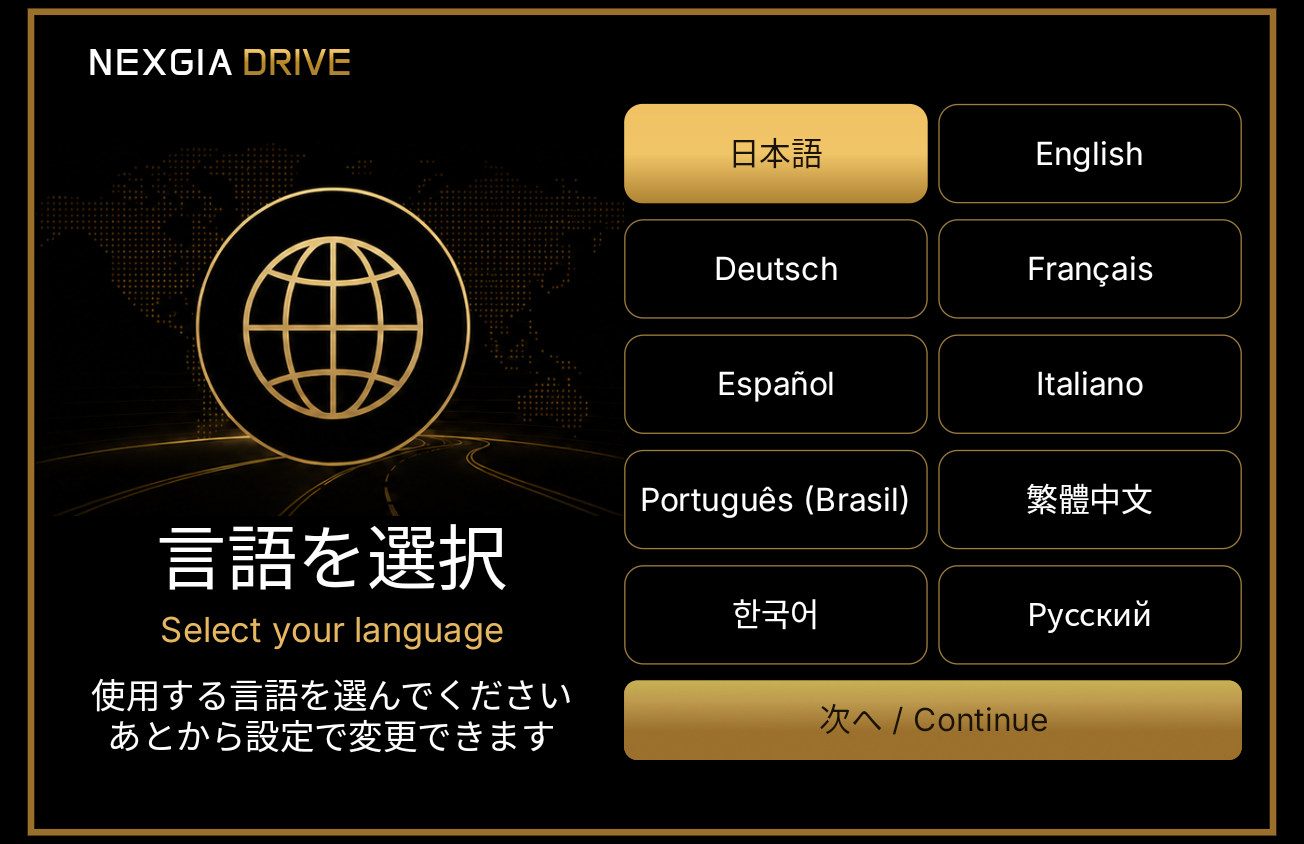
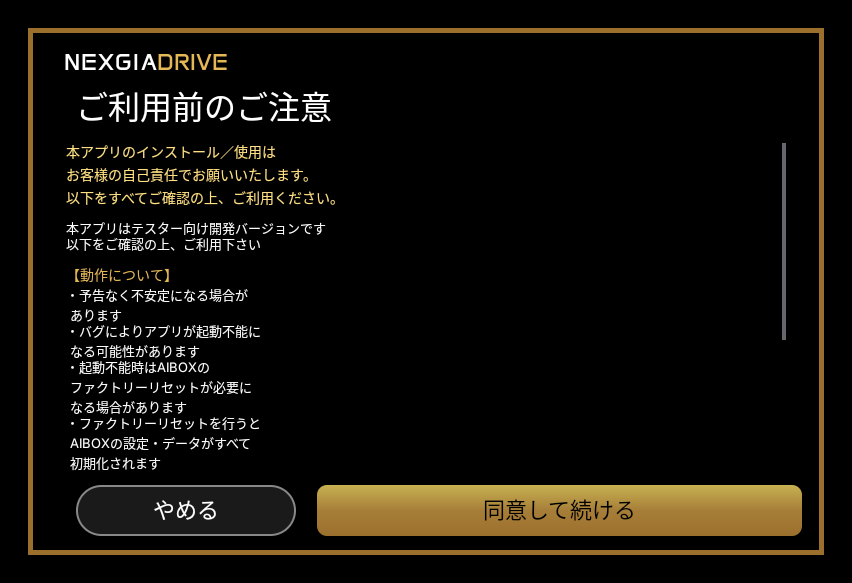
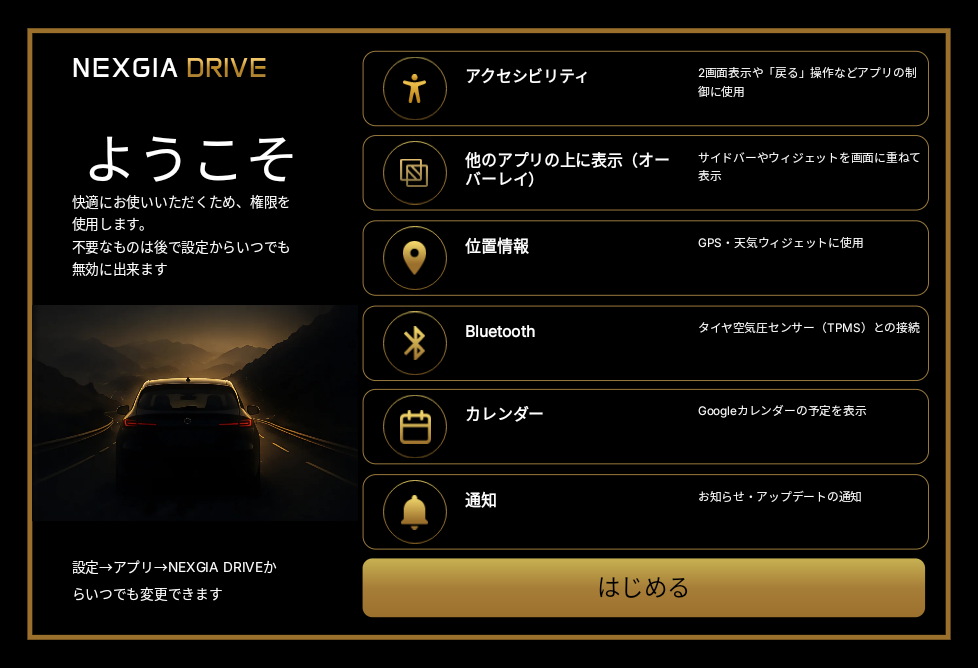
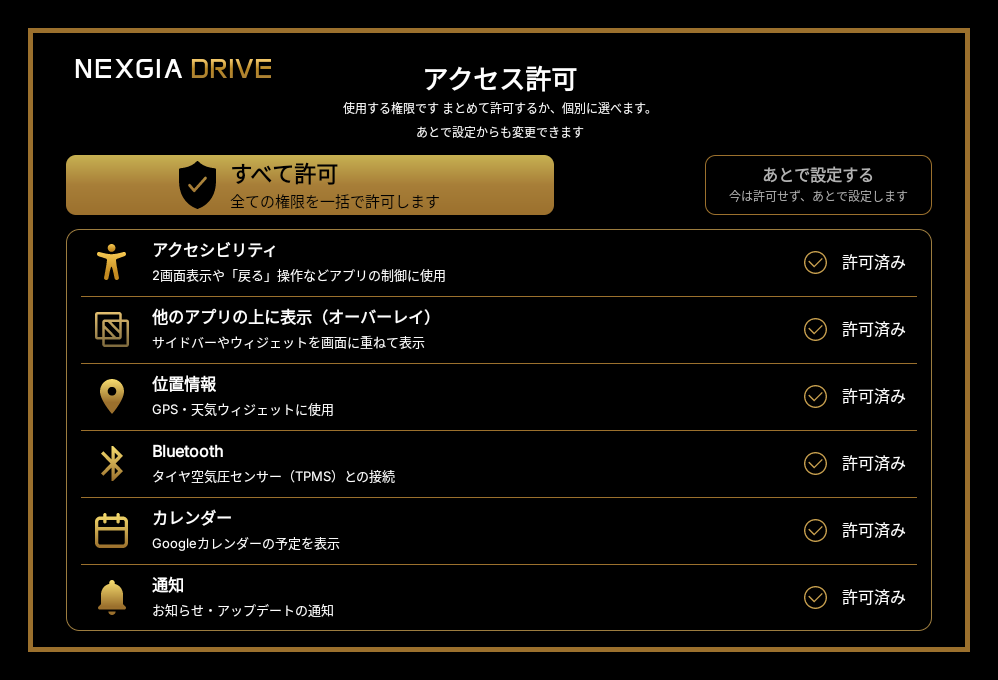
※ 権限の状態はいつでも 設定 → パーミッション から確認・再許可できます(オーバーレイ/アクセシビリティ/通知/その他の権限の4項目)。
1.4 既定ランチャーの設定
NEXGIA DRIVEを毎回自動的に起動させたい場合は、AndroidのOS標準機能で「既定のホームアプリ(ランチャー)」に設定します。
設定 → ディスプレイ → レイアウト → ホームアプリ から、OS標準のホームアプリ選択ダイアログを開いて選択してください。
※ 「起動時のデフォルトアプリ」をNEXGIA DRIVEにした状態で、マルチタッチ対応のレバーなど特定のハードウェアと組み合わせて使用すると、まれに端末が繰り返し再起動してしまう事例が報告されています。
既定ランチャーの変更後は、しばらく様子を見てから他の設定(マルチタッチなど)を有効にすることをおすすめします。
異常が起きた場合は、いったん既定ランチャーの設定を元に戻してください。
2. 基本操作
この章では、NEXGIA DRIVEのホーム画面で日常的に使う操作(サイドバー、表示モード、ウィジェット、DRIVE LOG、音楽ウィジェット、アップデート確認)についてご案内します。
2.1 サイドバーの使い方
ホーム画面の端には、常設の縦バー(サイドバー)が表示されます。
サイドバーの各ボタンの役割は次のとおりです。
| アイコン | ボタン | 動作 |
|---|---|---|
 |
1画面モード切替 | 表示するアプリを選び直します |
  |
アプリ変更(左/右) | 各画面に表示するアプリを選び直します |
 |
左右入替 | 2画面表示中の左右アプリを入れ替えます |
  |
ページ1/ページ2 | 独立した2つの画面構成(アプリ配置・ウィジェット配置)を切り替えます |
 |
画面設定 | 表示モードの切替やウィジェット追加のパネルを開閉します |
  |
比率調整(矢印) | 2画面/ハーフ表示の分割比率を変更します |
 |
戻る | 直前の画面へ戻ります |
 |
設定(歯車) | 設定画面を開きます |
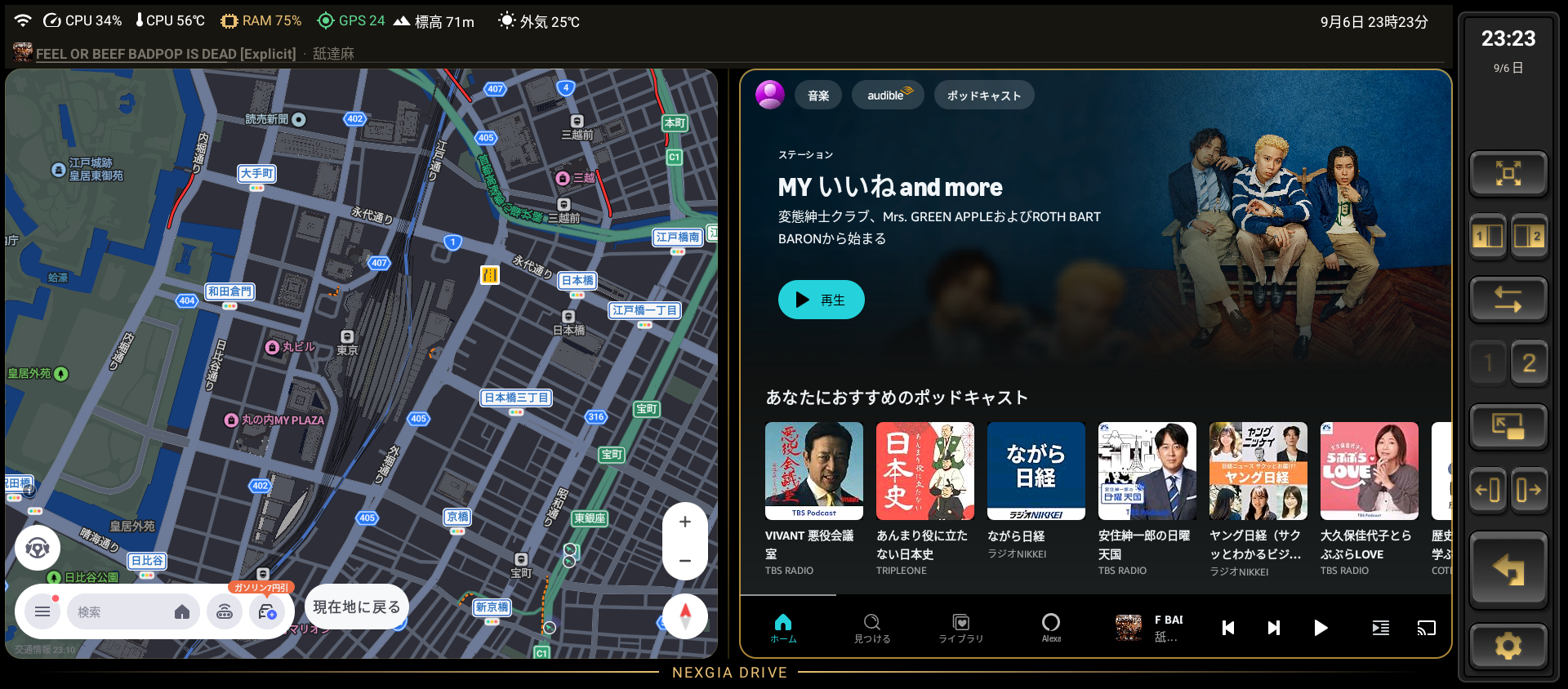
※ サイドバーの幅を「小」に設定している場合、「アプリ変更」「比率調整」「ページ」の3つのボタンは1つに集約され、タップすると選択メニューが表示されます(5秒操作しないか、いずれかを選ぶと自動的に閉じます)。
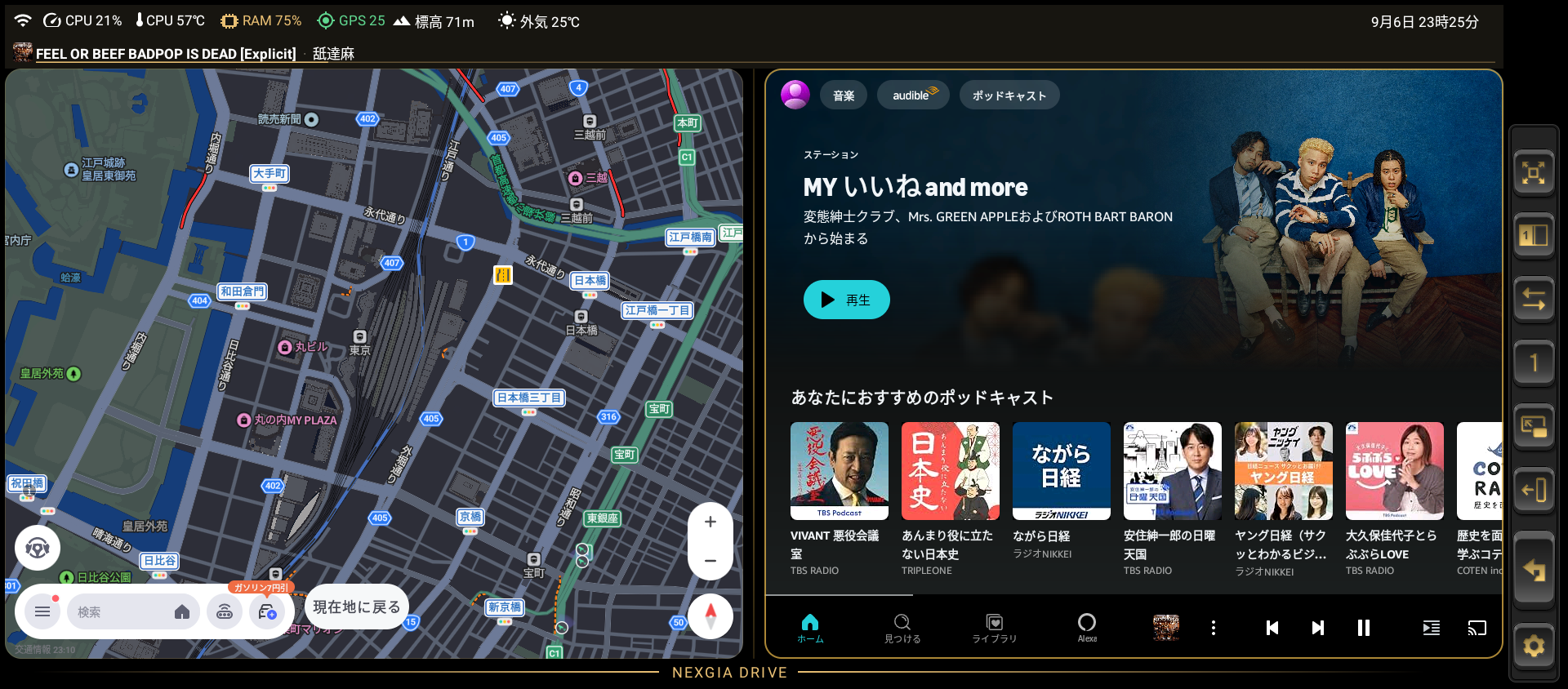
コントローラー・ハンドルでのサイドバー操作
設定 → コントローラー → マッピング で「サイドバー次へ」「サイドバー前へ」「サイドバー決定」を割り当てると、ハンドルやコントローラーのボタンでサイドバーのボタンを選んで押せます。
「次へ」「前へ」で選ぶと、選択中のボタンに細い金枠が表示され、「決定」でそのボタンを押した扱いになります。
しばらく操作しないと金枠は消えます。
サイドバーを隠している場合、最初の1回は表示だけで、選択には進みません。
詳しくは 3.4.1 マッピング を参照してください。
ミニサイドバー(サイドバーを常時表示しない場合)
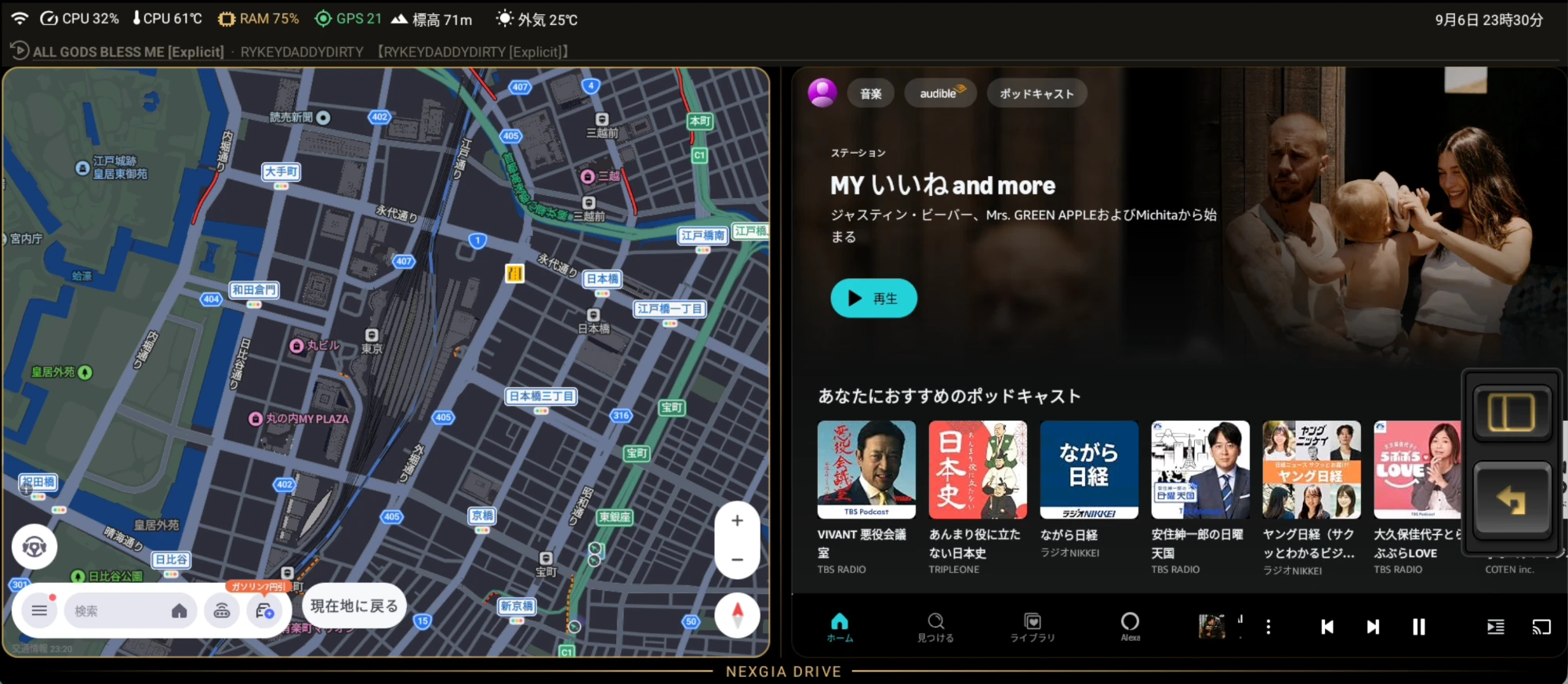
設定 → ディスプレイ → サイドバー → サイドバー常駐 をOFFにすると、常設のサイドバーは表示されなくなります。
この場合、画面をタップすると一時的にサイドバー相当のパネル(ミニサイドバー)が現れ、設定した時間(ミニサイドバー表示時間:5/7/10秒)が経過すると自動的に消えます。
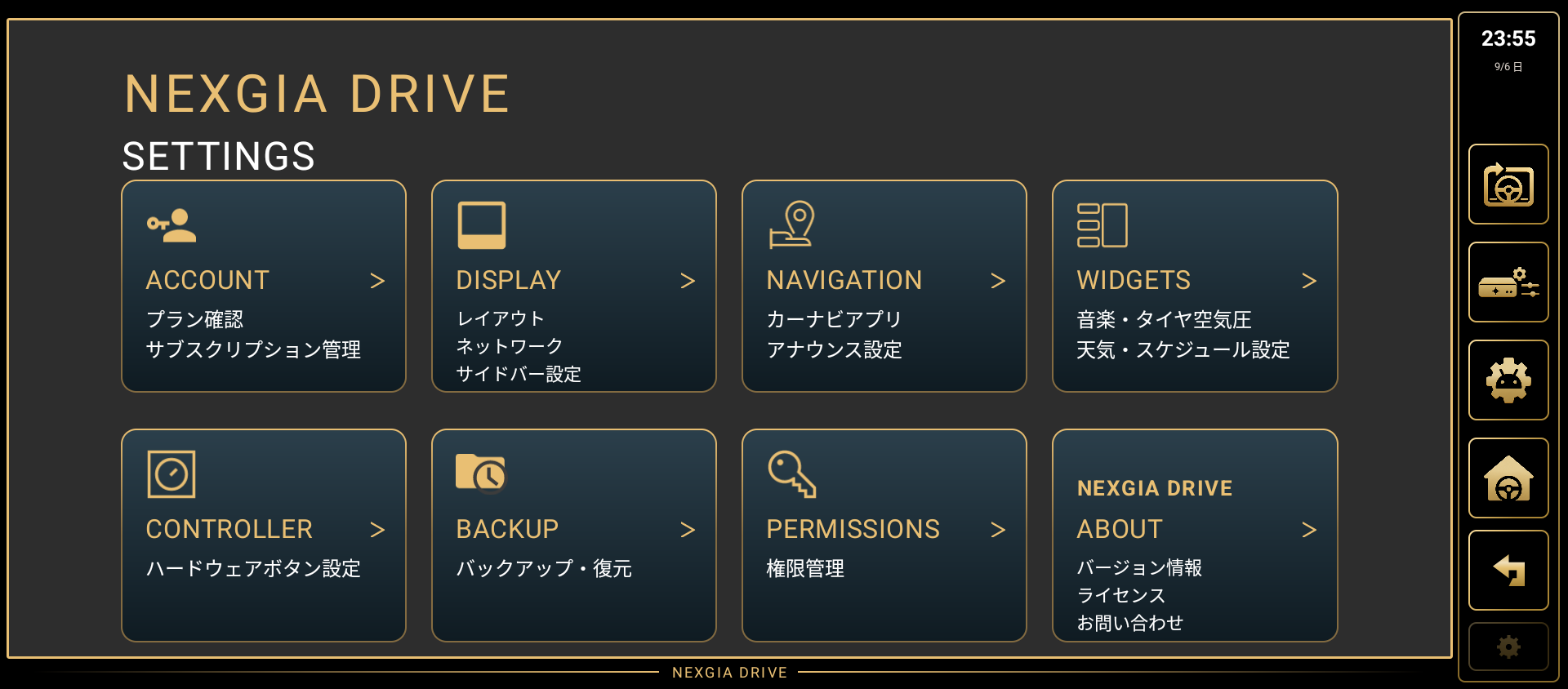
設定画面側のサイドバー
設定画面のサイドバーは、常設では「戻る」ボタンのみです(歯車ボタンは現在地表示のみで反応しません)。
縦画面や小さい画面サイズ、簡易設定(英語UI)では、右上のメニューボタンから次の4アクションを持つオーバーレイメニューを開けます。
| アクション | 動作 |
|---|---|
| 車に戻る | 車のメーカー純正の画面に切り替えを試みます |
| AIBOX設定 | AIBOX本体の設定アプリを開きます |
| Android設定 | Android標準の設定アプリを開きます |
| ホーム | NEXGIA DRIVEのホーム画面へ戻ります |
2.2 表示モードとページの切替
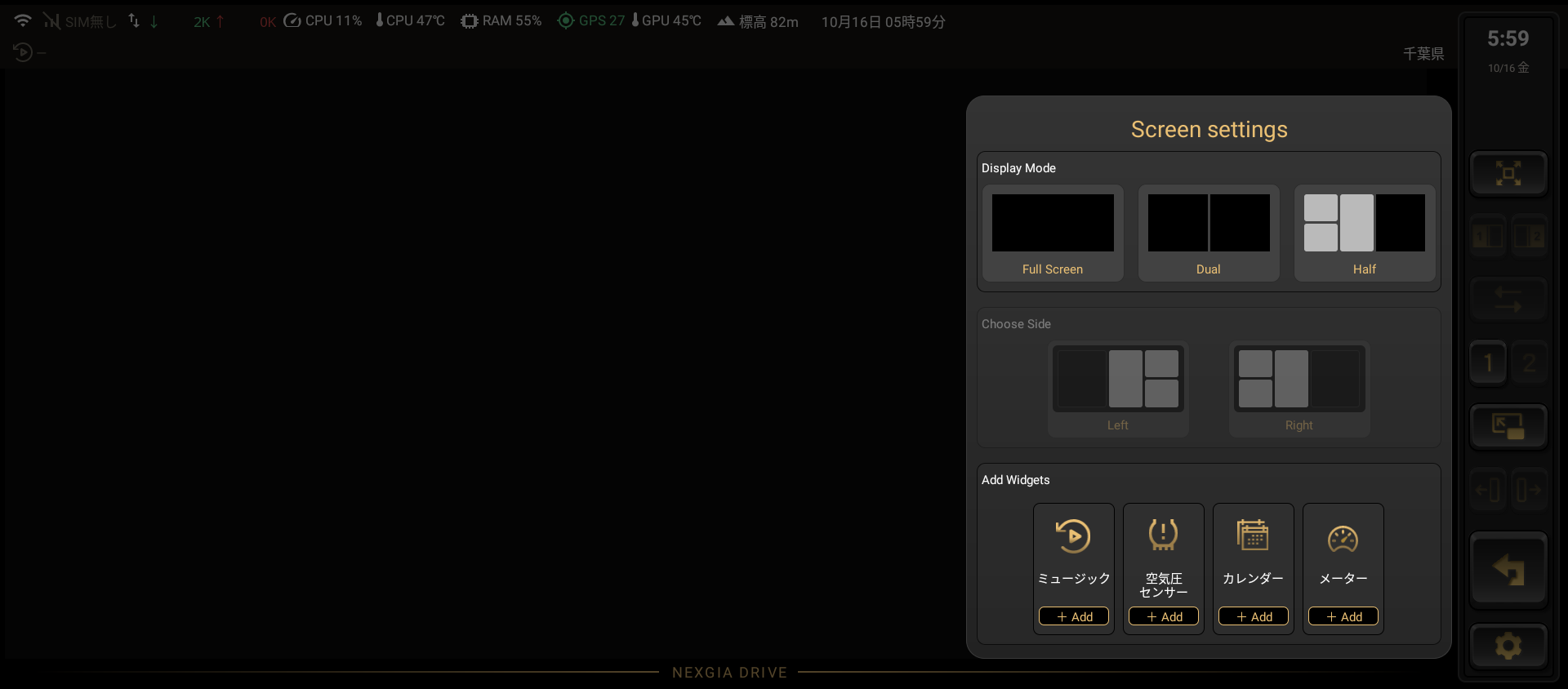
NEXGIA DRIVEでは、画面に表示するアプリの並べ方を「表示モード」として選べます。
- 1画面:1つのアプリを全画面に表示します。
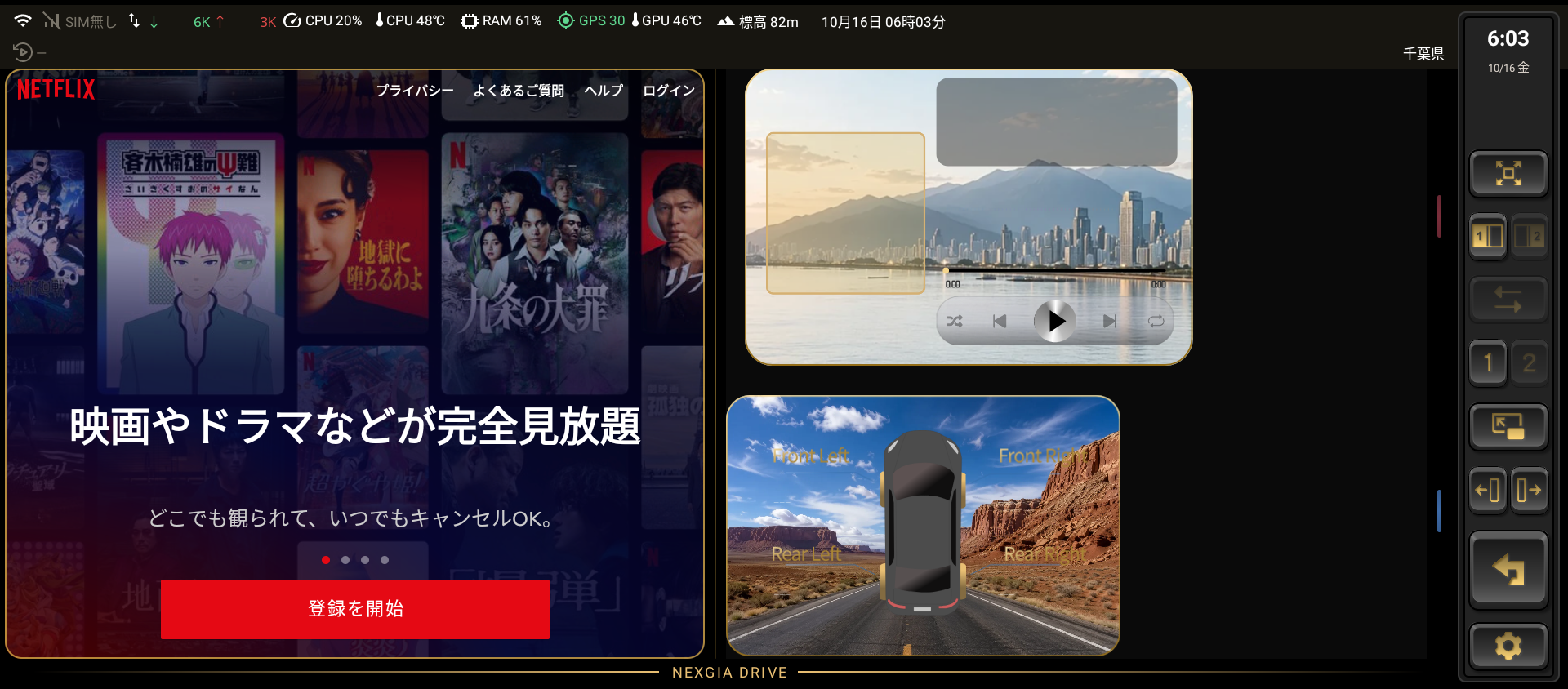
- 2画面:2つのアプリを左右(または上下)に並べて表示します。
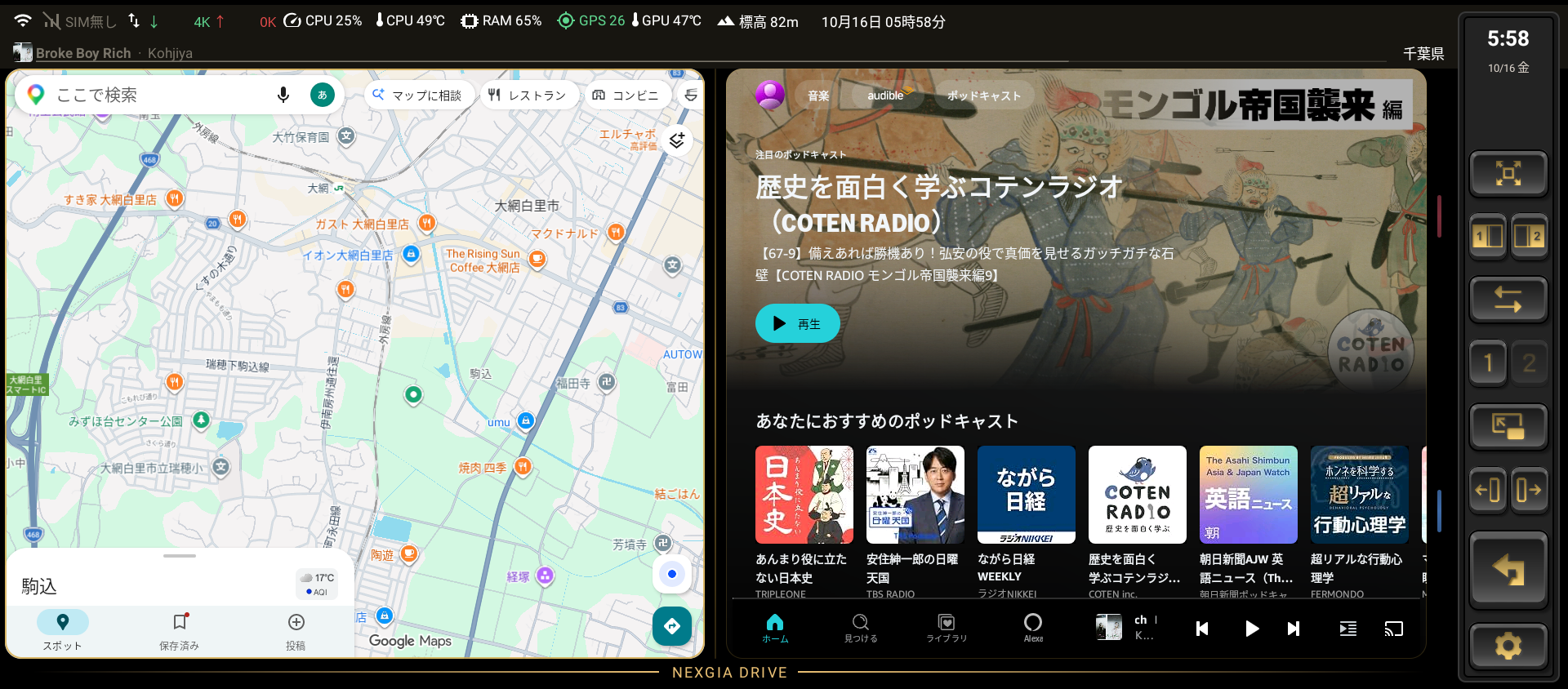
- ハーフ:画面を左右に分け、片方にアプリ、もう片方にウィジェット(ミュージック・地図など)を置ける表示です。
表示モードは、サイドバーの「画面設定」ボタンから開くパネルで切り替えます。
2画面/ハーフを左右に分けるか上下に分けるかは、設定 → ディスプレイ → レイアウト → 2画面分割の向き で選択します(既定は左右)。


3画面モード
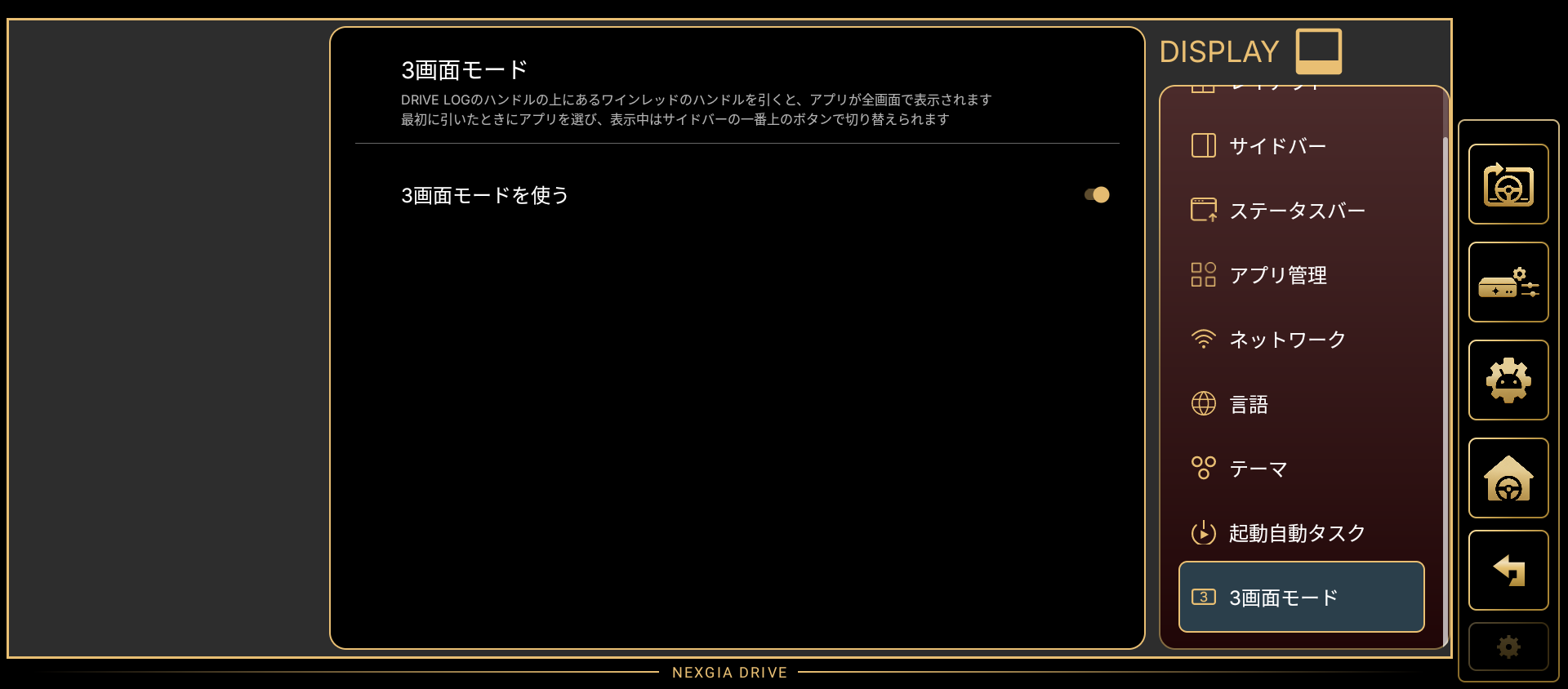
設定 → ディスプレイ → 3画面モード で 3画面モードを使う をONにすると、DRIVE LOGのハンドルと同じ列に、ワインレッドのハンドルが表示されます。
このハンドルを引き出すと、1つのアプリを全画面で表示できます(3つ目の画面として使えます)。
- 最初に引き出したときにアプリを選びます。
- 表示中は、サイドバーの一番上のボタンがアプリ切替に変わり、その下に閉じるボタンが表示されます。
- 閉じてもアプリは終了しません。
- 戻るキーでは閉じません。
ハンドルを反対側へ引くか、閉じるボタンで閉じてください。 - キーに「ページ送り」を割り当てている場合は、ページ②の次に3画面目が開きます。
3画面目の表示中にもう一度押すと、3画面目が閉じてページ①に戻ります。
詳しくは 3.4.1 マッピング を参照してください。 - ハンドルの位置・色は 3.1.1 レイアウト・3.1.7 テーマ を参照してください。


ページ①②の切替
サイドバーの「ページ1」「ページ2」ボタンで、2つの独立した画面構成を切り替えられます。
それぞれのページは、表示するアプリの組み合わせやウィジェットの配置を別々に記憶します。
分割比率の調整
サイドバーの比率調整ボタン(矢印)を押すと、2画面/ハーフ表示の左右(または上下)の分割比率を変更できます。
1回押しで変わる量は、設定 → ディスプレイ → レイアウト → 比率調整の移動量(3%/5%/10%、既定5%)で調整できます。
2.3 ウィジェットの追加・移動・削除
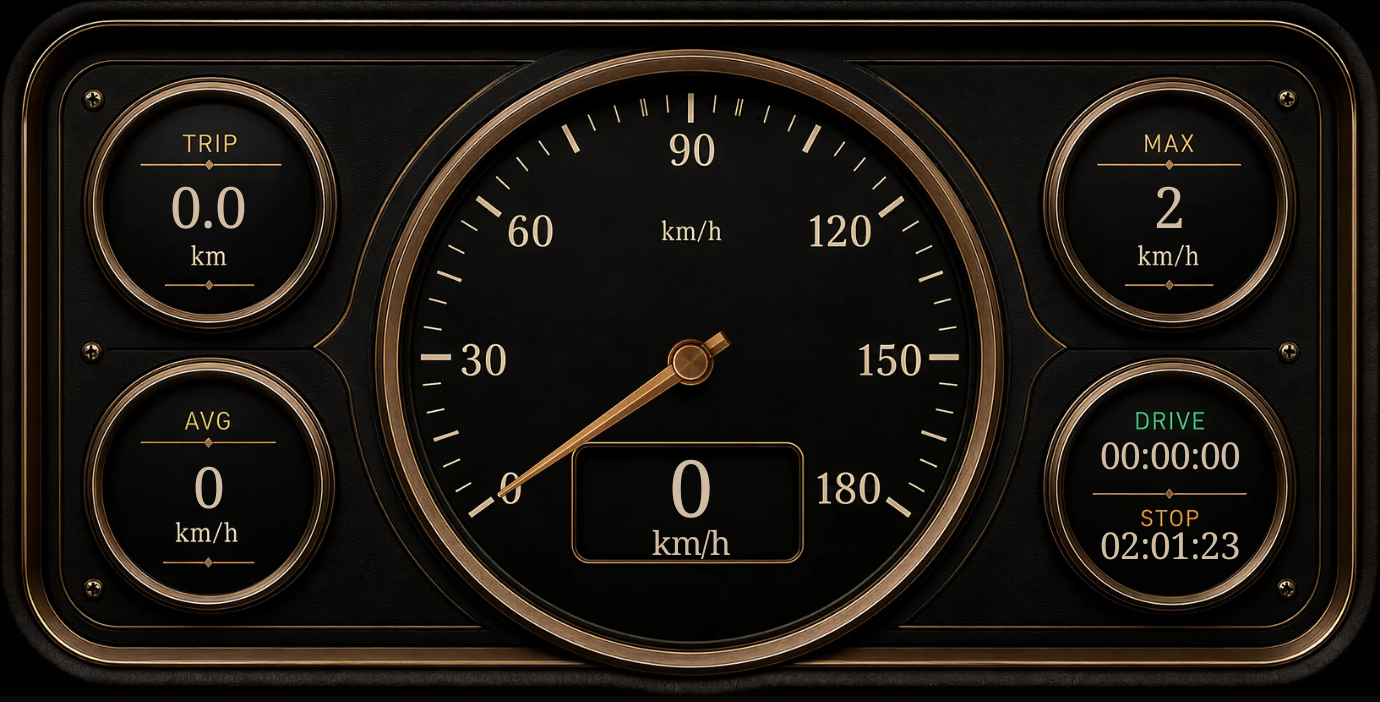
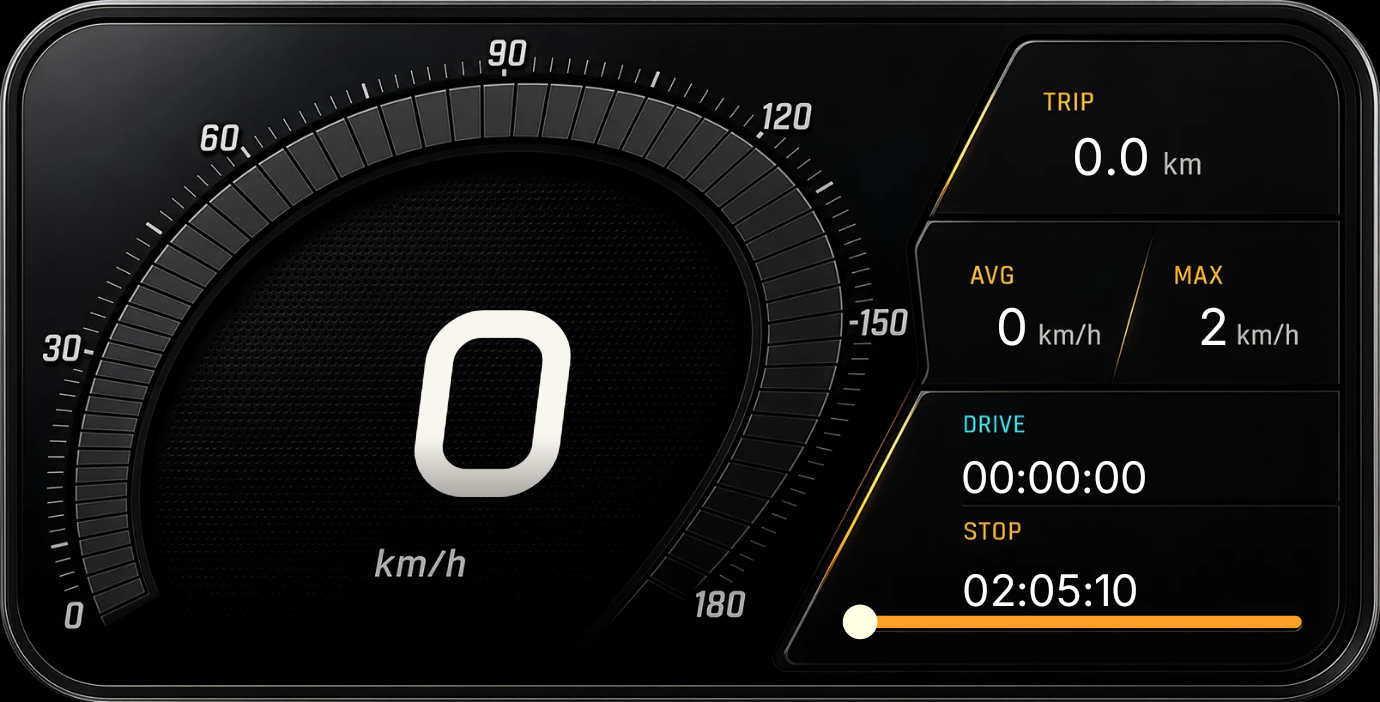
サイドバーの「画面設定」パネルにある「+ Add」ボタンから、ウィジェット(ミュージック/空気圧センサー/カレンダー/スピードメーター)を画面に追加できます。
追加済みのウィジェットは「✓ Added」と表示されます。
ウィジェットピッカーには「アプリ」タブと「NEXGIA」タブがあります(NEXGIAタブは現在「近日公開」で、選べるウィジェットはまだほとんどありません)。

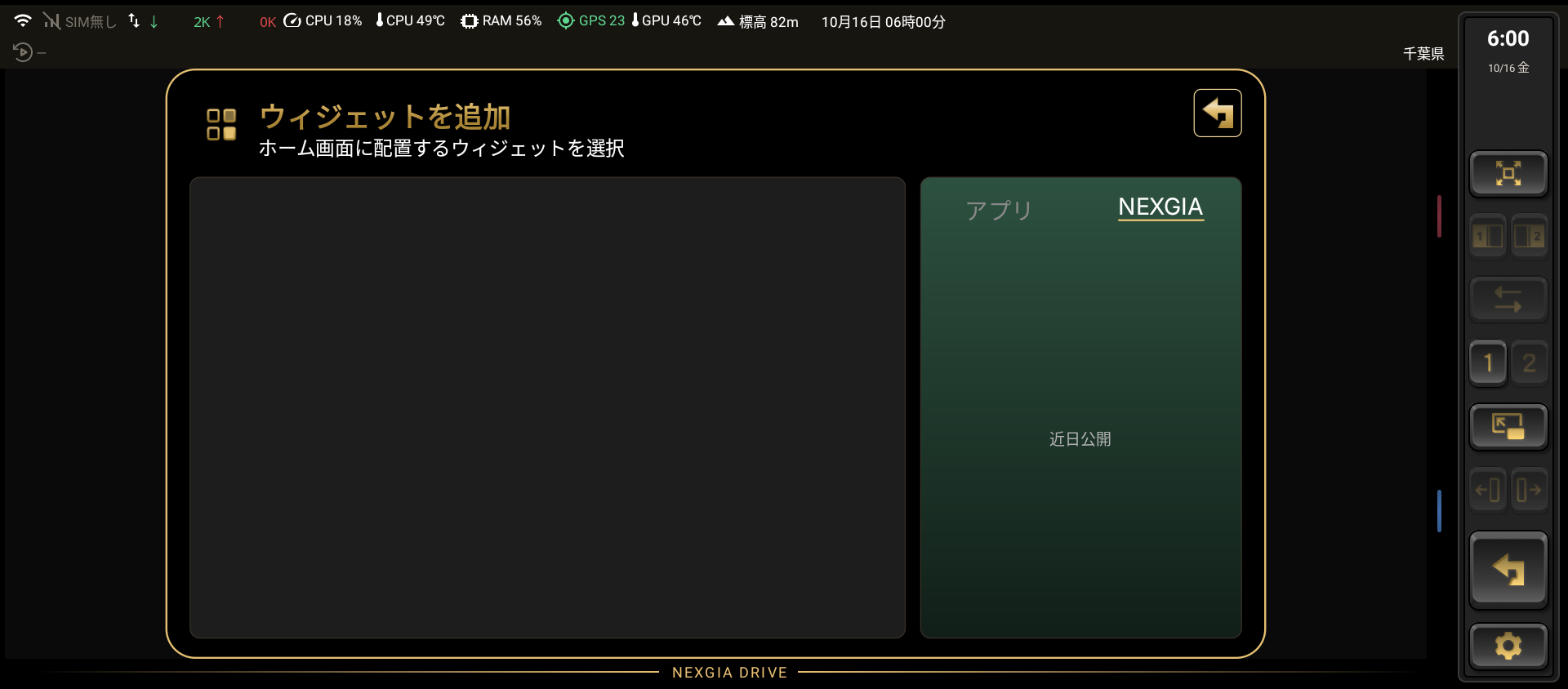
配置したウィジェットは、画面上で次の操作ができます。
- ドラッグして移動する
- 枠をつまんでサイズを変更する
- 削除する
ウィジェットは「ページ1」「ページ2」でそれぞれ別々に配置できます。
NEXGIA DRIVEのウィジェット
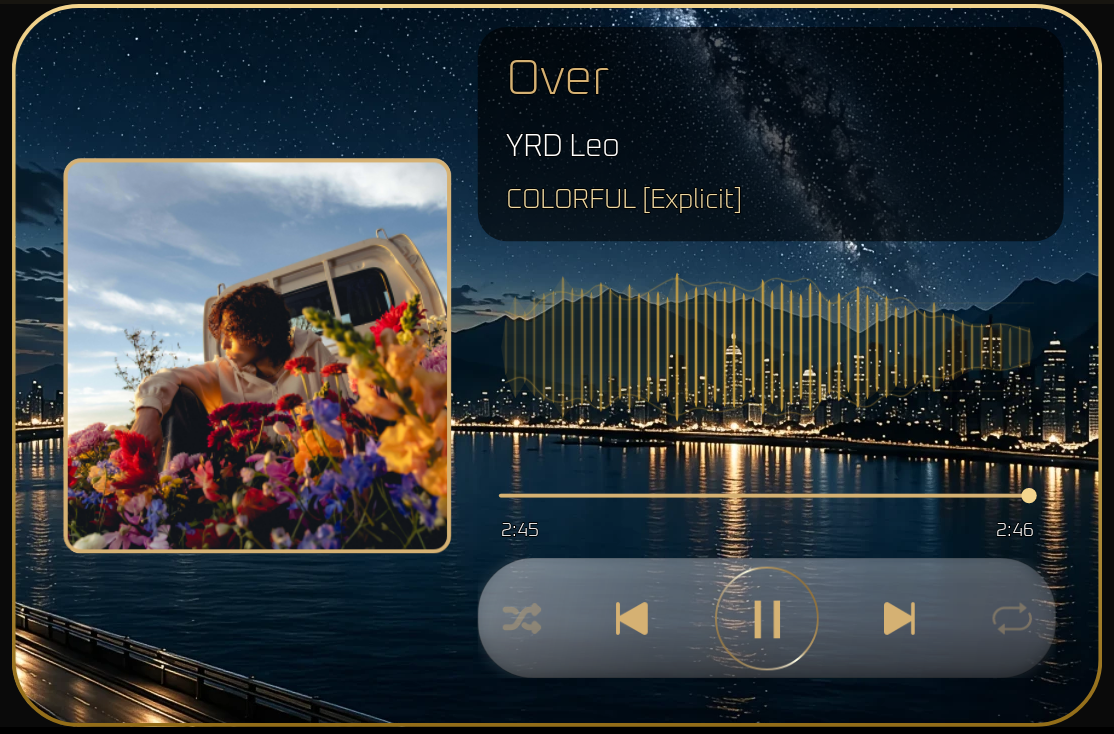
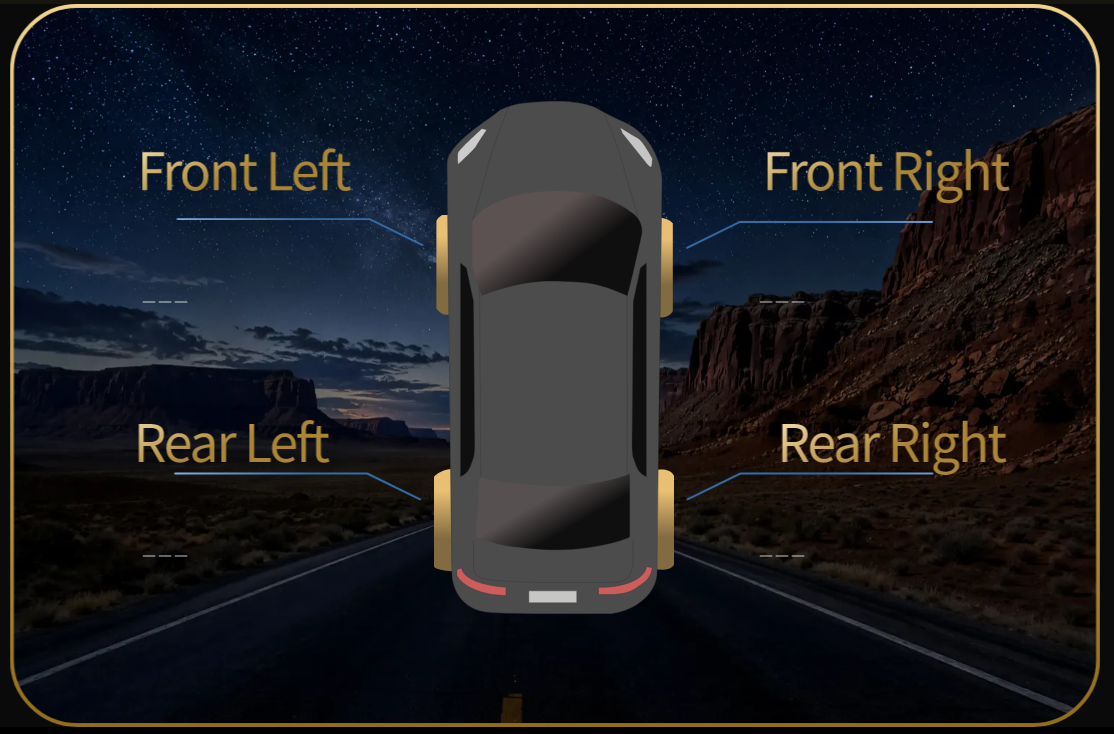
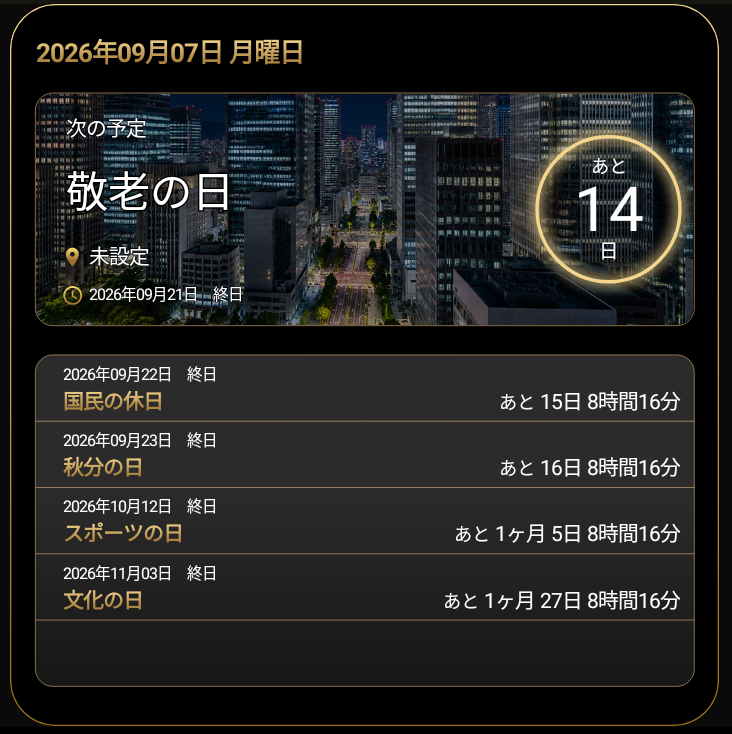
「+ Add」から追加できるNEXGIA DRIVE標準のウィジェットです。
2.4 ショートカットバー
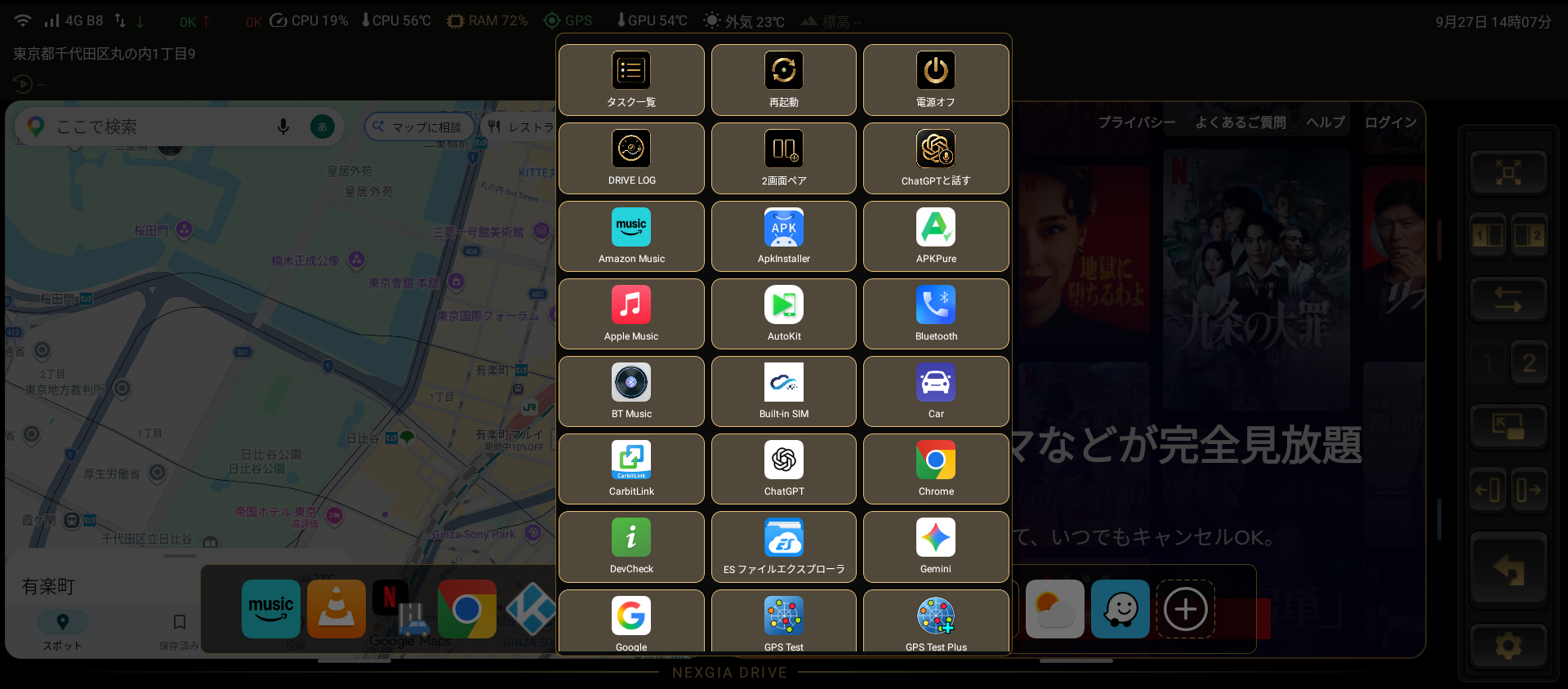
設定 → ディスプレイ → レイアウト → ショートカットバー をONにすると(既定OFF)、アプリ画面の下部に白いハンドルが表示されます。
このハンドルをタップするか、上へスワイプすると、よく使うアプリをまとめたショートカットバーが開きます。
登録できる枠の数は、設定 → ディスプレイ → レイアウト → ショートカット数(1〜15個、既定5個)で変更できます。
枠の数を減らしても、登録済みのアプリは消えません。
ショートカットバーを開く白いハンドルは、設定 → ディスプレイ → レイアウト → ショートカットハンドルの位置(下/上、既定は下)で、アプリ画面の下端か上端かを選べます。
「上」にすると、白いハンドルが各アプリ画面の上端に表示され、ショートカットバーも上側に開きます。
上のハンドルはタップで開きます(スワイプでは開きません)。
ハンドルを置く余白の分だけ、アプリ画面は少し小さくなります。
画面の下の縁が手前に張り出していて、下端を押しにくい車でお使いください。
ショートカットバーには、通常のアプリのほかに次の2種類も登録できます。
- 2画面ペア:登録時に左画面・右画面それぞれで開くアプリを選んでおくと、タップ1回で2画面表示として同時に起動します。
- ChatGPTと話す:ChatGPTの音声会話モードをオーバーレイですぐに開きます(ChatGPTアプリが必要です)。
閉じると会話は終了します。

- アイコンを長押しして左右にドラッグすると、並び替えができます。
- アイコンを長押しして動かさずに離すと右上に×が出て、×を押すとその枠を解除できます。
- 解除した枠は「+」に戻り、「+」を押すと別のアプリを登録できます。
2.5 DRIVE LOG(走行記録)の使い方
DRIVE LOGは、車のエンジンをONにしてからOFFにするまでの走行を自動で記録する機能です。
既定はOFF(オプトイン)で、使うには設定 → ディスプレイ → レイアウト → ドライブ記録 をONにしてください。
- 記録を開くハンドルは、サイドバーとは反対側の画面端に金色の引き戸式ハンドルとして表示されます(ハンドル表示設定は既定ON。
OFFにしても、アプリ一覧やショートカットバーからDRIVE LOGを開けます)。 - ハンドルを引き出すと、走行記録の一覧が表示されます。

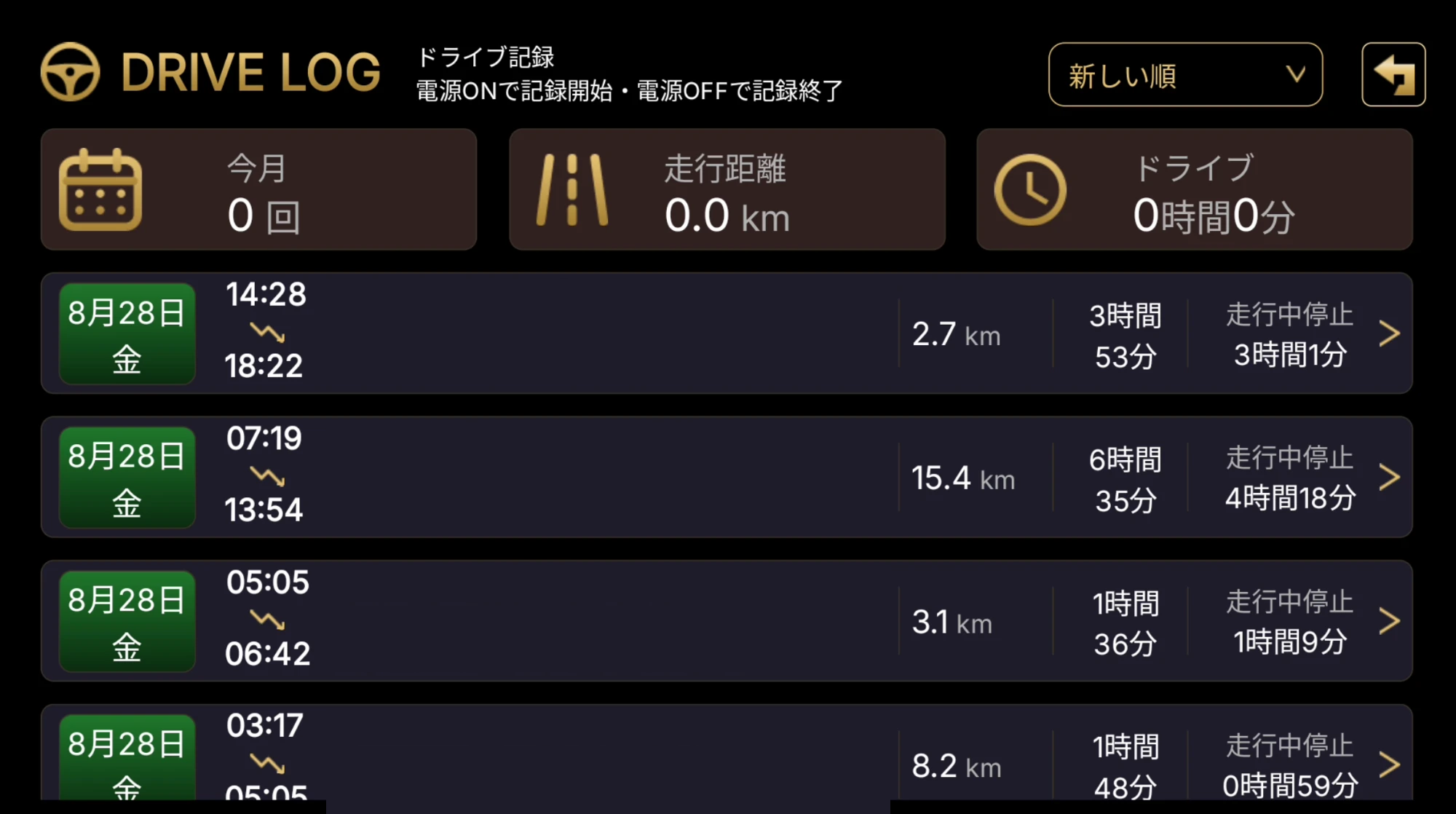
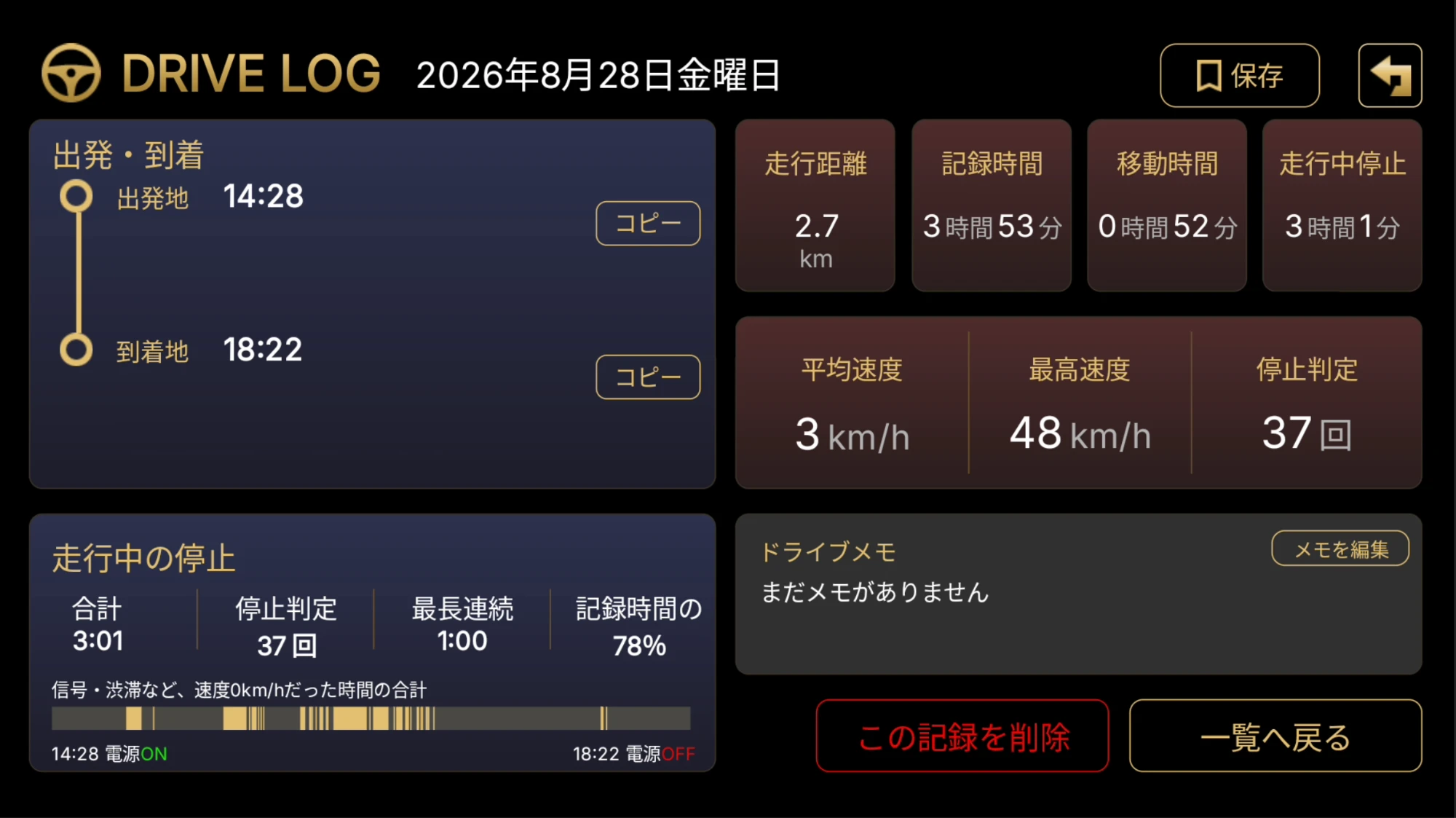
各記録をタップすると詳細画面が開き、メモの編集・保存指定(自動削除の対象から外す)・削除・コピーができます。
※ 記録から3か月が経過したものは自動的に削除されます(保存指定した記録は削除されません)。 ※ 最短記録距離・最短記録時間(どちらも既定OFF)を設定すると、短すぎる走行を記録しないようにできます。
走行ルートの地図
- DRIVE LOGの詳細画面を下にスクロールすると、「走行ルート」に走ったルートが地図で表示されます。
- 地図をタップするか「拡大」ボタンを押すと全画面で表示され、「閉じる」で戻ります。
- 地図を初めて表示する時はインターネット接続が必要です。
一度表示した地図は次回から通信なしで表示されます。 - 位置の記録が少ない記録では「ルートの記録がありません」と表示されます。

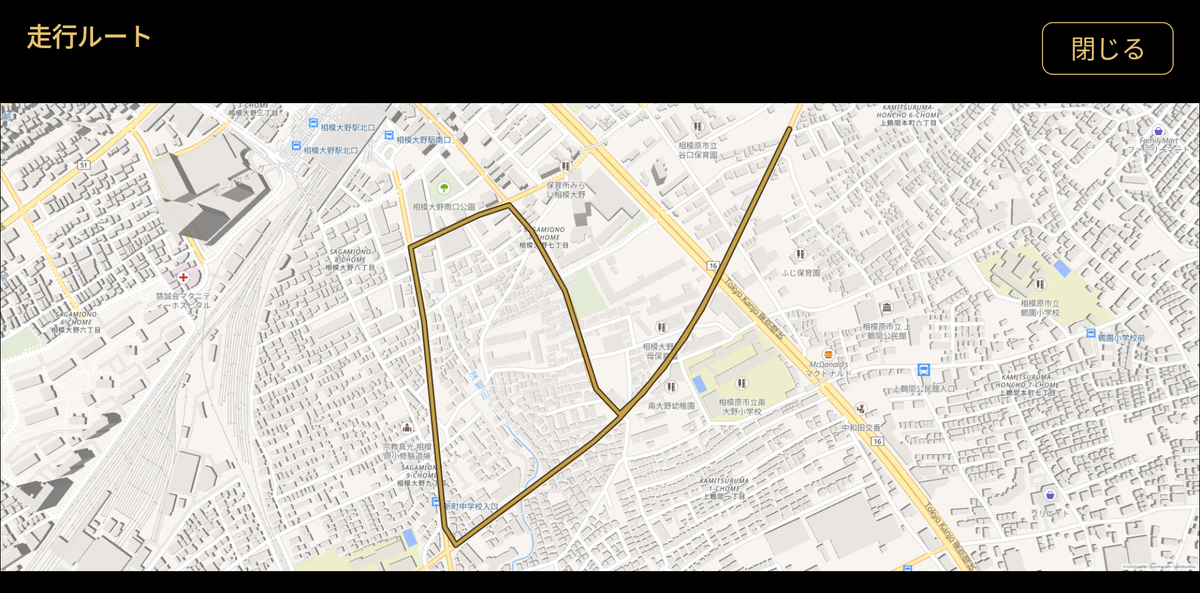
※ 地図は OpenFreeMap / OpenMapTiles / OpenStreetMap のデータを使用しています。
2.6 音楽ウィジェットとオーバーレイ
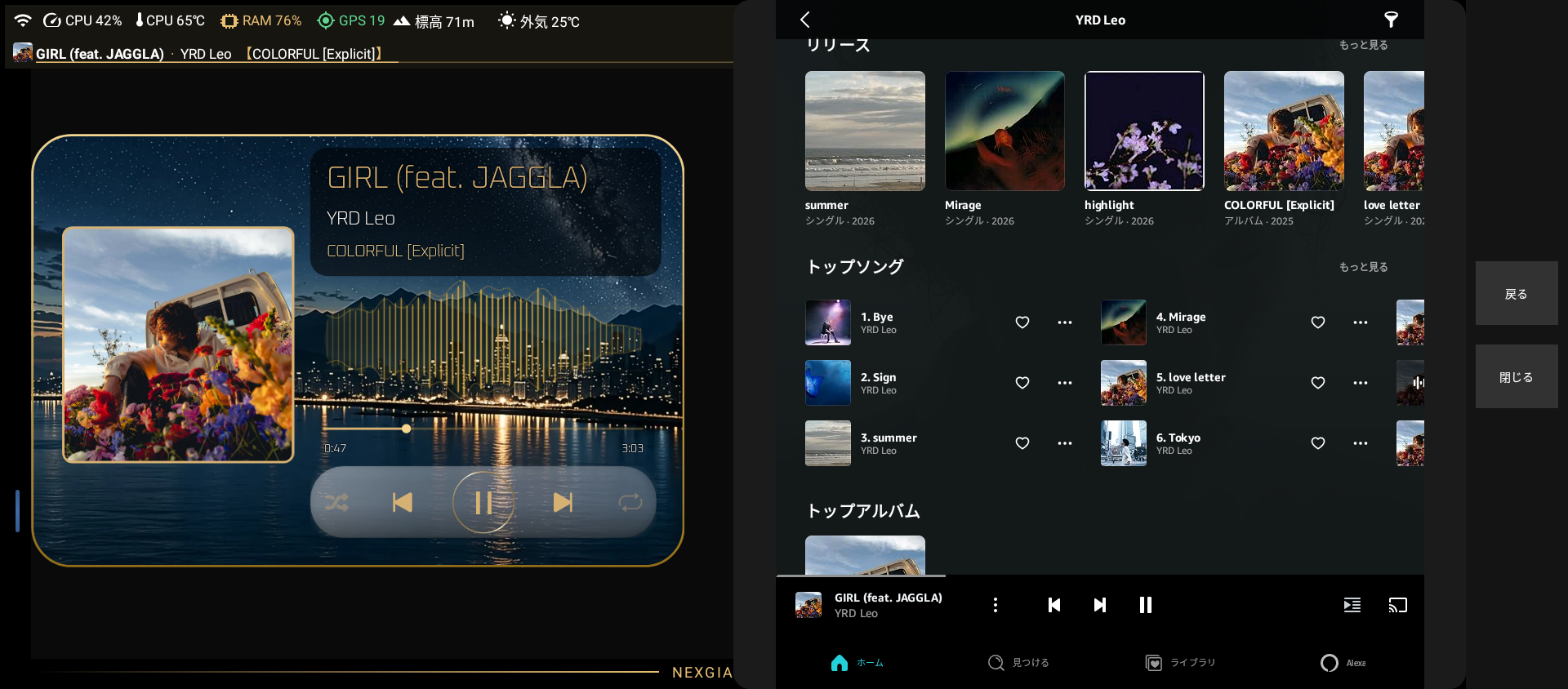
音楽ウィジェットのアルバムアートをタップすると、音楽アプリの画面がオーバーレイ表示されます。
表示する位置(左/右)は、設定 → ウィジェット → ミュージック → オーバーレイ表示位置(既定:右)で選べます。
自動再開の設定
- 設定 → ウィジェット → ミュージック → ウィジェット音楽設定アプリ で、ウィジェットが制御するメインの音楽アプリを選びます(未設定の間は次の項目は選べません)。
- 自動再生 をONにします(既定OFF)。
- 自動再開の待機時間(1/6/12/24/48時間、既定24時間)で、エンジンを再始動したときに自動再開の対象とする範囲を決めます。
自動再生をONにしておくと、エンジンを再始動した際に、前回の停止から設定した待機時間以内であれば音楽が自動的に再開します。
ただし、音楽を手動で停止したあとにエンジンを切った場合は、次にエンジンをかけても自動的には再生されません(停止した状態がそのまま保持されます)。
※ Amazon Music は、アプリ側が前回の再生情報(曲と再生位置)を保持していない場合、自動再開できません。
2026年9月初めの Amazon Music のアップデート以降、一部の環境で「起動後に前回の曲が復元されない」状態が確認されています。
この場合は Amazon Music の画面で曲を選んで再生してください。
Spotify / YouTube Music には影響ありません。
2.7 アップデートの確認方法
NEXGIA DRIVEは通常、新しいバージョンが公開されると自動的に更新されます。
手動で確認したい場合は、設定 → アバウト → バージョン情報 の アップデートを確認 ボタンをタップしてください。
新しいバージョンがある場合はダイアログが表示され、ダウンロード・インストールの確認へ進みます。
現在インストールされているバージョン番号は、同じ バージョン情報 画面で確認できます。
3. 設定リファレンス
この章では、設定画面の全項目を画面ごとに説明します。
表示名・説明文はアプリ内の文言をそのまま掲載しています。
3.1 ディスプレイ
設定 → ディスプレイ
右側のサブメニューから「レイアウト」「サイドバー」「ステータスバー」「アプリ管理」「ネットワーク」「言語」「テーマ」「3画面モード」「起動自動タスク」の各パネルを選択します。
3.1.1 レイアウト
設定 → ディスプレイ → レイアウト


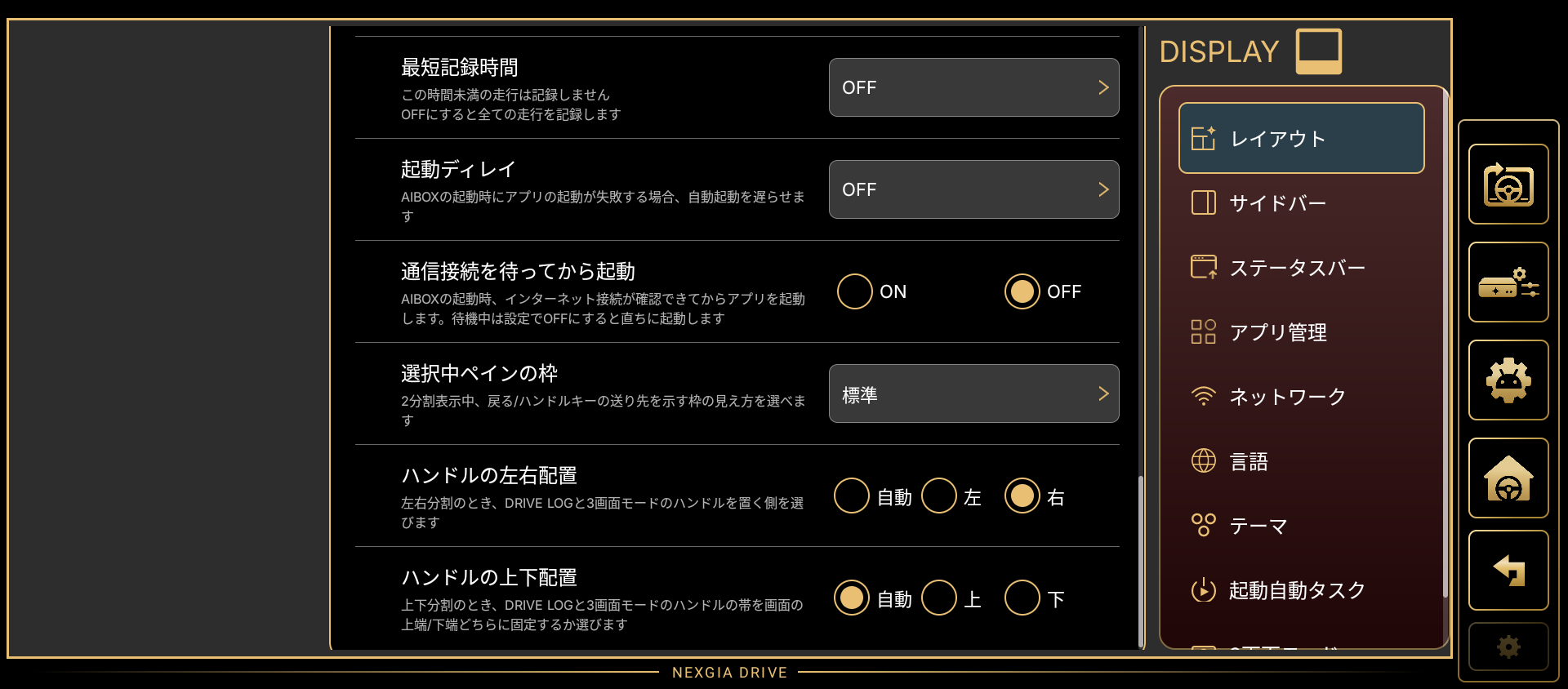
| 項目 | 説明 | 選択肢/既定 |
|---|---|---|
| ホームアプリ | デフォルトのホームアプリ(ランチャー)を選択します | ボタン→OS標準の「ホームアプリ選択」ダイアログ(既定:OS既定) |
| 起動ページ | 起動時に表示するページを設定します | 1/2/前回(既定:前回) |
| 比率調整の移動量 | 比率ボタン1回押しで変化する画面の幅を設定します | 3%/5%/10%(既定:5%) |
| メモリ最適化 | ページ切替時に裏で残すアプリの数です 少ないほど軽くなります |
0個/1個/2個/3個(既定:3個) |
| UIサイズ | 画面全体の表示サイズを 1段階大きく/小さくします |
大きく/標準/小さく(既定:標準) |
| アプリの表示サイズ | 1画面/2画面に表示するアプリの 文字やボタンの大きさを調整します |
もっと小さく/小さく/標準/大きく/もっと大きく(既定:標準) |
| マルチタッチ | 地図のピンチ操作など2本指タッチを有効にします Android Auto接続時のみ有効です 切替時に数秒画面が消えることがあります |
ON/OFF(既定:OFF) |
| タップでパネル選択 | 2画面モードで選択されていない画面への最初のタップを パネルの選択に使います(アプリには届きません) |
ON/OFF(既定:OFF) |
| 選択中ペインの枠 | 2分割表示中、戻る/ハンドルキーの送り先を示す枠の見え方を選べます | 標準/細い/なし(既定:標準) |
| ショートカットバー | アプリ画面の下の白いハンドルをタップ、または上へスワイプするとアプリ起動バーが出ます よく使うアプリをワンタップで開けます |
ON/OFF(既定:OFF) |
| ショートカット数 | ショートカットバーに並べる登録枠の数です 枠を減らしても登録済みアプリは消えません |
1〜15個(既定:5個) |
| ショートカットハンドルの位置 | ショートカットバーを開く白いハンドルの位置です 「上」ではハンドルもバーも上側に出ます |
下/上(既定:下) |
| 分割ハンドル表示 | 2画面/ハーフ表示の境界にゴールドの短いハンドルを 常時表示します |
ON/OFF(既定:OFF) |
| 2画面分割の向き | 2画面/ハーフ表示を左右に分けるか、上下に分けるか 選べます |
左右/上下(既定:左右) |
| ドライブ記録 | 走行の記録を残します 3か月を過ぎた記録は自動で消えます(保存した記録は残ります) |
ON/OFF(既定:OFF) |
| ハンドル表示 | DRIVE LOGを開くハンドルを画面端に表示します OFFにしてもアプリ一覧やショートカットバーからは開けます |
ON/OFF(既定:ON) |
| ハンドルの左右配置 | 左右分割のとき、DRIVE LOGと3画面モードのハンドルを置く側を選びます | 自動/左/右(既定:自動) |
| ハンドルの上下配置 | 上下分割のとき、DRIVE LOGと3画面モードのハンドルの帯を画面の上端/下端どちらに固定するか選びます | 自動/上/下(既定:自動) |
| 最短記録距離 | この距離未満の走行は記録しません OFFにすると全ての走行を記録します |
OFF/100m/300m/500m/1km(既定:OFF) |
| 最短記録時間 | この時間未満の走行は記録しません OFFにすると全ての走行を記録します |
OFF/1分/3分/5分/10分(既定:OFF) |
| 起動ディレイ | AIBOXの起動時にアプリの起動が失敗する場合、自動起動を遅らせます | OFF/1〜10秒/15/20/30/60秒(既定:OFF) |
| 通信接続を待ってから起動 | AIBOXの起動時、インターネット接続が確認できてからアプリを起動します。 待機中は設定でOFFにすると直ちに起動します |
ON/OFF(既定:OFF) |
※「UIサイズ」「アプリの表示サイズ」は変更後にアプリの再起動が必要です(確認ダイアログの案内に従ってください)。
※「マルチタッチ」はONにすると確認ダイアログが表示され、設定は次回起動時に反映されます。
異常を検知すると自動的にOFFへ戻ることがあります。
3.1.2 サイドバー
設定 → ディスプレイ → サイドバー

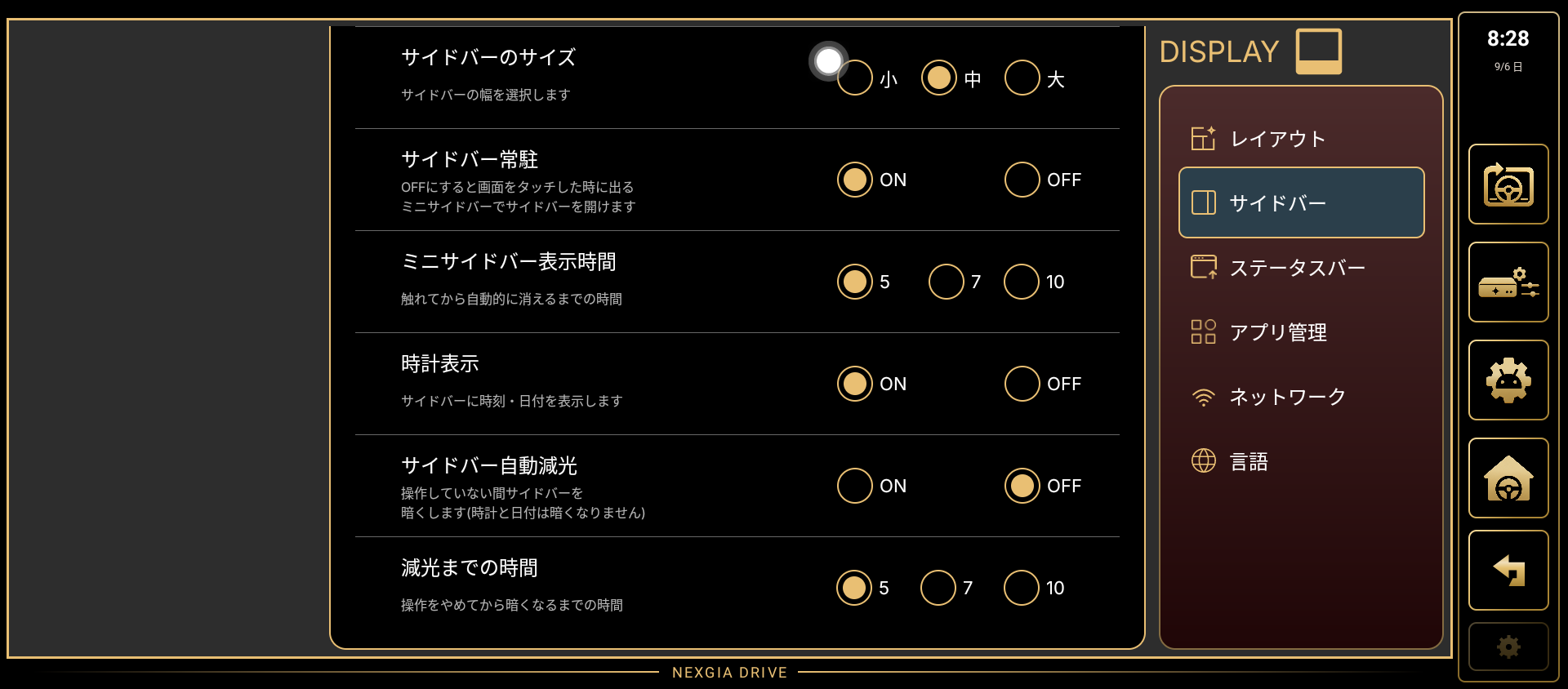
| 項目 | 説明 | 選択肢/既定 |
|---|---|---|
| ハンドル位置 | 横向きサイドバーで戻るボタンを置く側を決めます | 右/左(既定:右) |
| サイドバーの位置 | サイドバーを表示する位置を選択します | 左/右/上/下(既定:右=縦バー) |
| サイドバーのサイズ | サイドバーの幅を選択します | 小/中/大(既定:中) |
| サイドバー常駐 | OFFにすると画面をタッチした時に出る ミニサイドバーでサイドバーを開けます |
ON/OFF(既定:ON) |
| ミニサイドバー表示時間 | 触れてから自動的に消えるまでの時間 | 5秒/7秒/10秒(既定:5秒) |
| 時計表示 | サイドバーに時刻・日付を表示します | ON/OFF(既定:ON) |
| サイドバー自動減光 | 操作していない間サイドバーを 暗くします(時計と日付は暗くなりません) |
ON/OFF(既定:OFF) |
| 減光までの時間 | 操作をやめてから暗くなるまでの時間 | 5秒/7秒/10秒(既定:10秒) |
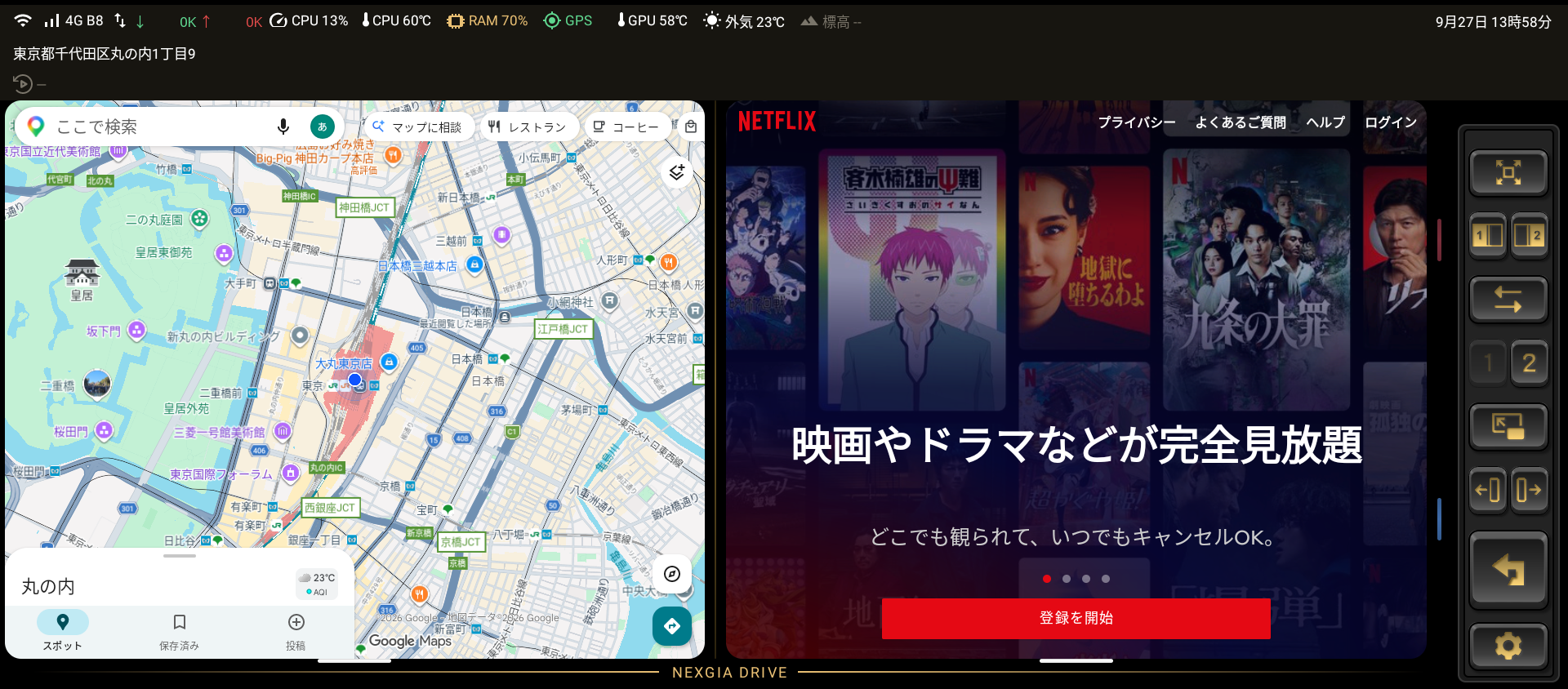
3.1.3 ステータスバー
設定 → ディスプレイ → ステータスバー
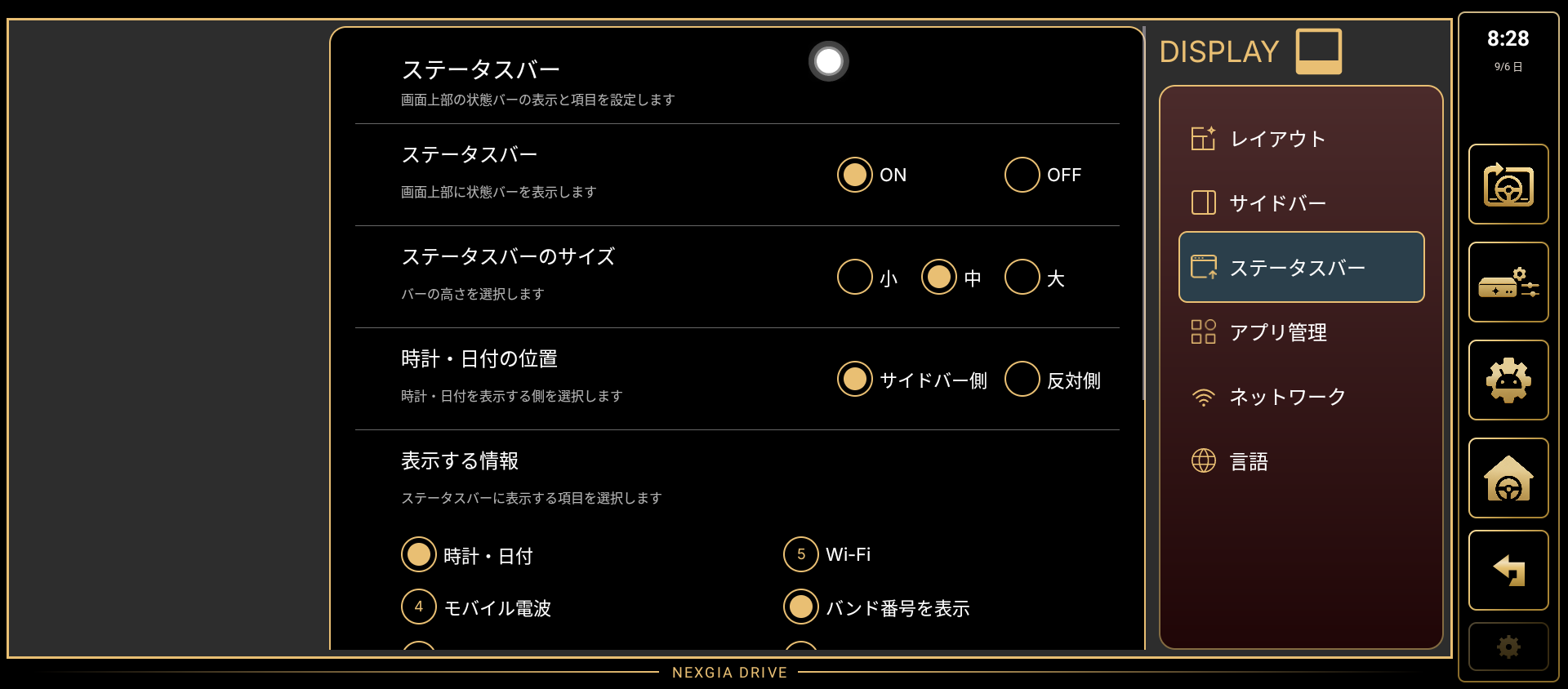
| 項目 | 説明 | 選択肢/既定 |
|---|---|---|
| ステータスバー | 画面上部に状態バーを表示します | ON/OFF(既定:OFF) |
| ステータスバーのサイズ | バーの高さを選択します | 小/中/大(既定:中) |
| 時計・日付の位置 | 時計・日付を表示する側を選択します | サイドバー側/反対側(既定:サイドバー側) |
| 表示する情報 | ステータスバーに表示する項目を選択します | 下表(15項目)から選択 |
| 曲情報の位置 | 再生中の曲の行を表示する位置を選びます | 上/下(既定:下) |
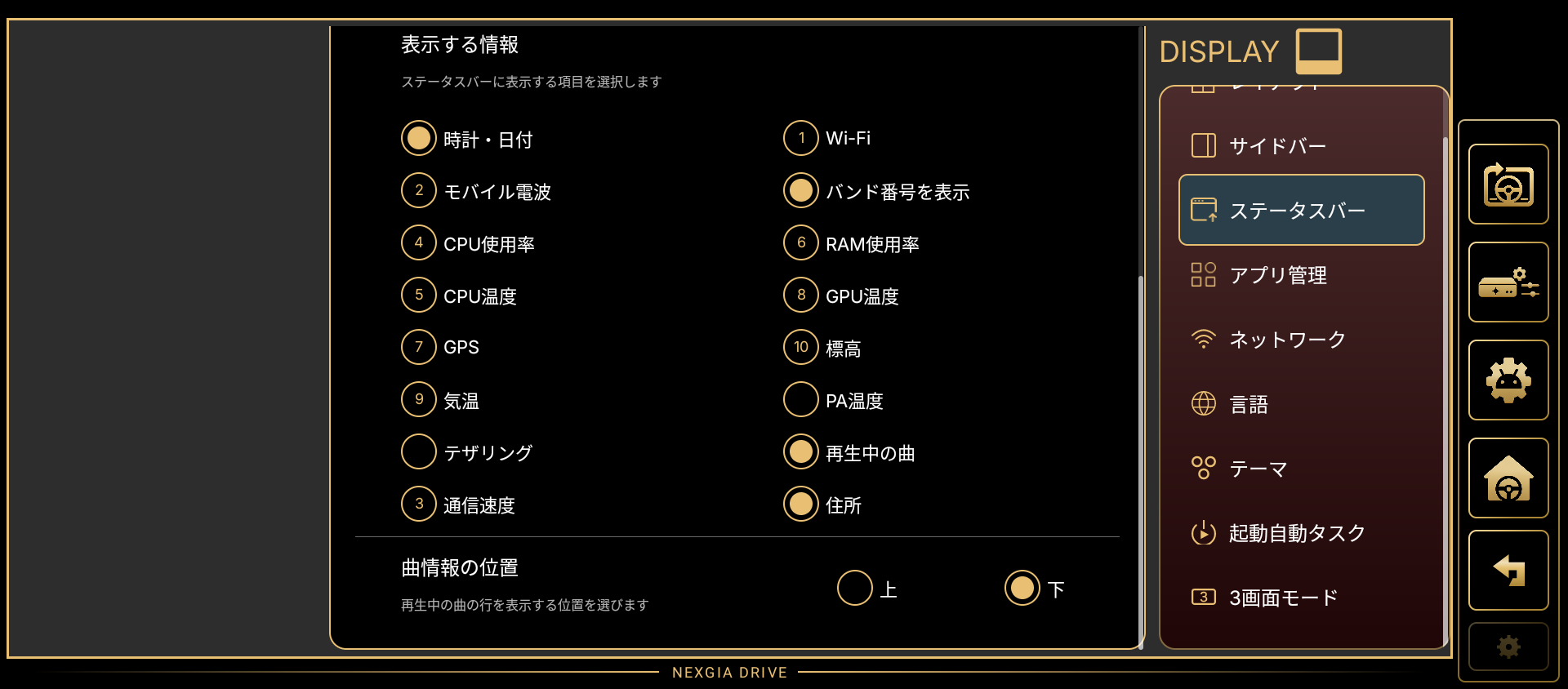
「表示する情報」の一覧(画面表示順):
| 項目 | 既定 | 備考 |
|---|---|---|
| 時計・日付 | ON | 並び替え対象外・右端固定 |
| Wi-Fi | ON | ― |
| モバイル電波 | ON | OFF時は「バンド番号を表示」がグレーアウト・電波の強さに応じてアイコンが0〜3本で表示されます |
| バンド番号を表示 | OFF | 「モバイル電波」の子項目 |
| CPU使用率 | OFF | ― |
| RAM使用率 | ON | ― |
| CPU温度 | ON | ― |
| GPU温度 | OFF | ― |
| GPS | ON | ― |
| 標高 | OFF | GPS由来 |
| PA温度 | OFF | ― |
| テザリング | OFF | ― |
| 再生中の曲 | OFF | 独立した1行として表示・並び替え対象外 |
| 住所 | OFF | 現在地の住所を独立した1行として表示・位置情報の許可が必要・並び替え対象外 |
| 通信速度 | OFF | ― |
3.1.4 アプリ管理
設定 → ディスプレイ → アプリ管理
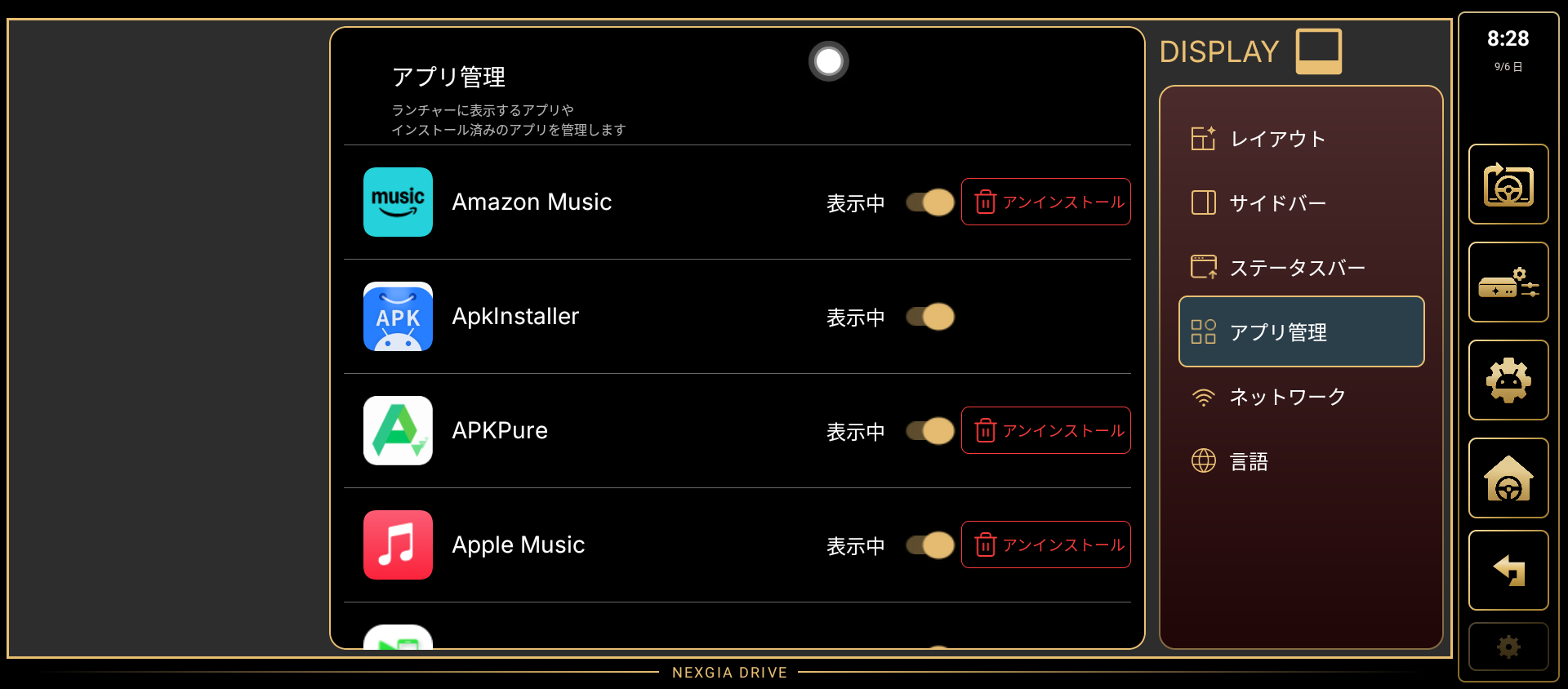
| 項目 | 説明 | 選択肢/既定 |
|---|---|---|
| アプリ管理 | ランチャーに表示するアプリや インストール済みのアプリを管理します |
インストール済みアプリの一覧を表示 |
| 表示中/非表示中 | 各アプリをランチャーに表示するかどうかを切り替えます | ON(表示中)/OFF(非表示中) |
| アンインストール | 「◯◯」をアンインストールしますか? | ボタン→確認ダイアログ |
3.1.5 ネットワーク
設定 → ディスプレイ → ネットワーク
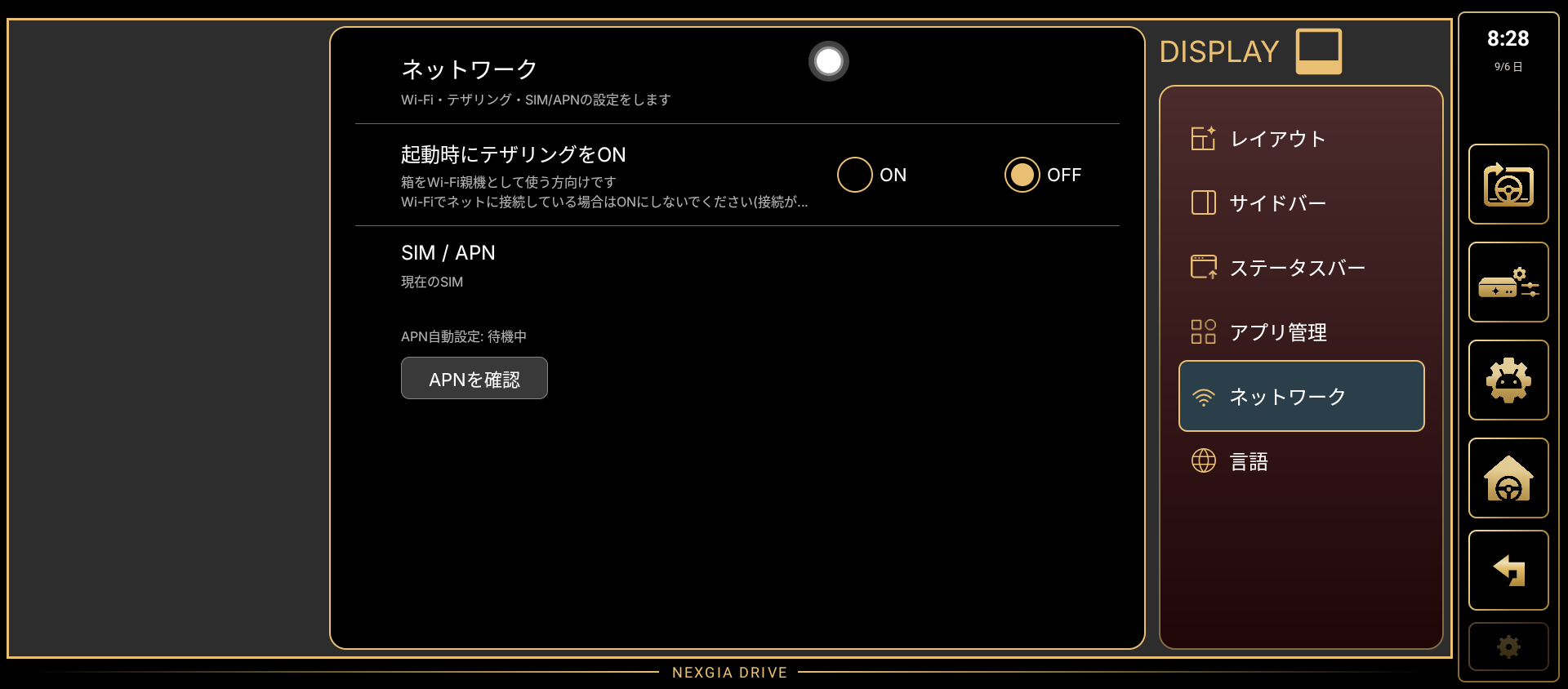
| 項目 | 説明 | 選択肢/既定 |
|---|---|---|
| 起動時にテザリングをON | AIBOXをWi-Fi親機として使う方向けです Wi-Fiでネットに接続している場合はONにしないでください(接続が切れます) |
ON/OFF(既定:OFF) |
| SIM / APN | 現在のSIM表示+「APNを確認」ボタン | 状態表示+ボタン |
3.1.6 言語
設定 → ディスプレイ → 言語
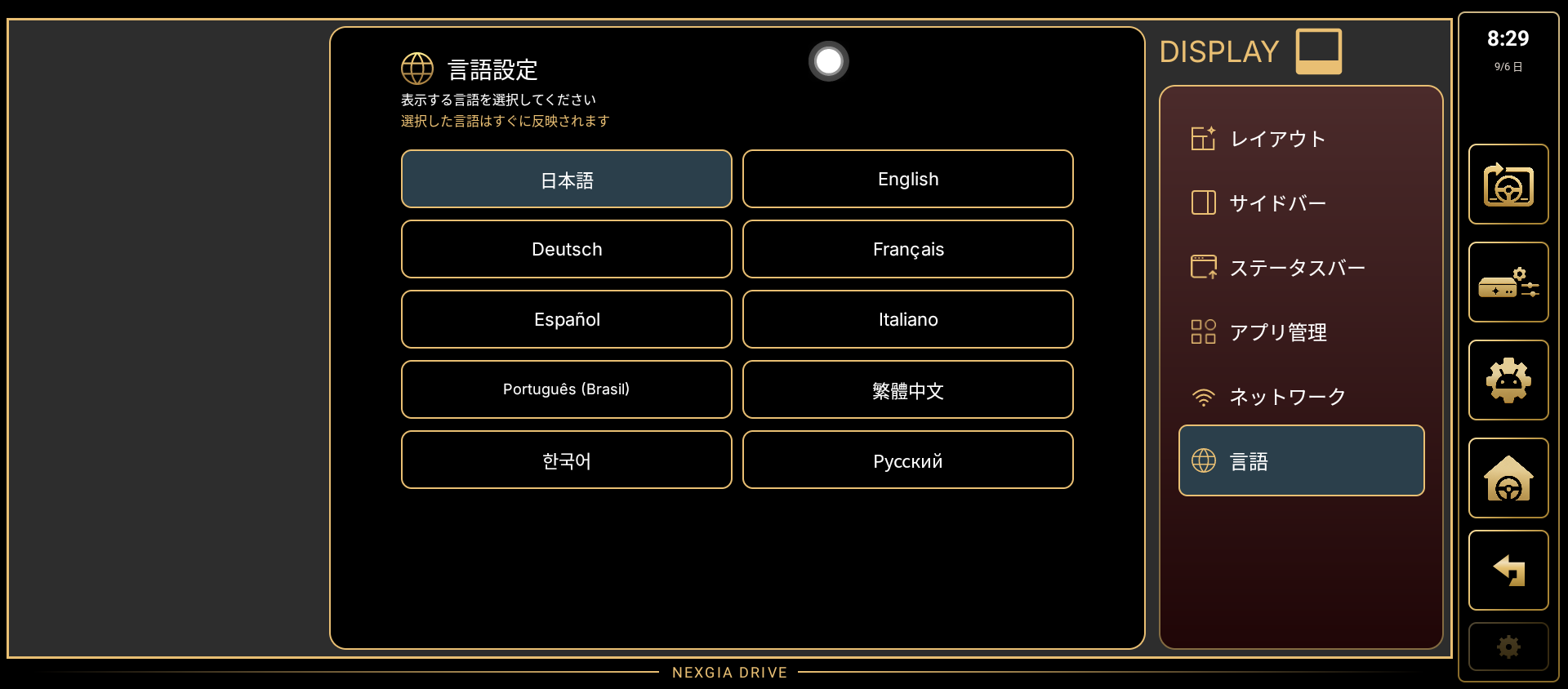
| 言語 | 備考 |
|---|---|
| 日本語 | 既定 |
| English | ― |
| Deutsch | ― |
| Français | ― |
| Español | ― |
| Italiano | ― |
| Português (Brasil) | ― |
| 繁體中文 | ― |
| 한국어 | ― |
| Русский | ― |
※選択すると即座に反映されます。
日本語以外を選ぶと、設定画面が簡易版(英語表示の共通レイアウト)に切り替わります。
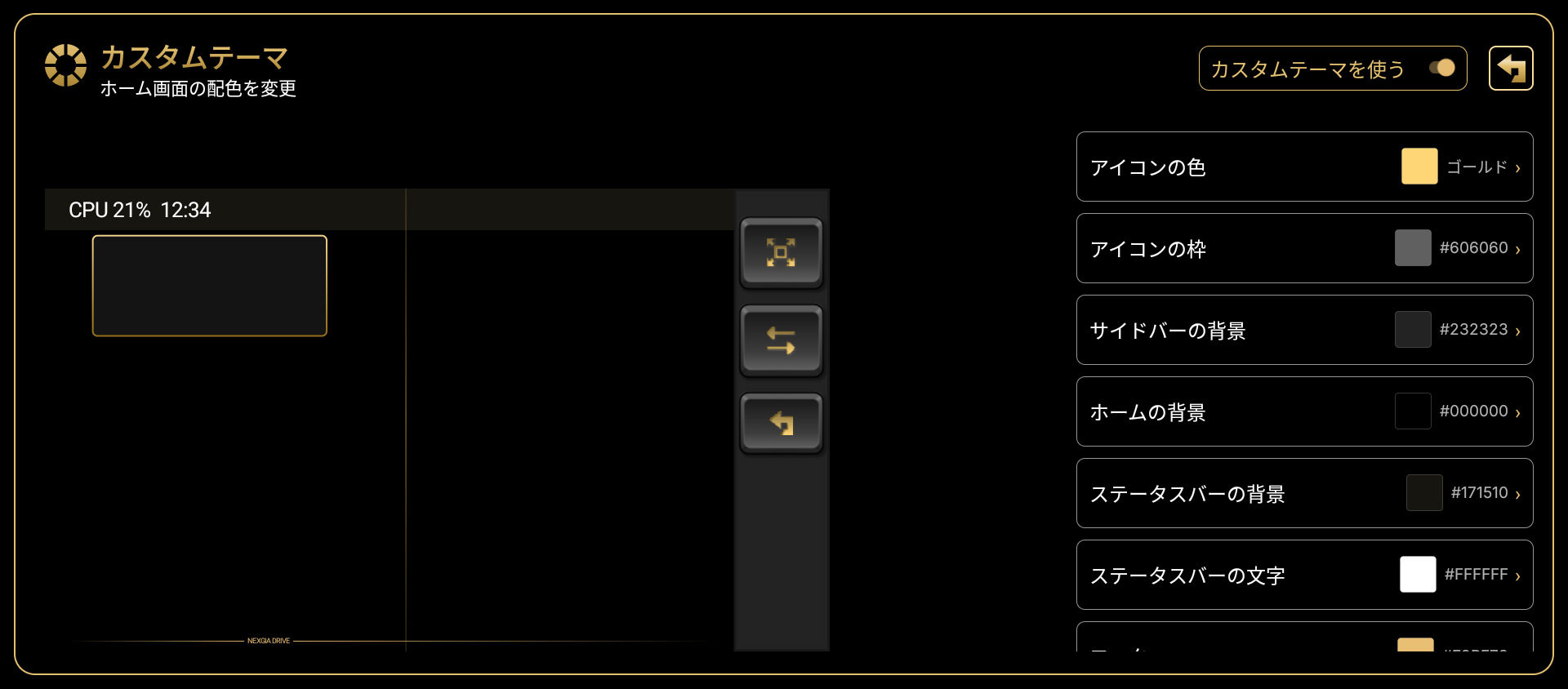
3.1.7 テーマ
設定 → ディスプレイ → テーマ
ホーム画面の配色を自分好みに変更できます。
サイドバーのアイコン色をプリセットから選ぶほか、背景・枠・文字などの色を自由に指定できます。
| 項目 | 説明 | 選択肢/既定 |
|---|---|---|
| カスタムテーマを使う | ONにするとこの画面の配色がホーム画面に反映されます。 OFFにすると標準の配色(黒+ゴールド)に戻ります |
ON/OFF(既定:OFF) |
| アイコンの色 | サイドバーのアイコンの色をプリセットから選びます | ゴールド/ホワイト/シルバー(明)/シルバー(暗)+24色相×明・中・暗の計76色(既定:ゴールド) |
| アイコンの枠 | サイドバーのアイコンの枠線の色 | 自由色(既定:#606060) |
| サイドバーの背景 | サイドバーの背景色 | 自由色(既定:#232323) |
| ホームの背景 | ホーム画面の背景色 | 自由色(既定:#000000) |
| ステータスバーの背景 | ステータスバーの背景色 | 自由色(既定:#171510) |
| ステータスバーの文字 | ステータスバーの文字色 | 自由色(既定:#FFFFFF) |
| フッター | 画面下部のフッター(NEXGIA DRIVEの帯)の色 | 自由色(既定:#E9BF73) |
| ウィジェットの枠 | ウィジェットの金枠の色 | 自由色(既定:#F4D58E) |
| 分割線 | 2画面の境目の線と分割ハンドルの色 | 自由色(既定:#D4A843) |
| ショートカットハンドル | ペイン下端のショートカットハンドル(白いピル)の色 | 自由色(既定:#FFFFFF) |
| 選択中ペインの枠 | 2分割表示中、戻る/ハンドルキーの送り先を示す枠の色 | 自由色(既定:#D4A843) |
| DRIVE LOGハンドル | DRIVE LOGを開くハンドルの色 | 自由色(既定:#3E6BA8) |
| 3画面モードハンドル | 3画面モードを開くハンドルの色 | 自由色(既定:#7A2E3B) |
| 既定に戻す | すべての項目を既定の配色に戻します | ボタン |
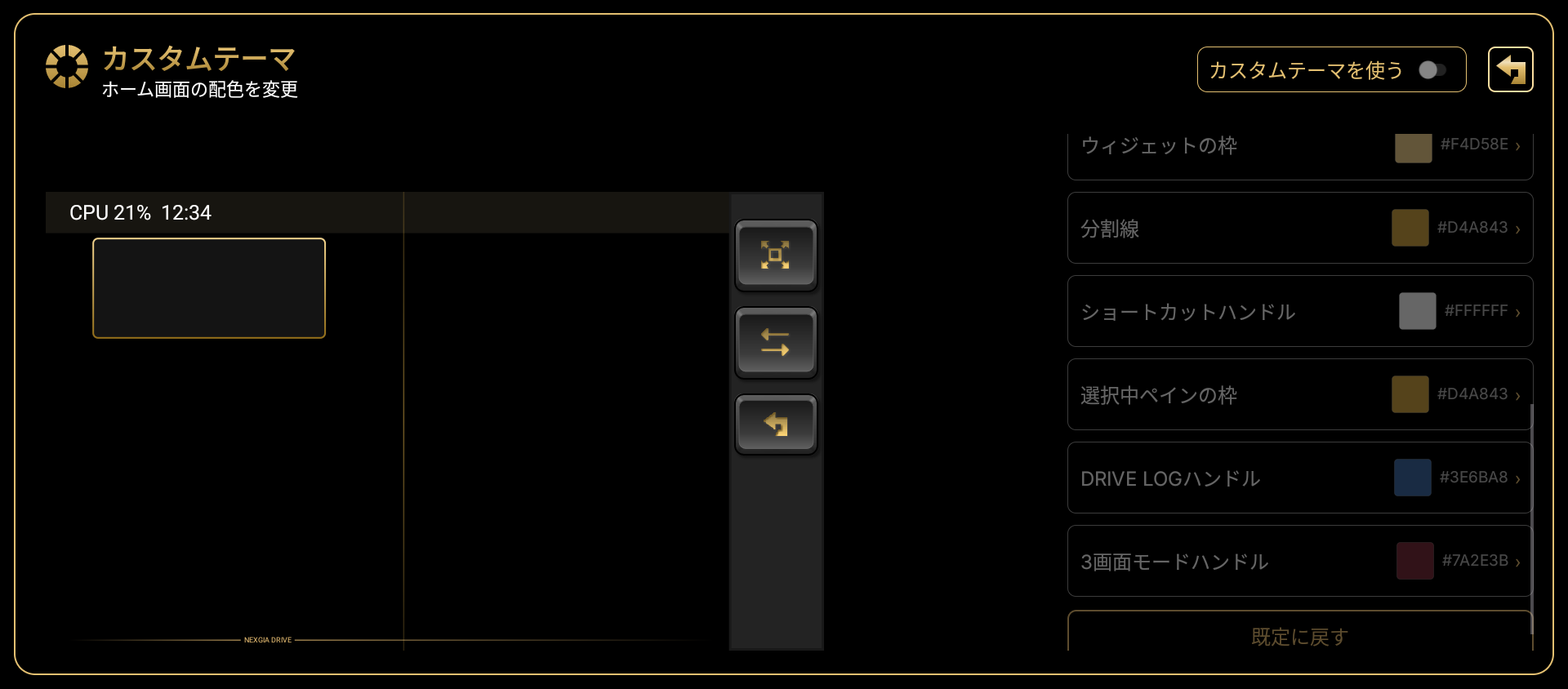
色の変え方
- 「アイコンの色」をタップするとプリセットの一覧が開きます。
色をタップするとすぐに反映されます。
「戻る」で一覧画面に戻ります。 - そのほかの項目をタップすると色の編集画面が開きます。
「現在」と「新しい色」を見比べながら色を選ぶか、カラーコード(#RRGGBB)を直接入力して「決定」を押します。 - 画面左のプレビューで配色の変化を確認できます。

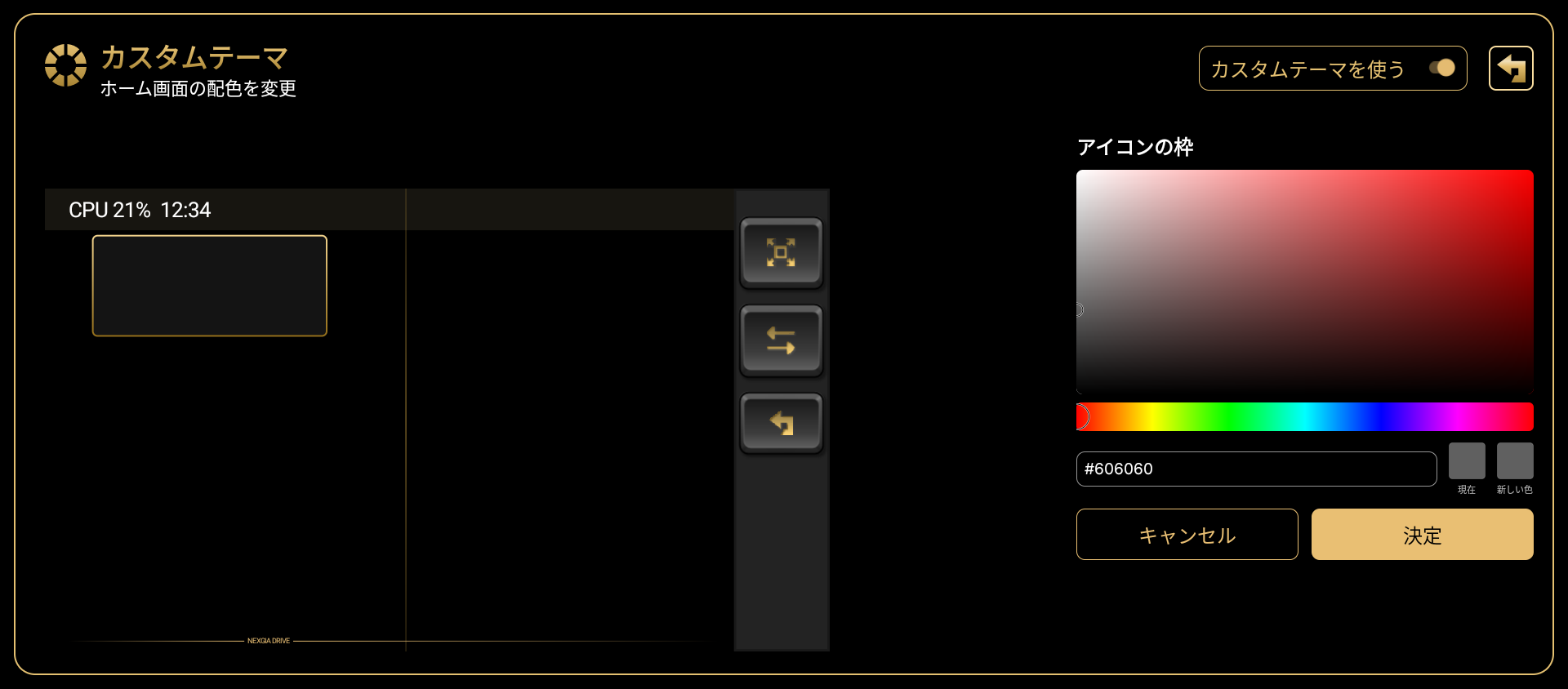
※ 変更はすぐに反映されます。
アプリの再起動は必要ありません。
※ 「カスタムテーマを使う」がOFFの間も設定した色は保持され、ONに戻すと再び反映されます。
3.1.8 起動自動タスク
設定 → ディスプレイ → 起動自動タスク
起動時にアプリを裏で自動起動します。
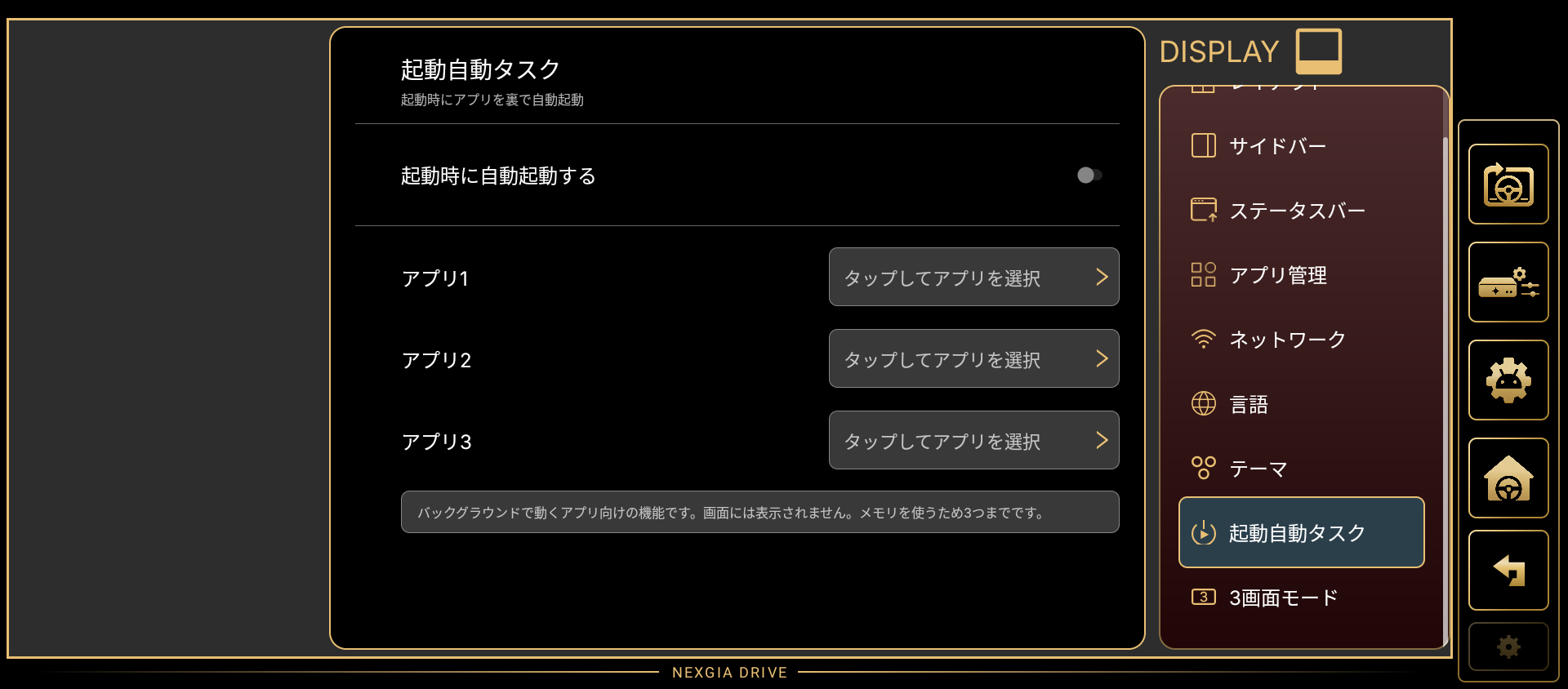
| 項目 | 説明 | 選択肢/既定 |
|---|---|---|
| 起動時に自動起動する | バックグラウンドで動くアプリ向けの機能です。 画面には表示されません。 メモリを使うため3つまでです。 |
ON/OFF(既定:OFF) |
| アプリ1/アプリ2/アプリ3 | タップして、起動時に裏で起動するアプリを選びます | ボタン→アプリ選択(既定:未設定) |
3.2 ナビゲーション
設定 → ナビゲーション
3.2.1 ナビアプリ(プロセス保護)
設定 → ナビゲーション → ナビアプリ
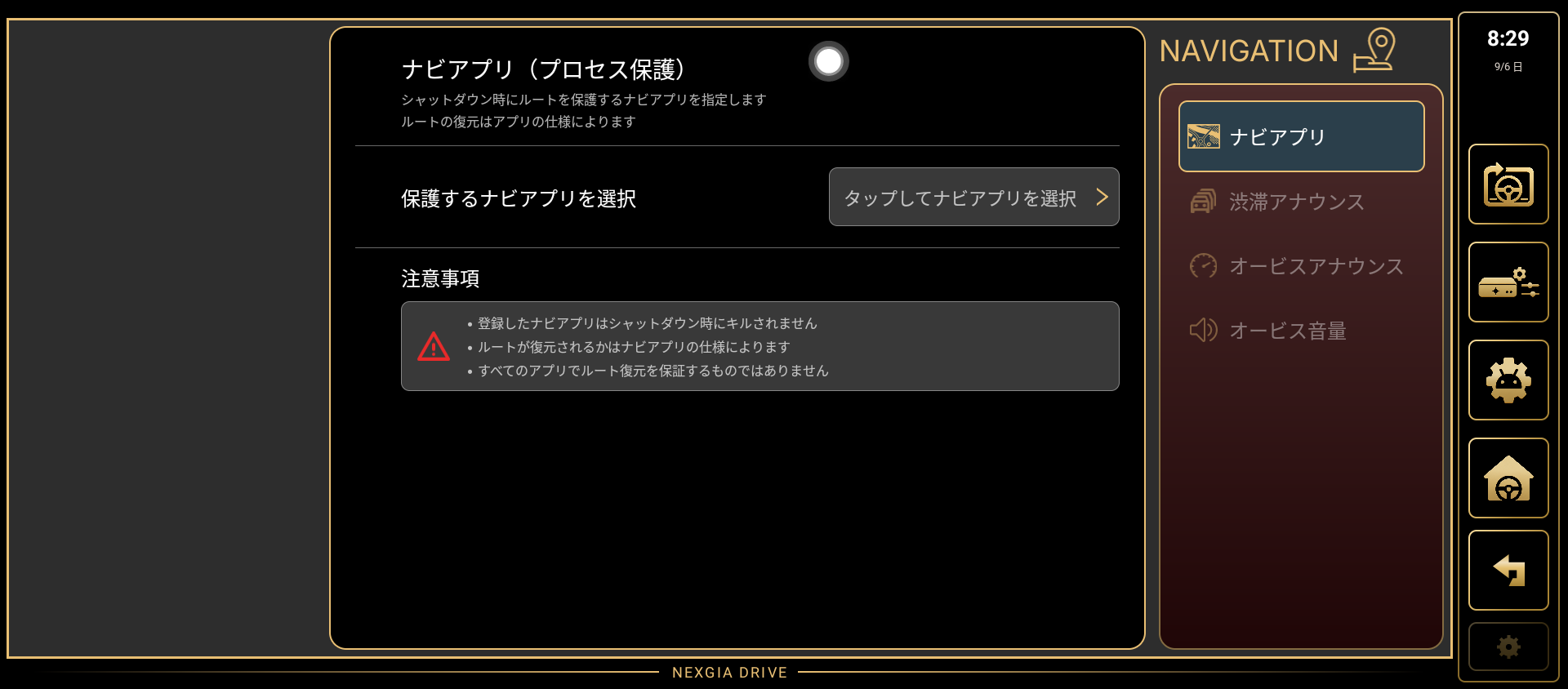
| 項目 | 説明 | 選択肢/既定 |
|---|---|---|
| ナビアプリ(プロセス保護) | シャットダウン時にルートを保護するナビアプリを指定します ルートの復元はアプリの仕様によります |
見出し |
| 保護するナビアプリを選択 | タップしてナビアプリを選択 | ボタン→アプリ選択画面(既定:未設定) |
| 注意事項 | ・登録したナビアプリはシャットダウン時にキルされません ・ルートが復元されるかはナビアプリの仕様によります ・すべてのアプリでルート復元を保証するものではありません |
静的な注意書き |
3.2.2 その他の項目
以下の項目は現在は利用できません。
- 渋滞アナウンス:現在は利用できません。
- オービスアナウンス:現在は利用できません。
- アナウンス音量:現在は利用できません。
3.3 ウィジェット
設定 → ウィジェット
右側のサブメニューから「ミュージック」「空気圧センサー」「カレンダー」「スピードメーター」の各パネルを選択します。
3.3.1 ミュージック
設定 → ウィジェット → ミュージック
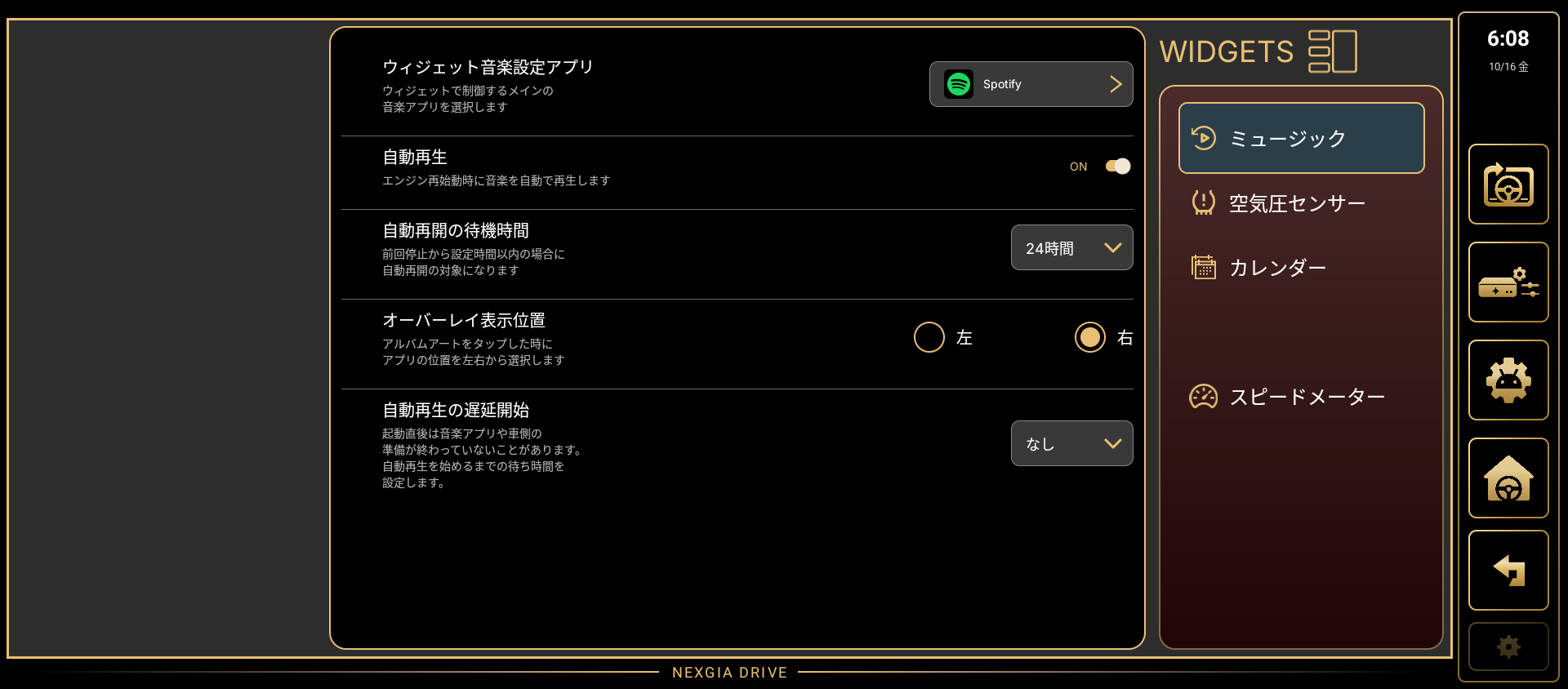
| 項目 | 説明 | 選択肢/既定 |
|---|---|---|
| ウィジェット音楽設定アプリ | ウィジェットで制御するメインの 音楽アプリを選択します |
ボタン→アプリ選択(既定:未設定) |
| 自動再生 | エンジン再始動時に 音楽を自動で再生します |
ON/OFF(既定:OFF) |
| 自動再開の待機時間 | 前回停止から設定時間以内の場合に 自動再開の対象になります |
1/6/12/24/48時間(既定:24時間) |
| オーバーレイ表示位置 | アルバムアートをタップした時に アプリの位置を左右から選択します |
左/右(既定:右) |
※「自動再生」は音楽アプリが未選択の間、操作できません。 ※「自動再開の待機時間」は「自動再生」がOFFの間、操作できません。
3.3.2 空気圧センサー(TPMS)
設定 → ウィジェット → 空気圧センサー
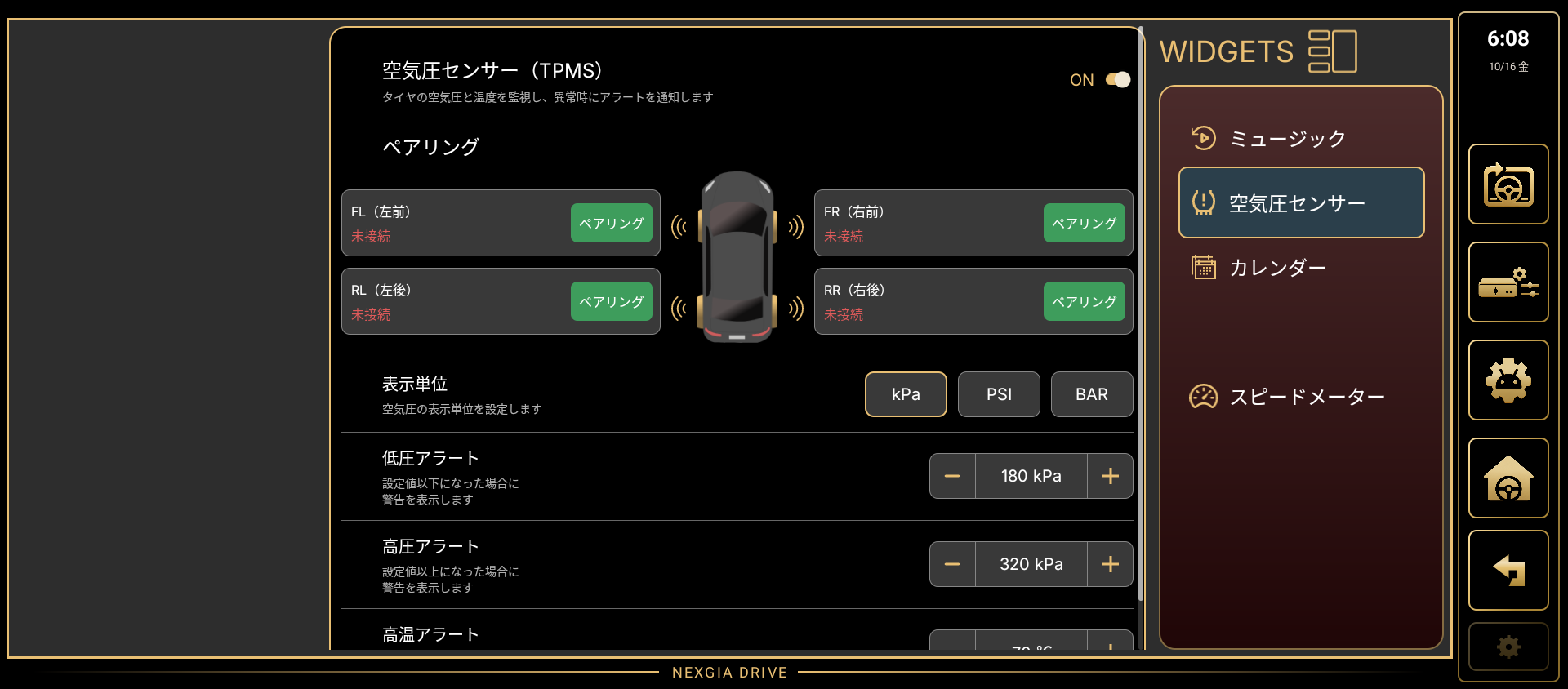
| 項目 | 説明 | 選択肢/既定 |
|---|---|---|
| 空気圧センサーを有効にする | タイヤの空気圧と温度を監視し 異常時にアラートを通知します |
ON/OFF(既定:ON) |
| 表示単位 | 空気圧の表示単位を設定します | kPa/PSI/BAR(既定:kPa) |
| 低圧アラート | 設定値以下になった場合に 警告を表示します |
50〜300kPa(既定:180kPa) |
| 高圧アラート | 設定値以上になった場合に 警告を表示します |
200〜600kPa(既定:320kPa) |
| 高温アラート | 設定温度以上になった場合に 警告を表示します |
30〜120℃(既定:70℃) |
ペアリング設定(4輪):
| 輪 | 状態 | 操作 |
|---|---|---|
| FL(左前) | 未接続(赤)/接続済み(緑) | 未接続時「ペアリング」ボタン→30秒待機/接続済み時「解除」ボタン |
| FR(右前) | 同上 | 同上 |
| RL(左後) | 同上 | 同上 |
| RR(右後) | 同上 | 同上 |
※「ペアリング」ボタンを押すと30秒間待機し、成功/タイムアウトをトースト通知で知らせます。
「解除」は確認なしで即座に解除されます。
60秒間応答がない場合は自動的に「未接続」扱いになります。
※空気圧センサーがOFFの間は、ペアリング・表示単位・各アラート設定を操作できません。
3.3.3 カレンダー
設定 → ウィジェット → カレンダー
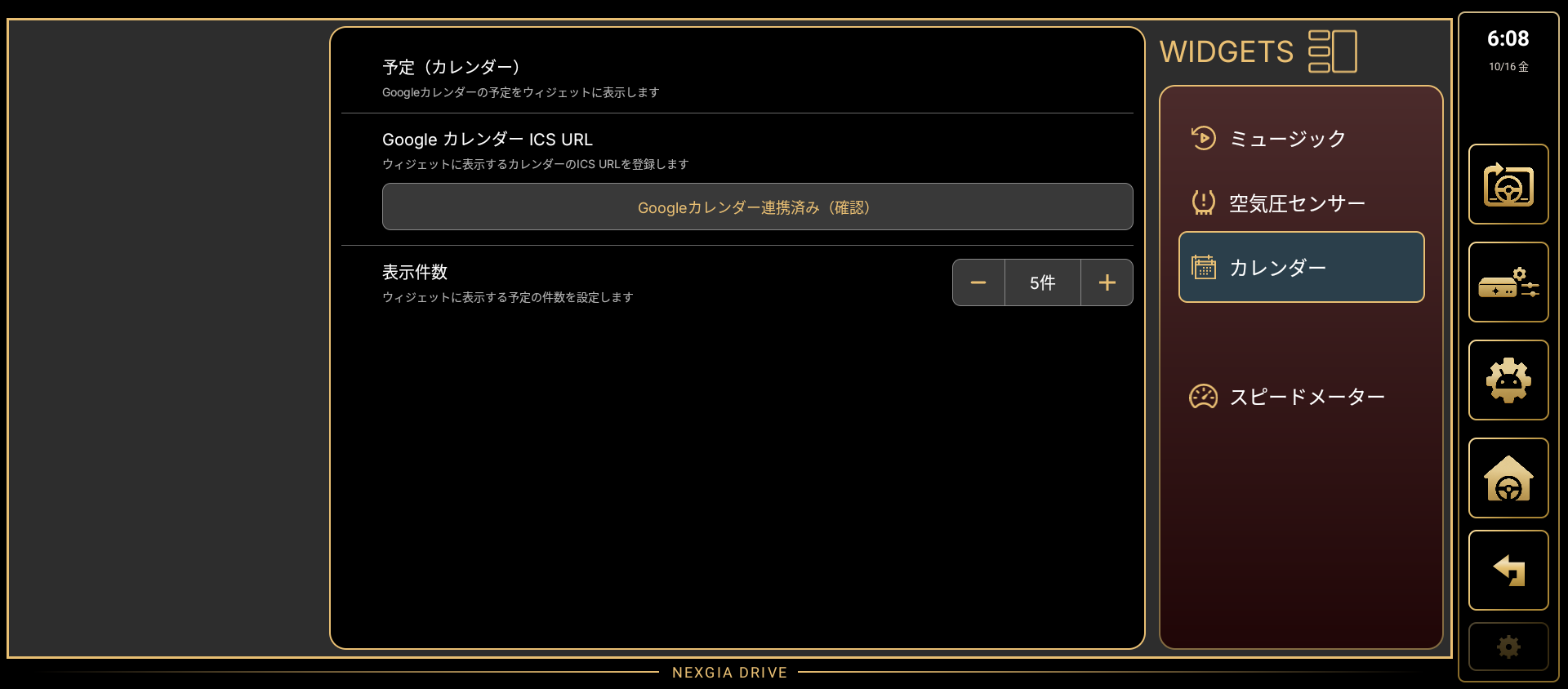
| 項目 | 説明 | 選択肢/既定 |
|---|---|---|
| Googleカレンダー連携 | ボタンの文言は連携状態により変化します(「Googleカレンダーを連携」/「Googleカレンダー連携済み(確認)」) | ボタン(既定:未連携) |
| 表示件数 | ウィジェットに表示する予定の件数を設定します | 1〜6件(既定:3件) |
3.3.4 天気
天気ウィジェットは、v814 から停止しています。
- ウィジェットの追加画面に「天気」は表示されません。
- 設定にも「天気」の項目はありません。
- すでに配置していた天気ウィジェットも表示されません。
- ステータスバーの「気温」も、同じく停止しています。
3.3.5 スピードメーター
設定 → ウィジェット → スピードメーター
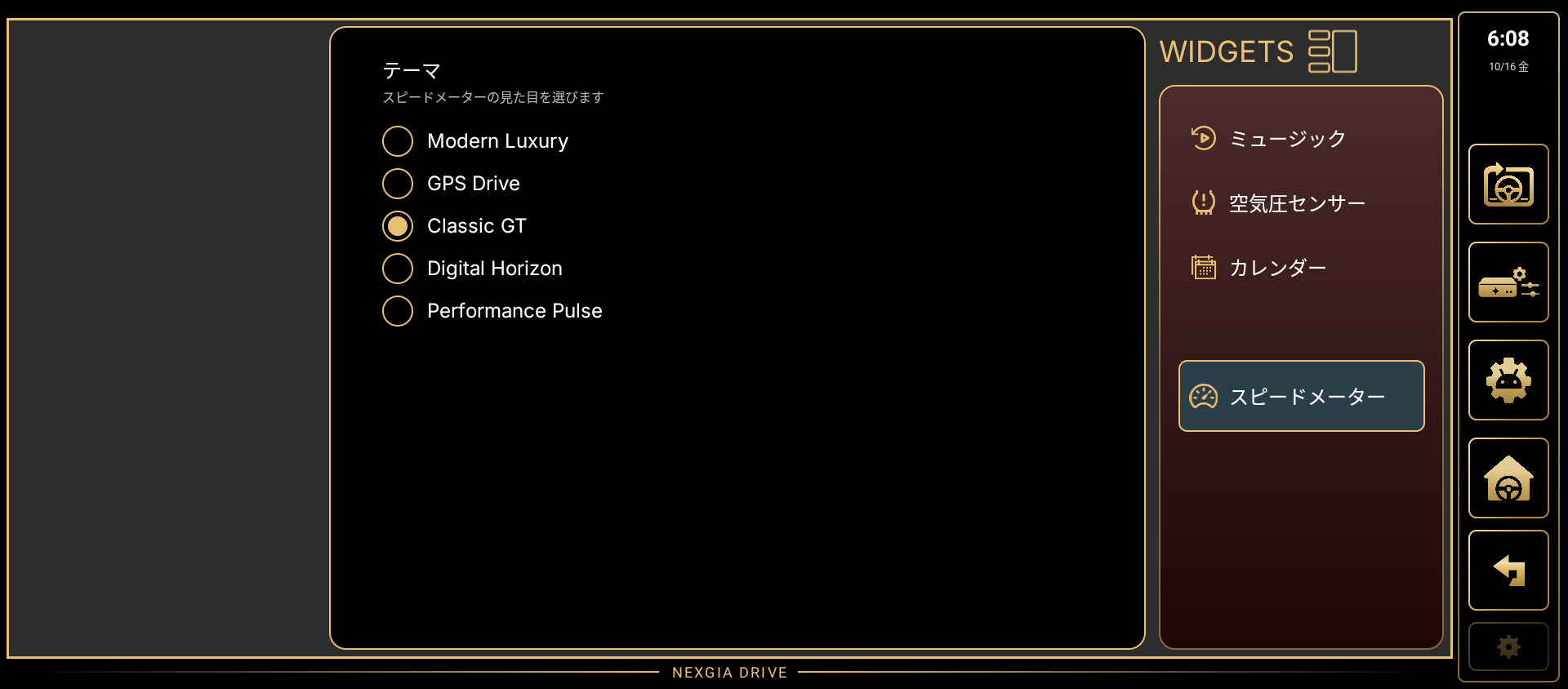
| 項目 | 選択肢/既定 |
|---|---|
| テーマ | Modern Luxury/GPS Drive/Classic GT/Digital Horizon/Performance Pulse(既定:Classic GT) |
3.4 コントローラー
設定 → コントローラー
NEXGIA DRIVEでは、AIBOXにボタン入力として届く機器であれば、種類を問わずボタンごとに操作を割り当てられます。
対象になるのは主に次のような機器です。
- Bluetoothで接続したゲームコントローラー
- Bluetoothのボリュームコントローラー(メディアボタン付きリモコン)
- 車のハンドル(ステアリング)に付いているスイッチ
車のハンドルのスイッチも、Bluetoothコントローラーとまったく同じ「マッピング」画面から割り当てできます。
ハンドルの送り/戻し/再生停止ボタンなどに、NEXGIA DRIVEの操作(戻る・音量・曲送り・2画面の比率調整など)をまとめて割り当てておけば、専用のリモコンが無い車両でも運転中の操作をハンドル側に集約できます。
これはNEXGIA DRIVEの目玉機能のひとつです。
右側のサブメニューから「マッピング」「長押しマッピング」の各パネルを選択します。
3.4.1 マッピング
設定 → コントローラー → マッピング
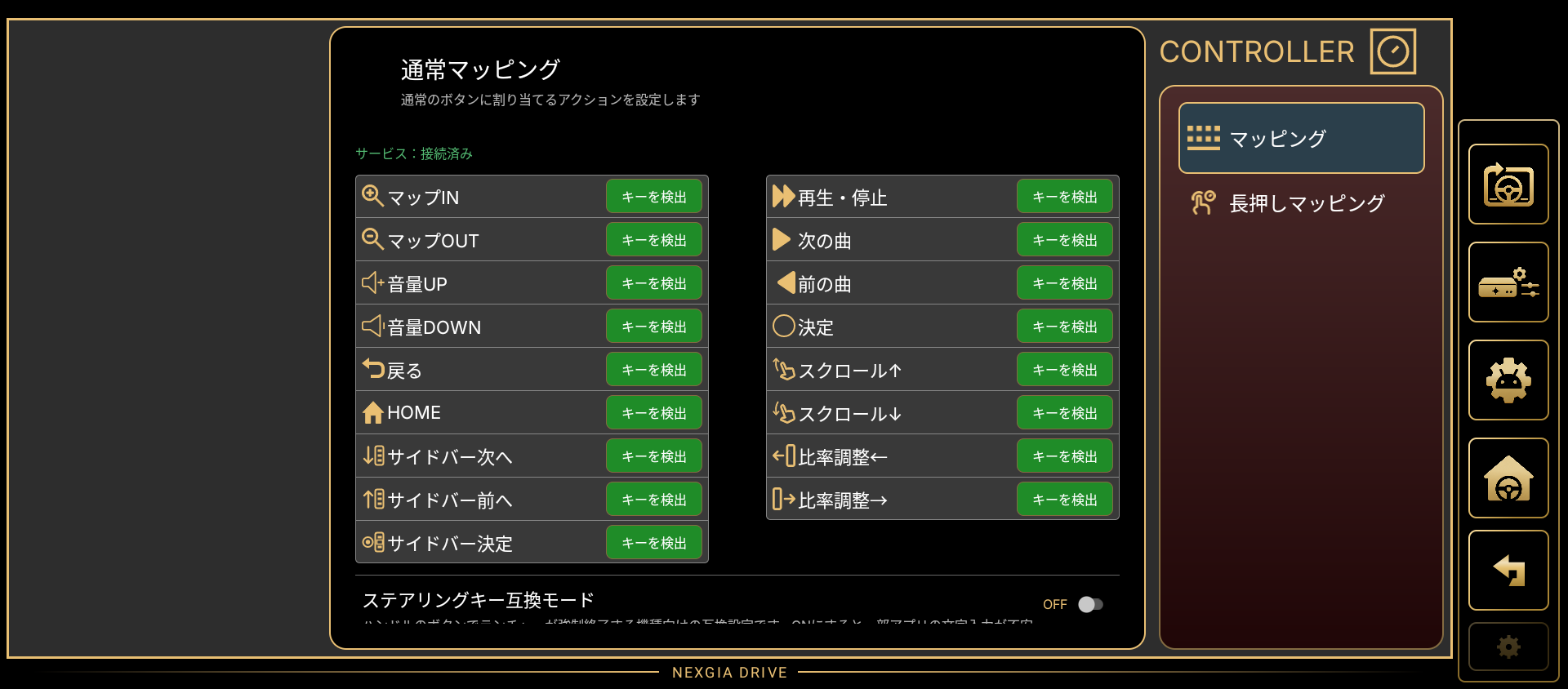
サービス:接続済み/未接続(Accessibilityサービスの接続状況を表示)
通常のボタンに割り当てるアクションを設定します。
| 項目 | 種別 |
|---|---|
| マップIN | 「キーを検出」/「解除」ボタン |
| マップOUT | 同上 |
| 音量UP | 同上 |
| 音量DOWN | 同上 |
| 戻る | 同上 |
| HOME | 同上 |
| 再生・停止 | 同上 |
| 次の曲 | 同上 |
| 前の曲 | 同上 |
| 決定 | 同上 |
| スクロール↑ | 同上 |
| スクロール↓ | 同上 |
| 比率調整← | 同上 |
| 比率調整→ | 同上 |
| サイドバー次へ | 同上 |
| サイドバー前へ | 同上 |
| サイドバー決定 | 同上 |
| ページ送り | 同上 |
| ステアリングキー互換モード | トグル(ON/OFF、既定:OFF)。 説明文:「ハンドルのボタンでランチャーが強制終了する機種向けの互換設定です。 ONにすると一部アプリの文字入力が不安定になる場合があります」 |
※「キーを検出」ボタンを押してから物理ボタンを押すと、そのボタンに対応するアクションが割り当てられます。
割り当て済みの行は「解除」ボタンで解除できます。
同じボタンに別のアクションを割り当て直すと、以前の割り当ては自動的に外れます。
※割り当てできるアクションは、なし(無効)/音量UP/音量DOWN/次の曲/前の曲/戻る/ホーム/スクロール↑/スクロール↓/決定/再生・停止/ズームイン/ズームアウト/比率調整←/比率調整→/サイドバー次へ/サイドバー前へ/サイドバー決定/ページ送り の18種類です。
※「サイドバー次へ」「サイドバー前へ」「サイドバー決定」は、サイドバーのボタンをこのキー操作で選んで押せるようにする割り当てです(次へ/前へで選択中のボタンに細い金枠が表示され、決定でそのボタンを押した扱いになります)。
詳しくは 2.1 サイドバーの使い方 を参照してください。
※「ページ送り」は、押すたびにページ①→ページ②→ページ①の順に切り替わります(ホームキーでも、他のボタンに割り当てた場合でも同じです)。
3画面モードを使っている場合は、ページ②の次に3画面目が開き、もう一度押すと3画面目が閉じてページ①に戻ります(ページ①→ページ②→3画面目→ページ①)。
3画面モードを使っているとは、設定 → ディスプレイ → 3画面モード の 3画面モードを使う がONで、3画面目のアプリを選んである場合です。
※ハンドルのボタンを押しても車両側(ヘッドユニット)で処理が完結してAIBOXにボタン入力として届かない場合(一部車種の音声アシスタント専用ボタンなど)は、「キーを検出」で検出できず割り当てできません。
※「ステアリングキー互換モード」は、ハンドルのボタンを押すとNEXGIA DRIVEが強制終了してしまう一部の機種向けの互換設定です。
通常はOFFのままで問題ありません。
ONにすると、画面に表示しているアプリで文字入力中にキーボードが消えることがありましたが、現在は文字入力中だけ自動的に保護されるようになっています。
ホームキー
- キー割り当ての一覧にある「ホームキー」で、車両のホームキーを押した時の操作を選べます(例:「ページ送り」を選ぶと、押すたびにページが順に切り替わります)。
- 他のアプリや音声アシスタントが画面を覆っている時にホームキーを押すと、まずNEXGIA DRIVEの画面に戻り、操作はその次の押下から効きます。
- 2画面側のアプリを操作した後でも、ホームキーの操作は効きます。
3.4.2 長押しマッピング
設定 → コントローラー → 長押しマッピング
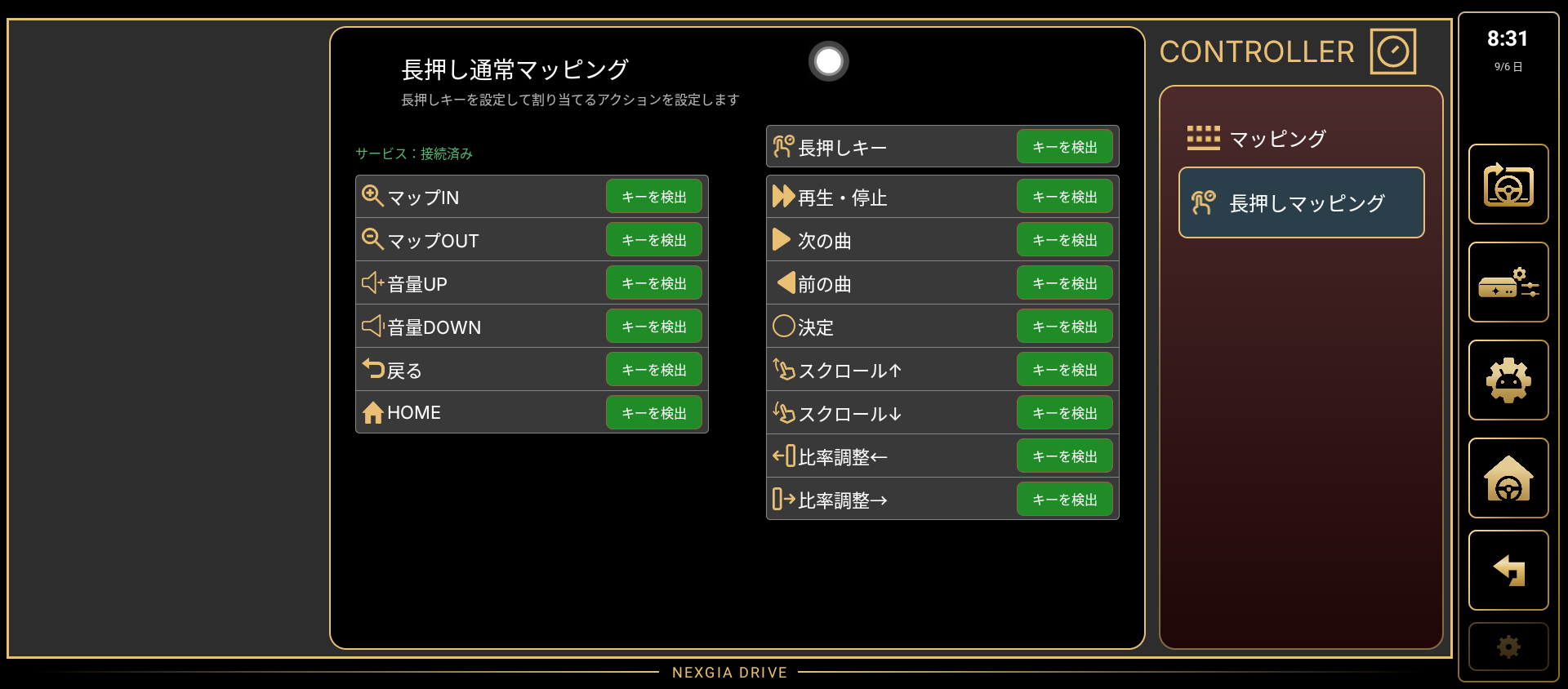
まず「長押しキー」にどれか1つボタンを設定すると、そのボタンを押しながら他のボタンを押した時だけ有効になる、もう1組のマッピングを作れます。
同じボタンでも「単独で押す」(3.4.1のマッピング)と「長押しキーを押しながら押す」(このページのマッピング)で別々のアクションを割り当てられるため、ボタン数が少ないコントローラーやハンドルのスイッチでも多くの操作を割り当てられます。
サービス:接続済み/未接続(Accessibilityサービスの接続状況を表示)
| 項目 | 種別 |
|---|---|
| 長押しキー | 「キーを検出」/「解除」ボタン(長押しで使う修飾キーを検出) |
| マップIN | 「キーを検出」/「解除」ボタン |
| マップOUT | 同上 |
| 音量UP | 同上 |
| 音量DOWN | 同上 |
| 戻る | 同上 |
| HOME | 同上 |
| 再生・停止 | 同上 |
| 次の曲 | 同上 |
| 前の曲 | 同上 |
| 決定 | 同上 |
| スクロール↑ | 同上 |
| スクロール↓ | 同上 |
| 比率調整← | 同上 |
| 比率調整→ | 同上 |
| サイドバー次へ | 同上 |
| サイドバー前へ | 同上 |
| サイドバー決定 | 同上 |
| ページ送り | 同上 |
※割り当てできるアクションは、なし(無効)/音量UP/音量DOWN/次の曲/前の曲/戻る/ホーム/スクロール↑/スクロール↓/決定/再生・停止/ズームイン/ズームアウト/比率調整←/比率調整→/サイドバー次へ/サイドバー前へ/サイドバー決定/ページ送り の18種類です。
※「サイドバー次へ」「サイドバー前へ」「サイドバー決定」は、サイドバーのボタンをこのキー操作で選んで押せるようにする割り当てです(次へ/前へで選択中のボタンに細い金枠が表示され、決定でそのボタンを押した扱いになります)。
詳しくは 2.1 サイドバーの使い方 を参照してください。
※この画面には「ステアリングキー互換モード」はありません。
3.5 バックアップ
設定 → バックアップ
3.5.1 自動バックアップ
NEXGIA DRIVEはアプリを起動するたびに、設定内容をAIBOX本体の中へ自動的にバックアップします。
前回のバックアップから内容が変わっていない場合は、無駄なバックアップを作らずスキップされます。
バックアップは新しいものから5世代分まで保存され、5世代を超えると一番古いものから自動的に削除されます。
この自動バックアップはAIBOX本体の中だけで完結しており、Googleドライブなど外部への送信は行いません。
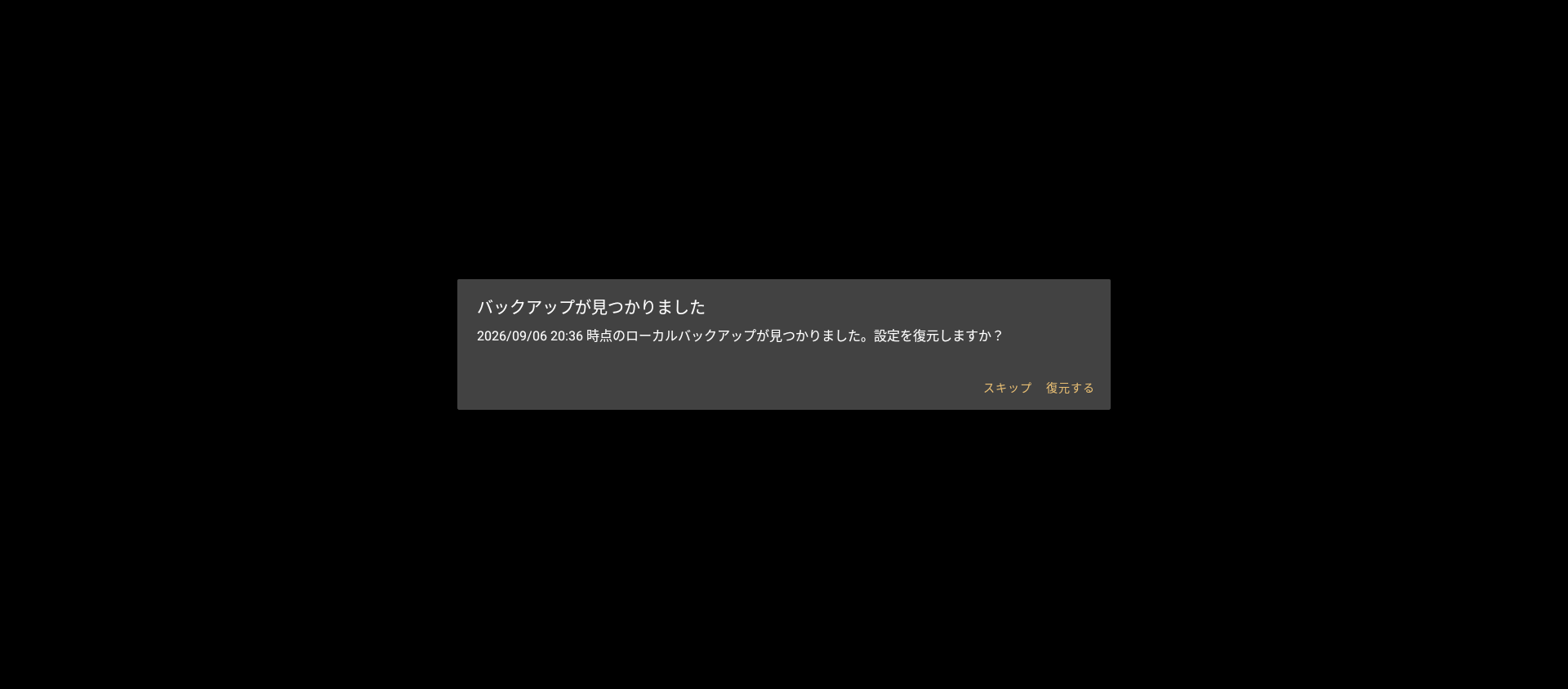
自動バックアップが残っている状態でNEXGIA DRIVEの初回セットアップ画面が表示されると(例:アプリを一度削除して入れ直した直後など)、次のような案内ダイアログが自動的に表示されます。
- タイトル:「バックアップが見つかりました」
- 本文:「(日時) 時点のローカルバックアップが見つかりました。
設定を復元しますか?」 - 「復元する」を押すと、そのバックアップの内容で設定を復元してアプリが再起動します。
- 「スキップ」を押すと、この案内は出さずに通常のセットアップ(言語選択など)へ進みます。
※この自動バックアップと復元案内は、同じAIBOX本体に保存されているファイルだけを対象にしています。
AIBOXの機種を変更する場合は自動では引き継がれないため、次の「3.5.2 手動バックアップと復元」の方法でGoogleドライブ等に保存し、新しいAIBOX側で読み込んでください。
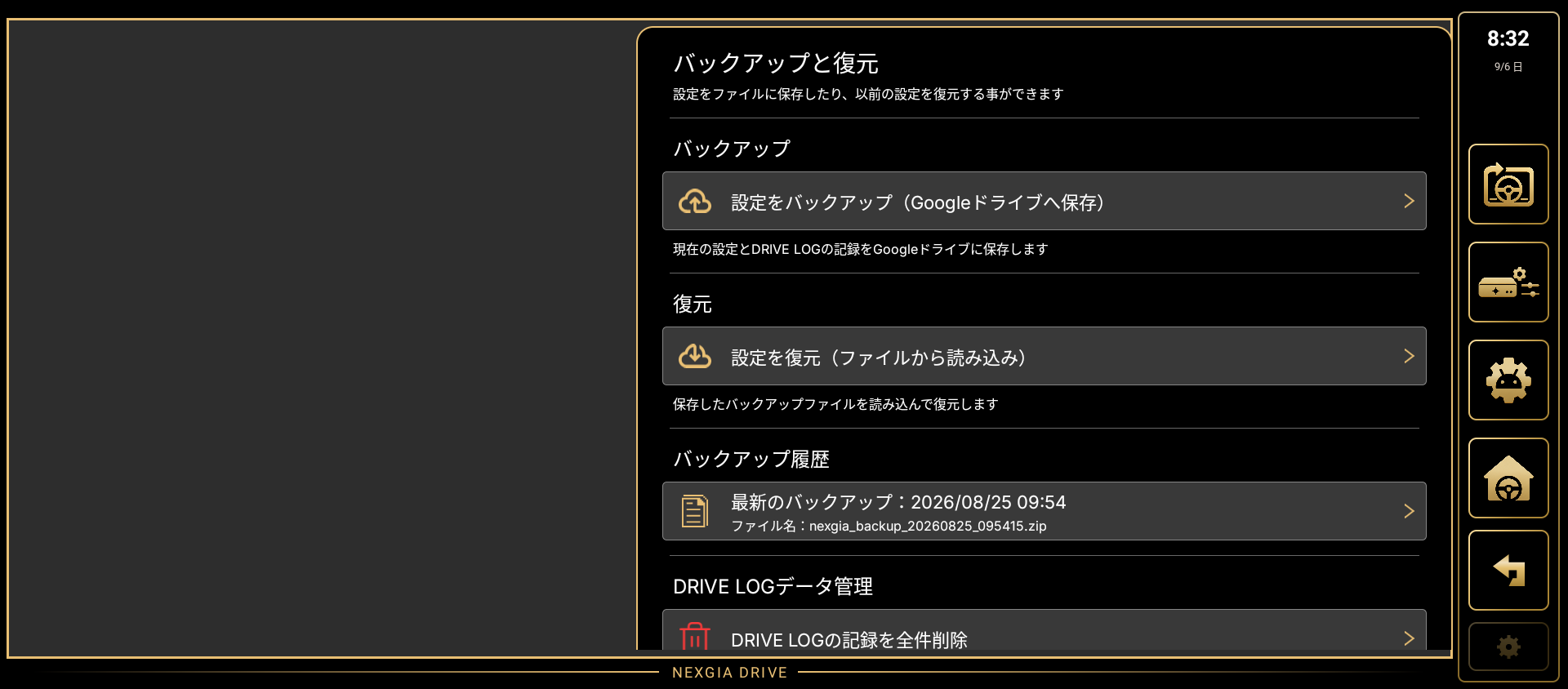
3.5.2 手動バックアップと復元
| 項目 | 説明 | 種別 |
|---|---|---|
| 設定をバックアップ(Googleドライブへ保存) | 現在の設定とDRIVE LOGの記録を、選んだ保存先(Googleドライブなど)に保存します | ボタン |
| 設定を復元(ファイルから読み込み) | 保存したバックアップファイルを読み込んで復元します | ボタン→ファイル選択→確認ダイアログ→復元+再起動 |
| バックアップ履歴 | 「最新のバックアップ:yyyy/MM/dd HH:mm」またはファイル名/未実施なら「バックアップなし」 | 状態表示 |
| DRIVE LOGの記録を全件削除 | 走行記録がすべて削除されます。 保存済みの記録も含まれます。 この操作は取り消せません |
ボタン→確認ダイアログ→削除(取り消し不可) |
※バックアップはZIP形式(設定+DRIVE LOGの確定済み記録)です。
復元は「上書きマージ」方式で、バックアップに含まれる項目だけが上書きされ、含まれない設定はそのまま維持されます。
※「設定をバックアップ」を押すとバックアップファイルが作成され、保存先を選ぶ画面が開きます。
Googleドライブや本体ストレージなど、保存したい場所を選んで「保存」を押してください。
バックアップのファイルは本体の「ダウンロード」フォルダにも保存されます。
Googleドライブなどに保存しておけば、AIBOXの機種が変わった場合でも、新しいAIBOX側の「設定を復元(ファイルから読み込み)」でそのファイルを選ぶことで、設定とDRIVE LOGの記録を引き継げます。
※次の項目はバックアップ・復元の対象外です。
AIBOXの機種を変更した際は、それぞれ新しいAIBOX側で改めて設定してください。
- ナビの渋滞情報・オービス通知に使うAPIキー
- ステアリングキー互換モード(機種ごとの相性に合わせる設定のため)
- 画面に追加した他アプリのウィジェット(AIBOXごとに登録が異なるため、新しいAIBOXでは再度追加し直してください)
※アクセシビリティなどの権限は、AIBOX本体のOSに対して許可するものであり、バックアップ・復元の対象外です。
新しいAIBOXでは初回セットアップ時に改めて許可してください。
3.6 パーミッション
設定 → パーミッション
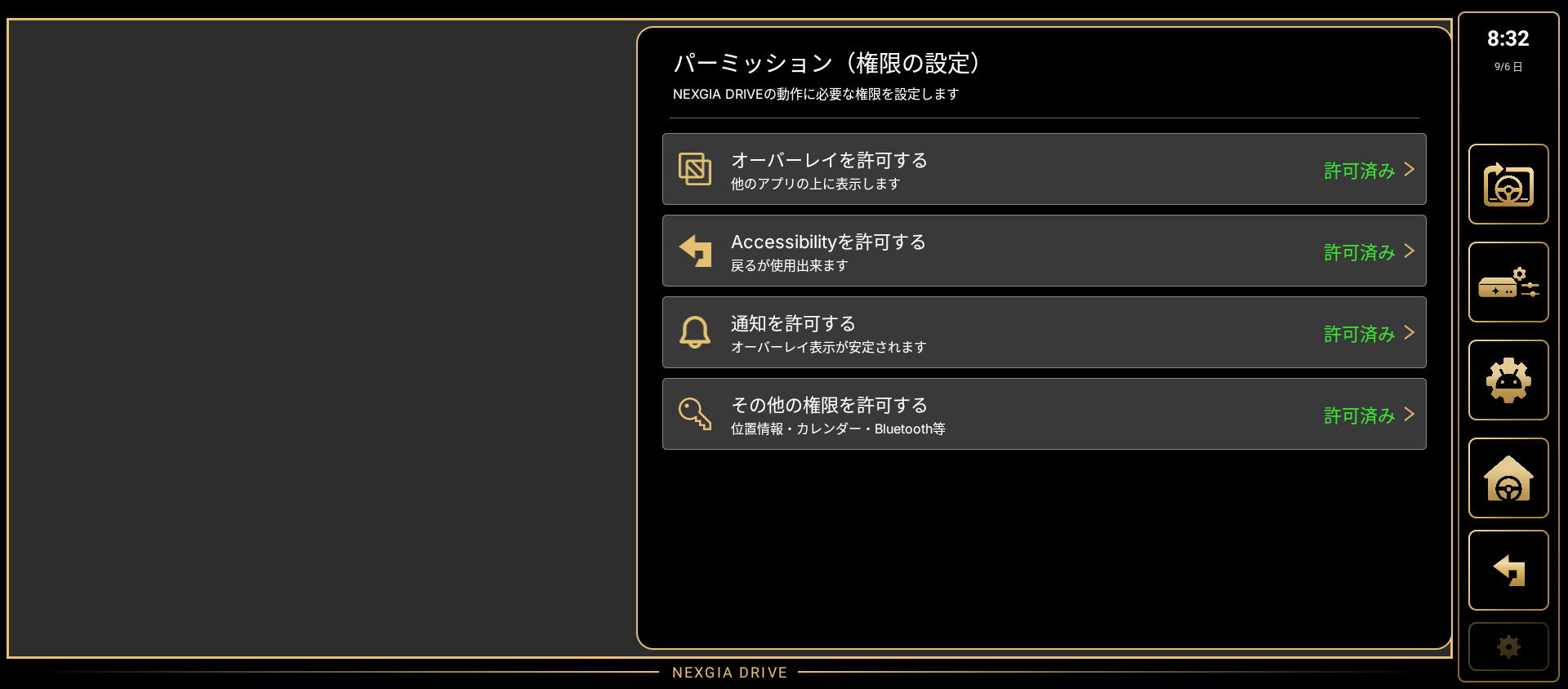
| 項目 | 説明 | 遷移先 |
|---|---|---|
| オーバーレイを許可する | 他のアプリの上に表示します | Android設定(オーバーレイ許可) |
| Accessibilityを許可する | 戻るが使用出来ます | Android設定(ユーザー補助) |
| 通知を許可する | オーバーレイ表示が安定されます | 通知の許可ダイアログ |
| その他の権限を許可する | 位置情報・カレンダー・Bluetooth等 | アプリ情報画面 |
※各項目の状態(緑「許可済み」/赤「未許可」)は、画面を開くたびに再判定されます。
3.7 アバウト
設定 → アバウト
サブメニュー順:「はじめに・注意事項」「バージョン情報」「プライバシーポリシー/利用規約」「ライセンス」「お問い合わせ」
3.7.1 はじめに・注意事項
設定 → アバウト → はじめに・注意事項
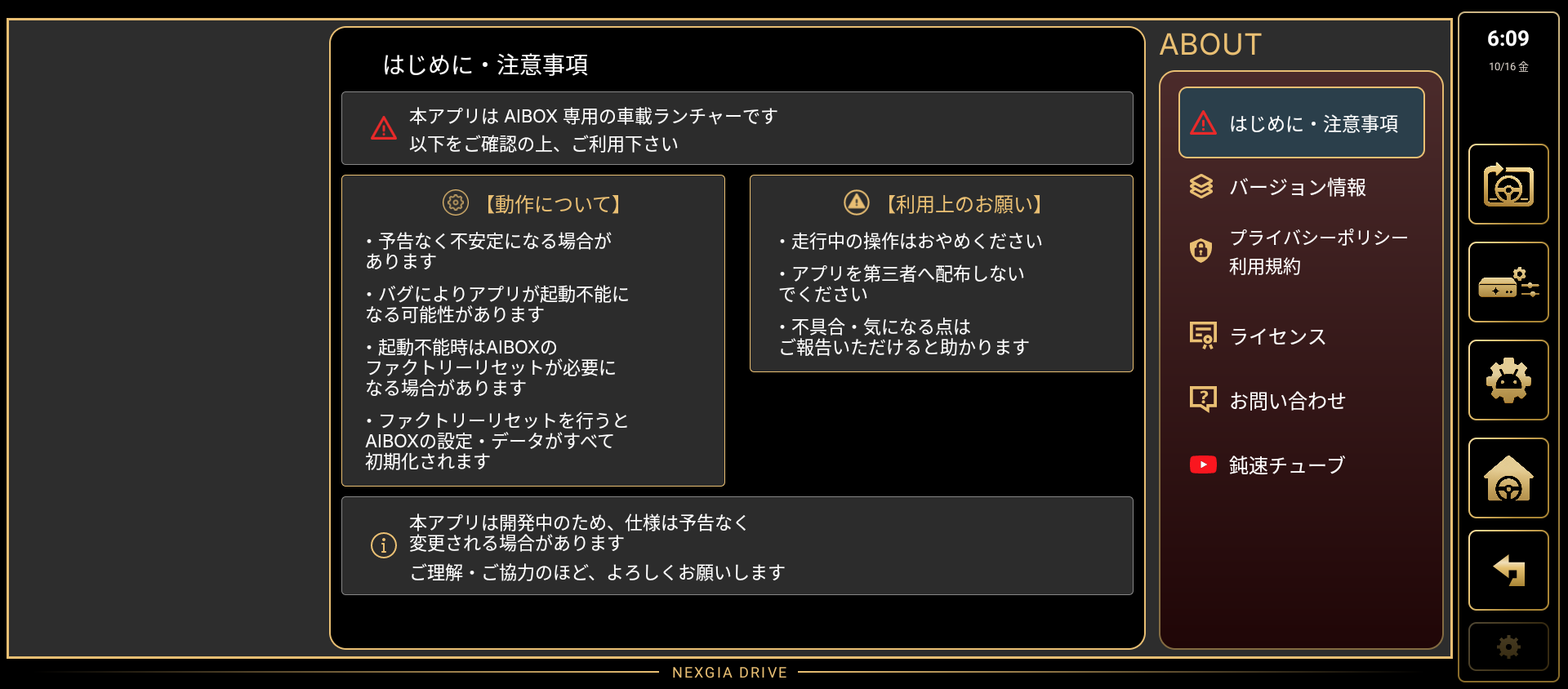
バナー・【動作について】4項目・【利用上のお願い】3項目・フッターで構成されています。
3.7.2 バージョン情報
設定 → アバウト → バージョン情報
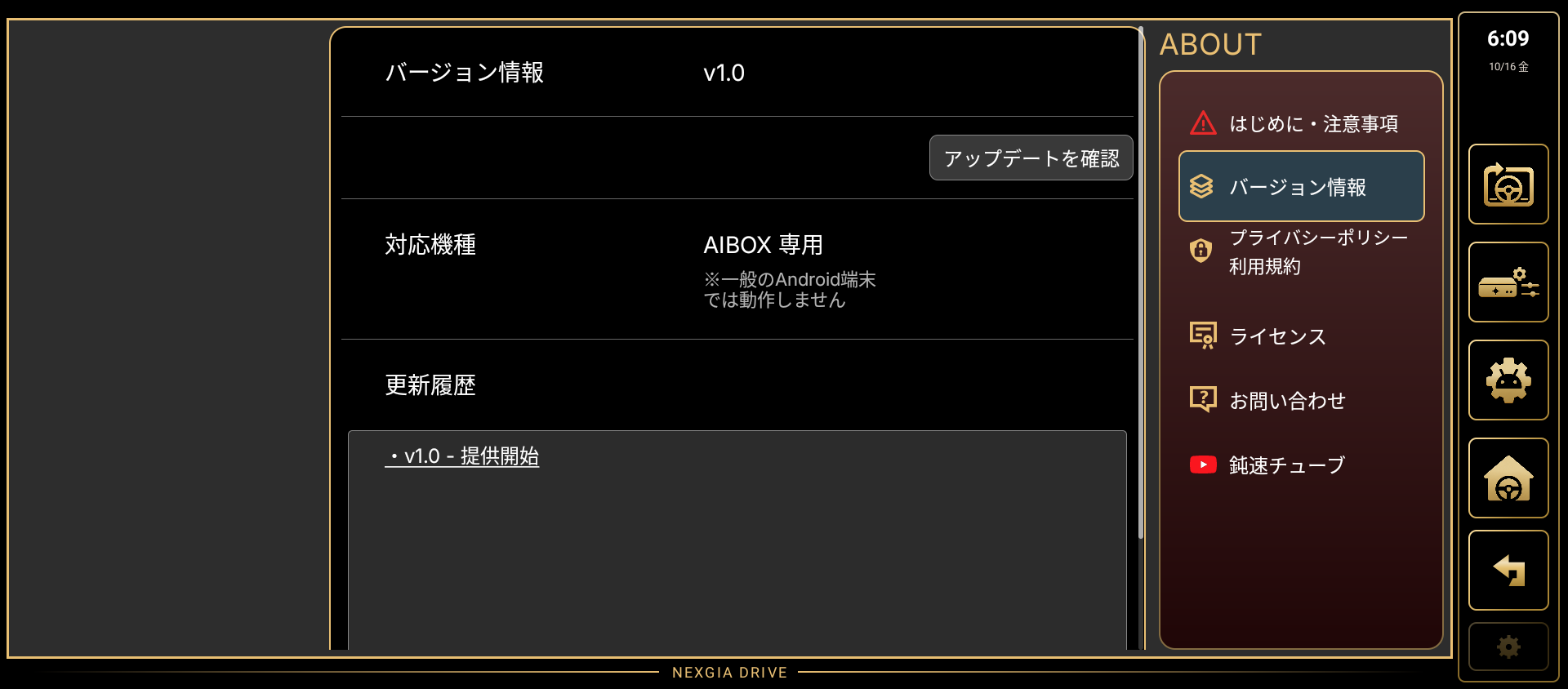
| 項目 | 説明 | 種別 |
|---|---|---|
| バージョン情報 | 現在のバージョン番号を表示します(実行時に自動取得) | 表示 |
| アップデートを確認 | ― | ボタン |
| 対応機種 | AIBOX 専用(※一般のAndroid端末では動作しません) | 表示 |
| 更新履歴 | 過去の更新内容を表示します | ゴールド枠内テキスト |
3.7.3 プライバシーポリシー・利用規約
設定 → アバウト → プライバシーポリシー/利用規約

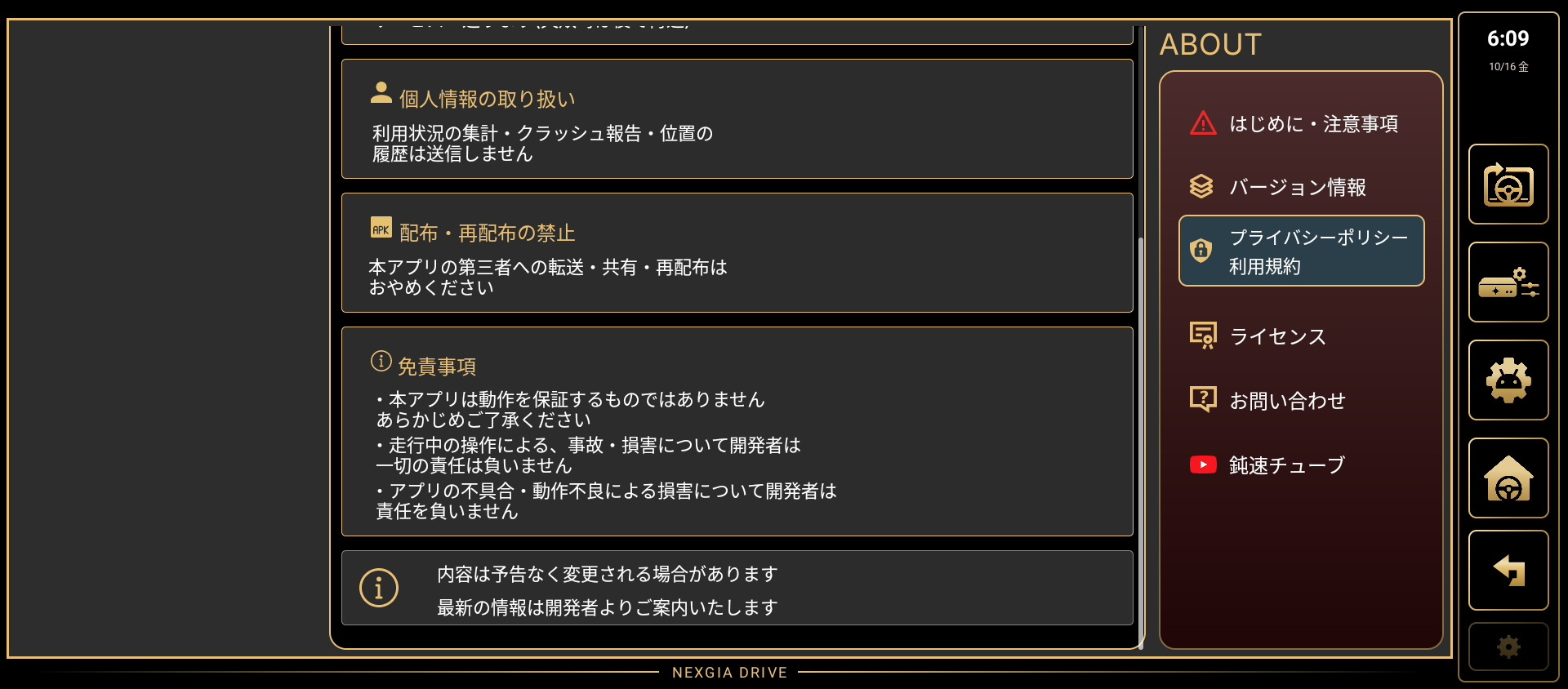
送信する情報について/個人情報の取り扱い/免責事項/配布・再配布の禁止/フッターで構成されています。
- ログは、設定 → アバウト → お問い合わせ の「ログを送信します」を押した時だけ送信されます。
ログに住所と座標は含まれません。 - 利用状況の集計・クラッシュ報告・位置の履歴は送信しません。
送信する情報の詳しい内容は、この画面でご確認ください。
3.7.4 ライセンス
設定 → アバウト → ライセンス
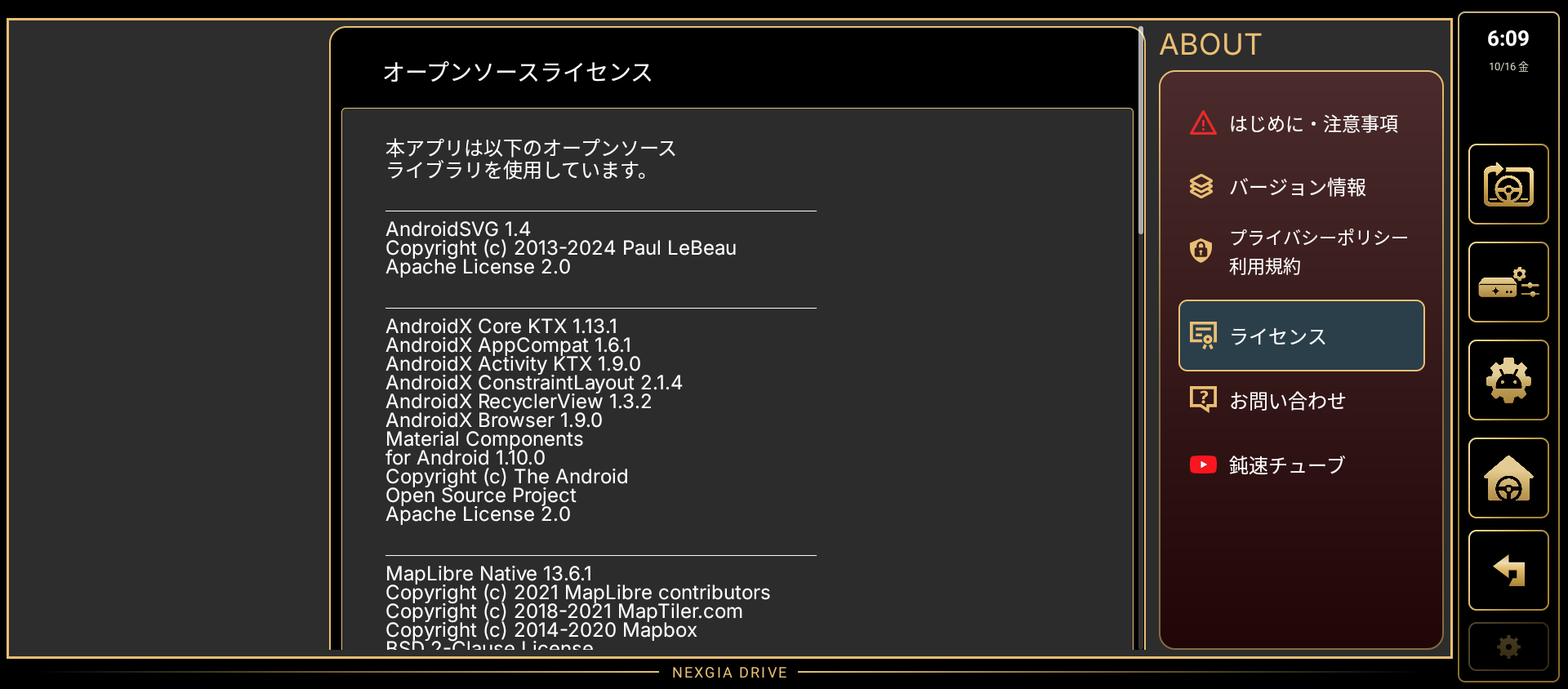
アプリ内の「オープンソースライセンス」の画面に表示される内容です。
本アプリは以下のオープンソースライブラリを使用しています。
OSSライセンス一覧:
| ライブラリ | 著作権表示 | ライセンス |
|---|---|---|
| AndroidSVG 1.4 | Copyright (c) 2013-2024 Paul LeBeau | Apache License 2.0 |
| AndroidX Core KTX 1.13.1 AndroidX AppCompat 1.6.1 AndroidX Activity KTX 1.9.0 AndroidX ConstraintLayout 2.1.4 AndroidX RecyclerView 1.3.2 AndroidX Browser 1.9.0 Material Components for Android 1.10.0 |
Copyright (c) The Android Open Source Project | Apache License 2.0 |
| MapLibre Native 13.6.1 | Copyright (c) 2021 MapLibre contributors Copyright (c) 2018-2021 MapTiler.com Copyright (c) 2014-2020 Mapbox |
BSD 2-Clause License |
| MapLibre Android Gestures 0.0.4 | Copyright (c) 2018 Mapbox Copyright (c) 2024 MapLibre contributors |
BSD 2-Clause License |
| MapLibre Java GeoJSON and Turf 6.0.1 | Copyright (c) 2018 Mapbox | MIT License |
| OkHttp 4.12.0 | Copyright 2019 Square, Inc. | Apache License 2.0 |
| Okio 3.6.0 | Copyright 2013 Square, Inc. | Apache License 2.0 |
| Timber 5.0.1 | Copyright 2013 Jake Wharton | Apache License 2.0 |
| Gson 2.10.1 | Copyright 2008 Google Inc. | Apache License 2.0 |
| kotlinx.coroutines 1.10.2 | Copyright 2000-2020 JetBrains s.r.o. and Kotlin Programming Language contributors | Apache License 2.0 |
| DSEG 0.46 (DSEG7 Classic) | Copyright (c) 2017, keshikan | SIL Open Font License 1.1 |
| Tomorrow | Copyright 2020 The Tomorrow Project Authors | SIL Open Font License 1.1 |
| Inter | Copyright (c) 2016 The Inter Project Authors | SIL Open Font License 1.1 |
| Oxanium | Copyright 2019 The Oxanium Project Authors | SIL Open Font License 1.1 |
地図データ:
- Map data © OpenStreetMap contributors
Open Data Commons Open Database License (ODbL)
https://www.openstreetmap.org/copyright - Map tiles: OpenFreeMap
© OpenMapTiles
Data from OpenStreetMap
https://openfreemap.org
Apache License 2.0 全文:https://www.apache.org/licenses/LICENSE-2.0
SIL Open Font License 1.1 全文:http://scripts.sil.org/OFL
3.7.5 お問い合わせ
設定 → アバウト → お問い合わせ
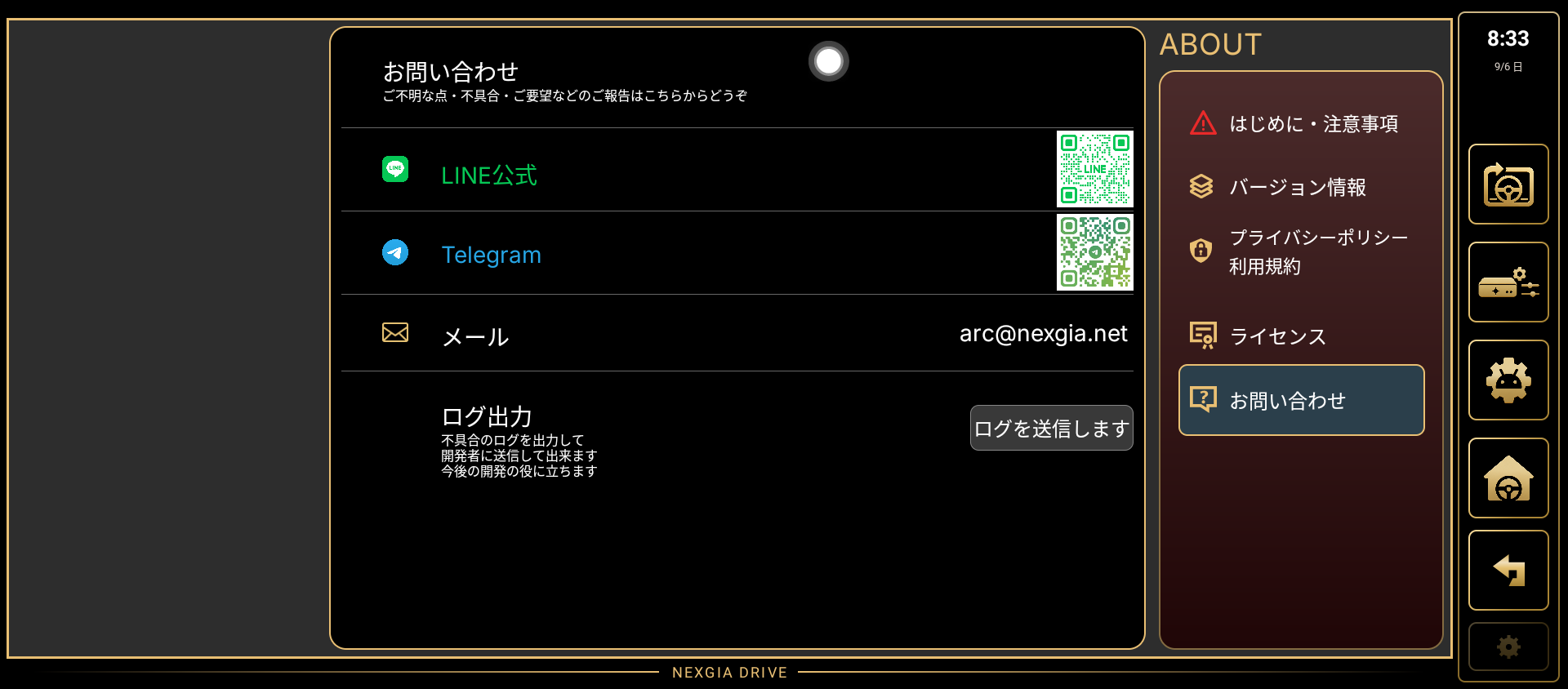
| 項目 | 説明 | 種別 |
|---|---|---|
| LINE公式 | QRコードを読み取って追加してください | 表示のみ(タップ不可) |
| Telegram | QRコードを読み取って追加してください | 表示のみ(タップ不可) |
| メール | arc@nexgia.net | タップでメールアプリ起動(定型文付き) |
| ログを送信します | ― | ボタン→開発者へ直接送信 |
※困ったときにログを送る場合は、設定 → アバウト → お問い合わせ → 「ログを送信します」から送信できます。
4. 推奨初期設定
NEXGIA DRIVEを使い始めたら、まず以下の設定を確認・調整することをおすすめします。
ここに載っている項目以外は既定値のままで問題ありません。
設定画面は 設定(サイドバーの歯車アイコン、またはショートカットバー等)→ 各カテゴリ の順に開きます。
4.1 Android 13 の AIBOX
| 設定項目 | 経路 | 推奨値 | なぜ |
|---|---|---|---|
| 音楽アプリの指定+自動再生 | 設定 → ウィジェット → ミュージック → ①「ウィジェット音楽設定アプリ」で音楽アプリを選択 ②「自動再生」をON | 音楽アプリを指定してから自動再生をON(既定OFF) | 音楽アプリを指定しないと「自動再生」トグル自体が操作できません。 先にアプリを指定してからONにしてください |
| ナビアプリの指定 | 設定 → ナビゲーション → ナビアプリ → 「保護するナビアプリを選択」 | 普段使うナビアプリを指定 | 指定しておくとシャットダウン時にそのアプリだけキルされず、ルート保持を試みます(ルート復元が保証されるかはアプリの仕様によります) |
| サイドバーの位置 | 設定 → ディスプレイ → サイドバー → 「サイドバーの位置」 | 運転席に近い側(右ハンドル車なら右、左ハンドル車なら左) | 運転席側に置くと走行中の操作がしやすくなります(既定は右) |
| ステアリングキー互換モード | 設定 → コントローラー → マッピング → 「ステアリングキー互換モード」 | 原則OFF(既定)。 ハンドルのボタン操作でランチャーが強制終了する機種のみON |
ONにすると一部アプリで文字入力が不安定になる場合があるため(最近のバージョンで改善済み)、症状が出ていない機種はOFFのままにします |
| 起動ディレイ | 設定 → ディスプレイ → レイアウト → 「起動ディレイ」 | OFF(既定)。 AIBOX起動時にアプリの自動起動が失敗する場合のみ数秒〜に設定 |
起動が速すぎてアプリの準備が間に合わない機種向けの調整項目です。 症状がなければ既定のままで問題ありません |
| 通信接続を待ってから起動 | 設定 → ディスプレイ → レイアウト → 「通信接続を待ってから起動」 | 症状に応じてON(既定OFF) | 起動直後にインターネット接続が無いためアプリがうまく起動しない場合に有効です。 待機中でもOFFにすればすぐに起動できます |
| 起動時にテザリングをON | 設定 → ディスプレイ → ネットワーク → 「起動時にテザリングをON」 | AIBOXをWi-Fi親機として使う場合のみON(既定OFF) | Wi-Fiでネットに接続している状態でONにすると、その接続が切れます。 Wi-Fiを使わない場合のみ有効にしてください。 なお、SoftBank回線は、SoftBankが販売した端末かiPhone以外ではテザリングが使えない仕様のため、この機能の対象外です |
| 自動バックアップ | 操作不要(自動で有効)。 手動保存は 設定 → バックアップ → 「設定をバックアップ(Googleドライブへ保存)」 |
特に設定変更不要 | 端末側で設定が自動的にローカル保存される仕組みのため、初回時に操作する必要はありません。 万一の際は再インストール後に表示される「バックアップが見つかりました」から復元できます |
Android 13のAIBOXについて: 上記の推奨値のまま設定して問題ありません。
特記事項はありません。
4.2 Android 15 の AIBOX
| 設定項目 | 経路 | 推奨値 | なぜ |
|---|---|---|---|
| 音楽アプリの指定+自動再生 | 設定 → ウィジェット → ミュージック → ①「ウィジェット音楽設定アプリ」で音楽アプリを選択 ②「自動再生」をON | 音楽アプリを指定してから自動再生をON(既定OFF) | 音楽アプリを指定しないと「自動再生」トグル自体が操作できません。 先にアプリを指定してからONにしてください |
| ナビアプリの指定 | 設定 → ナビゲーション → ナビアプリ → 「保護するナビアプリを選択」 | 普段使うナビアプリを指定 | 指定しておくとシャットダウン時にそのアプリだけキルされず、ルート保持を試みます(ルート復元が保証されるかはアプリの仕様によります) |
| サイドバーの位置 | 設定 → ディスプレイ → サイドバー → 「サイドバーの位置」 | 運転席に近い側(右ハンドル車なら右、左ハンドル車なら左) | 運転席側に置くと走行中の操作がしやすくなります(既定は右) |
| ステアリングキー互換モード | 設定 → コントローラー → マッピング → 「ステアリングキー互換モード」 | 原則OFF(既定)。 ハンドルのボタン操作でランチャーが強制終了する機種のみON |
ONにすると一部アプリで文字入力が不安定になる場合があるため(最近のバージョンで改善済み)、症状が出ていない機種はOFFのままにします |
| 起動ディレイ | 設定 → ディスプレイ → レイアウト → 「起動ディレイ」 | OFF(既定)。 AIBOX起動時にアプリの自動起動が失敗する場合のみ数秒〜に設定 |
起動が速すぎてアプリの準備が間に合わない機種向けの調整項目です。 症状がなければ既定のままで問題ありません |
| 通信接続を待ってから起動 | 設定 → ディスプレイ → レイアウト → 「通信接続を待ってから起動」 | 症状に応じてON(既定OFF) | 起動直後にインターネット接続が無いためアプリがうまく起動しない場合に有効です。 待機中でもOFFにすればすぐに起動できます |
| 起動時にテザリングをON | 設定 → ディスプレイ → ネットワーク → 「起動時にテザリングをON」 | AIBOXをWi-Fi親機として使う場合のみON(既定OFF) | Wi-Fiでネットに接続している状態でONにすると、その接続が切れます。 Wi-Fiを使わない場合のみ有効にしてください。 なお、SoftBank回線は、SoftBankが販売した端末かiPhone以外ではテザリングが使えない仕様のため、この機能の対象外です |
| 自動バックアップ | 操作不要(自動で有効)。 手動保存は 設定 → バックアップ → 「設定をバックアップ(Googleドライブへ保存)」 |
特に設定変更不要 | 端末側で設定が自動的にローカル保存される仕組みのため、初回時に操作する必要はありません。 万一の際は再インストール後に表示される「バックアップが見つかりました」から復元できます |
Android 15のAIBOXについて: 一部の個体で、アプリを再インストールした後にハンドルのボタンが反応しなくなることが確認されています。
該当した場合は設定をやり直すのではなく、AIBOX本体を再起動してください(詳しくは「5. 困ったとき」参照)。
5. 困ったとき
5.1 よくある症状と原因
以下は現在までに確認されている代表的な症状です。
多くはAIBOX本体や他社アプリ側の事情によるもので、NEXGIA DRIVE側の不具合ではありません。
| 症状 | 原因 | 対処 |
|---|---|---|
| Kodiが起動しない・画面が黒くなる | AIBOX本体のシステム設定(ホスト名)が原因で、Kodiというアプリ自体が起動時に強制終了します。 NEXGIA DRIVE側の不具合ではありません |
現状、アプリ側で直す方法はありません。 気になる場合はAIBOXの販売店・メーカーにご確認ください |
| 2画面表示で片方だけ白くなる・広げると画面が育つように広がる | 一部の古いアプリ(例: AIBOXに元から入っている「GPS Test Plus」など)が古い規格のままで、画面拡大に対応していないために起こります。 NEXGIA DRIVE側の不具合ではありません |
使いたい大きさ(または大きめ)にしてから、そのアプリを起動し直してください。 白くなった場合は一度画面を縮めると元に戻ります |
| Android 16搭載のAIBOXに新規インストールできない | 一部の新しいAndroid(16)搭載のAIBOXでは、OS側のインストール制限によりアプリを新規に入れられないことがあります | A16版を使う(1.2 インストール方法を参照) |
| 他のランチャーアプリ使用時に黒画面になる・前のアプリが残る | 他のランチャーアプリがGoogleマップを別画面で起動する際、Androidの標準仕様でマップの表示先が切り替わってしまうことがあります。 NEXGIA DRIVE側の不具合ではありません |
該当アプリの一覧からナビアプリを選び直すと復旧します |
| DRIVE LOGの記録の住所が座標(数字)のまま表示される | AIBOX本体のGoogleアカウント認証が失効している可能性が高いです(Googleアカウントの削除・入れ替え後などに発生) | AIBOXの 設定 → アプリ → Google Play開発者サービス → ストレージ → 「データを消去」→ AIBOXを再起動 → Googleマップかプレイストアを一度開いて認証をやり直してください |
| 新型RAV4でCarPlayの接続が切れる(実際はAIBOXが再起動している) | AIBOX本体のCarPlayミラーリング機能が新型RAV4との通信でエラーになり、AIBOXが繰り返し再起動することがあります。 NEXGIA DRIVE側の不具合ではありません |
AIBOXを再起動してください。 改善しない場合はAIBOXの販売店・メーカーにファームウェア更新をご確認ください |
| フェードなどのアニメーションが動かず、カクッと切り替わるAIBOXがある | 一部のAIBOXではシステム全体のアニメーション設定が無効になっているため、演出がなめらかに動かないことがあります(見た目のみで機能への影響はありません) | 特に対処は不要です |
| ステアリングキー互換モードON中に文字入力がしづらい・おかしくなる | 互換モードはハンドルのボタン操作でランチャーが強制終了するのを防ぐための設定ですが、ONにすると画面キーボードの入力が不安定になることがある仕様上の制約です | 文字入力を頻繁に使う場合はOFFに戻してください。 最近のバージョンでは改善されています。 ハンドルのボタンでランチャーが落ちる症状が無い機種は、そもそもONにする必要はありません |
| エンジンを再始動しても音楽が自動再生されない | いくつかの原因が考えられます。 ①自分で一時停止した曲は、仕様として自動再生の対象になりません(誤操作防止のため) ②「自動再開の待機時間」を超えて長時間停止していた場合も対象外です ③エンジンOFF時のごく短い給電断でAIBOXが瞬間的に再起動し、そこで「停止した」と誤って記録されることがありました(最近のバージョンで対策済み) |
設定 → ウィジェット → ミュージックで、音楽アプリの指定・自動再生ON・待機時間の範囲内かをご確認ください。 改善しない場合はログを送信のうえお問い合わせください(5.2参照) |
| アプリを再インストールしたらハンドルのボタンが反応しなくなった | 一部のAIBOXで、アプリの再インストールを境にハンドルボタンの信号そのものが届かなくなることがあります(AIBOXのシステム側の問題) | 設定をやり直すのではなく、必ずAIBOX本体を再起動してください。 それ以外の方法では直りません |
| 追加したウィジェットが消えた・表示されなくなった | 一部のAIBOXでウィジェットの再配置処理により、まれに配置情報が失われて非表示になることがある不具合です(最近のバージョンで修正済み) | 最新版に更新したうえで、画面設定パネルの「+ Add」から該当のウィジェットを一度置き直してください |
| アプリをタップすると「このアプリは別の画面で使用中です」と表示される | そのアプリがもう一方の画面(2画面のもう片方や、ページ①/②の別ページ)で既に起動中です | 別の画面で使用中のそのアプリを終了するか、別のアプリを選択してください |
※SoftBank 回線は、SoftBank が販売した端末か iPhone 以外ではテザリングが使えない仕様のため、この機能の対象外です。
SoftBank 回線のスマホでは本機能は使えません。
5.2 ログの送信
症状が起きたら、できるだけ直後に以下の手順でログを送信してください。
開発者が状況を調査する際の重要な手がかりになります。
設定 → アバウト → お問い合わせ → 「ログを送信します」
ボタンを押すと、端末内のログが開発者へ直接送信されます。
ログの内容を自分でメール添付する必要はありません。
ログは、このボタンを押した時だけ送信されます。
ログに住所と座標は含まれません。
利用状況の集計やクラッシュ報告が、自動で送られることはありません。
送信する情報の詳しい内容は、設定 → アバウト → プライバシーポリシー/利用規約 に記載しています。
5.3 お問い合わせ・要望フォーム
ご不明な点・不具合報告・ご要望は以下から受け付けています(設定 → アバウト → お問い合わせ にも同じ窓口があります)。
- LINE公式: アプリ内のQRコードから
- Telegram: アプリ内のQRコードから
- メール:
arc@nexgia.net(アバウト画面からタップすると定型文付きでメールアプリが開きます) - 要望フォーム: https://forms.gle/78qNQa1f5EvWTLt58
不具合の報告時は、可能であれば 5.2 の手順でログを送信したうえでご連絡いただくと、調査がスムーズです。
6. 更新履歴の見方
6.1 今のバージョンを確認する
設定 → アバウト → バージョン情報 を開くと、現在インストールされているバージョン番号(v〇.〇.〇)が表示されます。
お問い合わせの際は、この画面のバージョン番号を伝えていただくと調査がスムーズです。
同じ画面には「対応機種:AIBOX 専用(※一般のAndroid端末では動作しません)」という注記もあわせて表示されます。
6.2 自動更新の仕組み
NEXGIA DRIVEはアプリストアではなく独自の配布方式のため、更新は次の流れで行われます。
- アプリ起動時に、新しいバージョンが公開されていないか自動的に確認します
- 新しいバージョンがある場合、「アップデートがあります」というダイアログが表示されます。
「更新する」を選ぶとダウンロードが始まります - ダウンロードが完了すると、インストール処理が行われます
- 更新の内容を反映するには、AIBOX(またはアプリ)の再起動が必要です
「後で」を選んだ場合は、次回起動時に改めて案内されます。
手動で確認したい場合: 設定 → アバウト → バージョン情報 → 「アップデートを確認」ボタンでも同じ確認ができます。
6.3 うまく更新できない場合
ダウンロードに失敗する・確認中のまま進まないといった場合は、以下をお試しください。
- Wi-Fiなど安定したネット接続がある状態で、もう一度「アップデートを確認」を押す
- しばらく待ってから再度試す(回線状況によりダウンロードが保留になることがあります)
- それでも改善しない場合は、最新版のAPKファイルを手動でダウンロードして入れ直すことができます
最新版の手動ダウンロード: https://drive.google.com/file/d/15bx557pzHBX2h2b6_v4i2y_wgjHpNkT3/view?usp=sharing
手動でダウンロードしたファイルをインストールする際も、これまでの設定はそのまま引き継がれます。
6.4 更新履歴ページ
アバウト画面内の「更新履歴」欄は、現時点では実際のバージョンの更新内容と異なる表示になっている場合があります。
最新の更新内容(何が変わったか)は、以下でご案内します。
新しいバージョンが配布される際は、あわせてお知らせ(告知)でも更新内容をご案内します。
気になる変更点がある場合は、5.3の窓口からお問い合わせください。